コントローラの概要

Cisco Catalyst 9800 シリーズ ワイヤレス コントローラの概要

Cisco Catalyst 9800 シリーズ ワイヤレス コントローラは、インテントベースのネットワーキング向けに設計された次世代ワイヤレスコントローラです。Cisco Catalyst 9800 シリーズ コントローラは IOS XE ベースであり、Aironet の優れた RF 性能と IOS XE のインテントベース ネットワーク機能を統合して、進化と成長を続ける組織にクラス最高水準のワイヤレスエクスペリエンスを提供します。

コントローラは、物理および仮想(プライベートおよびパブリッククラウド)フォームファクタで展開可能であり、Cisco Catalyst Center、Netconf/YANG、Cisco Prime Infrastructure、Web ベース GUI、または CLI を使用して管理できます。

Catalyst 9800 シリーズ ワイヤレス コントローラは、次のように、さまざまなフォームファクタに対応しており、展開オプションに合わせて選択できます。

  • Cisco Catalyst 9800 シリーズ ワイヤレス コントローラ アプライアンス

  • クラウド向け Cisco Catalyst 9800 シリーズ ワイヤレス コントローラ

  • スイッチ向け Cisco Catalyst 9800 組み込みワイヤレス

設定データ モデルは、再利用可能性、簡略化されたプロビジョニング、柔軟性とモジュール化の向上を基盤とし、拡張に応じたネットワークの管理を支援し、動的に変化し続けるビジネスと IT の要件の管理を簡略にします。
新しい設定モデルの要素

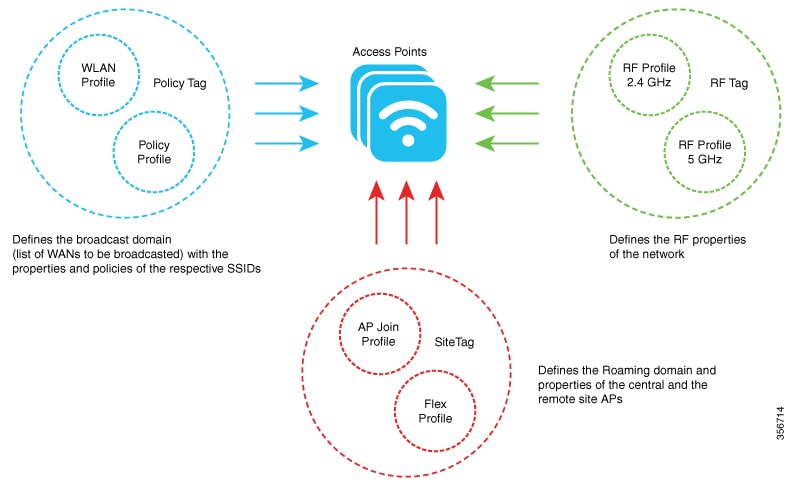
次の図は、新しい設定モデルの要素を示しています。

タグ

タグのプロパティは、タグに関連付けられているポリシーのプロパティによって定義されます。プロパティはさらに、関連付けられているクライアントまたは AP によって継承されます。タグにはさまざまなタイプがあり、それぞれが異なるプロファイルに関連付けられています。タグにはすべて、システムのブート アップ時に作成されたデフォルトが備わっています。

プロファイル

プロファイルは、AP に関連付けられているクライアントまたは AP 自身に適用される属性のセットを表します。プロファイルは、タグ全体で使用できる再利用可能なエンティティです。

設定ワークフロー

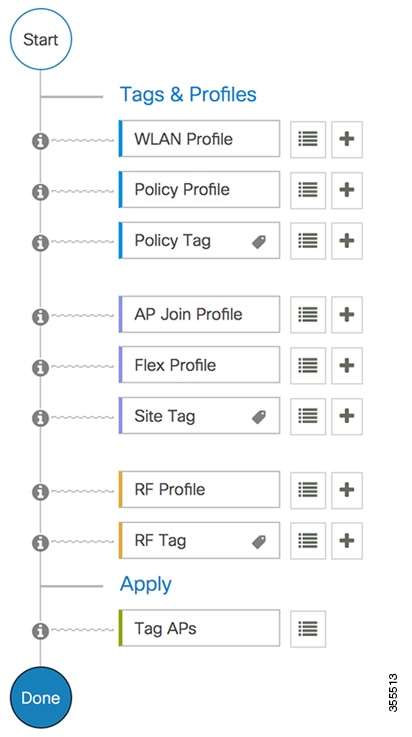
次の一連のステップで、設定の論理的順序を定義します。WLAN プロファイル以外のすべてのプロファイルとタグにはデフォルトのオブジェクトが割り当てられています。

  1. 次のプロファイルを作成します。

    • WLAN

    • ポリシー

    • AP 参加

    • Flex

    • RF

  2. 次のタグを作成します。

    • ポリシー

    • サイト

    • RF

  3. タグを AP に関連付けます。

図 1. 設定ワークフロー

初期設定

コントローラの設定

Cisco Catalyst 9800 シリーズ ワイヤレス コントローラ の初期設定ウィザードは簡素化されていて、コントローラのインストールおよび設定用のインターフェイスとしてすぐに利用できます。ここでは、コントローラを小規模から大規模までのあらゆるネットワーク ワイヤレス環境で動作するようにセットアップする手順について説明します。このような環境では、アクセス ポイントをシンプルなソリューションとしてまとめることにより、社員ワイヤレス アクセスやゲスト ワイヤレス アクセスなどのさまざまなサービスをネットワーク上で提供できます。

GUI を使用したコントローラの設定

GUI を使用してコントローラを設定するには、『Cisco Catalyst 9800 Wireless Controller Series Web UI Deployment Guide』の「Configuring Wireless Controller」の項を参照してください。


(注)  


  • CLI(コマンド ライン インターフェイス)と GUI で同時に設定を変更する場合は、GUI の [Refresh] ボタンをクリックして、両方の変更を同期する必要があります。CLI で行った変更を更新する場合は、常に GUI の [Refresh] ボタンをクリックする必要があります。

  • ログインページに移動すると、バナーテキストがコントローラから取得されます。この要求は、RADIUS サーバーで確認できます。

  • Cisco Catalyst 9800-L ワイヤレスコントローラ GUI にログインしている場合、ログイン中の CPU 使用率のスパイクが原因で多数の CPU アラートが表示されます。


CLI を使用したコントローラの設定

CLI を使用してコントローラを設定するには、各コントローラの設置ガイドの「Performing the Initial Configuration on the Controller」の項を参照してください。

インタラクティブヘルプ

Cisco Catalyst 9800 シリーズ ワイヤレス コントローラ の GUI には、GUI 全体を順を追って説明し、複雑な設定をガイドするインタラクティブヘルプがあります。

次の方法でインタラクティブヘルプを開始できます。

  • GUI のウィンドウの右隅にある青いフラップの上にカーソルを置き、[Interactive Help] をクリックします。

  • GUI のウィンドウの左ペインで [Walk-me Thru] をクリックします。

  • GUI に表示される [Show me How] をクリックします。[Show me How] をクリックすると、現在のコンテキストに関連する具体的なインタラクティブヘルプが表示されます。

    たとえば、[Configure] > [AAA] の [Show me How] をクリックすると、RADIUS サーバーを設定するための各手順の説明が表示されます。[Configuration] > [Wireless Setup] > [Advanced] の順に選択し、[Show me How] をクリックすると、さまざまな種類の認証に関連する手順を説明するインタラクティブヘルプがトリガーされます。

次の機能には、インタラクティブヘルプが関連付けられています。

  • AAA の設定

  • FlexConnect 認証の設定

  • 802.1X 認証の設定

  • ローカル Web 認証の設定

  • OpenRoaming の設定

  • メッシュ AP の設定


(注)  


Safari で WalkMe ランチャーが使用できない場合は、次のように設定を変更します。

  1. [Preferences] > [Privacy] の順に選択します。

  2. [Website tracking] セクションで、[Prevent cross-site tracking] チェックボックスをオフにしてこのアクションを無効にします。

  3. [Cookies and website data] セクションで、[Block all cookies] チェックボックスをオフにしてこのアクションを無効にします。