WLAN の DHCP

Dynamic Host Configuration Protocol について

WLAN では、同じ Dynamic Host Configuration Protocol(DHCP)サーバまたは異なる DHCP サーバを使用するか、または DHCP サーバを使用しないように設定できます。DHCP サーバーには、内部と外部の 2 つのタイプがあります。

内部 DHCP サーバー

デバイスには内部 DHCP サーバーがあります。このサーバーは、一般的に、DHCP サーバーを持たないブランチオフィスで使用されます。

内部サーバーは、ワイヤレス クライアント、ダイレクトコネクト AP、および AP からリレーされる DHCP 要求に対して DHCP アドレスを提供します。Lightweight AP のみがサポートされます。内部 DHCP サーバーを使用する場合は、クライアント VLAN に対して SVI を設定し、IP アドレスを DHCP サーバーの IP アドレスとして設定していることを確認してください。

内部サーバーでは、DHCP オプション 43 はサポートされていません。したがって、AP は、ローカル サブネット ブロードキャスト、ドメインネームシステム(DNS)、またはプライミングなどの別の方法を使用してデバイスの管理インターフェイスの IP アドレスを見つける必要があります。

クライアントがデバイスの内部 DHCP サーバーを使用する場合、IP アドレスは、再起動後には保持されません。その結果、複数のクライアントに同じ IP アドレスが割り当てられることがあります。IP アドレスの競合を解決するには、クライアントは既存の IP アドレスを解放し、新しいアドレスを要求する必要があります。


(注)  


  • VRF は内部 DHCP サーバーではサポート。

  • DHCPv6 は内部 DHCP サーバーではサポートされません。


一般的な注意事項

  • 内部 DHCP サーバはワイヤレス クライアントと有線クライアントの両方にサービスを提供します(有線クライアントには AP が含まれます)。

  • 内部 DHCP サーバーでワイヤレス クライアントにサービスを提供するには、そのワイヤレス クライアントのユニキャスト DHCP サーバーの IP アドレスを設定する必要があります。内部 DHCP サーバーの IP アドレスは、インターフェイス(ループバックインターフェイスの可能性あり)に面しているサーバー、SVI インターフェイス、または L3 物理インターフェイスで設定する必要があります。

  • ワイヤレスおよび有線クライアント VLAN の両方で内部 DHCP サーバーを使用するには、クライアント VLAN SVI インターフェイスで IP アドレスを設定する必要があります。

  • ワイヤレス クライアントの場合、DHCP ヘルパー アドレス設定では、内部 DHCP サーバの IP アドレスとワイヤレス クライアント VLAN SVI インターフェイスのアドレスは異なっている必要があります。

  • 内部 DHCP サーバーのサポートがあるワイヤレス クライアントの場合、クライアント VLAN SVI インターフェイスまたはワイヤレス ポリシー プロファイルで、グローバル コンフィギュレーション コマンドを使用して内部 DHCP サーバーを設定できます。

  • 内部 DHCP サーバープールは、その他のコントローラのクライアントにもサービスを提供できます。

外部 DHCP サーバー

オペレーティングシステムは、DHCP リレーをサポートする業界標準の外部 DHCP サーバーを使用することにより、ネットワークに対しては DHCP リレーとして機能し、クライアントに対しては DHCP サーバーとして機能するように設計されています。これは、各コントローラは、DHCP サーバーに対しては DHCP リレーエージェントとして機能し、ワイヤレスクライアントに対しては仮想 IP アドレスでの DHCP サーバーとして機能することを意味します。

コントローラは DHCP サーバーから取得したクライアント IP アドレスをキャプチャするため、コントローラ内、コントローラ間、およびサブネット間でのクライアントローミング時に、そのクライアントに対して同じ IP アドレスが保持されます。


(注)  


外部 DHCP サーバーは DHCPv6 をサポートします。


DHCP 割り当て

DHCP はインターフェイスごとに、または WLAN ごとに設定できます。特定のインターフェイスに割り当てられたプライマリ DHCP サーバのアドレスを使用することをお勧めします。

個々のインターフェイスに DHCP サーバーを割り当てることができます。プライマリおよびセカンダリ DHCP サーバーの管理インターフェイス、AP マネージャインターフェイス、動的インターフェイスの設定、DHCP サーバーを有効または無効にするためのサービス ポート インターフェイスの設定を行うことができます。DHCP サーバーは WLAN に定義することもできます(この場合、サーバーは、WLAN に割り当てられたインターフェイスの DHCP サーバーアドレスをオーバーライドします)。

セキュリティに関する注意事項

高度なセキュリティが必要な場合は、すべてのクライアントが DHCP サーバーから IP アドレスを取得するように設定してください。この要件を適用するために、DHCP アドレスですべての WLAN を設定できます。Assignment Required 設定で設定して、クライアントの固定 IP アドレスが禁止されるようにします。[DHCP Address Assignment Required] が選択されている場合、クライアントは DHCP を使用して IP アドレスを取得する必要があります。固定 IP アドレスを持つクライアントはすべて、ネットワーク上で許可されなくなります。コントローラはクライアントの DHCP プロキシとして動作するため、DHCP トラフィックをモニターします。


(注)  


  • 無線による管理をサポートする WLAN では、管理(デバイスサービシング)クライアントが DHCP サーバーから IP アドレスを取得できるようにする必要があります。

  • オペレーティングシステムは、DHCP リレーをサポートする業界標準の外部 DHCP サーバーを使用することにより、ネットワークに対しては DHCP リレーとして機能し、クライアントに対しては DHCP サーバーとして機能するように設計されています。これは各コントローラが、DHCP サーバーに対しては DHCP リレーとして表示され、ワイヤレスクライアントに対しては 仮想 IP アドレスでの DHCP サーバーとして表示されることを意味します。


[DHCP Address Assignment Required] を無効にした WLAN を作成できます。これを行うと、クライアントは静的 IP アドレスを使用するか、指定された DHCP サーバーから IP アドレスを取得するかを選択できます。ただし、これによりセキュリティが侵害される可能性があることに注意してください。


(注)  


有線ゲスト LAN では、[DHCP Address Assignment Required] は、サポートされていません。


[DHCP Address Assignment Required] を無効に設定して、個別の WLAN を作成できます。これは、コントローラの DHCP プロキシが有効な場合だけ適用できます。プライマリまたはセカンダリ設定の DHCP サーバーを定義しないでください。代わりに、DHCP プロキシを無効にします。このような WLAN では、すべての DHCP 要求がドロップされるため、クライアントは静的 IP アドレスを使用する必要があります。これらの WLAN は、無線接続による管理をサポートしていません。

DHCP オプション 82

DHCP オプション 82 では、DHCP を使用してネットワーク アドレスを割り当てる場合のセキュリティが強化されます。コントローラが DHCP リレーエージェントとして動作して、信頼できないソースからの DHCP クライアント要求を阻止できるようにします。DHCP サーバーに要求を転送する前に、クライアントからの DHCP 要求にオプション 82 情報を追加するようにコントローラを設定できます。
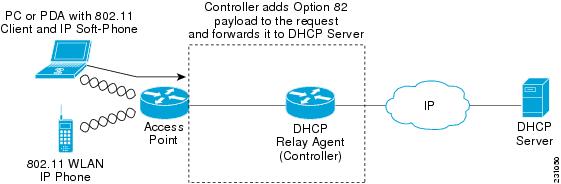
図 1. DHCP オプション 82

AP は、クライアントからのすべての DHCP 要求をコントローラに転送します。コントローラは、DHCP オプション 82 ペイロードを追加してから要求を DHCP サーバーに転送します。このオプションの設定方法によって、ペイロードには MAC アドレス、または MAC アドレスと AP の SSID が含まれます。


(注)  


すでにリレー エージェント オプションが含まれている DHCP パケットは、コントローラでドロップされます。


DHCP オプション 82 が正しく動作するには、DHCP プロキシが有効でなければなりません。

DHCP for WLANs の設定に関する制約事項

  • WLAN で DHCP サーバーをオーバーライドすると、DHCP サーバーが到達可能であることを確認するために、基盤となる Cisco IOS 設定を行う必要があります。

  • DHCP WLAN オーバーライドは DHCP サービスがコントローラ上で有効な場合にだけ動作します。

    次のいずれかの方法で、DHCP サービスを設定できます。

    • コントローラで DHCP プールを設定します。

    • SVI で DHCP リレー エージェントを設定します。SVI の VLAN は DHCP のオーバーライドが設定された WLAN にマッピングする必要があることに注意してください。

DHCP リレー設定のガイドライン

リレーエージェントの送信元 IP

  • SVI インターフェイスで送信元のインターフェイス VLAN を設定すると、送信元として設定された VLAN インターフェイスの IP アドレスが使用されます。

  • リレーエージェントの送信元 IP が指定されていない場合は、対応するクライアントの VLAN 用に作成された SVI インターフェイスの IP アドレスが使用されます。

  • リレーエージェントの送信元 IP が指定されていない場合は、グローバルレベルで指定された送信元アドレスが使用されます。


(注)  


  • ポリシープロファイルおよび AAA オーバーライドで VLAN が設定されていない場合、DHCP パケットはワイヤレス管理インターフェイス(WMI)の IP アドレスから送信されます。

  • SVI インターフェイスの設定は、中央 DHCP またはローカルスイッチングで DHCP リレー機能を実現するために必須です。

  • 多くのインターフェイスオプションが ip dhcp relay source-interface <> コマンドで使用できますが、適用されるのは VLAN インターフェイスのみです。


DHCP サーバー

  • DHCP サーバーアドレスがワイヤレス ポリシー プロファイルで設定されている場合は、ポリシープロファイルで設定されているサーバーアドレスが優先されます。

  • DHCP サーバーアドレスがポリシープロファイルで設定されていない場合は、SVI で設定されたサーバーアドレスが優先されます。


    (注)  


    SVI では 2 つのサーバーアドレスを設定できます。この場合、クライアントからの DHCP パケットは両方のサーバーに送信されます。

    ポリシープロファイル、SVI、およびグローバルで設定された Option 82 は、まとめて考慮され、適用されます。


DHCP for WLANs の設定方法

DHCP スコープの設定(GUI)

手順


ステップ 1

[Administration] > [DHCP Pools] を選択します。

ステップ 2

[Pools] セクションで、[Add] をクリックして新しい DHCP プールを追加します。

[Create DHCP Pool] ダイアログボックスが表示されます。

ステップ 3

[DHCP Pool Name] フィールドに、新しい DHCP プールの名前を入力します。

ステップ 4

[IP Type] ドロップダウンリストから IP アドレスタイプを選択します。

ステップ 5

[Network] フィールドに、この DHCP スコープの対象となるネットワークを入力します。この IP アドレスは、[Interfaces] ウィンドウで設定されている、ネットマスクが適用された管理インターフェイスによって使用されます。

ステップ 6

[Subnet Mask] フィールドに、すべての無線クライアントに割り当てられるサブネットマスクを入力します。

ステップ 7

[Starting ip] フィールドに、開始 IP アドレスを入力します。

ステップ 8

[Ending ip] フィールドに、最後の IP アドレスを入力します。

ステップ 9

[Reserved Only] フィールドで、有効または無効にします。

ステップ 10

[Lease] ドロップダウンリストから、[User Defined] または [Never Expires] のいずれかのリース タイプを選択します。[User Defined] を選択した場合は、IP アドレスがクライアントに付与される期間を入力できます。

ステップ 11

DHCP スコープの詳細設定を行うには、[Advanced] をクリックします。

ステップ 12

[Enable DNS Proxy] チェック ボックスをオンにして、DNS プロキシを有効にします。

ステップ 13

[Default Router(s)] フィールドに、デバイスに接続するオプションのルータ(複数可)の IP アドレスを入力し、[+] アイコンをクリックしてリストに追加します。各ルータには、1 台のデバイスで複数のデバイスのクライアントを処理できる DHCP フォワーディング エージェントを含める必要があります。

ステップ 14

[DNS Server(s)] フィールドにオプションの DNS サーバー(複数可)の IP アドレスを入力し、[+] アイコンをクリックしてリストに追加します。各 DNS サーバーは、DHCP スコープで割り当てられた IP アドレスと一致するように、クライアントの DNS エントリを更新できる必要があります。

ステップ 15

[NetBios Name Server(s)] フィールドにオプションの Microsoft NetBIOS ネームサーバー(Microsoft Windows Internet Naming Service(WINS)サーバーなど)の IP アドレスを入力し、[+] アイコンをクリックしてリストに追加します。

ステップ 16

[Domain] フィールドに、1 つまたは複数の DNS サーバーで使用する DHCP スコープのオプションのドメイン名を入力します。

ステップ 17

[DHCP] オプションを追加するには、[DHCP Options List] セクションで [Add] をクリックします。DHCP は、設定パラメータやその他の制御情報(DHCP オプションなど)をネットワーク上のクライアントに渡すための内部フレームワークを提供します。DHCP オプションでは、DHCP サーバーとそのクライアントの間でやり取りされるプロトコル メッセージ内に格納されたタグ付きデータとしてパラメータが伝送されます。

ステップ 18

追加する [DHCP] オプションを入力します。

ステップ 19

[Save & Apply to Device] をクリックします。


DHCP スコープの設定(CLI)

手順

  コマンドまたはアクション 目的

ステップ 1

configure terminal

例:

Device# configure terminal

グローバル コンフィギュレーション モードを開始します。

ステップ 2

ip dhcp pool pool-name

例:

Device(config)# ip dhcp pool test-pool

DHCP プール アドレスを設定します。

ステップ 3

network network-name mask-address

例:

Device(dhcp-config)# network 209.165.200.224 255.255.255.0

ドット付き 10 進表記とマスク アドレスでネットワーク番号を指定します。

ステップ 4

dns-server hostname

例:

Device(dhcp-config)# dns-server example.com

DNS ネーム サーバーを指定します。IP アドレスまたはホスト名を指定できます。

ステップ 5

end

例:

Device(dhcp-config)# end

特権 EXEC モードに戻ります。

内部 DHCP サーバーの設定

クライアント VLAN SVI での内部 DHCP サーバーの設定(GUI)

手順


ステップ 1

[Configuration] > [Layer2] > [VLAN] > [SVI] を選択します。

ステップ 2

SVI をクリックします。

ステップ 3

[Advanced] タブをクリックします。

ステップ 4

[DHCP Relay] 設定で、[IPV4 Helper Address] を入力します。

ステップ 5

[Update & Apply to Device] をクリックします。


クライアント VLAN SVI での内部 DHCP サーバーの設定(CLI)

始める前に

  • ワイヤレスクライアントの場合、2 つの DHCP サーバーのみがサポートされます。

  • ワイヤレスおよび有線クライアント VLAN の両方で内部 DHCP サーバーを使用するには、クライアント VLAN SVI で IP アドレスを設定する必要があります。

  • ワイヤレスクライアントの場合、内部 DHCP サーバーの IP アドレスとワイヤレスクライアント VLAN SVI のアドレスが異なっている必要があります(DHCP ヘルパーアドレス設定)。

  • ワイヤレスクライアントの場合、クライアント VLAN SVI またはワイヤレス ポリシー プロファイルで内部 DHCP サーバーを設定できます。

手順

  コマンドまたはアクション 目的

ステップ 1

configure terminal

例:

Device# configure terminal

グローバル コンフィギュレーション モードを開始します。

ステップ 2

interface loopback interface-number

例:

Device(config)# interface Loopback0

ループバック インターフェイスを作成し、インターフェイス コンフィギュレーション モードを開始します。

ステップ 3

ip address ip-address

例:

Device(config-if)# ip address 10.10.10.1 255.255.255.255

インターフェイスの IP アドレスを設定します。

ステップ 4

exit

例:

Device(config-if)# exit

インターフェイス コンフィギュレーション モードを終了します。

ステップ 5

interface vlan vlan-id

例:

Device(config)# interface vlan 32

VLAN ID を設定します。

ステップ 6

ip address ip-address

例:

Device(config-if)# ip address 192.168.32.100 255.255.255.0

インターフェイスの IP アドレスを設定します。

ステップ 7

ip helper-address ip-address

例:

Device(config-if)# ip helper-address 10.10.10.1

UDP ブロードキャストの宛先アドレスを設定します。

(注)  


ip helper-address コマンドで使用されている IP アドレスがコントローラ の内部アドレスである場合は、内部 DHCP サーバーが使用されます。内部アドレス以外の場合は、外部 DHCP サーバーが使用されます。

ステップ 8

no mop enabled

例:

Device(config-if)# no mop enabled

インターフェイスのメンテナンス オペレーション プロトコル(MOP)を無効にします。

ステップ 9

no mop sysid

例:

Device(config-if)# no mop sysid

MOP 定期システム ID メッセージを送信するタスクを無効にします。

ステップ 10

exit

例:

Device(config-if)# exit

インターフェイス コンフィギュレーション モードを終了します。

ステップ 11

ip dhcp excluded-address ip-address

例:

Device(config)# ip dhcp excluded-address 192.168.32.1

DHCP サーバーが DHCP クライアントに割り当てられない IP アドレスを指定します。

ステップ 12

ip dhcp excluded-address ip-address

例:

Device(config)# ip dhcp excluded-address 192.168.32.100

DHCP サーバーが DHCP クライアントに割り当てない IP アドレスを指定します。

ステップ 13

ip dhcp pool pool-name

例:

Device(config)# ip dhcp pool pool-vlan32

DHCP プール アドレスを設定します。

ステップ 14

network network-name mask-address

例:

Device(dhcp-config)# network 192.168.32.0 255.255.255.0

ドット付き 10 進表記のネットワーク番号とマスク アドレスを指定します。

ステップ 15

default-router ip-address

例:

Device(dhcp-config)# default-router 192.168.32.1

DHCP クライアントのデフォルト ルータの IPアドレスを指定します。

ステップ 16

exit

例:

Device(dhcp-config)# exit

DHCP コンフィギュレーション モードを終了します。

ステップ 17

wireless profile policy profile-policy

例:

Device(config)# wireless profile policy default-policy-profile

WLAN ポリシー プロファイルを設定し、ワイヤレス ポリシー コンフィギュレーション モードを開始します。

ステップ 18

central association

例:

Device(config-wireless-policy)# central association

ローカルにスイッチされるクライアントの中央アソシエーションを設定します。

ステップ 19

central dhcp

例:

Device(config-wireless-policy)# central dhcp

ローカルにスイッチされるクライアントの中央 DHCP を設定します。

ステップ 20

central switching

例:

Device(config-wireless-policy)# central switching

WLAN を中央スイッチング用に設定します。

ステップ 21

description policy-proile-name

例:

Device(config-wireless-policy)# description "default policy profile"

ポリシー プロファイルの説明を追加します。

ステップ 22

vlan vlan-name

例:

Device(config-wireless-policy)# vlan 32

プロファイル ポリシーを VLAN に割り当てます。

ステップ 23

no shutdown

例:

Device(config-wireless-policy)# no shutdown

ワイヤレス プロファイル ポリシーを有効にします。

ワイヤレス ポリシー プロファイルでの内部 DHCP サーバーの設定(GUI)

手順


ステップ 1

[Configuration] > [Tags & Profiles] > [Policy] を選択します。

ステップ 2

ポリシー名をクリックします。

ステップ 3

[Advanced] タブをクリックします。

ステップ 4

[DHCP] 設定で、[IPv4 DHCP Required] チェックボックスをオンまたはオフにして、[DHCP Server IP Address] を入力します。

ステップ 5

[Update & Apply to Device] をクリックします。


ワイヤレス ポリシー プロファイルでの内部 DHCP サーバーの設定

手順

  コマンドまたはアクション 目的

ステップ 1

configure terminal

例:

Device# configure terminal

グローバル コンフィギュレーション モードを開始します。

ステップ 2

interface loopback interface-number

例:

Device(config)# interface Loopback0

ループバック インターフェイスを作成し、インターフェイス コンフィギュレーション モードを開始します。

ステップ 3

ip address ip-address

例:

Device(config-if)# ip address 10.10.10.1 255.255.255.255

インターフェイスの IP アドレスを設定します。

ステップ 4

exit

例:

Device(config-if)# exit

インターフェイス コンフィギュレーション モードを終了します。

ステップ 5

interface vlan vlan-id

例:

Device(config)# interface vlan 32

VLAN ID を設定します。

ステップ 6

ip address ip-address

例:

Device(config-if)# ip address 192.168.32.100 255.255.255.0

インターフェイスの IP アドレスを設定します。

ステップ 7

no mop enabled

例:

Device(config-if)# no mop enabled

インターフェイスのメンテナンス オペレーション プロトコル(MOP)を無効にします。

ステップ 8

no mop sysid

例:

Device(config-if)# no mop sysid

MOP 定期システム ID メッセージを送信するタスクを無効にします。

ステップ 9

exit

例:

Device(config-if)# exit

インターフェイス コンフィギュレーション モードを終了します。

ステップ 10

ip dhcp excluded-address ip-address

例:

Device(config)# ip dhcp excluded-address 192.168.32.100

DHCP サーバーが DHCP クライアントに割り当てられない IP アドレスを指定します。

ステップ 11

ip dhcp pool pool-name

例:

Device(config)# ip dhcp pool pool-vlan32

DHCP プール アドレスを設定します。

ステップ 12

network network-name mask-address

例:

Device(dhcp-config)# network 192.168.32.0 255.255.255.0

ドット付き 10 進表記のネットワーク番号とマスク アドレスを指定します。

ステップ 13

default-router ip-address

例:

Device(dhcp-config)# default-router 192.168.32.1

DHCP クライアントのデフォルト ルータの IPアドレスを指定します。

ステップ 14

exit

例:

Device(dhcp-config)# exit

DHCP コンフィギュレーション モードを終了します。

ステップ 15

wireless profile policy profile-policy

例:

Device(config)# wireless profile policy default-policy-profile

WLAN ポリシー プロファイルを設定し、ワイヤレス ポリシー コンフィギュレーション モードを開始します。

ステップ 16

central association

例:

Device(config-wireless-policy)# central association

ローカルにスイッチされるクライアントの中央アソシエーションを設定します。

ステップ 17

central switching

例:

Device(config-wireless-policy)# central switching

ローカル スイッチングを設定します。

ステップ 18

description policy-proile-name

例:

Device(config-wireless-policy)# description "default policy profile"

ポリシー プロファイルの説明を追加します。

ステップ 19

ipv4 dhcp opt82

例:

Device(config-wireless-policy)# ipv4 dhcp opt82

ワイヤレス クライアントの DHCP オプション 82 を有効にします。

ステップ 20

ipv4 dhcp opt82 ascii

例:

Device(config-wireless-policy)# ipv4 dhcp opt82 ascii

DHCP オプション 82 の ASCII を有効にします。

ステップ 21

ipv4 dhcp opt82 format vlan_id

例:

Device(config-wireless-policy)# ipv4 dhcp opt82 format vlan32

VLAN ID を有効にします。

ステップ 22

ipv4 dhcp opt82 rid vlan_id

例:

Device(config-wireless-policy)# ipv4 dhcp opt82 rid

DHCP オプション 82 に対するシスコ 2 バイトリモート ID(RID)の追加をサポートします。

ステップ 23

ipv4 dhcp server ip-address

例:

Device(config-wireless-policy)#  ipv4 dhcp server 10.10.10.1

WLAN の IPv4 DHCP サーバーを設定します。

ステップ 24

vlan vlan-name

例:

Device(config-wireless-policy)# vlan 32

プロファイル ポリシーを VLAN に割り当てます。

ステップ 25

no shutdown

例:

Device(config-wireless-policy)# no shutdown

ワイヤレス プロファイル ポリシーを有効にします。

内部 DHCP サーバーのグローバル設定(GUI)

手順


ステップ 1

[Administration] > [DHCP Pools] > [Pools] を選択します。

ステップ 2

[Add] をクリックします。

[Create DHCP Pool] ウィンドウが表示されます。

ステップ 3

[DHCP Pool Name]、[Network]、[Starting ip]、および [Ending ip] を入力します。

ステップ 4

[IP Type]、[Subnet Mask]、および [Lease] ドロップダウンリストから、値を選択します。

ステップ 5

[Reserved Only] トグルボタンをクリックします。

ステップ 6

[Apply to Device] をクリックします。


内部 DHCP サーバーのグローバル設定(CLI)

手順

  コマンドまたはアクション 目的

ステップ 1

configure terminal

例:

Device# configure terminal

グローバル コンフィギュレーション モードを開始します。

ステップ 2

interface loopback interface-num

例:

Device(config)# interface Loopback0

ループバック インターフェイスを作成し、インターフェイス コンフィギュレーション モードを開始します。

ステップ 3

ip address ip-address

例:

Device(config-if)# ip address 10.10.10.1 255.255.255.255

インターフェイスの IP アドレスを設定します。

ステップ 4

exit

例:

Device(config-if)# exit

インターフェイス コンフィギュレーション モードを終了します。

ステップ 5

interface vlanvlan-id

例:

Device(config)# interface vlan 32

VLAN ID を設定します。

ステップ 6

ip address ip-address

例:

Device(config-if)# ip address 192.168.32.100 255.255.255.0

インターフェイスの IP アドレスを設定します。

ステップ 7

no mop enabled

例:

Device(config-if)# no mop enabled

インターフェイスのメンテナンス オペレーション プロトコル(MOP)を無効にします。

ステップ 8

no mop sysid

例:

Device(config-if)# no mop sysid

MOP 定期システム ID メッセージを送信するタスクを無効にします。

ステップ 9

exit

例:

Device(config-if)# exit

インターフェイス コンフィギュレーション モードを終了します。

ステップ 10

ip dhcp-server ip-address

例:

Device(config)# ip dhcp-server 10.10.10.1 

ターゲット DHCP サーバーのパラメータを指定します。

ステップ 11

ip dhcp excluded-address ip-address

例:

Device(config)# ip dhcp excluded-address 192.168.32.100

DHCP サーバーが DHCP クライアントに割り当てられない IP アドレスを指定します。

ステップ 12

ip dhcp pool pool-name

例:

Device(config)# ip dhcp pool pool-vlan32

DHCP プール アドレスを設定します。

ステップ 13

network network-name mask-address

例:

Device(dhcp-config)# network 192.168.32.0 255.255.255.0

ドット付き 10 進表記のネットワーク番号とマスク アドレスを指定します。

ステップ 14

default-router ip-address

例:

Device(dhcp-config)# default-router 192.168.32.1

DHCP クライアントのデフォルト ルータの IPアドレスを指定します。

ステップ 15

exit

例:

Device(dhcp-config)# exit

DHCP コンフィギュレーション モードを終了します。

ステップ 16

wireless profile policy profile-policy

例:

Device(config)# wireless profile policy default-policy-profile

WLAN ポリシー プロファイルを設定し、ワイヤレス ポリシー コンフィギュレーション モードを開始します。

ステップ 17

central association

例:

Device(config-wireless-policy)# central association

ローカルにスイッチされるクライアントの中央アソシエーションを設定します。

ステップ 18

central dhcp

例:

Device(config-wireless-policy)# central dhcp

ローカルにスイッチされるクライアントの中央 DHCP を設定します。

ステップ 19

central switching

例:

Device(config-wireless-policy)# central switching

ローカル スイッチングを設定します。

ステップ 20

description policy-proile-name

例:

Device(config-wireless-policy)# description "default policy profile"

ポリシー プロファイルの説明を追加します。

ステップ 21

vlan vlan-name

例:

Device(config-wireless-policy)# vlan 32

プロファイル ポリシーを VLAN に割り当てます。

ステップ 22

no shutdown

例:

Device(config-wireless-policy)# no shutdown

プロファイル ポリシーを有効にします。

内部 DHCP サーバーの IP 予約の設定(CLI)

手順

  コマンドまたはアクション 目的

ステップ 1

configure terminal

例:

Device# configure terminal

グローバル コンフィギュレーション モードを開始します。

ステップ 2

ip dhcp pool pool-name

例:

Device(config)# ip dhcp pool dhcp-pool-add

DHCP プール アドレスを設定します。

ステップ 3

network network-name mask-address

例:

Device(dhcp-config)# network 192.168.32.0 255.255.255.0

ドット付き 10 進表記のネットワーク番号とマスク アドレスを指定します。

ステップ 4

address ip-address {client-id client-id | hardware-address client-mac-id}

例:

Device(dhcp-config)# address 209.165.200.224 client-id dhcp-client-id

クライアント ID または MAC アドレスを使用して、予約済みアドレスを設定します。

(注)  


IP 予約は、クライアント ID またはクライアントが提供する MAC アドレスなど、識別子のタイプによって異なります。クライアントがクライアント ID を使用して DHCP DISCOVER または REQUEST を送信する場合は、ハードウェアアドレスではなくクライアント ID を使用して IP 予約を設定します。

内部 DHCP 設定の確認

クライアントバインディングを確認するには、次のコマンドを使用します。

Device# show ip dhcp binding 

Bindings from all pools not associated with VRF:
IP address      Client-ID/              Lease expiration        Type       State      Interface
                Hardware address/
                User name
192.168.32.3    0130.b49e.491a.53       Mar 23 2018 06:42 PM    Automatic  Active     Loopback0

ワイヤレスクライアントの DHCP リレー統計情報を確認するには、次のコマンドを使用します。

Device# show wireless dhcp relay statistics 

DHCP Relay Statistics
---------------------

DHCP Server IP :   10.10.10.1

Message              Count
--------------------------
DHCPDISCOVER      :  1
BOOTP FORWARD     :  137
BOOTP REPLY       :  0
DHCPOFFER         :  0
DHCPREQUEST       :  54
DHCPACK           :  0
DHCPNAK           :  0
DHCPDECLINE       :  0
DHCPRELEASE       :  0
DHCPINFORM        :  82

Tx/Rx Time :
------------
LastTxTime : 18:42:18
LastRxTime : 00:00:00

Drop Counter :
-------------
TxDropCount : 0

CPP の DHCP パケット パント統計情報を確認するには、次のコマンドを使用します。

Device# show platform hardware chassis active qfp feature wireless punt statistics 

CPP Wireless Punt stats:

                                 App Tag     Packet Count
                                 -------     ------------
         CAPWAP_PKT_TYPE_DOT11_PROBE_REQ            14442
              CAPWAP_PKT_TYPE_DOT11_MGMT               50
              CAPWAP_PKT_TYPE_DOT11_IAPP             9447
              CAPWAP_PKT_TYPE_DOT11_RFID                0
               CAPWAP_PKT_TYPE_DOT11_RRM                0
             CAPWAP_PKT_TYPE_DOT11_DOT1X                0
        CAPWAP_PKT_TYPE_CAPWAP_KEEPALIVE             2191
      CAPWAP_PKT_TYPE_MOBILITY_KEEPALIVE                0
            CAPWAP_PKT_TYPE_CAPWAP_CNTRL             7034
             CAPWAP_PKT_TYPE_CAPWAP_DATA                0
          CAPWAP_PKT_TYPE_MOBILITY_CNTRL                0
                         WLS_SMD_WEBAUTH                0
                       SISF_PKT_TYPE_ARP             5292
                      SISF_PKT_TYPE_DHCP              140
                     SISF_PKT_TYPE_DHCP6             1213
                   SISF_PKT_TYPE_IPV6_ND              350
                SISF_PKT_TYPE_DATA_GLEAN               44
             SISF_PKT_TYPE_DATA_GLEAN_V6               51
                SISF_PKT_TYPE_DHCP_RELAY              122
         CAPWAP_PKT_TYPE_CAPWAP_RESERVED                0

FlexConnect の DHCP-Required の設定

FlexConnect DHCP-Required について

ポリシープロファイルの [DHCP -Required] ノブは、接続されたワイヤレスクライアントに DHCP から IP アドレスを取得させます。クライアントが DHCP プロセスを完了し、IP アドレスを取得すると、この IP アドレスはコントローラによって学習され、クライアントトラフィックがネットワークに切り替えられます。DHCP-Required 機能は、中央スイッチングですでにサポートされています。

Cisco IOS XE Amsterdam 17.2.1 では、この機能は FlexConnect ローカル スイッチング クライアントでサポートされています。リリース 17.2.1 より前のリリースでは、DHCP-Required は FlexConnect ローカル スイッチング クライアントに適用されませんでした。ワイヤレスクライアントの AP またはコントローラによって学習された IP アドレスは、IP- MAC バインドを作成するために追跡されます。この機能の一部として、FlexConnect ローカル スイッチング クライアントがある AP から別の AP にローミングする場合、クライアントは同じ L2 ネットワークで DHCP を再度実行する必要はありません。これはコントローラが IP アドレスを追跡し、新しいローミング AP にバインドをプッシュするためです。

FlexConnect DHCP-Required は、オープン設定モデル、CLI、および GUI から設定できます。 CLI および GUI の設定についてはこの章で説明します。オープン設定モードの詳細については、https://www.cisco.com/c/en/us/td/docs/ios-xml/ios/prog/configuration/172/b_172_programmability_cg.html をご確認ください。

FlexConnect DHCP-Required に関する制限事項

FlexConnect DHCP-Required 機能に関する制限事項は次のとおりです。

  • DHCP-Required 機能は、IPv4 アドレスにのみ適用されます。

  • IP-MAC バインドは、カスタム ポリシー プロファイルを介してのみ他の AP にプッシュできます。IP-MAC バインドは、デフォルトポリシーでは使用できません。マッピングは、同じカスタム ポリシー プロファイル内のすべての AP に伝達されます。

  • DHCP-Required 機能は IP-MAC バインドベースで動作し、WGB 有線クライアント情報が WGB によって AP に共有されないサードパーティのワークグループブリッジ(WGB)ではサポートされていません。

  • DHCP-Required が有効にされると、Cisco Wave 2 AP が静的 IP を持つクライアントエントリを削除するために 180 秒かかります。

FlexConnect DHCP-Required の設定(GUI)

GUI を使用して FlexConnect DHCP-Required 機能を設定するには、次の手順を実行します。

手順


ステップ 1

[Configuration] > [Tags & Profiles] > [Policy] を選択します。

ステップ 2

[Policy] ウィンドウで、該当するポリシープロファイルの名前をクリックします。

[Edit Policy Profile] ウィンドウが表示されます。

ステップ 3

[Advanced] タブをクリックします。

ステップ 4

[DHCP] セクションで、[IPv4 DHCP Required] チェックボックスをオンにして機能を有効にします。

ステップ 5

[Update & Apply to Device] をクリックします。


FlexConnect DHCP-Required の設定(CLI)

CLI を使用して FlexConnect DHCP-Required を設定するには、次の手順を実行します。

手順

  コマンドまたはアクション 目的

ステップ 1

configure terminal

例:

Device#configure terminal

グローバル コンフィギュレーション モードを開始します。

ステップ 2

wireless profile policy profile-policy

例:

Device#wireless profile policy rr-xyz-policy-1

WLAN ポリシー プロファイルを設定し、ワイヤレス ポリシー コンフィギュレーション モードを開始します。

ステップ 3

ipv4 dhcp required

例:

Device(config-wireless-policy)#ipv4 dhcp required 

FlexConnect DHCP-Required 機能を有効にします。

ステップ 4

no shutdown

例:

Device(config-wireless-policy)#no shutdown

設定を保存します。

FlexConnect DHCP-Required の確認

  • IP DHCP-Required ポリシーが有効な WLAN でクライアント用に学習された IP アドレスを確認するには、show wireless client summary コマンドを使用します。


    (注)  


    IPv4 DHCP -Required が有効になっている場合、コントローラまたは AP は、ARP やデータ収集などの他の手段で IP アドレスを学習しません。


    Device# show wireless client summary 
    Number of Clients: 1
    MAC Address         AP Name           Type  ID  State         Protocol     Method     Role
    -------------------------------------------------------------------------------------------------------------------------
    1cXX.bXXX.59XX      APXXXX.7XXX.4XXX  WLAN  3   IP Learn      11ac         Dot1x      Local
  • 次の例は、クライアント IP が [Run] 状態であり、クライアントが DHCP から IP アドレスを受信したことを示しています。

    Device# show wireless client summary 
    Number of Clients: 1
    MAC Address       AP Name             Type       ID       State        Protocol       Method      Role
    -------------------------------------------------------------------------------------------------------------------------
    5XXX.37XX.c3XX    APXXXX.4XXX.4XXX    WLAN        3        Run         11n(5)         None        Local