有線ゲスト アクセス

有線ゲスト アクセスについて

有線ゲストアクセス機能は、有線およびワイヤレスの両方のアクセスをサポートしている企業ネットワークのゲストユーザーに対して、ゲストアクセスネットワークへの接続を可能にします。有線ゲストクライアントは、設定された認証方法を完了してから、指定の設定済み有線イーサネットポートから接続してゲストアクセスできます。有線セッションのゲストは、Control And Provisioning of Wireless Access Points(CAPWAP)トンネル経由で、非武装地帯(DMZ)のワイヤレス ゲスト コントローラに誘導されます。

有線ゲストアクセスは、アンカーコントローラとフォーリンコントローラの両方を使用するデュアルコントローラ構成で設定できます。デュアルコントローラ構成では、有線ゲストアクセスのトラフィックが企業ユーザートラフィックから分離されます。

有線セッションのゲストには、ワイヤレス コントローラからオープン アクセスまたは Web 認証アクセスが提供されます。
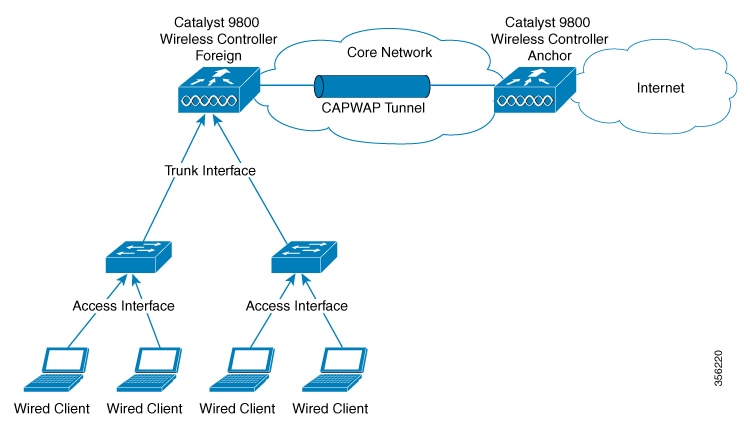
図 1. ゲストアクセスのアーキテクチャ

有線ゲストの IPv6 ルータアドバタイズメント転送

有線クライアントは、IPv6 ルータアドバタイズメント(RA)メッセージを受信すると、IPv6 ベースの接続を取得します。IPv6 ルータはこれらの RA メッセージを送信します。ルータには、IPv6 プレフィックスやルータのリンクローカルアドレスなどの情報が含まれています。

これらの RA メッセージは、ユニキャストまたはマルチキャストメッセージとして送信されます。ユニキャスト RA メッセージは、クライアントを宛先とするトラフィックと同じようにルーティングされます。マルチキャスト RA メッセージは、目的の VLAN に存在するすべてのクライアントに転送されます。RA メッセージ転送はデフォルトで有効になっており、特定の設定は必要ありません。

ゲストアンカーコントローラ:ゲストアンカーコントローラは、受信側 VLAN から、モビリティデータトンネルを使用するすべてのフォーリンコントローラに、RA パケットを転送します。メッセージがフォーリン コントローラ データ パスを使用して正しいクライアントに転送されるように、RA パケットにはアンカー VLAN がタグ付けされます。

ゲストフォーリンコントローラ:ゲスト フォーリン コントローラは受信した RA を、ゲストアンカーから、有線ゲストクライアントが接続されている有線ポートに転送します。目的のクライアントに RA を転送するため、ゲスト フォーリン コントローラは、インターフェイス、アクセス VLAN、およびアンカーVLAN ごとに、有線ゲストクライアントを追跡します。

サポートされる機能

  • Cisco Catalyst 9800 シリーズ ワイヤレス コントローラ:アンカー

  • Cisco AireOS ワイヤレスコントローラ:アンカー

  • Cisco Catalyst 9800 シリーズ ワイヤレス コントローラ:外部

  • Cisco AireOS ワイヤレスコントローラ:外部

  • デュアル コントローラ ソリューション(外部 + アンカー)とアクセススイッチ

  • トランクポート

  • オープン認証

  • ローカル Web 認証

    Web 認証を設定するには、『Cisco Catalyst 9800 シリーズ ワイヤレス コントローラ ソフトウェア コンフィギュレーション ガイド』の「Web ベース認証」の項を参照してください。

    • ローカル Web 認証(Web 合意)。


      (注)  


      AireOS では、これを「Web パススルー」と呼びます。
    • ローカル Web 認証 + ISE(外部 Web 認証)。

    • LWA(ローカル Web 認証)(ユーザー名とパスワードを使用)。

    • Web 合意(LWA + 合意)。これにはユーザー名、パスワード、および受け入れのチェックボックスを使用します。

  • 最大 2k のクライアントと 5 つのゲストの LAN(最大 5 つの VLAN)

  • クライアントの IPv6 のサポート

  • アイドルタイムアウトとセッションタイムアウト

  • 外部でのアカウンティング


    (注)  


    統計計算はサポートされていません。
  • 管理性(SNMP/Yang/WebUI)

  • QoS レート制限および MQC ポリシー(外部でのアップストリーム、アップストリーム、およびアンカーでのダウンストリーム)


    (注)  


    QoS レート制限では、bps レート制限がサポートされていますが、pps レート制限はサポートされていません。
  • AireOS アンカーの設定による QoS のサポート

  • ステートフル スイッチオーバー(SSO)

  • アンカーおよび外部でのポートチャネルのサポート。コントローラのロールに制限はありません。

  • 外部のアクセスポート

  • Cisco Umbrella(AireOS アンカーではサポートされていません)

  • アンカーでの ACL のサポート

  • 完全修飾ドメイン名(FQDN)の URL フィルタリングは、アンカーコントローラでサポートされています。

  • IP 盗難検出

  • スリープ状態のクライアント

有線ゲスト アクセスに関する制限

  • フォーリンコントローラでは、最大 5 つのゲスト LAN がサポートされています。

  • 外部あたり最大 2000 個のクライアントがサポートされています。

  • マルチキャストまたはブロードキャストはサポートされていません。

  • ゲスト LAN にマッピングできるのは 1 つの有線 VLAN だけです。

  • 1 つのポリシープロファイルに 1 つのゲスト LAN のみをマッピングできます。

  • ゲスト LAN にはすべて一意の名前があり、この名前を RLAN または WLAN と共有することはできません。

  • フォーリンコントローラに設定されているアンカー VLAN ID と有線 VLAN ID が同じではないことを確認します。

  • VLAN およびコントローラの物理インターフェイスでは QoS はサポートされていません。

有線ゲストクライアントのアクセススイッチの設定

手順

  コマンドまたはアクション 目的

ステップ 1

configure terminal

例:

Device# configure terminal

グローバル コンフィギュレーション モードを開始します。

ステップ 2

vlan vlan-id

例:

Device(config)#vlan 200

VLAN ID を作成します。

ステップ 3

exit

例:

Device(config)#exit

コンフィギュレーション モードに戻ります。

ステップ 4

interface GigabitEthernetinterface number

例:

Device(config)#interface GigabitEthernet1/0/1

VLAN に追加するインターフェイスを入力します。

ステップ 5

switchport access vlan vlan-id

例:

Device(config-if)#switchport access vlan 200

VLAN にポートを割り当てます。有効な VLAN ID の範囲は 1 ~ 4094 です。

ステップ 6

switchport mode access

例:

Device(config-if)#switchport mode access

ポートの VLAN メンバーシップ モードを定義します。

ステップ 7

no cdp enable

例:

Device(config-if)#no cdp enable

インターフェイス上で CDP を無効にします。

ステップ 8

end

例:

Device(config-if)#end

設定を保存し、コンフィギュレーション モードを終了して、特権 EXEC モードに戻ります。

フォーリンコントローラのアクセススイッチの設定

手順

  コマンドまたはアクション 目的

ステップ 1

configure terminal

例:

Device# configure terminal

グローバル コンフィギュレーション モードを開始します。

ステップ 2

vlan vlan-id

例:

Device(config)#vlan 200

VLAN ID を作成します。

ステップ 3

exit

例:

Device(config)#exit

コンフィギュレーション モードに戻ります。

ステップ 4

interface GigabitEthernetinterface number

例:

Device(config)#interface GigabitEthernet1/0/2

VLAN に追加するインターフェイスを入力します。

ステップ 5

switchport trunk allowed vlan vlan-id

例:

Device(config-if)#switchport trunk allowed vlan 200

ポートがトランキングモードの場合に、許可された VLAN ID をポートに割り当てます。

ステップ 6

switchport mode trunk

例:

Device(config-if)#switchport mode trunk

トランキングモードを無条件に trunk に設定します。

ステップ 7

end

例:

Device(config-if)#end

設定を保存し、コンフィギュレーション モードを終了して、特権 EXEC モードに戻ります。

オープン認証でのフォーリンコントローラの設定(GUI)

手順


ステップ 1

[Configuration] > [Tags & Profiles] > [Policy] を選択します。

ステップ 2

[Policy Name] をクリックします。

ステップ 3

[Mobility] タブに移動します。

ステップ 4

[Mobility Anchors] セクションで、[Export Anchor] チェックボックスをオンにします。

ステップ 5

[Apply to Device] をクリックします。

ステップ 6

[Configuration] > [Wireless] > [Guest LAN] > [Guest LAN Configuration] を選択します

ステップ 7

[Add] をクリックします。

ステップ 8

[General] タブで、[Profile Name]、[Guest LAN ID]、[Client Association Limit] を入力します。

ステップ 9

[mDNS Mode] ドロップダウンリストから必要なモードを選択します。

ステップ 10

[Status] と [Wired VLAN Status] のトグルボタンを有効または無効にします。

ステップ 11

[Security] タブで、[Web Auth] トグルボタンを無効にします。

ステップ 12

[Apply to Device] をクリックします。

ステップ 13

[Configuration] > [Wireless] > [Guest LAN] > [Guest LAN Map Configuration] を選択します

ステップ 14

[Add Map] をクリックします。

ステップ 15

[Add Guest LAN Map] ウィンドウで、[Guest LAN Map] を入力します。

ステップ 16

[Apply to Device] をクリックします。

ステップ 17

[Add] をクリックします。

ステップ 18

[Profile Name] および [Policy Name] ドロップダウンリストから値を選択します。

ステップ 19

[Save] をクリックします。


オープン認証を使用したフォーリンコントローラの設定

手順

  コマンドまたはアクション 目的

ステップ 1

configure terminal

例:

Device# configure terminal

グローバル コンフィギュレーション モードを開始します。

ステップ 2

wireless profile policy wlan-policy-profile-name

例:

Device(config)#wireless profile policy testpro-1

WLAN ポリシー プロファイルを設定します。

ステップ 3

mobility anchor non-local-mobility-cntlr-ip priority priority

例:

Device(config-wireless-policy)#mobility anchor 192.168.201.111 priority 1

モビリティアンカーを設定し、そのプライオリティを設定します。

ステップ 4

no shutdown

例:

Device(config-wireless-policy)#no shutdown

設定を有効にします。

ステップ 5

exit

例:

Device(config-wireless-policy)#exit

コンフィギュレーション モードに戻ります。

ステップ 6

guest-lan profile-name guest-profile-name guest-lan-id wired-vlan wired-vlan-id

例:

Device(config)#guest-lan profile-name gstpro-1 1 wired-vlan 25

有線 VLAN を使用してゲスト LAN プロファイルを設定します。

(注)  

 
ゲスト フォーリン コントローラにのみ有線 VLAN を設定します。

ステップ 7

no security web-auth

例:

Device(config-guest-lan)#no security web-auth

Web 認証を無効にします。

ステップ 8

no shutdown

例:

Device(config-guest-lan)#no shutdown

ゲスト LAN を有効にします。

ステップ 9

exit

例:

Device(config-guest-lan)#exit

コンフィギュレーション モードに戻ります。

ステップ 10

wireless guest LAN map gst-map-name

例:

Device(config)#wireless guest LAN map gstmap-1

ゲスト LAN マップを設定します。

ステップ 11

guest-lan guest-profile-name policy wlan-policy-profile-name

例:

Device(config-guest-lan-map)#guest-lan gstpro-1 policy testpro-1

ポリシープロファイルにゲスト LAN マップを接続します。

ステップ 12

exit

例:

Device(config-guest-lan-map)#exit

コンフィギュレーション モードに戻ります。

ローカル Web 認証でのフォーリンコントローラの設定(GUI)

手順


ステップ 1

[Configuration] > [Tags & Profiles] > [Policy] を選択します。

ステップ 2

[Policy Name] を選択します。

ステップ 3

[Mobility] タブに移動します。

ステップ 4

[Mobility Anchors] セクションで、[Export Anchor] チェックボックスをオンにします。

ステップ 5

[Update & Apply to Device] をクリックします。

ステップ 6

[Configuration] > [Wireless] > [Guest LAN] > [Guest LAN Configuration] を選択します

ステップ 7

[Add] をクリックします。

ステップ 8

[General] タブで、[Profile Name]、[Guest LAN ID]、[Client Association Limit] を入力します。

ステップ 9

[mDNS Mode] ドロップダウンリストから必要なモードを選択します。

ステップ 10

トグルボタンを使用して、[Status] と [Wired VLAN Status] を有効または無効にします。

ステップ 11

[Security] タブに移動します。

ステップ 12

トグルボタンを使用して、[Web Auth] を有効にします。

ステップ 13

[Web Auth Parameter Map]、[Authentication List]、および [Authorization List] ドロップダウンリストから、値を選択します。

ステップ 14

[Apply to Device] をクリックします。

ステップ 15

[Configuration] > [Wireless] > [Guest LAN] > [Guest LAN Map Configuration] を選択します

ステップ 16

[Add Map] をクリックします。

ステップ 17

[Add Guest LAN Map] ウィンドウで、[Guest LAN Map] を入力します。

ステップ 18

[Apply to Device] をクリックします。

ステップ 19

[Add] をクリックします。

ステップ 20

[Profile Name] および [Policy Name] ドロップダウンリストから値を選択します。

ステップ 21

[Save] をクリックします。


ローカル Web 認証を使用したフォーリンコントローラの設定

手順

  コマンドまたはアクション 目的

ステップ 1

configure terminal

例:

Device# configure terminal

グローバル コンフィギュレーション モードを開始します。

ステップ 2

wireless profile policy wlan-policy-profile-name

例:

Device(config)#wireless profile policy testpro-1

WLAN ポリシー プロファイルを設定します。

ステップ 3

mobility anchor non-local-mobility-cntlr-ip priority priority

例:

Device(config-wireless-policy)#mobility anchor 192.168.201.111 priority 1

モビリティアンカーを設定し、そのプライオリティを設定します。

ステップ 4

no shutdown

例:

Device(config-wireless-policy)#no shutdown

設定を有効にします。

ステップ 5

exit

例:

Device(config-wireless-policy)#exit

コンフィギュレーション モードに戻ります。

ステップ 6

guest-lan profile-name guest-profile-name guest-lan-id wired-vlan wired-vlan-id

例:

Device(config)#guest-lan profile-name gstpro-2 3 wired-vlan 26

有線 VLAN を使用してゲスト LAN プロファイルを設定します。

ステップ 7

security web-auth

例:

Device(config-guest-lan)#security web-auth

Web 認証を有効にします。

ステップ 8

security web-auth authentication-list auth-list-name

例:

Device(config-guest-lan)#security web-auth authentication-list default

IEEE 802.1x ネットワークの認証リストを設定します。

ステップ 9

security web-auth parameter-map parameter-map-name

例:

Device(config-guest-lan)#security web-auth parameter-map global

セキュリティ Web 認証パラメータマップを設定します。

ステップ 10

no shutdown

例:

Device(config-guest-lan)#no shutdown

ゲスト LAN を有効にします。

ステップ 11

exit

例:

Device(config-guest-lan)#exit

コンフィギュレーション モードに戻ります。

ステップ 12

wireless guest-lan map gst-map-name

例:

Device(config)#wireless guest-lan map gstmap-2

ゲスト LAN マップを設定します。

ステップ 13

guest-lan guest-lan-profile-name policy policy-profile-name

例:

Device(config-guest-lan-map)#guest-lan gstpro-2 policy testpro-1

ポリシープロファイルにゲスト LAN マップを接続します。

ステップ 14

exit

例:

Device(config-guest-lan-map)#exit

コンフィギュレーション モードに戻ります。

次のタスク

ローカル Web 認証の詳細については、次を参照してください。 https://www.cisco.com/c/en/us/td/docs/wireless/controller/9800/config-guide/b_wl_16_10_cg/wireless-web-authentication.html

オープン認証でのアンカーコントローラの設定(GUI)

手順


ステップ 1

[Configuration] > [Tags & Profiles] > [Policy] を選択します。

ステップ 2

[Add] をクリックします。

ステップ 3

[General] タブで、[Name]を入力します。

ステップ 4

[Access Policies] タブに移動します。

ステップ 5

[VLAN] 設定で、[VLAN/VLAN Group] ドロップダウンリストから VLAN を選択します。

ステップ 6

[Mobility] タブに移動します。

ステップ 7

[Mobility Anchors] 設定で、[Export Anchor] チェックボックスをオンにします。

ステップ 8

[Apply to Device] をクリックします。

ステップ 9

[Configuration] > [Wireless] > [Guest LAN] を選択します。

ステップ 10

[Add] をクリックします。

ステップ 11

[General] タブで、[Profile Name]、[Guest LAN ID]、および [Client Association Limit] を入力します。

ステップ 12

[Security] タブの [Layer3] 設定で、[Web Auth] トグルボタンを無効にします。

ステップ 13

[Apply to Device] をクリックします。


オープン認証を使用したアンカーコントローラの設定

手順

  コマンドまたはアクション 目的

ステップ 1

configure terminal

例:

Device# configure terminal

グローバル コンフィギュレーション モードを開始します。

ステップ 2

wireless profile policy wlan-policy-profile-name

例:

Device(config)#wireless profile policy testpro-2

WLAN ポリシー プロファイルを設定します。

ステップ 3

mobility anchor

例:

Device(config-wireless-policy)#mobility anchor

モビリティアンカーを設定します。

ステップ 4

vlan vlan-id

例:

Device(config-wireless-policy)#vlan 29

VLAN 名または VLAN ID を設定します。

ステップ 5

no shutdown

例:

Device(config-wireless-policy)#no shutdown

設定を有効にします。

ステップ 6

exit

例:

Device(config-wireless-policy)#exit

コンフィギュレーション モードに戻ります。

ステップ 7

guest-lan profile-name guest-profile-name guest-lan-id

例:

Device(config)#guest-lan profile-name testpro-2 1

有線 VLAN を使用してゲスト LAN プロファイルを設定します。

ステップ 8

client association limit guest-lan-client-limit

例:

Device(config-guest-lan)#client association limit

ゲスト WLAN ごとのクライアント接続の最大数を設定します。有効な範囲は 1 ~ 2000 です。

ステップ 9

no security web-auth

例:

Device(config-guest-lan)#no security web-auth

Web 認証を無効にします。

ステップ 10

no shutdown

例:

Device(config-guest-lan)#no shutdown

ゲスト LAN を有効にします。

ステップ 11

exit

例:

Device(config-guest-lan)#exit

コンフィギュレーション モードに戻ります。

ローカル Web 認証でのアンカーコントローラの設定(GUI)

手順


ステップ 1

[Configuration] > [Tags & Profiles] > [Policy] を選択します。

ステップ 2

[Add] をクリックします。

ステップ 3

[General] タブで、[Name]を入力します。

ステップ 4

[Access Policies] タブに移動します。

ステップ 5

[VLAN] 設定で、[VLAN/VLAN Group] ドロップダウンリストから VLAN を選択します。

ステップ 6

[Mobility] タブに移動します。

ステップ 7

[Mobility Anchors] 設定で、[Export Anchor] チェックボックスをオンにします。

ステップ 8

[Apply to Device] をクリックします。

ステップ 9

[Configuration] > [Wireless] > [Guest LAN] を選択します。

ステップ 10

[Add] をクリックします。

ステップ 11

[General] タブで、[Profile Name]、[Guest LAN ID]、および [Client Association Limit] を入力します。

ステップ 12

[Security] タブの [Layer3] 設定で、[Web Auth] トグルボタンを有効にします。[Web Auth Parameter Map] ドロップダウンリストからパラメータマップを選択し、[Authentication List] ドロップダウンリストから認証リストを選択します。

ステップ 13

[Apply to Device] をクリックします。


ローカル Web 認証を使用したアンカーコントローラの設定

手順

  コマンドまたはアクション 目的

ステップ 1

configure terminal

例:

Device# configure terminal

グローバル コンフィギュレーション モードを開始します。

ステップ 2

wireless profile policy wlan-policy-profile-name

例:

Device(config)#wireless profile policy testpro-2

WLAN ポリシー プロファイルを設定します。

ステップ 3

mobility anchor

例:

Device(config-wireless-policy)#mobility anchor

モビリティアンカーを設定します。

ステップ 4

vlan vlan-id

例:

Device(config-wireless-policy)#vlan 30

VLAN 名または VLAN ID を設定します。

ステップ 5

no shutdown

例:

Device(config-wireless-policy)#no shutdown

設定を有効にします。

ステップ 6

exit

例:

Device(config-wireless-policy)#exit

コンフィギュレーション モードに戻ります。

ステップ 7

guest-lan profile-name guest-profile-name guest-lan-id

例:

Device(config)#guest-lan profile-name testpro-2 1

有線 VLAN を使用してゲスト LAN プロファイルを設定します。

ステップ 8

client association limit guest-lan-client-limit

例:

Device(config-guest-lan)#client association limit

ゲスト WLAN ごとのクライアント接続の最大数を設定します。有効な範囲は 1 ~ 2000 です。

ステップ 9

security web-auth

例:

Device(config-guest-lan)#security web-auth

Web 認証を設定します。

ステップ 10

security web-auth parameter-map parameter-map-name

例:

Device(config-guest-lan)#security web-auth parameter-map testmap-1

セキュリティ Web 認証パラメータマップを設定します。

ステップ 11

security web-auth authentication-list authentication-list-name

例:

Device(config-guest-lan)#security web-auth authentication-list testlwa-1

IEEE 802.1x ネットワークの認証リストを設定します。

ステップ 12

no shutdown

例:

Device(config-guest-lan)#no shutdown

ゲスト LAN を有効にします。

ステップ 13

exit

例:

Device(config-guest-lan)#exit

コンフィギュレーション モードに戻ります。

プロファイルポリシーのセッションタイムアウトの設定

有線ゲストのセッションタイムアウトは、デフォルトでは無期限に設定されています。有線ゲストにタイムアウト値を設定するには、次の手順を実行します。

手順

  コマンドまたはアクション 目的

ステップ 1

configure terminal

例:

Device# configure terminal

グローバル コンフィギュレーション モードを開始します。

ステップ 2

wireless profile policy wlan-policy-profile-name

例:

Device(config)#wireless profile policy testpol-1

WLAN ポリシー プロファイルを設定します。

ステップ 3

guest-lan enable-session-timeout

例:

Device(config-wireless-policy)#guest-lan enable-session-timeout

ゲスト LAN でクライアント セッション タイムアウトを有効にします。

ステップ 4

session-timeout timeout-duration

例:

Device(config-wireless-policy)#session-timeout 1000

クライアント セッション タイムアウトを秒単位で設定します。有効な範囲は 0 ~ 86400 秒です。

グローバル コンフィギュレーション(GUI)

手順


ステップ 1

[Administration] > [User Administration] を選択します。

ステップ 2

[Add] をクリックします。

ステップ 3

[Username]、[Password]、および [Confirm Password] を入力します。

ステップ 4

[Policy] および [Privilege] ドロップダウンリストから目的の値を選択します。

ステップ 5

[Apply to Device] をクリックします。

ステップ 6

[Administration] > [Management] > [HTTP/HTTPS/Netconf] を選択します。

ステップ 7

[HTTP/HTTPS Access Configuration] 設定で、[HTTP Access]、[HTTPS Access]、および [Personal Identity Verification] トグルボタンを有効または無効にします。

ステップ 8

[HTTP Port] と [HTTPS Port] を入力します。

ステップ 9

[Apply] をクリックします。


有線ゲスト設定の確認

ワイヤレス設定を検証するには、次のコマンドを使用します。

Device# wireless config validate 

Wireless Management Trustpoint Name: 'WLC-29c_WLC_TP'
        Trustpoint certificate type is WLC-SSC
    Wireless management trustpoint config is valid

Jan 22 07:49:15.371: %CONFIG_VALIDATOR_MESSAGE-5-EWLC_GEN_ERR: Chassis 1 R0/0: wncmgrd: 
Error in No record found for VLAN 9, needed by Guest-LAN open-wired

すべてのゲスト LAN のサマリーを表示するには、次のコマンドを使用します。

Device# show guest-lan summary 

Number of Guest LANs: 1

GLAN  GLAN Profile Name                 Status
----------------------------------------------
1     wired_guest_open                  UP    

すべてのゲスト LAN の詳細出力を表示するには、次のコマンドを使用します。

Device# show guest-lan all 

Guest-LAN Profile Name     : open
================================================
Guest-LAN ID                                   : 1
Wired-Vlan                                     : 200
Status                                         : Enabled
Number of Active Clients                       : 1
Max Associated Clients                         : 2000
Security
    WebAuth                                    : Enabled
    Webauth Parameter Map                      : global
    Webauth Authentication List                : LWA-AUTHENTICATION
    Webauth Authorization List                 : LWA-AUTHENTICATION

ID 別にゲスト LAN 設定を表示するには、次のコマンドを使用します。

Device# show guest-lan id 1 
Guest-LAN Profile Name     : open
================================================
Guest-LAN ID                                   : 1
Wired-Vlan                                     : 200
Status                                         : Enabled
Number of Active Clients                       : 1
Max Associated Clients                         : 2000
Security
    WebAuth                                    : Enabled
    Webauth Parameter Map                      : global
    Webauth Authentication List                : LWA-AUTHENTICATION
    Webauth Authorization List                 : LWA-AUTHENTICATION

プロファイル名別にゲスト LAN 設定を表示するには、次のコマンドを使用します。

Device# show guest-lan name open 

Guest-LAN Profile Name     : open
================================================
Guest-LAN ID                                   : 1
Wired-Vlan                                     : 200
Status                                         : Enabled
Number of Active Clients                       : 1
Max Associated Clients                         : 2000
Security
    WebAuth                                    : Enabled
    Webauth Parameter Map                      : global
    Webauth Authentication List                : LWA-AUTHENTICATION
    Webauth Authorization List                 : LWA-AUTHENTICATION

ゲスト LAN のマップサマリーを表示するには、次のコマンドを使用します。

Device# show wireless guest-lan-map summary 

Number of Guest-Lan Maps: 2

WLAN Profile Name                 Policy Name
------------------------------------------------------------------------
open_wired_guest                  open_wired_guest
lwa_wired_guest                   lwa_wired_guest

アクティブクライアントを表示するには、次のコマンドを使用します。

Device# show wireless client summary 

Number of Local Clients: 1

MAC Address    AP Name                                        Type ID   State             Protocol Method     Role
-------------------------------------------------------------------------------------------------------------------------
000a.bd15.0001 N/A                                            GLAN 1    Run               802.3    Web Auth   Export Foreign

MAC アドレス別にクライアントの詳細情報を表示するには、次のコマンドを使用します。

Device# show wireless client mac-address 3383.0000.0001 detail 

Client MAC Address : 3383.0000.0001
Client IPv4 Address : 155.165.152.151
Client Username: N/A
AP MAC Address:  N/A
AP slot : N/A
Client State : Associated
Policy Profile : guestlan_lwa
Flex Profile : N/A
Guest Lan:
  GLAN Id: 2
  GLAN Name: guestlan_lwa
  Wired VLAN: 312
Wireless LAN Network Name (SSID) : N/A
BSSID : N/A
Connected For : 128 seconds
Protocol : 802.3
Channel : N/A
Client IIF-ID : 0xa0000002
Association Id : 0
Authentication Algorithm : Open System
Session Timeout : 1800 sec (Timer not running)
Session Warning Time : Timer not running
Input Policy Name  : clsilver
Input Policy State : Installed
Input Policy Source : AAA Policy
Output Policy Name  : None
Output Policy State : None
Output Policy Source : None
WMM Support : Disabled
Fastlane Support : Disabled
Power Save : OFF
AAA QoS Rate Limit Parameters:
  QoS Average Data Rate Upstream             : 0 (kbps)
  QoS Realtime Average Data Rate Upstream    : 0 (kbps)
  QoS Burst Data Rate Upstream               : 0 (kbps)
  QoS Realtime Burst Data Rate Upstream      : 0 (kbps)
  QoS Average Data Rate Downstream           : 0 (kbps)
  QoS Realtime Average Data Rate Downstream  : 0 (kbps)
  QoS Burst Data Rate Downstream             : 0 (kbps)
  QoS Realtime Burst Data Rate Downstream    : 0 (kbps)
Mobility:
  Anchor IP Address           : 101.0.0.1
  Point of Attachment         : 0x00000008
  Point of Presence           : 0xA0000001
  AuthC status                : Enabled
  Move Count                  : 0
  Mobility Role               : Export Foreign
  Mobility Roam Type          : L3 Requested
  Mobility Complete Timestamp : 05/07/2019 22:31:45 UTC
Client Join Time:
  Join Time Of Client : 05/07/2019 22:31:42 UTC
Policy Manager State: Run
Last Policy Manager State : IP Learn Complete
Client Entry Create Time : 125 seconds
Policy Type : N/A
Encryption Cipher : N/A
Encrypted Traffic Analytics : No
Protected Management Frame - 802.11w : No
EAP Type : Not Applicable
VLAN : default
Multicast VLAN : 0
Access VLAN : 153
Anchor VLAN : 155
WFD capable : No
Managed WFD capable : No
Cross Connection capable : No
Support Concurrent Operation : No
Session Manager:
  Point of Attachment : TenGigabitEthernet0/0/0
  IIF ID             : 0x00000008
  Authorized         : TRUE
  Session timeout    : 1800
  Common Session ID: 00000000000000CB946C8BA3
  Acct Session ID  : 0x00000000
  Last Tried Aaa Server Details:
  	Server IP :
  Auth Method Status List
  	Method : Web Auth
  		Webauth State    : Authz
  		Webauth Method   : Webauth
  Local Policies:
  	Service Template : wlan_svc_guestlan_lwa_local (priority 254)
  		VLAN             : 153
  		Absolute-Timer   : 1800
  Server Policies:
  		QOS Level        : 0
  Resultant Policies:
  		VLAN Name         : VLAN0153
  		QOS Level        : 0
  		VLAN             : 153
  		Absolute-Timer   : 1800
DNS Snooped IPv4 Addresses : None
DNS Snooped IPv6 Addresses : None
Client Capabilities
  CF Pollable : Not implemented
  CF Poll Request : Not implemented
  Short Preamble : Not implemented
  PBCC : Not implemented
  Channel Agility : Not implemented
  Listen Interval : 0
Fast BSS Transition Details :
  Reassociation Timeout : 0
11v BSS Transition : Not implemented
11v DMS Capable : No
QoS Map Capable : No
FlexConnect Data Switching : N/A
FlexConnect Dhcp Status : N/A
FlexConnect Authentication : N/A
FlexConnect Central Association : N/A
Client Statistics:
  Number of Bytes Received : 0
  Number of Bytes Sent : 0
  Number of Packets Received : 8
  Number of Packets Sent : 0
  Number of Policy Errors : 0
  Radio Signal Strength Indicator : 0 dBm
  Signal to Noise Ratio : 0 dB
  Idle time : 0 seconds
  Last idle time update : 05/07/2019 22:32:27
  Last statistics update : 05/07/2019 22:32:27
Fabric status : Disabled
Client Scan Reports
Assisted Roaming Neighbor List
Nearby AP Statistics:
EoGRE : Pending Classification

有線ゲストアクセス:使用例

この機能は、ゲスト アクセス機能として実行した場合にさまざまな要件を満たすために使用できます。ここでは、考えられるいくつかの例を紹介します。

シナリオ 1:機器ソフトウェアのアップデート

この機能を設定して、有線ポートから製造業者またはベンダーの Web サイトに接続して機器のメンテナンス、ソフトウェア、またはファームウェアのアップデートを行えるようにすることができます。

シナリオ 2:ビデオストリーミング

この機能を設定して、有線ポートに接続されているデバイスから、訪問者の情報画面へのビデオストリーミングを行えるようにすることができます。