ポリシーを使用したスマートライセンシング

ポリシーを使用したスマートライセンシングの概要

ポリシーを使用したスマートライセンシングは、スマートライセンシングの拡張バージョンであり、ネットワークの運用を中断させないライセンスソリューションを提供するという主目的がありますが、むしろ、購入および使用しているハードウェアおよびソフトウェアライセンスを考慮してコンプライアンス関係を実現するライセンスソリューションを提供するという目的もあります。

ポリシーを使用したスマートライセンシングは、Cisco IOS XE Amsterdam 17.3.2a 以降でサポートされます。

この拡張ライセンスモデルの主な利点は次のとおりです。

  • シームレスな初日運用

    ライセンスを注文した後は、輸出規制または適用ライセンスを使用しない限り、キーの登録や生成などの準備手順は必要ありません。Cisco Catalyst ワイヤレスコントローラには、輸出規制ライセンスや適用ライセンスがなく、製品機能をデバイスですぐに設定できます。

  • Cisco IOS XE の一貫性

    Cisco IOS XE ソフトウェアを実行するキャンパスおよび産業用イーサネットスイッチング、ルーティング、およびワイヤレスデバイスには、均一なライセンスエクスペリエンスがあります。

  • 可視性と管理性

    使用中の情報を把握するためのツール、テレメトリ、製品タギング。

  • コンプライアンスを維持するための柔軟な時系列レポート

    Cisco Smart Software Manager(CSSM)に直接または間接的に接続しているか、外部との接続性のないネットワークに接続しているかにかかわらず、簡単なレポートオプションを使用できます。

このドキュメントでは、Cisco Catalyst ワイヤレスコントローラにおけるポリシーを使用したスマートライセンシングの概念、設定、およびトラブルシューティング情報について説明します。

シスコ ライセンスの詳細については、cisco.com/go/licensingguide を参照してください。

ポリシーを使用したスマートライセンシングに関する情報

ポリシーを使用したスマートライセンシングは、スマートライセンシングの拡張バージョンであり、ネットワークの運用を中断させないライセンスソリューションを提供するという主目的がありますが、むしろ、購入および使用しているハードウェアおよびソフトウェアライセンスを考慮してコンプライアンス関係を実現するライセンスソリューションを提供するという目的もあります。

このドキュメントでは、Cisco Catalyst 9800 シリーズ ワイヤレス コントローラおよび Cisco Catalyst 9100 アクセスポイントの Cisco Embedded Wireless Controller におけるポリシーを使用したスマートライセンシングの概念、設定、およびトラブルシューティング情報について説明します。

概要

ポリシーを使用したスマートライセンシングは、ライセンスのさまざまな側面をシームレスに体験できるソフトウェアライセンス管理ソリューションです。

  • ライセンスの購入:既存のチャネルからライセンスを購入し、Cisco Smart Software Manager(CSSM)ポータルを使用して製品インスタンスとライセンスを表示します。


    (注)  


    新しいハードウェアまたはソフトウェアの注文の場合、シスコは、次のアイテムを工場でインストールすることで、ポリシーを使用したスマートライセンシングの実装を簡素化します(用語については、以下のポリシーを使用したスマートライセンシングの主要な概念の項で説明します)。

    • カスタムポリシー(使用可能な場合)

    • Cisco IOS XE Cupertino 17.7.1 以降、信頼コードがインストールされます。これにより CSSM に送信されたデータの真正性が確保されますが、出荷時にインストールされた信頼コードは CSSM との通信には使用できません。


  • 使用:Cisco Catalyst ワイヤレスコントローラのライセンスはすべて適用されません。つまり、ソフトウェアとそれに関連付けられているライセンスの使用を開始する前に、キーの登録や生成などのライセンス固有の操作を完了する必要はありません。ライセンスの使用状況はタイムスタンプとともにデバイスに記録され、必要なワークフローは後日完了できます。

  • ライセンスの使用状況を CSSM にレポート:ライセンス使用状況レポートには複数のオプションを使用できます。Cisco Smart Licensing Utility(CSLU)を使用したり、使用状況情報を CSSM に直接レポートしたりできます。外部との接続性がないネットワークの場合、使用状況情報をダウンロードして CSSM にアップロードする、オフラインレポートのプロビジョニングも使用できます。使用状況レポートはプレーンテキストの XML 形式です。リソース使用率測定レポートの例を参照してください。

  • 調整:差分請求が適用される状況用(購入と消費を比較して差分がある場合)。

サポート対象製品

このセクションでは、本マニュアルの対象範囲に含まれる、ポリシーを使用したスマートライセンシングをサポートする Cisco IOS-XE 製品インスタンスについての情報を提供します。特に指定のない限り、製品シリーズのすべてのモデル(製品 ID または PID)がサポートされます。

表 1. サポート対象製品インスタンス:Cisco Catalyst ワイヤレスコントローラ

Cisco Catalyst ワイヤレスコントローラ

ポリシーを使用したスマートライセンシングのサポート導入時点

Cisco Catalyst 9800-40 ワイヤレスコントローラ

Cisco IOS XE Amsterdam 17.3.2a

Cisco Catalyst 9800-L ワイヤレスコントローラ

Cisco IOS XE Amsterdam 17.3.2a

Cisco Catalyst 9800-CL ワイヤレスコントローラ

Cisco IOS XE Amsterdam 17.3.2a

Cisco Catalyst 9800 組み込みワイヤレスコントローラ

Cisco IOS XE Amsterdam 17.3.2a

Cisco Catalyst 9100 アクセスポイント上の Cisco Embedded Wireless Controller(EWC-AP)

Cisco IOS XE Amsterdam 17.3.2a

ポリシーを使用したスマートライセンシングの仕組み

このセクションでは、ポリシーを使用したスマートライセンシングの実装に関連する可能性のあるコンポーネントをリストし、その後に、Cisco Catalyst 9800 シリーズ ワイヤレス コントローラおよび Cisco Catalyst 9100 アクセスポイントの Cisco Embedded Wireless Controller のライセンスを管理する一連の段階を示します。

製品インスタンス

製品インスタンスとは、Unique Device Identifier(UDI)によって識別されるシスコ製品の単一インスタンスです。製品インスタンスは、ライセンス使用状況(RUM レポート)を記録および報告し、期限切れのレポートや通信障害などに関するアラートとシステムメッセージを提供します。RUM レポートおよび使用状況データは、製品インスタンスに安全に保存されます。

このドキュメントでは、「製品インスタンス」という用語は、特に明記しない限り、サポートされているすべての物理および仮想製品インスタンスを指します。このドキュメントの範囲内にある製品インスタンスについては、「Supported Products」を参照してください。

Cisco Smart License Utility(CSLU)

CSLU は、集約ライセンスワークフローを提供する Windows ベースのレポートユーティリティです。このユーティリティが実行する主な機能は次のとおりです。

  • ワークフローのトリガー方法に関するオプションを提供します。ワークフローは、CSLU や製品インスタンスによってトリガーできます。

  • 製品インスタンスから使用状況レポートを収集し、その使用状況レポートを対応するスマートアカウントやバーチャルアカウントにアップロードします。オンラインでもオフライン(ファイルを使用)でも可能です。同様に、RUM レポート ACK をオンラインまたはオフラインで収集し、製品インスタンスに返送します。

  • 承認コード要求を Cisco SSM に送信し、Cisco SSM から承認コードを受信します(該当する場合)。

CSLU は、いくつかの方法でポリシーを使用したスマートライセンシングの実装に統合できます。Cisco SSM に接続された、または Cisco SSM から切断されたスタンドアロンツールである Windows アプリケーションとして統合できます。または、Linux を実行しているマシン(ラップトップまたはデスクトップ)に展開できます。Cisco Catalyst Center などのコントローラにシスコが組み込むこともできます。

Cisco Smart Software Manager(Cisco SSM)

Cisco SSM は一元化された場所からすべてのシスコ ソフトウェア ライセンスを管理できるポータルです。Cisco SSM は、現在の要件を管理し、将来のライセンス要件を計画するための使用傾向を確認するのに役立ちます。

Cisco SSM Web UI には、https://software.cisco.com からアクセスします。ライセンスを管理するには、[Smart Software Manager] で、[Manage Licenses] をクリックします。

このドキュメントの「Cisco SSM への接続」セクションでは、Cisco SSM に接続するさまざまな方法について説明します。

コントローラ

複数の製品インスタンスを管理する管理アプリケーションまたはサービス。


(注)  


この章における、ポリシーを使用したスマートライセンシングのコンテキストでは、「コントローラ」という用語は、常に製品インスタンスを管理する管理アプリケーションまたはサービスを意味します。「コントローラ」という用語は、製品インスタンスである Cisco Catalyst ワイヤレスコントローラを指すためには使用されません。Cisco Catalyst ワイヤレスコントローラでは、Cisco Catalyst Center がサポートされているコントローラです。


次の表に、サポートされているコントローラ、コントローラをサポートする製品インスタンス、およびコントローラと製品インスタンスで必要な最小ソフトウェアバージョンに関する情報を示します。

表 2. コントローラのサポート情報:Cisco Catalyst Center

ポリシーを使用したスマートライセンシングへ移行するために必要な Cisco Catalyst Center の最小バージョン1

Cisco IOS XE に必要な最小バージョン2

サポート対象製品インスタンス

Cisco Catalyst Center リリース 2.2.2

Cisco IOS XE Amsterdam 17.3.2a

  • Cisco Catalyst 9800-40 ワイヤレスコントローラ

  • Cisco Catalyst 9800-80 ワイヤレスコントローラ

  • Cisco Catalyst 9800-L ワイヤレスコントローラ

  • Cisco Catalyst 9800-CL ワイヤレスコントローラ

  • Cisco Catalyst 9800 組み込みワイヤレスコントローラ

  • Cisco Catalyst 9100 アクセスポイント上の Cisco Embedded Wireless Controller(EWC-AP)

1 コントローラに必要な最小ソフトウェアバージョン。これは、特に明記されていない限り、後続のすべてのリリースでサポートが継続されることを意味します。
2 製品インスタンスに必要な最小ソフトウェアバージョン。これは、特に明記されていない限り、後続のすべてのリリースでサポートが継続されることを意味します。

Cisco Catalyst Center の詳細については、https://www.cisco.com/c/en/us/support/cloud-systems-management/dna-center/series.html でサポートページを参照してください。

Cisco Smart Software Manager オンプレミス(SSM オンプレミス)

SSM オンプレミスは、Cisco SSM に直接接続する代わりに、組織のオンプレミスのサーバーからライセンス管理を可能にするライセンスサーバーです。

SSM オンプレミスはローカルに接続され、ローカルライセンス機関として機能します。これには、SSM オンプレミス ライセンス サーバーのセットアップが含まれます。これは、ライセンスデータベースを Cisco SSM と定期的に同期し、Cisco SSM と同様に機能します。

次の表に、SSM オンプレミスに必要な最小バージョンと、サポート対象製品インスタンスに必要な最小ソフトウェアバージョンに関する情報を示します。

ポリシーを使用したスマートライセンシングに必要な SSM オンプレミスの最小バージョン3

Cisco IOS XE に必要な最小バージョン4

サポート対象製品インスタンス

バージョン 8、リリース 202102

Cisco IOS XE Amsterdam 17.3.3

  • Cisco Catalyst 9800-40 ワイヤレスコントローラ

  • Cisco Catalyst 9800-80 ワイヤレスコントローラ

  • Cisco Catalyst 9800-L ワイヤレスコントローラ

  • Cisco Catalyst 9800-CL ワイヤレスコントローラ

  • Cisco Catalyst 9800 組み込みワイヤレスコントローラ

  • Cisco Catalyst 9100 アクセスポイント上の Cisco Embedded Wireless Controller(EWC-AP)

3 必要な SSM オンプレミスの最小バージョン。これは、特に明記されていない限り、後続のすべてのリリースでサポートが継続されることを意味します。
4 製品インスタンスに必要な最小ソフトウェアバージョン。これは、特に明記されていない限り、後続のすべてのリリースでサポートが継続されることを意味します。

SSM オンプレミスの詳細については、ソフトウェアダウンロードページの Smart Software Manager On-Prem [英語] を参照してください。ドキュメントリンクを表示するには、.iso イメージにカーソルを合わせます。

ポリシーを使用したスマートライセンシングの主要な概念

このセクションでは、ポリシーを使用したスマートライセンシングソリューションの機能設計の仕組みを理解するのに役立つ重要な概念について説明します。

ライセンス執行(エンフォースメント)タイプ

すべてのライセンスには適用タイプがあります。適用タイプは、ライセンスを使用する前に承認が必要かどうかを示します。適用タイプは次のとおりです。

  • この適用タイプに属するライセンスは、使用前に承認が必要です。必要な承認は承認コードの形式で行われ、対応する製品インスタンスにインストールする必要があります。

    適用ライセンスの例としては、シスコの産業用イーサネットスイッチで利用可能な Media Redundancy Protocol(MRP)クライアントライセンスがあります。適用ライセンスは、シスコ ワイヤレス コントローラには適用されません。

  • 輸出規制

    この適用タイプに属するライセンスは米国の取引規制法によって輸出が制限されており、これらのライセンスは使用前に承認が必要です。これらのライセンスの場合も、必要な承認コードは、対応する製品インスタンスにインストールする必要があります。シスコは、ハードウェア購入の際に発注がある場合、輸出規制ライセンスをプリインストールすることがあります。

    輸出規制ライセンスの例としては、シスコの特定のルータで使用可能な高速暗号化(HSECK9)ライセンスがあります。輸出規制ライセンスは、シスコ ワイヤレス コントローラには適用されません。

不適用または非適用

不適用ライセンスは、外部との接続がないネットワークで使用する前、または接続されたネットワークでの登録前に承認を必要としません。このようなライセンスの使用条件は、一般条件に従います。

シスコ ワイヤレス コントローラで使用可能なライセンスはすべて、不適用ライセンスの例です。

適用

この適用タイプに属するライセンスは、使用前に承認が必要です。必要な承認は承認コードの形式で行われ、対応する製品インスタンスにインストールする必要があります。

Cisco Catalyst 9800 シリーズ ワイヤレス コントローラおよび Cisco Catalyst 9100 アクセスポイントの Cisco Embedded Wireless Controller で使用可能なライセンスは、この適用タイプに属しません。

エクスポート制御

この適用タイプに属するライセンスは米国の取引規制法によって制限されていて、使用前に承認が必要です。必要な承認は承認コードの形式で行われ、デバイスにインストールする必要があります。シスコは、ハードウェア購入の際に発注がある場合、輸出規制ライセンスをプリインストールすることがあります。

輸出規制ライセンスの例としては、特定のシスコデバイスで使用可能な高セキュリティ(HSECK9)キーがあります。輸出規制ライセンスは、シスコ ワイヤレス コントローラには適用されません。

ライセンス継続期間

これは、購入したライセンスが有効な期間を指します。所与のライセンスは、上記のいずれかの適用タイプに属し、次の期間有効です。

  • 永続的:このライセンスには使用期限日はありません。

    AIR Network Essentials および AIR Network Advantage ライセンスは、シスコのワイヤレスコントローラで使用可能な不適用の永続的ライセンスの例です。

  • サブスクリプション:ライセンスは特定の日付まで有効です。

    AIR Digital Network Architecture(DNA)Essentials および AIR DNA Advantage ライセンスは、シスコのワイヤレスコントローラで使用可能な不適用のサブスクリプション ライセンスの例です。

承認コード

承認コードは、シスコ ワイヤレス コントローラで使用可能なライセンスには必要ありませんが、以前のライセンシングモデルからポリシーを使用したスマートライセンシングにアップグレードする場合は、独自の承認コードを含む特定のライセンスの予約(SLR)があるかもしれません。SLR 承認コードは、ポリシーを使用したスマートライセンシングへのアップグレード後にサポートされるようになります。


(注)  


既存の SLR はアップグレード後に引き継がれますが、「予約」の概念が適用されないため、ポリシーを使用したスマートライセンシング環境で新しい SLR を要求することはできません。エアギャップネットワークの場合は、代わりに CSSM への接続なし、CSLU なしのトポロジが適用されます。


SLR 承認コードの処理方法の詳細については、例:SLR からポリシーを使用したスマートライセンシングへ を参照してください。SLR 承認コードを返す場合は、承認コードの削除と返却 を参照してください。

ポリシー

ポリシーは、製品インスタンスに次のレポート手順を提供します。

  • License usage report acknowledgement requirement (Reporting ACK required):ライセンス使用状況レポートは RUM レポートと呼ばれ、確認応答は ACK と呼ばれます(「RUM レポートおよびレポート確認応答」を参照)。これは、この製品インスタンスのレポートに CSSM 確認応答が必要かどうかを指定する yes または no の値です。デフォルトポリシーは常に「yes」に設定されます。

  • First report requirement (days):最初のレポートは、ここで指定した期間内に送信される必要があります。

    この値がゼロの場合、最初のレポートは必要ありません。

  • Reporting frequency (days):後続のレポートは、ここで指定した期間内に送信される必要があります。

    ここの値がゼロの場合、使用状況が変更されない限り、以降のレポートは必要ありません。

  • Report on change (days):ライセンスの使用状況が変更された場合は、ここで指定した期間内にレポートが送信される必要があります。

    ここの値がゼロの場合、使用状況の変更時のレポートは必要ありません。

    ここの値がゼロでない場合は、変更を加えた後にレポートが必要です。次に示すすべてのシナリオは、製品インスタンスのライセンス使用状況における変更としてカウントされます。

    • 消費されたライセンスの変更(別のライセンスへの変更やライセンスの追加または削除を含む)。

    • ライセンスの消費なしから 1 つ以上のライセンスの消費への移行。

    • 1 つ以上のライセンスの消費からライセンスの消費なしへの移行。


(注)  


製品インスタンスがライセンスを使用していない場合、ポリシーのレポート要件(最初のレポート要件、レポート頻度、変更に関するレポート)のいずれかにゼロ以外の値が設定されていても、レポートは必要ありません。
ポリシー選択について

CSSM は、製品インスタンスに適用されるポリシーを決定します。特定の時点で使用されているポリシーは 1 つだけです。ポリシーとその値は、使用されているライセンスなど、さまざまな要因に基づいています。

Cisco default は、製品インスタンスで常に使用可能なデフォルトポリシーです。他のポリシーが適用されていない場合、製品インスタンスはこのデフォルトポリシーを適用します。次のに、Cisco default ポリシー値を示します。

お客様はポリシーを設定することはできませんが、Cisco Global Licensing Operations チームに連絡して、カスタマイズされたポリシーを要求することができます。Support Case Manager に移動します。[OPEN NEW CASE] をクリックして、[Software Licensing] を選択します。ライセンスチームから、プロセスの開始や追加情報について連絡があります。カスタマイズされたポリシーは、CSSM のスマートアカウントを介して使用することもできます。


(注)  


適用されているポリシー(使用中のポリシー)とそのレポート要件を確認するには、特権 EXEC モードで show license all コマンドを入力します。


表 3. ポリシー:Cisco default

ポリシー:Cisco default

デフォルトポリシー値

Export (Perpetual/Subscription)

(注)  


適用タイプが「輸出規制」のライセンスにのみ適用されます。

Reporting ACK required:Yes

First report requirement (days):0

Reporting frequency (days):0

Report on change (days):0

Enforced (Perpetual/Subscription)

(注)  


適用タイプが「適用(エンフォース)」のライセンスにのみ適用されます。

Reporting ACK required:Yes

First report requirement (days):0

Reporting frequency (days):0

Report on change (days):0

Unenforced/Non-Export Perpetual5

Reporting ACK required:Yes

First report requirement (days):365

Reporting frequency (days):0

Report on change (days):90

Unenforced/Non-Export Subscription

Reporting ACK required:Yes

First report requirement (days):90

Reporting frequency (days):90

Report on change (days):90

5 Unenforced/Non-Export Perpetual の場合:デフォルトポリシーの最初のレポート要件(365 日以内)は、ディストリビュータやパートナーからハードウェアやソフトウェアを購入した場合にのみ適用されます。

RUM レポートおよびレポート確認応答

リソース使用率測定レポート(RUM レポート)は、ポリシーで指定されたレポート要件を満たすためのライセンス使用状況レポートです。RUM レポートは製品インスタンスによって生成され、CSSM によって使用されます。製品インスタンスは、ライセンス使用状況情報とすべてのライセンス使用状況の変更を、開いている RUM レポートに記録します。システムが決定した間隔で、開いている RUM レポートが閉じられ、新しい RUM レポートが開かれて、ライセンスの使用状況の記録が継続されます。閉じられた RUM レポートは、いつでも CSSM に送信できます。

RUM 確認応答(RUM ACK または ACK)は CSSM からの応答であり、RUM レポートのステータスに関する情報を提供します。レポートの ACK が製品インスタンスで使用可能になると、対応する RUM レポートが不要になり、削除できることが示されます。

レポート方式、つまり CSSM への RUM レポートの送信方法は、実装するトポロジによって異なります。

CSSM は、最後に受信した RUM レポートに従ってライセンス使用状況情報を表示します。

RUM レポートには、信頼コード要求や SLAC 要求などの他の要求が伴う場合があります。そのため、受信した RUM レポート ID に加えて、CSSM からの ACK には承認コード、信頼コード、およびポリシーファイルが含まれることがあります。

製品インスタンスに適用されるポリシーによって、レポート要件の次の側面が決まります。

  • RUM レポートが CSSM に送信されるかどうか、およびこの要件を満たすために提供される最大日数。

  • RUM レポートに CSSM からの確認応答(ACK)が必要かどうか。

  • ライセンス消費の変化を報告するために提供される最大日数。

使用している製品インスタンスが Cisco Catalyst 9800-CL ワイヤレスコントローラの場合は、Cisco IOS XE Cupertino 17.7.1 以降の必須 ACK の条件をよく理解してください。詳細については、Cisco Catalyst 9800-CL ワイヤレスコントローラの RUM レポートと確認応答の要件を参照してください。

RUM レポートの生成、保存、管理

Cisco IOS XE Cupertino 17.7.1 以降、RUM レポートの生成と関連プロセスが次のように最適化および強化されました。

  • 製品インスタンスで使用可能なすべての RUM レポートのリストを表示できます(レポートの数、それぞれの処理状態、エラーがあるかどうかなど)。この情報は、show license rum show license all show license tech 特権 EXEC コマンドで使用できます。出力に表示されるフィールドの詳細については、対応するリリースのコマンドリファレンスを参照してください。

  • RUM レポートは、処理時間を短縮し、メモリ使用量を削減する新しい形式で保存されます。古い形式と新しい形式の違いによって生じる使用状況レポートの不整合を避けるために、次の状況では、トポロジに適用される方法で RUM レポートを送信することをお勧めします。

    ポリシーを使用したスマートライセンシングをサポートする以前のリリースから、Cisco IOS XE Cupertino 17.7.1 以降のリリースにアップグレードする場合。

    Cisco IOS XE Cupertino 17.7.1 以降のリリースから、ポリシーを使用したスマートライセンシングをサポートする以前のリリースにダウングレードする場合。

  • 継続的なディスク領域とメモリの可用性を確保するために、製品インスタンスは、対象と見なされる RUM レポートの削除を検出してトリガーします。

信頼コード

製品インスタンスが使用する UDI に関連付けられた公開キー

  • RUM レポートに署名します。これにより、改ざんが防止され、データの真正性が確保されます。

  • CSSM でセキュア通信を有効化します。

信頼コードを取得する方法は複数あります。

  • Cisco IOS XE Cupertino 17.7.1 以降、すべての新規注文の信頼コードは出荷時にインストールされています。


    (注)  


    出荷時にインストールされた信頼コードは、CSSM との通信には使用できません。


  • 信頼コードは、IDMトークンを使用して CSSM から取得できます。

    ここでは SSM Web UI で ID トークンを生成して信頼コードを入手して製品インスタンスにインストールする必要があります。出荷時にインストールされた信頼コードがある場合は、上書きする必要があります。製品インスタンスが CSSM に直接接続されている場合は、この方法を使用して、製品インスタンスが CSSM と安全に通信できるようにします。信頼コードを取得するこの方法は、CSSM に直接接続するすべてのオプションに適用できます。詳細については、CSSM に直接接続を参照してください。

  • Cisco IOS XE Cupertino 17.7.1 以降では、信頼コードは、製品インスタンスが CSLU へのデータ送信を開始するトポロジと、製品インスタンスがエアギャップネットワーク内にあるトポロジで自動的に取得されます。

    Cisco IOS XE Cupertino 17.9.1 以降、CSLU が製品インスタンスからのデータの取得を開始するトポロジでは、信頼コードが自動的に取得されます。

    出荷時にインストールされた信頼コードがある場合は、自動的に上書きされます。この方法で取得した信頼コードは、CSSM とのセキュアな通信に使用できます。

    トポロジの説明と対応するワークフローを参照して、各シナリオにおける信頼コードの要求およびインストール方法を確認してください(Cisco SSM への接続)。

信頼コードが製品インスタンスにインストールされている場合、show license status コマンドの出力の [Trust Code Installed:] フィールドにタイムスタンプが表示されます。

Cisco SSM への接続

Cisco SSM とのインターフェイスには複数の方法があります。組織のネットワーク要件とセキュリティポリシーは、トポロジの選択を決定する要因の一部です。

各トポロジについて、付属の概要にはセットアップの動作設計が説明されており、考慮事項と推奨事項(ある場合)が記載されています。

選択したトポロジに基づいて実装方法を確認するには、「ポリシーを使用したスマートライセンシングの実装」の対応するワークフローを参照してください。ワークフローにより、トポロジを実装する最も簡単で迅速な方法が提供されます。これらのワークフローは、新しい展開用であり、既存のライセンスソリューションからのアップグレード用や移行用ではありません。

CSLU を介して CSSM に接続

概要:

ここでは、ネットワーク内の製品インスタンスは CSLU に接続され、CSLU は CSSM との単一のインターフェイスポイントになります。製品インスタンスは、必要な情報を CSLU にプッシュするように設定できます。または、構成可能な頻度で製品インスタンスから必要な情報を取得するように CSLU を設定することもできます。

製品インスタンス開始型通信(プッシュ):製品インスタンスは、CSLU の REST エンドポイントに接続することで、CSLU との通信を開始します。送信されるデータには、RUM レポート、および承認コード、UDI に関連付けられた信頼コード、ポリシーの要求が含まれます。必要な間隔で自動的に RUM レポートを CSLU に送信するように製品インスタンスを設定できます。これは、製品インスタンスのデフォルトの方法です。

CSLU 開始型通信(pull 型):製品インスタンスからの情報の取得を開始するために、CSLU は YANG を使用した NETCONF、RESTCONF、gRPC のモデル、またはネイティブ REST API を使用して製品インスタンスに接続します。サポートされるワークフローには、RUM レポートの製品インスタンスからの受信と CSSM への送信、承認コードのインストール、UDI に関連付けられた信頼コードのインストール、およびポリシーの適用が含まれます。

図 1. トポロジ:CSLU を介して CSSM に接続
考慮事項または推奨事項:

ネットワークのセキュリティポリシーに応じて通信方法を選択します。

リリースごとの変更と拡張:

このセクションでは、このトポロジに影響するリリースごとのソフトウェアの重要な変更と拡張について概説します。

Cisco IOS XE Cupertino 17.7.1 以降

  • 信頼コードの要求とインストール

    信頼コードが製品インスタンスで使用できない場合、製品インスタンスは RUM レポートの一部として、信頼コードの要求を検出し、自動的に要求を含めます。CSSM からの対応する ACK には信頼コードが含まれています。出荷時にインストールされた既存の信頼コードがある場合は、自動的に上書きされます。この方法で取得した信頼コードは、CSSM との通信に使用できます。

    これは、スタンドアロンおよび高可用性設定でサポートされます。高可用性設定では、アクティブな製品インスタンスは、信頼コードが使用できないすべての接続製品インスタンスの信頼コードを要求します。

    このリリースでは、この拡張は、製品インスタンス開始モードにのみ適用されます。

Cisco IOS XE Cupertino 17.9.1 以降

  • 信頼コードの要求とインストール

    このリリースから、信頼コードの要求とインストールは CSLU 開始モードでもサポートされています。

  • RUM レポートスロットリング

    製品インスタンス開始モードでは、レポートの最小頻度は 1 日に制限されます。これは、製品インスタンスが 1 日に複数の RUM レポートを送信しないことを意味します。これにより、特定のライセンスに対して生成および送信される RUM レポートが多すぎるという問題が解決されます。また、RUM レポートの過剰な生成によって引き起こされたメモリ関連の問題とシステムのスローダウンも解決します。

    特権 EXEC モードで license smart sync コマンドを入力すると、スロットリングの制限をオーバーライドできます。

    RUM レポートスロットリングは、17.3.x トレインの Cisco IOS XE Amsterdam 17.3.6 以降のリリースおよび 17.6.x トレインの Cisco IOS XE Bengaluru 17.6.4 以降のリリースに適用されます。Cisco IOS XE Cupertino 17.9.1 以降、RUM レポートスロットリングは後続のすべてのリリースに適用されます。

次の手順:

このトポロジを実装するには、を参照してください。

CSSM に直接接続

概要:

このトポロジは、スマートライセンシングの以前のバージョンで使用でき、ポリシーを使用したスマートライセンシングで引き続きサポートされます。

ここでは、製品インスタンスから CSSM への直接かつ信頼できる接続を確立します。直接接続には、CSSM へのネットワーク到達可能性が要求されます。その後、製品インスタンスがメッセージを交換し、CSSM と通信するには、このトポロジで使用可能な転送オプションのいずれかを設定します(以下を参照)。最後に、信頼を確立するには、CSSM の対応するスマートアカウントとバーチャルアカウントからトークンを生成し、製品インスタンスにインストールする必要があります。


(注)  


出荷時にインストールされた信頼コードは、CSSM との通信には使用できません。つまり、このトポロジでは、出荷時にインストールされた信頼コードが存在する場合でも、CSSM で ID トークンを生成して信頼コードを取得し、出荷時にインストールされた既存の信頼コードを上書きする必要があります。信頼コードも参照してください。


次の方法で CSSM と通信するように製品インスタンスを設定できます。

  • スマート転送を使用して CSSM と通信する。

    スマート転送は、スマートライセンシング(JSON)メッセージが HTTPS メッセージ内に含まれ、製品インスタンスと CSSM の間で交換されることにより通信する転送方法です。次のスマート転送設定オプションを使用できます。

    • スマート転送:この方法では、製品インスタンスは特定のスマート転送ライセンスサーバ URL を使用します。これは、ワークフローのセクションに示すとおりに設定する必要があります。

    • HTTPS プロキシを介したスマート転送:この方法では、製品インスタンスはプロキシサーバを使用してライセンスサーバと通信し、最終的には CSSM と通信します。

  • Call Home を使用して CSSM と通信する。

    Call Home を使用すると、E メールベースおよび Web ベースで重大なシステム イベントの通知を行えます。CSSM へのこの接続方法は、以前のスマートライセンシング環境で使用でき、ポリシーを使用したスマートライセンシングで引き続き使用できます。次の Call Home 設定オプションを使用できます。

    • ダイレクトクラウドアクセス:この方法では、製品インスタンスはインターネット経由で CSSM に使用状況情報を直接送信します。接続に追加のコンポーネントは必要ありません。

    • HTTPS プロキシを介したダイレクトクラウドアクセス:この方法では、製品インスタンスはインターネット経由でプロキシサーバ(Call Home Transport Gateway または市販のプロキシ(Apache など)のいずれか)を介して CSSM に使用状況情報を送信します。

図 2. トポロジ:CSSM に直接接続
考慮事項または推奨事項:

CSSM に直接接続する場合は、スマート転送が推奨される転送方法です。この推奨事項は以下に適用されます。

  • 新規展開。

  • 以前のライセンスモデル。ポリシーを使用したスマートライセンシングへの移行後に設定を変更します。

  • 現在 Call Home 転送方法を使用している登録済みライセンス。ポリシーを使用したスマートライセンシングへの移行後に設定を変更します。

  • 以前のライセンスモデルの評価ライセンスや期限切れのライセンス。ポリシーを使用したスマートライセンシングへの移行後に設定を変更します。

移行後に設定を変更するには、の「製品インスタンスの設定」にある「接続方法と転送タイプの設定」のオプション 1 を参照してください。

リリースごとの変更と拡張:

このセクションでは、このトポロジに影響するリリースごとのソフトウェアの重要な変更と拡張について概説します。

Cisco IOS XE Cupertino 17.9.1 以降

  • RUM レポートスロットリング

    このトポロジでは、レポートの最小頻度は 1 日に制限されます。これは、製品インスタンスが 1 日に複数の RUM レポートを送信しないことを意味します。これにより、特定のライセンスに対して生成および送信される RUM レポートが多すぎるという問題が解決されます。また、RUM レポートの過剰な生成によって引き起こされたメモリ関連の問題とシステムのスローダウンも解決します。

    特権 EXEC モードで license smart sync コマンドを入力すると、スロットリングの制限をオーバーライドできます。

    RUM レポートスロットリングは、17.3.x トレインの Cisco IOS XE Amsterdam 17.3.6 以降のリリースおよび 17.6.x トレインの Cisco IOS XE Bengaluru 17.6.4 以降のリリースに適用されます。Cisco IOS XE Cupertino 17.9.1 以降、RUM レポートスロットリングは後続のすべてのリリースに適用されます。

次の手順:

このトポロジを実装するには、を参照してください。

CSLU は CSSM から切断

概要:

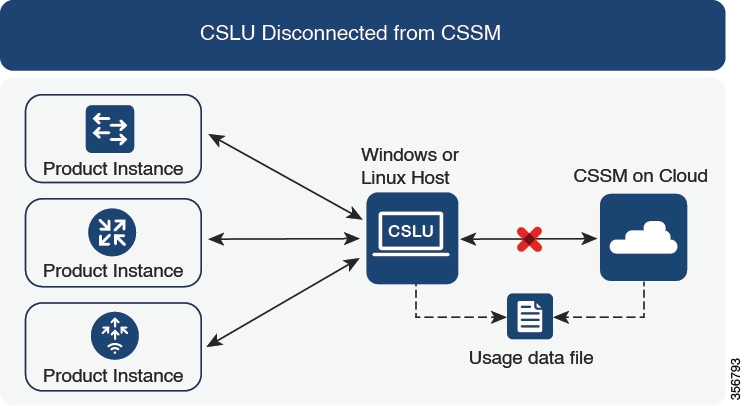
ここでは、製品インスタンスが CSLU と通信し、製品インスタンス開始の通信または CSLU 開始の通信を実装するオプションがあります(CSLU を介して CSSM に接続のトポロジと同様)。CSLU と CSSM 間の通信のもう一方はオフラインです。CSLU には、CSSM から切断されたモードで動作するオプションがあります。

CSLU と CSSM 間の通信は、署名済みファイルの形式で送受信され、オフラインで保存された後、場合によっては CSLU または CSSM にアップロードまたはダウンロードされます。

図 3. トポロジ:CSLU は CSSM から切断
考慮事項または推奨事項:

ネットワークのセキュリティポリシーに応じて通信方法を選択します。

リリースごとの変更と拡張:

このセクションでは、このトポロジに影響するリリースごとのソフトウェアの重要な変更と拡張について概説します。

Cisco IOS XE Cupertino 17.7.1 以降

  • 信頼コードの要求とインストール

    信頼コードが製品インスタンスで使用できない場合、製品インスタンスは、CSLU に送信される RUM レポートの一部として要求を検出し、自動的にその要求を含めます。この要求は、CSSM にアップロードされます。CSSM からダウンロードする ACK には信頼コードが含まれています。出荷時にインストールされた既存の信頼コードがある場合は、自動的に上書きされます。この方法で取得した信頼コードは、CSSM との通信に使用できます。

    これは、スタンドアロンおよび高可用性設定でサポートされます。高可用性設定では、アクティブな製品インスタンスは、信頼コードが使用できないメンバーやスタンバイの信頼コードを要求します。

    このリリースでは、この拡張は、製品インスタンス開始モードにのみ適用されます。

Cisco IOS XE Cupertino 17.9.1 以降

  • 信頼コードの要求とインストール

    このリリースから、信頼コードの要求とインストールは CSLU 開始モードでもサポートされています。

  • RUM レポートスロットリング

    製品インスタンス開始モードでは、レポートの最小頻度は 1 日に制限されます。これは、製品インスタンスが 1 日に複数の RUM レポートを送信しないことを意味します。これにより、特定のライセンスに対して生成および送信される RUM レポートが多すぎるという問題が解決されます。また、RUM レポートの過剰な生成によって引き起こされたメモリ関連の問題とシステムのスローダウンも解決します。

    特権 EXEC モードで license smart sync コマンドを入力すると、スロットリングの制限をオーバーライドできます。

    RUM レポートスロットリングは、17.3.x トレインの Cisco IOS XE Amsterdam 17.3.6 以降のリリースおよび 17.6.x トレインの Cisco IOS XE Bengaluru 17.6.4 以降のリリースに適用されます。Cisco IOS XE Cupertino 17.9.1 以降、RUM レポートスロットリングは後続のすべてのリリースに適用されます。

次の手順:

このトポロジを実装するには、を参照してください。

コントローラを介して CSSM に接続

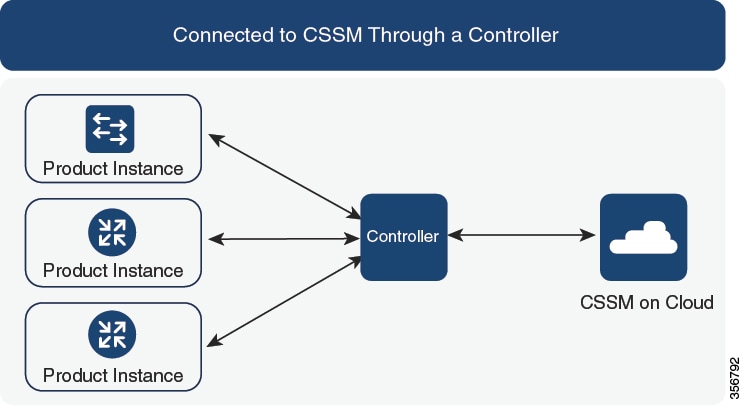
コントローラを使用して製品インスタンスを管理する場合、コントローラは CSSM に接続して CSSM とのすべての通信のインターフェイスとなります。Cisco Catalyst ワイヤレス コントローラでサポートされているコントローラは、Cisco Catalyst Center です。

概要:

Cisco Catalyst Center がコントローラとして製品インスタンスを管理している場合、製品インスタンスはライセンスの使用状況を記録し、保存しますが、Cisco Catalyst Center が RUM レポートを取得し、CSSM に報告し、製品インスタンスへのインストールに ACK を返すために製品インスタンスとの通信を開始します。

Cisco Catalyst Center で管理する必要があるすべての製品インスタンスは、そのインベントリの一部である必要があり、サイトに割り当てる必要があります。Cisco Catalyst Center は NETCONF プロトコルを使用して設定をプロビジョニングし、製品インスタンスから必要な情報を取得します。したがって、これを容易にするために製品インスタンスで NETCONF を有効にする必要があります。

レポートの要件を満たすために、Cisco Catalyst Center は CSSM から該当するポリシーを取得し、次のレポートオプションを提供します。

  • Ad hoc reporting:必要に応じてアドホックレポートをトリガーできます。

  • Scheduled reporting:ポリシーで指定されたレポート頻度に対応し、Cisco Catalyst Center によって自動的に処理されます。


(注)  


製品インスタンスが定期レポートの対象となる前に、アドホックレポートを少なくとも 1 回実行する必要があります。


最初のアドホックレポートにより、Cisco Catalyst Center は、後続の RUM レポートをアップロードする必要があるスマートアカウントとバーチャルアカウントを決定できます。製品インスタンスのアドホックレポートが一度も実行されていない場合は、通知されます。

Cisco Catalyst Center では、輸出規制ライセンス用の SLAC のインストールと削除ができます。Cisco Catalyst ワイヤレスコントローラで使用可能なライセンスはすべて不適用ライセンスであるため、SLAC のインストールと削除は適用されません。

信頼コードは必要ありません。

図 4. トポロジ:コントローラを介して CSSM に接続
考慮事項または推奨事項:

これは、Cisco Catalyst Center を使用している場合に推奨されるトポロジです。

次の手順:

このトポロジを実装するには、トポロジのワークフロー:コントローラを介して CSSM に接続を参照してください。

CSSM への接続なし、CSLU なし

概要:

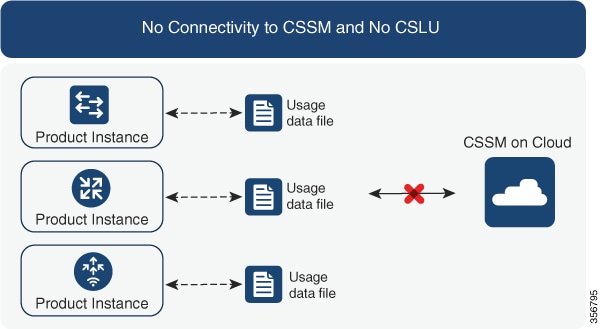
ここでは、製品インスタンスと CSSM は相互に切断され、他の中間ユーティリティまたはコンポーネントはありません。すべての通信は、ファイルのアップロードとダウンロードという形式です。これらのファイルは、RUM レポートUDI に関連付けられた信頼コードの要求です。

図 5. トポロジ:CSSM への接続なし、CSLU なし
考慮事項または推奨事項:

このトポロジは、製品インスタンスがネットワークの外部とオンラインで通信できない高セキュリティ展開に適しています。

リリースごとの変更と拡張

このセクションでは、このトポロジに影響するリリースごとのソフトウェアの変更と拡張について概説します。

Cisco IOS XE Cupertino 17.7.1 以降

  • 信頼コードの要求とインストール

    製品インスタンスで信頼コードが使用できない場合、製品インスタンスは、ユーザーが保存し、CSSM にアップロードする RUM レポートに信頼コードの要求を自動的に含めます。CSSM からダウンロードする ACK には信頼コードが含まれています。

    出荷時にインストールされた信頼コードがある場合、ACK をインストールすると自動的に上書きされます。この方法で取得した信頼コードは、CSSM とのセキュアな通信に使用できます。

    これは、スタンドアロンおよび高可用性設定でサポートされます。高可用性設定では、アクティブな製品インスタンスは、信頼コードが使用できないすべての接続製品インスタンスの信頼コードを要求します。

  • よりシンプルな承認コードの返却

    承認コードの返却ファイルをアップロードする簡単な方法を CSSM Web UI で使用できます。CSSM Web UI で正しいバーチャルアカウントの製品インスタンスを見つける必要がなくなりました。RUM レポートと同様に、返却ファイルをアップロードできます。

次の手順:

このトポロジを実装するには、を参照してください。

SSM オンプレミス展開

概要:

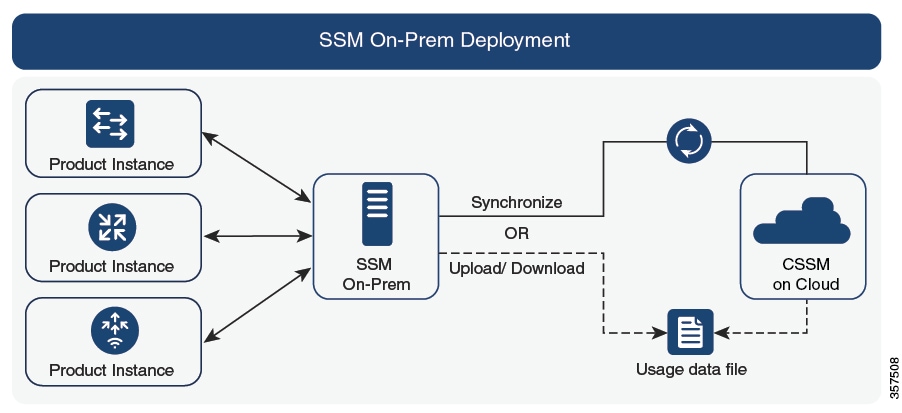
SSM オンプレミスは、オンプレミスに展開される CSSM の拡張として機能するように設計されています。

ここでは、製品インスタンスが SSM オンプレミスに接続され、SSM オンプレミスが CSSM との単一のインターフェイスポイントになります。SSM オンプレミスの各インスタンスは、SSM オンプレミスのローカルアカウントに必須の登録と同期を通じて、CSSM 内のバーチャルアカウントを使用して CSSM に通知する必要があります。

製品インスタンスを管理するために SSM オンプレミスを展開する場合、SSM オンプレミスに必要な情報をプッシュするように製品インスタンスを設定できます。または、設定可能な頻度で製品インスタンスから必要な情報をプルするように SSM オンプレミスを設定することもできます。

  • 製品インスタンス開始型通信(プッシュ):製品インスタンスは SSM オンプレミスの REST エンドポイントを接続することで SSM オンプレミスの通信を開始します。送信されるデータには、RUM レポート、および承認コード、信頼コード、ポリシーの要求が含まれます。

    このモードでの製品インスタンスと SSM オンプレミス間の通信のオプション:

    • 必要に応じて、CLI コマンドを使用して SSM オンプレミスに情報をプッシュします。

    • スケジュールされた頻度で RUM レポートを SSM オンプレミスに自動的に送信するには、CLI コマンドを使用し、レポート間隔を設定します。

  • SSM オンプレミス開始型通信(プル):製品インスタンスからの情報の取得を開始するには、SSM オンプレミスで NETCONF、RESTCONF、およびネイティブの REST API オプションを使用して製品インスタンスを接続します。サポートされるワークフローには、RUM レポートの製品インスタンスからの受信と CSSM への送信、承認コードのインストール、信頼コードのインストール、およびポリシーの適用が含まれます。

    このモードでの製品インスタンスと SSM オンプレミス間の通信のオプション:

    • 必要に応じて(オンデマンドで)、1 つ以上の製品インスタンスから使用状況情報を収集します。

    • スケジュールされた頻度で 1 つ以上の製品インスタンスから使用状況情報を収集します。

SSM オンプレミスでは、レポート間隔が製品インスタンスのデフォルトポリシーに設定されます。これは変更できますが、より頻繁に(より短い間隔で)レポートを作成するか、または使用可能な場合はカスタムポリシーをインストールできます。

SSM オンプレミスで使用状況が使用できるようになったら、同じ間隔で CSSM と同期して、製品インスタンス数、ライセンス数、およびライセンス使用状況情報が CSSM と SSM オンプレミスの両方と同じであることを確認します。SSM オンプレミスと CSSM 間の使用状況の同期オプション:プッシュとプルモードの場合:

  • CSSM でアドホック同期を実行します(Cisco と同期されました)。

  • 指定した時刻で CSSMとの同期をスケジュールします。

  • オフラインで保存されている指名済みファイルを通じて CSSM と通信し、場合によって SSM オンプレミスまたは CSSM からアップロードするか、またはダウンロードします。


(注)  


このトポロジでは、SSM オンプレミスと CSSM 間で 2 つの異なる同期が行われます。1 つは、ローカルアカウントと CSSM との同期です。この同期は、SSM オンプレミスインスタンスに CSSM を認識させるためであり、SSM オンプレミスの [Synchronization] ウィジェットを使用して実行します。2 番目は、CSSM に接続するか、またはファイルをダウンロードおよびアップロードすることのいずれかによるライセンスの使用状況の CSSM との同期です。ライセンスの使用状況を同期する前に、ローカルアカウントを同期する必要があります。


図 6. トポロジ:SSM オンプレミス展開
考慮事項または推奨事項:

このトポロジは、次の状況に適しています。

  • CSSM と直接通信せずにオンプレミスで製品インスタンスを管理する場合。

  • 会社のポリシーにより、製品インスタンスでライセンスの使用状況をシスコ(CSSM)に直接報告できない場合。

  • 製品インスタンスがエアギャップネットワーク内にあり、ネットワーク外にあるものとオンラインで通信できない場合。

ポリシーを使用したスマートライセンシングのサポートとは別に、SSM オンプレミスのバージョン 8 の主な利点は次のとおりです。

  • マルチテナント:1 つのテナントが 1 つのスマートアカウントとバーチャルアカウントのペアを構成します。SSM オンプレミスでは複数のペアを管理できます。ここでは、SSM オンプレミスに存在するローカルアカウントを作成します。CSSM のスマートアカウントとバーチャルアカウントのペアに複数のローカルアカウントをロールアップします。詳細については、 『Cisco Smart Software Manager On-Prem User Guide』[英語] の「About Accounts and Local Virtual Accounts」を参照してください。


    (注)  


    CSSM と SSM オンプレミスのインスタンス間の関係は、まだ 1 対 1 です。
  • スケール:合計 300,000 の製品インスタンスをサポートします。

  • 高可用性:2 台の SSM オンプレミスサーバをアクティブ/スタンバイクラスタの形式で実行できます。詳細については、『Cisco Smart Software On-Prem Installation Guide』[英語] の「Appendix 4 Managing a High Availability (HA) Cluster in Your System」を参照してください。

    高可用性展開は SSM オンプレミスのコンソールでサポートされています。必要なコマンドの詳細については、『Cisco Smart Software On‐Prem Console Guide』 [英語] を参照してください。

  • CSSM へのオンライン接続とオフライン接続のオプション。

SSM オンプレミスの制限:

  • ライセンス使用の同期を目的とした CSSM との通信のプロキシサポートが利用できるのは、バージョン 8 202108 以降のみです。ローカルアカウントの同期を目的とするプロキシの使用はサポートされています。これは [Synchronization] ウィジェットを使用して実行され、ポリシーを使用したスマートライセンシングがサポートされている SSM オンプレミス導入リリースから利用可能です。

  • SSM オンプレミス開始型通信は、ネットワークアドレス変換(NAT)設定の製品インスタンスではサポートされていません。製品インスタンス開始型通信を使用する必要があります。さらに、NAT 設定の製品インスタンスをサポートするために SSM オンプレミスを有効にする必要があります。詳細は、このトポロジのワークフローで提供されます。

リリースごとの変更と拡張:

このセクションでは、このトポロジに影響するリリースごとのソフトウェアの重要な変更と拡張について概説します。

Cisco IOS XE Cupertino 17.9.1 以降

  • RUM レポートスロットリング

    製品インスタンス開始モードでは、レポートの最小頻度は 1 日に制限されます。これは、製品インスタンスが 1 日に複数の RUM レポートを送信しないことを意味します。これにより、特定のライセンスに対して生成および送信される RUM レポートが多すぎるという問題が解決されます。また、RUM レポートの過剰な生成によって引き起こされたメモリ関連の問題とシステムのスローダウンも解決します。

    特権 EXEC モードで license smart sync コマンドを入力すると、スロットリングの制限をオーバーライドできます。

    RUM レポートスロットリングは、17.3.x トレインの Cisco IOS XE Amsterdam 17.3.6 以降のリリースおよび 17.6.x トレインの Cisco IOS XE Bengaluru 17.6.4 以降のリリースに適用されます。Cisco IOS XE Cupertino 17.9.1 以降、RUM レポートスロットリングは後続のすべてのリリースに適用されます。

次の手順:

このトポロジを実装するには、トポロジのワークフロー:SSM オンプレミス展開を参照してください。

SSM オンプレミスの既存のバージョンから移行する場合は、アップグレード関連のさまざまなアクティビティを実行する順序が重要です。ポリシーを使用したスマートライセンシングをサポートする SSM オンプレミスのバージョンへの移行 を参照してください

ポリシーを使用したスマートライセンシングソリューションによるライセンス管理の段階

このセクションでは、ポリシーを使用したスマートライセンシングソリューションを展開して使用する場合のライセンス管理の順序について説明します。

  1. スマートアカウントと 1 つまたは複数のバーチャルアカウントを設定して、シスコのアセット(ライセンス、デバイス、および一般利用規約)を構成します。Cisco SSM ポータルでスマートアカウントとバーチャルアカウントを表示および管理できます。

  2. 既存のチャネルからライセンスを購入または注文します。購入すると、アセットは組織のスマートアカウントとバーチャルアカウントで使用でき、Cisco SSM ポータルからアクセスできます。ライセンスを使用するには、ライセンスが正しいスマートアカウントとバーチャルアカウントにあることを確認することが不可欠です。

    新しいハードウェアまたはソフトウェアを注文した場合、シスコは、カスタムポリシー、承認コード(該当する場合)、および信頼コードを出荷時にインストールすることで、ポリシーを使用したスマートライセンシングの実装を簡素化します。

  3. 必要なライセンスを設定して使用します。


    (注)  


    ほとんどのライセンスは適用されません。つまり、使用前に事前のライセンス固有の操作は必要ありません。輸出規制および適用されたライセンスのみ、シスコの承認が必要です。ライセンスの使用状況はタイムスタンプとともに記録され、必要なワークフローは後日完了できます。


  4. Cisco SSM にライセンスの使用状況をレポートする方法を設定します。

    Cisco SSM とのインターフェイスには複数の方法があり、それぞれがトポロジと呼ばれます。組織のネットワーク要件とセキュリティポリシーは、トポロジの選択を決定する要因の一部です。各トポロジについて、付属の概要にはセットアップの動作設計が説明されており、考慮事項と推奨事項(ある場合)が記載されています。使用可能なすべてのトポロジオプションについては、「Cisco SSM への接続」を参照してください。

高可用性

このセクションでは、ポリシーを使用したスマートライセンシングをサポートするソフトウェアバージョンを実行するときに、高可用性設定に適用される考慮事項について説明します。次の高可用性セットアップは、このドキュメントの範囲内です。

デュアルシャーシのセットアップ(固定またはモジュラ)。一方のシャーシにアクティブ、もう一方のシャーシにスタンバイがあります。

ワイヤレス N+1 トポロジでは、「n」個のワイヤレスコントローラがプライマリとして機能し、「+1」のワイヤレスコントローラがアクセスポイント(AP)のセカンダリまたはフォールバック ワイヤレス コントローラとして機能します。各アクセスポイントには、プライマリ ワイヤレス コントローラとセカンダリ ワイヤレス コントローラが設定されています。プライマリで障害が発生した場合、プライマリに接続されていたすべてのアクセスポイントがセカンダリ ワイヤレス コントローラにフォールバックするようになりました。

高可用性セットアップでの信頼コード要件

必要な信頼コードの数は、UDI の数によって異なります。アクティブな製品インスタンスは、高可用性セットアップのすべてのデバイスに対する要求を送信し、ACK で返されるすべての信頼コードをインストールできます。

高可用性セットアップでのポリシー要件

高可用性セットアップにのみ適用されるポリシー要件はありません。スタンドアロン製品インスタンスの場合と同様に、高可用性セットアップにも 1 つのポリシーのみが存在し、これがアクティブになります。アクティブのポリシーは、セットアップのすべてのスタンバイに適用されます。

高可用性セットアップでの製品インスタンス機能

ここでは、高可用性設定での一般的な製品インスタンス機能と、新しいスタンバイまたはセカンダリが既存の高可用性設定に追加された場合の製品インスタンスの動作について説明します。

承認コードと信頼コードの場合:アクティブな製品インスタンスは、スタンバイの承認コードと信頼コードを要求し(必要な場合)、インストールできます。

ポリシーの場合:アクティブな製品インスタンスがスタンバイと同期します。

レポートの場合:アクティブな製品インスタンスのみが使用状況を報告します。アクティブな場合、高可用性設定のすべてのデバイスの使用状況情報を報告します。スケジュールされたレポートに加えて、次のイベントがレポートをトリガーします。

  • スタンバイの追加または削除。RUM レポートには、追加または削除されたスタンバイに関する情報が含まれます。

  • スイッチオーバー。

  • リロード。

上記のいずれかのイベントが発生すると、show license status 特権EXECコマンドの [Next report push] の日付が更新されます。ただし、レポートが製品インスタンスによって送信されるかどうかは、実装されたトポロジと関連するレポート方法で決まります。たとえば、製品インスタンスが切断されているトポロジ([Transport Type] が [Off])を実装した場合は、[Next report push] の日付が更新されても、製品インスタンスは RUM レポートを送信しません。

新しいスタンバイの追加または削除の場合:

  • CSLU に接続されている製品インスタンスは、それ以上のアクションを実行しません。

  • CSSM に直接接続されている製品インスタンスは、信頼の同期を実行します。信頼の同期には、次のものが含まれます。

    スタンバイでの信頼コードのインストール(まだインストールされていない場合)。

    信頼コードがすでにインストールされている場合は、信頼の同期プロセスにより、新しいスタンバイがアクティブと同じスマートアカウントおよびバーチャルアカウントにあることが保証されます。そうでない場合、新しいスタンバイは、アクティブと同じスマートアカウントとバーチャルアカウントに移動されます。

    承認コード、ポリシー、および購入情報のインストール(該当する場合)

    現在の使用状況情報を含む RUM レポートの送信。

セカンダリの追加または削除の場合:

セカンダリ製品インスタンスの追加または削除にのみ適用される製品インスタンス機能はありません。さらに、すべてのセカンダリ製品インスタンスは、プライマリ製品インスタンスと同じスマートアカウントおよびバーチャルアカウントにあります。

アップグレード

このセクションでは、次の点について説明します。

以前のライセンスモデルからポリシーを使用したスマートライセンシングへの移行以前のライセンスモデルから移行する場合は、Cisco Catalyst ワイヤレスコントローラに適用される移行シナリオの例について、セクションも参照してください。

ポリシーを使用したスマートライセンシング環境でのアップグレード:アップグレード元のソフトウェアバージョンとアップグレード先のソフトウェアバージョンの両方で、ポリシーを使用したスマートライセンシングがサポートされます。

アップグレード前に現在のライセンシングモデルを識別

ポリシーを使用したスマートライセンシングにアップグレードする前に、製品インスタンスで有効な現在のライセンシングモデルを確認するには、特権 EXEC モードで show license all コマンドを入力します。

アップグレードが既存ライセンスの適用タイプに与える影響

ポリシーを使用したスマートライセンシングをサポートするソフトウェアバージョンにアップグレードする場合、既存ライセンスの処理方法は、主に適用タイプによって決まります。

  • アップグレード前に使用されていた不適用ライセンスは、アップグレード後も引き続き使用できます。Cisco Catalyst ワイヤレスコントローラのすべてのライセンスは、不適用ライセンスです。これには、以前のすべてのライセンシングモデルのライセンスが含まれます。

    • スマートライセンシング

    • 特定のライセンス予約(SLR)。承認コードが付属しています。承認コードは、ポリシーを使用したスマートライセンシングへのアップグレード後も引き続き有効であり、既存のライセンスの使用を承認します。

    • 上記のライセンシングモデルのいずれかの評価ライセンスまたは期限切れライセンス。

  • アップグレード前に使用されていた適用ライセンスや輸出規制ライセンスは、必要な承認が存在する場合、アップグレード後も引き続き使用できます。

    サポートされている Cisco Catalyst ワイヤレスコントローラのいずれにも、輸出規制ライセンスや適用ライセンスがないため、これらの適用タイプと必要な SLAC は適用されません。

アップグレードが既存ライセンスのレポートに与える影響

既存ライセンス

ポリシーを使用したスマートライセンシングへの移行後のレポート要件

特定のライセンス予約(SLR)

ライセンス消費に変更がある場合にのみ必要です。

既存の SLR 承認コードは、ポリシーを使用したスマートライセンシングへのアップグレード後に既存のライセンス消費を承認します。

スマートライセンシング(登録および承認済みライセンス)

ポリシーによって異なります。

評価ライセンスまたは期限切れライセンス

シスコのデフォルトポリシーのレポート要件に基づいています。

アップグレードが既存ライセンスの転送タイプに与える影響

既存の設定で転送タイプが設定されている場合、ポリシーを使用したスマートライセンシングへのアップグレード後も転送タイプが保持されます。

スマートライセンシングの以前のバージョンと比較した場合、ポリシーを使用したスマートライセンシングでは追加の転送タイプを使用できます。デフォルトの転送モードにも変更があります。次の表に、これがアップグレードに与える影響を示します。

アップグレード前の転送タイプ

アップグレード前のライセンスまたはライセンスの状態

アップグレード後の転送タイプ

デフォルト(callhome)

評価

cslu(ポリシーを使用したスマートライセンシングのデフォルト)

SLR

off

登録

callhome

smart

評価

off

SLR

off

登録

smart

アップグレードがトークン登録プロセスに与える影響

以前のバージョンのスマートライセンシングでは、CSSM への登録と接続にトークンが使用されていました。ID トークンの登録は、ポリシーを使用したスマートライセンシングでは必要ありません。トークン生成機能は CSSMでも引き続き使用でき、製品インスタンスが CSSM に直接接続されている場合に信頼を確立するために使用されます。「CSSM に直接接続」を参照してください。

ポリシーを使用したスマートライセンシング環境内のアップグレード

この項では、ポリシーを使用したスマートライセンシングがサポートされているリリースからポリシーを使用したスマートライセンシングがサポートされているリリースに製品インスタンスをアップグレードする場合に適用される、リリース固有の考慮事項またはアクションについて説明します。

Cisco IOS XE Cupertino 17.7.1 以降、RUM レポートは処理時間を短縮する形式で保存されます。古い形式と新しい形式の違いによって生じる使用状況レポートの不整合を避けるために、ポリシーを使用したスマートライセンシングをサポートする以前のリリースから Cisco IOS XE Cupertino 17.7.1 以降のリリースにアップグレードする場合は、標準的な方法として 1 回の使用状況レポートを完了することをお勧めします。

ダウングレード

ここでは、新規展開と既存の展開に関する以前のライセンスモデルへのダウングレードについて説明します。また、ポリシーを使用したスマートライセンシング環境内のダウングレードに関連する情報についても説明します。

新規展開のダウングレード

このセクションでは、ポリシーを使用したスマートライセンシングがデフォルトで有効になっているソフトウェアバージョンで新しく購入した製品インスタンスが、ポリシーを使用したスマートライセンシングがサポートされていないソフトウェアバージョンにダウングレードされた場合に適用される考慮事項とアクションについて説明します。

ダウングレードの結果は、ポリシーを使用したスマートライセンシング環境での操作中に信頼コードがインストールされたかどうかによって異なります。ダウングレード先のリリースによっては、追加のアクションが必要になる場合があります。

ポリシーを使用したスマートライセンシング環境で実装したトポロジが「CSSM に直接接続」である場合、トポロジ実装の一部として信頼コードが必要であるため、信頼コードのインストールが想定または仮定されます。他のトポロジでは、信頼の確立は必須ではありません。そのため、他のトポロジのいずれかを使用する製品インスタンスをダウングレードすると、スマートライセンシング環境で適用される手順に従って、ライセンスを登録済みおよび承認済みの状態に復元する必要が生じます。以下の表(スマートライセンシングへの新規展開のダウングレードの結果とアクション)を参照してください。

表 4. スマートライセンシングへの新規展開のダウングレードの結果とアクション

ポリシーを使用したスマートライセンシング環境で

以下にダウングレードした場合…

結果と追加のアクション

CSSM に直接接続され、信頼が確立されたスタンドアロン製品インスタンス。

Cisco IOS XE Amsterdam 17.3.1

または

Cisco IOS XE Gibraltar 16.12.x の Cisco IOS XE Gibraltar 16.12.4 以降のリリース

これ以上の操作は不要です。

製品インスタンスは、ダウングレード後に CSSM からの信頼を更新しようとします。

更新が正常に完了すると、ライセンスは登録済みの状態になり、以前のバージョンのスマートライセンシングが製品インスタンスで有効になります。

スマートライセンシングをサポートするその他のリリース(上の行に記載されているものを除く)

アクションが必要です。製品インスタンスを再登録する必要があります。

CSSM Web UI で ID トークンを生成し、製品インスタンスで、グローバル コンフィギュレーション モードで license smart register idtoken idtoken コマンドを設定します。

CSSM に直接接続され、信頼が確立された高可用性セットアップ。

スマートライセンシングをサポートするすべてのリリース

アクションが必要です。製品インスタンスを再登録する必要があります。

CSSM Web UI で ID トークンを生成し、製品インスタンスで、グローバル コンフィギュレーション モードで license smart register idtoken idtoken all コマンドを設定します。

その他のトポロジ。(CSLU を介した CSSM への接続、CSLU は CSSM から切断、CSSM への接続なし、CSLU なし)

スマートライセンシングをサポートするすべてのリリース

アクションが必要です。

スマートライセンシング環境で適用される手順に従って、ライセンスを登録済みおよび承認済みの状態に復元します。

アップグレード後のダウングレード

ここでは、ポリシーを使用したスマートライセンシングをサポートするソフトウェアバージョンに製品インスタンスをアップグレードしてから、以前のライセンスモデルにダウングレードする場合に適用される、考慮事項とアクションについて説明します。

そのような製品インスタンスをダウングレードしても、ライセンスの使用は変更されず、製品インスタンスで設定した製品機能は維持されます。ポリシーを使用したスマートライセンシングで使用可能な機能のみが使用できなくなります。以前のライセンシングモデルへの復帰の詳細については、以下の対応するセクションを参照してください。

ポリシーを使用したスマートライセンシングへのアップグレード後のスマートライセンシングへのダウングレード

ダウングレードの結果は、ポリシーを使用したスマートライセンシング環境での操作中に信頼コードがインストールされたかどうかによって異なります。ダウングレード先のリリースによっては、さらにアクションが必要になる場合があります。次の表を参照してください。

表 5. ポリシーを使用したスマートライセンシングへのアップグレード後のスマートライセンシングへのダウングレードの結果とアクション

ポリシーを使用したスマートライセンシング環境で

以下にダウングレードした場合…

結果と追加のアクション

CSSM に直接接続され、信頼が確立されたスタンドアロン製品インスタンス。

Cisco IOS XE Amsterdam 17.3.1

または

Cisco IOS XE Gibraltar 16.12.x の Cisco IOS XE Gibraltar 16.12.4 以降のリリース

これ以上の操作は不要です。

システムは信頼コードを認識し、元の登録済み ID トークンに変換します。これにより、ライセンスは AUTHORIZED および REGISTERED の状態に戻ります。

スマートライセンシングをサポートするその他のリリース(上の行に記載されているものを除く)

アクションが必要です。製品インスタンスを再登録する必要があります。

CSSM Web UI で ID トークンを生成し、製品インスタンスで、グローバル コンフィギュレーション モードで license smart register idtokenidtoken コマンドを設定します。

CSSM に直接接続され、信頼が確立された高可用性セットアップ。

スマートライセンシングをサポートするすべてのリリース

アクションが必要です。製品インスタンスを再登録する必要があります。

CSSM Web UI で ID トークンを生成し、製品インスタンスで、グローバル コンフィギュレーション モードで license smart register idtoken idtoken all コマンドを設定します。

その他のトポロジ(CSLU を介した CSSM への接続、CSLU は CSSM から切断、CSSM への接続なし、CSLU なし)

スマートライセンシングをサポートするすべてのリリース

アクションが必要です。

スマートライセンシング環境で適用される手順に従って、ライセンスを登録済みおよび承認済みの状態に復元します。


(注)  


スマートライセンシング環境で評価状態または期限切れ状態になっていたライセンスは、ダウングレード後に同じ状態に戻ります。

ポリシーを使用したスマートライセンシングへのアップグレード後の SLR へのダウングレード

SLR に戻すのに必要な操作は、イメージのダウングレードのみです。ライセンスは予約済みおよび承認済みのままになります。これ以上の操作は必要ありません。

ただし、ポリシーを使用したスマートライセンシング環境で SLR に戻した場合は、サポートされているリリースで、必要に応じて SLR を取得するプロセスを繰り返す必要があります。

ポリシーを使用したスマートライセンシング環境内のダウングレード

この項では、ポリシーを使用したスマートライセンシングがサポートされているリリースからポリシーを使用したスマートライセンシングがサポートされている別のリリースに製品インスタンスをダウングレードする場合に適用される、リリース固有の考慮事項またはアクションについて説明します。

Cisco IOS XE Cupertino 17.7.1 以降、RUM レポートは処理時間を短縮する形式で保存されます。古い形式と新しい形式の違いによって生じる使用状況レポートの不整合を避けるために、Cisco IOS XE Cupertino 17.7.1 以降のリリースからポリシーを使用したスマートライセンシングをサポートする以前のリリースにダウングレードする際に、使用状況レポートを 1 回完了することをお勧めします。

ポリシーを使用したスマートライセンシングの実装

この章では、新規展開にポリシーを使用したスマートライセンシングを実装する最も簡単で迅速な方法について説明します。既存のライセンシングモデルから移行する場合は、ポリシーを使用したスマートライセンシングへの移行 を参照してください。

トポロジのワークフロー:CSLU を介して CSSM に接続

製品インスタンス開始型通信と CSLU 開始型通信のどちらを実装するかに応じて、対応する一連のタスクを実行します。

製品インスタンス開始型通信の場合のタスク

CSLU のインストールCSLU の環境設定製品インスタンスの設定

  1. CSLU のインストール

    タスクが実行される場所:ラップトップ、デスクトップ、または Windows 10 または Linux を実行している仮想マシン(VM)。

    [Smart Software Manager] > [Smart Licensing Utility] からファイルをダウンロードします。

    インストールとセットアップの詳細については、『Cisco Smart License Utility Quick Start Setup Guide』および『Cisco Smart Licensing Utility User Guide』を参照してください。

  2. CSLU の環境設定

    タスクの実行場所:CSLU

    1. シスコへのログイン(CSLU インターフェイス)

    2. スマートアカウントとバーチャルアカウントの設定(CSLU インターフェイス)

    3. CSLU での製品開始型製品インスタンスの追加(CSLU インターフェイス)

  3. 製品インスタンスの設定

    タスクが実行される場所:製品インスタンス

    1. 製品インスタンス開始型通信のネットワーク到達可能性の確認

    2. 転送タイプが cslu に設定されていることを確認します。

      CSLU がデフォルトの転送タイプです。別のオプションを設定した場合は、グローバル コンフィギュレーション モードで license smart transport cslu コマンドを入力します。構成ファイルへの変更を保存します。
      Device(config)# license smart transport cslu
      Device(config)# exit
      Device# copy running-config startup-config
    3. CSLU の検出方法を指定します(1 つ選択)

      • オプション 1:

        No action required.cslu-local のゼロタッチ DNS 検出用に設定されたネームサーバー。

        ここでは、DNS を設定してあり(ネームサーバーの IP アドレスが製品インスタンスで設定されている)、ホスト名 cslu-local が CSLU IP アドレスにマッピングされているエントリが DNS サーバーにある場合、追加のアクションは不要です。製品インスタンスは、ホスト名 cslu-local を自動的に検出します。

      • オプション 2:

        No action required.cslu-local.<domain> のゼロタッチ DNS 検出用に設定されたネームサーバーとドメイン。

        ここでは、DNS を設定してあり(ネームサーバーの IP アドレスとドメインが製品インスタンスで設定されている)、cslu-local.<domain> が CSLU IP アドレスにマッピングされているエントリが DNS サーバーにある場合、それ以上のアクションは不要です。製品インスタンスは、ホスト名 cslu-local を自動的に検出します。

      • オプション 3:

        CSLU に特定の URL を設定します。

        グローバル コンフィギュレーション モードで license smart url cslu http://<cslu_ip_or_host>:8182/cslu/v1/pi コマンドを入力します。<cslu_ip_or_host> には、CSLU をインストールした Windows ホストのホスト名や IP アドレスを入力します。8182 はポート番号であり、CSLU が使用する唯一のポート番号です。
        Device(config)# license smart url cslu http://192.168.0.1:8182/cslu/v1/pi
        Device(config)# exit
        Device# copy running-config startup-config

結果:

製品インスタンスは通信を開始すると、ポリシーに従って、スケジュールされた時刻に最初の RUM レポートを自動的に送信します。この最初のレポートとともに、必要に応じて、UDI に関連付けられた信頼コード要求を送信します。CSLU は RUM レポートを CSSM に転送し、信頼コードも含む ACK を取得します。ACK は、製品インスタンスが次回 CSLU に接続したときに製品インスタンスに適用されます。

17.3.x トレインの Cisco IOS XE Amsterdam 17.3.6 以降のリリース、17.6.x トレインの Cisco IOS XE Bengaluru 17.6.4 以降のリリース、および Cisco IOS XE Cupertino 17.9.1 以降のすべての後続リリースでは、製品インスタンスは 1 日に複数の RUM レポートを送信しません。特権 EXEC モードで license smart sync コマンドを入力すると、製品インスタンスと CSSM 間のオンデマンド同期のためにこれをオーバーライドできます。

製品インスタンスが次にいつ RUM レポートを送信するかを確認するには、特権 EXEC モードで show license all コマンドを入力し、出力の [Next report push] フィールドの日付を確認します。

信頼コードがインストールされていることを確認するには、特権 EXEC モードで show license status コマンドを入力します。[Trust Code Installed] フィールドで更新されたタイムスタンプを確認します。

ライセンスの使用状況が変更された場合は、AIR ライセンスの設定 を参照しレポートへの影響を確認してください。

Cisco Catalyst 9800-CL ワイヤレスコントローラを使用している場合は、Cisco IOS XE Cupertino 17.7.1 以降の必須の ACK 要件をよく理解してください。Cisco Catalyst 9800-CL ワイヤレスコントローラの RUM レポートと確認応答の要件を参照してください。

CSLU 開始型通信の場合のタスク

CSLU のインストールCSLU の環境設定製品インスタンスの設定使用状況の同期

  1. CSLU のインストール

    タスクが実行される場所:ラップトップ、デスクトップ、または Windows 10 または Linux を実行している仮想マシン(VM)。

    [Smart Software Manager] > [Smart Licensing Utility] からファイルをダウンロードします。

    インストールとセットアップの詳細については、『Cisco Smart License Utility Quick Start Setup Guide』および『Cisco Smart Licensing Utility User Guide』を参照してください。

  2. CSLU の環境設定

    タスクの実行場所:CSLU

    1. シスコへのログイン(CSLU インターフェイス)

    2. スマートアカウントとバーチャルアカウントの設定(CSLU インターフェイス)

    3. CSLU での CSLU 開始型製品インスタンスの追加(CSLU インターフェイス)

  3. 製品インスタンスの設定

    タスクが実行される場所:製品インスタンス

    CSLU 開始型通信のネットワーク到達可能性の確認

  4. 使用状況の同期

    タスクが実行される場所:製品インスタンス

    使用状況レポートの収集:CSLU 開始(CSLU インターフェイス)

結果:

CSLU が現在シスコにログインしているため、レポートは CSSM の関連するスマートアカウントとバーチャルアカウントに自動的に送信され、CSSM は CSLU と製品インスタンスに確認応答を送信します。CSSM から ACK を取得し、インストールのために製品インスタンスに送り返します。CSSM からの ACK には信頼コードと SLAC が含まれます(要求した場合)。

ライセンスの使用状況が変更された場合は、AIR ライセンスの設定 を参照しレポートへの影響を確認してください。

Cisco Catalyst 9800-CL ワイヤレスコントローラを使用している場合は、Cisco IOS XE Cupertino 17.7.1 以降の必須の ACK 要件をよく理解してください。Cisco Catalyst 9800-CL ワイヤレスコントローラの RUM レポートと確認応答の要件を参照してください。

信頼コードの要求とインストールは、Cisco IOS XE Cupertino 17.9.1 以降でサポートされています。

トポロジのワークフロー:CSSM に直接接続

スマートアカウントのセットアップ製品インスタンスの設定CSSM との信頼の確立

  1. スマートアカウントのセットアップ

    タスクが実行される場所:CSSM Web UI、 https://software.cisco.com/

    スマートアカウントと必要なバーチャルアカウントへの適切なアクセス権を持つユーザロールがあることを確認します。

  2. 製品インスタンスの設定

    タスクが実行される場所:製品インスタンス

    1. CSSM への製品インスタンス接続の設定: CSSM への接続の設定

    2. 接続方法と転送タイプの設定(1 つ選択)

      • オプション 1:

        スマート転送:転送タイプを smart に設定し、対応する URL を設定します。

        転送モードが license smart transport smart に設定されている場合は、license smart url default を設定すると、スマート URL(https://smartreceiver.cisco.com/licservice/license)が自動的に設定されます。構成ファイルへの変更を保存します。
        Device(config)# license smart transport smart
        Device(config)# license smart url default
        Device(config)# exit
        Device# copy running-config startup-config
      • オプション 2:

        HTTPS プロキシを介してスマートトランスポートを設定します。HTTPS プロキシを介したスマート転送の設定 を参照してください

      • オプション 3:

        ダイレクトクラウドアクセス用に Call Home サービスを設定します。ダイレクトクラウドアクセス用の Call Home サービスの設定を参照してください。

      • オプション 4:

        HTTPS プロキシを介したダイレクトクラウドアクセス用に Call Home サービスを設定します。HTTPS プロキシサーバを介したダイレクトクラウドアクセス用の Call Home サービスの設定を参照してください。

  3. CSSM との信頼の確立

    タスクが実行される場所:CSSM Web UI、次に製品インスタンス

    1. 所有するバーチャルアカウントごとに 1 つのトークンを生成します。1 つのバーチャルアカウントに属するすべての製品インスタンスに同じトークンを使用できます。 CSSM からの信頼コード用新規トークンの生成

    2. トークンをダウンロードしたら、製品インスタンスに信頼コードをインストールできます。 信頼コードのインストール

結果:

信頼を確立した後、CSSM はポリシーを返します。ポリシーは、そのバーチャルアカウントのすべての製品インスタンスに自動的にインストールされます。ポリシーは、製品インスタンスが使用状況をレポートするかどうか、およびその頻度を指定します。

17.3.x トレインの Cisco IOS XE Amsterdam 17.3.6 以降のリリース、17.6.x トレインの Cisco IOS XE Bengaluru 17.6.4 以降のリリース、および Cisco IOS XE Cupertino 17.9.1 以降のすべての後続リリースでは、製品インスタンスは 1 日に複数の RUM レポートを送信しません。特権 EXEC モードで license smart sync コマンドを入力すると、製品インスタンスと CSSM 間のオンデマンド同期のためにこれをオーバーライドできます。

レポート間隔を変更するには、グローバル コンフィギュレーション モードで license smart usage interval コマンドを設定します。シンタックスの詳細については、対応するリリースのコマンドリファレンスで license smart (privileged EXEC) コマンドを参照してください。

ライセンスの使用状況が変更された場合は、AIR ライセンスの設定 を参照しレポートへの影響を確認してください。

Cisco Catalyst 9800-CL ワイヤレスコントローラを使用している場合は、Cisco IOS XE Cupertino 17.7.1 以降の必須の ACK 要件をよく理解してください。Cisco Catalyst 9800-CL ワイヤレスコントローラの RUM レポートと確認応答の要件を参照してください。

トポロジのワークフロー:CSLU は CSSM から切断

製品インスタンス開始型通信または CSLU 開始型通信のどちらの方法を実装するかによって異なります。以下の対応するタスク一覧を実行します。

製品インスタンス開始型通信の場合のタスク

CSLU のインストールCSLU の環境設定製品インスタンスの設定使用状況の同期

  1. CSLU のインストール

    タスクが実行される場所:ラップトップ、デスクトップ、または Windows 10 または Linux を実行している仮想マシン(VM)。

    [Smart Software Manager] > [Smart Licensing Utility] からファイルをダウンロードします。

    インストールとセットアップの詳細については、『Cisco Smart License Utility Quick Start Setup Guide』および『Cisco Smart Licensing Utility User Guide』を参照してください。

  2. CSLU の環境設定

    タスクの実行場所:CSLU

    1. CSLU の [Preferences] タブで、[Cisco Connectivity] トグルスイッチをオフにします。フィールドが「Cisco Is Not Available」に切り替わります。

    2. スマートアカウントとバーチャルアカウントの設定(CSLU インターフェイス)

    3. CSLU での製品開始型製品インスタンスの追加(CSLU インターフェイス)

  3. 製品インスタンスの設定

    タスクが実行される場所:製品インスタンス

    1. 製品インスタンス開始型通信のネットワーク到達可能性の確認

    2. 転送タイプが cslu に設定されていることを確認します。

      CSLU がデフォルトの転送タイプです。別のオプションを設定した場合は、グローバル コンフィギュレーション モードで license smart transport cslu コマンドを入力します。構成ファイルへの変更を保存します。
      Device(config)# license smart transport cslu
      Device(config)# exit
      Device# copy running-config startup-config
    3. CSLU の検出方法を指定します(1 つ選択)

      • オプション 1:

        No action required.cslu-local のゼロタッチ DNS 検出用に設定されたネームサーバー。

        ここでは、DNS を設定してあり(ネームサーバーの IP アドレスが製品インスタンスで設定されている)、ホスト名 cslu-local が CSLU IP アドレスにマッピングされているエントリが DNS サーバーにある場合、追加のアクションは不要です。製品インスタンスは、ホスト名 cslu-local を自動的に検出します。

      • オプション 2:

        No action required.cslu-local.<domain> のゼロタッチ DNS 検出用に設定されたネームサーバーとドメイン。

        ここでは、DNS を設定してあり(ネームサーバーの IP アドレスとドメインが製品インスタンスで設定されている)、cslu-local.<domain> が CSLU IP アドレスにマッピングされているエントリが DNS サーバーにある場合、それ以上のアクションは不要です。製品インスタンスは、ホスト名 cslu-local を自動的に検出します。

      • オプション 3:

        CSLU に特定の URL を設定します。

        グローバル コンフィギュレーション モードで license smart url cslu http://<cslu_ip_or_host>:8182/cslu/v1/pi コマンドを入力します。<cslu_ip_or_host> には、CSLU をインストールした Windows ホストのホスト名や IP アドレスを入力します。8182 はポート番号であり、CSLU が使用する唯一のポート番号です。
        Device(config)# license smart url cslu http://192.168.0.1:8182/cslu/v1/pi
        Device(config)# exit
        Device# copy running-config startup-config
  4. 使用状況の同期

    タスクの実行場所:CSLU と CSSM

    製品インスタンスは通信を開始すると、ポリシーに従って、スケジュールされた時刻に最初の RUM レポートを自動的に送信します。これをトリガーする license smart sync 特権EXECコマンドを入力することもできます。この最初のレポートとともに、必要に応じて、UDI に関連付けられた信頼コード要求を送信します。CSLU は CSSM から切断されているため、次のタスクを実行して RUM レポートを CSSM に送信します。

    1. CSSM へのエクスポート(CSLU インターフェイス)

    2. CSSM へのデータまたは要求のアップロードとファイルのダウンロード

    3. CSSM からのインポート(CSLU インターフェイス)

結果:

CSSM からインポートした ACK に信頼コードが含まれます(要求した場合)。ACK は、製品インスタンスが次回 CSLU に接続したときに製品インスタンスに適用されます。

17.3.x トレインの Cisco IOS XE Amsterdam 17.3.6 以降のリリース、17.6.x トレインの Cisco IOS XE Bengaluru 17.6.4 以降のリリース、および Cisco IOS XE Cupertino 17.9.1 以降のすべての後続リリースでは、製品インスタンスは 1 日に複数の RUM レポートを送信しません。特権 EXEC モードで license smart sync コマンドを入力すると、製品インスタンスと CSSM 間のオンデマンド同期のためにこれをオーバーライドできます。

製品インスタンスが次にいつ RUM レポートを送信するかを確認するには、特権 EXEC モードで show license all コマンドを入力し、出力の [Next report push] フィールドの日付を確認します。

信頼コードがインストールされていることを確認するには、特権 EXEC モードで show license status コマンドを入力します。[Trust Code Installed] フィールドで更新されたタイムスタンプを確認します。

ライセンスの使用状況が変更された場合は、AIR ライセンスの設定 を参照しレポートへの影響を確認してください。

Cisco Catalyst 9800-CL ワイヤレスコントローラを使用している場合は、Cisco IOS XE Cupertino 17.7.1 以降の必須の ACK 要件をよく理解してください。Cisco Catalyst 9800-CL ワイヤレスコントローラの RUM レポートと確認応答の要件を参照してください。


CSLU 開始型通信の場合のタスク

CSLU のインストールCSLU の環境設定製品インスタンスの設定使用状況の同期

  1. CSLU のインストール

    タスクが実行される場所:ラップトップ、デスクトップ、または Windows 10 または Linux を実行している仮想マシン(VM)。

    [Smart Software Manager] > [Smart Licensing Utility] からファイルをダウンロードします。

    インストールとセットアップの詳細については、『Cisco Smart License Utility Quick Start Setup Guide』および『Cisco Smart Licensing Utility User Guide』を参照してください。

  2. CSLU の環境設定

    タスクの実行場所:CSLU

    1. CSLU の [Preferences] タブで、[Cisco Connectivity] トグルスイッチをオフにします。フィールドが「Cisco Is Not Available」に切り替わります。

    2. スマートアカウントとバーチャルアカウントの設定(CSLU インターフェイス)

    3. CSLU での CSLU 開始型製品インスタンスの追加(CSLU インターフェイス)

    4. 使用状況レポートの収集:CSLU 開始(CSLU インターフェイス)

  3. 製品インスタンスの設定

    タスクの実行場所:製品インスタンス

    CSLU 開始型通信のネットワーク到達可能性の確認

  4. 使用状況の同期

    タスクの実行場所:CSLU と CSSM

    製品インスタンスから使用状況データを収集します。CSLU は CSSM から切断されるため、後で CSLU が製品インスタンスから収集した使用状況データをファイルに保存します。該当する場合、この最初のレポートに加えて、承認コードと UDI に関連付けられた信頼コード要求が RUM レポートに含まれます。次に、シスコに接続されているワークステーションからファイルを CSSM にアップロードします。この後、CSSM から ACK をダウンロードします。CSLU がインストールされて製品インスタンスに接続されているワークステーションで、ファイルを CSLU にアップロードします。

    1. CSSM へのエクスポート(CSLU インターフェイス)

    2. CSSM へのデータまたは要求のアップロードとファイルのダウンロード

    3. CSSM からのインポート(CSLU インターフェイス)

結果:

CSSM からインポートした ACK に信頼コードと SLAC が含まれます(要求した場合)。CSLU が次に更新を実行するときに、アップロードされた ACK が製品インスタンスに適用されます。

ライセンスの使用状況が変更された場合は、AIR ライセンスの設定 を参照しレポートへの影響を確認してください。

Cisco Catalyst 9800-CL ワイヤレスコントローラを使用している場合は、Cisco IOS XE Cupertino 17.7.1 以降の必須の ACK 要件をよく理解してください。Cisco Catalyst 9800-CL ワイヤレスコントローラの RUM レポートと確認応答の要件を参照してください。

信頼コードの要求とインストールは、Cisco IOS XE Cupertino 17.9.1 以降でサポートされています。

トポロジのワークフロー:コントローラを介して CSSM に接続

Cisco Catalyst Center をコントローラとして展開するには、次のワークフローを実行します。

製品インスタンスの設定Cisco Catalyst Center の設定

  1. 製品インスタンスの設定

    タスクの実行場所:製品インスタンス

    NETCONF を有効にします。Cisco Catalyst Center は NETCONF プロトコルを使用して設定をプロビジョニングし、製品インスタンスから必要な情報を取得します。したがって、これを容易にするために製品インスタンスで NETCONF を有効にする必要があります。

    詳細については、『Programmability Configuration Guide, Cisco IOS XE Amsterdam 17.3.x』を参照してください。このガイドの 「Model-Driven Programmability」の「NETCONF Protocol」を確認します。

  2. Cisco Catalyst Center の設定

    タスクの実行場所:Cisco Catalyst Center GUI

    次に、実行する必要のあるタスクの概要と、付属のドキュメントリファレンスを示します。このドキュメントには、Cisco Catalyst Center GUI で実行する必要がある詳細な手順が示されています。

    1. スマートアカウントとバーチャルアカウントを設定します。

      CSSM Web UI へのログインに使用するのと同じログインクレデンシャルを入力します。これにより、Cisco Catalyst Center は CSSM との接続を確立できます。

      必要なリリース(リリース 2.2.2 以降)の『Cisco Catalyst Center Administrator Guide』の「Manage Licenses」の「Set Up License Manager」を参照してください。

    2. 必要な製品インスタンスを Cisco Catalyst Center インベントリに追加してサイトに割り当てます。

      これにより、Cisco Catalyst Center は、要求されている証明書を含む必要な設定をプッシュして、ポリシーを使用したスマートライセンシングが予想どおりに機能するようにします。

      必要なリリース(リリース 2.2.2 以降)の『Cisco Catalyst Center User Guide』の「Display Your Network Topology」の「Assign Devices to a Site」を参照してください。

結果:

トポロジを実装したら、Cisco Catalyst Center で最初のアドホックレポートをトリガーし、スマートアカウントとバーチャルアカウント、および製品インスタンス間のマッピングを確立する必要があります。必要なリリース(リリース 2.2.2 以降)の『Cisco Catalyst Center Administrator Guide 』の「Manage Licenses」の「Upload Resource Utilization Details to CSSM」を参照してください。これが完了すると、Cisco Catalyst Center はレポートポリシーに基づいて後続のレポートを処理します。

複数のポリシーが使用可能な場合、Cisco Catalyst Center は最も短いレポート間隔を維持します。この間隔はより頻繁に(より短い間隔で)報告するようにのみ変更できます。必要なリリース(リリース 2.2.2 以降)の『Cisco Catalyst Center Administrator Guide』の「Manage Licenses」の「Modify License Policy」を参照してください。

この後にライセンスレベルを変更する場合は、必要なリリース(リリース 2.2.2 以降)の『Cisco Catalyst Center Administrator Guide』の「Manage Licenses」の「Change License Level」を参照してください。

Cisco Catalyst 9800-CL ワイヤレスコントローラを使用している場合は、Cisco IOS XE Cupertino 17.7.1 以降の必須の ACK 要件をよく理解してください。Cisco Catalyst 9800-CL ワイヤレスコントローラの RUM レポートと確認応答の要件を参照してください。

トポロジのワークフロー:CSSM への接続なし、CSLU なし

他のコンポーネントへの接続を設定する必要がないため、トポロジの設定に必要なタスクのリストは短くなります。このトポロジを実装した後に必要な使用状況レポートを作成する方法については、ワークフローの最後にある「結果」セクションを参照してください。

製品インスタンスの設定

タスクの実行場所:製品インスタンス

転送タイプをオフに設定します。

グローバル コンフィギュレーション モードで license smart transport off コマンドを入力します。構成ファイルへの変更を保存します。
Device(config)# license smart transport off
Device(config)# exit
Device# copy running-config startup-config

結果:

製品インスタンスからのすべての通信を無効にします。ライセンスの使用状況を報告するには、RUM レポートを製品インスタンスのファイルに保存する必要があります。インターネットおよびシスコに接続できるワークステーションからファイルを CSSM にアップロードします。

  1. RUM レポートの生成と保存

    license smart save usage コマンドは特権 EXEC モードで入力します。次の例では、すべての RUM レポートがファイル all_rum.txt で製品インスタンスのフラッシュメモリに保存されます。

    Cisco IOS XE Cupertino 17.7.1 以降では、信頼コードが製品インスタンスにまだ存在しない場合、このコマンドを設定すると、RUM レポートに自動的に信頼コードの要求が含まれます。これは、スタンドアロンおよび高可用性設定でサポートされます。

    下記の例では、ファイルはまずブートフラッシュに保存されてから、TFTP の場所にコピーされます。
    Device# license smart save usage all file bootflash:all_rum.txt
    Device# copy bootflash:all_rum.txt tftp://10.8.0.6/all_rum.txt 
  2. 使用状況データを CSSM にアップロード: CSSM へのデータまたは要求のアップロードとファイルのダウンロード

  3. ACK を製品インスタンスにインストール: 製品インスタンスへのファイルのインストール

ライセンスの使用方法を変更する場合は、AIR ライセンスの設定を参照してください。

SLR 承認コードを返す場合は、承認コードの削除と返却 を参照してください。

Cisco Catalyst 9800-CL ワイヤレスコントローラを使用している場合は、Cisco IOS XE Cupertino 17.7.1 以降の必須の ACK 要件をよく理解してください。Cisco Catalyst 9800-CL ワイヤレスコントローラの RUM レポートと確認応答の要件を参照してください。

トポロジのワークフロー:SSM オンプレミス展開

製品インスタンス開始型通信(プッシュ)方式を実装するか、または SSM オンプレミス開始型通信(プル)方式を実装するかによって、対応する一連のタスクを実行します。

製品インスタンス開始型通信の場合のタスク

SSM オンプレミスのインストール → 製品インスタンスの追加と検証(該当する場合のみ) → 製品インスタンスの設定 使用状況の最初の同期

  1. SSM オンプレミスのインストール

    タスクの実行場所:Cisco UCS C220 M3 ラックサーバなどの物理サーバ、または必要な要件を満たしているハードウェアベースのサーバ。

    Smart Software Manager の [Smart Software Manager On-Prem] からファイルをダウンロードします。

    インストールのヘルプについては、『Cisco Smart Software On-Prem Installation Guide』と『Cisco Smart Software On-Prem User Guide』を参照してください。

    SSM オンプレミスを展開し、SSM オンプレミスで共通名を設定し([Security Widgets] > [Certificates])、NTP サーバを同期し([Settings] ウィジェット > [Time Settings])、SSM オンプレミスアカウントを作成して登録し、CSSM のスマートアカウントとバーチャルアカウントと同期([Synchronization] ウィジェット)したら、インストールが完了します。


    (注)  


    [On-Prem Licensing Workspace] のライセンス機能は、ローカルアカウントを作成し、登録し、CSSM のスマートアカウントと同期するまではグレー表示になります。CSSM とのローカルアカウントの同期は、SSM オンプレミスインスタンスを CSSM に認識させるためであり、次に示す「4. 使用状況の最初の同期」で実行する使用状況の同期とは異なります。
  2. 製品インスタンスの追加と検証

    タスクの実行場所:SSM オンプレミス UI

    この手順により、製品インスタンスが検証され、CSSM の該当するスマートアカウントとバーチャルアカウントにマッピングされます。この手順は、次の場合にのみ必要です。

    • 製品インスタンスを CSSM で報告する前に、SSM オンプレミスで追加および検証する場合(セキュリティを強化するため)。

    • (デフォルトのローカル バーチャル アカウントに加えて)ローカル バーチャル アカウントを SSM オンプレミスで作成した場合。この場合は、SSM オンプレミスが CSSM の正しいライセンスプールに使用状況を報告できるように、SSM オンプレミスにこれらのローカル バーチャル アカウントの製品インスタンスのスマートアカウント情報とバーチャルアカウント情報を提供する必要があります。

    1. スマートアカウントとバーチャルアカウントの割り当て(SSM オンプレミス UI)

    2. デバイスの検証(SSM オンプレミス UI)


      (注)  


      製品インスタンスが NAT 設定にある場合は、デバイス検証を有効にするときに NAT 設定のサポートも有効にします。両方のトグルスイッチが同じウィンドウにあります。


  3. 製品インスタンスの設定

    タスクの実行場所:製品インスタンスと SSM オンプレミス UI

    特権 EXEC モードで copy running-config startup-config コマンドを入力して、製品インスタンスの設定変更を必ず保存してください。

    1. 製品インスタンス開始型通信のネットワーク到達可能性の確認

    2. トランスポート URL の取得(SSM オンプレミス UI)

    3. 転送タイプ、URL、およびレポート間隔の設定

      CSLU と SSM オンプレミスのトランスポートタイプ設定は同じですが(グローバル コンフィギュレーション モードの license smart transport cslu コマンド)、URL が異なります。

  4. 使用状況の最初の同期

    タスクの実行場所:製品インスタンス、SSM オンプレミス、CSSM

    1. 製品インスタンスを SSM オンプレミスと同期します。

      製品インスタンスに license smart sync {all| local} コマンドを特権 EXEC モードで入力します。これにより、SSM オンプレミスと製品インスタンスが同期され、保留中のデータが送受信されます。次に例を示します。
      Device# license smart sync local

      これは、SSM オンプレミス UI で確認できます。ログインして、[Smart Licensing] ワークスペースを選択します。[Inventory] > [SL Using Policy] タブに移動します。対応する製品インスタンスの [Alerts] 列に、「Usage report from product instance」というメッセージが表示されます。


      (注)  


      上記の手順 2(製品インスタンスの追加と検証)を実行していない場合、このサブ手順を実行すると、製品インスタンスが SSM オンプレミスのデータベースに追加されます。


    2. 使用状況情報を CSSM と同期します(いずれかを選択)。

結果:

使用状況の最初の同期が完了しました。製品インスタンスとライセンス使用状況情報が SSM オンプレミスに表示されるようになりました。

後続のレポートには、次のオプションが含まれています。

  • 製品インスタンスと SSM オンプレミスとの間でデータを同期するには、次の手順を実行します。

    レポート間隔を設定して、製品インスタンスと SSM オンプレミスとの間の定期的な同期をスケジュールします。グローバル コンフィギュレーション モードで license smart usage interval interval_in_days コマンドを入力します。

    17.3.x トレインの Cisco IOS XE Amsterdam 17.3.6 以降のリリース、17.6.x トレインの Cisco IOS XE Bengaluru 17.6.4 以降のリリース、および Cisco IOS XE Cupertino 17.9.1 以降のすべての後続リリースでは、製品インスタンスは 1 日に複数の RUM レポートを送信しません。特権 EXEC モードで license smart sync コマンドを入力すると、製品インスタンスと CSSM 間のオンデマンド同期のためにこれをオーバーライドできます。

    製品インスタンスが次にいつ RUM レポートを送信するかを確認するには、特権 EXEC モードで show license all コマンドを入力し、出力の [Next report push:] フィールドを確認します。

  • 使用状況情報を CSSM と同期するには、次のように、定期的な同期をスケジュールするか、必要なファイルをアップロードおよびダウンロードします。

    • CSSM との定期的な同期をスケジュールします。SSM オンプレミス UI で、[Reports] > [Usage Schedules] > [Synchronization schedule with Cisco] に移動します。次の頻度情報を入力し、保存します。

      • [Days]:同期が実行される頻度を示します。たとえば、2 を入力すると、同期は 2 日に 1 回行われます。

      • [Time of Day]:24 時間表記法で、同期が実行される時刻を示します。たとえば、14 hours と 0 minutes を入力すると、ローカルタイムゾーンの午後 2 時(1400)に同期が行われます。

    • レポートに必要なファイルのアップロードとダウンロードを実行します(使用状況データのエクスポートとインポート(SSM オンプレミス UI))。

Cisco Catalyst 9800-CL ワイヤレスコントローラを使用している場合は、Cisco IOS XE Cupertino 17.7.1 以降の必須の ACK 要件をよく理解してください。Cisco Catalyst 9800-CL ワイヤレスコントローラの RUM レポートと確認応答の要件を参照してください。

SSM オンプレミスインスタンス開始型通信の場合のタスク

SSM オンプレミスのインストール → 製品インスタンスの追加 → 製品インスタンスの設定 → 使用状況の最初の同期

  1. SSM オンプレミスのインストール

    タスクの実行場所:Cisco UCS C220 M3 ラックサーバなどの物理サーバ、または必要な要件を満たしているハードウェアベースのサーバ。

    Smart Software Manager の [Smart Software Manager On-Prem] からファイルをダウンロードします。

    インストールのヘルプについては、『Cisco Smart Software On-Prem Installation Guide』と『Cisco Smart Software On-Prem User Guide』を参照してください。

    SSM オンプレミスを展開し、SSM オンプレミスで共通名を設定し([Security Widgets] > [Certificates])、NTP サーバを同期し([Settings] ウィジェット > [Time Settings])、SSM オンプレミスアカウントを作成して登録し、CSSM のスマートアカウントとバーチャルアカウントと同期([Synchronization] ウィジェット)したら、インストールが完了します。


    (注)  


    [On-Prem Licensing Workspace] のライセンス機能は、ローカルアカウントを作成し、登録し、CSSM のスマートアカウントと同期するまではグレー表示になります。CSSM とのローカルアカウントの同期は、SSM オンプレミスインスタンスを CSSM に認識させるためであり、次に示す「4. 使用状況の最初の同期」で実行する使用状況の同期とは異なります。
  2. 製品インスタンスの追加

    タスクの実行場所:SSM オンプレミス UI

    単一の製品インスタンスを追加するか、または複数の製品インスタンスを追加するかに応じて、対応するサブ手順(1 つ以上の製品インスタンスの追加(SSM オンプレミス UI))を実行します。

  3. 製品インスタンスの設定

    タスクの実行場所:製品インスタンスと SSM オンプレミス UI

    特権 EXEC モードで copy running-config startup-config コマンドを入力して、製品インスタンスの設定変更を必ず保存してください。SSM オンプレミス開始型通信のネットワーク到達可能性の確保

  4. 使用状況の最初の同期

    タスクの実行場所:SSM オンプレミス UI と CSSM

    1. 製品インスタンスから使用状況情報を取得します。

      SSM オンプレミス UI で、[Reports] > [Synchronization pull schedule with the devices] > [Synchronize now with the device] に移動します。

      [Alerts] 列に、「Usage report from product instance」というメッセージが表示されます。


      ヒント


      同期がトリガーされるまでに 60 秒かかります。進行状況を表示するには、[On-Prem Admin Workspace] に移動し、[Support Center] ウィジェットをクリックします。このウィジェットにシステムログに進行状況が表示されます。
    2. 使用状況情報を CSSM と同期します(いずれかを選択)。

結果:

使用状況の最初の同期が完了しました。製品インスタンスとライセンス使用状況情報が SSM オンプレミスに表示されるようになりました。SSM オンプレミスは ACK を製品インスタンスに自動的に返します。製品インスタンスが ACK を受信していることを確認するには、特権 EXEC モードで show license status コマンドを入力し、出力で [Last ACK received] フィールドの日付を確認します。

後続のレポートには、次のオプションが含まれています。

  • 製品インスタンスから使用状況情報を取得するには、次の手順を実行します。

    • SSM オンプレミス UI の [Smart Licensing] ワークスペースで、[Reports] > [Usage Schedules] > [Synchronize now with Cisco] に移動します。

    • 頻度を設定して、製品インスタンスから情報を定期的に取得するようにスケジュールします。SSM オンプレミス UI の [Smart Licensing] ワークスペースで、[Reports] > [Usage Schedules] > [Synchronization pull schedule with the devices] に移動します。次のフィールドに値を入力します。

      • [Days]:同期が実行される頻度を示します。たとえば、2 を入力すると、同期は 2 日に 1 回行われます。

      • [Time of Day]:24 時間表記法で、同期が実行される時刻を示します。たとえば、14 hours と 0 minutes と入力すると、午後 2 時(1400)に同期が行われます。

    • CSSM に接続せずに製品インスタンスから使用状況データを収集します。SSM オンプレミス UI の [Smart Licensing] ワークスペースで、[Inventory] > [SL Using Policy] タブに移動します。対応するチェックボックスを有効にして、1 つ以上の製品インスタンスを選択します。[Actions for Selected...] > [Collect Usage] をクリックします。選択した製品インスタンスにオンプレミスが接続し、使用状況レポートを収集します。その後、これらの使用状況レポートはオンプレミスのローカルライブラリに保存されます。これらのレポートは、オンプレミスがシスコに接続されている場合はシスコに転送できます。また、(シスコに接続されていない場合は)[Export/Import All..] > [Export Usage to Cisco] を選択することで、使用状況の収集を手動でトリガーできます。

  • 使用状況情報を CSSM と同期するには、次の手順を実行します。

    • CSSM との定期的な同期をスケジュールします。SSM オンプレミス UI で、[Reports] > [Usage Schedules] > [Synchronization schedule with Cisco] に移動します。次の頻度情報を入力し、保存します。

      • [Days]:同期が実行される頻度を示します。たとえば、2 を入力すると、同期は 2 日に 1 回行われます。

      • [Time of Day]:24 時間表記法で、同期が実行される時刻を示します。たとえば、14 hours と 0 minutes と入力すると、午後 2 時(1400)に同期が行われます。

    • レポートに必要なファイルのアップロードとダウンロードを実行します(使用状況データのエクスポートとインポート(SSM オンプレミス UI))。

Cisco Catalyst 9800-CL ワイヤレスコントローラを使用している場合は、Cisco IOS XE Cupertino 17.7.1 以降の必須の ACK 要件をよく理解してください。Cisco Catalyst 9800-CL ワイヤレスコントローラの RUM レポートと確認応答の要件を参照してください。

ポリシーを使用したスマートライセンシングへの移行

ポリシーを使用したスマートライセンシングにアップグレードするには、製品インスタンスのソフトウェアバージョン(イメージ)をサポートされているバージョンにアップグレードする必要があります。

はじめる前に

アップグレード」の項を必ず読み、ポリシーを使用したスマートライセンシングによる以前の全ライセンスモデルの処理方法を理解してください。

ポリシーを使用したスマートライセンシングは、Cisco IOS XE Amsterdam 17.3.2a で導入されました。そのため、これがポリシーを使用したスマートライセンシングに最低限必要なバージョンになります。

移行前に使用していたすべてのライセンスは、アップグレード後も使用できることに注意してください。つまり、登録済みライセンスと承認済みライセンス(予約済みライセンスを含む)だけでなく、評価ライセンスもすべて移行されます。登録済みライセンスと承認済みライセンスを移行する利点は、アップグレード後も設定(トランスポートタイプの設定と、CSSM への接続の設定、すべての証人コード)が保持されるため、移行後に実行する設定手順が少なくなります。これにより、ポリシーを使用したスマートライセンシング環境への移行がよりスムーズになります。

デバイス先行の変換は、ポリシーを使用したスマートライセンシングへの移行ではサポートされていません。

ワイヤレス コントローラ ソフトウェアのアップグレード

アップグレード手順の詳細については、以下を参照してください。

この手順を使用して、インストールモードまたは ISSU でアップグレードできます(ISSU はサポートされているプラットフォームおよびリリースでのみ)。

ソフトウェアバージョンのアップグレード後

  • トポロジを実装します。

    アップグレード前の設定でトランスポートモードを使用できる場合は、アップグレード後も保持されます。評価ライセンスや、トランスポートタイプの概念が存在しないライセンスモデルの場合など、一部の場合にのみ、デフォルト(cslu)が適用されます。このような場合は、ポリシーを使用したスマートライセンシング環境で動作するように設定する前に実行する必要がある手順がいくつかある場合があります。

    アップグレード元のライセンスモデルに関係なく、アップグレード後にトポロジを変更できます。

  • ライセンスの使用状況と CSSM の同期

    どのライセンスモデルからアップグレードするか、どのトポロジを実装するかに関係なく、使用状況情報を CSSM と同期します。そのためには、実装するトポロジに適用されるレポート方式に従う必要があります。この最初の同期により、使用状況の最新の情報が CSSM に反映され、カスタムポリシー(使用可能な場合)が適用されます。この同期後に適用されるポリシーは、後続のレポート要件も示します。これらのルールをアップグレードが既存ライセンスのレポートに与える影響の表にも示します。


    (注)  


    使用状況の最初の同期が完了した後、ポリシー、またはシステムメッセージに示されている場合にのみ、レポートが必要です。


移行シナリオの例

さまざまな既存のライセンスモデルとライセンスを考慮した移行シナリオの例を示します。すべてのシナリオで、移行前と後の出力例と注意すべき CSSM Web UI の変更を(移行の成功または追加アクションのインジケータとして)示し、また、必要な移行後の手順を特定して実行する方法も示します。


(注)  


SSM オンプレミスでは、アップグレード関連のさまざまなアクティビティを実行する順序が重要です。したがって、このシナリオでのみ、例ではなく、移行の順序が示されています。


例:スマートライセンシングからポリシーを使用したスマートライセンシングへ

次に、スマートライセンシングからポリシーを使用したスマートライセンシングに移行する Cisco Catalyst 9800-CL ワイヤレスコントローラの例を示します。

表 1

移行後の CSSM Web UI

移行後のレポート

show コマンドは、移行の前後に確認すべき以下の重要なフィールドを抽出して出力します。

表 6. スマートライセンシングからポリシーを使用したスマートライセンシングへ:show コマンド

アップグレード前(スマートライセンシング)

アップグレード後(ポリシーを使用したスマートライセンシング)

show license summary

Statusフィールドと License Authorization フィールドに、ライセンスについて REGISTERED および AUTHORIZED と表示されます。

show license summary

Status フィールドに、ライセンスについて、登録済みおよび承認済みではなく IN USE と表示されます。

Device# show license summary

Smart Licensing is ENABLED

Registration:
  Status: REGISTERED
  Smart Account: SA-Eg-Company-02
  Virtual Account: Dept-02
  Export-Controlled Functionality: ALLOWED
  Last Renewal Attempt: None
  Next Renewal Attempt: May 01 08:19:02 2021 IST

License Authorization: 
  Status: AUTHORIZED
  Last Communication Attempt: SUCCEEDED
  Next Communication Attempt: Dec 02 08:19:09 2020 IST

License Usage:
  License                 Entitlement tag        Count Status
  ------------------------------------------------------------------
  AP Perpetual Network... (DNA_NWSTACK_E)           1 AUTHORIZED
  Aironet DNA Essentia... (AIR-DNA-E)               1 AUTHORIZED
Device# show license summary

License Usage:
  License                 Entitlement Tag         Count Status
  ---------------------------------------------------------------
  air-network-essentials  (DNA_NWSTACK_E)             1 IN USE
  air-dna-essentials      (AIR-DNA-E)                 1 IN USE

アップグレード前(スマートライセンシング)

アップグレード後(ポリシーを使用したスマートライセンシング)

show license usage

アップグレード前に 1 つの永続的ライセンスと 1 つのサブスクリプション ライセンスが使用されています。

show license usage

すべてのライセンスが移行され、[Enforcement Type] フィールドに NOT ENFORCED と表示されます。

Cisco Catalyst ワイヤレスコントローラには、輸出規制ライセンスや適用ライセンスはありません。

Device# show license usage

License Authorization: 
  Status: AUTHORIZED on Nov 02 08:21:29 2020 IST

AP Perpetual Networkstack Essentials (DNA_NWSTACK_E):
  Description: AP Perpetual Network Stack entitled with DNA-E
  Count: 1
  Version: 1.0
  Status: AUTHORIZED
  Export status: NOT RESTRICTED

Aironet DNA Essentials Term Licenses (AIR-DNA-E):
  Description: DNA Essentials for Wireless
  Count: 1
  Version: 1.0
  Status: AUTHORIZED
  Export status: NOT RESTRICTED

Device# show license usage

License Authorization: 
  Status: Not Applicable

air-network-essentials (DNA_NWSTACK_E):
  Description: air-network-essentials
  Count: 1
  Version: 1.0
  Status: IN USE
  Export status: NOT RESTRICTED
  Feature Name: air-network-essentials
  Feature Description: air-network-essentials
  Enforcement type: NOT ENFORCED
  License type: Perpetual

air-dna-essentials (AIR-DNA-E):
  Description: air-dna-essentials
  Count: 1
  Version: 1.0
  Status: IN USE
  Export status: NOT RESTRICTED
  Feature Name: air-dna-essentials
  Feature Description: air-dna-essentials
  Enforcement type: NOT ENFORCED
  License type: Perpetual

アップグレード前(スマートライセンシング)

アップグレード後(ポリシーを使用したスマートライセンシング)

show license status

show license status

Transport: フィールドには、更新前に設定され、アップグレード後も保持される転送タイプが表示されます。

Policy: ヘッダーと詳細には、スマートアカウントまたはバーチャルアカウントで使用可能なカスタムポリシーが表示されます。このポリシーは製品インスタンスにも自動的にインストールされています。(信頼を確立した後、CSSM はポリシーを返します。その後、このポリシーが自動的にインストールされます)。

Usage Reporting: ヘッダー:Next report push: フィールドには、製品インスタンスが次の RUM レポートを CSSM に送信するタイミングについての情報が表示されます。

Trust Code Installed: フィールド:ID トークンが正常に変換され、信頼できる接続が CSSM で確立されたことを示します。


Device# show license status

Smart Licensing is ENABLED

Utility:
  Status: DISABLED

Data Privacy:
  Sending Hostname: yes
    Callhome hostname privacy: DISABLED
    Smart Licensing hostname privacy: DISABLED
  Version privacy: DISABLED

Transport:
  Type: Callhome

Registration:
  Status: REGISTERED
  Smart Account: SA-Eg-Company-02
  Virtual Account: Dept-02
  Export-Controlled Functionality: ALLOWED
  Initial Registration: SUCCEEDED on Nov 02 08:19:02 2020 IST
  Last Renewal Attempt: None
  Next Renewal Attempt: May 01 08:19:01 2021 IST
  Registration Expires: Nov 02 08:14:06 2021 IST
          
License Authorization: 
  Status: AUTHORIZED on Nov 02 08:21:29 2020 IST
  Last Communication Attempt: SUCCEEDED on Nov 02 08:21:29 2020 IST
  Next Communication Attempt: Dec 02 08:19:09 2020 IST
  Communication Deadline: Jan 31 08:14:15 2021 IST

Export Authorization Key:
  Features Authorized:
    <none>

Device# show license status
Utility:
  Status: DISABLED

Smart Licensing Using Policy:
  Status: ENABLED

Data Privacy:
  Sending Hostname: yes
    Callhome hostname privacy: DISABLED
    Smart Licensing hostname privacy: DISABLED
  Version privacy: DISABLED

Transport:
  Type: Callhome

Policy:
  Policy in use: Installed On Nov 02 09:09:47 2020 IST
  Policy name: SLE Policy
  Reporting ACK required: yes (Customer Policy)
  Unenforced/Non-Export Perpetual Attributes:
    First report requirement (days): 60 (Customer Policy)
    Reporting frequency (days): 60 (Customer Policy)
    Report on change (days): 60 (Customer Policy)
  Unenforced/Non-Export Subscription Attributes:
    First report requirement (days): 30 (Customer Policy)
    Reporting frequency (days): 30 (Customer Policy)
    Report on change (days): 30 (Customer Policy)
  Enforced (Perpetual/Subscription) License Attributes:
    First report requirement (days): 0 (CISCO default)
    Reporting frequency (days): 90 (Customer Policy)
    Report on change (days): 90 (Customer Policy)
  Export (Perpetual/Subscription) License Attributes:
    First report requirement (days): 0 (CISCO default)
    Reporting frequency (days): 90 (Customer Policy)
    Report on change (days): 90 (Customer Policy)

Miscellaneous:
  Custom Id: <empty>

Usage Reporting:
  Last ACK received: Nov 02 09:09:47 2020 IST
  Next ACK deadline: Jan 01 09:09:47 2021 IST
  Reporting push interval: 30  days
  Next ACK push check: Nov 02 09:13:54 2020 IST
  Next report push: Dec 02 09:05:45 2020 IST
  Last report push: Nov 02 09:05:45 2020 IST
  Last report file write: <none>

Trust Code Installed:
  Active: PID:C9800-CL-K9,SN:93BBAH93MGS
    INSTALLED on Nov 02 08:59:26 2020 IST
  Standby: PID:C9800-CL-K9,SN:9XECPSUU4XN
    INSTALLED on Nov 02 09:00:45 2020 IST

アップグレード前(スマートライセンシング)

アップグレード後(ポリシーを使用したスマートライセンシング)

show license udi

show license udi

これは高可用性セットアップであり、このコマンドによってセットアップ内のすべての UDI が表示されます。

移行前と移行後のサンプル出力に変化はありません。

Device# show license udi
UDI: PID:C9800-CL-K9,SN:93BBAH93MGS

HA UDI List:
    Active:PID:C9800-CL-K9,SN:93BBAH93MGS
    Standby:PID:C9800-CL-K9,SN:9XECPSUU4XN
Device# show license udi
UDI: PID:C9800-CL-K9,SN:93BBAH93MGS

HA UDI List:
    Active:PID:C9800-CL-K9,SN:93BBAH93MGS
    Standby:PID:C9800-CL-K9,SN:9XECPSUU4XN

移行後の CSSM Web UI

https://software.cisco.com で CSSM Web UI にログインし、[Smart Software Licensing] をクリックします。[Inventory] > [Product Instances] の順に選択します。

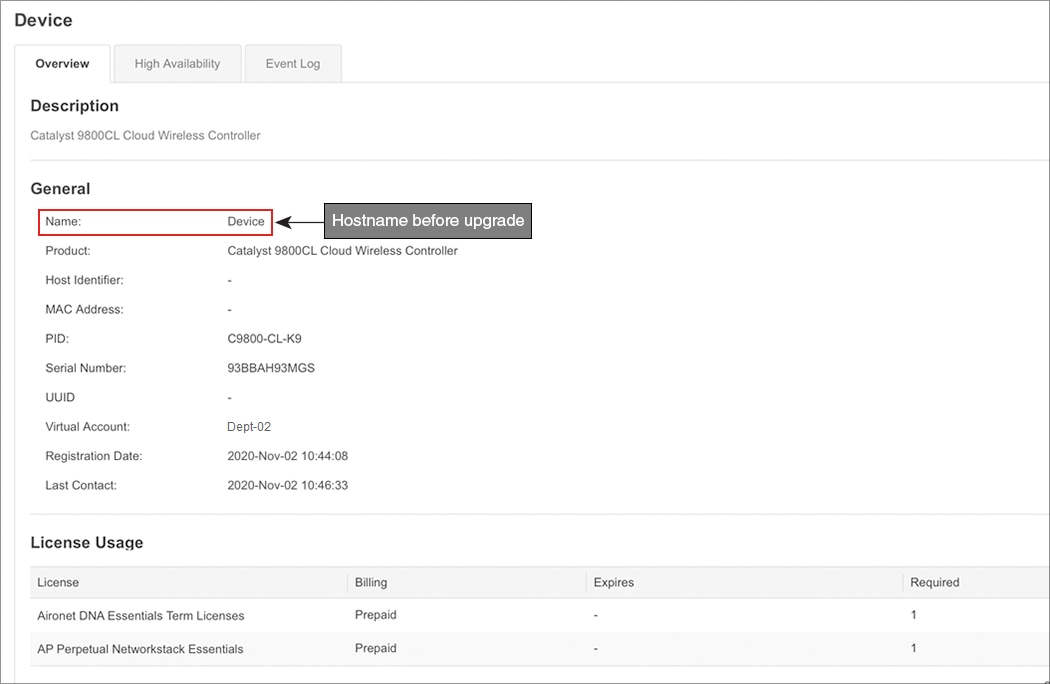
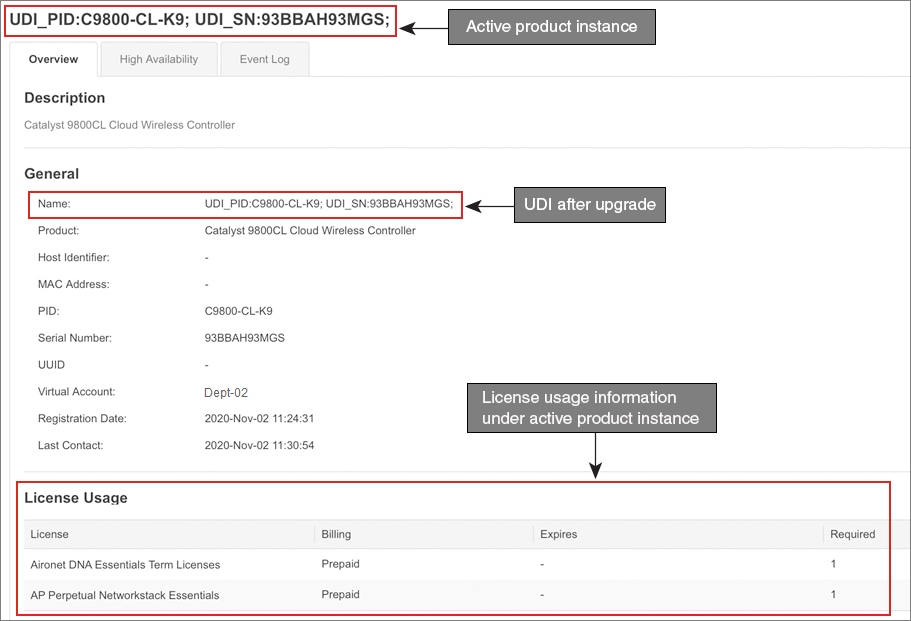
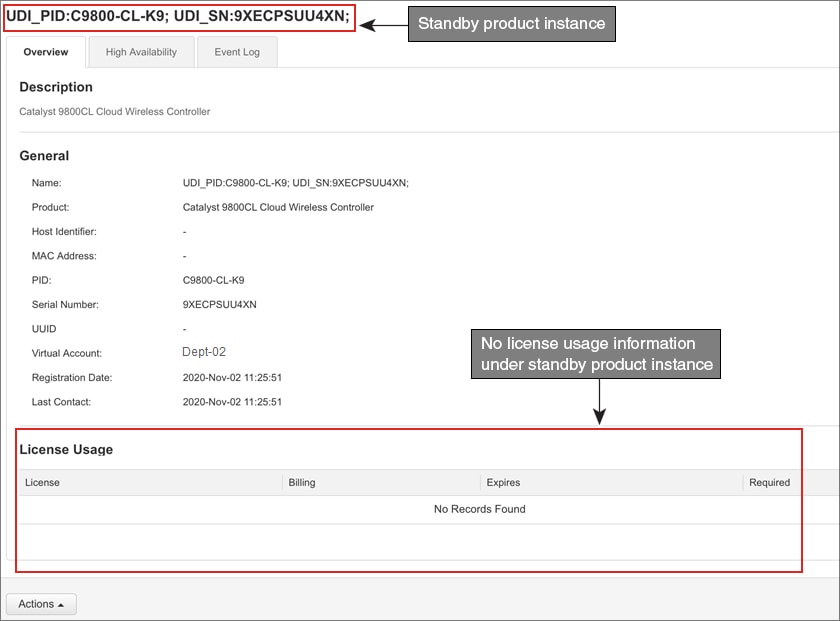
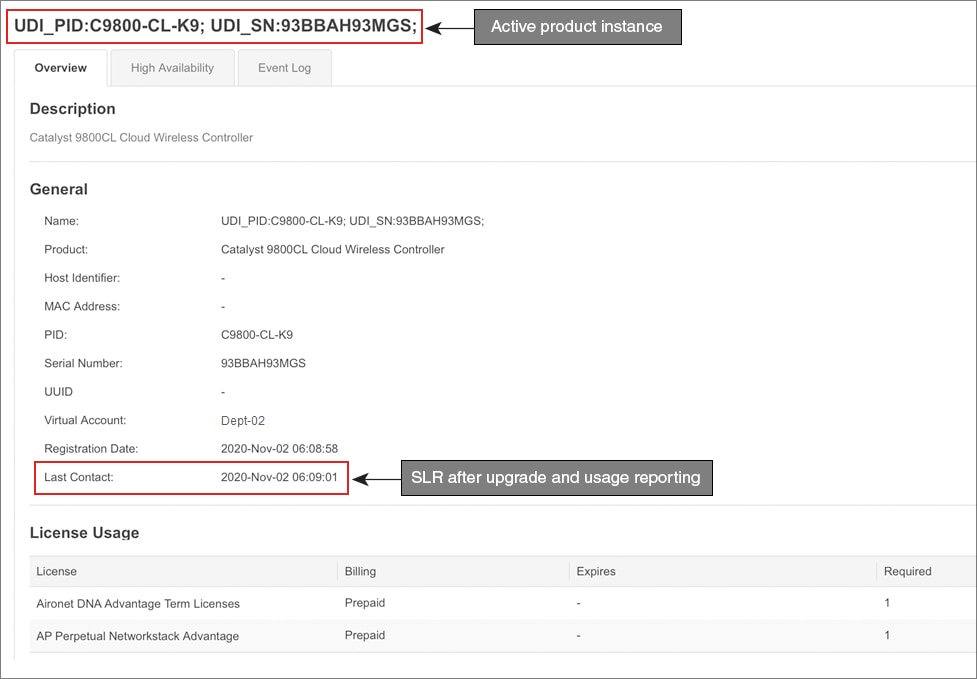
以前はホスト名で表示されていた製品インスタンス(この例では Catalyst 9800-CL Cloud ワイヤレスコントローラ)が、代わりに UDI で表示されるようになりました。移行されたすべての UDI、つまり、PID:C9800-CL-K9、SN:93BBAH93MGS、および PID:C9800-CL-K9、SN:9XECPSUU4XN が表示されます。

アクティブな製品インスタンスの使用状況のみが報告されるため、PID:C9800-CL-K9、SN:93BBAH93MGS の [License Usage] にはライセンス使用情報が表示されます。スタンバイの使用状況は報告されず、スタンバイの [License Usage] には [No Records Found] と表示されます。

図 7. スマートライセンシングからポリシーを使用したスマートライセンシングへ:移行前の CSSM Web UI の製品インスタンスのホスト名
図 8. スマートライセンシングからポリシーを使用したスマートライセンシングへ:移行後のアクティブな製品インスタンスでの UDI とライセンス使用状況
図 9. スマートライセンシングからポリシーを使用したスマートライセンシングへ:移行後のスタンバイ製品インスタンス

常にアクティブの使用状況が報告されるため、この高可用性セットアップのアクティブが変更されると、新しいアクティブな製品インスタンスのライセンス使用情報が表示され、使用状況が報告されるようになります。

移行後のレポート

製品インスタンスは、ポリシーに基づいて次の RUM レポートを CSSM に送信します。

より頻繁にレポートを作成するようにレポート間隔を変更する場合は、製品インスタンスで、グローバル コンフィギュレーション モードで license smart usage interval コマンドを設定します。シンタックスの詳細については、対応するリリースのコマンドリファレンスで license smart (global config) コマンドを参照してください。

例:SLR からポリシーを使用したスマートライセンシングへ

次に、特定のライセンス予約(SLR)からポリシーを使用したスマートライセンシングに移行する Cisco Catalyst 9800-CL ワイヤレスコントローラの例を示します。これはアクティブとスタンバイを含む高可用性セットアップの例です。

ライセンス転換は自動的に行われ、承認コードが移行されます。移行を完了するためにこれ以上の操作は必要ありません。移行後は CSSM への接続なし、CSLU なし トポロジが有効になります。ポリシーを使用したスマートライセンシング環境の SLR 承認コードについては、承認コード を参照してください。

表 1

移行後の CSSM Web UI

移行後のレポート

show コマンドは、移行の前後に確認すべき以下の重要なフィールドを抽出して出力します。

表 7. SLR からポリシーを使用したスマートライセンシングへ:show コマンド

アップグレード前(SLR)

アップグレード後(ポリシーを使用したスマートライセンシング)

show license summary

Registration ステータスフィールドと License Authorization ステータスフィールドに、ライセンスについて REGISTERED - SPECIFIC LICENSE RESERVATION および AUTHORIZED - RESERVED と表示されます。

show license summary

ライセンスは移行されますが、いずれの AP もコントローラに接続していないため、現在の使用数(カウント)はゼロであり、[Status] フィールドにはライセンスが [NOT IN USE] であると表示されます。

Device# show license summary

Smart Licensing is ENABLED
License Reservation is ENABLED

Registration:

  Status: REGISTERED - SPECIFIC LICENSE RESERVATION
  Export-Controlled Functionality: ALLOWED

License Authorization: 
  Status: AUTHORIZED - RESERVED

License Usage:
  License                 Entitlement tag          Count Status
  -----------------------------------------------------------------
  AP Perpetual Network... (DNA_NWStack)                1 AUTHORIZED
  Aironet DNA Advantag... (AIR-DNA-A)                  1 AUTHORIZED
Device# show license summary
License Reservation is ENABLED

License Usage:
  License                 Entitlement Tag      Count Status
  ------------------------------------------------------------------
  Aironet DNA Advantag... (AIR-DNA-A)             0 NOT IN USE
  AP Perpetual Network... (DNA_NWStack)           0 NOT IN USE

アップグレード前(SLR)

アップグレード後(ポリシーを使用したスマートライセンシング)

show license reservation

show license authorization

Last Confirmation code: フィールド:高可用性設定のアクティブおよびスタンバイ製品インスタンスの SLR 承認コードが正常に移行されたことを示します。

Specified license reservations: ヘッダーは、永続的ライセンス(AP Perpetual Networkstack Advantage)とサブスクリプション ライセンス(Aironet DNA Advantage 期間ライセンス)が移行された SLR ライセンスであることを示しています。

Device# show license reservation
License reservation: ENABLED

Overall status:
  Active: PID:C9800-CL-K9,SN:93BBAH93MGS
      Reservation status: SPECIFIC INSTALLED on Nov 02 03:16:01 2020 IST
      Export-Controlled Functionality: ALLOWED
      Last Confirmation code: 102fc949
  Standby: PID:C9800-CL-K9,SN:9XECPSUU4XN
      Reservation status: SPECIFIC INSTALLED on Nov 02 03:15:45 2020 IST
      Export-Controlled Functionality: ALLOWED
      Last Confirmation code: ad4382fe

Specified license reservations:
  Aironet DNA Advantage Term Licenses (AIR-DNA-A):
    Description: DNA Advantage for Wireless
    Total reserved count: 20
    Term information:
      Active: PID:C9800-CL-K9,SN:93BBAH93MGS
        License type: TERM
          Start Date: 2020-OCT-14 UTC
          End Date: 2021-APR-12 UTC
          Term Count: 5
        License type: TERM
          Start Date: 2020-JUN-18 UTC
          End Date: 2020-DEC-15 UTC
          Term Count: 5
      Standby: PID:C9800-CL-K9,SN:9XECPSUU4XN
        License type: TERM
          Start Date: 2020-OCT-14 UTC
          End Date: 2021-APR-12 UTC
          Term Count: 10
  AP Perpetual Networkstack Advantage (DNA_NWStack):
    Description: AP Perpetual Network Stack entitled with DNA-A
    Total reserved count: 20
    Term information:
      Active: PID:C9800-CL-K9,SN:93BBAH93MGS
        License type: TERM
          Start Date: 2020-OCT-14 UTC
          End Date: 2021-APR-12 UTC
          Term Count: 5
        License type: TERM
          Start Date: 2020-JUN-18 UTC
          End Date: 2020-DEC-15 UTC
          Term Count: 5
      Standby: PID:C9800-CL-K9,SN:9XECPSUU4XN
        License type: TERM
          Start Date: 2020-OCT-14 UTC
          End Date: 2021-APR-12 UTC
          Term Count: 10
Device# show license authorization 
Overall status:
  Active: PID:C9800-CL-K9,SN:93BBAH93MGS
      Status: SPECIFIC INSTALLED on Nov 02 03:16:01 2020 IST
      Last Confirmation code: 102fc949
  Standby: PID:C9800-CL-K9,SN:9XECPSUU4XN
      Status: SPECIFIC INSTALLED on Nov 02 03:15:45 2020 IST
      Last Confirmation code: ad4382fe

Specified license reservations:
  Aironet DNA Advantage Term Licenses (AIR-DNA-A):
    Description: DNA Advantage for Wireless
    Total reserved count: 20
    Enforcement type: NOT ENFORCED
    Term information:
      Active: PID:C9800-CL-K9,SN:93BBAH93MGS
        Authorization type: SPECIFIC INSTALLED on Nov 02 03:15:45 2020 IST
        License type: TERM
          Start Date: 2020-OCT-14 UTC
          End Date: 2021-APR-12 UTC
          Term Count: 5
        Authorization type: SPECIFIC INSTALLED on Nov 02 03:15:45 2020 IST
        License type: TERM
          Start Date: 2020-JUN-18 UTC
          End Date: 2020-DEC-15 UTC
          Term Count: 5
      Standby: PID:C9800-CL-K9,SN:9XECPSUU4XN
        Authorization type: SPECIFIC INSTALLED on Nov 02 03:15:45 2020 IST
        License type: TERM
          Start Date: 2020-OCT-14 UTC
          End Date: 2021-APR-12 UTC
          Term Count: 10
  AP Perpetual Networkstack Advantage (DNA_NWStack):
    Description: AP Perpetual Network Stack entitled with DNA-A
    Total reserved count: 20
    Enforcement type: NOT ENFORCED
    Term information:
      Active: PID:C9800-CL-K9,SN:93BBAH93MGS
        Authorization type: SPECIFIC INSTALLED on Nov 02 03:15:45 2020 IST
        License type: TERM
          Start Date: 2020-OCT-14 UTC
          End Date: 2021-APR-12 UTC
          Term Count: 5
        Authorization type: SPECIFIC INSTALLED on Nov 02 03:15:45 2020 IST
        License type: TERM
          Start Date: 2020-JUN-18 UTC
          End Date: 2020-DEC-15 UTC
          Term Count: 5
      Standby: PID:C9800-CL-K9,SN:9XECPSUU4XN
        Authorization type: SPECIFIC INSTALLED on Nov 02 03:15:45 2020 IST
        License type: TERM
          Start Date: 2020-OCT-14 UTC
          End Date: 2021-APR-12 UTC
          Term Count: 10

Purchased Licenses:
  No Purchase Information Available

アップグレード前(SLR)

アップグレード後(ポリシーを使用したスマートライセンシング)

show license status

show license status

Transport: ヘッダーの下にある Type: フィールドは、転送タイプがオフに設定されていることを示します。

Usage Reporting: ヘッダーの下にある Next report push: フィールドは、次の RUM レポートを CSSM にアップロードする必要性の有無とタイミングを示します。

-
Device# show license status

Utility:
  Status: DISABLED

Smart Licensing Using Policy:
  Status: ENABLED

Data Privacy:
  Sending Hostname: yes
    Callhome hostname privacy: DISABLED
    Smart Licensing hostname privacy: DISABLED
  Version privacy: DISABLED

Transport:
  Type: Transport Off

Policy:
  Policy in use: Merged from multiple sources.
  Reporting ACK required: yes (CISCO default)
  Unenforced/Non-Export Perpetual Attributes:
    First report requirement (days): 365 (CISCO default)
    Reporting frequency (days): 0 (CISCO default)
    Report on change (days): 90 (CISCO default)
  Unenforced/Non-Export Subscription Attributes:
    First report requirement (days): 90 (CISCO default)
    Reporting frequency (days): 90 (CISCO default)
    Report on change (days): 90 (CISCO default)
  Enforced (Perpetual/Subscription) License Attributes:
    First report requirement (days): 0 (CISCO default)
    Reporting frequency (days): 0 (CISCO default)
    Report on change (days): 0 (CISCO default)
  Export (Perpetual/Subscription) License Attributes:
    First report requirement (days): 0 (CISCO default)
    Reporting frequency (days): 0 (CISCO default)
    Report on change (days): 0 (CISCO default)

Miscellaneous:
  Custom Id: <empty>

Usage Reporting:
  Last ACK received: <none>
  Next ACK deadline: <none>
  Reporting push interval: 0 (no reporting)
  Next ACK push check: Nov 01 20:31:46 2020 IST
  Next report push: <none>
  Last report push: <none>
  Last report file write: <none>

Trust Code Installed: <none>

移行後の CSSM Web UI

https://software.cisco.com で CSSM Web UI にログインし、[Smart Software Licensing] をクリックします。[Inventory] > [Product Instances] の順に選択します。

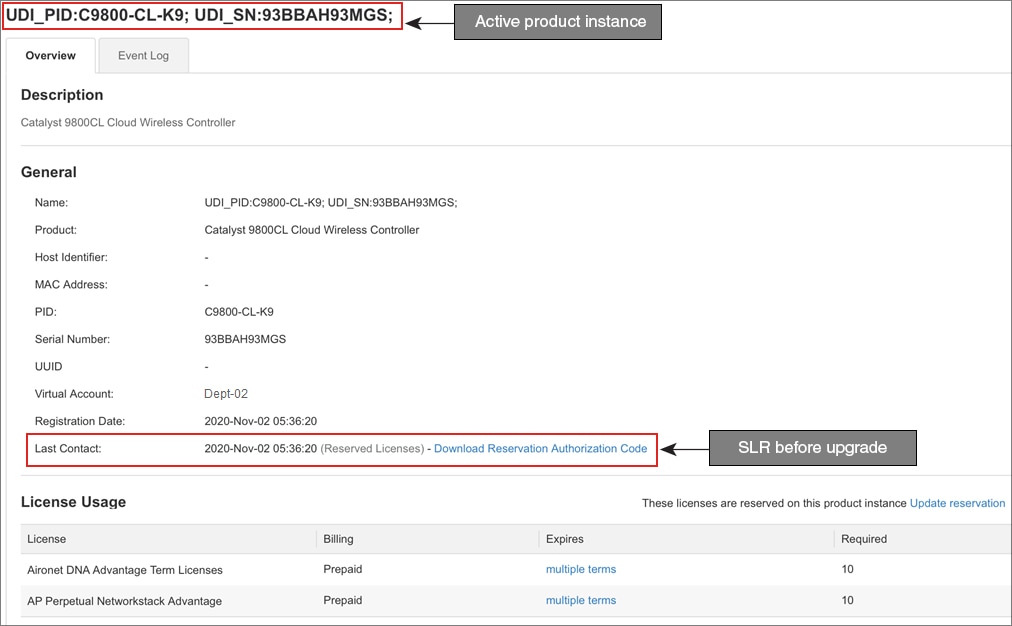
[Product Instances] タブに変更はありません。使用状況レポートがまだないため、[Last Contact] 列には「Reserved Licenses」と表示されます。必要な RUM レポートがアップロードされ、「Reserved Licenses」が表示されていないことが確認されると、ライセンスの使用状況はアクティブな製品インスタンスのみで表示されます。

図 10. SLR からポリシーを使用したスマートライセンシング:アップグレード前のアクティブな製品インスタンス
図 11. SLR からポリシーを使用したスマートライセンシング:アップグレード後のアクティブな製品インスタンス

移行後のレポート

SLR ライセンスは、ライセンスの使用に変化した場合にのみレポートを必要とします(たとえば、サブスクリプション ライセンスを指定された期間使用する場合)。

エアギャップネットワークでは、show license status の出力の Next report push: の日付を使用して、次の使用状況レポートの送信タイミングを確認することで、製品インスタンスと CSSM が同期されます。

製品インスタンスとのすべての通信を無効にしているため、ライセンスの使用状況をレポートするには、RUM レポートをファイルに保存してから、CSSM にアップロードする必要があります(インターネットとシスコに接続されているワークステーションからアップロード)。

  1. RUM レポートの生成と保存

    license smart save usage コマンドは特権 EXEC モードで入力します。次の例では、すべての RUM レポートがファイル all_rum.txt で製品インスタンスのフラッシュメモリに保存されます。シンタックスの詳細については、コマンドリファレンスで license smart(特権 EXEC)コマンドを参照してください。この例では、ファイルはまずブートフラッシュに保存され、次に TFTP の場所にコピーされます。

    Device# license smart save usage all bootflash:all_rum.txt
    Device# copy bootflash:all_rum.txt tftp://10.8.0.6/all_rum.txt 
  2. 使用状況データを CSSM にアップロード: CSSM へのデータまたは要求のアップロードとファイルのダウンロード

  3. ACK を製品インスタンスにインストール: 製品インスタンスへのファイルのインストール

例:評価ライセンスまたは期限切れのライセンスからポリシーを使用したスマートライセンシングへ

以下は、評価期限切れライセンス(スマートライセンシング)を、ポリシーを使用したスマートライセンシングに移行した Cisco Catalyst 9800-CL ワイヤレスコントローラの例です。

評価ライセンスの概念は、ポリシーを使用したスマートライセンシングには適用されません。ソフトウェアバージョンを、ポリシーを使用したスマートライセンシングをサポートするバージョンにアップグレードすると、すべてのライセンスが IN USE として表示され、シスコのデフォルトポリシーが製品インスタンスに適用されます。Cisco Catalyst ワイヤレスコントローラのライセンスはすべて適用されない(適用タイプ)であるため、機能は失われません。

移行情報については、次の項で説明します。

表 1

移行後の CSSM Web UI

移行後のレポート

次の表に、ポリシーを使用したスマートライセンシングへのアップグレード後に、show コマンドの出力でチェックすべき主な変更点または新しいフィールドを示します。

表 8. 評価ライセンスまたは期限切れライセンスからポリシーを使用したスマートライセンシングへ:show コマンド

アップグレード前(スマートライセンシング、評価モード)

アップグレード後(ポリシーを使用したスマートライセンシング)

show license summary

ライセンスは UNREGISTERED で、EVAL MODE になっています。

show license summary

すべてのライセンスが移行され、IN USE になっています。評価モードライセンスがありません。

Device# show license summary
Smart Licensing is ENABLED

Registration:
  Status: UNREGISTERED
  Export-Controlled Functionality: NOT ALLOWED

License Authorization: 
  Status: EVAL EXPIRED

License Usage:
  License            Entitlement tag    Count Status
  --------------------------------------------------------------
                     (DNA_NWStack)          1 EVAL EXPIRED
                     (AIR-DNA-A)            1 EVAL EXPIRED

Device# show license summary
License Usage:
  License                 Entitlement Tag        Count Status
  -------------------------------------------------------------
  air-network-advantage   (DNA_NWStack)              1 IN USE
  air-dna-advantage       (AIR-DNA-A)                1 IN USE

アップグレード前(スマートライセンシング、評価モード)

アップグレード後(ポリシーを使用したスマートライセンシング)

show license usage

show license usage

Enforcement Type フィールドに NOT ENFORCED と表示されます。(Cisco Catalyst ワイヤレスコントローラには、輸出規制ライセンスや適用ライセンスはありません)。

Device# show license usage
License Authorization: 
  Status: EVAL EXPIRED on Apr 14 18:20:46 2020 UTC

(DNA_NWStack):
  Description: 
  Count: 1
  Version: 1.0
  Status: EVAL EXPIRED
  Export status: NOT RESTRICTED

(AIR-DNA-A):
  Description: 
  Count: 1
  Version: 1.0
  Status: EVAL EXPIRED
  Export status: NOT RESTRICTED
Device# show license usage
License Authorization: 
  Status: Not Applicable

air-network-advantage (DNA_NWStack):
  Description: air-network-advantage
  Count: 1
  Version: 1.0
  Status: IN USE
  Export status: NOT RESTRICTED
  Feature Name: air-network-advantage
  Feature Description: air-network-advantage
  Enforcement type: NOT ENFORCED
  License type: Perpetual

air-dna-advantage (AIR-DNA-A):
  Description: air-dna-advantage
  Count: 1
  Version: 1.0
  Status: IN USE
  Export status: NOT RESTRICTED
  Feature Name: air-dna-advantage
  Feature Description: air-dna-advantage
  Enforcement type: NOT ENFORCED
  License type: Perpetual

アップグレード前(スマートライセンシング、評価モード)

アップグレード後(ポリシーを使用したスマートライセンシング)

show license status

show license status

Transport: フィールドには、デフォルトのタイプが設定されていて、製品インスタンスが CSLU を検出するための URL またはメソッドが指定されていないことが表示されます。

Trust Code Installed: フィールドには、信頼コードがインストールされていないことが表示されます。

Policy: ヘッダーと詳細には、Cisco default ポリシーが適用されていることが示されます。

Usage Reporting: ヘッダーの Next report push: フィールドには、次の RUM レポートを CSSM に送信するタイミングに関する情報が表示されます。

Device# show license status

Smart Licensing is ENABLED

Utility:
  Status: DISABLED

Data Privacy:
  Sending Hostname: yes
    Callhome hostname privacy: DISABLED
    Smart Licensing hostname privacy: DISABLED
  Version privacy: DISABLED

Transport:
  Type: Callhome

Registration:
  Status: UNREGISTERED
  Export-Controlled Functionality: NOT ALLOWED

License Authorization: 
  Status: EVAL EXPIRED on Apr 14 18:20:46 2020 UTC

Export Authorization Key:
  Features Authorized:
    <none>


Device# show license status
Utility:
  Status: DISABLED

Smart Licensing Using Policy:
  Status: ENABLED

Data Privacy:
  Sending Hostname: yes
    Callhome hostname privacy: DISABLED
    Smart Licensing hostname privacy: DISABLED
  Version privacy: DISABLED

Transport:
  Type: cslu
  Cslu address: <empty>
  Proxy:
    Not Configured

Policy:
  Policy in use: Merged from multiple sources.
  Reporting ACK required: yes (CISCO default)
  Unenforced/Non-Export Perpetual Attributes:
    First report requirement (days): 365 (CISCO default)
    Reporting frequency (days): 0 (CISCO default)
    Report on change (days): 90 (CISCO default)
  Unenforced/Non-Export Subscription Attributes:
    First report requirement (days): 90 (CISCO default)
    Reporting frequency (days): 90 (CISCO default)
    Report on change (days): 90 (CISCO default)
  Enforced (Perpetual/Subscription) License Attributes:
    First report requirement (days): 0 (CISCO default)
    Reporting frequency (days): 0 (CISCO default)
    Report on change (days): 0 (CISCO default)
  Export (Perpetual/Subscription) License Attributes:
    First report requirement (days): 0 (CISCO default)
    Reporting frequency (days): 0 (CISCO default)
    Report on change (days): 0 (CISCO default)

Miscellaneous:
  Custom Id: <empty>

Usage Reporting:
  Last ACK received: <none>
  Next ACK deadline: <none>
  Reporting push interval: 0 (no reporting)
  Next ACK push check: <none>
  Next report push: <none>
  Last report push: <none>
  Last report file write: <none>

Trust Code Installed: <none>

移行後の CSSM Web UI

https://software.cisco.com で CSSM Web UI にログインし、[Smart Software Licensing] をクリックします。[Inventory] > [Product Instances] で、移行された製品インスタンスの [Last Contact] フィールドに、移行後に更新されたタイムスタンプが表示されます。

移行後のレポート

サポートされているトポロジのいずれかを実装し、レポート要件に適合するようにします。Cisco SSM への接続およびポリシーを使用したスマートライセンシングの実装を参照してください。使用可能なレポートメソッドは、実装するトポロジによって異なります。

ポリシーを使用したスマートライセンシングをサポートする SSM オンプレミスのバージョンへの移行

必要な最小バージョンよりも前の SSM オンプレミスのバージョンを使用している場合(Cisco Smart Software Manager オンプレミス(SSM オンプレミス)を参照)、SSM オンプレミスのバージョンおよび製品インスタンスを移行するために従う必要があるプロセスや手順の概要としてこの項を使用できます。

  1. SSM オンプレミスをアップグレードします。

    必要な最小バージョンであるバージョン 8、リリース 202102 以降にアップグレードします。

    Cisco Smart Software Manager On-Prem Migration Guide』を参照してください。

  2. 製品インスタンスをアップグレードします。

    必要な最小ソフトウェアバージョンについては、Cisco Smart Software Manager オンプレミス(SSM オンプレミス)を参照してください。

    アップグレード手順の詳細については、ポリシーを使用したスマートライセンシングへの移行の「ワイヤレス コントローラ ソフトウェアのアップグレード」に記載されている指針を参照してください。

  3. CSSM へのローカルアカウントの再登録

    オンラインとオフラインのオプションを使用できます。『Cisco Smart Software Manager On-Prem Migration Guide』[英語] の「Re-Registering a local Account (Online Mode)」または「Manually Re-Registering a Local Account (Offline Mode)」を参照してください。

    再登録が完了すると、次のイベントが自動的に発生します。

    • SSM オンプレミスは、SSM オンプレミスのテナントを指す新しいトランスポート URL で応答します。

    • 製品インスタンスのトランスポートタイプ設定が call-home または smart から cslu に変更されます。トランスポート URL も自動的に更新されます。

  4. 特権 EXEC モードで copy running-config startup-config コマンドを入力して、製品インスタンスの設定変更を保存します。

  5. 製品インスタンスの古いオンプレミス スマート ライセンシング証明書をクリアし、製品インスタンスをリロードします。この後は設定変更を保存しないでください。


    (注)  


    この手順は、製品インスタンスで実行されているソフトウェアバージョンが Cisco IOS XE Amsterdam 17.3.x または Cisco IOS XE Bengaluru 17.4.x の場合にのみ必要です。


    特権 EXEC モードで license smart factory reset コマンドと reload コマンドを入力します。
    Device# license smart factory reset
    Device# reload
  6. 使用状況の同期の実行

    1. 製品インスタンスに特権 EXEC モードで license smart sync {all|local} コマンドを入力します。これにより、SSM オンプレミスと製品インスタンスが同期され、保留中のデータが送受信されます。
      Device(config)# license smart sync local

      これは、SSM オンプレミス UI で確認できます。[Inventory] > [SL Using Policy] に移動します。[Alerts] 列に、「Usage report from product instance」というメッセージが表示されます。

    2. 使用状況情報を CSSM と同期します(いずれかを選択)。

結果:

移行および使用状況の最初の同期が完了しました。製品インスタンスとライセンス使用状況情報が SSM オンプレミスに表示されるようになりました。

後続のレポートには、次のオプションが含まれています。

  • 製品インスタンスと SSM オンプレミスとの間でデータを同期するには、次の手順を実行します。

    • レポート間隔を設定して、製品スタンスと SSM オンプレミスとの間の定期的な同期をスケジュールします。グローバル コンフィギュレーション モードで license smart usage interval interval_in_days コマンドを入力します。

      製品インスタンスが次にいつ RUM レポートを送信するかを確認するには、特権 EXEC モードで show license all コマンドを入力し、出力の [Next report push:] フィールドを確認します。

    • 製品インスタンスと SSM オンプレミスとの間でアドホックまたはオンデマンドの同期を行うには、license smart sync 特権 EXEC コマンドを入力します。

  • 使用状況情報を CSSM と同期するには、次の手順を実行します。

    • CSSM との定期的な同期をスケジュールします。SSM オンプレミス UI で、[Reports] > [Usage Schedules] > [Synchronization schedule with Cisco] に移動します。次の頻度情報を入力し、保存します。

      • [Days]:同期が実行される頻度を示します。たとえば、2 を入力すると、同期は 2 日に 1 回行われます。

      • [Time of Day]:24 時間表記法で、同期が実行される時刻を示します。たとえば、14 hours と 0 minutes を入力すると、ローカルタイムゾーンの午後 2 時(1400)に同期が行われます。

    • レポートに必要なファイルをアップロードおよびダウンロードします。使用状況データのエクスポートとインポート(SSM オンプレミス UI)を参照してください。

ポリシーを使用したスマートライセンシングのタスクライブラリ

このセクションでは、ポリシーを使用したスマートライセンシングに適用されるタスクのグループ化について説明します。製品インスタンス、CSLU インターフェイス、および CSSM Web UI で実行されるタスクが含まれます。

特定のトポロジを実装するには、対応するワークフローを参照して、適用されるタスクの順序を確認します。を参照してください。

追加の設定タスクを実行する場合(たとえば別のライセンスの設定、アドオンライセンスの使用、またはより短いレポート間隔の設定)は、対応するタスクを参照してください。続行する前に、入手可能な場合には「サポートされるトポロジ」を確認してください。

Cisco Catalyst 9800-CL ワイヤレスコントローラの RUM レポートと確認応答の要件

この要件について

Cisco IOS XE Cupertino 17.7.1 以降、Cisco Catalyst 9800-CL ワイヤレスコントローラを使用している場合は、RUM(リソース使用率測定)レポートを完了し、製品インスタンスで確認応答(ACK)が少なくとも 1 回利用できるようにする必要があります。これは、正しい最新の使用状況情報が CSSM に反映されるようにするためです。

Cisco IOS XE Cupertino 17.7.1 より前は、RUM レポートと ACK のインストールは、他の Cisco Catalyst ワイヤレスコントローラとは異なり、Cisco Catalyst 9800-CL ワイヤレスコントローラでは必須ではありませんでした。

この要件は、以下に適用されます。

  • Cisco Commerce ポータルから購入するか、[Software Download] ページからダウンロードした新しい Cisco Catalyst 9800-CL ワイヤレスコントローラで、製品インスタンスで実行されているソフトウェアバージョンが Cisco IOS XE Cupertino 17.7.1 以降のリリース。

  • Cisco IOS XE Cupertino 17.7.1 以降のリリースにアップグレードされた既存の Cisco Catalyst 9800-CL ワイヤレスコントローラ。

この要件を満たすために必要なアクション

次の手順では、この要件に確実に準拠し、新規およびアップグレードされた製品インスタンスに対するスロットリング制限を回避するために必要な情報を示します。この手順の後に、同じ情報を示すフローチャートが続きます。

  1. ACK が期待されるタイミングを確認します。ACK の期限に間に合わない場合のシステムの動作に注意してください。

    特権 EXEC モードで show license air entities summary コマンドを入力し、License Ack expected within.....................: [n] days フィールドを確認します。

    ACK の期限に間に合わない場合のシステムの動作:


    (注)  


    AP の参加数が 10 を超える場合、ACK がインストールされるまで、1 日 1 回次のシステムメッセージが表示されます。%IOSXE_RP_EWLC_NOT-2-MSGDEVICENOTREG


    • ACK が ACK の期限までにインストールされず、現在アクティブな AP の数が 50 以下の場合、AP の参加数は 50 に抑制されます。

    • ACK が ACK の期限までにインストールされず、現在アクティブな AP の数が 50 を超えている場合、現在アクティブな AP は切断されませんが、新しい AP の参加は許可されません。

    • スロットル状態が有効になった後にリロードが発生する場合、リロード後にシステムが起動したときに、現在アクティブな AP の数が 50 に抑制されます。

    • スロットル状態が有効になった後にステートフル スイッチオーバー(SSO)が発生する場合、接続されているすべての AP は接続されたままになります。

    • スロットリング制限が有効で、新しい AP が接続しようとすると、次のシステムメッセージが表示されます。%CAPWAPAC_TRACE_MSG-3-MAX_LICENSE_AP_LIMIT_REACHED

    AP の参加制限とシステムメッセージの表示は、製品インスタンスで最初の ACK が使用可能になるまで続きます。

  2. サポートされているトポロジを実装します。

    まだ実装していない場合は、サポートされているトポロジの 1 つを実装し、使用状況レポートを完了します。RUM レポートを CSSM と ACK のインストールに送信するために使用する方法は、実装するトポロジによって異なります。

    詳細については、Cisco SSM への接続およびポリシーを使用したスマートライセンシングの実装を参照してください。

  3. 製品インスタンスで ACK が使用可能であることを確認します。

    特権 EXEC モードの show license status コマンドの出力で、Last ACK received: の更新されたタイムスタンプを確認します。
    Device# show license status
    <output truncated>
    Usage Reporting:
      Last ACK received: <none>
      Next ACK deadline: <none>
      Reporting push interval: 0 (no reporting)
      Next ACK push check: <none>
      Next report push: <none>
      Last report push: <none>
      Last report file write: <none>
    特権 EXEC モードの show license air entities summary コマンドの出力に、License Ack expected within.....................: [n] days フィールドは表示されなくなります。
    Device# show license air entities summary
    Upcoming license report time....................: 21:05:16.092 UTC Mon Oct 25 2021
    No. of APs active at last report................: 57
    No. of APs newly added with last report.........: 57
    No. of APs deleted with last report.............: 0

    最初の ACK がインストールされると、システムメッセージ(%IOSXE_RP_EWLC_NOT-2-MSGDEVICENOTREG および %CAPWAPAC_TRACE_MSG-3-MAX_LICENSE_AP_LIMIT_REACHED)は表示されなくなり、AP 参加のスロットル制限が解除されます。

    図 12. Cisco Catalyst 9800-CL ワイヤレスコントローラでのシステムイベント、ユーザーアクション、およびシステムアクションのフローチャート

シスコへのログイン(CSLU インターフェイス)

必要に応じて、CSLU で作業するときに接続モードまたは切断モードのいずれかにすることができます。接続モードで作業するには、次の手順を実行してシスコに接続します。

手順


ステップ 1

CSLU のメイン画面で、[Login to Cisco](画面の右上隅)をクリックします。

ステップ 2

[CCO User Name] と [CCO Password] を入力します。

ステップ 3

CSLU の [Preferences] タブで、シスコ接続トグルに「Cisco Is Available」と表示されていることを確認します。


スマートアカウントとバーチャルアカウントの設定(CSLU インターフェイス)

スマートアカウントとバーチャルアカウントはどちらも [Preferences] タブで設定します。シスコに接続するためのスマートアカウントとバーチャルアカウントの両方を設定するには、次の手順を実行します。

手順


ステップ 1

CSLU のホーム画面から [Preferences] タブを選択します。

ステップ 2

スマートアカウントとバーチャルアカウントの両方を追加するには、次の手順を実行します。

  1. [Preferences] 画面で、[Smart Account] フィールドに移動し、[Smart Account Name] を追加します。

  2. 次に、[Virtual Account] フィールドに移動し、[Virtual Account Name] を追加します。

CSSM に接続している場合([Preferences] タブに「Cisco is Available」)、使用可能な SA/VA のリストから選択できます。

CSSM に接続していない場合([Preferences] タブに「Cisco Is Not Available」)、SA/VA を手動で入力します。

(注)  


SA/VA 名では大文字と小文字が区別されます。

ステップ 3

[Save] をクリックします。SA/VA アカウントがシステムに保存されます。

一度に 1 つの SA/VA ペアのみが CSLU に存在できます。複数のアカウントを追加することはできません。別の SA/VA ペアに変更するには、ステップ 2a および 2b を繰り返してから [Save] をクリックします。新しい SA/VA アカウントペアは、以前に保存されたペアを置き換えます。


CSLU での製品開始型製品インスタンスの追加(CSLU インターフェイス)

[Preferences] タブを使用してデバイス作成の製品インスタンスを追加するには、次の手順を実行します。

手順


ステップ 1

[Preferences] タブを選択します。

ステップ 2

[Preferences] 画面で、[Validate Instance] チェックボックスをオフにします。

ステップ 3

[Default Instance Method] を [Product Instance Initiated] に設定し、[Save] をクリックします。


製品インスタンス開始型通信のネットワーク到達可能性の確認

このタスクでは、製品インスタンス開始型通信のネットワーク到達可能性を確認するために必要になる可能性のある設定を提供します。「(必須)」と付いている手順は、すべての製品インスタンスで必須です。他のすべての手順は、製品インスタンスの種類とネットワーク要件に応じて、必須の場合も任意の場合もあります。該当するコマンドを設定します。

始める前に

サポートされるトポロジ:CSLU を介して CSSM に接続(製品インスタンス開始型通信)。

手順

  コマンドまたはアクション 目的

ステップ 1

enable

例:

Device> enable

特権 EXEC モードを有効にします。プロンプトが表示されたらパスワードを入力します。

ステップ 2

configure terminal

例:

Device# configure terminal

グローバル コンフィギュレーション モードを開始します。

ステップ 3

interface interface-type-number

例:

Device (config)# interface gigabitethernet0/0

インターフェイス コンフィギュレーション モードを開始し、VRF に関連付けられたイーサネット インターフェイス、サブインターフェイス、または VLAN を指定します。

ステップ 4

vrf forwarding vrf-name

例:

Device(config-if)# vrf forwarding Mgmt-vrf

VRF をレイヤ 3 インターフェイスに対応付けます。このコマンドは、インターフェイスでマルチプロトコル VRF をアクティブにします。

ステップ 5

ip address ip-address mask

例:

Device(config-if)# ip address 192.168.0.1 
255.255.0.0

VRF の IP アドレスを定義します。

ステップ 6

negotiation auto

例:

Device(config-if)# negotiation auto

インターフェイスの速度およびデュプレックスパラメータの自動ネゴシエーション動作を有効にします。

(注)  


Cisco Catalyst 9800-L-F ワイヤレスコントローラ 10G ポートは、自動ネゴシエーション操作をサポートしていません。

ステップ 7

end

例:

Device(config-if)# end

インターフェイス コンフィギュレーション モードを終了し、グローバル コンフィギュレーション モードを開始します。

ステップ 8

ip http client source-interface interface-type-number

例:

Device(config)# ip http client 
source-interface gigabitethernet0/0

HTTP クライアントのソース インターフェイスを設定します。

ステップ 9

ip route ip-address ip-mask subnet mask

例:

Device(config)# ip route vrf mgmt-vrf 
192.168.0.1 255.255.0.0 192.168.255.1

(必須)製品インスタンスにルートとゲートウェイを設定します。スタティックルートまたはダイナミックルートのいずれかを設定できます。

ステップ 10

{ ip| ipv6} name-server server-address 1 ...server-address 6]

例:

Device(config)# Device(config)# ip name-server 
vrf mgmt-vrf 173.37.137.85

VRF インターフェイスでドメインネームシステム(DNS)を設定します。

ステップ 11

ip domain lookup source-interface interface-type-number

例:

Device(config)# ip domain lookup 
source-interface gigabitethernet0/0

DNS ドメインルックアップ用のソースインターフェイスを設定します。

(注)  


レイヤ 3 物理インターフェイスでこのコマンドを設定した場合、ポートモードが変更されるかデバイスがリロードされると、そのコマンドは実行コンフィギュレーションから自動的に削除されます。これは、コマンドを再設定することでのみ回避できます。Cisco IOS XE Dublin 17.12.1 以降では、この問題は解決されています。

ステップ 12

ip domain name domain-name

例:

Device(config)# ip domain name example.com

ドメインの DNS ディスカバリを設定します。ここの例では、ネームサーバはエントリ cslu-local.example.com を作成します。

CSLU での CSLU 開始型製品インスタンスの追加(CSLU インターフェイス)

CSLU インターフェイスを使用して、接続方法を CSLU 開始型に設定できます。この接続方法(モード)により、CSLU は製品インスタンスから製品インスタンス情報を取得できます。


(注)  


デフォルトの接続方法は、[Preferences] タブで設定されます。

[Inventory] タブから製品インスタンスを追加するには、次の手順を実行します。

手順


ステップ 1

[Inventory] タブに移動し、[Product Instances] テーブルから [Add Single Product] を選択します。

ステップ 2

[Host] に入力します(ホストの IP アドレス)。

ステップ 3

[Connect Method] を選択し、CSLU 開始の接続方法を 1 つ選択します。

ステップ 4

右側のパネルで、[Product Instance Login Credentials] をクリックします。画面の左側のパネルが変化して [User Name] フィールドと [Password] フィールドに変わります。

ステップ 5

製品インスタンスの [User Name] と [Password] を入力します。

ステップ 6

[Save] をクリックします。

情報がシステムに保存され、デバイスが [Product Instances] テーブルにリストされて、[Last Contact] には [never] と表示されます。


使用状況レポートの収集:CSLU 開始(CSLU インターフェイス)

CSLU では、デバイスからの使用状況レポートの収集を手動でトリガーすることもできます。

製品インスタンスを設定して選択した後([Add Single Product] を選択し、[Host] に名前を入力して [CSLU Initiated] 接続メソッドを選択)、[Actions for Selected] > [Collect Usage] を選択します。CSLU は選択した製品インスタンスに接続し、使用状況レポートを収集します。収集された使用状況レポートは、CSLU のローカルライブラリに保存されます。これらのレポートは、CSLU がシスコに接続されている場合はシスコに転送できます。または(シスコに接続されていない場合は)[Data] > [Export to CSSM] の順に選択して、手動で使用状況の収集をトリガーできます。

CSLU 開始モードで作業している場合は、次の手順を実行して、製品インスタンスから RUM レポートを収集するように CSLU を設定します。

手順


ステップ 1

[Preferences] タブをクリックし、有効な [Smart Account] と [Virtual Account] を入力して、適切な CSLU 開始型収集メソッドを選択します。([Preferences] に変更があった場合は、[Save] をクリックします)。

ステップ 2

[Inventory] タブをクリックし、1 つまたは複数の製品インスタンスを選択します。

ステップ 3

[Actions for Selected] > [Collect Usage] をクリックします。

RUM レポートは、選択した各デバイスから取得され、CSLU ローカルライブラリに保存されます。[Last Contacted] 列が更新され、レポートが受信された時刻が表示されます。[Alerts] 列にはステータスが表示されます。

CSLU が現在シスコにログインしている場合、レポートはシスコの関連するスマートアカウントとバーチャルアカウントに自動的に送信され、シスコは CSLU と製品インスタンスに確認応答を送信します。確認応答は、[Product Instance] テーブルの [Alerts] 列に表示されます。シスコに手動で使用状況レポートを転送するには、CSLU のメイン画面から [Data] > [Export to CSSM] を選択します。

ステップ 4

[Export to Cisco] モーダルから、レポートを保存するローカルディレクトリを選択します。(<CSLU_WORKING_Directory>/data/default/rum/unsent)

この時点で、使用状況レポートがローカルディレクトリ(ライブラリ)に保存されます。使用状況レポートをシスコにアップロードするには、 の手順に従ってください。

(注)  


Windows オペレーティングシステムでは、ファイルの名前が変更されたときに拡張子をドロップすることで、使用状況レポートファイルのプロパティの動作を変更できます。動作の変更は、ダウンロードしたファイルの名前を変更し、名前を変更したファイルが拡張子をドロップすると発生します。たとえば、UD_xxx.tar という名前のダウンロード済みデフォルトファイルの名前が UD_yyy に変更されたとします。ファイルは tar 拡張子を失い、機能しなくなります。使用状況ファイルを正常に機能させるには、使用状況レポートファイルの名前を変更した後、UD_yyy.tar のように、ファイル名に tar 拡張子を追加する必要があります。


CSSM へのエクスポート(CSLU インターフェイス)

[Download All for Cisco] メニューオプションは、オフラインの目的で使用される手動プロセスです。[Download For Cisco] メニューオプションを使用するには、次の手順を実行します。

手順


ステップ 1

[Preferences] タブに移動し、[Cisco Connectivity] トグルスイッチをオフにします。

フィールドが「Cisco Is Not Available」に切り替わります。

ステップ 2

ホーム画面から、[Data] > [Export to CSSM] の順に移動します。

ステップ 3

開いたウィンドウからファイルを選択し、[Save] をクリックします。これでファイルが保存されました。

(注)  


この時点で、DLC ファイル、RUM ファイル、またはその両方があります。

ステップ 4

シスコに接続できる端末に移動し、次の手順を実行します。

ファイルがダウンロードされたら、CSLU にインポートできます。を参照してください。


CSSM からのインポート(CSLU インターフェイス)

シスコから ACK またはその他のファイル(承認コードなど)を受信すると、そのファイルをシステムにアップロードできます。この手順は、オフラインのワークステーションに使用できます。シスコからファイルを選択してアップロードするには、次の手順を実行します。

手順


ステップ 1

CSLU にアクセス可能な場所にファイルがダウンロードされていることを確認します。

ステップ 2

CSU のホーム画面から、[Data] > [Import from CSSM] の順に移動します。

ステップ 3

[Import from CSSM] モーダルが開き、次のいずれかを実行できます。

  • ローカルドライブにあるファイルをドラッグアンドドロップします。または、

  • 適切な *.xml ファイルを参照し、ファイルを選択して [Open] をクリックします。

アップロードが成功すると、ファイルがサーバーに正常に送信されたことを示すメッセージが表示されます。アップロードが成功しない場合は、インポートエラーが発生します。

ステップ 4

アップロードが完了したら、ウィンドウの右上隅にある [x] をクリックして閉じます。


CSLU 開始型通信のネットワーク到達可能性の確認

このタスクでは、CSLU 開始型通信のネットワーク到達可能性を確認するために必要になる可能性のある設定を提供します。「(必須)」と付いている手順は、すべての製品インスタンスで必須です。他のすべての手順は、製品インスタンスの種類とネットワーク要件に応じて、必須の場合も任意の場合もあります。該当するコマンドを設定します。

始める前に

サポートされるトポロジ:CSLU を介して CSSM に接続(CSLU 開始型通信)。

手順

  コマンドまたはアクション 目的

ステップ 1

enable

例:

Device> enable

特権 EXEC モードを有効にします。プロンプトが表示されたらパスワードを入力します。

ステップ 2

configure terminal

例:

Device# configure terminal

グローバル コンフィギュレーション モードを開始します。

ステップ 3

aaa new model

例:

Device(config)# aaa new model

(必須)認証、許可、アカウンティング(AAA)アクセスコントロールモデルを有効にします。

ステップ 4

aaa authentication login default local

例:

Device(config)# aaa authentication login default local

(必須)認証時にローカルのユーザ名データベースを使用するように、AAA 認証を設定します。

ステップ 5

aaa authorization exec default local

例:

Device(config)# aaa authorization exec default local

ネットワークへのユーザ アクセスを制限するパラメータを設定します。ユーザは EXEC シェルの実行が許可されます。

ステップ 6

ip routing

例:

Device(config)# ip routing

IP ルーティングを有効にします。

ステップ 7

{ ip| ipv6} name-server server-address 1 ...server-address 6]

例:

Device(config)# ip name-server vrf Mgmt-vrf 
192.168.1.100 192.168.1.200 192.168.1.300

(任意)名前とアドレスの解決に使用する 1 つまたは複数のネームサーバのアドレスを指定します。

最大 6 つのネーム サーバを指定できます。各サーバ アドレスはスペースで区切ります。最初に指定されたサーバが、プライマリ サーバです。デバイスは、プライマリサーバへ DNS クエリを最初に送信します。そのクエリが失敗した場合は、バックアップ サーバにクエリが送信されます。

ステップ 8

ip domain lookup source-interface interface-type-number

例:

Device(config)# ip domain lookup 
source-interface gigabitethernet0/0

デバイス上で、DNS に基づくホスト名からアドレスへの変換を有効にします。この機能は、デフォルトで有効化されています。

ユーザのネットワークデバイスが、名前の割り当てを制御できないネットワーク内のデバイスと接続する必要がある場合、グローバルなインターネットのネーミング方式(DNS)を使用して、ユーザのデバイスを一意に識別するデバイス名を動的に割り当てることができます。

(注)  


レイヤ 3 物理インターフェイスでこのコマンドを設定した場合、ポートモードが変更されるかデバイスがリロードされると、そのコマンドは実行コンフィギュレーションから自動的に削除されます。これは、コマンドを再設定することでのみ回避できます。Cisco IOS XE Dublin 17.12.1 以降では、この問題は解決されています。

ステップ 9

ip domain name name

例:

Device(config)# ip domain name vrf 
Mgmt-vrf cisco.com

非完全修飾ホスト名(ドット付き 10 進表記ドメイン名のない名前)を完成させるためにソフトウェアが使用する、デフォルトのドメイン名を定義します。

ステップ 10

no username name

例:

Device(config)# no username admin

(必須)指定されたユーザ名が存在する場合はクリアします。name には、次のステップで作成するユーザ名と同じものを入力します。これにより、次のステップで作成するユーザ名が重複していないことが保証されます。

CSLU 開始型の RUM レポート取得に REST API を使用する場合は、CSLU にログインする必要があります。ここでユーザ名が重複していると、システムにユーザ名が重複している場合にこの機能が正しく動作しないことがあります。

ステップ 11

username name privilege level password password

例:

Device(config)# username admin privilege 15 
password 0 lab

(必須)ユーザ名をベースとした認証システムを構築します。

privilege キーワードにより、ユーザの権限レベルを設定します。ユーザの権限レベルを指定する 0 ~ 15 の数字です。

password を使用すると、name 引数にアクセスできます。パスワードは 1 ~ 25 文字で、埋め込みスペースを使用でき、username コマンドの最後のオプションとして指定します。

これにより、CSLU が製品インスタンスのネイティブ REST を使用できるようになります。

(注)  


このユーザ名とパスワードを CSLU で入力します(→ステップ 4.f)。その後、CSLU は製品インスタンスから RUM レポートを収集できます。

ステップ 12

interface interface-type-number

例:

Device (config)# interface gigabitethernet0/0

インターフェイス コンフィギュレーション モードを開始し、VRF に関連付けられたイーサネット インターフェイス、サブインターフェイス、または VLAN を指定します。

ステップ 13

vrf forwarding vrf-name

例:

Device(config-if)# vrf forwarding Mgmt-vrf

VRF をレイヤ 3 インターフェイスに対応付けます。このコマンドは、インターフェイスでマルチプロトコル VRF をアクティブにします。

ステップ 14

ip address ip-address mask

例:

Device(config-if)# ip address 192.168.0.1 255.255.0.0

VRF の IP アドレスを定義します。

ステップ 15

negotiation auto

例:

Device(config-if)# negotiation auto

インターフェイスの速度およびデュプレックスパラメータの自動ネゴシエーション動作を有効にします。

ステップ 16

no shutdown

例:

Device(config-if)# no shutdown

無効にされたインターフェイスを再起動します。

ステップ 17

end

例:

Device(config-if)# end

インターフェイス コンフィギュレーション モードを終了し、グローバル コンフィギュレーション モードを開始します。

ステップ 18

ip http server

例:

Device(config)# ip http server

(必須)シスコの Web ブラウザ ユーザ インターフェイスを含む IP または IPv6 システムで HTTP サーバを有効にします。HTTP サーバは、デフォルトにより標準のポート 80 を使用します。

ステップ 19

ip http authentication local

例:

ip http authentication local
Device(config)# 

(必須)HTTP サーバユーザに対して特定の認証方法を指定します。

local キーワードは、認証および許可に、ローカルシステム設定で(username グローバル コンフィギュレーション コマンドによって)指定したログインユーザ名、パスワード、権限レベルアクセスの組み合わせを使用することを示します。

ステップ 20

ip http secure-server

例:

Device(config)# ip http server

(必須)セキュア HTTP(HTTPS)サーバを有効にします。HTTPS サーバは、セキュア ソケット レイヤ(SSL)バージョン 3.0 プロトコルを使用します。

ステップ 21

ip http max-connections

例:

Device(config)# ip http max-connections 16

(必須)HTTP サーバへの同時最大接続数を設定します。1 ~ 16 の範囲の整数を入力します。デフォルトは 5 です。

ステップ 22

ip tftp source-interface interface-type-number

例:

Device(config)# ip tftp source-interface 
GigabitEthernet0/0

TFTP 接続用の送信元アドレスとして、インターフェイスの IP アドレスを指定します。

ステップ 23

ip route ip-address ip-mask subnet mask

例:

Device(config)# ip route vrf mgmt-vrf 
192.168.0.1 255.255.0.0 192.168.255.1

製品インスタンスにルートとゲートウェイを設定します。スタティックルートまたはダイナミックルートのいずれかを設定できます。

ステップ 24

logging host

例:

Device(config)# logging host 172.25.33.20 
vrf Mgmt-vrf

リモート ホストへのシステム メッセージおよびデバッグ出力を記録します。

ステップ 25

end

例:

Device(config)# end

グローバル コンフィギュレーション モードを終了し、特権 EXEC モードを開始します。

ステップ 26

show ip http server session-module

例:

Device# show ip http server session-module

(必須)HTTP 接続を確認します。出力で、SL_HTTP がアクティブであることを確認します。また、次のチェックも実行できます。

  • CSLU がインストールされているデバイスから、製品インスタンスに ping できることを確認します。ping が成功すると、製品インスタンスが到達可能であることが確認されます

  • CSLU がインストールされているデバイスの Web ブラウザで、https://<product-instance-ip>/ を確認します。これにより、CSLU から製品インスタンスへの REST API が期待どおりに動作することが保証されます。

スマートアカウントとバーチャルアカウントの割り当て(SSM オンプレミス UI)

この手順を使用して、1 つ以上の製品インスタンスを対応するスマートアカウントおよびバーチャルアカウント情報とともに SSM オンプレミスのデータベースにインポートできます。これにより、SSM オンプレミスは、ローカルバーチャルアカウント(デフォルトのローカル バーチャル アカウント以外)の一部である製品インスタンスを CSSM の正しいライセンスプールにマッピングできます。

始める前に

サポートされているトポロジ:SSM オンプレミス展開(製品スタンス開始型通信)。

手順


ステップ 1

SSM オンプレミスにログインし、[Smart Licensing] ワークスペースを選択します。

ステップ 2

[Inventory] > [SL Using Policy] > [Export/Import All] > [Import Product Instances List] に移動します。

[Upload Product Instances] ウィンドウが表示されます。

ステップ 3

[Download] をクリックして .csv テンプレートファイルをダウンロードし、テンプレート内のすべての製品インスタンスに必要な情報を入力します。

ステップ 4

テンプレートに入力したら、[Inventory] > [SL Using Policy] > [Export/Import All] > [Import Product Instances List] をクリックします。

[Upload Product Instances] ウィンドウが表示されます。

ステップ 5

[Browse] をクリックし、入力した .csv テンプレートをアップロードします。

アップロードしたすべての製品インスタンスのスマートアカウント情報とバーチャルアカウント情報が SSM オンプレミスで使用できるようになりました。


デバイスの検証(SSM オンプレミス UI)

デバイス検証が有効になっている場合、不明な製品インスタンス(SSM オンプレミスデータベース内にない)からの RUM レポートは拒否されます。

デフォルトでは、デバイスは検証されません。検証を有効にするには、次の手順を実行します。

始める前に

サポートされているトポロジ:SSM オンプレミス展開(製品スタンス開始型通信)。

手順


ステップ 1

[On-Prem License Workspace] ウィンドウで、[Admin Workspace] をクリックし、プロンプトが表示されたらログインします。

[On-Prem Admin Workspace] ウィンドウが表示されます。

ステップ 2

[Settings] ウィジェットをクリックします。

[Settings] ウィンドウが表示されます。

ステップ 3

[CSLU] タブに移動し、[Validate Device] トグルスイッチをオンにします。

不明な製品インスタンスからの RUM レポートが拒否されるようになりました。必要な製品インスタンスを SSM オンプレミスデータベースにまだ追加していない場合は、RUM レポートを送信する前に追加する必要があります。スマートアカウントとバーチャルアカウントの割り当て(SSM オンプレミス UI) を参照してください


製品インスタンス開始型通信のネットワーク到達可能性の確認

このタスクでは、製品インスタンス開始型通信のネットワーク到達可能性を確認するために必要になる可能性のある設定を提供します。「(必須)」と付いている手順は、すべての製品インスタンスで必須です。他のすべての手順は、製品インスタンスの種類とネットワーク要件に応じて、必須の場合も任意の場合もあります。該当するコマンドを設定します。


(注)  


手順 13、14、および 15 では、必ず次のように設定してください。これらのコマンドは、正しいトラストポイントが使用され、ネットワーク到達可能性に必要な証明書が受け入れられるように設定する必要があります。


始める前に

サポートされているトポロジ:SSM オンプレミス展開(製品スタンス開始型通信)。

手順

  コマンドまたはアクション 目的

ステップ 1

enable

例:

Device> enable

特権 EXEC モードを有効にします。プロンプトが表示されたらパスワードを入力します。

ステップ 2

configure terminal

例:

Device# configure terminal

グローバル コンフィギュレーション モードを開始します。

ステップ 3

interface interface-type-number

例:

Device (config)# interface gigabitethernet0/0

インターフェイス コンフィギュレーション モードを開始し、VRF に関連付けられたイーサネット インターフェイス、サブインターフェイス、または VLAN を指定します。

ステップ 4

vrf forwarding vrf-name

例:

Device(config-if)# vrf forwarding Mgmt-vrf

VRF をレイヤ 3 インターフェイスに対応付けます。このコマンドは、インターフェイスでマルチプロトコル VRF をアクティブにします。

ステップ 5

ip address ip-address mask

例:

Device(config-if)# ip address 192.168.0.1 
255.255.0.0

VRF の IP アドレスを定義します。

ステップ 6

negotiation auto

例:

Device(config-if)# negotiation auto

インターフェイスの速度およびデュプレックスパラメータの自動ネゴシエーション動作を有効にします。

ステップ 7

end

例:

Device(config-if)# end

インターフェイス コンフィギュレーション モードを終了し、グローバル コンフィギュレーション モードを開始します。

ステップ 8

ip http client source-interface interface-type-number

例:

Device(config)# ip http client 
source-interface gigabitethernet0/0

HTTP クライアントのソース インターフェイスを設定します。

ステップ 9

ip route ip-address ip-mask subnet mask

例:

Device(config)# ip route vrf mgmt-vrf 
192.168.0.1 255.255.0.0 192.168.255.1

(必須)製品インスタンスにルートとゲートウェイを設定します。スタティックルートまたはダイナミックルートのいずれかを設定できます。

ステップ 10

{ ip| ipv6} name-server server-address 1 ...server-address 6]

例:

Device(config)# Device(config)# ip name-server 
vrf mgmt-vrf 198.51.100.1

VRF インターフェイスでドメインネームシステム(DNS)を設定します。

ステップ 11

ip domain lookup source-interface interface-type-number

例:

Device(config)# ip domain lookup 
source-interface gigabitethernet0/0

DNS ドメインルックアップ用のソースインターフェイスを設定します。

(注)  


レイヤ 3 物理インターフェイスでこのコマンドを設定した場合、ポートモードが変更されるかデバイスがリロードされると、そのコマンドは実行コンフィギュレーションから自動的に削除されます。これは、コマンドを再設定することでのみ回避できます。Cisco IOS XE Dublin 17.12.1 以降では、この問題は解決されています。

ステップ 12

ip domain name domain-name

例:

Device(config)# ip domain name example.com

ドメインの DNS ディスカバリを設定します。この例では、ネームサーバがエントリ cslu-local.example.com を作成します。

ステップ 13

crypto pki trustpoint SLA-TrustPoint

例:

Device(config)# crypto pki trustpoint SLA-TrustPoint
Device(ca-trustpoint)#

(必須)製品インスタンスがトランスポイント「SLA-TrustPoint」を使用する必要があることを宣言し、CA トランスポイント コンフィギュレーション モードを開始します。このコマンドを使用してトラストポイントを宣言するまで、製品インスタンスはトラストポイントを認識しません。

ステップ 14

enrollment terminal

例:

Device(ca-trustpoint)# enrollment terminal

(必須)証明書登録方式を指定します。

ステップ 15

revocation-check none

例:

Device(ca-trustpoint)# revocation-check none

(必須)ピアの証明書が失効していないことを確認するために使用する方法を指定します。SSM オンプレミス展開トポロジの場合は、none キーワードを入力します。つまり、失効チェックは実行されず、証明書は常に受け入れられます。

ステップ 16

exit

例:

Device(ca-trustpoint)# exit
Device(config)# exit

CA トランスポイント コンフィギュレーション モードを終了し、次にグローバル コンフィギュレーション モードを終了してから、特権 EXEC モードに戻ります。

ステップ 17

copy running-config startup-config

例:

Device# copy running-config startup-config

コンフィギュレーション ファイルに設定を保存します。

トランスポート URL の取得(SSM オンプレミス UI)

製品インスタンス開始型通信を SSM オンプレミス展開で展開するときに、製品インスタンスでトランスポート URL を設定する必要があります。このタスクでは、テナント ID を含む完全な URL を SSM オンプレミスから簡単にコピーする方法を示します。

始める前に

サポートされているトポロジ:SSM オンプレミス展開(製品スタンス開始型通信)。

手順


ステップ 1

SSM オンプレミスにログインし、[Smart Licensing] ワークスペースを選択します。

ステップ 2

[Inventory] タブに移動し、ローカル バーチャル アカウントのドロップダウンリスト(右上隅)から、デフォルトのローカルバーチャルアカウントを選択します。この場合、[Inventory] タブの下の領域に [Local Virtual Account: Default] が表示されます。

ステップ 3

[General] タブに移動します。

[Product Instance Registration Tokens] 領域が表示されます。

ステップ 4

[Product Instance Registration Tokens] 領域で、[CSLU Transport URL] をクリックします。

[Product Registration URL] ポップアップウィンドウが表示されます。

ステップ 5

URL 全体をコピーし、アクセス可能な場所に保存します。

製品インスタンスでトランスポートタイプと URL を設定するときに、この URL が必要になります。

ステップ 6

トランスポートタイプと URL を設定します。転送タイプ、URL、およびレポート間隔の設定を参照してください。


使用状況データのエクスポートとインポート(SSM オンプレミス UI)

SSM オンプレミスが CSSM から切断されている場合は、この手順を使用して SSMオ ンプレミスと CSSM との間で使用状況の同期を実行できます。

始める前に

サポートされているトポロジ:

  • SSM オンプレミス展開(SSM オンプレミス開始型通信)

  • SSM オンプレミス展開(製品インスタンス開始型通信)。

レポートデータは、SSM オンプレミスで使用できる必要があります。必要なレポートデータを製品インスタンスから SSM オンプレミスにプッシュする(製品インスタンス開始型通信)か、または必要なレポートデータを製品インスタンスから取得する(SSM オンプレミス開始型通信)必要があります。

手順


ステップ 1

SSM オンプレミスにログインし、[Smart Licensing] を選択します。

ステップ 2

[Inventory] > [SL Using Policy] タブに移動します。

ステップ 3

[SL Using Policy] タブ領域で、[Export/Import All ...] > [Export Usage to Cisco] をクリックします。

これにより、SSM オンプレミスサーバで使用可能なすべての使用状況レポートを含む .tar ファイルが 1 つ生成されます。

ステップ 4

CSSM でのタスクを実行します。

このタスクの最後に、SSM オンプレミスにインポートする ACK ファイルを取得します。

ステップ 5

再度、[Inventory] > [SL Using Policy] タブに移動します。

ステップ 6

[SL Using Policy] タブ領域で、[Export/Import All ...] > [Import From Cisco] をクリックします。.tar ACK ファイルをアップロードします。

ACK インポートを確認するには、[SL Using Policy] タブ領域で、対応する製品インスタンスの [Alerts] 列を確認します。「Acknowledgmentreceived from CSSM」というメッセージが表示されます。


1 つ以上の製品インスタンスの追加(SSM オンプレミス UI)

次の手順を使用して、1 つの製品インスタンスを追加したり、複数の製品インスタンスをインポートして追加したりできます。これにより、SSM オンプレミスは製品インスタンスから情報を取得できるようになります。

始める前に

サポートされているトポロジ:SSM オンプレミス展開(SSM オンプレミス開始型通信)。

手順


ステップ 1

SSM オンプレミス UI にログインし、[Smart Licensing] をクリックします。

ステップ 2

[Inventory] タブに移動します。右上隅にあるドロップダウンリストからローカル バーチャル アカウントを選択します。

ステップ 3

[SL Using Policy] に移動します。

ステップ 4

単一の製品インスタンスを追加するか、または複数の製品インスタンスをインポートします(いずれかを選択します)。

  • 単一の製品インスタンスを追加するには、次の手順を実行します。
    1. [SL Using Policy] タブ領域で、[Add Single Product] をクリックします。

    2. [Host] フィールドにホストの IP アドレスを入力します(製品インスタンス)。

    3. [Connect Method] ドロップダウンリストから、適切な SSM オンプレミス開始型の接続方式を選択します。

      SSM オンプレミス開始型通信に使用できる接続方法は、NETCONF、RESTCONF、および REST API です。

    4. 右側のパネルで、[Product Instance Login Credentials] をクリックします。

      [Product Instance Login Credentials] ウィンドウが表示されます。

      (注)  


      製品インスタンスに SLAC が必要な場合は、ログインクレデンシャルのみが必要です。

    5. [User ID] と [Password] に入力し、[Save] をクリックします。

      これは、ネットワーク到達可能性を確立するために必要なコマンドの一部として設定したものと同じユーザ ID とパスワードです(SSM オンプレミス開始型通信のネットワーク到達可能性の確保)。

      検証が完了すると、製品インスタンスが [SL Using Policy] タブ領域のリストに表示されます。

  • 複数の製品インスタンスをインポートするには、次の手順を実行します。
    1. [SL Using Policy] タブで、[Export/Import All ...] > [Import Product Instances List] をクリックします。

      [Upload Product Instances] ウィンドウが表示されます。

    2. [Download] をクリックし、事前に定義した .csv テンプレートをダウンロードします。

    3. .csv テンプレートのすべての製品インスタンスに必要な情報を入力します。

      テンプレートで、すべての製品インスタンスの [Host]、[Connect Method]、および [Login Credentials ] を必ず指定してください。

      SSM オンプレミス開始型通信に使用できる接続方法は、NETCONF、RESTCONF、および REST API です。

      ログインクレデンシャルは、ネットワーク到達可能性を確立するために必要なコマンドの一部として設定したユーザ ID とパスワードを参照します(SSM オンプレミス開始型通信のネットワーク到達可能性の確保)。

    4. 再度、[Inventory] > [SL Using Policy] タブに移動します。[Export/Import All....] > [Import Product Instances List] をクリックします。

      [Upload Product Instances] ウィンドウが表示されます。

    5. 次に、入力した .csv テンプレートをアップロードします。

      検証されると、製品インスタンスが [SL Using Policy] タブのリストに表示されます。


SSM オンプレミス開始型通信のネットワーク到達可能性の確保

このタスクでは、SSM オンプレミス開始型通信のネットワーク到達可能性を確保するために必要になる可能性のある設定を実行します。「(必須)」と付いている手順は、すべての製品インスタンスで必須です。他のすべての手順は、製品インスタンスの種類とネットワーク要件に応じて、必須の場合も任意の場合もあります。該当するコマンドを設定します。


(注)  


手順 25、26、および 27 では、必ず次のように設定してください。これらのコマンドは、正しいトラストポイントが使用され、ネットワーク到達可能性に必要な証明書が受け入れられるように設定する必要があります。


始める前に

サポートされているトポロジ:SSM オンプレミス展開(SSM オンプレミス開始型通信)。

手順

  コマンドまたはアクション 目的

ステップ 1

enable

例:

Device> enable

特権 EXEC モードを有効にします。プロンプトが表示されたらパスワードを入力します。

ステップ 2

configure terminal

例:

Device# configure terminal

グローバル コンフィギュレーション モードを開始します。

ステップ 3

aaa new model

例:

Device(config)# aaa new model

(必須)認証、許可、アカウンティング(AAA)アクセスコントロールモデルを有効にします。

ステップ 4

aaa authentication login default local

例:

Device(config)# aaa authentication login default local

(必須)認証時にローカルのユーザ名データベースを使用するように、AAA 認証を設定します。

ステップ 5

aaa authorization exec default local

例:

Device(config)# aaa authorization exec default local

ネットワークへのユーザ アクセスを制限するパラメータを設定します。ユーザは EXEC シェルの実行が許可されます。

ステップ 6

ip routing

例:

Device(config)# ip routing

IP ルーティングを有効にします。

ステップ 7

{ ip| ipv6} name-server server-address 1 ...server-address 6]

例:

Device(config)# ip name-server vrf Mgmt-vrf 
192.168.1.100 192.168.1.200 192.168.1.300

(任意)名前とアドレスの解決に使用する 1 つまたは複数のネームサーバのアドレスを指定します。

最大 6 つのネーム サーバを指定できます。各サーバ アドレスはスペースで区切ります。最初に指定されたサーバが、プライマリ サーバです。デバイスは、プライマリサーバへ DNS クエリを最初に送信します。そのクエリが失敗した場合は、バックアップ サーバにクエリが送信されます。

ステップ 8

ip domain lookup source-interface interface-type-number

例:

Device(config)# ip domain lookup 
source-interface gigabitethernet0/0

デバイス上で、DNS に基づくホスト名からアドレスへの変換を有効にします。この機能は、デフォルトで有効化されています。

ユーザのネットワークデバイスが、名前の割り当てを制御できないネットワーク内のデバイスと接続する必要がある場合、グローバルなインターネットのネーミング方式(DNS)を使用して、ユーザのデバイスを一意に識別するデバイス名を動的に割り当てることができます。

(注)  


レイヤ 3 物理インターフェイスでこのコマンドを設定した場合、ポートモードが変更されるかデバイスがリロードされると、そのコマンドは実行コンフィギュレーションから自動的に削除されます。これは、コマンドを再設定することでのみ回避できます。Cisco IOS XE Dublin 17.12.1 以降では、この問題は解決されています。

ステップ 9

ip domain name name

例:

Device(config)# ip domain name vrf 
Mgmt-vrf cisco.com

非完全修飾ホスト名(ドット付き 10 進表記ドメイン名のない名前)を完成させるためにソフトウェアが使用する、デフォルトのドメイン名を定義します。

ステップ 10

no username name

例:

Device(config)# no username admin

(必須)指定されたユーザ名が存在する場合はクリアします。name には、次のステップで作成するユーザ名と同じものを入力します。これにより、次のステップで作成するユーザ名が重複していないことが保証されます。

SSM オンプレミス開始型の RUM レポートの取得に REST API を使用する場合は、SSM オンプレミスにログインする必要があります。ユーザ名が重複していると、システムにそのユーザ名がある場合はこの機能が正しく動作しない場合があります。

ステップ 11

username name privilege level password password

例:

Device(config)# username admin privilege 15 
password 0 lab

(必須)ユーザ名をベースとした認証システムを構築します。

privilege キーワードにより、ユーザの権限レベルを設定します。ユーザの権限レベルを指定する 0 ~ 15 の数字です。

password を使用すると、name 引数にアクセスできます。パスワードは 1 ~ 25 文字で、埋め込みスペースを使用でき、username コマンドの最後のオプションとして指定します。

これにより、SSM オンプレミスが製品インスタンスのネイティブ REST を使用できるようになります。

(注)  


このユーザ名とパスワードを SSM オンプレミスに入力します(1 つ以上の製品インスタンスの追加(SSM オンプレミス UI))。これにより、SSM オンプレミスは製品インスタンスから RUM レポートを収集できるようになります。

ステップ 12

interface interface-type-number

例:

Device (config)# interface gigabitethernet0/0

インターフェイス コンフィギュレーション モードを開始し、VRF に関連付けられたイーサネット インターフェイス、サブインターフェイス、または VLAN を指定します。

ステップ 13

vrf forwarding vrf-name

例:

Device(config-if)# vrf forwarding Mgmt-vrf

VRF をレイヤ 3 インターフェイスに対応付けます。このコマンドは、インターフェイスでマルチプロトコル VRF をアクティブにします。

ステップ 14

ip address ip-address mask

例:

Device(config-if)# ip address 192.168.0.1 255.255.0.0

VRF の IP アドレスを定義します。

ステップ 15

negotiation auto

例:

Device(config-if)# negotiation auto

インターフェイスの速度およびデュプレックスパラメータの自動ネゴシエーション動作を有効にします。

ステップ 16

no shutdown

例:

Device(config-if)# no shutdown

無効にされたインターフェイスを再起動します。

ステップ 17

end

例:

Device(config-if)# end

インターフェイス コンフィギュレーション モードを終了し、グローバル コンフィギュレーション モードを開始します。

ステップ 18

ip http server

例:

Device(config)# ip http server

(必須)シスコの Web ブラウザ ユーザ インターフェイスを含む IP または IPv6 システムで HTTP サーバを有効にします。HTTP サーバは、デフォルトにより標準のポート 80 を使用します。

ステップ 19

ip http authentication local

例:

ip http authentication local
Device(config)# 

(必須)HTTP サーバユーザに対して特定の認証方法を指定します。

local キーワードは、認証および許可に、ローカルシステム設定で(username グローバル コンフィギュレーション コマンドによって)指定したログインユーザ名、パスワード、権限レベルアクセスの組み合わせを使用することを示します。

ステップ 20

ip http secure-server

例:

Device(config)# ip http server

(必須)セキュア HTTP(HTTPS)サーバを有効にします。HTTPS サーバは、セキュア ソケット レイヤ(SSL)バージョン 3.0 プロトコルを使用します。

ステップ 21

ip http max-connections

例:

Device(config)# ip http max-connections 16

(必須)HTTP サーバへの同時最大接続数を設定します。1 ~ 16 の範囲の整数を入力します。デフォルトは 5 です。

ステップ 22

ip tftp source-interface interface-type-number

例:

Device(config)# ip tftp source-interface 
GigabitEthernet0/0

TFTP 接続用の送信元アドレスとして、インターフェイスの IP アドレスを指定します。

ステップ 23

ip route ip-address ip-mask subnet mask

例:

Device(config)# ip route vrf mgmt-vrf 
192.168.0.1 255.255.0.0 192.168.255.1

製品インスタンスにルートとゲートウェイを設定します。スタティックルートまたはダイナミックルートのいずれかを設定できます。

ステップ 24

logging host

例:

Device(config)# logging host 172.25.33.20 
vrf Mgmt-vrf

リモート ホストへのシステム メッセージおよびデバッグ出力を記録します。

ステップ 25

crypto pki trustpoint SLA-TrustPoint

例:

Device(config)# crypto pki trustpoint SLA-TrustPoint
Device(ca-trustpoint)#

(必須)製品インスタンスがトランスポイント「SLA-TrustPoint」を使用する必要があることを宣言し、CA トランスポイント コンフィギュレーション モードを開始します。このコマンドを使用してトラストポイントを宣言するまで、製品インスタンスはトラストポイントを認識しません。

ステップ 26

enrollment terminal

例:

Device(ca-trustpoint)# enrollment terminal

(必須)証明書登録方式を指定します。

ステップ 27

revocation-check none

例:

Device(ca-trustpoint)# revocation-check none

(必須)ピアの証明書が失効していないことを確認するために使用する方法を指定します。SSM オンプレミス展開トポロジの場合は、none キーワードを入力します。つまり、失効チェックは実行されず、証明書は常に受け入れられます。

ステップ 28

end

例:

Device(ca-trustpoint)# exit
Device(config)# end

CA トランスポイント コンフィギュレーション モードを終了し、次にグローバル コンフィギュレーション モードを終了してから、特権 EXEC モードに戻ります。

ステップ 29

show ip http server session-module

例:

Device# show ip http server session-module

(必須)HTTP 接続を確認します。出力で、SL_HTTP がアクティブであることを確認します。また、次のチェックも実行できます。

  • SSM オンプレミスがインストールされているデバイスから、製品インスタンスに ping できることを確認します。ping が成功すると、製品インスタンスが到達可能であることが確認されます

  • SSM オンプレミスがインストールされているデバイスの Web ブラウザで、https://<product-instance-ip>/ を確認します。これにより、SSM オンプレミスから製品インスタンスへの REST API が期待どおりに動作することが保証されます。

ステップ 30

copy running-config startup-config

例:

Device# copy running-config startup-config

コンフィギュレーション ファイルに設定を保存します。

CSSM への接続の設定

次の手順では、CSSM へのレイヤ 3 接続を設定してネットワーク到達可能性を確認する方法を説明します。「(必須)」と付いている手順は、すべての製品インスタンスで必須です。他のすべての手順は、製品インスタンスの種類とネットワーク要件に応じて、必須の場合も任意の場合もあります。該当するコマンドを設定します。

手順

  コマンドまたはアクション 目的

ステップ 1

enable

例:

Device> enable

特権 EXEC モードを有効にします。プロンプトが表示されたらパスワードを入力します。

ステップ 2

configure terminal

例:

Device# configure terminal

グローバル コンフィギュレーション モードを開始します。

ステップ 3

{ ip| ipv6} name-server server-address 1 ...server-address 6]

例:

Device(config)# ip name-server 
209.165.201.1 209.165.200.225 209.165.201.14 209.165.200.230

名前とアドレスの解決に使用する 1 つまたは複数のネーム サーバのアドレスを指定します。

最大 6 つのネーム サーバを指定できます。各サーバ アドレスはスペースで区切ります。最初に指定されたサーバが、プライマリ サーバです。デバイスは、プライマリサーバへ DNS クエリを最初に送信します。そのクエリが失敗した場合は、バックアップ サーバにクエリが送信されます。

ステップ 4

ip name-server vrf Mgmt-vrf server-address 1...server-address 6

例:

Device(config)# ip name-server vrf Mgmt-vrf 
209.165.201.1 209.165.200.225 209.165.201.14 209.165.200.230

(任意)VRF インターフェイスで DNS を設定します。最大 6 つのネーム サーバを指定できます。各サーバ アドレスはスペースで区切ります。

(注)  


このコマンドは、ip name-server コマンドの代わりです。

ステップ 5

ip domain lookup source-interface interface-type interface-number

例:

Device(config)# ip domain lookup source-interface Vlan100

DNS ドメインルックアップ用のソースインターフェイスを設定します。

ステップ 6

ip domain name domain-name

例:

Device(config)# ip domain name example.com

ドメイン名を設定します。

ステップ 7

ip host tools.cisco.com ip-address

例:

Device(config)# ip host tools.cisco.com 209.165.201.30

自動 DNS マッピングが使用できない場合は、DNS ホスト名キャッシュ内のホスト名/アドレス静的マッピングを設定します。

ステップ 8

interface interface-type-number

例:

Device(config)# interface Vlan100
Device(config-if)# ip address 192.0.2.10 255.255.255.0
Device(config-if)# exit

レイヤ 3 インターフェイスを設定します。インターフェイスのタイプと番号、または VLAN を入力します。

ステップ 9

ntp server ip-address [ version number] [ key key-id] [prefer]

例:

Device(config)# ntp server 198.51.100.100 version 2 prefer

(必須)NTP サービスをアクティブにし(まだアクティブになっていない場合)、システムがシステム ソフトウェア クロックを指定された NTP サーバと同期できるようにします。これにより、デバイスの時刻が CSSM と同期されます。

このコマンドを複数回使用する必要があるために優先サーバを設定する場合は、prefer キーワードを使用します。このキーワードを使用すると、サーバ間の切り換え回数が減少します。

ステップ 10

switchport access vlan vlan_id

例:

Device(config)# interface GigabitEthernet1/0/1
Device(config-if)# switchport access vlan 100
Device(config-if)# switchport mode access
Device(config-if)# exit
OR
Device(config)# 

このアクセスポートがトラフィックを伝送する VLAN を有効にし、非トランキングで非タグ付きのシングル VLAN イーサネット インターフェイスとしてインターフェイスを設定します。

(注)  


このステップは、スイッチポート アクセス モードが必要な場合にのみ設定します。switchport access vlan コマンドは、たとえば Catalyst スイッチング製品インスタンスに適用できます。ルーティング製品インスタンスの場合は、代わりに ip address ip-address mask コマンドを設定できます。

ステップ 11

ip route ip-address ip-mask subnet mask

例:

Device(config)# ip route 192.0.2.0 255.255.255.255 192.0.2.1

デバイスにルートを設定します。スタティックルートまたはダイナミックルートのいずれかを設定できます。

ステップ 12

ip http client source-interface interface-type-number

例:

Device(config)# ip http client source-interface Vlan100

(必須)HTTP クライアントのソースインターフェイスを設定します。インターフェイスのタイプと番号、または VLAN を入力します。

ステップ 13

exit

例:

Device(config)# exit

グローバル コンフィギュレーション モードを終了し、特権 EXEC モードに戻ります。

ステップ 14

copy running-config startup-config

例:

Device# copy running-config startup-config

コンフィギュレーション ファイルに設定を保存します。

HTTPS プロキシを介したスマート転送の設定

スマート転送モードを使用している場合にプロキシサーバを使用して CSSM と通信するには、次の手順を実行します。

手順

  コマンドまたはアクション 目的

ステップ 1

enable

例:

Device> enable

特権 EXEC モードを有効にします。プロンプトが表示されたらパスワードを入力します。

ステップ 2

configure terminal

例:

Device# configure terminal

グローバル コンフィギュレーション モードを開始します。

ステップ 3

license smart transport smart

例:

Device(config)# license smart transport smart

スマート転送モードを有効にします。

ステップ 4

license smart url default

例:

Device(config)# license smart transport default

スマート URL を自動的に設定します(https://smartreceiver.cisco.com/licservice/license)。このオプションを想定どおりに動作させるには、前の手順の転送モードを smart に設定する必要があります。

ステップ 5

license smart proxy { address address_hostname| port port_num}

例:

Device(config)# license smart proxy address 192.168.0.1
Device(config)# license smart proxy port 3128

スマート転送モードのプロキシを設定します。プロキシが設定されている場合、ライセンスメッセージは最終宛先 URL(CSSM)に加えてプロキシにも送信されます。プロキシはメッセージを CSSM に送信します。プロキシアドレスとポート番号を個別に設定します。

  • address address_hostname :プロキシアドレスを指定します。プロキシ サーバの IP アドレスまたはホスト名を入力します。

  • port port_num :プロキシポートを指定します。プロキシポート番号を入力します。

Cisco IOS XE Bengaluru 17.6.1 以降、プロキシサーバーの受け入れ基準が変更されたことに注意してください。プロキシサーバーの応答のステータスコードのみがシステムによって検証され、理由フレーズは検証されません。RFC 形式は、status-line = HTTP-version SP status-code SP reason-phrase CRLF です。ステータス行の詳細については、RFC 7230セクション 3.1.2 を参照してください。

ダイレクトクラウドアクセス用の Call Home サービスの設定

Call Home サービスは、CSSM に対してクリティカルなシステムイベントを電子メールおよび Web 上で通知します。転送モードを設定するには、Call Home サービスを有効にし、宛先プロファイルを設定して(宛先プロファイルには、アラート通知に必要な配信情報が含まれます。少なくとも 1 つの宛先プロファイルが必要です)、次の手順を実行します。


(注)  


「(任意)」と特に明記されていない限り、すべての手順を実行する必要があります。


手順

  コマンドまたはアクション 目的

ステップ 1

enable

例:

Device> enable

特権 EXEC モードを有効にします。プロンプトが表示されたらパスワードを入力します。

ステップ 2

configure terminal

例:

Device# configure terminal

グローバル コンフィギュレーション モードを開始します。

ステップ 3

license smart transport callhome

例:

Device(config)# license smart transport callhome

転送モードとして Call Home を有効にします。

ステップ 4

license smart url url

例:

Device(config)# license smart url 
https://tools.cisco.com/its/service/oddce/services/DDCEService

callhome 転送モードの場合は、例に示すように CSSM URL を設定します。

ステップ 5

service call-home

例:

Device(config)# service call-home

Call Home 機能を有効にします。

ステップ 6

call-home

例:

Device(config)# call-home

Call Home コンフィギュレーション モードを開始します。

ステップ 7

no http secure server-identity-check

例:

Device(config-call-home)# no http secure 
server-identity-check

HTTP 接続の確立時のサーバー ID チェックを無効にします。

ステップ 8

contact-email-address email-address

例:

Device(config-call-home)# contact-email-addr
username@example.com

お客様の電子メールアドレスを割り当て、Smart Call Home サービスのフルレポート機能を有効にし、フルインベントリメッセージを Call Home TAC プロファイルから Smart Call Home サーバーに送信してフル登録プロセスを開始します。電子メールアドレスフォーマットには、スペースなしで最大 200 文字まで入力できます。

ステップ 9

profile name

例:

Device(config-call-home)# profile CiscoTAC-1
Device(config-call-home-profile)#

指定された宛先プロファイルに対する Call Home 宛先プロファイル設定サブモードに入ります。

デフォルトは次のとおりです。

  • CiscoTAC-1 プロファイルは非アクティブです。このプロファイルを Call Home サービスで使用するには、プロファイルを有効にする必要があります。

  • CiscoTAC-1 プロファイルは、プロファイルに登録されているすべてのイベントタイプが記載された完全なレポートを送信します。または、Device(cfg-call-home-profile)# anonymous-reporting-only anonymous-reporting-only を追加で設定します。これが設定されている場合は、クラッシュ、インベントリ、およびテストメッセージのみが送信されます。

プロファイルのステータスを確認するには、show call-home profile all コマンドを使用します。

ステップ 10

active

例:

Device(config-call-home-profile)# active

宛先プロファイルを有効にします。

ステップ 11

destination transport-method http{email |http}

例:

Device(config-call-home-profile)# destination transport-method 
http
AND
Device(config-call-home-profile)# no destination transport-method
 email

メッセージの転送形式を有効にします。この例では、HTTP 経由で Call Home サービスが有効になり、電子メールによる転送が無効になります。

このコマンドの no 形式を使用すると、メソッドが無効になります。

ステップ 12

destination address { email email_address |http url}

例:

Device(config-call-home-profile)# destination address http 
https://tools.cisco.com/its/service/oddce/services/DDCEService
AND
Device(config-call-home-profile)# no destination address http 
https://tools.cisco.com/its/service/oddce/services/DDCEService

Call Home メッセージを送信する宛先電子メールアドレスまたは URL を設定します。宛先 URL を入力する場合は、サーバーがセキュアサーバーであるかどうかに応じて http://(デフォルト)または https:// を指定します。

ここに示す例では、http:// の形式で宛先 URL が設定されています。コマンドの no 形式では https:// に設定されます。

ステップ 13

exit

例:

Device(config-call-home-profile)# exit

Call Home 宛先プロファイル コンフィギュレーション モードを終了して、Call Home コンフィギュレーション モードに戻ります。

ステップ 14

exit

例:

Device(config-call-home)# end

Call Home コンフィギュレーション モードを終了して、特権 EXEC モードに戻ります。

ステップ 15

copy running-config startup-config

例:

Device# copy running-config startup-config

コンフィギュレーション ファイルに設定を保存します。

ステップ 16

show call-home profile {name |all}

指定されたプロファイル、または設定済みのすべてのプロファイルに関する宛先プロファイル設定を表示します。

HTTPS プロキシサーバを介したダイレクトクラウドアクセス用の Call Home サービスの設定

Call Home サービスは、HTTPS プロキシサーバを介して設定できます。この設定では、CSSM への接続にユーザ認証は必要ありません。


(注)  


認証された HTTPS プロキシ設定はサポートされていません。


HTTPS プロキシを介して Call Home サービスを設定して有効にするには、次の手順を実行します。


(注)  


「(任意)」と特に明記されていない限り、すべての手順を実行する必要があります。


手順

  コマンドまたはアクション 目的

ステップ 1

enable

例:

Device> enable

特権 EXEC モードを有効にします。プロンプトが表示されたらパスワードを入力します。

ステップ 2

configure terminal

例:

Device# configure terminal

グローバル コンフィギュレーション モードを開始します。

ステップ 3

license smart transport callhome

例:

Device(config)# license smart transport callhome

転送モードとして Call Home を有効にします。

ステップ 4

service call-home

例:

Device(config)# service call-home

Call Home 機能を有効にします。

ステップ 5

call-home

例:

Device(config)# call-home

Call Home コンフィギュレーション モードを開始します。

ステップ 6

http-proxy proxy-address proxy-port port-number

例:

Device(config-call-home)# http-proxy 198.51.100.10 port 5000

Call Home サービスへのプロキシサーバ情報を設定します。

Cisco IOS XE Bengaluru 17.6.1 以降、プロキシサーバーの受け入れ基準が変更されたことに注意してください。プロキシサーバーの応答のステータスコードのみがシステムによって検証され、理由フレーズは検証されません。RFC 形式は、status-line = HTTP-version SP status-code SP reason-phrase CRLF です。ステータス行の詳細については、RFC 7230セクション 3.1.2 を参照してください。

ステップ 7

exit

例:

Device(config-call-home)# exit

Call Home コンフィギュレーション モードを終了し、グローバル コンフィギュレーション モードを開始します。

ステップ 8

exit

例:

Device(config)# exit

グローバル コンフィギュレーション モードを終了し、特権 EXEC モードを開始します。

ステップ 9

copy running-config startup-config

例:

Device# copy running-config startup-config

コンフィギュレーション ファイルに設定を保存します。

承認コードの削除と返却

SLR 承認コードを削除して返却するには、次の手順を実行します。

始める前に

サポートされるトポロジ:すべて

手順

  コマンドまたはアクション 目的

ステップ 1

enable

例:

Device> enable

特権 EXEC モードを有効にします。プロンプトが表示されたらパスワードを入力します。

ステップ 2

show license summary

例:

Device# show license summary

削除して返却するライセンスが使用中でないことを確認します。使用中の場合は、まず機能を無効にする必要があります。

ステップ 3

license smart authorization return{ all| local} { offline[ path] | online}

例:

Device# license smart authorization return all online

Enter this return code in Cisco Smart Software Manager portal:
UDI: PID:C9800-CL-K9,SN:93BBAH93MGS
    Return code: CqaUPW-WSPYiq-ZNU2ci-SnWydS-hBCXHP-MuyPqy-
PJ1GiG-tPTGQj-S2h
UDI: PID:C9800-CL-K9,SN:9XECPSUU4XN
    Return code: CNLwxR-eWiAEJ-XaTEQg-j4rrYW-dSRz9j-37VpcP-
imjuLD-mNeA4k-TXA

OR

Device# license smart authorization return local offline
Enter this return code in Cisco Smart Software Manager 
portal: 
UDI: PID:C9800-CL-K9,SN:93BBAH93MGS
    Return code: CqaUPW-WSPYiq-ZNU2ci-SnWydS-hBCXHP-MuyPqy-
PJ1GiG-tPTGQj-S2h
UDI: PID:C9800-CL-K9,SN:9XECPSUU4XN
    Return code: CNLwxR-eWiAEJ-XaTEQg-j4rrYW-dSRz9j-37VpcP-
imjuLD-mNeA4k-TXA

OR

Device# license smart authorization return local offline 
bootflash:return-code.txt

CSSM のライセンスプールに承認コードを返却します。このコマンドを入力すると、戻りコードが表示されます。

製品インスタンスを指定します。

  • all:高可用性セットアップで接続されたすべての製品インスタンスに対してアクションを実行します。

  • local:アクティブな製品インスタンスに対してアクションを実行します。これがデフォルトのオプションです。

CSSM に接続しているかどうかを指定します。

  • CSSM に接続している場合は、online を入力します。コードは自動的に CSSM に返却され、確認が返されて製品インスタンスにインストールされます。このオプションを選択すると、戻りコードが自動的に CSSM に送信されます。

  • CSSM に接続していない場合は、offline[path] を入力します。

    offline キーワードのみを入力する場合は、CLI に表示されるリターンコードをコピーして、CSSM に入力する必要があります。

    ファイル名とパスを指定すると、リターンコードは指定した場所に保存されます。ファイル形式は、読み取り可能な任意の形式にすることができます。例:Device# license smart authorization return local offline bootflash:return-code.txt.

    ソフトウェアバージョン Cisco IOS XE Cupertino 17.7.1 以降では、返却要求をファイルに保存した後、RUM レポートをアップロードする場合と同じ場所に、同じ方法でファイルを CSSM にアップロードできます。

    CSSM にリターンコードを入力するには、次のタスクを実行します。CSSM からの製品インスタンスの削除。この手順を完了してから、次の手順に進みます。

ステップ 4

configure terminal

例:

Device# configure terminal

グローバル コンフィギュレーション モードを開始します。

ステップ 5

no license smart reservation

例:

Device(config)# no license smart reservation

製品インスタンスの SLR 設定を無効にします。

この手順で no license smart reservation コマンドを入力する前に、上記の手順 3 で(オンラインまたはオフラインで)承認コードの返却プロセスを完了する必要があります。そうしないと、返却が CSSM または show コマンドに反映されない場合があります。問題を修正するには、シスコのテクニカルサポート担当者に連絡する必要があります。

ステップ 6

exit

例:

Device(config)# exit

特権 EXEC モードに戻ります。

ステップ 7

show license all

例:

Device# show license all
<output truncated>
License Authorizations
======================
Overall status:
  Active: PID:C9800-CL-K9,SN:93BBAH93MGS
      Status: NOT INSTALLED
      Last return code: CqaUPW-WSPYiq-ZNU2ci-SnWydS-hBCXHP-MuyPqy-PJ1GiG-tPTGQj-S2h
  Standby: PID:C9800-CL-K9,SN:9XECPSUU4XN
      Status: NOT INSTALLED
      Last return code: CNLwxR-eWiAEJ-XaTEQg-j4rrYW-dSRz9j-37VpcP-imjuLD-mNeA4k-TXA
<output truncated>

ライセンス情報を表示します。出力の License Authorizations ヘッダーを確認します。返却プロセスが正常に完了すると、Last return code: フィールドに戻りコードが表示されます。

CSSM からの製品インスタンスの削除

製品インスタンスを削除し、すべてのライセンスをライセンスプールに戻すには、次のタスクを実行します。

始める前に

サポートされるトポロジ:CSSM への接続なし、CSLU なし

予約済みライセンス(SLR)を使用している製品インスタンスを削除する場合は、承認コードの削除と返却 に示されているとおり、リターンコードが生成されていることを確認します。(このタスクの手順 7 で入力します)。

手順


ステップ 1

https://software.cisco.com で CSSM Web UI にログインし、[Smart Software Licensing] をクリックします。

シスコから提供されたユーザ名とパスワードを使用してログインします。

ステップ 2

[Inventory] タブをクリックします。

ステップ 3

[Virtual Account] ドロップダウンリストから、バーチャルアカウントを選択します。

ステップ 4

[Product Instances] タブをクリックします。

使用可能な製品インスタンスのリストが表示されます。

ステップ 5

製品インスタンスリストから必要な製品インスタンスを見つけます。オプションで、検索タブに名前または製品タイプの文字列を入力して、製品インスタンスを検索できます。

ステップ 6

削除する製品インスタンスの [Actions] 列で、[Remove] リンクをクリックします。

  • 製品インスタンスが SLR 承認コードを含むライセンスを使用していない場合は、[Confirm Remove Product Instance] ウィンドウが表示されます。

  • 製品インスタンスが SLR 承認コードを含むライセンスを使用している場合は、リターンコードを入力するためのフィールドのある [Remove Product Instance] ウィンドウが表示されます。

ステップ 7

[Reservation Return Code] フィールドに、作成したリターンコードを入力します。

(注)  

 
この手順は、製品インスタンスが SLR 承認コードを含むライセンスを使用している場合にのみ適用されます。

ステップ 8

[Remove Product Instance] をクリックします。

ライセンスがライセンスプールに返され、製品インスタンスが削除されます。


CSSM からの信頼コード用新規トークンの生成

信頼コードを要求するトークンを生成するには、次の手順を実行します。

所有するバーチャルアカウントごとに 1 つのトークンを生成します。1 つのバーチャルアカウントに属するすべての製品インスタンスに同じトークンを使用できます。

始める前に

サポートされるトポロジ:CSSM に直接接続

手順


ステップ 1

https://software.cisco.com で CSSM Web UI にログインし、[Smart Software Licensing] をクリックします。

シスコから提供されたユーザ名とパスワードを使用してログインします。

ステップ 2

[Inventory] タブをクリックします。

ステップ 3

[Virtual Account] ドロップダウンリストから、必要なバーチャルアカウントを選択します。

ステップ 4

[General] タブをクリックします。

ステップ 5

[New Token] をクリックします。[Create Registration Token] ウィンドウが表示されます。

ステップ 6

[Description] フィールドに、トークンの説明を入力します。

ステップ 7

[Expire After] フィールドに、トークンをアクティブにする必要がある日数を入力します。

ステップ 8

(オプション)[Max. Number of Uses] フィールドに、トークンの有効期限が切れるまでの最大使用回数を入力します。

ステップ 9

[Create Token] をクリックします。

(注)  


ここで値を入力する場合は、プロセスの次の部分である、製品インスタンスでの信頼コードのインストールのタイミングを調整してください。多数の製品インスタンスに信頼コードを同時にインストールする場合は、このフィールドを空白のままにしておくことをお勧めします。ここで上限を入力して多数のデバイスに信頼コードを同時にインストールすると、CSSM におけるこれらの要求の処理でボトルネックが発生し、一部のデバイスへのインストールが「Failure Reason: Server error occurred: LS_LICENGINE_FAIL_TO_CONNECT」というエラーで失敗する可能性があります。

ステップ 10

リストに新しいトークンが表示されます。[Actions] をクリックし、トークンを .txt ファイルとしてダウンロードします。


信頼コードのインストール

信頼コードを手動でインストールするには、次の手順を実行します。

始める前に

サポートされるトポロジ:

  • CSSM に直接接続

手順

  コマンドまたはアクション 目的

ステップ 1

まだ CSSM から信頼コードファイルを生成してダウンロードしていない場合は、生成とダウンロードを実行します。

ステップ 2

enable

例:

Device> enable

特権 EXEC モードを有効にします。プロンプトが表示されたら、パスワードを入力します。

ステップ 3

license smart trust idtoken id_token_value{ local| all} [ force]

例:

Device# license smart trust idtoken 
NGMwMjk5mYtNZaxMS00NzMZmtgWm all force

CSSM との信頼できる接続を確立できます。id_token_value には、CSSM で生成したトークンを入力します。

次のいずれかのオプションを入力します。

  • local:高可用性セットアップのアクティブデバイスに対してのみ信頼要求を送信します。これがデフォルトのオプションです。

  • all:高可用性セットアップのすべてのデバイスに対して信頼要求を送信します。

製品インスタンスに既存の信頼コードがあるにもかかわらず、信頼コード要求を送信するには、force キーワードを入力します。

信頼コードは、製品インスタンスの UDI にノードロックされます。UDI がすでに登録されている場合、CSSM は同じ UDI の新規登録を許可しません。force キーワードを入力すると、CSSM に送信されるメッセージに強制フラグが設定され、すでに存在する場合でも新しい信頼コードが作成されます。

ステップ 4

show license status

例:

<output truncated>
Trust Code Installed:
  Active: PID:C9800-CL-K9,SN:93BBAH93MGS
    INSTALLED on Nov 02 08:59:26 2020 IST
  Standby: PID:C9800-CL-K9,SN:9XECPSUU4XN
    INSTALLED on Nov 02 09:00:45 2020 IST

信頼コードがインストールされている場合は、日時が表示されます。日時はローカルタイムゾーンで表示されます。Trust Code Installed: フィールドを参照してください。

CSSM からのポリシーファイルのダウンロード

カスタムポリシーを要求した場合、または製品インスタンスに適用されるデフォルトとは異なるポリシーを適用する場合は、次のタスクを実行します。

始める前に

サポートされるトポロジ:

  • CSSM への接続なし、CSLU なし

  • CSLU は CSSM から切断

手順


ステップ 1

https://software.cisco.com で CSSM Web UI にログインし、[Smart Software Licensing] をクリックします。

シスコから提供されたユーザ名とパスワードを使用してログインします。

ステップ 2

次のディレクトリパス、[Reports] > [Reporting Policy] を移動します。

ステップ 3

[Download] をクリックして、.xml ポリシーファイルを保存します。

これで、ファイルを製品インスタンスにインストールできます。製品インスタンスへのファイルのインストール を参照してください


CSSM へのデータまたは要求のアップロードとファイルのダウンロード

このタスクは、次の目的で使用できます。

  • RUM レポートを CSSM にアップロードし、ACK をダウンロードします。

  • SLAC または SLR 承認コードの返却要求をアップロードします。

    これは、CSSM への接続なし、CSLU なしのトポロジにのみ適用され、Cisco IOS XE cupertino 17.7.1 以降でサポートされています。

製品インスタンスが CSSM や CSLU に接続されていない場合に RUM レポートを CSSM にアップロードして ACK をダウンロードするには、次のタスクを実行します。

始める前に

サポートされるトポロジ:

  • CSSM への接続なし、CSLU なし

  • CSLU は CSSM から切断

  • SSM オンプレミス展開(製品インスタンス開始型通信と SSM オンプレミス開始型通信)

手順


ステップ 1

https://software.cisco.com で CSSM Web UI にログインします。

シスコから提供されたユーザ名とパスワードを使用してログインします。

ステップ 2

レポートを受信するスマートアカウント(画面の左上隅)を選択します。

ステップ 3

[Smart Software Licensing] → [Reports] → [Usage Data Files] を選択します。

ステップ 4

[Upload Usage Data] をクリックします。ファイルの場所(tar 形式の RUM レポート)を参照して選択し、[Upload Data] をクリックします。

RUM レポート(.tar 形式)、または SLAC 返却要求ファイル(.txt 形式)をアップロードします。

使用状況レポートは、アップロード後に CSSM で削除できません。

ステップ 5

[Select Virtual Accounts] ポップアップから、アップロードされたファイルを受信するバーチャルアカウントを選択します。ファイルがシスコにアップロードされ、[Reports] 画面の [Usage Data Files] テーブルにファイル名、レポートの時刻、アップロード先のバーチャルアカウント、レポートステータス、レポートされた製品インスタンス数、確認ステータスが表示されます。

ステップ 6

[Acknowledgment] 列で [Download] をクリックして、アップロードしたレポートの .txt ACK ファイルを保存します。

[Acknowledgment] 列に「ACK」が表示されるまで待ちます。処理する RUM レポートまたは要求が多数ある場合、CSSM では数分かかることがあります。

実装したトポロジに応じて、ファイルを製品インスタンスにインストールするか、または CSLU に転送する、あるいは SSM オンプレミスにインポートすることができます。


製品インスタンスへのファイルのインストール

製品インスタンスが CSSM や CSLU に接続されていない場合に、製品インスタンスに SLAC、ポリシー、または ACK をインストールするには、次のタスクを実行します。

始める前に

サポートされるトポロジ:CSSM への接続なし、CSLU なし

製品インスタンスにアクセスできる場所に、対応するファイルを保存しておく必要があります。

手順

  コマンドまたはアクション 目的

ステップ 1

enable

例:

Device> enable

特権 EXEC モードを有効にします。プロンプトが表示されたら、パスワードを入力します。

ステップ 2

copy source bootflash:file-name

例:

Device# copy tftp://10.8.0.6/example.txt bootflash: 

ファイルをソースの場所またはディレクトリから製品インスタンスのフラッシュメモリにコピーします。

  • source :これは、コピー元となるファイルまたはディレクトリの場所です。コピー元は、ローカルまたはリモートのいずれかです。

  • bootflash: :これはブートフラッシュメモリの場合の宛先です。

ステップ 3

license smart import bootflash: file-name

例:

Device# license smart import bootflash:example.txt 

ファイルを製品インスタンスにインポートしてインストールします。インストール後、インストールしたファイルのタイプを示すシステムメッセージが表示されます。

ステップ 4

show license all

例:

Device# show license all

製品インスタンスのライセンス承認、ポリシー、およびレポート情報を表示します。

転送タイプ、URL、およびレポート間隔の設定

製品インスタンスの転送モードを設定するには、次のタスクを実行します。

始める前に

サポートされるトポロジ:すべて

手順

  コマンドまたはアクション 目的

ステップ 1

enable

例:

Device> enable

特権 EXEC モードを有効にします。プロンプトが表示されたらパスワードを入力します。

ステップ 2

configure terminal

例:

Device# configure terminal

ステップ 3

license smart transport{ automatic| callhome| cslu| off| smart}

例:

Device(config)# license smart transport cslu

使用する製品インスタンスの転送モードを設定します。次のオプションから選択します。

  • automatic :転送モード cslu を設定します。

  • callhome :転送モードとして Call Home を有効にします。

  • cslu :これがデフォルトのトランスポートモードです。製品インスタンス開始型通信で CSLU または SSM オンプレミスを使用している場合は、このキーワードを入力します。

    トランスポート モード キーワードは CSLU と SSM オンプレミスで同じですが、トランスポート URL は異なります。次の手順の license smart url cslu cslu_or_on-prem_url を参照してください。

  • off :製品インスタンスからのすべての通信を無効にします。

  • smart :スマート転送を有効にします。

ステップ 4

license smart url{ url | cslu cslu_or_on-prem_url | default| smartsmart_url| utilitysmart_url}

例:

Device(config)# license smart url cslu 
http://192.168.0.1:8182/cslu/v1/pi

設定された転送モードの URL を設定します。前のステップで選択した転送モードに応じて、対応する URL をここで設定します。

  • url :転送モードとして callhome を設定している場合は、このオプションを設定します。CSSM URL を次のように正確に入力します。

    https://software.cisco.com/#module/SmartLicensing

    no license smart urlurl コマンドは、デフォルトの URL に戻ります。

  • cslu cslu_or_on-prem_url :トランスポートモードを cslu として設定している場合は、必要に応じて CSLU または SSM オンプレミスの URL を使用してこのオプションを設定します。

    • CSLU を使用している場合は、次のように URL を入力します。

      http://<cslu_ip_or_host>:8182/cslu/v1/pi

      <cslu_ip_or_host> には、CSLU をインストールした Windows ホストのホスト名や IP アドレスを入力します。8182 はポート番号であり、CSLU が使用する唯一のポート番号です。

      no license smart url cslu cslu_url コマンドは http://cslu-local:8182/cslu/v1/pi に戻ります

    • SSM オンプレミスを使用している場合は、次のように URL を入力します。

      http://<ip>/cslu/v1/pi/<tenant ID>

      <ip> には、SSM オンプレミスをインストールしたサーバのホスト名または IP アドレスを入力します。<tenantID> はデフォルトのローカル バーチャル アカウント ID にする必要があります。

      ヒント

       
      SSM オンプレミスから URL 全体を取得できます。「トランスポート URL の取得(SSM オンプレミス UI)」を参照してください

      no license smart url cslu cslu_url コマンドは http://cslu-local:8182/cslu/v1/pi に戻ります

  • default :設定されている転送モードによって異なります。このオプションでは、smart および cslu 転送モードのみがサポートされます。

    転送モードが cslu に設定されている場合、license smart url default を設定すると、CSLU URL は自動的に設定されます(https://cslu-local:8182/cslu/v1/pi)。

    転送モードが smart に設定されている場合、license smart url default を設定すると、スマート URL は自動的に設定されます(https://smartreceiver.cisco.com/licservice/license)。

  • smart smart_url :転送タイプとして smart を設定している場合は、このオプションを設定します。URL を次のように正確に入力します。

    https://smartreceiver.cisco.com/licservice/license

    このオプションを設定すると、システムは license smart url url で自動的に URL の複製を作成します。重複するエントリは無視できます。これ以上の操作は必要ありません。

    no license smart url smartsmart_url コマンドは、デフォルトの URL に戻ります。

  • utility smart_url :このオプションは CLI では使用できますがサポートされていません。

ステップ 5

license smart usage interval interval_in_days

例:

Device(config)# license smart usage interval 40

(任意)レポート間隔の日数を設定します。デフォルトでは、RUM レポートは 30 日ごとに送信されます。有効な値の範囲は 1 ~ 3650 です。

間隔を設定しない場合、レポート間隔はポリシーの値のみで決まります。

ステップ 6

exit

例:

Device(config)# exit

グローバル コンフィギュレーション モードを終了し、特権 EXEC モードに戻ります。

ステップ 7

copy running-config startup-config

例:

Device# copy running-config startup-config

コンフィギュレーション ファイルに設定を保存します。

AIR ライセンスの設定

ポリシーを使用したスマートライセンシング環境では、このタスクを使用して、ライセンスを変更したり、製品インスタンスで使用されているライセンスを変更したり、製品インスタンスでアドオンライセンスを追加設定したりできます。たとえば、現在 AIR Network Advantage を使用しており、対応する Digital Networking Architecture(DNA)Advantage ライセンスで使用可能な機能も使用する場合は、このタスクを使用して同じ機能を設定できます。また、アドオンライセンスを使用しない場合などは、AIR Network Advantage ライセンスのみを使用するようにこのコマンドを再設定します。

使用可能なライセンスに関する情報は、スマートアカウントまたはバーチャルアカウントで確認できます。使用可能なライセンスは、次のいずれかです。

  • AIR Network Essential

  • AIR Network Advantage

  • AIR DNA Essential

  • AIR DNA Advantage

使用中ライセンスを設定または変更するには、次の手順に従います。

始める前に

サポートされるトポロジ:すべて

手順

  コマンドまたはアクション 目的

ステップ 1

enable

例:

Device> enable

特権 EXEC モードを有効にします。プロンプトが表示されたらパスワードを入力します。

ステップ 2

configure terminal

例:

Device# configure terminal

グローバル コンフィギュレーション モードを開始します。

ステップ 3

license air level {air-network-advantage [addon air-dna-advantage ] | air-network-essentials [addon air-dna-essentials ] }

例:

Device(config)# license air level air-network-essentials
 addon air-dna-essentials

製品インスタンスで設定されたライセンスをアクティブにします。この例では、製品インスタンスにより、リロード後に AIR DNA Essentials(および AIR Network Essentials)ライセンスがアクティブ化されます。

ステップ 4

exit

例:

Device(config)# exit

特権 EXEC モードに戻ります。

ステップ 5

copy running-config startup-config

例:

Device# copy running-config startup-config

設定変更を保存します。

ステップ 6

reload

例:

Device# reload

デバイスがリロードされます。

ステップ 7

show version

例:

Device# show version
Cisco IOS XE Software, Version 17.03.02
Cisco IOS Software [Amsterdam], C9800-CL Software (C9800-CL-K9_IOSXE), Version 17.3.2, RELEASE SOFTWARE 
<output truncated>
AIR License Level: AIR DNA Essentials
Next reload AIR license Level: AIR DNA Essentials

Smart Licensing Status: Registration Not Applicable/Not Applicable
<output truncated>

現在使用しているライセンスと次回のリロード時に有効なライセンス情報を表示します。

次のタスク

ライセンスレベルを設定すると、変更はリロード後に有効になります。レポートが必要かどうかを確認するには、show license status 特権EXECコマンドの出力を参照し、Next ACK deadline: フィールドと Next report push: フィールドを確認します。


(注)  


ライセンスの使用状況の変更は、製品インスタンスに記録されます。レポートに関連した次の手順は、必要に応じて実行しますが、現在のトポロジによって異なります。


  • CSLU を介して CSSM に接続

    • 製品インスタンス開始型通信:製品インスタンスがレポートをトリガーし、返される ACK をインストールします。CSLU は RUM レポートを CSSM に送信し、CSSM から ACK を収集します。

    • CSLU 開始型通信:CSLU インターフェイスから使用状況を収集する必要があります。。CSLU は RUM レポートを CSSM に送信し、CSSM から ACK を収集します。

  • CSSM に直接接続:製品インスタンスがレポートをトリガーし、返される ACK をインストールします。

  • CSLU は CSSM から切断:

    • 製品インスタンス開始型通信:製品インスタンスがレポートをトリガーします。次に、切断モードでの使用状況を報告する必要があります。 > >

    • CSLU 開始型通信:CSLU インターフェイスから使用状況を収集し、非接続モードで使用状況を報告する必要があります。 > > >

  • CSSM への接続なし、CSLU なし:ライセンスの使用状況は製品インスタンスに記録されます。RUM レポートを製品インスタンスのファイルに保存し、インターネットとシスコに接続しているワークステーションから CSSM にアップロードする必要があります。license smart save usage 特権 EXEC コマンドを入力して使用状況を保存します。> >

リソース使用率測定レポートの例

次に、リソース使用率測定(RUM)レポートの例を XML 形式で示します( を参照)。このような複数のレポートを連結して 1 つのレポートを形成できます。
<?xml version="1.0" encoding="UTF-8"?>
  <smartLicense>
      <RUMReport><![CDATA[{"payload":"{"asset_identification":{"asset":{"name":"regid.2018-05.com.cisco.WLC_9500C,1.0_85665885-b865-4e32-8184-5510412fcb54"},"instance":{"sudi":{"udi_pid":"C9800-CL-K9","udi_serial_number":"93BBAH93MGS"}},"signature":{"signing_type":"builtin","key":"regid.2018-05.com.cisco.WLC_9500C,1.0_85665885-b865-4e32-8184-5510412fcb54","value":"PLfaPAeqEAqPN6vG0FxTNnBSKNy+7gqtJ6wQWdb5NcM="}},"meta":{"entitlement_tag":"regid.2018-06.com.cisco.DNA_NWStack,1.0_e7244e71-3ad5-4608-8bf0-d12f67c80896","report_id":1604240086,"ha_udi":[{"role":"Active","sudi":{"udi_pid":"C9800-CL-K9","udi_serial_number":"93BBAH93MGS"}},{"role":"Standby","sudi":{"udi_pid":"C9800-CL-K9","udi_serial_number":"9XECPSUU4XN"}}]},"measurements":[{"log_time":1604270528,"metric_name":"ENTITLEMENT","start_time":1604270198,"end_time":1604270858,"sample_interval":660,"num_samples":2,"meta":{"added_sudi_list":[{"udi_pid":"C9130AXE-B","udi_serial_number":"9867452311140K0001"}],"removed_sudi_list":[]},"value":{"type":"COUNT","value":"1"}}]]></RUMReport>
  </smartLicense>

ポリシーを使用したスマートライセンシングのトラブルシューティング

このセクションでは、発生する可能性のあるポリシーを使用したスマートライセンシングに関連するシステムメッセージ、考えられる失敗の理由、および推奨するアクションを示します。

システム メッセージの概要

システムメッセージは、システムソフトウェアからコンソール(および任意で別のシステムのロギングサーバー)に送信されます。すべてのシステム メッセージがシステムの問題を示すわけではありません。通知目的のメッセージもあれば、通信回線、内蔵ハードウェア、またはシステム ソフトウェアの問題を診断するうえで役立つメッセージもあります。

システム メッセージの読み方

システムログメッセージには最大 80 文字を含めることができます。各システム メッセージはパーセント記号(%)から始まります。構成は次のとおりです。

%FACILITY

メッセージが参照するファシリティを示す 2 文字以上の大文字です。ファシリティは、ハードウェアデバイス、プロトコル、またはシステムソフトウェアのモジュールなどです。

SEVERITY

0 ~ 7 の 1 桁のコードで、状態のシビラティ(重大度)を表します。この値が小さいほど、重大な状況を意味します。

表 9. メッセージのシビラティ(重大度)

シビラティ(重大度)

説明

0-緊急

システムが使用不可能な状態。

1:アラート

ただちに対応が必要な状態。

2:クリティカル

危険な状態。

3:エラー

エラー条件。

4:警告

警告条件。

5:通知

正常だが注意を要する状態。

6:情報

情報メッセージのみ。

7:デバッグ

デバッグ時に限り表示されるメッセージのみ。

MNEMONIC

メッセージを一意に識別するコード。

Message-text

メッセージテキストは、状態を説明したテキスト文字列です。メッセージのこの部分には、端末ポート番号、ネットワーク アドレス、またはシステム メモリ アドレス空間の位置に対応するアドレスなど、イベントの詳細情報が含まれることがあります。この可変フィールドの情報はメッセージごとに異なるので、ここでは角カッコ([ ])で囲んだ短い文字列で示します。たとえば 10 進数は [dec] で表します。

表 10. メッセージの変数フィールド

シビラティ(重大度)

説明

[char]

1 文字

[chars]

文字列

[dec]

10 進数

[enet]

イーサネット アドレス(たとえば 0000.FEED.00C0)

[hex]

16 進数

[inet]

インターネット アドレス(10.0.2.16)

[int]

整数

[node]

アドレス名またはノード名

[t-line]

8 進数のターミナルライン番号(10 進数 TTY サービスが有効な場合は 10 進数)

[clock]

クロック(例:01:20:08 UTC Tue Mar 2 1993)

システム メッセージ

このセクションでは、発生する可能性のあるポリシーを使用したスマートライセンシングに関連するシステムメッセージ、考えられる失敗の理由(失敗メッセージの場合)、および推奨するアクション(アクションが必要な場合)を示します。

すべてのエラーメッセージについて、問題を解決できない場合は、シスコのテクニカルサポート担当者に次の情報をお知らせください。

コンソールまたはシステムログに出力されたとおりのメッセージ。

show license tech support show license history message 、および show platform software sl-infra 特権 EXEC コマンドの出力。

Error Message %SMART_LIC-3-POLICY_INSTALL_FAILED: The installation of a new 
licensing policy has failed: [chars].

説明:ポリシーがインストールされましたが、ポリシーコードの解析中にエラーが検出され、インストールに失敗しました。[chars] はエラーの詳細を示すエラー文字列です。

失敗の理由として次が考えられます。

  • 署名の不一致:これは、システムクロックが正確でないことを意味します。

  • タイムスタンプの不一致:製品インスタンスのシステムクロックが CSSM と同期していないことを意味します。


(注)  


デバイスには、有効なクロックと NTP 設定が必要です。


推奨するアクション:

考えられる両方の失敗の理由に関しては、システムクロックが正確で、CSSM と同期していることを確認します。ntp server コマンドをグローバル コンフィギュレーション モードで設定します。次に例を示します。
Device(config)# ntp server 198.51.100.100 version 2 prefer

前述の手順を実行しても、ポリシーのインストールが失敗する場合は、シスコのテクニカルサポート担当者にお問い合わせください。


----------------------------------------------------------------------------------------------------
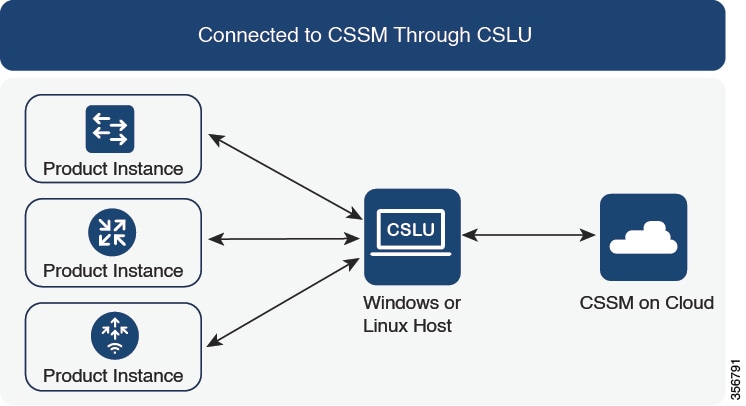
----------------------------------------------------------------------------------------------------
Error Message %SMART_LIC-3-AUTHORIZATION_INSTALL_FAILED: The install of a new 
licensing authorization code has failed on [chars]: [chars].

このメッセージは、Cisco Catalyst アクセス、コア、およびアグリゲーションスイッチには該当しません。これらの製品インスタンスには輸出規制ライセンスや適用ライセンスがないためです。


----------------------------------------------------------------------------------------------------
----------------------------------------------------------------------------------------------------
Error Message %SMART_LIC-3-COMM_FAILED: Communications failure with the [chars] :
[chars]

説明:CSSM、CSLU、または SSM オンプレミスのいずれかとのスマートライセンシング通信が失敗しました。最初の [chars] は現在設定されている転送タイプで、2 番めの [chars] はエラーの詳細を示すエラー文字列です。このメッセージは、失敗した通信の試行ごとに表示されます。

失敗の理由として次が考えられます。

  • CSSM、CSLU、または SSM オンプレミスに到達できない:これは、ネットワーク到達可能性に問題があることを意味します。

  • 404 ホストが見つからない:これは CSSM サーバがダウンしていることを意味します。

  • クライアント証明書が見つからないことにより、TLS または SSL ハンドシェイクが失敗している。証明書は、通信の両側の TLS 認証に必要です。最近のサーバーのアップグレードにより、証明書が削除された可能性があります。これは、製品インスタンスが CSSM に直接接続されているトポロジにのみ当てはまる理由です。


    (注)  


    この理由によりエラーメッセージが表示された場合、CSSM との通信において実際の設定エラーや中断はありません。


製品インスタンスが RUM レポートの送信を開始するトポロジ(CSLU を介して CSSM に接続:製品インスタンス開始型通信、CSSM から切断されているCSSM、CSLU への直接接続:製品スタンス開始型通信、および SSM オンプレミス展開:製品インスタンス開始型通信)では、この通信障害メッセージがスケジュールされたレポート(license smart usage interval interval_in_days グローバル コンフィギュレーション コマンド)と一致している場合は、製品インスタンスはスケジュールされた時間が経過した後、最大 4 時間にわたって RUM レポートを送信しようとします。(通信障害が続くために)それでもレポートを送信できない場合、システムは間隔を 15 分にリセットします。通信障害が解消されると、レポート間隔は最後に設定された値に戻ります。

推奨するアクション:

CSSM に到達できない場合、クライアント証明書がない場合、CSLU に到達できない場合、および SSM オンプレミスに到達できない場合のトラブルシューティング手順を示します。

  • クライアント証明書がなく、CSSM との通信に実際の設定エラーや中断がない場合:

    エラーを解決するには、グローバル コンフィギュレーション モードで ip http client secure-trustpoint trustpoint-name コマンドを設定します。trustpoint-name には、SLA-TrustPoint だけを入力します。このコマンドでは、セキュア HTTP クライアントが trustpoint-name 引数で示されたトラストポイントに関連付けられた証明書を使用する必要があることを指定します。

  • CSSM が到達不能で、設定されている転送タイプが smart の場合:

    1. スマート URL が正しく設定されているかどうかを確認します。特権 EXEC モードで show license status コマンドを使用して、URL が次のようになっているかどうかを確認します。https://smartreceiver.cisco.com/licservice/license。そうでない場合は、グローバル コンフィギュレーション モードで license smart url smart smar_URL コマンドを再設定します。

    2. DNS 解決を確認します。製品インスタンスが smartreceiver.cisco.com または nslookup で変換された IP に対して ping を実行できることを確認します。次の例は、変換された IP に対して ping を実行する方法を示しています。
      Device# ping 171.70.168.183
      Type escape sequence to abort.
      Sending 5, 100-byte ICMP Echos to 171.70.168.183, timeout is 2 seconds:
      !!!!!
      Success rate is 100 percent (5/5), round-trip min/avg/max = 1/1/2 ms
  • CSSM が到達不能で、設定されている転送タイプが callhome の場合:

    1. URL が正しく入力されているかどうかを確認します。特権 EXEC モードで show license status コマンドを使用して、URL が次のようになっているかどうかを確認します。https://tools.cisco.com/its/service/oddce/services/DDCEService

    2. Call Home プロファイル CiscoTAC-1 がアクティブで、接続先 URL が正しいことを確認します。show call-home profile all コマンドは特権 EXEC モードで使用してください。
      Current smart-licensing transport settings:
       Smart-license messages: enabled
       Profile: CiscoTAC-1 (status: ACTIVE)
       Destination  URL(s):  https://tools.cisco.com/its/service/oddce/services/DDCEService
      
    3. DNS 解決を確認します。製品インスタンスが tools.cisco.com または nslookup で変換された IP に対して ping を実行できることを確認します。
      Device# ping tools.cisco.com
      Type escape sequence to abort.
      Sending 5, 100-byte ICMP Echos to 173.37.145.8, timeout is 2 seconds:
      !!!!!
      Success rate is 100 percent (5/5), round-trip min/avg/max = 41/41/42 ms
      

      上記の方法で解決しない場合は、製品インスタンスが設定されているかどうか、製品インスタンスの IP ネットワークが稼働しているかどうかを確認します。ネットワークが稼働していることを確認するには、インターフェイス コンフィギュレーション モードで no shutdown コマンドを設定します。

      デバイスがサブネット IP でサブネットマスクされているかどうか、および DNS IP が設定されているかどうかを確認します。

    4. HTTPS クライアントの送信元インターフェイスが正しいことを確認します。

      現在の設定を表示するには、特権 EXEC モードで show ip http client コマンドを使用します。グローバル コンフィギュレーション モードで ip http client source-interface コマンドを使用して、再設定します。

      上記の方法で解決しない場合は、ルーティングルール、およびファイアウォール設定を再確認します。

  • CSLU に到達できない場合:

    1. CSLU 検出が機能するかどうかを確認します。

      • cslu-local のゼロタッチ DNS 検出またはドメインの DNS 検出。

        show license all コマンドの出力で、Last ACK received: フィールドを確認します。このフィールドに最新のタイムスタンプがある場合は、製品インスタンスが CSLU と接続されていることを意味します。ない場合は、次のチェックに進みます。

        製品インスタンスが cslu-local に対して ping を実行できるかどうかを確認します。ping が成功すると、製品インスタンスが到達可能であることが確認されます。

        上記の方法で解決しない場合は、ホスト名 cslu-local が CSLU の IP アドレス(CSLU をインストールした Windows ホスト)にマッピングされているエントリを使用してネームサーバを設定します。グローバル コンフィギュレーション モードで ip domain name domain-name コマンドと ip name-server server-address コマンドを設定します。この例では、CSLU IP は 192.168.0.1 で、name-server によってエントリ cslu-local.example.com が作成されます。
        Device(config)# ip domain name example.com
        Device(config)# ip name-server 192.168.0.1
      • CSLU URL が設定されています。

        show license all コマンド出力の Transport: ヘッダーで、次の点を確認します。 Type:cslu で、Cslu address: は CSLU をインストールした Windows ホストのホスト名または IP アドレスになっている必要があります。残りのアドレスが下記のように設定されているかどうかを確認するとともに、ポート番号が 8182 であるかどうかを確認します。
        Transport:
          Type: cslu
          Cslu address: http://192.168.0.1:8182/cslu/v1/pi
        そうでない場合は、グローバル コンフィギュレーション モードで license smart transport cslu および license smart url cslu http://<cslu_ip_or_host>:8182/cslu/v1/pi コマンドを設定します。
    2. CSLU 開始型通信の場合、上記の CSLU 検出チェックに加えて、次の点を確認します。

      HTTP 接続を確認します。特権 EXEC モードで show ip http server session-module コマンドを使用します。出力の HTTP server current connections: ヘッダーで、SL_HTTP がアクティブになっていることを確認します。CSLU 開始型通信のネットワーク到達可能性の確認 で説明されているとおりに ip http が再設定されていない場合:

      CSLU がインストールされているデバイスの Web ブラウザで、https://<product-instance-ip>/ を確認します。これにより、CSLU から製品インスタンスへの REST API が期待どおりに動作することが保証されます。

  • SSM オンプレミスに到達できない場合:

    1. 製品インスタンス開始型通信の場合は、SSM オンプレミスのトランスポートタイプと URL が正しく設定されているかどうかを確認します。

      show license all コマンドの出力の Transport: ヘッダーの下で、Type:cslu であり、Cslu address: には、SSM オンプレミスにインストールしたサーバのホスト名または IP アドレスと、デフォルトのローカル バーチャル アカウントの <tenantID> があることを確認します。次の例を参照してください。
      Transport:
        Type: cslu
        Cslu address: https://192.168.0.1/cslu/v1/pi/on-prem-default
      
      SSM オンプレミスの正しい URL があることを確認し(トランスポート URL の取得(SSM オンプレミス UI))、グローバル コンフィギュレーション モードで license smart transport cslu コマンドと license smart url cslu http://<ip>/cslu/v1/pi/<tenant ID> コマンドを設定します。

      製品インスタンス開始型通信のネットワーク到達可能性の確認で説明されているとおりに、ネットワークに必要な他のコマンドが設定されていることを確認します。

    2. SSM オンプレミス開始型通信の場合は、HTTPS 接続を確認します。

      特権 EXEC モードで show ip http server session-module コマンドを使用します。出力の HTTP server current connections: ヘッダーで、SL_HTTP がアクティブになっていることを確認します。SSM オンプレミス開始型通信のネットワーク到達可能性の確保 で説明されているとおりに ip http コマンドが再設定されていない場合は、次の手順を実行します。

    3. トラストポイントと証明書が受け入れられることを確認します。

      SSM オンプレミス展開の両方の通信形式で、正しいトラストポイントが使用され、必要な証明書が受け入れられることを確認します。
      Device(config)# crypto pki trustpoint SLA-TrustPoint 
      Device(ca-trustpoint)#
      Device(ca-trustpoint)# enrollment terminal
      Device(ca-trustpoint)# revocation-check none
      Device(ca-trustpoint)# end
      Device# copy running-config startup-config

前述の手順を実行しても、ポリシーのインストールが失敗する場合は、シスコのテクニカルサポート担当者にお問い合わせください。


----------------------------------------------------------------------------------------------------
----------------------------------------------------------------------------------------------------
Error Message  %SMART_LIC-3-COMM_RESTORED: Communications with the [chars] restored.
[chars] - depends on the transport type
        - Cisco Smart Software Manager (CSSM)
        - Cisco Smart License utility (CSLU)
Smart Agent communication with either the Cisco Smart Software Manager (CSSM) or the Cisco Smart License 
utility (CSLU) has been restored. No action required.
 

説明:CSSM、CSLU、または SSM オンプレミスのいずれかとの製品インスタンス通信が復元されます。

推奨するアクション:アクションは必要ありません。


----------------------------------------------------------------------------------------------------
----------------------------------------------------------------------------------------------------
Error Message %SMART_LIC-3-POLICY_REMOVED: The licensing policy has been removed.

説明:以前にインストールしたカスタムライセンスポリシーが削除されました。Cisco default ポリシーが自動的に有効になります。これにより、スマートライセンシングの動作が変更される可能性があります。

失敗の理由として次が考えられます。

特権 EXEC モードで license smart factory reset コマンドを入力すると、ポリシーを含むすべてのライセンス情報が削除されます。

推奨するアクション:

ポリシーが意図的に削除された場合、それ以上のアクションは不要です。

ポリシーが誤って削除された場合は、ポリシーを再適用できます。実装したトポロジに応じて、該当するメソッドに従ってポリシーを取得します。


----------------------------------------------------------------------------------------------------
----------------------------------------------------------------------------------------------------
Error Message %SMART_LIC-3-TRUST_CODE_INSTALL_FAILED: The install of a new licensing 
trust code has failed on [chars]: [chars].

説明:信頼コードのインストールに失敗しました。最初の [chars] は、信頼コードのインストールが試行された UDI です。2 番目の [chars] は、エラーの詳細を示すエラー文字列です。

失敗の理由として次が考えられます。

  • 信頼コードがすでにインストールされています。信頼コードは製品インスタンスの UDI にノードロックされています。UDI がすでに登録されている場合に別の UDI をインストールしようとすると、インストールは失敗します。

  • スマートアカウントとバーチャルアカウントの不一致:これは、(トークン ID が生成された)スマートアカウントまたはバーチャルアカウントに、信頼コードをインストールした製品インスタンスが含まれていないことを意味します。CSSM で生成されたトークンは、スマートアカウントまたはバーチャルアカウントレベルで適用され、そのアカウントのすべての製品インスタンスにのみ適用されます。

  • 署名の不一致:これは、システムクロックが正確でないことを意味します。

  • タイムスタンプの不一致:製品インスタンスの時刻が CSSM と同期していないため、インストールが失敗する可能性があります。

推奨するアクション:

  • 信頼コードはすでにインストールされています。製品インスタンスに信頼コードがすでに存在する状況で信頼コードをインストールする場合は、特権 EXEC モードで license smart trust idtoken id_token_value{ local| all} [ force] コマンドを再設定します。再設定の際、force キーワードを必ず含めてください。force キーワードを入力すると、CSSM に送信されるメッセージに強制フラグが設定され、すでに存在する場合でも新しい信頼コードが作成されます。

  • スマートアカウントとバーチャルアカウントの不一致:

    https://software.cisco.com で CSSM Web UI にログインし、[Smart Software Licensing] > [Inventory] > [Product Instances] をクリックします。

    トークンを生成する製品インスタンスが、選択したバーチャルアカウントにリストされているかどうかを確認します。リストされている場合は、次のステップに進みます。リストされていない場合は、正しいスマートアカウントとバーチャルアカウントを確認して選択します。その後、次のタスクを再度実行します。CSSM からの信頼コード用新規トークンの生成 および 信頼コードのインストール

  • タイムスタンプの不一致と署名の不一致:グローバル コンフィギュレーション モードで ntp server コマンドを設定します。次に例を示します。
    Device(config)# ntp server 198.51.100.100 version 2 prefer

----------------------------------------------------------------------------------------------------
----------------------------------------------------------------------------------------------------
Error Message    %SMART_LIC-4-REPORTING_NOT_SUPPORTED: The CSSM OnPrem that this 
product instance is connected to is down rev and does not support the enhanced policy and usage 
reporting mode.
 

説明:Cisco Smart Software Manager オンプレミス(旧称 Cisco Smart Software Manager サテライト)は、Cisco IOS XE Amsterdam 17.3.3 以降でのみポリシーを使用したスマートライセンシング環境でサポートされています(Cisco Smart Software Manager オンプレミス(SSM オンプレミス)を参照)。サポートされていないリリースでは、製品インスタンスは次のように動作します。

  • 登録の更新と承認の更新の送信を停止します。

  • 使用状況の記録を開始し、RUM レポートをローカルに保存します。

推奨するアクション:

次の選択肢があります。


----------------------------------------------------------------------------------------------------
----------------------------------------------------------------------------------------------------
Error Message %SMART_LIC-6-POLICY_INSTALL_SUCCESS: A new licensing policy 
was successfully installed.

説明:次のいずれかの方法でポリシーがインストールされました。

  • Cisco IOS コマンドの使用

  • CSLU 開始型通信

  • ACK 応答の一部として

推奨するアクション:アクションは必要ありません。適用されているポリシー(使用中のポリシー)とそのレポート要件を確認するには、特権 EXEC モードで show license all コマンドを入力します。


----------------------------------------------------------------------------------------------------
----------------------------------------------------------------------------------------------------
Error Message %SMART_LIC-6-AUTHORIZATION_INSTALL_SUCCESS: A new licensing 
authorization code was successfully installed on: [chars].

このメッセージは、Cisco Catalyst アクセス、コア、およびアグリゲーションスイッチには該当しません。これらの製品インスタンスには輸出規制ライセンスや適用ライセンスがないためです。


----------------------------------------------------------------------------------------------------
----------------------------------------------------------------------------------------------------
Error Message %SMART_LIC-6-AUTHORIZATION_REMOVED: A licensing authorization code has
 been removed from [chars]

説明: [chars] は、承認コードがインストールされた UDI です。承認コードが削除されました。これにより、製品インスタンスからライセンスが削除され、スマートライセンシングとライセンスを使用する機能の動作が変更される可能性があります。

推奨するアクション:アクションは必要ありません。ライセンスの現在の状態を確認するには、特権 EXEC モードで show license all コマンドを入力します。


----------------------------------------------------------------------------------------------------
----------------------------------------------------------------------------------------------------
Error Message %SMART_LIC-6-REPORTING_REQUIRED: A Usage report acknowledgement 
will be required in [dec] days.

説明:これは、シスコへの RUM レポートが必要であることを意味するアラートです。[dec] は、このレポート要件を満たすために残された時間(日数)です。

推奨するアクション:要求された時間内に RUM レポートが送信されるようにします。実装したトポロジによって、レポート方式が決まります。

  • CSLU を介して CSSM に接続

    • 製品インスタンス開始型通信の場合は、特権 EXEC モードで license smart sync コマンドを入力します。CSLU が現在 CSSM にログインしている場合、CSSM 内の関連付けられているスマートアカウントとバーチャルアカウントに自動的に送信されます。

    • CSLU 開始型通信の場合は、次のタスクを実行します。使用状況レポートの収集:CSLU 開始(CSLU インターフェイス)

  • CSSM への直接接続:特権 EXEC モードで license smart sync コマンドを入力します。

  • コントローラを介して CSSM に接続:製品インスタンスがコントローラによって管理されている場合、コントローラはスケジュールされた時間に RUM レポートを送信します。

    Cisco Catalyst Center をコントローラとして使用している場合は、アドホックレポートのオプションがあります。必要なリリース(リリース 2.2.2 以降)の『Cisco Catalyst Center Administrator Guide 』の「Manage Licenses」の「Upload Resource Utilization Details to CSSM」を参照してください。

  • CSSM からの CSLU の切断:製品スタンスが CSLU に接続されている場合は、上記の「CSLU を介した CSSM への接続」に示したように製品インスタンスと同期してから、タスクCSSM へのエクスポート(CSLU インターフェイス)CSSM へのデータまたは要求のアップロードとファイルのダウンロードCSSM からのインポート(CSLU インターフェイス)を実行します。

  • CSSM への接続なしで CSLU なし:特権 EXEC モードで license smart save usage コマンドを入力し、使用状況の必要な情報をファイルに保存します。次に、CSSM に接続しているワークステーションから、次のタスクを実行します。CSSM へのデータまたは要求のアップロードとファイルのダウンロード > 製品インスタンスへのファイルのインストール

  • SSM オンプレミス展開:

    製品インスタンスを SSM オンプレミスと同期します。

    • 製品インスタンス開始型通信の場合は、特権 EXEC モードで license smart sync コマンドを入力します。CSLU が現在 CSSM にログインしている場合、CSSM 内の関連付けられているスマートアカウントとバーチャルアカウントに自動的に送信されます。

    • SSM オンプレミス開始型通信の場合は、次の手順を実行します。SSM オンプレミス UI で、[Reports] > [Synchronization pull schedule with the devices] > [Synchronize now with the device] に移動します。

    使用状況情報を CSSM と同期します(いずれかを選択)。


----------------------------------------------------------------------------------------------------
----------------------------------------------------------------------------------------------------
Error Message %SMART_LIC-6-TRUST_CODE_INSTALL_SUCCESS: A new licensing trust code
 was successfully installed on [chars].

説明:[chars] は、信頼コードが正常にインストールされた UDI です。

推奨するアクション:アクションは必要ありません。信頼コードがインストールされていることを確認するには、特権 EXEC モードで show license status コマンドを入力します。出力のヘッダー Trust Code Installed: で更新されたタイムスタンプを探します。


----------------------------------------------------------------------------------------------------
----------------------------------------------------------------------------------------------------
Error Message %IOSXE_RP_EWLC_NOT-2-MSGDEVICENOTREG: Unregistered 9800-CL can only 
be used in lab. For production usage, please register this device in [int] days. Failure to do so 
will result in a limited number [50] of Access Points being allowed post this.

説明:この製品インスタンスには ACK が必要です。[int] は、製品インスタンスに ACK をインストールするための残り時間です。

このシステムメッセージは、製品インスタンスが Cisco IOS XE Cupertino 17.7.1 以降のリリースを実行している Cisco Catalyst 9800-CL ワイヤレスコントローラである場合にのみ表示されます。詳細については、Cisco Catalyst 9800-CL ワイヤレスコントローラの RUM レポートと確認応答の要件を参照してください。

このシステムメッセージは、製品インスタンスで最初の ACK が使用可能になるまで、1 日 1 回表示されます。

推奨するアクション:

サポートされているトポロジの 1 つを実装し、完全な使用状況レポートを作成します。RUM レポートを CSSM と ACK のインストールに送信するために使用できる方法は、実装するトポロジによって異なります。Cisco SSM への接続およびポリシーを使用したスマートライセンシングの実装を参照してください。


----------------------------------------------------------------------------------------------------
----------------------------------------------------------------------------------------------------
Error Message %CAPWAPAC_TRACE_MSG-3-MAX_LICENSE_AP_LIMIT_REACHED: Chassis 1 R0/0: 
wncmgrd: Ap MAC: [enet] is not allowed to join. Please start reporting licensing to Cisco to get the
 ACK for resumption of usual operation.

説明:この製品インスタンスの ACK の期限は過ぎましたが、ACK はまだインストールされていません。[enet] は、Cisco Catalyst 9800-CL ワイヤレスコントローラに接続しようとしている AP の MAC アドレスですが、必要な ACK がインストールされていないため許可されません。

このシステムメッセージは、製品インスタンスが Cisco IOS XE Cupertino 17.7.1 以降のリリースを実行している Cisco Catalyst 9800-CL ワイヤレスコントローラである場合にのみ表示されます。詳細については、Cisco Catalyst 9800-CL ワイヤレスコントローラの RUM レポートと確認応答の要件を参照してください。

推奨するアクション:

サポートされているトポロジの 1 つを実装し、完全な使用状況レポートを作成します。RUM レポートを CSSM と ACK のインストールに送信するために使用できる方法は、実装するトポロジによって異なります。Cisco SSM への接続およびポリシーを使用したスマートライセンシングの実装を参照してください。


----------------------------------------------------------------------------------------------------
----------------------------------------------------------------------------------------------------

ポリシーを使用したスマートライセンシングのその他の参考資料

トピック

マニュアル タイトル

この章で使用するコマンドの構文および使用方法の詳細については、対応するリリースのコマンドリファレンスを参照してください。

Cisco Catalyst 9800 Series Wireless Controller Command Reference

Cisco Smart Software Manager のヘルプ

Smart Software Manager Help

Cisco Smart License Utility(CSLU)のインストールおよびユーザガイド

Cisco Smart License Utility Quick Start Setup Guide

Cisco Smart License Utility User Guide

ポリシーを使用したスマートライセンシングの機能の履歴

次の表に、このモジュールで説明する機能のリリースおよび関連情報を示します。

これらの機能は、特に明記されていない限り、導入されたリリース以降のすべてのリリースで使用できます。

リリース

機能

機能情報

Cisco IOS XE Gibraltar 16.10.1

スマートライセンシング

クラウドベースのソフトウェアライセンス管理ソリューションであり、ライセンス、ハードウェア、およびソフトウェアの使用状況の傾向を管理および追跡できます。

Cisco IOS XE Amsterdam 17.3.2a

ポリシーを使用したスマートライセンシング

スマートライセンシングの拡張バージョンには、ネットワークの運用を中断させないライセンスソリューションを提供するという主目的がありますが、むしろ、購入および使用しているハードウェアおよびソフトウェアライセンスを考慮して、コンプライアンス関係を実現するライセンスソリューションを提供するという目的もあります。

このリリース以降、ポリシーを使用したスマートライセンシングがデバイスで自動的に有効になります。これは、このリリースにアップグレードする場合にも当てはまります。

デフォルトでは、CSSM のスマートアカウントとバーチャルアカウントは、ポリシーを使用したスマートライセンシングで有効になっています。

ポリシーを使用したスマートライセンシングの Cisco Catalyst Center サポート

Cisco Catalyst Center は、Cisco Catalyst Center リリース 2.2.2 以降、ポリシーを使用したスマートライセンシング機能をサポートします。Cisco Catalyst Center を使用して製品インスタンスを管理する場合、Cisco Catalyst Center は CSSM に接続して CSSM とのすべての通信のインターフェイスとなります。

互換性のあるコントローラと製品インスタンスバージョンについては、コントローラを参照してください。

このトポロジについては、コントローラを介して CSSM に接続トポロジのワークフロー:コントローラを介して CSSM に接続を参照してください。

Cisco IOS XE Amsterdam 17.3.3

ポリシーを使用したスマートライセンシングの Smart Software Manager オンプレミス(SSM オンプレミス)サポート

SSM オンプレミスは、CSSM と連動するアセットマネージャです。これにより、CSSM に直接接続する代わりに、オンプレミスで製品とライセンスを管理できます。

互換性のある SSM オンプレミスと製品インスタンスバージョンについては、Cisco Smart Software Manager オンプレミス(SSM オンプレミス)を参照してください。

このトポロジの概要と実装方法については、SSM オンプレミス展開トポロジのワークフロー:SSM オンプレミス展開を参照してください。

既存のバージョンの SSM オンプレミスから、ポリシーを使用したスマートライセンシングをサポートするバージョンへの移行については、ポリシーを使用したスマートライセンシングをサポートする SSM オンプレミスのバージョンへの移行を参照してください。

Cisco IOS XE Bengaluru 17.4.1

AIR DNA ライセンスをオプトアウトし、EWC-AP のデフォルトのライセンスレベルを変更するオプション。

AIR DNA ライセンスの購入をオプトアウトするオプションが導入されました。このオプションは、Cisco Commerce ポータルからのみ利用できます。オプトアウトすると、AIR Network Essentials ライセンスのみが使用され、ポリシーを使用したスマートライセンシング機能が製品インスタンスで無効になります。詳細については、本ガイドの「AIR ライセンスの設定」の項を参照してください。

このリリース以降、EWC-AP のデフォルトライセンスも AIR Network Essentials に変更されました。

Cisco IOS XE Cupertino 17.7.1

Cisco Catalyst 9800-CL ワイヤレスコントローラの RUM レポートと確認応答の要件

Cisco Catalyst 9800-CL ワイヤレスコントローラを使用している場合は、RUM レポートを完了し、製品インスタンスで確認応答(ACK)が少なくとも 1 回利用できるようにする必要があります。これは、正しい最新の使用状況情報が CSSM に反映されるようにするためです。

詳細については、Cisco Catalyst 9800-CL ワイヤレスコントローラの RUM レポートと確認応答の要件を参照してください。

工場でインストールされた信頼コード

新しいハードウェアの注文では、信頼コードは製造時にインストールされるようになりました。注:出荷時にインストールされた信頼コードを使用して CSSM と通信することはできません。

信頼コードを参照してください。

追加のトポロジでの信頼コードのサポート

信頼コードは、製品インスタンスが CSLU へのデータ送信を開始するトポロジと、製品インスタンスがエアギャップネットワーク内にあるトポロジで自動的に取得されます。

参照:信頼コード

RUM レポートの最適化と統計情報の可用性

RUM レポートの生成と関連プロセスが最適化されました。これには、RUM レポートの処理にかかる時間の短縮、メモリとディスク領域の使用率の向上、および製品インスタンス上の RUM レポートの可視性(エラーがある場合、エラーの数、各プロセスの処理状態など)が含まれます。

Cisco Catalyst 9800-CL ワイヤレスコントローラの RUM レポートと確認応答の要件を参照してください。

該当するリリースのコマンドリファレンスにある show license rum show license all 、および show license tech コマンドも参照してください。

RUM レポートでソフトウェアバージョンを収集するためのサポート

バージョンプライバシーが無効になっている場合(no license smart privacy version グローバル コンフィギュレーション コマンド)、製品インスタンスで実行されている Cisco IOS-XE ソフトウェアバージョンと Smart Agent バージョン情報が RUM レポートに含まれます

該当するリリースのコマンドリファレンスで license smart グローバル コンフィギュレーション コマンドを参照してください。

ACK および show コマンドの出力に含まれるアカウント情報

RUM 確認応答(ACK)には、CSSM で報告されたスマートアカウントとバーチャルアカウントが含まれます。次に、さまざまな show コマンドを使用してアカウント情報を表示できます。このアカウント情報は、製品インスタンスで使用可能な最新の ACK に基づいて常に表示されます。

該当するリリースのコマンドリファレンスにある show license all show license summary show license status 、および show license tech コマンドを参照してください。

Linux の CSLU サポート

Linux を実行しているマシン(ラップトップまたはデスクトップ)に CSLU を導入できるようになりました。

Cisco Smart License Utility(CSLU)トポロジのワークフロー:CSLU を介して CSSM に接続、およびCSLU は CSSM から切断を参照してください。

Cisco IOS XE Cupertino 17.9.1

データプライバシー関連情報を送信する新しいメカニズム

すべてのデータプライバシー関連情報を送信する新しいメカニズムが導入されました。この情報は RUM レポートに含まれなくなりました。データプライバシーが無効になっている場合(no license smart privacy { all | hostname | version} グローバル コンフィギュレーション コマンド)、データプライバシー関連の情報は、別の同期メッセージまたはオフラインファイルで送信されます。

実装したトポロジに応じて、製品インスタンスが別のメッセージでこの情報の送信を開始するか、CSLU および SSM オンプレミスが製品インスタンスからのこの情報の取得を開始するか、または license smart save usage 特権 EXEC コマンドを入力すると生成されるオフラインファイルにこの情報が保存されます。

対応するリリースのコマンドリファレンスで、license smart(グローバル コンフィギュレーション)コマンドを参照してください。

ホスト名のサポート

製品インスタンスでホスト名を構成し、対応するプライバシー設定を無効にすると(no license smart privacy hostname グローバル コンフィギュレーション コマンド)、ホスト名情報が製品インスタンスから送信されます。

実装したトポロジに応じて、ホスト名情報は CSSM、および CSLU または SSM オンプレミスによって受信されます。その後、対応するユーザーインターフェイスに表示されます。

対応するリリースのコマンドリファレンスで、license smart (グローバル コンフィギュレーション)コマンドを参照してください。

追加のトポロジでの信頼コードのサポート

CSLU が製品インスタンスからのデータの取得を開始するトポロジでは、信頼コードが自動的に取得されます。

信頼コードCSLU を介して CSSM に接続CSLU は CSSM から切断を参照してください。

RUM レポートスロットリング

製品インスタンスが通信を開始するすべてのトポロジで、レポートの最小頻度は 1 日に制限されます。これは、製品インスタンスが 1 日に複数の RUM レポートを送信しないことを意味します。

影響を受けるトポロジは、CSSM に直接接続、CSLU を介して CSSM に接続(製品インスタンス開始型通信)、CSSM から切断された CSLU(製品インスタンス開始型通信)および SSM オンプレミス展開(製品インスタンス開始型通信)です。

特権 EXEC モードで license smart sync コマンドを入力すると、レポート頻度のスロットリングを無効にできます。これにより CSSM または CSLU、あるいは SSM オンプレミスとのオンデマンドの同期がトリガーされ、保留中のデータが送受信されます。

RUM レポートスロットリングは、17.3.x トレインの Cisco IOS XE Amsterdam 17.3.6 以降のリリース、および 17.6.x トレインの Cisco IOS XE Bengaluru 17.6.4 以降のリリースにも適用されます。Cisco IOS XE Cupertino 17.9.1 以降、RUM レポートスロットリングは後続のすべてのリリースに適用されます。

CSLU を介して CSSM に接続CSLU を介して CSSM に接続CSLU は CSSM から切断SSM オンプレミス展開を参照してください。