自動周波数調整

自動周波数調整の機能履歴

次の表に、このモジュールで説明する機能のリリースおよび関連情報を示します。

この機能は、特に明記されていない限り、導入されたリリース以降のすべてのリリースでも使用できます。

表 1. 自動周波数調整の機能履歴

リリース

機能

機能情報

Cisco IOS XE 17.12.3

自動周波数調整

自動周波数調整(AFC)は、6 GHz 帯域内で動作するアクセスポイント(AP)のスペクトルの割り当てと使用を調整するための高度なシステムです。

この機能は次の AP でサポートされています。

  • Cisco Catalyst Wireless 9136I アクセスポイント

  • Cisco Catalyst Wireless 9163E アクセスポイント

  • Cisco Catalyst Wireless 9166D アクセスポイント

  • Cisco Catalyst Wireless 9166I アクセスポイント

  • Cisco Catalyst Wireless 9162I アクセスポイント

  • Cisco Catalyst Wireless 9164I アクセスポイント

自動周波数調整について

自動周波数調整(AFC)は、6 GHz 帯域内で動作するアクセスポイント(AP)のスペクトルの割り当てと使用を調整するための高度なシステムです。AFC システムは、規制データベースとして、規制機関である FCC によって日々更新されている Universal Licensing System(ULS)を使用します。このデータベースは、特定の地域内のさまざまな無線周波数サービスで使用される幅広い周波数帯域を網羅しています。この広範なデータベースにより、スペクトルリソースのシームレスで効率的な管理が可能になり、スペクトルの使用が最適化され、異なる無線周波数サービス間の干渉の可能性が最小限に抑えられます。

ライセンス不要の Wi-Fi 使用のために 6 GHz 帯域を開放するという FCC の判断は、接続の高速化やキャパシティの拡張など、大きな利点をもたらします。6 GHz 帯域の可能性を最大限に活用することで、かつてないパフォーマンスとシームレスな接続性を実現し、データ集約型のアクティビティに簡単に取り組み、イマーシブ型のオンライン体験を楽しむことができます。

ブロードキャスト業界やケーブル業界で使用される固定衛星サービス(FSS)など、他のいくつかのテクノロジーは、すでに 6 GHz 帯域で動作しています。ライセンス不要の新しい Wi-Fi の参加者が現在のサービスに干渉しないようにするために、FCC は、この帯域内での Wi-Fi 運用のための AFC システムを実装しています。屋内 AP は低い電力レベルで動作するため、現在の 6 GHz ユーザーに干渉する可能性は低くなります。屋外または標準電力 AP は、既存の 6 GHz ユーザーに干渉を引き起こす可能性が高くなります。これらの AP は、各国に割り当てられた周波数範囲内でのみ動作することが許可されます。たとえば、米国では、AP は 5.925 ~ 6.425 GHz および 6.525 ~ 7.125 GHz 帯域で機能することが許可されています。

AFC システムでは、新しいワイヤレスデバイスは既存のサービスとの互換性を確認する必要があります。これは、データ伝送を開始する前に、AFC サービスプロバイダーによって提供されるローカル AFC システムの登録済みデータベースにアクセスすることによって行われます。この互換性チェックにより、デバイスの動作が現在のサービスに干渉しないことが確認されます。互換性チェックを容易にするために、AFC プロバイダーは、地理位置情報の詳細、使用中の周波数、電力レベル、アンテナのカバレッジ、およびその他の関連データなど、既存の 6 GHz オペレータに関する情報を含む広範なデータベースを維持しています。AFC サービスが利用可能なエリアでは、屋外または標準電力の 6 GHz Wi-Fi 展開は、AFC ガイドラインに準拠している場合にのみ許可されます。

必要な登録データがワイヤレスコントローラなどのプロキシデバイスによって通信される場合、個々の標準電力 AP は AFC システムとの直接接続が免除されます。それでも、AP は正確なロケーション情報を提供する必要があります。その引き換えとして、特定の場所に適している、指定された使用可能な周波数のセットを受信します。

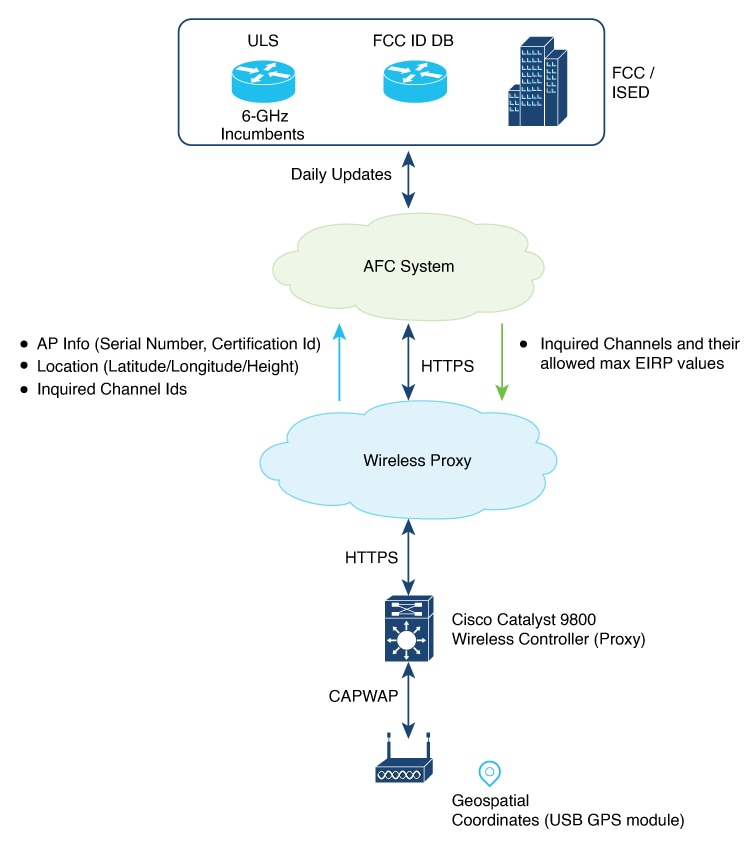
図 1. AFC アーキテクチャ

Cisco Catalyst AP の場合、AFC アーキテクチャには次のコンポーネントが含まれます。

  • 6 GHz をサポートする Cisco Catalyst AP

  • AFC プロキシとして機能する Cisco Catalyst 9800 シリーズ ワイヤレス コントローラ

  • AFC プロキシと AFC システム間の通信をトンネリングするクラウドベースのワイヤレスプロキシ

  • AFC システム

6 GHz AFC ワークフロー

ここでは、情報フローを簡単に説明します。

  1. 標準電源 AP がシステムに参加されます。標準電源を有効にする前に、AP は AFC システムから使用可能な周波数と各周波数範囲の電力を取得する必要があります。

  2. AFC プロキシは、AP 情報を AFC システムに送信します。

  3. AFC システムは、規制機関(米国の場合は FCC)から提供される情報に基づいて、使用可能な周波数と最大許容電力を計算します。

  4. 応答がコントローラに返送され、AFC システムから返された許可チャンネルリストに基づいて標準電源チャンネルが AP に割り当てられます。

前提条件

  • コントローラからクラウドへのクラウド接続があり、DNS エントリが設定されていることを確認します。AFC は、管理ポートまたはデータポートのいずれかを介して動作します。

    AFC 要求は、コントローラがクラウドでオンボーディングされている場合にのみ送信されます。これは、9800-80、9800-40、9800-L などのハードウェア プラットフォームでは自動です。クラウドコントローラの場合、ワンタイムパスワード(OTP)を手動で入力する必要があります。「クラウドコントローラの導入準備」を参照してください。

  • AFC 要求を送信する前に、show wireless afc ap コマンドを使用して、AFC サービスを要求できるかどうかを確認します。コマンドの出力で、AP のすべてのパラメータに対して yes または up のステータスが表示される場合、要求は送信されます。

  • 標準 AP は、次のパラメータを指定して AFC システムに登録する必要があります。

    • 地理的な座標(緯度、経度)

    • アンテナの地上高および高さの不確実性としての許容度

    • FCC ID 番号

    • 製造元固有のシリアル番号

制約事項

AFC は Cisco Embedded Wireless Controller(EWC)ではサポートされていません。

サポート対象の AP

  • Cisco Catalyst Wireless 9136I アクセスポイント

  • Cisco Catalyst Wireless 9163E アクセスポイント

  • Cisco Catalyst Wireless 9166D アクセスポイント

  • Cisco Catalyst Wireless 9166I アクセスポイント

  • Cisco Catalyst Wireless 9162I アクセスポイント

  • Cisco Catalyst Wireless 9164I アクセスポイント

クラウドコントローラの導入準備

クラウドコントローラの導入準備には、ワンタイムパスワード(OTP)の生成が必要です。コントローラは、クラウドサービスにアクセスするには、クラウドフレームワークに登録する必要があります。クラウドサービスは、コントローラに ID 管理サービスを提供し、デバイスをセキュアに認証します。

手順


ステップ 1

Cisco DNA ポータルに移動します。

ステップ 2

[Application/Products] をクリックします。

ステップ 3

ドロップダウンを使用して [Region] を選択し、[Register] をクリックします。

ステップ 4

[Register] をクリックします。

ステップ 5

[Host Name/IP]、[Product Name]、[Description] などの製品の詳細を入力します。

ステップ 6

[Register] をクリックします。

これにより、OTP が生成されます。

OTP トークンは、BASE64 でエンコードされた JSON ペイロードです。OTP トークンの例を以下に示します。

eyJiYXNlX3VybCI6ICJodHRwczovL21hZ2xldi5tYWdsZXZjbG91ZDMudGVzc2VyYWN0
aW50ZXJuYWwuY29tIiwib3RwIjogImNjNDY3ZDA5NzE1ZjQ3ZWI4NzhhN2UyOTA2YjllNzE0MTYzY
mQzZjA1MWExNDUxZjg2ODViMjVhZDhmNWNkMTQifQo=

ステップ 7

OTP をコピーします。

ステップ 8

コントローラコンソールに移動します。

ステップ 9

cloud otp token import コマンドを実行します。

ステップ 10

ステップ 7 でコピーした OTP をコンソールに貼り付けます。

これで、導入準備手順は完了です。処理が完了するまで、数分待ちます。


DNA サービスの設定(GUI)

手順


ステップ 1

[Configuration] > [Services] > [Cloud Services] を選択します。

ステップ 2

[DNA Services Configuration] タブをクリックします。

[DNA Services Configuration] セクションには、次の詳細が表示されます。

(注)  

 
URL、API エンドポイントパス、および証明書バンドルパスのデフォルト値を維持することを推奨します。
  • [URL]:トークンを発行した Cisco DNA Cloud インスタンスのベース Web アドレス。これは、登録要求に対処するために使用されます。

  • [API Endpoint Path]:AFC などのクライアント アプリケーションが、クラウドの状態変更に関する通知に登録できるようにする API パス。

  • [Certificate Bundle Path]:証明書ベースの認証のパス。OTP ベースの認証に加えて、証明書ベースの認証を使用できます。

  • [HTTP Proxy (Hostname/IP)]:クライアントからの着信 HTTPS 要求を扱い、受信した HTTPS 応答を処理する HTTP プロキシ。

ステップ 3

[DNA OTP Configuration] セクションの [Generate OTP] で、提供されているリンクを選択して Cisco DNA Web サイトに移動し、OTP を生成します。

ステップ 4

生成された OTP を [OTP Token] フィールドに入力し、

ステップ 5

[Submit OTP] をクリックします。


RF プロファイルごとの電力モードの設定(CLI)

RF プロファイルごとの設定で、標準電力モードを許可または禁止できます。ただし、各 RF プロファイルの動作モードは、設定、AP の機能、およびチャネルと送信電力の値に関する AFC システムからの応答に基づいて決定されます。AFC システムとの接続がない場合、または受け取った Tx 電力値が非常に低い場合、AP はフォールバックとして標準電力モードから低電力モードに自動的に切り替わることがあります。

AFC サーバーによって許可された標準電力が低電力より大きい場合、混合モード AP では、無線が標準電力モードに切り替わります。許可された標準電力が低電力以上の場合、無線が標準電力モードに切り替わります。


(注)  


比類のない速度とカバレッジを実現するために、屋内では標準電力を使用することを推奨します。クライアントとベンダーのエコシステムは進化し続けていますが、現在のシスコの標準電力テクノロジーは、既存の標準電力およびデュアルモードのクライアントに引き続き利点を提供します。低電力クライアントは、クライアントベンダーによって標準電力に完全にアップグレードされるまで、デフォルトでは 2.4/5GHz になります。


手順

  コマンドまたはアクション 目的

ステップ 1

configure terminal

例:

Device# configure terminal

グローバル コンフィギュレーション モードを開始します。

ステップ 2

ap dot11 6ghz rf-profile rf-profile-name

例:

Device(config)# ap dot11 6ghz rf-profile prof-afc

RF プロファイルを設定し、RF プロファイル コンフィギュレーション モードを開始します。

ステップ 3

tx-power standard

例:

Device(config-rf-profile)# tx-power standard

低電力(LP)および標準電力(SP)に対応した AP の 6 GHz 帯の標準電力モードを設定します。SP モードのみをサポートしている AP は、この設定の影響を受けません(SP モードが常に有効になります)。

ステップ 4

end

例:

Device(config-rf-profile)# end

特権 EXEC モードに戻ります。

RF プロファイルごとの電力モードの設定(GUI)

手順


ステップ 1

[Configuration] > [Tags & Profiles] > [RF/Radio] に移動します。

ステップ 2

[RF] タブをクリックします。

新しい RF プロファイルを追加するには、「RF プロファイルの設定(GUI)」を参照してください。既存の RF プロファイルを変更するには、必要な RF プロファイルを選択します。

ステップ 3

[Standard-Power Service] を有効にすると、デュアル電源(低電力または標準電力)モードの AP が 6 GHz スペクトラムで標準電力 AP として動作できるようになります。

AP は、クラウドを介して外部 AFC サービスにアクセスできます。AFC は、地理的座標と AP からの spectrum-inquiry リクエストに基づいて、使用可能な周波数と各周波数範囲での最大許容電力に関する応答を提供します。

(注)  

 
  • この設定は、6 GHz 帯域無線および標準電力がサポートされている AP でのみ使用できます。

  • AFC に接続するには、Cisco DNA サービスを設定する必要があります。Cisco DNA サービスは、[Configuration] > [Services] > [Cloud Services] > [DNA Services] ページで設定できます。

ステップ 4

[Apply to Device] をクリックします。


AP パラメータの設定(GUI)

AFC では、AP の地理位置情報を特定するために、AP の経度、緯度、および高さが必要です。AP の経度と緯度は、次のいずれかの方法に基づいて自動的に計算されます。

  • AP に接続されている内部または外部の GPS から。

  • GPS を備えた別の AP(アンカー AP とも呼ばれる)と 2 つの AP 間の距離から。


(注)  


フロア上の少数の AP のみが GPS ユニットを必要とします。残りの AP は、GPS ユニットを使用して AP から位置を取得できます。

一括 AP プロビジョニングを使用して、複数の AP に複数の AP パラメータを同時に設定できます。GUI パスは、[Configure] > [Wireless] > [Bulk AP Provisioning] です。


手順


ステップ 1

[Configuration] > [Wireless] > [Access Points] に移動します。

ステップ 2

[All Access Points] セクションで、サポートされている AP を選択します。

ステップ 3

[Geolocation] タブで、次の詳細情報を入力します。

  1. [Height Configuration] セクションで、地上高をメートル単位で入力します。範囲は -100 ~ 1000 です。高さの不確実性として許容度をメートル単位で入力します。範囲は 1 ~ 100 です。

  2. [GNSS External Antenna Configuration] セクションで、ケーブル長をメートル単位で入力します。範囲は 1 ~ 100 で、デフォルトは 10 です。シスコ提供の外部アンテナでは、デフォルト値の 10 m のままにすることを推奨します。

(注)  

 
このオプションは、外部アンテナをサポートする一部のモデルで使用できます。

ステップ 4

[Apply to Device] をクリックします。


AP パラメータの設定

AP の高さと GNSS アンテナの詳細を設定するには、次の手順を使用します。

手順

  コマンドまたはアクション 目的

ステップ 1

enable

例:

Device> enable

特権 EXEC モードを有効にします。

ステップ 2

ap name ap-name geolocation height height uncertainty uncertainty

例:

Device# ap name cisco-ap1 geolocation height 100 uncertainty 10

AP の地上高(AGL)をメートル単位で設定します。高さの値の範囲は -100 ~ 1,000 m です。高さの不確実性の有効な範囲は 1 ~ 100 m です。

ステップ 3

ap name ap-name geolocation gnss antenna external cable-length length

例:

Device# ap name cisco-ap1 geolocation gnss antenna external cable-length 

(任意)AP GNSS アンテナの外部ケーブル長をメートル単位で設定します。ケーブル長の値の範囲は 1 ~ 100 です。デフォルト値は 10 です。

(注)  


この設定手順は、GNSS が外部アンテナを使用している場合にのみ必要です。

AFC の詳細の確認

AFC の統計情報を表示するには、次のコマンドを使用します。

Device# show wireless afc statistics

Total number of 6GHz APs : 4
Number of APs requiring AFC service : 4
Messages sent to AFC : 229
Successful messages received from AFC : 229
Errored AFC messages : 0
AFC messages pending : 0
Last InquiredChannel message sent:
requestId : 12195125900336565222
AP MAC : 10f9.20fd.54e0
Sent timestamp : 08/09/2023 15:14:20
Last InquiredChannel message received:
requestId : 12195125900336565222
AP MAC : 10f9.20fd.54e0
Received timestamp : 08/09/2023 15:14:21
Minimum response time (ms) : 337
Maximum response time (ms) : 40842
Average response time (ms) : 1315
Health check query : Idle
Health check status : OK
Health check timestamp : 08/09/2023 14:58:50
Number of times health check went down : 0

Health check event history
Timestamp #Times Event State RC Context 
---------------------------- -------- ----------------------- ------------------------------ --- ---------------
08/09/2023 14:58:50.348063 53 Response received OK 0 
08/09/2023 14:58:48.271529 58 Scheduled 0 Timer: 3600s 
08/09/2023 14:58:48.271507 53 Sent 0 
08/07/2023 09:33:55.990412 6 Not sent No token 0 

AFC チャネルの情報を表示するには、次のコマンドを使用します。

Device# show wireless afc channels 20mhz

802.11 6ghz   :  1  1  1  1  1  1  1  1  1  1  1  1  1  1  1  1  1  1  1  1  1  1  1  1  1 
Channel IDs   :  1  1  2  2  2  3  3  4  4  4  5  5  6  6  6  7  7  8  8  8  9  9  0  0  0 
(20MHz width) :  1  5  9  3  7  1  5  9  3  7  1  5  9  3  7  1  5  9  3  7  1  5  9  3  7 
------------------:+--+--+--+--+--+--+--+--+--+--+--+--+--+--+--+--+--+--+--+--+--+--+--+--+--
AP687D.B45C.08F0 : 36 33 36 36 35 36 36 36 26 27 36 36 36 36 36 36 33 33 36 36 36 36 36 36 36 
AP687D.B45C.1824 : 36 33 36 36 35 36 36 36 24 26 27 36 36 36 36 36 33 33 36 36 36 36 36 36 36  

! Due to space constraints, the channel IDs (for 2-digit and 3-digit channel IDs) 
! are given vertically in the output. The output is also truncated to fit the page width.

AFC に送信されたリクエストのステータスを表示するには、次のコマンドを使用します。

Device# show wireless afc request

----------------------------------------------------------------------------------------------------
                                  Last AFC Request Sent to AFC Service:                  
AP Name               Radio MAC      Request Id           AFC Request Status   Status Timestamp    
----------------------------------------------------------------------------------------------------
APCC9C.3EF1.1620      10f9.20fe.36a0 12195125900336565035 Response Received    08/07/2023 13:20:39 
AP687D.B45C.17AC      687d.b45f.1af0 12195125900336565037 Response Received    08/07/2023 16:07:01 
AP687D.B45C.321B      fc58.9a18.c840 12195125900336566836 Sent                 08/07/2023 17:36:11 
AP687D.B45C.321F      fc58.9a18.c850 12195125900336566832 Timeout              08/07/2023 17:36:08
.
.
.

リクエストに対する AFC の応答を表示するには、次のコマンドを使用します。

Device# show wireless afc response

------------------------------------------------------------------------------------------------------------
AP Name             Radio MAC        Request Id  Expire Time           Last Rcvd Time       Response Code
------------------------------------------------------------------------------------------------------------
AP687D.B45C.16A4    687d.b45f.0e90   1           11/14/2021 21:56:29   11/14/2021 17:56:29  SUCCESS    
AP687D.B45C.17AC    687d.b45f.1af0   2           11/14/2021 21:56:30   11/14/2021 17:56:29  SUCCESS    
AP687D.B45C.2276    687d.b45f.3190   3           11/14/2021 21:56:30   11/14/2021 17:56:29  INVALID VALUE    

! See the Response Code column.

AFC サービスリクエストを送信できるかどうかを確認するには、次のコマンドを使用します。

Device# show wireless afc ap

-----------------------------------------------------------------------------------------------------------------------------------------------------------
AP Name            Radio MAC        AFC         Power Mode  Current         AP       6GHz Radio   RF-Profile   RF-Profile    AFC Country  Location  Height 
                                    Status      Capability  Power Mode  Admin State  Admin State  Admin State  tx-power std  allowed      known     known  
-----------------------------------------------------------------------------------------------------------------------------------------------------------

APCC9C.3EF1.1620   10f9.20fe.36a0   Inactive    SP/LPi      LPi         Up           Down         Yes          Yes           Yes           Yes       Yes    
AP687D.B45C.17AC   687d.b45f.1af0   Active      SP/LPi      SP          Up           Up           Yes          Yes           Yes           Yes       Yes    
AP-ARCTIC          fc58.9a18.c890   Inactive    SP/LPi      LPi         Up           Up           Yes          Yes           Yes           Yes        No   


AFC リクエストで使用される AFC 地理位置情報を表示するには、次のコマンドを使用します。

Device# show wireless afc geolocation

-------------------------------------------------------------------------------------------------------------------------------------------------
AP Name            Radio MAC      Location    Longitude   Latitude     Major-axis Minor-axis Orientation Area-of-uncert Height Height   Uncertainty
                                  Type        (degrees)   (degrees)    (meters)   (meters)   (degrees)   (sq. meters)   Type   (meters) (meters)   
-------------------------------------------------------------------------------------------------------------------------------------------------
AP687D.B45C.16A4   687d.b45f.0e90 Lin Polygon -122.400140 37.794910                                      1122           AGL    150      6       
                                                            -122.399340 37.795020  
                                                            -122.399180 37.794390
                                                            -122.400040 37.794270 
AP687D.B45C.17AC   687d.b45f.1af0 Ellipse     -73.977760  40.760168    9          9          5.340000    254            AGL    129      3   


! The afc geolocation information given in the output refers to coordinates to be used for future AFC requests.
! They do not represent the coordinates used by past AFC requests; for such info see AFC responses in 'show wireless afc response' command.
.
.
.

Cisco AP の地理位置情報を表示するには、次のコマンドを使用します。

Device# show ap name AP687D.B45C.17AC afc geolocation

Location type                 : Ellipse
Center ellipse - longitude    : -73.977769
Center ellipse - latitude     : 40.760168
Ellipse major-axis (meters)   : 8
Ellipse minor-axis (meters)   : 8
Ellipse orientation           : 2.5
Height (meters)               : 129
Uncertainty (meters)          : 3

AP からのサービスリクエストに対する AFC からの応答を表示するには、次のコマンドを使用します。

Device# show ap name AP687D.B45C.17AC afc response

AP name                : AP687D.B45C.17AC 
AP MAC Address         : 687d.b45f.1af0 
Response Code          : SUCCESS 
Request ID             : 2 
Expire Time            : 11/14/2021 21:56:30 
Last Rcvd Time         : 11/14/2021 17:56:29 
Global Operating Class : 131 
    Channel Cfi / Max Eirp : 
        1       / 36.000000
        5       / 33.668693
        9       / 36.000000
        13      / 36.000000
        17      / 35.223532
        21      / 36.000000
        25      / 36.000000
        29      / 36.000000
        33      / 26.664962
        37      / 27.799478
        41      / 36.000000
        45      / 36.000000
        49      / 36.000000
        53      / 36.000000

.
.
.

RF プロファイルの詳細を表示するには、次のコマンドを使用します。

Device# show ap rf-profile name default-rf-profile-6ghz detail

Description                       : default rfprofile for 6GHz radio
RF Profile Name                   : default-rf-profile-6ghz
Band                              : 6 GHz
Transmit Power Threshold v1       : -70 dBm
Min Transmit Power                : -10 dBm
Max Transmit Power                : 30 dBm
Operational Rates
  802.11 6GHZ 6M Rate                 : Mandatory
  802.11 6GHZ 9M Rate                 : Supported
  802.11 6GHZ 12M Rate                : Mandatory
  802.11 6GHZ 18M Rate                : Supported
  802.11 6GHZ 24M Rate                : Mandatory
  802.11 6GHZ 36M Rate                : Supported
  802.11 6GHZ 48M Rate                : Supported
  802.11 6GHZ 54M Rate                : Supported
Max Clients                       : 200
Trap Threshold
  Clients                         : 12 clients
  Interference                    : 10%
  Noise                           : -70 dBm
  Utilization                     : 80%
Multicast Data Rate               : auto
Rx SOP Threshold                  : auto
Load Balancing
  Window                          :  5 clients 
  Denial                          :  3 count 
Coverage Data
  Data                            : -80 dBm 
  Voice                           : -80 dBm 
  Minimum Client Level            : 3 clients 
  Exception Level                 : 25% 
RSSI Settings
  RSSI Low Check                  : Disabled
  RSSI Threshold                  : -127 dbm
DCA Channel List                  : 
Unused Channel List               : 
PSC Channel List                  : 
DCA Bandwidth                     : best
DBS Min Channel Width             : 20 MHz
DBS Max Channel Width             : MAX ALLOWED
DCA Foreign AP Contribution       : Enabled
State                             : Up
  Client utilization threshold  : 5%
  Client Reset count            : 1
Client Network Preference         : default
802.11ax  
  OBSS PD                         : Disabled
  Non-SRG OBSS PD Maximum         : -62 dBm 
  SRG OBSS PD                     : Disabled
  SRG OBSS PD Minimum             : -82 dBm 
  SRG OBSS PD Maximum             : -62 dBm 
  Broadcast Probe Response        : Disabled
  FILS Discovery                  : Disabled
  Multi-BSSID Profile Name        : default-multi-bssid-profile
NDP mode                          : Auto
Guard Interval                    : 800ns
PSC Enforcement                   : Disabled
Standard-Power mode               : Allowed

Cisco AP の AFC 電源モードを表示するには、次のコマンドを使用します。

Device# show ap name AP687D.B45C.17AC dot11 6ghz power-mode 

Standard-power mode               : Allowed

Cisco AP の 802.11 パラメータ設定を表示するには、次のコマンドを使用します。

Device# show ap name AP687D.B45C.1908 config dot11 6ghz

AP 6GHZ Power Mode                            : Low Power Indoor
Low Power Indoor Capable                      : Yes
Standard Power Capable                        : Yes

Cisco AP の AFC イベントに関する詳細情報を表示するには、次のコマンドを使用します。

Device# show ap name AP687D.B45C.1908 afc detail

AFC event history

Timestamp                    Event                       AFC Status     Context                                 
---------------------------- --------------------------- -------------- ----------------------------------------
08/07/2023 16:07:01.244077   AFC_EVT_REQ_RESP_RECEIVED   Active         ReqId 12195125900336565037 Response code: 0; SUCCESS 
08/07/2023 16:06:55.491957   AFC_EVT_REQ_SENT            Inactive       ReqId 12195125900336565037 Sent to AFC System 
08/07/2023 16:06:51.823938   AFC_EVT_REQ_QUEUED          Inactive       AFC request queued: immediate scheduling 
08/07/2023 15:28:54.608117   AFC_EVT_REQ_INACTIVE        Inactive       No location information available; No height information available;

プライミングプロファイルによる AP の高さの設定

プライミングプロファイルによる AP の高さの設定

特権 EXEC モードでの AP ごとの高さの設定

Cisco IOS XE 17.14.1 までは、自動周波数調整(AFC)では AP を決定するための地理位置情報属性(X、Y、および Z)を使用して、特定の場所で AFC サーバーから 6 GHz チャネルの可用性をリクエストしていました。法的規制に従い、X 座標と Y 座標は、GPS または GNSS を介して直接、または導出によって自律的に取得されます。高さを示す Z 座標(必須パラメータ)は、手動で設定します。コントローラの場合、高さは特権 EXEC モードで AP ごとにプログラムされます。

このアプローチでは、高さと、特権 EXEC モードで設定された追加パラメータを設定するために AP が参加します。

ただし、現在の実装には次の制限があります。

  • すべての AP に高さが設定されるという保証はありません。設定中に AP がフラップし、高さを設定できない場合があります。

  • 大規模な展開では、AP の高さを個別にプロビジョニングするのは手間がかかる可能性があります。

  • 一度設定した高さは永続的です。したがって、フロア間で AP を移動する場合は、高さも再プロビジョニングする必要があります。

  • 新しい AP がネットワークに追加された場合は、AP の高さを再プロビジョニングする必要があります。

これらの制約を克服するために、Cisco IOS XE 17.15.1 以降では、プライミングプロファイルを使用して AP の高さが設定されます。

プライミングプロファイルによる AP の高さ設定の利点

プライミングプロファイルを使用して AP の高さを設定する場合の利点は次のとおりです。

  • AP グループの高さの更新が簡単

  • 事前プロビジョニング機能

  • AP 参加時の設定プッシュ保証

  • 異なるフロア間で AP を移動した場合に、フィルタに基づく一貫した設定が継承される

  • 新しい AP のシームレスな追加

プライミングプロファイルによる AP 高さ設定のガイドライン

  • プライミングプロファイルで高さ属性が設定されている場合、すでに設定されている AP の高さはプライミングオーバーライド属性に置き換えられます。

  • プライミングオーバーライド属性はプライミングプロファイルごとに一意であるため、プライミングプロファイル内のすべての属性が上書きされます。

  • プライミングプロファイルによる高さ関連の設定を削除しても設定された高さには影響しませんが、設定属性は削除されます。最後に設定された高さが保持されます。

  • アップグレード中に、プライミングプロファイルで高さが設定されていない場合、すでに設定されている高さは置き換えられません。

プライミングプロファイルによる AP の高さの設定(GUI)

手順


ステップ 1

[Configuration] > [Tags & Profiles] > [AP Priming] を選択します。

ステップ 2

[Add] をクリックします。

[Add New AP Priming Profile] ウィンドウが表示されます。

ステップ 3

[Add New AP Priming Profile] ウィンドウで、次の手順を実行します。

  1. [Profile Name] フィールドに、新しい AP プライミングプロファイル名を入力します。

  2. [Primary Controller Name]、[Primary Controller IP]、[Secondary Controller Name]、[Secondary Controller IP]、[Tertiary Controller Name]、[Tertiary Controller IP] の詳細を入力します。

  3. [Geolocation] チェックボックスをオンにして、地理位置情報の詳細を設定します。

  4. [Height] フィールドに、AP の高さをメートル単位で入力します。デフォルト値は 0 です

    (注)  

     
    [Height] は [Height Uncertainty] とともに設定します。

    AP の高さは主な地表面に対して相対的に測定され、対地高度(AGL)とも呼ばれます。高さと不確実性の値を削除すると、高さの設定がクリアされます。

  5. [Height Uncertainty] フィールドに、高さの不確実性をメートル単位で入力します。デフォルト値は 1 です。

    (注)  

     
    [Height Uncertainty] は [Height] とともに設定します。

ステップ 4

[Priming Override] スライダを使用して、プライミングのオーバーライドを有効または無効にします。

(注)  

 
プライミングのオーバーライド機能を有効にすると、プライミングプロファイルで設定されたすべての属性が AP にプッシュされます。

ステップ 5

[Apply to Device] をクリックします。


プライミングプロファイルによる AP の高さの設定(CLI)

手順

  コマンドまたはアクション 目的

ステップ 1

configure terminal

例:

Device# configure terminal

グローバル コンフィギュレーション モードを開始します。

ステップ 2

wireless profile ap priming priming-profile-height

例:

Device(config)# wireless profile ap priming priming-profile-height

AP をプライムするプロファイルを設定します。プライミング コンフィギュレーション モードを開始します。

ステップ 3

geolocation height ap-geolocation-height uncertainty height-uncertainty

例:

Device(config-priming)# geolocation height 372 uncertainty 64

AP の地理位置情報の高さと不確実性をメートル単位で設定します。

ステップ 4

priming-override

例:

Device(config-priming)# priming-override

既存のプライミング設定をオーバーライドします。

(注)  


AP の高さと不確実性は、priming-override が有効になっている場合にのみ更新されます。

フィルタを使用したプライミングプロファイルの適用(GUI)

手順


ステップ 1

[Configuration] > [Tags & Profiles] > [Tags] を選択します。

ステップ 2

[AP] タブをクリックし、[Filter] タブをクリックします。

ステップ 3

[Add] をクリックします。

[Associate Tags to AP] ウィンドウが表示されます。

ステップ 4

[Associate Tags to AP] ウィンドウで、次の手順を実行します。

  1. [Rule Name] フィールドに、ルールの名前を入力します。

  2. [Active] スライダを使用して、ルールがアクティブかどうかを示します。

  3. [Priority] フィールドに、アクティブなルールの優先順位を設定します。有効な範囲は 0 ~ 1023 です。

  4. [Tag] ドロップダウンリストから、[Priming] を選択します。

  5. [Priming Profile] ドロップダウンリストから、プライミングプロファイルを選択するか、[Priming Profile configuration] ウィンドウに移動して検索します。

ステップ 5

[Apply to Device] をクリックします。


フィルタを使用したプライミングプロファイルの適用(CLI)

手順

  コマンドまたはアクション 目的

ステップ 1

configure terminal

例:

Device# configure terminal

グローバル コンフィギュレーション モードを開始します。

ステップ 2

ap filter name ap-filter-name type priming

例:

Device(config)# ap filter name ap-priming-filter-name type priming

AP をプライムするフィルタを設定します。AP プライミング フィルタ コンフィギュレーション モードを開始します。プライミングフィルタは、AP で常に永続的です。

(注)  


フィルタの作成後にフィルタの優先順位を割り当てます。

ステップ 3

ap name-regex ap-filter-string

例:

Device(config-ap-pr-filter)# ap name-regex ap-filter-string

AP 名の正規表現一致に基づいてフィルタを設定します。

ステップ 4

profile priming-profile-height

例:

Device(config-ap-pr-filter)# profile priming-profile-height

プライミングプロファイルをフィルタにマッピングします。

ステップ 5

exit

例:

Device(config-ap-pr-filter)# exit

グローバル コンフィギュレーションに戻ります。

ステップ 6

ap filter priority priority filter-name filter-name

例:

Device(config)# ap filter priority 2 filter-name height_filter

名前付き AP フィルタの優先順位を設定します。

プライミングプロファイルの静的な適用(GUI)

手順


ステップ 1

[Configuration] > [Tags & Profiles] > [Tags] を選択します。

ステップ 2

[AP] タブをクリックし、[Static] タブをクリックします。

ステップ 3

[Add] をクリックします。

[Associate Tags to AP] ウィンドウが表示されます。

ステップ 4

[Associate Tags to AP] ウィンドウで、次の手順を実行します。

  1. [AP MAC Address] フィールドに、AP の MAC アドレスを入力します

  2. [Policy Tag Name] ドロップダウンリストから、必要なタグ名を選択するか、[Policy Tag Configuration] ウィンドウに移動して検索します。

  3. [Site Tag Name] ドロップダウンリストから、必要なタグ名を選択するか、[Site Tag Configuration] ウィンドウに移動して検索します。

  4. [RF Tag Name] ドロップダウンリストから、必要なタグ名を選択するか、[RF Tag Configuration] ウィンドウに移動して検索します。

  5. [Priming Profile] ドロップダウンリストから、プライミングプロファイルを選択するか、[Priming Profile Configuration] ウィンドウに移動して検索します。

ステップ 5

[Apply to Device] をクリックします。


プライミングプロファイルの静的な適用(CLI)

手順

  コマンドまたはアクション 目的

ステップ 1

configure terminal

例:

Device# configure terminal

グローバル コンフィギュレーション モードを開始します。

ステップ 2

ap H.H.H

例:

Device(config)# ap CC-XX-3E-XX-FC-XX

AP のイーサネット MAC アドレスを設定します。

ステップ 3

priming priming-profile-name

例:

Device(config-ap-tag)# priming priming-profile-height

プライミングプロファイルを AP にマッピングします。

AP プライミングプロファイルの確認

すべてのプライミング AP プロファイルの確認

すべての AP プライミングプロファイルを確認するには、次のコマンドを使用します。

Device# show wireless profile ap priming all
Profile Name                  Primary Controller Name        Primary Controller IP     Secondary Controller Name    Secondary Controller IP      Tertiary Controller Name     Tertiary Controller IP          Height       Uncertainty        Type        Override
-------------------------------------------------------------------------------------------------------------------------------------------------------------------------------------------------------------------------------------------------------------------
priming_profile_height        8GBXXX                         9.9.XX.XX                                              0.0.0.0                                                   0.0.0.0                         372           64                AGL          Enabled

AP プライミングプロファイルの詳細の確認

AP プライミングプロファイルの詳細を確認するには、次のコマンドを使用します。

Device# show wireless profile ap priming detailed priming_profile_height
Profile Name                         : priming_profile_height
Primary Controller Name              : 8GBXXX
Primary Controller IP                : 9.9.XX.XX
Secondary Controller Name            :
Secondary Controller IP              : 0.0.0.0
Tertiary Controller Name             :
Tertiary Controller IP               : 0.0.0.0
Height                               : 372
Uncertainty                          : 64
Type                                 : AGL
Override                             : Enabled

AP 情報の確認

AP プライミングの詳細を含む、Cisco AP の情報を確認するには、次のコマンドを使用します。

Device# show ap name Cisco-AP conf general | sec Prim
Priming Profile                                 : priming_profile_height
Priming Override                                : Enabled
Priming Source                                  : Filter
Priming Filter name                             : height_filter

AP の地理位置情報の確認

AP の地理位置情報の詳細情報を確認するには、次のコマンドを使用します。

Device# show ap name Cisco-AP geolocation detail
AP Name                          : Cisco-AP
GNSS present                     : No
Location                         : NA
Height type                      : AGL
 Source                          : Manual
 Height (meters)                 : 372
 Uncertainty (meters)            : 64
 Last update                     : 05/22/2024 08:54:34