Hotspot 2.0

Hotspot 2.0 の概要

Hotspot 2.0 機能により、IEEE 802.11 デバイスは外部ネットワークと連携できます。インターワーキング サービスはネットワークの検出や選択を支援し、外部ネットワークから情報を転送できるようにします。ホットスポットは、アソシエーション前にネットワークに関する情報をステーションに提供します。

インターワーキングは、家、企業、およびパブリックアクセスドメインのユーザーに役立つだけでなく、製造業者やオペレータが IEEE 802.11 カスタマーに共通のコンポーネントおよびサービスを提供するのにも役立ちます。これらのサービスは、シスコ ワイヤレス コントローラ(コントローラ)の WLAN 単位で設定されます。

Hotspot 2.0 は、HS2 および Wi-Fi 認定 Passpoint とも呼ばれ、IEEE 802.11u and Wi-Fi Alliance Hotspot 2.0 の標準に基づいています。Hotspot 2.0 はエンドユーザーに対して、より適切な帯域幅とオンデマンドのサービスを提供することを目指しています。Hotspot 2.0 機能により、モバイルデバイスは Hotspot 2.0 エリアに入るときに、ローミング中も含め、Wi-Fi ネットワークに自動的に参加できるようになります。

Hotspot 2.0 機能には、次の4つの異なる部分があります。

  • Hotspot 2.0 ビーコンアドバタイズメント:モバイルデバイスによる Hotspot 2.0 互換および 802.11u 互換の WLAN の検出を可能にします。

  • Access Network Query Protocol(ANQP)クエリ:ネットワークタイプ(プライベートまたはパブリック)、接続タイプ(ローカルネットワーク、インターネット接続など)、または特定のネットワークでサポートされているネットワークプロバイダーなどの IEEE 802.11 デバイスからのネットワークに関するクエリを送信します。

  • オンラインサインアップ:モバイルデバイスが Hotspot 2.0 または WLAN を使用して自身を認証するためのクレデンシャルを取得できるようにします。

  • 認証およびセッション管理:認証(802.1x)および STA セッションの管理(セッションの有効期限、延長など)を提供します。

WLAN を Hotspot 2.0 互換としてマークするために、802.11u によって義務付けられた情報要素と Hotspot 2.0 の情報要素が、対応する AP および WLAN プローブ応答でアドバタイズされる Basic Service Set(BSS)ビーコンに追加されます。


(注)  


Hotspot 2.0 機能は、ローカルモードまたは FlexConnect モード(中央スイッチングと中央認証)のみをサポートします。

FlexConnect ローカルスイッチングは、wireless hotspot anqp-server server-name type open-roaming コマンドを使用してオープンローミング設定テンプレートが設定されている場合にのみサポートされます。設定がこのテンプレートと異なる場合、FlexConnect ローカルスイッチングはサポートされません。


Hotspot 2.0 ネットワークアーキテクチャの標準的な導入を次の図に示します。
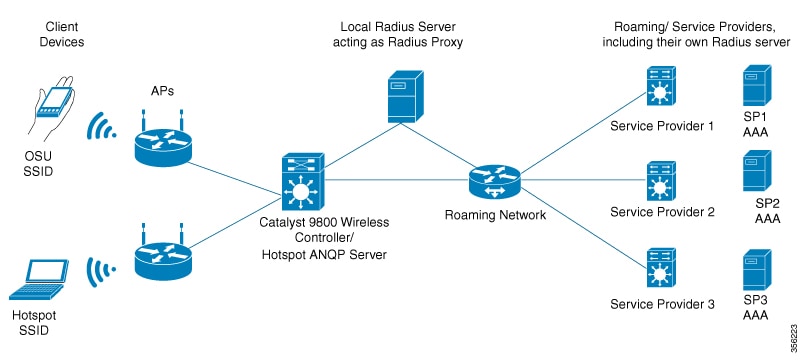
図 1. Hotspot 2.0 の導入トポロジ

Hotspot 2.0 の機能拡張

Cisco IOS XE Amsterdam 17.3.1 から、Hotspot 2.0 機能が次のオプションで拡張されました。

  • 新しい ANQP 要素:

    • 課金通知:NAI レルムの SSID を使用するための料金に関する情報が提供されます。

    • オペレータアイコンのメタデータ

    • 施設の URL:設定された各施設名のオプションの URL を定義します。

  • 利用規約の導入:これによりユーザーは、ホットスポット SSID に接続した後、インターネットアクセスを許可される前に、特定の利用規約への同意が要求されます。

  • 同じ SSID での OSEN セキュリティと WPA2 セキュリティの統合。

Cisco IOS XE Amsterdam 17.3.1 以降では、1 つの SSID で 2 つの暗号化方式(Hotspot 2.0 用の WPA2 802.1x とオンラインサインアップ用の OSEN)がサポートされています。クライアント関連付け中に選択された暗号化のタイプに基づいて、クライアントは Hotspot 2.0 VLAN またはオンラインサインアップ VLAN に配置されます。

WPA2 802.1x 認証では、クライアントはデバイスでプロビジョニングされたクレデンシャルを照合する必要があります。オンラインサインアップでは、クライアントはサービスプロバイダーの WLAN を使用してオンラインサインアップを実行します。Hotspot 2.0 SSID の場合、RADIUS サーバーは、クライアントにインターネット接続を許可する前に利用規約への同意を要求します。

このリリースでは、ポリシープロファイルで OSEN 固有の VLAN もサポートされます。OSEN VLAN がポリシープロファイルで定義されている場合、OSEN クライアントは VLAN に追加されます。それ以外の場合、クライアントは通常のポリシープロファイル VLAN またはデフォルト VLAN に追加されます。SSID で WPA2 を使用して OSEN が有効になっている場合は、ポリシープロファイルで OSEN VLAN を定義する必要があります。そうしないと、クライアントは VLAN に参加できません。

FlexConnect モードでは、OSEN VLAN がポリシープロファイルで定義されている場合、同じ VLAN を Flex プロファイルに追加する必要があります。これを行わないと、クライアントは VLAN から除外されます。


(注)  


Hotspot 2.0 が WLAN で有効になっている場合、クロスコネクト機能をサポートする Wi-Fi Direct クライアントは Hotspot 2.0 WLAN に関連付けることができません。このポリシーを確実に適用するには、次の設定が行われていることを確認します。

wlan <wlan-name> <wlan-name> <ssid>
wifi-direct policy xconnect-not-allow

制約事項

  • OSEN VLAN が Flex プロファイルに追加されていない場合、クライアントは除外されます。

  • FlexConnect モードでは、OSEN VLAN が Flex プロファイルに追加されていない場合、クライアントは除外されます。

  • FlexConnect 展開では、URL フィルタは既存の URL フィルタ(urlfilter list urlfilter-name コマンドを使用して設定)を参照する必要があります。そうでない場合、クライアントは認証後に除外リストに追加されます。

  • 中央認証のみがサポートされます。

  • フラグメント化された ANQP 応答は、高可用性モードのスタンバイコントローラに同期されません。したがって、スイッチオーバーが発生した場合、クライアントはクエリを再発行する必要があります。

オープンローミング

Cisco IOS XE Amsterdam リリース 17.2.1 以降、コントローラはオープンローミング設定をサポートします。これにより、モバイルユーザーは Wi-Fi および携帯電話ネットワーク間で自動的かつシームレスにローミングできます。

オープンローミング ANQP サーバーの新しい設定テンプレートによって、Hotspot 2.0 ANQP サーバーの設定タスクが簡単になります。オープンローミングを設定すると、固定 ANQP パラメータが自動的に入力されます。

ローミング組織識別子を定義することで、さまざまなアイデンティティタイプを設定できます。組織固有識別子(OUI)は、特定のローミングコンソーシアムで使用可能な組織のタイプを識別する 3 オクテットの番号です。OUI リストは、ネットワークへのローミングを許可するアイデンティティのタイプを決定します。デフォルト設定では、アクセスネットワーク上のすべてのアイデンティティが許可されます。ただし、アクセスネットワークは、アドバタイズするローミングコンソーシアム組織識別子(RCOI)をカスタマイズできます。

アクセスネットワークには、次の 3 種類のポリシーを設定できます。

  • [Allow all]:任意のアイデンティティ プロバイダー(IDP)からのユーザーを、任意のプライバシーポリシーで許可します。

  • [Real ID]:任意の IDP からのユーザーを受け入れますが、実際のアイデンティティを共有するプライバシーポリシーのみを使用します(匿名は受け入れられません)。

  • [Custom]:選択したアイデンティティタイプのユーザーと、そのアイデンティティタイプに関連付けられたプライバシーポリシーを受け入れます。基本的には、他のすべての RCOI です。

ユーザーは次のプライバシーモードを選択できます。

  • Anonymous

  • Share real identity

次の表に、現在定義されている組織識別子とそのエイリアスのリストを示します。

表 1. ローミング組織識別子とエイリアス

説明

ローミング組織識別子

WBA 値

表示名

すべて

004096

5A03BA0000

All

リアル ID を持つすべて

00500b

5A03BA1000

All with real-id only

すべての有料メンバー

00500f

BAA2D00000

All paid

デバイス製造者のすべての ID

00502a

5A03BA0A00

Device Manufacturer

デバイス製造者のリアル ID のみ

0050a7

5A03BA1A00

Device Manufacturer real-id

クラウドまたはソーシャル ID

005014

5A03BA0200

Cloud ID

クラウドまたはソーシャルのリアル ID

0050bd

5A03BA1200

Cloud ID real-id

エンタープライズ従業員 ID

00503e

5A03BA0300

Enterprise ID

エンタープライズ従業員のリアル ID

0050d1

5A03BA1300

Enterprise ID real ID

エンタープライズ顧客 ID

005050

-

Enterprise Customer program ID

エンタープライズ顧客のリアル ID

0050e2

-

Enterprise Customer program real ID

ロイヤルティ小売 ID

005053

5A03BA0B00

Loyalty Retail

ロイヤルティ小売のリアル ID

0050f0

5A03BA1B00

Loyalty Retail real ID

ロイヤルティホスピタリティ ID

005054

5A03BA0600

Loyalty Hospitality

ロイヤルティホスピタリティのリアル ID

00562b

5A03BA1600

Loyalty Hospitality real ID

SP 無料ブロンズ QoS

005073

5A03BA0100

SP free Bronze Qos

SP 無料ブロンズ Qos のリアル ID

0057D2

5A03BA1100

SP free Bronze Qos Real ID

SP 有料ブロンズ QoS

-

BAA2D00100

SP paid Bronze QoS

SP 有料ブロンズ QoS のリアル ID

-

BAA2D01100

SP paid Bronze QoS real ID

SP 有料シルバー QoS

-

BAA2D02100

SP paid Silver QoS

SP 有料シルバー QoS のリアル ID

-

BAA2D03100

SP paid Silver QoS real ID

SP 有料ゴールド QoS

-

BAA2D04100

SP paid Gold QoS

SP 有料ゴールド QoS のリアル ID

-

BAA2D05100

SP paid Gold QoS real ID

政府機関 ID(無料)

-

5A03BA0400

Government ID free

自動車業界 ID(無料)

-

5A03BA0500

Automotive ID free

自動車業界(有料)

-

BAA2D00500

Automotive Paid

教育機関または研究機関 ID(無料)

-

5A03BA0800

Education or Research ID free

ケーブル ID(無料)

-

5A03BA0900

Cable ID free

Hotspot 2.0 の設定

Access Network Query Protocol サーバーの設定

Access Network Query Protocol サーバー(ANQP)は、通常 Wi-Fi Hotspot 2.0 で AP によって提供されるサービスを定義するクエリおよび応答のプロトコルです。


(注)  


ANQP サーバーで roaming-oi を設定する場合は、802.11u 標準で義務付けられているように、少なくとも 1 つの roaming-oi に対して beacon キーワードを設定してください。


手順

  コマンドまたはアクション 目的

ステップ 1

configure terminal

例:

Device# configure terminal

グローバル コンフィギュレーション モードを開始します。

ステップ 2

wireless hotspot anqp-server server-name

例:

Device(config)# wireless hotspot anqp-server my_server

Hotspot 2.0 ANQP サーバーを設定します。

ステップ 3

description description

例:

Device(config-wireless-anqp-server)# description "My Hotspot 2.0"

ANQP サーバーの説明を追加します。

ステップ 4

3gpp-info mobile-country-code mobile-network-code

例:

Device(config-wireless-anqp-server)# 3gpp-info us mcc 

802.11u 第 3 世代パートナーシップ プロジェクト(3GPP)携帯電話ネットワークを設定します。

mobile-country-code は 3 桁の 10 進数値である必要があります。mobile-network-code は 2 桁または 3 桁の 10 進数値にする必要があります。

ステップ 5

anqp fragmentation-threshold threshold-value

例:

Device(config-wireless-anqp-server)# anqp fragmentation-threshold 100

ANQP 応答フラグメンテーションしきい値(バイト単位)を設定します。

ANQP プロトコルは、フラグメンテーションしきい値を設定してカスタマイズできます。その後、ANQP 応答は複数のメッセージに分割されます。

(注)  


展開にはデフォルト値を使用することを推奨します。

ステップ 6

anqp-domain-id domain-id

例:

Device(config-wireless-anqp-server)# anqp-domain-id 100

Hotspot 2.0 ANQP ドメイン識別子を設定します。

ステップ 7

authentication-type { dns-redirect | http-https-redirect | online-enrollment | terms-and-conditions}

例:

Device(config-wireless-anqp-server)# authentication-type online-enrollment    

802.11u ネットワーク認証タイプを設定します。認証タイプに応じて、HTTP と HTTPS に URL が必要です。

ステップ 8

connection-capability ip-protocol port-number { closed| open| unknown}

例:

Device(config-wireless-anqp-server)# connection-capability 12 40 open

Hotspot 2.0 プロトコルおよびポート機能を設定します。

(注)  


Hotspot 2.0 の仕様では、開いているポートとプロトコルを事前に定義しておく必要があります。Hotspot 2.0 の仕様に準拠するために、これらの要件を満たしていることを確認します。開いているポートとプロトコルのリストについては、『Cisco Catalyst 9800 Series Wireless Controller Command Reference』の connection-capability コマンドを参照してください。

ステップ 9

domain domain-name

例:

Device(config-wireless-anqp-server)# domain my-domain

802.11u ドメイン名を設定します。最大 32 個のドメイン名を設定できます。domain-name は 220 文字を超えないように指定する必要があります。

ステップ 10

ipv4-address-type ipv4-address-type

例:

Device(config-wireless-anqp-server)# ipv4-address-type public

Hotspot 2.0 ネットワークの 802.11u IPv4 アドレスタイプを設定します。

ステップ 11

ipv6-address-type ipv6-address-type

例:

Device(config-wireless-anqp-server)# ipv6-address-type available

Hotspot 2.0 ネットワークの 802.11u IPv6 アドレスタイプを設定します。

ステップ 12

nai-realm realm-name

例:

Device(config-wireless-anqp-server)# nai cisco.com 

AP を使用してアクセス可能なレルムを識別する 802.11u NAI レルムプロファイルを設定します。

ステップ 13

operating-class class-id

例:

Device(config-wireless-anqp-server)# operating-class 25

Hotspot 2.0 の動作クラス ID を設定します。

ステップ 14

operator operator-name language-code

例:

Device(config-wireless-anqp-server)# operator XYZ-operator eng

Hotspot 2.0 オペレータのフレンドリ名を特定の言語で設定します。言語コードには、言語の最初の 3 文字のみを小文字で使用します。たとえば、英語の場合は eng を使用します。

言語コードの完全なリストを確認するには、http://www.loc.gov/standards/iso639-2/php/code_list.php にアクセスしてください。

(注)  


言語ごとに設定できるオペレータは 1 つだけです。

ステップ 15

osu-ssid SSID

例:

Device(config-wireless-anqp-server)# osu-ssid test

ワイヤレスクライアントが OSU に使用する SSID を設定します。

SSID の長さは、最大 32 文字です。

ステップ 16

roaming-oi OI-value [ beacon]

例:

Device(config-wireless-anqp-server)# roaming-oi 24 beacon

802.11u ローミング組織識別子を設定します。

beacon キーワードが指定されている場合、ローミング OUI は AP WLAN ビーコンまたはプローブ応答でアドバタイズされます。それ以外の場合は、ローミング OUI ANQP クエリの実行中にのみ返されます。

(注)  


ローミング OUI の 16 進数文字列には、小文字のみを含める必要があります。

ステップ 17

venue venue-name language-code

例:

Device(config-wireless-anqp-server)# venue bank eng 

802.11u の場所情報を設定します。

venue-name は最大 220 文字、language-code は 2 つまたは 3 つの小文字(a ~ z)にする必要があります。

ANQP グローバルサーバー設定の設定(GUI)

手順


ステップ 1

[Configuration] > [Wireless] > [Hotspot/OpenRoaming] の順に選択します。

ステップ 2

サーバーのリストから既存のサーバーを選択します。

ステップ 3

[Server Settings] タブをクリックします。

ステップ 4

[Global Server Settings] セクションに移動します。

ステップ 5

[IPv4 Type] ドロップダウンリストから、IPv4 タイプを選択します。

ステップ 6

[IPv6 Type] ドロップダウンリストから、IPv6 タイプを選択します。

ステップ 7

[OSU SSID] フィールドに、ワイヤレスクライアントがオンラインサインアップ(OSU)に使用する SSID を入力します。

ステップ 8

[Show Advanced Configuration] リンクをクリックして、詳細オプションを表示します。

  • [Fragmentation Threshold (bytes)] フィールドに、フラグメンテーションしきい値を入力します。

    (注)  


    ここで指定したサイズよりも大きいパケットはフラグメント化されます。

  • [GAS Request Timeout (ms)] フィールドに、指定した間隔で AP がコントローラに送信できる Generic Advertisement Service(GAS)要求アクションフレームの数を入力します。

ステップ 9

[Apply to Device] をクリックします。


オープンローミングの設定(CLI)

オープンローミング ANQP サーバーの新しい設定テンプレートによって、Hotspot 2.0 ANQP サーバーの設定タスクが簡単になります。このテンプレートを使用してオープンローミングを設定すると、デフォルトの ANQP パラメータが自動的に入力されます。テンプレートで定義されているデフォルト値は、常にユーザー定義の設定値をオーバーライドします。たとえば、type open-roaming テンプレートタイプで適用されるデフォルト値を次に示します。
  • nai-realm open.openroaming.org

  • eap-method eap-tls

  • eap-method eap-ttls

  • inner-auth-non-eap mschap-v2

  • inner-auth-non-eap pap

  • eap-method eap-aka

既存のテンプレートにフィールドを追加できますが、既存のデフォルト値と重複しないようにしてください。また、これらのデフォルト値のいずれかを変更する場合は、anqp type open-roaming config に入力するたびに再設定する必要があります。

手順

  コマンドまたはアクション 目的

ステップ 1

configure terminal

例:

Device# configure terminal

グローバル コンフィギュレーション モードを開始します。

ステップ 2

wireless hotspot anqp-server server-name type open-roaming

例:

Device(config)# wireless hotspot anqp-server my-server type open-roaming

オープンローミングで Hotspot 2.0 ANQP サーバーを設定します。

ステップ 3

open-roaming-oi alias

例:

Device(config-wireless-anqp-server)# open-roaming-oi allow-all

オープンローミング要素のエイリアスを設定します。

ステップ 4

domain domain-name

例:

Device(config)# domain my-domain

クライアントが優先ネットワークにローミングできるように、優先ドメイン名を設定します。

最大 32 個のドメイン名を設定できます。domain-name は 220 文字を超えないように指定する必要があります。

オープンローミングの設定(GUI)

手順


ステップ 1

[Configuration] > [Wireless] > [Hotspot/OpenRoaming] の順に選択します。

ステップ 2

[Add] をクリックします。

[Add New ANQP Server] ウィンドウが表示されます。

ステップ 3

[Name] フィールドに、サーバーの名前を入力します。

ステップ 4

[Description] フィールドに、サーバーの説明を入力します。

ステップ 5

[OpenRoaming Server] チェックボックスをオンにして、サーバーをオープンローミングサーバーとして使用します。

(注)  


サーバーをオープンローミングサーバーとして設定できるのは、サーバーの作成時のみです。

ステップ 6

[Internet Access] チェックボックスをオンにして、サーバーのインターネットアクセスを有効にします。

ステップ 7

[Network Type] ドロップダウンリストから、ネットワークタイプを選択します。

ステップ 8

[Apply to Device] をクリックします。


NAI レルムの設定(GUI)

手順


ステップ 1

[Configuration] > [Wireless] > [Hotspot/OpenRoaming] の順に選択します。

ステップ 2

サーバーのリストから既存のサーバーを選択します。

ステップ 3

[NAI Realms] セクションに移動します。

ステップ 4

[Add] をクリックします。

[Add NAI Realm] ウィンドウが表示されます。

ステップ 5

[NAI Realm Name] フィールドに、OSU オペレータの 802.11u NAI レルムを入力します。

ステップ 6

[EAP Methods] セクションで、トグルボタンを使用して必要な EAP 方式を有効にします。

EAP 方式を有効にすると、詳細を設定するためのペインが表示されます。ユーザーには、credential、inner-auth-eap、inner-auth-non-eap、tunneled-eap-credential を有効にできる設定セクションが表示されます。ユーザーは、設定ごとに複数のオプションを選択できます。

  • [Credential] ウィンドウには、certificate、hw-token、nfc、none、sim、softoken、username-password、usim などのオプションがあります。対応するチェックボックスをオンにします。

  • [inner-auth-eap] ウィンドウには、eap-aka、eap-fast、eap-sim、eap-tls、eap-ttls、eap-leap、eap-peap などのオプションがあります。対応するチェックボックスをオンにします。

  • [inner-auth-eap] ウィンドウには、eap-aka、eap-fast、eap-sim、eap-tls、eap-ttls、eap-leap、eap-peap などのオプションがあります。対応するチェックボックスをオンにします。

  • [tunneled-eap-credential] ウィンドウには、anonymous、certificate、hw-token、nfc、sim、softoken、username-password、usim などのオプションがあります。対応するチェックボックスをオンにします。

  • [Save] をクリックします。

ステップ 7

[Apply to Device] をクリックします。


組織識別子のエイリアスの設定(GUI)

手順


ステップ 1

[Configuration] > [Wireless] > [Hotspot/OpenRoaming] の順に選択します。

ステップ 2

サーバーのリストから既存のサーバーを選択します。

ステップ 3

[Roaming OIs] エリアで、[Roaming OI] フィールドに 802.11u ローミング組織識別子を入力します。

ステップ 4

[Beacon State] チェックボックスをオンにして、ビーコンを有効にします。

ビーコンが指定されている場合、ローミング OUI は AP WLAN ビーコンまたはプローブ応答でアドバタイズされます。それ以外の場合は、ローミング OUI ANQP クエリの実行中にのみ返されます。

(注)  


ビーコン状態で有効にできる OUI は 3 つだけです。

ステップ 5

[Add] をクリックして、ローミング OI を追加します。

ステップ 6

[Available OpenRoaming OI] ウィンドウに、追加したものを含む組織識別子のリストが表示されます。組織識別子を選択し、右矢印をクリックして [OpenRoaming OI] を追加します。

ステップ 7

[Domains] エリアの [Domain Name] フィールドに 802.11u ドメイン名を入力します。

ステップ 8

[Add] をクリックして、入力したドメイン名を優先ドメインとして使用します。

ステップ 9

[Apply to Device] をクリックします。


WAN メトリックの設定(GUI)

手順


ステップ 1

[Configuration] > [Wireless] > [Hotspot/OpenRoaming] の順に選択します。

ステップ 2

サーバーのリストから既存のサーバーを選択します。

ステップ 3

[Server Settings] タブをクリックします。

ステップ 4

[WAN Metrics] エリアに移動します。

ステップ 5

[Downlink Load] フィールドに、WAN ダウンリンク負荷を入力します。

ステップ 6

[Downlink Speed (kbps)] フィールドに、WAN ダウンリンク速度を kbps 単位で入力します。

ステップ 7

[Load Duration (100ms)] フィールドに、負荷時間を入力します。

ステップ 8

[Upload Load] フィールドに、WAN アップロード負荷を入力します。

ステップ 9

[Upload Speed (kbps)] フィールドに、WAN アップロード速度を kbps 単位で入力します。

ステップ 10

[Link Status] ドロップダウンリストから、リンクステータスを選択します。

ステップ 11

[Full Capacity Link] トグルボタンを使用して、WAN リンクが最大キャパシティで動作するようにします。

ステップ 12

[Apply to Device] をクリックします。


WAN メトリックの設定

この手順では、アップリンクとダウンリンクの速度、リンクステータス、負荷などのワイドエリアネットワーク(WAN)パラメータを設定する方法を示します。

手順

  コマンドまたはアクション 目的

ステップ 1

configure terminal

例:

Device# configure terminal

グローバル コンフィギュレーション モードを開始します。

ステップ 2

wireless hotspot anqp-server server-name

例:

Device(config)# wireless hotspot anqp-server my_server

Hotspot 2.0 ANQP サーバーを設定します。

ステップ 3

wan-metrics downlink-load load-value

例:

Device(config-wireless-anqp-server)# wan-metrics downlink-load 100

WAN ダウンリンク負荷を設定します。

ステップ 4

wan-metrics downlink-speed speed

例:

Device(config-wireless-anqp-server)# wan-metrics downlink-speed 1000

WAN のダウンリンク速度(kbps 単位)を設定します。

ステップ 5

wan-metrics full-capacity-link

例:

Device(config-wireless-anqp-server)# wan-metrics full-capacity-link 

WAN リンクを最大容量で動作するように設定します。

ステップ 6

wan-metrics link-status { down| not-configured| test-state| up}

例:

Device(config-wireless-anqp-server)# wan-metrics link-status down  

WAN リンクステータスを設定します。

ステップ 7

wan-metrics load-measurement-duration duration

例:

Device(config-wireless-anqp-server)# wan-metrics 
load-measurement-duration 100  

アップリンクまたはダウンリンク負荷の測定期間を設定します。

ステップ 8

wan-metrics uplink-load load-value

例:

Device(config-wireless-anqp-server)# wan-metrics uplink-load 100

WAN アップリンク負荷を設定します。

ステップ 9

wan-metrics uplink-speed speed

例:

Device(config-wireless-anqp-server)# wan-metrics uplink-speed 1000

WAN のアップリンク速度(kbps 単位)を設定します。

ビーコンパラメータの設定(GUI)

手順


ステップ 1

[Configuration] > [Wireless] > [Hotspot/OpenRoaming] の順に選択します。

ステップ 2

サーバーのリストから既存のサーバーを選択します。

ステップ 3

[Server Settings] タブをクリックします。

ステップ 4

[Beacon Parameters] セクションに移動します。

ステップ 5

[Hess id] フィールドに、homogenous extended service set identifier を入力します。Hess ID は、xx:xx:xx:xx:xx:xxxx-xx-xx-xx-xx-xxxxxx.xxxx.xxxx 形式のいずれかになります。

ステップ 6

[Domain id] フィールドにドメインの ID を入力します。

ステップ 7

[Venue Type] ドロップダウンリストから、施設を選択します。

施設を選択すると、サブ施設タイプがアクティブになります。

ステップ 8

[subvenue-type] ドロップダウンリストから、サブ施設を選択します。

ステップ 9

[Apply to Device] をクリックします。


認証および施設の設定(GUI)

手順


ステップ 1

[Configuration] > [Wireless] > [Hotspot/OpenRoaming] の順に選択します。

ステップ 2

サーバーのリストから既存のサーバーを選択します。

ステップ 3

[Authentication/Venue] タブをクリックします。

ステップ 4

[Network Auth Types] セクションで、[DNS Redirect]、[Online Enrollment]、[HTTP/ HTTPS Redirect]、[Terms and Conditions] チェックボックスをオンにします。

[HTTP/HTTPS Redirect] と [Terms and Conditions] の場合、これらをオンにすると、[URL] フィールドが有効になります。

ステップ 5

対応する認証タイプの URL を追加します。

ステップ 6

[Apply] をクリックします。

ステップ 7

[Venues] セクションに移動し、[Add] をクリックします。

[Venue Details] ペインが表示されます。

ステップ 8

[Language Code] フィールドに、言語コードを入力します。

言語コードには、言語の最初の 2 文字または 3 文字を小文字で使用します。たとえば、英語の場合は eng を使用します。言語コードの完全なリストについては、http://www.loc.gov/standards/iso639-2/php/code_list.php を参照してください。

ステップ 9

[Venue URL] フィールドに、施設の URL を入力します。

ステップ 10

[Venue Name] フィールドに、施設の名前を入力します。

ステップ 11

チェックマークアイコンをクリックして、施設の詳細を追加します。

ステップ 12

[Connection Capability] セクションに移動し、[Add] をクリックします。

[Connection Capabilities] ペインが表示されます。開いているポートとプロトコルのリストについては、『Cisco Catalyst 9800 Series Wireless Controller Command Reference』の connection-capability コマンドを参照してください。

ステップ 13

[Port] フィールドにポート番号を入力します。

ステップ 14

[Connection Status] ドロップダウンリストから、接続ステータスを選択します。

ステップ 15

[IP Protocol] フィールドに IP プロトコル番号を入力します。

Hotspot 2.0 の仕様では、開いているポートとプロトコルを事前に定義しておく必要があります。Hotspot 2.0 の仕様に準拠するために、これらの要件を満たしていることを確認します。開いているポートとプロトコルのリストについては、『Cisco Catalyst 9800 Series Wireless Controller Command Reference』の connection-capability コマンドを参照してください。

ステップ 16

チェックマークアイコンをクリックして、接続の詳細を追加します。

ステップ 17

[Apply to Device] をクリックします。


3GPP/オペレータの設定(GUI)

手順


ステップ 1

[Configuration] > [Wireless] > [Hotspot/OpenRoaming] の順に選択します。

ステップ 2

サーバーのリストから既存のサーバーを選択します。

ステップ 3

[3GPP/Operator] タブに移動します。

ステップ 4

[Operating Class Indicator] フィールドに動作クラス識別子を入力し、[+] アイコンをクリックします。

動作クラス識別子が追加され、下のペインに表示されます。必要に応じて、削除アイコンを活用して削除します。

(注)  


クラス ID は、81 ~ 87、94 ~ 96、101 ~ 130、180、および 192 ~ 254 の範囲内である必要があります。

ステップ 5

[3GPP Cellular Networks] セクションに移動し、[Add] をクリックします。

[3GPP Network Details] ペインが表示されます。

ステップ 6

[Mobile Country Code (MCC)] フィールドに、3 桁の 10 進数であるモバイル国コードを入力します。

ステップ 7

[Mobile Network Code (MNC)] フィールドに、2 桁または 3 桁の 10 進数であるモバイルネットワークコードを入力します。

モバイル国コード(MCC)とモバイルネットワークコード(MNC)のリストについては、次のリンクを参照してください。https://www.itu.int/pub/T-SP-E.212B-2018 または https://www.mcc-mnc.com

ステップ 8

チェックマークアイコンをクリックして、ネットワークの詳細を追加します。

ステップ 9

[Hotspot 2.0 Operators] セクションに移動し、[Add] をクリックします。

[Operator Details] ペインが表示されます。

ステップ 10

[Language Code] フィールドに、言語コードを入力します。

言語コードには、言語の最初の 3 文字のみを小文字で使用します。たとえば、英語の場合は eng を使用します。言語コードの完全なリストについては、http://www.loc.gov/standards/iso639-2/php/code_list.php を参照してください。

ステップ 11

[Name] フィールドに、OSU オペレータの名前を入力します。

ステップ 12

チェックマークアイコンをクリックして、オペレータの詳細を追加します。

ステップ 13

[Apply to Device] をクリックします。


OSU プロバイダーの設定(GUI)

手順


ステップ 1

[Configuration] > [Wireless] > [Hotspot/OpenRoaming] の順に選択します。

ステップ 2

サーバーのリストから既存のサーバーを選択します。

ステップ 3

[OSU Provider] タブに移動します。

ステップ 4

[Add] をクリックします。

[General Config] ペインが表示されます。

ステップ 5

[Provider Name] フィールドで、OSU プロバイダー名を入力します。

ステップ 6

[NAI Realm] フィールドで OSU オペレータのネットワークアクセス ID(NAI)レルムを設定します。

ステップ 7

[Primary Method] ドロップダウンリストから、OSU オペレータのサポートされているプライマリ OSU 方式を選択します。

これにより、[Secondary Method] ドロップダウンリストがアクティブになります。サポートされるプライマリ OSU 方式として [None] を選択した場合、セカンダリ方式は取得されません。

ステップ 8

(任意)[Secondary Method] ドロップダウンリストから、OSU オペレータのサポートされているセカンダリ OSU 方式を選択します。

ステップ 9

[Server URI] フィールドで OSU オペレータのサーバーの Uniform Resource Identifier(URI)を入力します。

ステップ 10

[Icon Config] タブをクリックします。

ステップ 11

[Add] をクリックします。

ステップ 12

[Icon Name] ドロップダウンリストからアイコン名を選択します。

ステップ 13

[Save] をクリックします。

ステップ 14

[Friendly Names] タブをクリックします。

ステップ 15

[Add] をクリックします。

ステップ 16

[Language] フィールドに、言語コードを入力します。

ステップ 17

[Name] フィールドに、OSU オペレータの名前を入力します。

ステップ 18

[Description] フィールドに、OSU オペレータの説明を入力します。

ステップ 19

[Save] をクリックします。

ステップ 20

チェックマークアイコンをクリックして保存します。

ステップ 21

[Apply to Device] をクリックします。


オンライン サインアップ プロバイダーの設定

手順

  コマンドまたはアクション 目的

ステップ 1

configure terminal

例:

Device# configure terminal

グローバル コンフィギュレーション モードを開始します。

ステップ 2

wireless hotspot icon bootflash:system-file-name media-type language-code icon-width icon-height

例:

Device(config)# wireless hotspot icon 
bootflash:logo1 image eng 100 200 

Hotspot 2.0 のアイコンとそのパラメータ(メディアタイプ、言語コード、アイコンの幅、アイコンの高さなど)を設定します。

ステップ 3

wireless hotspot anqp-server server-name

例:

Device(config)# wireless hotspot anqp-server my_server

Hotspot 2.0 ANQP サーバーを設定します。

ステップ 4

osu-provider osu-provider-name

例:

Device(config-wireless-anqp-server)# osu-provider my-osu 

Hotspot 2.0 OSU プロバイダー名を設定します。

ステップ 5

name osu-operator-name lang-code description

例:

Device(config-anqp-osu-provider)# name xyz-oper 
eng xyz-operator

OSU オペレータの名前を特定の言語で設定します。

osu-operator-namedescription は 220 文字を超えないようにする必要があります。言語コードは 2 つまたは 3 つの小文字(a ~ z)である必要があります。

ステップ 6

server-uri server-uri

例:

Device(config-anqp-osu-provider)# server-uri cisco.com

OSU オペレータのサーバーの Uniform Resource Identifier(URI)を設定します。

ステップ 7

method { oma-dm| soap-xml-spp}

例:

Device(config-anqp-osu-provider)# method oma-dm

OSU オペレータのサポートされているプライマリ OSU 方式を設定します。

ステップ 8

nai-realm nai-realm

例:

Device(config-anqp-osu-provider)# nai-realm cisco.com

OSU オペレータのネットワークアクセス識別子(NAI)レルムを設定します。

nai-realm は 220 文字を超えないようにする必要があります。

ステップ 9

icon file-name

例:

Device(config-anqp-osu-provider)# icon xyz.jpeg

OSU プロバイダーのアイコンを設定します。

file-name は 100 文字を超えないようにする必要があります。

Hotspot 2.0 WLAN の設定

手順

  コマンドまたはアクション 目的

ステップ 1

configure terminal

例:

Device# configure terminal

グローバル コンフィギュレーション モードを開始します。

ステップ 2

wlan wlan-name wlan-id ssid

例:

Device(config)# wlan hs2 1 hs2

WLAN を設定し、WLAN コンフィギュレーション モードを開始します。

ステップ 3

security wpa wpa2 gtk-randomize

例:

Device(config-wlan)# security wpa 
wpa2 gtk-randomize

ホール 196 緩和のためにランダム GTK を設定します。

ホール 196 は WPA2 脆弱性の名前です。

ステップ 4

no shutdown

例:

Device(config-wlan)# no shutdown

WLAN を有効にします。

Online Subscription with Encryption WLAN の設定

Online Subscription with Encryption(OSEN)WLAN は、必要なクレデンシャルを取得する目的で、Hotspot 2.0 ネットワークへのオンボーディングをセキュアな方法で行うために使用されます。


(注)  


WLAN で Hotspot 2.0 サーバーが有効になっている場合、ポリシープロファイルを OSEN WLAN に適用することはできません。


手順

  コマンドまたはアクション 目的

ステップ 1

configure terminal

例:

Device# configure terminal

グローバル コンフィギュレーション モードを開始します。

ステップ 2

wlan wlan-name wlan-id ssid

例:

Device(config)# wlan hs2 1 hs2

WLAN を設定し、WLAN コンフィギュレーション モードを開始します。

ステップ 3

security wpa osen

例:

Device(config-wlan)# security wpa osen

WPA OSEN セキュリティサポートを有効にします。

(注)  


OSEN と Robust Security Network(RSN)は相互排他です。WLAN で RSN が有効になっている場合、同じ WLAN で OSEN を有効にすることはできません。

ステップ 4

no shutdown

例:

Device(config-wlan)# no shutdown

WLAN を有効にします。

ポリシープロファイルへの ANQP サーバーの接続

手順

  コマンドまたはアクション 目的

ステップ 1

configure terminal

例:

Device# configure terminal

グローバル コンフィギュレーション モードを開始します。

ステップ 2

wireless profile policy policy-profile-name ssid

例:

Device(config)# wireless profile 
policy policy-hotspot

ポリシープロファイルを設定します。

ステップ 3

shutdown

例:

Device(config-wireless-policy)# shutdown

ポリシープロファイルを無効にします。

ステップ 4

hotspot anqp-server server-name

例:

Device(config-wireless-policy)# hotspot 
anqp-server my-server 

Hotspot 2.0 ANQP サーバーをポリシープロファイルに接続します。

ステップ 5

no shutdown

例:

Device(config-wireless-policy)# no shutdown

ポリシー プロファイルを有効にします。

次のタスク

ポリシープロファイルを WLAN に適用して、WLAN Hotspot 2.0 を有効にします。

Hotspot 2.0 のインターワーキングの設定

手順

  コマンドまたはアクション 目的

ステップ 1

configure terminal

例:

Device# configure terminal

グローバル コンフィギュレーション モードを開始します。

ステップ 2

wireless hotspot anqp-server server-name

例:

Device(config)# wireless hotspot anqp-server my_server

Hotspot 2.0 ANQP サーバーを設定します。

ステップ 3

network-type allowed network-type internet-access{ allowed| forbidden}

例:

Device(config-wireless-anqp-server)# network-type guest-private 
internet-access allowed

802.11u ネットワークタイプを設定します。

ステップ 4

hessid HESSID-value

例:

Device(config-wireless-anqp-server)# hessid 12.13.14

(任意)同種の拡張サービスセットを設定します。

ステップ 5

group venue-group venue-type

例:

Device(config-wireless-anqp-server)# group business bank 

使用可能なオプションのリストから、グループタイプと場所タイプを選択します。

Generic Advertisement Service レート制限の設定

手順

  コマンドまたはアクション 目的

ステップ 1

configure terminal

例:

Device# configure terminal

グローバル コンフィギュレーション モードを開始します。

ステップ 2

ap profile profile-name

例:

Device(config)# ap profile hs2-profile

AP プロファイルを設定し、AP プロファイル コンフィギュレーション モードを開始します。

ステップ 3

gas-ap-rate-limit request-number interval

例:

Device(config-ap-profile)# gas-ap-rate-limit 20 120  

指定した間隔でアクセスポイントからコントローラに送信される Generic Advertisement Service(GAS)要求アクションフレームの数を設定します。

ステップ 4

exit

例:

Device(config-ap-profile)# exit 

グローバル コンフィギュレーション モードに戻ります。

ステップ 5

wireless hotspot gas-rate-limit gas-requests-to-process

例:

Device(config)# wireless hotspot gas-rate-limit 100   

コントローラによって処理される GAS 要求アクションフレームの数を設定します。

グローバル設定の構成

手順


ステップ 1

[Configuration] > [Wireless] > [Hotspot/OpenRoaming] > [Global Settings] の順に選択します。

ステップ 2

[Gas Rate Limit (Requests per sec)] フィールドに、コントローラによって処理される GAS 要求アクションフレームの数を入力します。

ステップ 3

[Icons Configuration] 領域に移動します。

ステップ 4

[Add] をクリックします。

[Add Global Icon] ウィンドウが表示されます。

ステップ 5

[System Path] ドロップダウンリストからパスを選択します。

ステップ 6

[Icon Name] フィールドに、アイコン名を入力します。

ステップ 7

[Icon Type] フィールドに、アイコンタイプを入力します。

ステップ 8

[Language Code] フィールドに、言語コードを入力します。

ステップ 9

[Icon Height] フィールドに、アイコンの高さを入力します。

ステップ 10

[Icon Width] フィールドに、アイコンの幅を入力します。

ステップ 11

[Apply to Device] をクリックします。


課金通知の設定

ネットワークアクセス識別子(NAI)レルムの SSID を使用するための課金情報の通知を設定するには、次の手順を使用します。

手順

  コマンドまたはアクション 目的

ステップ 1

configure terminal

例:

Device# configure terminal

グローバル コンフィギュレーション モードを開始します。

ステップ 2

wireless hotspot anqp-server server-name

例:

Device(config)# wireless hotspot anqp-server my_server

Hotspot 2.0 ANQP サーバーを設定します。

ステップ 3

advice-charge type

例:

Device(config-wireless-anqp-server)# advice-charge data

データ通信量の課金通知を設定します。

課金通知では、NAI レルムの SSID を使用するための料金に関する情報が提供されます。

ステップ 4

plan language currency info plan-info-file

例:

Device(config-anqp-advice-charge)# plan eng eur info bootflash:plan_eng.xml 

言語、通貨、およびプラン情報を含む課金情報の通知を設定します。

(注)  


最大 32 のプランを設定できます。

ステップ 5

nai-realm nai-realm

例:

Device(config-anqp-advice-charge)# nai-realm cisco 

この課金通知の NAI レルムを設定します。

(注)  


最大 32 のレルムを設定できます。

利用規約の設定

始める前に

次の例に示すように、URL フィルタリストを定義します。
urlfilter list <url-filter-name> 
    action permit 
    filter-type post-authentication 
    url <allow-url>

URL リストの設定の詳細については、「URL フィルタリストの定義」の項を参照してください。

手順

  コマンドまたはアクション 目的

ステップ 1

configure terminal

例:

Device# configure terminal

グローバル コンフィギュレーション モードを開始します。

ステップ 2

wireless hotspot anqp-server server-name

例:

Device(config)# wireless hotspot anqp-server my_server

Hotspot 2.0 ANQP サーバーを設定します。

ステップ 3

terms-conditions filename file-name

例:

Device(config-wireless-anqp-server)# terms-conditions filename xyz-file

クライアントの利用規約ファイル名を設定します。

ステップ 4

terms-conditions timestamp date time

例:

Device(config-wireless-anqp-server)# terms-conditions timestamp 2020-02-20 20:20:20

利用規約のタイムスタンプを設定します。

ステップ 5

terms-conditions urlfilter list url-filter-list

例:

Device(config-wireless-anqp-server)# terms-conditions urlfilter list filter-yy

利用規約の URL フィルタリスト名を設定します。

FlexConnect の AP での ACL および URL フィルタの定義

手順

  コマンドまたはアクション 目的

ステップ 1

configure terminal

例:

Device# configure terminal

グローバル コンフィギュレーション モードを開始します。

ステップ 2

sequence-number permit udp any eq bootpc any eq bootps

例:

Device(config-ext-nacl)# 10 permit udp any eq bootpc any eq bootps

拡張 UDP アクセスリストを定義し、任意の送信元ホストからのブートストラッププロトコル(BOOTP)クライアントの指定ポート番号のパケットのみを照合し、宛先ホストのブートストラッププロトコル(BOOTP)サーバーの指定ポート番号のパケットのみを照合するようにアクセス条件を設定します。

ステップ 3

sequence-number permit udp any eq bootps any eq bootpc

例:

Device(config-ext-nacl)# 20 permit udp any eq bootps any eq bootpc 

パケットを転送するための拡張 UDP アクセスリストを定義し、任意の送信元ホストからのブートストラッププロトコル(BOOTP)サーバーの指定ポート番号のパケットのみを照合し、宛先ホストのブートストラッププロトコル(BOOTP)クライアントの指定ポート番号のパケットのみを照合するようにアクセス条件を設定します。

ステップ 4

sequence-number permit udp any eq domain any eq domain

例:

Device(config-ext-nacl)# 30 permit udp any eq domain any eq domain 

パケットを転送するための拡張 UDP アクセスリストを定義し、送信元 DNS の指定ポート番号からのパケットのみで宛先ホストのドメインネームサービス(DNS)を照合するようにアクセス条件を設定します。

ステップ 5

sequence-number permit ip any host dest-address

例:

Device(config-ext-nacl)# 40 permit ip any host 10.10.10.8 

送信元ホストから単一の宛先ホストにパケットを転送するための拡張 IP アクセスリストを定義します。

ステップ 6

sequence-number permit ip host dest-address any

例:

Device(config-ext-nacl)# 50 permit ip host 10.10.10.8 any 

単一の送信元ホストから宛先ホストにパケットを転送するための拡張 IP アクセスリストを定義します。

ステップ 7

exit

例:

Device(config-ext-nacl)# exit

グローバル コンフィギュレーション モードに戻ります。

ステップ 8

wireless profile flex flex-profile-name

例:

Device(config)# wireless profile flex test-flex-profile

新しい FlexConnect ポリシーを設定し、ワイヤレス flex プロファイル コンフィギュレーション モードを開始します。

ステップ 9

acl-policy acl-policy-name

例:

Device(config-wireless-flex-profile)# acl-policy acl_name

ACL ポリシーを設定します。

ステップ 10

urlfilter list url-filter-name

例:

Device(config-wireless-flex-profile)# urlfilter list urllist_flex

FlexConnect プロファイルに URL フィルタリストを適用します。

ステップ 11

vlan-name prod-vlanID

例:

Device(config-wireless-flex-profile)# vlan-name test-vlan 

実稼働 VLAN を設定します。

URL フィルタが機能するように、filter-type post-authentication 設定が行われていることを確認します。URL フィルタリストの設定の詳細については、「DNS ベースのアクセスコントロールリスト」の章の「URL フィルタリストの定義」の項を参照してください。

ステップ 12

vlan-id prod-vlanID

例:

Device(config-wireless-flex-profile-vlan)# vlan-id 10  

新しい実稼働 VLAN ID を作成します。

ステップ 13

vlan-name OSU-vlanID

例:

vlan-name test-vlan 

OSU VLAN を設定します。

ステップ 14

vlan-id OSU-vlanID

例:

vlan-id 20  

OSU VLAN ID を作成します。

OSEN WLAN の設定(シングル SSID)

手順

  コマンドまたはアクション 目的

ステップ 1

configure terminal

例:

Device# configure terminal

グローバル コンフィギュレーション モードを開始します。

ステップ 2

wlan wlan-name wlan-id ssid

例:

Device(config)# wlan hs2 1 hs2

WLAN を設定し、WLAN コンフィギュレーション モードを開始します。

ステップ 3

no security ft over-the-ds

例:

Device(config-wlan)# no security ft over-the-ds

WLAN のデータ ソース経由の高速移行を無効にします。

ステップ 4

no security ft adaptive

例:

Device(config-wlan)# no security ft adaptive

適応型 11r を無効にします。

ステップ 5

security wpa wpa2

例:

Device(config-wlan)# security wpa wpa2

WPA2 セキュリティを有効にします。

ステップ 6

security wpa wpa2 ciphers aes

例:

Device(config-wlan)# security wpa wpa2 ciphers aes

AES の WPA2 暗号化を有効にします。

ステップ 7

security wpa osen

例:

Device(config-wlan)# security wpa osen

WPA OSEN セキュリティサポートを有効にします。

ステップ 8

no shutdown

例:

Device(config-wlan)# no shutdown

WLAN を有効にします。

ステップ 9

exit

例:

Device(config-wlan)# exit

グローバル コンフィギュレーション モードに戻ります。

ステップ 10

wireless profile policy policy-profile-name ssid

例:

Device(config)# wireless profile policy policy-hotspot

ポリシープロファイルを設定します。

ステップ 11

hotspot anqp-server server-name

例:

Device(config-wireless-policy)# hotspot anqp-server my-server 

Hotspot 2.0 ANQP サーバーをポリシープロファイルに接続します。

ステップ 12

vlan vlan encryption osen

例:

Device(config-wireless-policy)# vlan 10 encryption osen

VLAN ID にシングル SSID の OSEN 暗号化を設定します。

Hotspot 2.0 の設定の確認

QoS および AP GAS のレート制限を確認するには、次の show コマンドを使用します。

QoS マップ ID が、ユーザーによって設定されているか、またはデフォルトのものであるかを確認するには、次のコマンドを使用します。

Device# show ap profile <profile name> detailed

QoS Map                       : user-configured

使用されている QoS マップ値とその送信元を表示するには、次のコマンドを使用します。

Device# show ap profile <profile name> qos-map  

QoS Map                       : default
DSCP ranges to User Priorities
 User Priority   DSCP low   DSCP high   Upstream UP to DSCP
-----------------------------------------------------------
             0          0           7                     0
             2         16          23                    10
             3         24          31                    18
             4         32          39                    26
             5         40          47                    34
             6         48          55                    46
             7         56          63                    48

DSCP to UP mapping exceptions
 DSCP   User Priority
---------------------
    0               0
    2               1
    4               1
    6               1
   10               2
   12               2
   14               2
   18               3
   20               3
   22               3

各 AP のレート制限設定を表示するには、次のコマンドを使用します。

Device# show ap name AP0462.73e8.f2c0 config general | i GAS

GAS rate limit Admin status                     : Enabled
Number of GAS request per interval              : 30
GAS rate limit interval (msec)                  : 100

クライアントの詳細の確認

アクティブなクライアントのワイヤレス固有設定をその MAC アドレスに基づいて確認するには、次のコマンドを使用します。

Device# show wireless client mac 001e.f64c.1eff detail
.
.
.
Hotspot version : Hotspot 2.0 Release 2
Hotspot PPS MO ID : 
Hotspot Terms and Conditions URL : http://host1.ciscohotspot.com/terms.php?addr=b8:27:eb:5a:dc:39&ap=123
.
.
.
Policy Type : OSEN (within RSN)
Resultant Policies:
  		VLAN Name        : VLAN0010
  		VLAN             : 10