IPv6 クライアントの IP アドレス ラーニング

IPv6 クライアント アドレス ラーニングについて

クライアント アドレス ラーニングは、ワイヤレスクライアントの IPv4 および IPv6 アドレスを学習し、アソシエーションおよびタイムアウト時に device によって維持されるクライアント遷移状態を学習するために、device で設定します。

IPv6 クライアントで IPv6 アドレスを取得するには、次の 3 つの方法があります。

  • ステートレス アドレス自動設定(SLAAC)

  • ステートフル DHCPv6

  • 静的設定

これらすべての方法において、IPv6 クライアントは常にネイバー送信要求 DAD(重複アドレス検出)要求を送信して、ネットワークに重複する IP アドレスがないようにします。device は、クライアントのネイバー探索プロトコル(NDP)および DHCPv6 パケットをスヌープして、そのクライアント IP アドレスについて学習します。

SLAAC を使用したアドレス割り当て

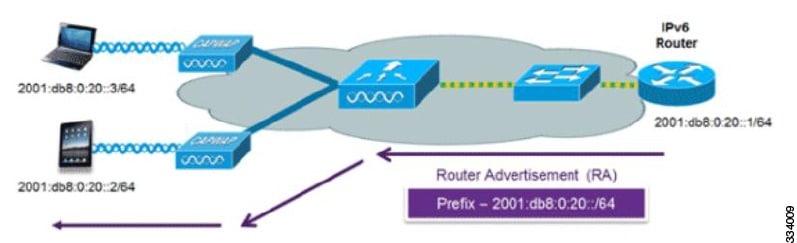
IPv6 クライアントアドレス割り当ての最も一般的な方法は SLAAC です。SLAAC は、クライアントが IPv6 プレフィクスに基づいてアドレスを自己割り当てする、シンプルなプラグアンドプレイ接続を提供します。

SLAAC は次のように設定されます。

  • ホストは、ルータ送信要求メッセージを送信します。

  • ホストは、ルータ アドバタイズメント メッセージを待機します。

  • ホストは、ルータ アドバタイズメント メッセージから IPv6 プレフィックスの最初の 64 ビットを取得し、64 ビット EUI-64 アドレス(イーサネットの場合、MAC アドレスから作成)と組み合わせて、グローバル ユニキャスト メッセージを作成します。ホストは、デフォルト ゲートウェイとして、ルータ アドバタイズメント メッセージの IP ヘッダーに含まれる送信元 IP アドレスも使用します。

  • 選択されるランダムアドレスが他のクライアントと競合しないように、IPv6 クライアントによって重複アドレス検出が実行されます。


(注)  


IPv6 アドレスの最後の 64 ビットは、次のアルゴリズムに基づいて学習できます。

  • インターフェイスの MAC アドレスに基づく EUI-64

  • ランダムに生成されるプライベートアドレス


図 1. SLAAC を使用したアドレス割り当て


Cisco 対応 IPv6 ルータからの次の Cisco IOS コンフィギュレーション コマンドを使用して、SLAAC のアドレッシングとルータ アドバタイズメントをイネーブルにします。

ipv6 unicast-routing
interface Vlan20
description IPv6-SLAAC
ip address 192.168.20.1 255.255.255.0
ipv6 address FE80:DB8:0:20::1 linklocal
ipv6 address 2001:DB8:0:20::1/64
ipv6 enable
end

ステートフル DHCPv6 アドレス割り当て

DHCPv6 の使用は、SLAAC がすでに導入されている場合は、IPv6 クライアント接続で要求されません。DHCPv6 にはステートレスおよびステートフルという 2 種類の動作モードがあります。

DHCPv6 ステートレスモードは、ルータアドバタイズメントで使用できない追加のネットワーク情報をクライアントに提供するために使用されますが、IPv6 アドレスは、SLAAC によってすでに提供されているため提供されません。情報には、DNS ドメイン名、DNS サーバー、その他の DHCP ベンダー固有のオプションが含まれます。
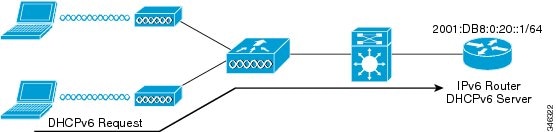
図 2. ステートフル DHCPv6 アドレス割り当て

このインターフェイス設定は、SLAAC を有効にしてステートレス DHCPv6 を実装している Cisco IOS IPv6 ルータ用です。

ipv6 unicast-routing
ipv6 dhcp pool IPV6_DHCPPOOL
address prefix 2001:db8:5:10::/64
domain-name cisco.com
dns-server 2001:db8:6:6::1
interface Vlan20
description IPv6-DHCP-Stateless
ip address 192.168.20.1 255.255.255.0
ipv6 nd other-config-flag
ipv6 dhcp server IPV6_DHCPPOOL
ipv6 address 2001:DB8:0:20::1/64
end

ルータ要求

ルータ送信要求メッセージは、コントローラがローカルルーティングに関する情報を入手できる、またはステートレス自動設定を設定できるルータアドバタイズメントを送信するようにローカルルータを促すために、ホストコントローラによって発行されます。ルータ アドバタイズメントは定期的に送信され、起動時または再起動操作後などに、ホストはルータ送信要求を使用して即時ルータ アドバタイズメントを要求します。

ルータ アドバタイズメント

ルータ アドバタイズメント メッセージは、ルータから定期的に送信されるか、ホストからのルータ送信要求メッセージへの応答として送信されます。これらのメッセージに含まれる情報は、ホストでステートレス自動設定を実行し、ルーティングテーブルを変更するために使用されます。

ネイバー探索

IPv6 ネイバー ディスカバリとは、近隣のノード間の関係を決定するメッセージとプロセスのことです。ネイバー探索は、IPv4 で使用されていた Address Resolution Protocol(ARP)、Internet Control Message Protocol(ICMP)ルータ探索、および ICMP リダイレクトに代わるものです。

信頼できるバインディング テーブル データベースを構築するために、IPv6 ネイバー探索検査によってネイバー探索メッセージが分析され、準拠しない IPv6 ネイバー探索パケットはドロップされます。 内のネイバー バインディング テーブルでは、各 IPv6 アドレスと、アソシエートされた MAC アドレスが追跡されます。クライアントは、ネイバー バインディング タイマーに従って、テーブルから消去されます。

ネイバー探索抑制

ワイヤレスクライアントが実行状態になると、ワイヤレスクライアントの IPv6 アドレスはデバイスによってキャッシュされます。デバイスが NS マルチキャストを受信すると、キャッシュされた IPv6 アドレスを調べます。ターゲットアドレスがデバイスに認識されていて、そのワイヤレスクライアントの 1 つに属している場合、デバイスは NS をマルチキャストからユニキャストに変換し、ワイヤレスクライアントに転送します。ターゲットアドレスがキャッシュに存在しない場合、デバイスはマルチキャスト NS が有線エンティティ用であると解釈し、ワイヤレスクライアントではなく有線側に転送します。

デバイスがワイヤレスクライアントの IPv4 アドレスをキャッシュに保持する IPv4 アドレスの場合、ARP リクエストでも同じ動作が見られます。

どちらの設定も有効になっていない場合や、デバイスが IPv6 アドレスを検索する非 DAD または DAD NS マルチキャストを受信し、ターゲットアドレスがデバイスに認識されていて、そのクライアントの 1 つに属している場合、デバイスはマルチキャスト NS をユニキャスト NS に変換し、接続先 MAC アドレスをクライアントの MAC に置き換え、ユニキャストパケットをクライアントに転送します。

フルプロキシが有効になっていて、デバイスが IPv6 アドレスを検索する非 DAD または DAD NS マルチキャストを受信したときに、ターゲットアドレスがデバイスに認識されていて、そのクライアントの 1 つに属している場合、デバイスはクライアントに代わって NA メッセージで応答します。

ipv6 nd proxy コマンドを使用して、DAD またはフルプロキシを有効または無効にできます。

デバイスが IPv6 アドレスを検索する DAD-NS マルチキャストを受信したときに、ターゲットアドレスがデバイスに認識されていて、そのクライアントの 1 つに属している場合、デバイスはクライアントに代わって NA メッセージで応答します。

デバイスが IPv6 アドレスを検索する非 DAD マルチキャストを受信し、ターゲットアドレスがデバイスに認識されていて、そのクライアントの 1 つに属している場合、デバイスはマルチキャスト NS をユニキャスト NS に変換し、接続先 MAC アドレスをクライアントの MAC に置き換え、ユニキャストパケットをクライアントに転送します。

デバイスにワイヤレスクライアントの IPv6 アドレスがない場合、デバイスは NA で応答せず、NS パケットを有線側に転送します。有線側に転送する理由は、すべてのワイヤレスクライアントの IPv6 アドレスとマッピングされた MAC アドレスはコントローラで使用可能であるはずという前提によるものです。NS で必要な IPv6 アドレスが使用できない場合、そのアドレスはワイヤレスクライアントではないため有線側に転送されます。

ルータ アドバタイズメント ガード

RA ガード機能は、ワイヤレス クライアントから送信されるルータ アドバタイズメントをドロップすることで、IPv6 ネットワークのセキュリティを強化します。この機能が設定されていないと、誤設定されたか、または悪意のある IPv6 クライアントが、多くの場合は高順位でクライアント自体をネットワークのルータとしてアナウンスし、正規の IPv6 ルータよりも優先される可能性があります。デフォルトでは、RA ガードは常にコントローラ上で有効になっています。

  • フレームが受信されるポート

  • IPv6 送信元アドレス

  • プレフィックス リスト

  • ルータ アドバタイズメント ガード メッセージを受信するための信頼できるポートまたは信頼できないポート

  • ルータアドバタイズメント送信者の信頼できるまたは信頼できない送信元 IPv6 アドレス

  • 信頼できるまたは信頼できないプレフィックス リストおよびプレフィックス範囲

  • ルータプリファレンス

ルータ アドバタイズメント スロットリング

RA スロットリングを使用すると、コントローラがワイヤレスネットワーク宛ての RA パケットを強制的に制限できます。RA スロットリングを有効にすると、多数の RA パケットを送信するルータを最小周波数に調整でき、IPv6 クライアントの接続も維持されます。クライアントが RS パケットを送信すると、RA がクライアントに返送されます。この RA は、コントローラを通過でき、クライアントにユニキャストされます。このプロセスによって、新しいクライアントやローミング クライアントが RA スロットリングの影響を受けないようにすることができます。

IPv6 クライアント アドレス ラーニングの前提条件

IPv6 クライアント アドレス ラーニングを設定する前に、IPv6 をサポートするようにクライアントを設定します。

ワイヤレス IPv6 クライアント接続を有効にするには、基礎となる有線ネットワークで、SLAAC または DHCPv6 などの IPv6 ルーティングおよびアドレス割り当て機能をサポートしている必要があります。ワイヤレス LAN コントローラには、IPv6 ルータに隣接する L2 が必要です。


(注)  


ネイバーアドバタイズメントが残りの IPv6 アドレスを保持できる場合でも、AP は送信元 IP アドレスに基づいて IPv6 クライアントアドレスを学習します。AP は、クライアントによって学習された IPv6 アドレスを学習するためにネイバーアドバタイズメントを調べません。この動作は Apple クライアントでのみ発生し、Microsoft Windows クライアントでは発生しません。


ワイヤレスクライアントの IPv6 アドレストラッキング

Cisco IOS XE 17.9.1 まで、コントローラはワイヤレスクライアントごとに最大 8 つの IPv6 アドレスをサポートしていました。ワイヤレスクライアントに対して 8 つの IPv6 アドレスが学習された後、コントローラは、新しい IPv6 送信元アドレスを持つワイヤレスクライアントのデータトラフィックをドロップしました。

ただし、Cisco IOS XE 17.9.2 リリースでは、コントローラは、それぞれのワイヤレスクライアントに対して 8 つのアドレスが学習された後でも、新しい IPv6 送信元アドレスを持つワイヤレスクライアントのデータトラフィックを許可します。コントローラは、ワイヤレスクライアントの制御トラフィック(IPv6 NS/NA および DHCPv6)からワイヤレスクライアントの新しい IPv6 アドレスを学習し続け、ワイヤレスクライアントごとに最大 8 つのアドレスのみを追跡します。

ワイヤレスクライアントの不明な IPv6 ターゲットアドレス(コントローラによって追跡されないクライアントアドレス)のマルチキャストネイバー要請(NS)クエリをワイヤレスクライアントに転送できるようにするには、wireless ipv6 nd ns-forward 設定を有効にする必要があります。


重要


wireless ipv6 nd ns-forward 設定とともに IPv6 マルチキャスト オーバー マルチキャスト(MOM)トンネルを設定することを推奨します。


(注)  


Cisco IOS XE 17.9.2 では、コントローラが 8 つの IPv6 アドレス制限を超えるアドレストラッキングなしで IPv6 トラフィックを許可するため、ユーザー定義ネットワーク、iPSK ピアツーピアブロッキング、ワイヤレス管理、ネイバー探索抑制、IP 盗難検出などの機能の一部は、8 つ以上のアドレスを使用するワイヤレスクライアントでは機能しない場合があります。IP ソースガード機能を有効にすることで、新しい動作を無効にすることができます(https://www.cisco.com/c/en/us/td/docs/wireless/controller/9800/17-9/config-guide/b_wl_17_9_cg/m_ipsg_ewlc.html?bookSearch=true)。


不明アドレス マルチキャスト ネイバー要請転送の設定

ワイヤレスクライアントの不明な IPv6 ターゲットアドレス(コントローラによって追跡されないクライアントアドレス)のマルチキャストネイバー要請(NS)クエリをワイヤレスクライアントに転送できるようにするには、次の手順を実行します。

手順

  コマンドまたはアクション 目的

ステップ 1

configure terminal

例:

Device# configure terminal

グローバル コンフィギュレーション モードを開始します。

ステップ 2

wireless ipv6 nd ns-forward

例:

Device (config)# wireless ipv6 nd ns-forward

ワイヤレスクライアントの不明な IPv6 ターゲットアドレス(コントローラによって追跡されないクライアントアドレス)のマルチキャストネイバー要請(NS)メッセージをワイヤレスクライアントに転送できるようにします。

(注)  


この設定とともに IPv6 マルチキャスト オーバー マルチキャスト(MOM)トンネルを設定することを推奨します。

RA スロットル ポリシーの設定(CLI)

強制的に制限できるように RA スロットル ポリシーを設定します。

手順

  コマンドまたはアクション 目的

ステップ 1

configure terminal

例:


Device# configure terminal

グローバル コンフィギュレーション モードを開始します。

ステップ 2

ipv6 nd ra-throttler policy ra-throttler1

例:

Device(config)# ipv6 nd ra-throttler policy ra-throttler1
ルータ アドバタイズメント(RA)スロットラ ポリシー名を定義して、IPv6 RA スロットル ポリシー コンフィギュレーション モードを開始します。

ステップ 3

throttleperiod 500

例:

Device(config-nd-ra-throttle)# throttle-period 500
IPv6 RA スロットラ ポリシーのスロットル期間を設定します。スロットル期間の単位は秒で、コントローラがワイヤレスクライアントに RA を転送しない時間です。

ステップ 4

max-through 10

例:

Device(config-nd-ra-throttle)# max-through 15
スロットル期間ごとに、VLAN あたりのマルチキャスト RA を制限します。

ステップ 5

allow-atleast 5 at-most 10

例:

Device(config-nd-ra-throttle)# allow at-least 5 at-most 10
 
RA スロットラ ポリシーのスロットル期間ごとに、デバイスあたりのマルチキャスト RA 数を制限します。

VLAN への RA スロットル ポリシーの適用(GUI)

手順


ステップ 1

[Configuration] > [Services] > [RA Throttle Policy] の順に選択します。

ステップ 2

[Add] をクリックします。[Add RA Throttle Policy] ダイアログボックスが表示されます。

ステップ 3

[Name] フィールドにポリシーの名前を入力します。

ステップ 4

[Medium Type] ドロップダウンリストから必要なオプションを選択します。

ステップ 5

[Throttle Period] フィールドに値を入力します。RA スロットリングは、VLAN に対する [Max Through] 制限に達した後、または特定のルータに対する [Allow At-Most] 値に達した後にのみ実行されます。

ステップ 6

[Max Through] フィールドに、スロットリングが実行される前に送信可能な、VLAN 上の RA パケットの最大数を入力します。[No Limit] オプションを使用すると、スロットリングは実行されず、RA パケット数が無制限になります。

ステップ 7

[Interval Option] を選択します。このオプションは、IPv6 RA パケットに設定された RFC 3775 値に基づいて、デバイスのさまざまな動作を許可します。

  • [Ignore]:RA スロットルが、インターバル オプションの指定されたパケットを通常の RA として処理し、有効である場合はスロットリングが適用されるようにします。

  • [Passthrough]:RFC 3775 インターバル オプションが指定された RA メッセージがスロットリングなしで通過することを許可します。

  • [Throttle]:インターバル オプションが指定された RA パケットに、常にレート制限が適用されるようにします。

ステップ 8

[At Least Multicast RAs] フィールドに、スロットリングが実行される前にマルチキャストとして送信できる、ルータごとの RA パケットの最小数を入力します。

ステップ 9

[At Most Multicast RAs] フィールドに、スロットリングが実行される前にマルチキャストとして送信できる、ルータごとの RA パケットの最大数を入力します。[No Limit] オプションを使用すると、ルータを通過する RA パケット数が無制限になります。

ステップ 10

[Add & Apply to Device] ボタンをクリックします。


VLAN への RA スロットルポリシーの適用(CLI)

VLAN に RA スロットル ポリシーを適用します。RA スロットリングを有効にすることにより、多数の RA パケットを送信するルータを最小限の頻度に調整することができ、その場合も IPv6 クライアントの接続は維持されます。

手順

  コマンドまたはアクション 目的

ステップ 1

configure terminal

例:


Device# configure terminal

グローバル コンフィギュレーション モードを開始します。

ステップ 2

vlan configuration 1

例:

Device(config)# vlan configuration 1
VLAN または VLAN の集合を設定して、VLAN コンフィギュレーション モードを開始します。

ステップ 3

ipv6 nd ra throttler attach-policy ra-throttler1

例:

Device(config-vlan)# ipv6 nd ra throttler attach-policy ra-throttler1
VLAN または VLAN の集合に IPv6 RA スロットル ポリシーを接続します。

スイッチでの IPv6 インターフェイスの設定(GUI)

手順


ステップ 1

[Configuration] > [Layer2] > [VLAN] > [SVI] を選択します。

ステップ 2

[Add] をクリックします。

ステップ 3

[VLAN Number]、[Description]、および [MTU (Bytes)] を入力します。

ステップ 4

[Admin Status] トグルボタンを有効または無効にします。

ステップ 5

[IP Options] で、[IPv6] チェックボックスをオンにします。

ステップ 6

ドロップダウンリストから [Static] アドレスタイプを選択し、静的アドレスを入力します。

ステップ 7

[DHCP]、[Autoconfig]、および [Act as an IPv6 DHCP client] チェックボックスをオンまたはオフにします。

[DHCP] チェックボックスをオンにすると、[Rapid Commit] チェックボックスが表示されます。[Rapid Commit] チェックボックスをオンまたはオフにします。

ステップ 8

[Apply to Device] をクリックします。


インターフェイスでの IPv6 の設定(CLI)

インターフェイスで IPv6 を設定するには、次の手順に従います。

始める前に

クライアント上の IPv6 および有線インフラストラクチャ上の IPv6 サポートをイネーブルにします。

手順

  コマンドまたはアクション 目的

ステップ 1

enable

例:


Device> enable 

特権 EXEC モードを有効にします。

プロンプトが表示されたらパスワードを入力します。

ステップ 2

configure terminal

例:


Device# configure terminal

グローバル コンフィギュレーション モードを開始します。

ステップ 3

interface vlan vlan-id

例:

Device(config)# interface vlan 10

インターフェイスを作成して、インターフェイス コンフィギュレーション モードを開始します。

ステップ 4

ip address fe80::1 link-local

例:

Device(config-if)# ip address 198.51.100.1 255.255.255.0
   Device(config-if)# ipv6 address fe80::1 link-local
   Device(config-if)# ipv6 address 2001:DB8:0:1:FFFF:1234::5/64 
   Device(config-if)# ipv6 address 2001:DB8:0:0:E000::F/64

リンクローカルオプションを使用して、GigabitEthernet インターフェイスで IPv6 アドレスを設定します。

ステップ 5

ipv6 enable

例:

Device(config)# ipv6 enable

(任意)GigabitEthernet インターフェイスで IPv6 を有効にします。

ステップ 6

end

例:

Device(config)# end

インターフェイス モードを終了します。

スイッチでの DHCP プールの設定(GUI)

手順


ステップ 1

[Administration] > [DHCP] を選択します。

ステップ 2

[Add] ボタンをクリックします。[Create DHCP Pool] ダイアログ ボックスが表示されます。

ステップ 3

[DHCP Pool Name] フィールドにプール名を入力します。名前の長さは 236 文字以下にする必要があります。

ステップ 4

[IP Type] ドロップダウンリストから [IPv4] または [IPv6] のいずれかを選択します。

ステップ 5

[Network] フィールドに IP アドレスを入力します。

ステップ 6

[Subnet Mask] ドロップダウンリストから、使用可能なサブネット マスクのいずれかを選択します。

ステップ 7

[Starting ip] フィールドに IP アドレスを入力します。

ステップ 8

[Ending ip] フィールドに IP アドレスを入力します。

ステップ 9

必要に応じて DHCP プールを予約する場合は、[Reserved Only] フィールドのステータスを [Enabled] に設定します。

ステップ 10

[Lease] ドロップダウンリストから必要なオプションを選択します。

ステップ 11

[Lease] ドロップダウンリストから [User Defined] オプションを選択すると、[(0-365 days)]、[(0-23 hours)]、および [(0-59 minutes)] フィールドが有効になります。適切な値を入力します。

ステップ 12

[Save & Apply to Device] ボタンをクリックします。

ステップ 13

IPv6 の場合は、[DNS Server]、[DNS Domain Name]、および [Ipv6 Address Allocation] を入力します。


スイッチでの DHCP プールの設定(CLI)

インターフェイスで DHCP プールを設定するには、次の手順に従います。

手順

  コマンドまたはアクション 目的

ステップ 1

enable

例:


Device> enable 

特権 EXEC モードを有効にします。

パスワードを入力します(要求された場合)。

ステップ 2

configure terminal

例:


Device# configure terminal

グローバル コンフィギュレーション モードを開始します。

ステップ 3

ipv6 dhcp pool vlan-id

例:

Device(config)# ipv6 dhcp pool 21

コンフィギュレーション モードを開始し、VLAN の IPv6 DHCP プールを設定します。

ステップ 4

address prefix 2001:DB8:0:1:FFFF:1234::/64 lifetime 300 10

例:

Device(config-dhcpv6)# address prefix 2001:DB8:0:1:FFFF:1234::/64 lifetime 300 10

コンフィギュレーション DHCP モードを開始し、VLAN のアドレス プールとそのライフタイムを設定します。

ステップ 5

dns-server 2001:100:0:1::1

例:

Device(config-dhcpv6)# dns-server 2001:20:21::1

DHCP プールの DNS サーバーを設定します。

ステップ 6

domain-name example.com

例:

Device(config-dhcpv6)# domain-name example.com

完全な非修飾ホスト名になるようにドメイン名を設定します。

ステップ 7

end

例:

Device(config)# end

特権 EXEC モードに戻ります。また、Ctrl+Z キーを押しても、グローバル コンフィギュレーション モードを終了できます。

スイッチでの DHCP を使用しないステートレス自動アドレス設定の設定(CLI)

DHCP を使用しないステートレス自動アドレス設定を指定するには、次の手順に従います。

手順

  コマンドまたはアクション 目的

ステップ 1

enable

例:


Device> enable 

特権 EXEC モードを有効にします。

パスワードを入力します(要求された場合)。

ステップ 2

configure terminal

例:


Device# configure terminal

グローバル コンフィギュレーション モードを開始します。

ステップ 3

interface vlan 1

例:

Device(config)# interface vlan 1

インターフェイスを作成して、インターフェイス コンフィギュレーション モードを開始します。

ステップ 4

ip address fe80::1 link-local

例:

Device(config-if)# ip address 198.51.100.1 255.255.255.0
   Device(config-if)# ipv6 address fe80::1 link-local
   Device(config-if)# ipv6 address 2001:DB8:0:1:FFFF:1234::5/64 
   Device(config-if)# ipv6 address 2001:DB8:0:0:E000::F/64

リンクローカルオプションを使用して、GigabitEthernet インターフェイスで IPv6 アドレスを設定します。

ステップ 5

ipv6 enable

例:

Device(config)# ipv6 enable

(任意)GigabitEthernet インターフェイスで IPv6 を有効にします。

ステップ 6

no ipv6 nd managed-config-flag

例:

Device(config)# interface vlan 1
Device(config-if)# no ipv6 nd managed-config-flag

接続されたホストで、アドレスの取得にステートフル自動設定が使用されないようにします。

ステップ 7

no ipv6 nd other-config-flag

例:

Device(config-if)# no ipv6 nd other-config-flag

接続されたホストで、DHCP からの非アドレス オプションの取得に(ドメインなど)ステートフル自動設定が使用されないようにします。

ステップ 8

end

例:

Device(config)# end

特権 EXEC モードに戻ります。また、Ctrl+Z キーを押しても、グローバル コンフィギュレーション モードを終了できます。

スイッチでの DHCP を使用したステートレス自動アドレス設定の指定

DHCP を使用したステートレス自動アドレス設定を指定するには、次の手順に従います。

手順

  コマンドまたはアクション 目的

ステップ 1

enable

例:


Device> enable 

特権 EXEC モードを有効にします。

パスワードを入力します(要求された場合)。

ステップ 2

configure terminal

例:


Device# configure terminal

グローバル コンフィギュレーション モードを開始します。

ステップ 3

interface vlan 1

例:

Device(config)# interface vlan 1

インターフェイスを作成して、インターフェイス コンフィギュレーション モードを開始します。

ステップ 4

ip address fe80::1 link-local

例:

Device(config-if)# ip address 198.51.100.1 255.255.255.0
   Device(config-if)# ipv6 address fe80::1 link-local
   Device(config-if)# ipv6 address 2001:DB8:0:1:FFFF:1234::5/64 
   Device(config-if)# ipv6 address 2001:DB8:0:0:E000::F/64

リンクローカルオプションを使用して、GigabitEthernet インターフェイスで IPv6 アドレスを設定します。

ステップ 5

ipv6 enable

例:

Device(config)# ipv6 enable

(任意)GigabitEthernet インターフェイスで IPv6 を有効にします。

ステップ 6

ipv6 nd prefix ipaddress

例:

ipv6 nd prefix 2001:9:3:54::/64 no-advertise

サブネットプレフィックスを指定します。

ステップ 7

no ipv6 nd managed-config-flag

例:

Device(config)# interface vlan 1
Device(config-if)# no ipv6 nd managed-config-flag

接続されたホストで、アドレスの取得にステートフル自動設定が使用されないようにします。

ステップ 8

ipv6 nd other-config-flag

例:

Device(config-if)# no ipv6 nd other-config-flag

接続されたホストで、DHCP からの非アドレス オプションの取得に(ドメインなど)ステートフル自動設定が使用されないようにします。

ステップ 9

ipv6 dhcp server servername

例:

ipv6 dhcp server VLAN54   
設定パラメータを表示します。

ステップ 10

end

例:

Device(config)# end

インターフェイス モードを終了します。

スイッチ上の DHCP を使用しないステートレスアドレス自動構成の設定(CLI)

DHCP を使用しないステートレス自動アドレス設定を指定するには、次の手順に従います。

手順

  コマンドまたはアクション 目的

ステップ 1

enable

例:


Device> enable 

特権 EXEC モードを有効にします。

パスワードを入力します(要求された場合)。

ステップ 2

configure terminal

例:


Device# configure terminal

グローバル コンフィギュレーション モードを開始します。

ステップ 3

interface vlan 1

例:

Device(config)# interface vlan 1

インターフェイスを作成して、インターフェイス コンフィギュレーション モードを開始します。

ステップ 4

ip address fe80::1 link-local

例:

Device(config-if)# ip address 198.51.100.1 255.255.255.0
   Device(config-if)# ipv6 address fe80::1 link-local
   Device(config-if)# ipv6 address 2001:DB8:0:1:FFFF:1234::5/64 
   Device(config-if)# ipv6 address 2001:DB8:0:0:E000::F/64

リンクローカルオプションを使用して、GigabitEthernet インターフェイスで IPv6 アドレスを設定します。

ステップ 5

ipv6 enable

例:

Device(config)# ipv6 enable

(任意)GigabitEthernet インターフェイスで IPv6 を有効にします。

ステップ 6

no ipv6 nd managed-config-flag

例:

Device(config)# interface vlan 1
Device(config-if)# no ipv6 nd managed-config-flag

接続されたホストで、アドレスの取得にステートフル自動設定が使用されないようにします。

ステップ 7

no ipv6 nd other-config-flag

例:

Device(config-if)# no ipv6 nd other-config-flag

接続されたホストで、DHCP からの非アドレス オプションの取得に(ドメインなど)ステートフル自動設定が使用されないようにします。

ステップ 8

end

例:

Device(config)# end

特権 EXEC モードに戻ります。また、Ctrl+Z キーを押しても、グローバル コンフィギュレーション モードを終了できます。

ネイティブ IPv6

IPv6 について

IPv6 は、デジタル ネットワーク上のデータ、音声、およびビデオ トラフィックの交換に使用されるパケットベースのプロトコルです。IPv6 は IP に基づいていますがアドレス空間が大幅に拡大されており、メイン ヘッダーと拡張ヘッダーが簡素化されるなどの改善が行われています。IPv6 のアーキテクチャは、既存の IPv4 ユーザーがエンドツーエンドのセキュリティ、Quality Of Service(QoS)、およびグローバルに一意のアドレスなどのサービスを引き続き利用しながら、簡単に IPv6 へ移行できるように設計されています。拡大された IPv6 アドレス空間により、ネットワークのスケーラビリティが可能となり、グローバルな到達可能性が提供されます。


(注)  


IPv4 アドレスを使用して IPv4 ネットワークで動作する機能は、IPv6 アドレスを使用して IPv6 ネットワークでも動作します。


一般的な注意事項

  • IPv6 機能を動作させるため、必ずIPv6 マルチキャストルーティングを無効にしてください。

  • ワイヤレス管理インターフェイスには、スタティック IPv6 アドレスを 1 つだけ設定する必要があります。

  • ワイヤレス管理インターフェイスおよびクライアント VLAN でルータアドバタイズメントを抑制する必要があります(IPv6 がクライアント VLAN で設定されている場合)。

  • 優先モードは AP 参加プロファイルに含まれます。優先モードを IPv6 として設定すると、AP は最初に IPv6 を介した接続を試みます。無効にしなかった場合、AP は IPv4 にフォールバックします。

  • AP およびクライアントの RA トレースには MAC アドレスを使用する必要があります。

  • AP は IPv6 スタティック アドレスでのみ IPv6 コントローラに接続できます。自動設定を備え、複数の IPv6 アドレスが設定されているコントローラの場合、AP は IPv6 コントローラに接続できません。

サポートされない機能

  • UDP Lite はサポートされていません。

  • IPv6 を介した AP スニッファはサポートされていません。

  • IPv6 は、HA ポート インターフェイスではサポートされていません。

  • IPv6 を介した自動 RF グループ化はサポートされていません。静的 RF グループ化のみがサポートされています。

IPv6 アドレッシングの設定

IPv6 アドレッシングを設定するには、次の手順に従います。


(注)  


IPv4 アドレスを使用して IPv4 ネットワークで動作する機能はすべて、IPv6 アドレスを使用して IPv6 ネットワークでも動作します。


手順

  コマンドまたはアクション 目的

ステップ 1

configure terminal

例:

Device# configure terminal

グローバル コンフィギュレーション モードを開始します。

ステップ 2

ipv6 unicast-routing

例:

Device(config)# ipv6 unicast-routing 

ユニキャスト用に IPv6 を設定します。

ステップ 3

interface vlan 1

例:

Device(config)# interface vlan 1

インターフェイスを作成して、インターフェイス コンフィギュレーション モードを開始します。

ステップ 4

ipv6 address ipv6-address

例:

Device(config-if)# ipv6 address FD09:9:2:49::53/64   

グローバル IPv6 アドレスを指定します。

ステップ 5

ipv6 enable

例:

Device(config-if)# ipv6 enable  

インターフェイス上で IPv6 を有効にします。

ステップ 6

ipv6 nd ra suppress all

例:

Device(config-if)# ipv6 nd ra suppress all 

インターフェイス上で IPv6 ルータ アドバタイズメントの送信を抑制します。

ステップ 7

exit

例:

Device(config-if)# exit 

グローバル コンフィギュレーション モードに戻ります。

ステップ 8

wireless management interface gigabitEthernet gigabitEthernet-interface- vlan 64

例:

Device(config)# wireless management interface gigabitEthernet vlan 64

ワイヤレス管理インターフェイスで、サポートされている AP に接続されているポートを設定します。

ステップ 9

ipv6 route ipv6-address

例:

Device(config)# ipv6 route ::/0 FD09:9:2:49::1

IPv6 スタティック ルートを指定します。

AP 参加プロファイルの作成(GUI)

手順


ステップ 1

[Configuration] > [Tags & Profiles] > [AP Join] を選択します。

ステップ 2

[AP Join Profile] ウィンドウで [General] タブをクリックし、[Add] をクリックします。

ステップ 3

[Name] フィールドに、AP 参加プロファイルの名前を入力します。

ステップ 4

(任意)AP 参加プロファイルの説明を入力します。

ステップ 5

[CAPWAP] > [Advanced] を選択します。

ステップ 6

[Advanced] タブの下にある [Preferred Mode] ドロップダウンリストから、[IPv6] を選択します。AP の優先モードが IPv6 に設定されます。

ステップ 7

[Save & Apply to Device] をクリックします。


AP 参加プロファイルの作成(CLI)

手順

  コマンドまたはアクション 目的

ステップ 1

configure terminal

例:

Device# configure terminal

グローバル コンフィギュレーション モードを開始します。

ステップ 2

ap profile ap-profile

例:

Device(config)# ap profile xyz-ap-profile 

AP プロファイルを設定し、AP プロファイル コンフィギュレーション モードを開始します。

ステップ 3

description ap-profile-name

例:

Device(config-ap-profile)# description "xyz ap profile" 

AP プロファイルの説明を追加します。

ステップ 4

preferred-mode ipv6

例:

Device(config-ap-profile)# preferred-mode ipv6  

AP の優先モードを IPv6 に設定します。

プライマリコントローラとバックアップコントローラ の設定(GUI)

始める前に

プライマリコントローラとバックアップコントローラ を設定する前に、AP 参加プロファイルが設定済みであることを確認します。

手順


ステップ 1

[Configuration] > [Tags & Profiles] > [AP Join] を選択します。

ステップ 2

[AP Join Profile] ウィンドウで、AP 参加プロファイル名をクリックします。

ステップ 3

[Edit AP Join Profile] ウィンドウで [CAPWAP] タブをクリックします。

ステップ 4

[Backup Controller Configuration] の [High Availability] タブで、[Enable Fallback] チェックボックスをオンにします。

ステップ 5

プライマリ コントローラとセカンダリ コントローラの名前および IP アドレスを入力します。

ステップ 6

[Update & Apply to Device] をクリックします。


プライマリ コントローラとバックアップ コントローラの設定(CLI)

選択した AP のプライマリおよびセカンダリコントローラを設定するには、次の手順に従います。

手順

  コマンドまたはアクション 目的

ステップ 1

configure terminal

例:

Device# configure terminal

グローバル コンフィギュレーション モードを開始します。

ステップ 2

ap profile profile-name

例:

Device(config)# ap profile yy-ap-profile 

AP プロファイルを設定し、AP プロファイル コンフィギュレーション モードを開始します。

ステップ 3

capwap backup primary primary-controller-name primary-controller-ip

例:

Device(config)# capwap backup primary  WLAN-Controller-A 2001:DB8:1::1

プライマリ バックアップ コントローラの名前を使用して AP CAPWAP パラメータを設定します。

(注)  


capwap backup primary capwap backup secondary を機能させるには、高速ハートビートを有効にする必要があります。

コントローラと AP 間のリンクの信頼性が低い場合に、高速ハートビートが有効になっていると、AP の切断が発生する可能性があります。

ステップ 4

ap capwap backup secondary secondary-controller-name secondary-controller-ip

例:

Device(config)# capwap backup secondary  WLAN-Controller-B 2001:DB8:1::1

セカンダリ バックアップ コントローラの名前を使用して AP CAPWAP パラメータを設定します。

ステップ 5

syslog host ipaddress

例:

Device(config)# syslog host 2001:DB8:1::1 

AP のシステムログの設定を設定します。

ステップ 6

tftp-downgrade tftp-server-ip imagename

例:

Device(config)# tftp-downgrade 2001:DB8:1::1 testimage  

すべての AP の TFTP サーバーから AP イメージのダウングレードを開始します。

IPv6 設定の確認

次の show コマンドを使用して、IPv6 設定を確認します。

Device# show wireless interface summary

Wireless Interface Summary


Interface Name Interface Type VLAN ID IP Address      IP Netmask     MAC Address
---------------------------------------------------------------------------------------
Vlan49         Management     49      0.0.0.0       255.255.255.0    001e.f64c.1eff
                                      fd09:9:2:49::54/64