シスコ アクセス ポイントのデバッグ

Telnet または SSH を使用したアクセス ポイントのトラブルシューティング

コントローラは、Telnet プロトコルおよび Secure Shell(SSH)プロトコルを使用した Lightweight アクセス ポイントのトラブルシューティングをサポートしています。これらのプロトコルを使用すると、特にアクセス ポイントがコントローラに接続できない場合に、デバッグを簡単に行うことができます。

  • Telnet または SSH セッションが有効になっている場合、upgrade コマンドは使用できません。

  • デフォルト以外のクレデンシャルを使用して、join されていないアクセス ポイント上で Telnet または SSH セッションを有効にすることができます。

Telnet または SSH を使用したアクセス ポイントのトラブルシューティング(GUI)

手順


ステップ 1

[Wireless] > [Access Points] > [All APs] の順に選択して、[All APs] ページを開きます。

ステップ 2

Telnet または SSH を有効にするアクセス ポイントの名前をクリックします。

ステップ 3

[Advanced] タブを選択して、[All APs > Details for]([Advanced])ページを開きます。

ステップ 4

[Telnet] チェックボックスをオンにして、このアクセス ポイント上の Telnet 接続を有効にします。デフォルトではオフになっています。

ステップ 5

[SSH] チェックボックスをオンにして、このアクセス ポイント上の SSH 接続を有効にします。デフォルトではオフになっています。

ステップ 6

[Apply] をクリックします。

ステップ 7

[Save Configuration] をクリックします。


Telnet または SSH を使用したアクセス ポイントのトラブルシューティング(CLI)

手順


ステップ 1

次のコマンドを入力して、アクセス ポイントで Telnet または SSH の接続を有効にします。

config ap {telnet | ssh } enable Cisco_AP

デフォルト値は [disabled] です。

(注)   

config ap {telnet | ssh } disable Cisco_AP コマンドを入力して、アクセス ポイントで Telnet または SSH の接続を無効にします。

ステップ 2

次のコマンドを入力して、変更を保存します。

save config

ステップ 3

次のコマンドを入力して、Telnet または SSH がアクセス ポイント上で有効かどうかを確認します。

show ap config general Cisco_AP

以下に類似した情報が表示されます。


Cisco AP Identifier.............................. 5
Cisco AP Name.................................... AP33
Country code..................................... Multiple Countries:US,AE,AR,AT,AU,BH
Reg. Domain allowed by Country................... 802.11bg:-ABCENR 802.11a:-ABCEN
AP Country code.................................. US - United States
AP Regulatory Domain............................. 802.11bg:-A 802.11a:-A
Switch Port Number .............................. 2
MAC Address...................................... 00:19:2f:11:16:7a
IP Address Configuration......................... Static IP assigned
IP Address....................................... 10.22.8.133
IP NetMask....................................... 255.255.248.0
Gateway IP Addr.................................. 10.22.8.1
Domain...........................................
Name Server......................................
Telnet State..................................... Enabled
Ssh State........................................ Enabled
...


アクセス ポイント監視サービスのデバッグ

アクセス ポイント監視サービスのデバッグについて

コントローラから Cisco 3300 シリーズ Mobility Services Engine(MSE)にアクセス ポイント ステータス情報を送信するときに、アクセス ポイント監視サービスが使用されます。

MSE は、サービス サブスクリプションおよびアクセス ポイント監視サービス要求を送信して、その時点でコントローラが認識しているすべてのアクセス ポイントのステータスを取得します。アクセス ポイントのステータスが変更されると、MSE に通知が送信されます。

アクセス ポイント監視サービスの問題のデバッグ(CLI)

アクセス ポイント監視サービスの問題が発生した場合は、次のコマンドを入力します。

debug service ap-monitor {all | error | event | nmsp | packet} {enable | disable}

値は次のとおりです。

  • all:すべてのアクセス ポイント ステータス メッセージのデバッグを行います。

  • error:アクセス ポイント監視エラー イベントのデバッグを行います。

  • event:アクセス ポイント監視イベントのデバッグを行います。

  • nmsp:アクセス ポイント監視 NMSP イベントのデバッグを行います。

  • packet:アクセス ポイント監視パケットのデバッグを行います。

  • enable:debug service ap-monitor モードを有効にします。

  • disable:debug service ap-monitor モードを無効にします。

Lightweight モードに変換されるアクセス ポイントへのデバッグ コマンドの送信

次のコマンドを入力して、コントローラが、Lightweight モードに変換されるアクセス ポイントにデバッグ コマンドを送信できるようにします。

debug ap {enable | disable | command cmd} Cisco_AP

この機能を有効にした場合、コントローラは変換したアクセス ポイントに文字列としてデバッグ コマンドを送信します。Cisco IOS ソフトウェアを Lightweight モードで実行する Cisco Aironet アクセス ポイントがサポートしている任意のデバッグ コマンドを送信することができます。

変換したアクセス ポイントがクラッシュ情報をコントローラに送信する方法について

変換したアクセス ポイントが予期せずリブートした場合、アクセス ポイントではクラッシュ発生時にローカル フラッシュ メモリ上にクラッシュ ファイルが保存されます。リブート後、アクセス ポイントはリブートの理由をコントローラに送信します。クラッシュにより装置がリブートした場合、コントローラは既存の CAPWAP メッセージを使用してクラッシュ ファイルを取得し、コントローラのフラッシュ メモリにそれを保存します。クラッシュ情報コピーは、コントローラがアクセス ポイントからこれを取得した時点でアクセス ポイントのフラッシュ メモリから削除されます。

変換したアクセス ポイントが無線コア ダンプをコントローラに送信する方法について

変換したアクセス ポイントの無線モジュールがコア ダンプを生成した場合、アクセス ポイントは無線クラッシュ発生時にローカル フラッシュ メモリ上に無線のコア ダンプ ファイルを保存します。また、無線がコア ダンプ ファイルを生成したことを知らせる通知メッセージをコントローラに送信します。アクセス ポイントから無線コア ファイルを受信できるように通知するトラップが、コントローラから送られてきます。

取得したコア ファイルはコントローラのフラッシュに保存されます。このファイルを TFTP または FTP 経由で外部サーバにアップロードし、分析に使用することができます。コア ファイルは、コントローラがアクセス ポイントからそれを取得した時点でアクセス ポイントのフラッシュ メモリから削除されます。

無線コア ダンプの取得(CLI)

手順


ステップ 1

次のコマンドを入力して、アクセス ポイントからコントローラに無線コア ダンプ ファイルを転送します。

config ap crash-file get-radio-core-dump slot Cisco_AP

slot パラメータには、クラッシュした無線のスロット ID を入力します。

ステップ 2

次のコマンドを入力して、ファイルがコントローラにダウンロードされたことを確認します。

show ap crash-file


無線コア ダンプのアップロード(GUI)

手順


ステップ 1

[Commands] > [Upload File] の順に選択して、[Upload File from Controller] ページを開きます。

ステップ 2

[File Type] ドロップダウン リストから、[Radio Core Dump] を選択します。

ステップ 3

[Transfer Mode] ドロップダウン リストで、次のオプションから選択します。

  • TFTP
  • FTP
  • SFTP(7.4 以降のリリースで利用可能)
ステップ 4

[IP Address] テキスト ボックスに、サーバの IP アドレスを入力します。

ステップ 5

[File Path] テキスト ボックスに、ファイルのディレクトリ パスを入力します。

ステップ 6

[File Name] テキスト ボックスに、無線コア ダンプ ファイルの名前を入力します。

(注)   

入力するファイル名 は、コントローラで生成されるファイル名と一致する必要があります。コントローラ上の filename を確認するには、show ap crash-file コマンドを入力します。

ステップ 7

[Transfer Mode] として [FTP] を選択した場合は、次の手順を実行します。

  1. [Server Login Username] テキスト ボックスに、FTP サーバのログイン名を入力します。

  2. [Server Login Password] テキスト ボックスに、FTP サーバのログイン パスワードを入力します。

  3. [Server Port Number] テキスト ボックスに、FTP サーバのポート番号を入力します。サーバ ポートのデフォルト値は 21 です。

ステップ 8

[Upload] をクリックして、コントローラから無線コア ダンプ ファイルをアップロードします。アップロードのステータスを示すメッセージが表示されます。


無線コア ダンプのアップロード(CLI)

手順


ステップ 1

次のコマンドを入力して、コントローラからサーバにファイルを転送します。

  • transfer upload mode {tftp | ftp | sftp }

  • transfer upload datatype radio-core-dump

  • transfer upload serverip server_ip_address

  • transfer upload path server_path_to_file

  • transfer upload filename filename

    (注)   

    入力するファイル名 は、コントローラで生成されるファイル名と一致する必要があります。コントローラ上の filename を確認するには、show ap crash-file コマンドを入力します。

    (注)   
    filenameserver_path_to_file に、次の特殊文字が含まれていないことを確認します。\、:、*、?、"、<、>、および |。パス区切り文字として使用できるのは、/(フォワード スラッシュ)のみです。許可されていない特殊文字を filename に使用すると、その特殊文字は _(アンダースコア)に置き換えられます。また、許可されていない特殊文字を server_path_to_file に使用すると、パスがルート パスに設定されます。
ステップ 2

FTP サーバを使用している場合は、次のコマンドも入力します。

  • transfer upload username username

  • transfer upload password password

  • transfer upload port port

    (注)   

    port パラメータのデフォルト値は 21 です。

ステップ 3

次のコマンドを入力して、更新された設定を表示します。

transfer upload start

ステップ 4

現在の設定を確認してソフトウェア アップロードを開始するよう求めるプロンプトが表示されたら、y と入力します。


変換したアクセス ポイントからのメモリ コア ダンプのアップロード

デフォルトでは、Lightweight モードに変換したアクセス ポイントは、コントローラにメモリ コア ダンプを送信しません。この項では、コントローラ GUI または CLI を使用してアクセス ポイント コア ダンプをアップロードする手順について説明します。

アクセス ポイントのコア ダンプのアップロード(GUI)

手順


ステップ 1

[Wireless] > [Access Points] > [All APs] > access point name の順に選択し、[Advanced] タブを選択して、[All APs > Details for]([Advanced])ページを開きます。

ステップ 2

[AP Core Dump] チェックボックスをオンにして、アクセス ポイントのコア ダンプをアップロードします。

ステップ 3

[TFTP Server IP] テキスト ボックスに、TFTP サーバの IP アドレスを入力します。

ステップ 4

[File Name] テキスト ボックスに、アクセス ポイント コア ダンプ ファイルの名前(dump.log など)を入力します。

ステップ 5

[File Compression] チェックボックスをオンにして、アクセス ポイントのコア ダンプ ファイルを圧縮します。このオプションを有効にすると、ファイルは .gz 拡張子を付けて保存されます(dump.log.gz など)。このファイルは、WinZip で開くことができます。

ステップ 6

[Apply] をクリックして、変更を確定します。

ステップ 7

[Save Configuration] をクリックして、変更を保存します。


アクセス ポイントのコア ダンプのアップロード(CLI)

手順


ステップ 1

アクセス ポイントのコア ダンプをアップロードするには、コントローラで次のコマンドを入力します。

config ap core-dump enable tftp_server_ip_address filename {compress | uncompress } {ap_name | all }

値は次のとおりです。

  • tftp_server_ip_address は、アクセス ポイントがコア ダンプ ファイルを送信する送信先 TFTP サーバの IP アドレスです。

    (注)   

    アクセス ポイントは TFTP サーバに到達できる必要があります。

  • filename は、アクセス ポイントがコア ファイルのラベル付けに使用する名前です。

  • compress はアクセス ポイントが圧縮コア ファイルを送信するように設定し、uncompress はアクセス ポイントが非圧縮コア ファイルを送信するように設定します。

    (注)   

    compress を選択した場合、ファイルは .gz 拡張子付きで保存されます(例:dump.log.gz)。このファイルは、WinZip で開くことができます。

  • ap_name はコア ダンプがアップロードされる特定のアクセス ポイントの名前で、all は Lightweight モードに変換されたすべてのアクセス ポイントです。

ステップ 2

save config コマンドを入力して、変更を保存します。


AP クラッシュ ログ情報の表示

コントローラがリブートまたはアップグレードすると常に、AP クラッシュ ログ情報がコントローラから削除されます。コントローラをリブートまたはアップグレードする前に、AP クラッシュ ログ情報のバックアップを作成することをお勧めします。

AP クラッシュ ログ情報の表示(GUI)

手順

  • [Management] > [Tech Support] > [AP Crash Log] を選択して、[AP Crash Logs] ページを開きます。

AP クラッシュ ログ情報の表示(CLI)

手順


ステップ 1

次のコマンドを入力して、クラッシュ ファイルがコントローラにダウンロードされたことを確認します。

show ap crash-file

以下に類似した情報が表示されます。


Local Core Files:
lrad_AP1130.rdump0 (156)
The number in parentheses indicates the size of the file. The size should be greater than zero if a core dump file is available.

ステップ 2

次のコマンドを入力して、AP クラッシュ ログ ファイルのコンテンツを表示します。

show ap crash-file Cisoc_AP


変換されたアクセス ポイントの MAC アドレスの表示

コントローラが変換されたアクセス ポイントの MAC アドレスをコントローラ GUI の情報ページに表示する方法には、いくつか異なる点があります。

  • [AP Summary] ウィンドウには、変換されたアクセス ポイントのイーサネット MAC アドレスのリストが、コントローラにより表示されます。

  • [AP Detail] ウィンドウには、変換されたアクセス ポイントの BSS MAC アドレスとイーサネット MAC アドレスのリストが、コントローラにより表示されます。

  • [Radio Summary] ウィンドウには、変換されたアクセス ポイントのリストが、コントローラにより無線 MAC アドレス順に表示されます。

Lightweight モードに変換したアクセス ポイントの Reset ボタンの無効化

Lightweight モードに変換したアクセス ポイントの Reset ボタンを無効化できます。Reset ボタンには、アクセス ポイントの外面に MODE と書かれたラベルが付けられています。

次のコマンドを使用すると、あるコントローラにアソシエートしている変換されたアクセス ポイントの 1 つまたはすべての Reset ボタンを無効または有効にできます。

config ap rst-button {enable | disable } {ap-name}

変換されたアクセス ポイントの Reset ボタンは、デフォルトでは有効です。

アクセス ポイント イベント ログの表示

アクセス ポイント イベント ログについて

アクセス ポイントのイベント ログには、すべてのシステム メッセージ(重大度が notifications 以上のもの)が記録されます。イベント ログには最大 1024 行のメッセージを格納できます。1 行あたりの長さは最大 128 文字です。イベント ログがいっぱいになったときは、新しいイベント メッセージを記録するために、最も古いメッセージが削除されます。イベント ログはアクセス ポイント フラッシュ上のファイルに保存されるので、リブートしても消去されません。アクセス ポイント フラッシュへの書き込み回数を最小限にするために、イベント ログの内容がイベント ログ ファイルに書き込まれるのは、通常のリロード時またはクラッシュ時だけとなっています。

アクセス ポイント イベント ログの表示(CLI)

アクセス ポイント イベント ログを表示する、またはコントローラから削除するには、次の CLI コマンドを使用します。

  • コントローラに join されたアクセス ポイントのイベント ログ ファイルの内容を表示するには、次のコマンドを入力します。

    show ap eventlog Cisco_AP

    以下に類似した情報が表示されます。

    
    AP event log download has been initiated
    Waiting for download to complete
    
    AP event log download completed.
     ======================= AP Event log Contents =====================
    *Sep 22 11:44:00.573: %CAPWAP-5-CHANGED: CAPWAP changed state to IMAGE
    *Sep 22 11:44:01.514: %LINEPROTO-5-UPDOWN: Line protocol on Interface Dot11Radio0, changed state to down
    *Sep 22 11:44:01.519: %LINEPROTO-5-UPDOWN: Line protocol on Interface Dot11Radio1, changed state to down
    *Sep 22 11:44:53.539: *** Access point reloading. Reason: NEW IMAGE DOWNLOAD ***
    *Mar 1 00:00:39.078: %CAPWAP-3-ERRORLOG: Did not get log server settings from DHCP.
    *Mar 1 00:00:42.142: %CDP_PD-4-POWER_OK: Full power - NEGOTIATED inline power source
    *Mar 1 00:00:42.151: %LINK-3-UPDOWN: Interface Dot11Radio1, changed state to up
    *Mar 1 00:00:42.158: %LINK-3-UPDOWN: Interface Dot11Radio0, changed state to up
    *Mar 1 00:00:43.143: %LINEPROTO-5-UPDOWN: Line protocol on Interface Dot11Radio1, changed state to up
    *Mar 1 00:00:43.151: %LINEPROTO-5-UPDOWN: Line protocol on Interface Dot11Radio0, changed state to up
    *Mar 1 00:00:48.078: %CAPWAP-3-ERRORLOG: Could Not resolve CISCO-CAPWAP-CONTROLLER
    *Mar 1 00:01:42.144: %CDP_PD-4-POWER_OK: Full power - NEGOTIATED inline power source
    *Mar 1 00:01:48.121: %CAPWAP-3-CLIENTERRORLOG: Set Transport Address: no more AP manager IP addresses remain
    *Mar 1 00:01:48.122: %CAPWAP-5-CHANGED: CAPWAP changed state to JOIN
    *Mar 1 00:01:48.122: %LINK-5-CHANGED: Interface Dot11Radio0, changed state to administratively down
    *Mar 1 00:01:48.122: %LINK-5-CHANGED: Interface Dot11Radio1, changed state to administratively down

    
  • コントローラに join された特定のアクセス ポイントまたはすべてのアクセス ポイントの既存のイベント ログ ファイルを削除して空のイベント ログ ファイルを作成するには、次のコマンドを入力します。

    clear ap-eventlog {specific Cisco_AP | all }

FlexConnect

FlexConnect アクセス ポイントでのクライアントのトラブルシューティング

FlexConnect クライアント ベースのデバッグを使用すると、クライアント固有のデバッグを AP または AP のグループに対して有効にできます。syslog サーバ設定でデバッグ メッセージをログに記録することもできます。

FlexConnect クライアント ベースのデバッグの使用方法:
  • WLC または AP コンソールからクライアントの特定の MAC アドレスを入力することによって、AP のクライアント接続問題をデバッグできます。

  • 複数の AP でデバッグ コマンドを入力したり、複数のデバッグを有効にしたりしなくでも FlexConnect サイト経由でクライアント接続問題をデバッグできます。単一のデバッグ コマンドでデバッグが有効になります。

  • クライアントがローミングする場所に応じて複数の AP でデバッグ コマンドを入力する必要がありません。FlexConnect グループ レベルでデバッグを適用することにより、FlexConnect グループに属しているすべての AP がこのデバッグ要求を受け取ります。

  • ログは、WLC からサーバの IP アドレスを指定することによって、syslog サーバで一元的に収集されます。


    (注)  

    ドライバ デバッグは WLC 上で有効になりません。AP コンソールにアクセスできる場合は、ドライバ デバッグを有効にできます。
次に、WLC CLI 上のデバッグ コマンドを示します。
  • debug flexconnect client ap ap-name {add | delete } mac-addr1 mac-addr2 mac-addr3 mac-addr4
  • debug flexconnect client ap ap-name syslog {server-ip-address | disable }
  • debug flexconnect client group group-name {add | delete } mac-addr1 mac-addr2 mac-addr3 mac-addr4
  • debug flexconnect client group group-name syslog {server-ip-address | disable }
  • show debug
AP コンソールで入力できるデバッグ コマンドを次に示します。これらのコマンドは、クライアント AP コンソールにアクセス可能な場合に、デバッグに適用されます。AP コンソールで次のコマンドを入力した場合は、コマンドが WLC に通知されません。
  • [no ] debug condition mac-address mac-addr
  • [no ] debug dot11 client

(注)  

Cisco Wireless LAN Controller リリース 8.1 では、AP702W/I/E で条件付きデバッグがサポートされません。

機能制限

  • WLC ハイ アベイラビリティはサポートされません。

  • AP 設定はリブート時に破棄されます。

  • FlexConnectGroup に対して AP を追加または削除すると、その AP の FlexConnect デバッグ状態に影響します。

OfficeExtend アクセス ポイントのトラブルシューティング

OfficeExtend アクセス ポイントのトラブルシューティングについて

この項では、OfficeExtend アクセス ポイントの問題が発生した場合のトラブルシューティング情報を示します。

Cisco 600 シリーズ OfficeExtend AP のトラブルシューティングの詳細については、http://www.cisco.com/c/en/us/support/docs/wireless/aironet-600-series-officeextend-access-point/113003-office-extend-config-00.html#troubleshootを参照してください。

OfficeExtend の LED の解釈

LED パターンは、OfficeExtend アクセス ポイントが 1130 シリーズか 1140 シリーズかによって異なります。LED パターンの説明については、http://www.cisco.com/c/en/us/products/wireless/index.html [英語] で『Cisco OfficeExtend Access Point Quick Start Guide』を参照してください。

RF カバレッジが最適になるように OfficeExtend アクセス ポイントを配置する

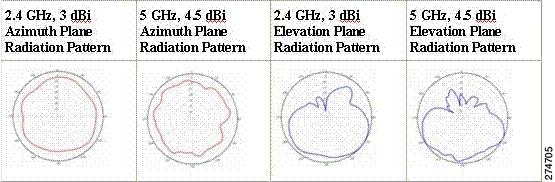
OfficeExtend アクセス ポイントの位置を決めるときは、アクセス ポイントの RF 信号がアクセス ポイントの LED 側から円すい形に広がるように発信されることを考慮してください。アクセス ポイントを取り付けるときは、背面の金属プレートの背後を空気が通るようにして、アクセス ポイントの過熱を防いでください。

図 1. OfficeExtend アクセス ポイントの放射パターン

一般的な問題のトラブルシューティング

OfficeExtend アクセス ポイントに関する問題のほとんどは、次のいずれかです。

  • ネットワークまたはファイアウォールの問題が原因で、アクセス ポイントがコントローラに join できない。

    解決方法:「アクセス ポイントの join 情報の表示」の項の指示に従って、OfficeExtend アクセス ポイントの join 統計情報を表示します。または、アクセス ポイントのパブリック IP アドレスを見つけて、パケット サイズを変えながら ping を社内から実行します。

  • アクセス ポイントが join しても何度も切断される。この動作が発生するのは一般に、ネットワークの問題があるときや、タイムアウト時間が短いためにネットワーク アドレス変換(NAT)またはファイアウォール ポートが閉じたときです。

    解決方法:テレワーカーに LED の状態を確認してもらいます。

  • NAT の問題が原因でクライアントがアソシエートできない。

    解決方法:テレワーカーに速度テストと ping テストを実行してもらいます。サーバによっては、パケットのサイズが大きいと ping を実行しても応答が返されません。

  • クライアントがデータを廃棄し続ける。この動作が発生するのは一般に、タイムアウト時間が短いためにホーム ルータがポートを閉じたときです。

    解決方法:クライアントのトラブルシューティングを Cisco Prime Infrastructure で実行し、問題が OfficeExtend アクセス ポイントとクライアントのどちらに関連するものかを判断します。

  • アクセス ポイントがエンタープライズ WLAN をブロードキャストしていない。

    解決方法:テレワーカーにケーブル、電源、および LED の状態を確認してもらいます。それでも問題を特定できない場合は、テレワーカーに次のことを試してもらいます。

    • PC をホーム ルータに直接接続して、https://www.cisco.com/ などのインターネット Web サイトに接続できるかどうかを調べます。PC がインターネットに接続できない場合は、ルータまたはモデムを調べます。PC がインターネットに接続できる場合は、ホーム ルータの設定を調べます。アクセス ポイントからインターネットへの到達をブロックするような、ファイアウォールまたは MAC に基づくフィルタが有効になっているかどうかを調べてください。

    • ホーム ルータにログインして、アクセス ポイントが IP アドレスを取得済みかどうか調べます。取得済みならば、アクセス ポイントの LED は通常はオレンジ色で点滅します。

  • アクセス ポイントがコントローラに join できず、問題を特定できない。

    解決方法:ホーム ルータに問題がある可能性があります。テレワーカーに、ルータのマニュアルを調べて次のことを試してもらいます。

    • アクセス ポイントの MAC アドレスに基づいて、アクセス ポイントに固定 IP アドレスを割り当てます。

    • アクセス ポイントを非武装地帯(DMZ)に置きます。DMZ とは、会社のプライベート ネットワークと外部のパブリック ネットワークとの間に中立地帯として挿入される、小さなネットワークです。DMZ を設置すると、会社のデータが格納されているサーバに外部のユーザが直接アクセスすることはできなくなります。

    • それでも問題が解決されない場合は、会社の IT 部門に連絡して支援を受けてください。

  • テレワーカーがアクセス ポイント上で個人 SSID の設定を行っているときに問題が発生する。

    解決方法:アクセス ポイント GUI で [Clear Config] をクリックするか、[clear ap config Cisco_AP] コマンドを入力することにより、アクセス ポイントの設定をクリアして工場出荷時のデフォルト設定に戻します。その後、OfficeExtend アクセス ポイントで個人 SSID を設定します。それでも問題が解決されない場合は、会社の IT 部門に連絡して支援を受けてください。

  • ホーム ネットワークをリブートする必要がある。

    解決方法:テレワーカーに次の手順を実行してもらいます。

    すべてのデバイスがネットワークに接続されたままの状態で、すべてのデバイスの電源を切ります。

    ケーブルまたは DSL のモデムの電源を入れて、2 分間待機します。(LED の状態を確認してください)。

    ホーム ルータの電源を入れて、2 分間待機します。(LED の状態を確認してください)。

    アクセス ポイントの電源を入れて、5 分間待機します。(LED の状態を確認してください)。

    クライアントの電源を入れます。

リンク テストの実行

リンク テストの実行について

リンク テストを使用して、2 つのデバイス間の無線リンクの質を決定します。リンク テストの際には、要求と応答の 2 種類のリンク テスト パケットを送信します。リンク テストの要求パケットを受信した無線は、適切なテキスト ボックスを記入して、応答タイプ セットを使用して送信者にパケットを返信します。

クライアントからアクセス ポイント方向への無線リンクの質は、アクセス ポイントからクライアント方向へのものと異なることがあり、それは双方の送信電力と受信感度が非対称であることによるものです。2 種類のリンク テスト(ping テストおよび CCX リンク テスト)を実行できます。

ping リンク テスト では、コントローラはクライアントからアクセス ポイント方向でのみリンクの質をテストできます。アクセス ポイントで受信された ping パケットの RF パラメータは、クライアントからアクセス ポイント方向のリンクの質を決定するためにコントローラによりポーリングされます。

CCX リンク テスト では、コントローラはアクセス ポイントからクライアント方向でもリンクの質をテストできます。コントローラはクライアントにリンク テスト要求を発行し、クライアントは、応答パケットで受信した要求パケットの RF パラメータを記録します(受信信号強度インジケータ [RSSI]、信号対雑音比 [SNR] など)。リンク テストの要求ロールと応答ロールの両方を、アクセス ポイントとコントローラに実装します。アクセス ポイントまたはコントローラが CCX v4 クライアントまたは v5 クライアントに対してリンク テストを開始でき、同様に CCX v4 クライアントまたは v5 クライアントもアクセス ポイントまたはコントローラに対してリンク テストを開始できます。

コントローラでは、CCX リンク テストに対する下記のリンクの質のメトリックが両方向で表示されます(アウト:アクセス ポイントからクライアント、イン:クライアントからアクセス ポイント)。

  • RSSI の形式の信号強度(最小、最大、および平均)

  • SNR の形式の信号の質(最小、最大、および平均)

  • 再試行されたパケットの合計数

  • 単一パケットの最大再試行回数

  • 消失パケット数

  • 正常に送信されたパケットのデータ レート

コントローラにより、方向とは無関係に次のメトリックが表示されます。

  • リンク テストの要求/応答の往復時間(最小、最大、および平均)

コントローラ ソフトウェアは、CCX バージョン 1 ~ 5 をサポートします。CCX サポートは、コントローラ上の各 WLAN について自動的に有効となり、無効にできません。コントローラでは、クライアント データベースにクライアントの CCX バージョンが格納されます。このクライアントの機能を制限するには、これを使用します。クライアントが CCX v4 または v5 をサポートしていない場合、コントローラはクライアント上で ping リンク テストを実行します。クライアントが CCX v4 または v5 をサポートしている場合、コントローラはクライアント上で CCX リンク テストを実行します。クライアントが CCX リンク テストの間にタイムアウトになった場合、コントローラは ping リンク テストに自動的に切り替わります。


(注)  

この項の手順に従って、GUI または CLI のいずれかを使用してリンク テストを実行します。


リンク テストの実行(GUI)

手順


ステップ 1

[Monitor] > [Clients] の順に選択して、[Clients] ページを開きます。

ステップ 2

カーソルを目的のクライアントの青いドロップダウン矢印の上に置いて、[Link Test] を選択します。[Link Test] ページが表示されます。

(注)   

目的のクライアントの MAC アドレスをクリックしてから、[Clients > Detail] ページの上部にある [Link Test] ボタンをクリックしても、このページにアクセスできます。

このページには、CCX リンク テストの結果が表示されます。

(注)   

クライアントおよびコントローラ(またはそのいずれか)が CCX v4 以降のリリースをサポートしていない場合、コントローラは代わりにクライアント上で ping リンク テストを実行し、さらに制限された [Link Test] ページが表示されます。

(注)   

CCX クライアントのリンク テストに失敗すると、クライアントが到達可能である場合は、デフォルトで ping テスト結果に設定されます。

ステップ 3

[OK] をクリックして、[Link Test] ページを終了します。


リンク テストの実行(CLI)

コントローラ CLI を使用してリンク テストを実行するコマンドは、次のとおりです。

  • 次のコマンドを入力して、リンク テストを実行します。

    linktest ap_mac

    コントローラとテストするクライアントの両方で CCX v4 以降のリリースを有効化すると、次のような情報が表示されます。

    
    CCX Link Test to 00:0d:88:c5:8a:d1.
         Link Test Packets Sent...................................... 20
         Link Test Packets Received................................. 10
         Link Test Packets Lost (Total/AP to Client/Client to AP).... 10/5/5
         Link Test Packets round trip time (min/max/average)......... 5ms/20ms/15ms
         RSSI at AP (min/max/average)................................ -60dBm/-50dBm/-55dBm
         RSSI at Client (min/max/average)............................ -50dBm/-40dBm/-45dBm
         SNR at AP (min/max/average)................................. 40dB/30dB/35dB
         SNR at Client (min/max/average)............................. 40dB/30dB/35dB
         Transmit Retries at AP (Total/Maximum)...................... 5/3
         Transmit Retries at Client (Total/Maximum).................. 4/2
         Transmit rate:  1M   2M   5.5M   6M   9M  11M 12M 18M   24M   36M  48M  54M  108M
         Packet Count:   0     0     0    0    0    0   0   0     0     2    0   18     0
         Transmit rate:  1M   2M   5.5M   6M   9M  11M 12M 18M   24M   36M  48M  54M  108M
         Packet Count:   0     0     0    0    0    0   0   0     0     2    0    8     0


    CCX v4 以降のリリースがコントローラまたはテストするクライアントのいずれかで無効化されている場合には、表示される情報が少なくなります。

    
    Ping Link Test to 00:0d:88:c5:8a:d1.
            Link Test Packets Sent.......................... 20
            Link Test Packets Received...................... 20
            Local Signal Strength........................... -49dBm
            Local Signal to Noise Ratio..................... 39dB
    
    
  • CCX リンク テストおよび ping テストの両方に使用できるリンク テスト パラメータを調整するには、コンフィギュレーション モードから次のコマンドを入力します。

    linktest frame-size size_of_link-test_frames

    linktest num-of-frame number_of_link-test_request_frames_per_test