応答しない Cisco WLC

ログとクラッシュ ファイルのアップロード

ログとクラッシュ ファイルをアップロードするための前提条件

  • この項の手順に従って、コントローラからログとクラッシュ ファイルをアップロードします。ただし、開始する前に、ファイルのアップロードに TFTP または FTP サーバを使用できることを確認します。TFTP または FTP サーバをセットアップする場合は、次のガイドラインに従ってください。

    • サービス ポート経由でアップロードする場合は、TFTP/FTP サーバがサービス ポートと同じサブネット上になければなりません。サービス ポートはルーティングできないからです。同じサブネット上にない場合は、コントローラ上に静的ルートを作成する必要があります。

    • ディストリビューション システム ネットワーク ポートを経由してアップロードする場合は、TFTP/FTP サーバは同じサブネット上にあっても、別のサブネット上にあってもかまいません。ディストリビューション システム ポートはルーティング可能であるためです。

    • Prime Infrastructure 内蔵 TFTP または FTP サーバとサードパーティの TFTP または FTP サーバは同じ通信ポートを使用する必要があるため、サードパーティの TFTP または FTP サーバは Cisco Prime Infrastructure と同じコンピュータ上で実行できません。

ログとクラッシュ ファイルのアップロード(GUI)

手順


ステップ 1

[Command] > [Upload File] を選択します。[Upload File from Controller] ページが表示されます。

ステップ 2

[File Type] ドロップダウン リストから、次のいずれかを選択します。

  • Event Log
  • Message Log
  • Trap Log
  • Crash File
ステップ 3

[Transfer Mode] ドロップダウン リストで、次のオプションから選択します。

  • TFTP
  • FTP
  • SFTP(7.4 以降のリリースで利用可能)
ステップ 4

[IP Address] テキスト ボックスに、サーバの IP アドレスを入力します。

ステップ 5

[File Path] テキスト ボックスに、ログまたはクラッシュ ファイルのディレクトリ パスを入力します。

ステップ 6

[File Name] テキスト ボックスに、ログまたはクラッシュ ファイルの名前を入力します。

ステップ 7

[Transfer Mode] として [FTP] を選択した場合は、次の手順を実行します。

  1. [Server Login Username] テキスト ボックスに、FTP サーバのログイン名を入力します。

  2. [Server Login Password] テキスト ボックスに、FTP サーバのログイン パスワードを入力します。

  3. [Server Port Number] テキスト ボックスに、FTP サーバのポート番号を入力します。サーバ ポートのデフォルト値は 21 です。

ステップ 8

[Upload] をクリックすると、ログまたはクラッシュ ファイルがコントローラからアップロードされます。アップロードのステータスを示すメッセージが表示されます。


ログとクラッシュ ファイルのアップロード(CLI)

手順


ステップ 1

ファイルをコントローラからサーバに転送するには、次のコマンドを入力します。

transfer upload mode {tftp | ftp | sftp }

ステップ 2

アップロードするファイルのタイプを指定するには、次のコマンドを入力します。

transfer upload datatype datatype

datatype には、次のオプションのいずれかを指定します。

  • crashfile:システムのクラッシュ ファイルをアップロードします。

  • errorlog:システムのエラー ログをアップロードします。

  • panic-crash-file:カーネル パニックが発生した場合にカーネル パニック情報をアップロードします。

  • systemtrace:システムのトレース ファイルをアップロードします。

  • traplog:システムのトラップ ログをアップロードします。

  • watchdog-crash-file:クラッシュ後にソフトウェア ウォッチドッグによってリブートが行われたときに生成されたコンソール ダンプをアップロードします。ソフトウェア ウォッチドッグ モジュールによって、内部ソフトウェアの整合性が定期的にチェックされるので、システムが不整合または非動作の状態が長時間続くことはなくなります。

ステップ 3

ファイルへのパスを指定するには、次のコマンドを入力します。

  • transfer upload serverip server_ip_address

  • transfer upload path server_path_to_file

  • transfer upload filename filename

ステップ 4

FTP サーバを使用している場合は、次のコマンドも入力します。

  • transfer upload username username

  • transfer upload password password

  • transfer upload port port

    (注)   

    port パラメータのデフォルト値は 21 です。

ステップ 5

更新された設定を表示するには、次のコマンドを入力します。

transfer upload start

ステップ 6

現在の設定を確認してソフトウェア アップロードを開始するよう求めるプロンプトが表示されたら、y と入力します。


コントローラからのコア ダンプのアップロード

コントローラからのコア ダンプのアップロードについて

コントローラ クラッシュのトラブルシューティングに役立てるために、クラッシュ後に自動的にコア ダンプ ファイルを FTP サーバにアップロードするようコントローラを設定することができます。ただし、FTP サーバに自動的にクラッシュ ファイルを送信できません。

コア ダンプを自動的に FTP サーバにアップロードするようにコントローラを設定する(GUI)

手順


ステップ 1

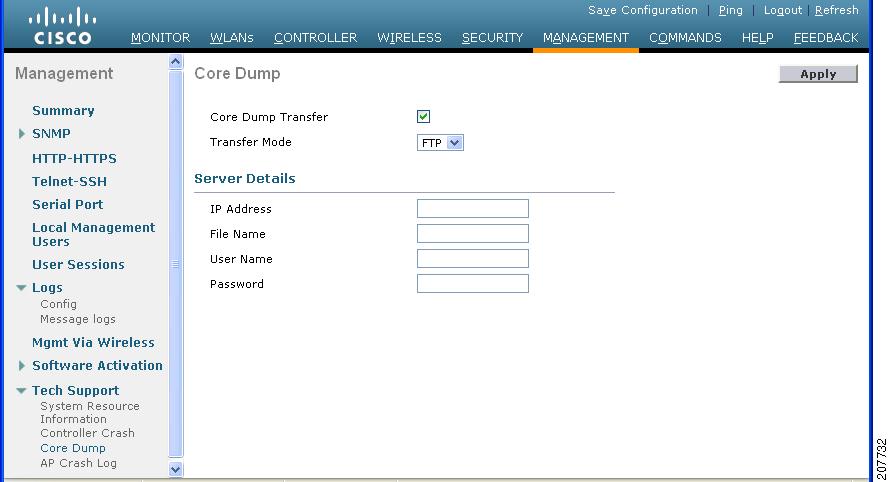
[Management] > [Tech Support] > [Core Dump] の順に選択して [Core Dump] ページを開きます。

図 1. [Core Dump] ページ

ステップ 2

コントローラがクラッシュ後にコア ダンプ ファイルを生成できるようにするには、[Core Dump Transfer] チェックボックスをオンにします。

ステップ 3

コア ダンプ ファイルのアップロード先のサーバのタイプを指定するには、[Transfer Mode] ドロップダウン リストから [FTP] を選択します。

ステップ 4

[IP Address] テキスト ボックスに、FTP サーバの IP アドレスを入力します。

(注)   

コントローラからその FTP サーバに到達可能でなければなりません。

ステップ 5

[File Name] テキスト ボックスに、コア ダンプ ファイルを識別するための名前を入力します。

ステップ 6

[User Name] テキスト ボックスに、FTP ログインのユーザ名を入力します。

ステップ 7

[Password] ボックスに、FTP テキスト ログインのパスワードを入力します。

ステップ 8

[Apply] をクリックして、変更を確定します。

ステップ 9

[Save Configuration] をクリックして、変更を保存します。


コア ダンプを自動的に FTP サーバにアップロードするようにコントローラを設定する(CLI)

手順


ステップ 1

コントローラ クラッシュ後のコア ダンプ ファイルの自動生成を有効または無効にするには、次のコマンドを入力します。

config coredump {enable | disable }

ステップ 2

コア ダンプ ファイルのアップロード先の FTP サーバを指定するには、次のコマンドを入力します。

config coredump ftp server_ip_address filename

値は次のとおりです。

  • server_ip_address は、コントローラがコア ダンプ ファイルを送信する FTP サーバの IP アドレスです。

    (注)   

    コントローラからその FTP サーバに到達可能でなければなりません。

  • filename は、コントローラのコア ダンプ ファイルを識別するための名前です。

ステップ 3

FTP ログインのユーザ名とパスワードを指定するには、次のコマンドを入力します。

config coredump username ftp_username password ftp_password
ステップ 4

変更を保存するには、次のコマンドを入力します。

save config
ステップ 5

コントローラのコア ダンプ ファイルの概要を表示するには、次のコマンドを入力します。

show coredump summary

例:

以下に類似した情報が表示されます。


Core Dump is enabled

FTP Server IP.................................... 10.10.10.17
FTP Filename..................................... file1
FTP Username..................................... ftpuser
FTP Password.................................. ********* 


コントローラからサーバへのコア ダンプのアップロード(CLI)

手順


ステップ 1

フラッシュ メモリ内のコア ダンプ ファイルの情報を表示するには、次のコマンドを入力します。

show coredump summary

以下に類似した情報が表示されます。


Core Dump is disabled

Core Dump file is saved on flash

Sw Version.................................... 6.0.83.0
Time Stamp.................................... Wed Feb  4 13:23:11 2009
File Size..................................... 9081788
File Name Suffix........................... filename.gz

ステップ 2

ファイルをコントローラからサーバに転送するには、次のコマンドを入力します。

  • transfer upload mode {tftp | ftp | sftp }
  • transfer upload datatype coredump

  • transfer upload serverip server_ip_address

  • transfer upload path server_path_to_file

  • transfer upload filename filename

    (注)   

    ファイルがアップロードされた後は、末尾に .gz という接尾辞が付加されます。必要に応じて、同じコア ダンプ ファイルを何度も、名前を変えて別のサーバにアップロードすることもできます。

ステップ 3

FTP サーバを使用している場合は、次のコマンドも入力します。

  • transfer upload username username

    transfer upload password password

  • transfer upload port port

    (注)   

    port パラメータのデフォルト値は 21 です。

ステップ 4

更新された設定を表示するには、次のコマンドを入力します。

transfer upload start

ステップ 5

現在の設定を確認してソフトウェア アップロードを開始するよう求めるプロンプトが表示されたら、y と入力します。


パケット キャプチャ ファイルのアップロード

パケット キャプチャ ファイルのアップロードについて

Cisco WLC のデータ プレーンがクラッシュすると、コントローラが受信した最後の 50 パケットがフラッシュ メモリに保存されます。この情報は、クラッシュのトラブルシューティングに役立ちます。

クラッシュが発生すると、新しいパケット キャプチャ ファイル(*.pcap ファイル)が作成され、次のようなメッセージがコントローラ クラッシュ ファイルに出力されます。


Last 5 packets processed at each core are stored in
 "last_received_pkts.pcap" captured file.
   - Frame 36,38,43,47,49, processed at core #0.
   - Frame 14,27,30,42,45, processed at core #1.
   - Frame 15,18,20,32,48, processed at core #2.
   - Frame 11,29,34,37,46, processed at core #3.
   - Frame 7,8,12,31,35, processed at core #4.
   - Frame 21,25,39,41,50, processed at core #5.
   - Frame 16,17,19,22,33, processed at core #6.
   - Frame 6,10,13,23,26, processed at core #7.
   - Frame 9,24,28,40,44, processed at core #8.
   - Frame 1,2,3,4,5, processed at core #9.


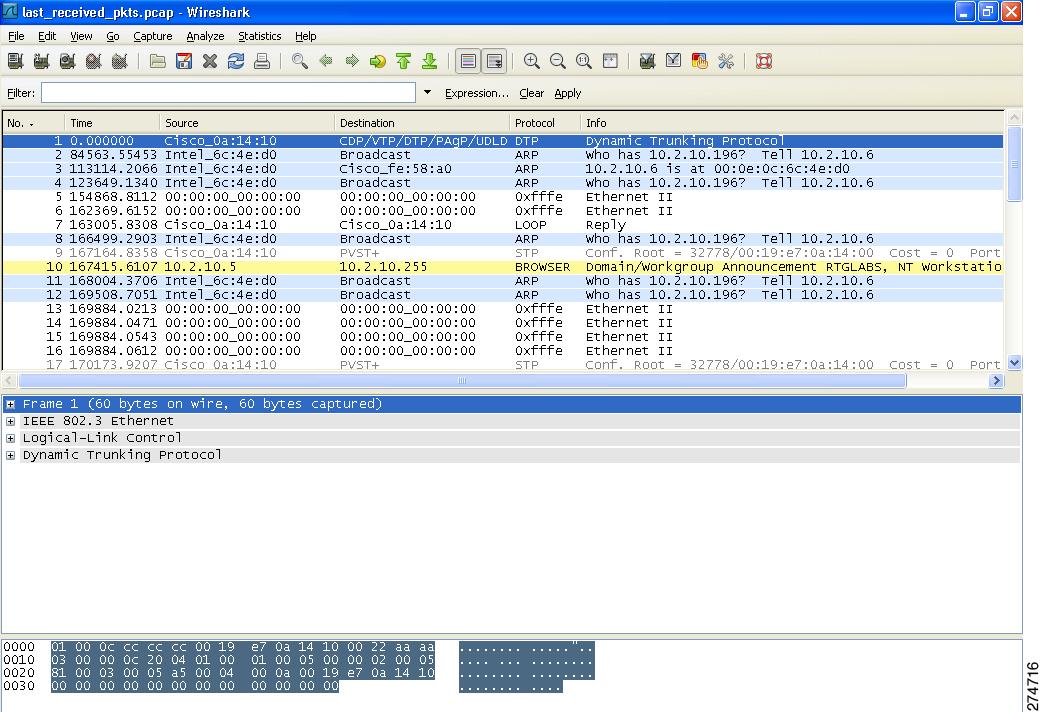
コントローラ GUI または CLI を使用して、このパケット キャプチャ ファイルをコントローラからアップロードすることができます。このファイルの内容を表示して分析するには、Wireshark などの標準的なパケット キャプチャ ツールを使用します。

図 2. Wireshark でのパケット キャプチャ ファイルのサンプル出力. 次の図に、Wireshark でのパケット キャプチャの出力例を示します。

パケット キャプチャ ファイルのアップロードに関する制約事項

  • Cisco 5508 WLC のみパケット キャプチャ ファイルを生成します。この機能は、他のコントローラ プラットフォームでは利用できません。

  • ファイルのアップロードに TFTP または FTP サーバを使用できることを確認してください。TFTP または FTP サーバをセットアップする場合は、次のガイドラインに従ってください。

    • サービス ポート経由でアップロードする場合は、TFTP/FTP サーバがサービス ポートと同じサブネット上になければなりません。サービス ポートはルーティングできないからです。同じサブネット上にない場合は、コントローラ上に静的ルートを作成する必要があります。

    • ディストリビューション システム ネットワーク ポートを経由してアップロードする場合は、TFTP/FTP サーバは同じサブネット上にあっても、別のサブネット上にあってもかまいません。ディストリビューション システム ポートはルーティング可能であるためです。

    • Prime Infrastructure 内蔵 TFTP または FTP サーバとサードパーティの TFTP または FTP サーバは同じ通信ポートを使用する必要があるため、サードパーティの TFTP または FTP サーバは Cisco Prime Infrastructure と同じコンピュータ上で実行できません。

パケット キャプチャ ファイルのアップロード(GUI)

手順


ステップ 1

[Commands] > [Upload File] の順に選択して、[Upload File from Controller] ページを開きます。

ステップ 2

[File Type] ドロップダウン リストから、[Packet Capture] を選択します。

ステップ 3

[Transfer Mode] ドロップダウン リストで、次のオプションから選択します。

  • TFTP
  • FTP
  • SFTP(7.4 以降のリリースで利用可能)
ステップ 4

[IP Address] テキスト ボックスに、サーバの IP アドレスを入力します。

ステップ 5

[File Path] テキスト ボックスに、パケット キャプチャ ファイルのディレクトリ パスを入力します。

ステップ 6

[File Name] テキスト ボックスに、パケット キャプチャ ファイルの名前を入力します。このファイルには、.pcap という拡張子が付いています。

ステップ 7

FTP サーバを使用している場合は、次の手順に従います。

  1. [Server Login Username] テキスト ボックスに、FTP サーバにログインするためのユーザ名を入力します。

  2. [Server Login Password] テキスト ボックスに、FTP サーバにログインするためのパスワードを入力します。

  3. [Server Port Number] テキスト ボックスに、FTP サーバ上のアップロードが行われるポート番号を入力します。デフォルト値は 21 です。

ステップ 8

[Upload] をクリックすると、パケット キャプチャ ファイルがコントローラからアップロードされます。アップロードのステータスを示すメッセージが表示されます。

ステップ 9

Wireshark などの標準的なパケット キャプチャ ツールを使用してパケット キャプチャ ファイルを開くと、コントローラが受信した最後の 50 パケットを見ることができます。


パケット キャプチャ ファイルのアップロード(CLI)

手順


ステップ 1

コントローラ CLI にログインします。

ステップ 2

transfer upload mode {tftp | ftp | sftp } コマンドを入力します。

ステップ 3

transfer upload datatype packet-capture コマンドを入力します。

ステップ 4

transfer upload serverip server-ip-address コマンドを入力します。

ステップ 5

transfer upload path server-path-to-file コマンドを入力します。

ステップ 6

transfer upload filename last_received_pkts .pcap コマンドを入力します。

ステップ 7

FTP サーバを使用している場合は、次のコマンドを入力します。

  • transfer upload username username

  • transfer upload password password

  • transfer upload port port

    (注)   

    port パラメータのデフォルト値は 21 です。

ステップ 8

transfer upload start コマンドを入力して更新後の設定を確認し、現在の設定を確認するプロンプトが表示されたら y と応答して、アップロード プロセスを開始します。

ステップ 9

Wireshark などの標準的なパケット キャプチャ ツールを使用してパケット キャプチャ ファイルを開くと、コントローラが受信した最後の 50 パケットを見ることができます。


メモリ リークの監視

この項では、解決や再現が難しいメモリの問題をトラブルシューティングする手順を説明します。


注意    

この項のコマンドはシステムに悪影響を及ぼす可能性があるので、Cisco Technical Assistance Center(TAC)の指示を受けた場合に限り実行する必要があります。


メモリ リークの監視(CLI)

手順


ステップ 1

メモリ エラーおよびメモリ リークの監視を有効にするには、次のコマンドを入力します。

config memory monitor errors {enable | disable }

デフォルト値は [disabled] です。

(注)   

ここでの変更は、リブートすると破棄されます。コントローラのリブート後は、この機能のデフォルト設定が使用されます。

ステップ 2

メモリ リークが発生したと考えられる場合は、次のコマンドを入力して、2 つのメモリしきい値(KB 単位)間の自動リーク分析を実行するようにコントローラを設定します。

config memory monitor leaks low_thresh high_thresh

空きメモリが low_thresh しきい値を下回ると、システムがクラッシュしてクラッシュ ファイルが生成されます。このパラメータのデフォルト値は 10000 KB です。これより低い値には設定できません。

high_thresh しきい値は、現在の空きメモリの大きさ以上に設定してください。このようにすると、システムは自動リーク分析モードになります。空きメモリの大きさが、指定された high_thresh しきい値を下回ると、メモリ割り当てのトラッキングと解放のプロセスが開始します。その結果、debug memory events enable コマンドによってすべての割り当てと空きメモリが表示され、 show memory monitor detail コマンドによってメモリ リークの疑いの検出が開始されます。このパラメータのデフォルト値は 30000 KB です。

ステップ 3

メモリの問題が見つかった場合にその概要を表示するには、次のコマンドを入力します。

show memory monitor

以下に類似した情報が表示されます。


Memory Leak Monitor Status:
low_threshold(10000), high_threshold(30000), current status(disabled)

-------------------------------------------

Memory Error Monitor Status:
Crash-on-error flag currently set to (disabled)
No memory error detected.

ステップ 4

メモリのリークまたは破損の詳細を表示するには、次のコマンドを入力します。

show memory monitor detail

以下に類似した情報が表示されます。


Memory error detected. Details:
------------------------------------------------
-  Corruption detected at pmalloc entry address:        (0x179a7ec0)
-  Corrupt entry:headerMagic(0xdeadf00d),trailer(0xabcd),poison(0xreadceef),
entrysize(128),bytes(100),thread(Unknown task name, task id = (332096592)),
file(pmalloc.c),line(1736),time(1027)

Previous 1K memory dump from error location.
------------------------------------------------
(179a7ac0): 00000000 00000000 00000000 ceeff00d readf00d 00000080 00000000 00000000
(179a7ae0): 17958b20 00000000 1175608c 00000078 00000000 readceef 179a7afc 00000001
(179a7b00): 00000003 00000006 00000001 00000004 00000001 00000009 00000009 0000020d
(179a7b20): 00000001 00000002 00000002 00000001 00000004 00000000 00000000 5d7b9aba
(179a7b40): cbddf004 192f465e 7791acc8 e5032242 5365788c a1b7cee6 00000000 00000000
(179a7b60): 00000000 00000000 00000000 00000000 00000000 ceeff00d readf00d 00000080
(179a7b80): 00000000 00000000 17958dc0 00000000 1175608c 00000078 00000000 readceef
(179a7ba0): 179a7ba4 00000001 00000003 00000006 00000001 00000004 00000001 00003763
(179a7bc0): 00000002 00000002 00000010 00000001 00000002 00000000 0000001e 00000013
(179a7be0): 0000001a 00000089 00000000 00000000 000000d8 00000000 00000000 17222194
(179a7c00): 1722246c 1722246c 00000000 00000000 00000000 00000000 00000000 ceeff00d
(179a7c20): readf00d 00000080 00000000 00000000 179a7b78 00000000 1175608c 00000078

ステップ 5

メモリ リークが発生した場合は、次のコマンドを入力してメモリ割り当て中のエラーまたはイベントのデバッグを有効にします。

debug memory {errors | events} {enable | disable}

メモリ リークのトラブルシューティング

低メモリ状態の原因を調査するには、次の手順を実行します。

手順

ステップ 1

show memory statistics

ステップ 2

test system cat /proc/meminfo

ステップ 3

show system top

PID
1078 root      18   0  4488  888  756 S    0  0.1   0:00.00 gettyOrMwar
1081 root      20   0  980m 557m  24m S    0 56.9  41:33.32 switchdrvr

この例では、注目すべき PID は 1081 です。

ステップ 4

test system cat /proc/1081/smaps

ステップ 5

show system timers ticks-exhausted

Timer Ticks ..................................... 3895180 ticks   (779036 seconds)

ここでは、第 2 の値 779036 に注目します。

ステップ 6

show memory allocations [all/<pid>] [all/<pool-size>] [<start_time>] [<end_time>]

割り当てが表示される場合は、メモリ リークの候補があります。これらが、低メモリ状態の問題に対して以前行った有効な割り当てであるかどうかを確認する必要があります。