OfficeExtend アクセス ポイント

OfficeExtend アクセス ポイントについて

Cisco OfficeExtend アクセス ポイント(Cisco OEAP)は Cisco WLC からリモート ロケーションの Cisco AP へのセキュア通信を提供して、インターネットを通じて会社の WLAN を従業員の自宅にシームレスに拡張します。ホーム オフィスにおけるユーザの使用感は、会社のオフィスとまったく同じです。アクセス ポイントとコントローラの間の Datagram Transport Layer Security(DTLS; データグラム トランスポート層セキュリティ)による暗号化は、すべての通信のセキュリティを最高レベルにします。


(注)  

DTLS は Cisco OEAP で永続的に有効です。このアクセス ポイントで、DTLS を無効にすることはできません。


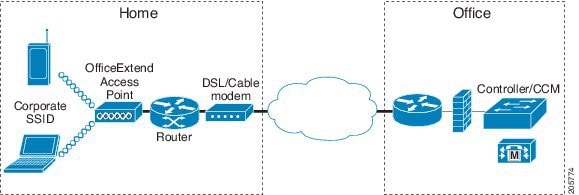
図 1. 一般的な OfficeExtend アクセス ポイント セットアップ.

次に、一般的な OfficeExtend アクセス ポイント セットアップを示します。

(注)  

Cisco OEAP は、ルータまたはネットワーク アドレス変換(NAT)を使用するその他のゲートウェイ デバイスの背後で動作するように設計されています。NAT により、ルータなどのデバイスはインターネット(パブリック)と個人ネットワーク(プライベート)間のエージェントとして動作でき、コンピュータのグループ全体を単一の IP アドレスで表すことができます。NAT デバイスの背後に配置できる Cisco OEAP の数に制限はありません。


統合アンテナを備えたすべてのサポートされる屋内 AP モデルは、OEAP として設定できます(AP-700I、AP-700W、および AP802 シリーズ アクセス ポイントを除く)。


(注)  

サポートされている Cisco OEAP については、リリース ノートを参照してください。


ローカル モードの OEAP

Cisco OEAP はローカル モードで Cisco WLC に接続します。これらの設定は変更できません。


(注)  

モニタ モード、FlexConnect モード、スニファ モード、不正検出モード、ブリッジ モード、および SE-Connect モードは、Cisco OEAP ではサポートされていないため設定できません。

図 2. OEAP モード

セキュリティの実装


(注)  

LSC の設定は任意です。


  1. 「LSC を使用したアクセス ポイントの許可」セクションの手順に従い、ローカルで有効な証明書(LSC)を使用して OfficeExtend アクセス ポイントを許可します。

  2. 次のコマンドを入力して、アクセス ポイントの MAC アドレス、名前、または両方を許可要求のユーザ名で使用して AAA サーバ検証を実装します。

    config auth-list ap-policy authorize-ap username {ap_mac |Cisco_AP |both }

    検証にアクセス ポイント名を使用すると、有効な従業員の OfficeExtend アクセス ポイントのみをコントローラに関連付けることができます。このセキュリティ ポリシーを実装するには、各 OfficeExtend アクセス ポイントに、従業員の ID または番号で名前を付けます。従業員が離職した場合は、AAA サーバ データベースからこのユーザを削除するスクリプトを実行して、その従業員の OfficeExtend アクセス ポイントがネットワークに join できないようにします。

  3. 次のコマンドを入力して、変更を保存します。

    save config


    (注)  

    CCX に関連する要素はサポートされません。また、802.1X または PSK のみがサポートされます。TKIP および AES セキュリティ暗号化の設定は、WPA と WPA2 で同一であることが必要です。


OfficeExtend アクセス ポイントのライセンシング

Cisco OEAP を使用するには、基本ライセンスがインストールされていて、Cisco WLC で使用中になっている必要があります。ライセンスのインストール後は、OfficeExtend モードに対応したサポート対象の Cisco Aironet AP モデルの OfficeExtend モードを有効にすることができます。

OfficeExtend アクセス ポイントの設定

Cisco Aironet アクセス ポイントがコントローラとアソシエートしている場合は、それを OfficeExtend アクセス ポイントとして設定できます。

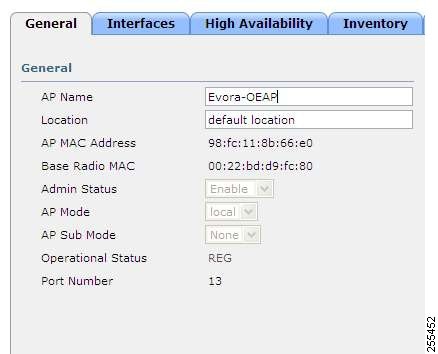
OfficeExtend アクセス ポイントの設定(GUI)

手順


ステップ 1

[Wireless] を選択して、[All APs] ページを開きます。

ステップ 2

目的のアクセス ポイントの名前をクリックして、[All APs > Details] ページを開きます。

ステップ 3

次の手順で、アクセス ポイントに対して FlexConnect を有効にします。

  1. [General] タブで、[AP Mode] ドロップダウン リストから [FlexConnect] を選択し、このアクセス ポイントに対して FlexConnect を有効にします。

ステップ 4

次の手順で、アクセス ポイントに 1 つまたは複数のコントローラを設定します。

  1. [High Availability] タブをクリックします

  2. このアクセス ポイントのプライマリ コントローラの名前と IP アドレスを [Primary Controller Name] テキスト ボックスおよび [Management IP Address] テキスト ボックスに入力します。

    (注)   

    コントローラの名前および IP アドレスの両方を入力する必要があります。入力しないと、アクセス ポイントはコントローラに join できません。

  3. 必要に応じて、セカンダリまたはターシャリ コントローラ(または両方)の名前および IP アドレスを、対応する [Controller Name] テキスト ボックスおよび [Management IP Address テキスト ボックスに入力します。

  4. [Apply] をクリックします。アクセス ポイントはリブートしてからコントローラに再 join します。

    (注)   

    プライマリ、セカンダリ、およびターシャリ コントローラの名前および IP アドレスは一意である必要があります。

ステップ 5

次の手順で、OfficeExtend アクセス ポイントの設定を有効にします。

  1. [FlexConnect] タブをクリックします。

  2. [Enable OfficeExtend AP] チェックボックスをオンにして、このアクセス ポイントの OfficeExtend モードを有効にします。デフォルト値はオンです。

    このチェックボックスをオフにすると、このアクセス ポイントの OfficeExtend モードが無効になります。アクセス ポイントの設定すべてが取り消されることはありません。アクセス ポイントの設定をクリアして工場出荷時の設定に戻す場合は、コントローラ CLI で clear ap config Cisco_AP と入力します。アクセス ポイントの個人の SSID のみをクリアする場合は、[Reset Personal SSID] をクリックします。

    (注)   
    OfficeExtend AP サポートがサポート対象のすべての Cisco Aironet 統合アンテナ アクセス ポイントに対して有効になります。
    (注)   
    アクセス ポイントに対して OfficeExtend モードを有効にした場合は、不正なアクセス ポイントの検出が自動的に無効になります。ただし、[All APs > Details for](Advanced)ページで [Rogue Detection] チェックボックスをオンまたはオフにして、特定のアクセス ポイントの不正検出を有効または無効にできます。家庭の環境で展開されるアクセス ポイントは大量の不正デバイスを検出する可能性が高いため、OfficeExtend アクセス ポイントでは不正検出はデフォルトでは無効です。
    (注)   

    アクセス ポイントに対して OfficeExtend モードを有効にした場合は、DTLS データ暗号化が自動的に有効になります。ただし、[All APs > Details for]([Advanced])ページで [Data Encryption] チェックボックスをオンまたはオフにして、特定のアクセス ポイントの DTLS データ暗号化を有効または無効にできます。

    (注)   

    アクセス ポイントに対して OfficeExtend モードを有効にした場合は、Telnet および SSH アクセスが自動的に無効になります。ただし、[All APs > Details for]([Advanced])ページで [Telnet] チェックボックスまたは [SSH] チェックボックスをオンまたはオフにして、特定のアクセス ポイントの Telnet アクセスまたは SSH アクセスを有効または無効にできます。

    (注)   

    アクセス ポイントに対して OfficeExtend モードを有効にした場合は、リンク遅延が自動的に有効になります。ただし、[All APs > Details for (Advanced)] ページで [Enable Link Latency] チェックボックスをオンまたはオフにして、特定のアクセス ポイントのリンク遅延を有効または無効にできます。

  3. join 時にアクセス ポイントに遅延の最も少ないコントローラを選択させたい場合は、[Enable Least Latency Controller Join] チェックボックスをオンにします。有効にしない場合は、このチェックボックスをオフのままにします(デフォルト値)。この機能を有効にすると、アクセス ポイントは検出要求と検出応答間の時間を計算し、最初に応答した Cisco WLC に join します。

  4. [Apply] をクリックします。

    [All APs] ページの [OfficeExtend AP] テキスト ボックスには、どのアクセス ポイントが OfficeExtend アクセス ポイントとして設定されているかが表示されます。

ステップ 6

OfficeExtend アクセス ポイントに特定のユーザ名とパスワードを設定して、ホーム ユーザが OfficeExtend アクセス ポイントの GUI にログインできるようにします。

  1. [Credentials] タブをクリックします。

  2. [Override Global Credentials] チェックボックスをオンにし、このアクセス ポイントがコントローラからグローバル ユーザ名、パスワード、イネーブル パスワードを継承しないようにします。デフォルト値はオフです。

  3. [Username]、[Password]、および [Enable Password] テキスト ボックスに、このアクセス ポイントに割り当てる独自のユーザ名、パスワード、およびイネーブル パスワードを入力します。

    (注)   

    入力した情報は、コントローラやアクセス ポイントをリブートした後や、アクセス ポイントが新しいコントローラに join された場合でも保持されます。

  4. [Apply] をクリックします。

    (注)   

    このアクセス ポイントで、コントローラのグローバル資格情報を強制的に使用する必要がある場合は、[Over-ride Global Credentials] チェックボックスをオフにします。

ステップ 7

OfficeExtend アクセス ポイントのローカル GUI、LAN ポート、およびローカル SSID へのアクセスを設定します。

  1. [WIRELESS] > [Access Points] > [Global Configuration] の順に選択して [Global Configuration] ページを開きます。

  2. [OEAP Config Parameters] の下の [Disable Local Access] チェックボックスをオンまたはオフにして、OfficeExtend アクセス ポイントのローカル アクセスを有効または無効にします。

    (注)   
    デフォルトでは、[Disable Local Access] チェックボックスはオフになるので、イーサネット ポートおよび個人の SSID が有効になります。この設定は、リモート LAN に影響しません。ポートは、リモート LAN を設定する場合のみ有効になります。
ステップ 8

次のように、OfficeExtend アクセス ポイントのスプリット トンネリングを設定します。

  1. [Wireless] > [Access Points] > [Global Configuration] を選択します。

  2. [OEAP Config Parameters] 領域で、[Disable Split Tunnel] チェックボックスをオンまたはオフにします。

    ここでスプリット トンネリングを無効にすると、すべての WLAN およびリモート LAN のスプリット トンネリングが無効になります。特定の WLAN またはリモート LAN のスプリット トンネリングを無効にすることもできます。

  3. [Apply] をクリックします。

ステップ 9

[Save Configuration] をクリックします。

ステップ 10

コントローラが OfficeExtend アクセス ポイントのみをサポートする場合は、「RRM の設定」の項で、DCA 間隔、チャネル スキャン間隔、およびネイバー パケット間隔に推奨される値を設定する手順を参照してください。


OfficeExtend アクセス ポイントの設定(CLI)

手順

  • 次のコマンドを入力して、アクセス ポイントで FlexConnect を有効にします。

    config ap mode flexconnect Cisco_AP

  • アクセス ポイントに 1 つまたは複数のコントローラを設定するには、次のいずれか、またはすべてのコマンドを入力します。

    config ap primary-base controller_name Cisco_AP controller_ip_address

    config ap secondary-base controller_name Cisco_AP controller_ip_address

    config ap tertiary-base controller_name Cisco_AP controller_ip_address


    (注)  

    コントローラの名前および IP アドレスの両方を入力する必要があります。入力しないと、アクセス ポイントはコントローラに join できません。


    (注)  

    プライマリ、セカンダリ、およびターシャリ コントローラの名前および IP アドレスは一意である必要があります。


  • 次のコマンドを入力して、このアクセス ポイントで OfficeExtend モードを有効にします。

    config flexconnect office-extend {enable | disable } Cisco_AP

    デフォルト値はイネーブルです。disable パラメータは、このアクセス ポイントの OfficeExtend モードを無効にします。アクセス ポイントの設定すべてが取り消されることはありません。アクセス ポイントの設定をクリアして工場出荷時のデフォルト設定に戻す場合は、次のコマンドを入力します。

    clear ap config cisco-ap

    アクセス ポイントの個人の SSID のみをクリアする場合は、次のコマンドを入力します。

    config flexconnect office-extend clear-personalssid-config Cisco_AP


    (注)  

    アクセス ポイントに対して OfficeExtend モードを有効にした場合は、不正なアクセス ポイントの検出が自動的に無効になります。ただし、config rogue detection {enable | disable } {Cisco_AP | all } コマンドを使用して、特定のアクセス ポイントまたはすべてのアクセス ポイントの不正検出を有効または無効にできます。家庭の環境で展開されるアクセス ポイントは大量の不正デバイスを検出する可能性が高いため、OfficeExtend アクセス ポイントでは不正検出はデフォルトでは無効です。


    (注)  

    アクセス ポイントに対して OfficeExtend モードを有効にした場合は、DTLS データ暗号化が自動的に有効になります。ただし、config ap link-encryption {enable | disable } {Cisco_AP | all } コマンドを使用して、特定のアクセス ポイントまたはすべてのアクセス ポイントの DTLS データ暗号化を有効または無効にできます。


    (注)  

    アクセス ポイントに対して OfficeExtend モードを有効にした場合は、Telnet および SSH アクセスが自動的に無効になります。ただし、config ap {telnet | ssh } {enable | disable } Cisco_AP コマンドを使用して、特定のアクセス ポイントの Telnet または SSH アクセスを有効または無効にできます。


    (注)  

    アクセス ポイントに対して OfficeExtend モードを有効にした場合は、リンク遅延が自動的に有効になります。ただし、config ap link-latency {enable | disable } {Cisco_AP | all } コマンドを使用して、コントローラに現在関連付けられている特定のアクセス ポイントまたはすべてのアクセス ポイントのリンク遅延を有効または無効にできます。


  • 次のコマンドを入力して、join 時にアクセス ポイントが遅延の最も少ないコントローラを選択できるようにします。

    config flexconnect join min-latency {enable | disable } Cisco_AP

    デフォルト値は [disabled] です。この機能を有効にすると、アクセス ポイントは検出要求と検出応答間の時間を計算し、最初に応答した Cisco WLC に join します。

  • 次のコマンドを入力して、ホーム ユーザが OfficeExtend アクセス ポイントの GUI にログインするために入力できる特定のユーザ名とパスワードを設定します。

    config ap mgmtuser add username user password password enablesecret enable_password Cisco_AP

    このコマンドに入力した資格情報は、コントローラやアクセス ポイントをリブートした後や、アクセス ポイントが新しいコントローラに join された場合でも保持されます。


    (注)  

    このアクセス ポイントで、コントローラのグローバル クレデンシャルを強制的に使用する場合は、config ap mgmtuser delete Cisco_AP コマンドを入力します。このコマンドの実行後、「AP reverted to global username configuration」というメッセージが表示されます。


  • Cisco OfficeExtend アクセス ポイントにローカル ネットワークへのアクセスを設定するには、次のコマンドを入力します。

    config network oeap local-network {enable | disable }

    無効の場合は、ローカル SSID、ローカル ポートが機能せず、コンソールにアクセスできません。リセットすると、デフォルトによってローカル アクセスが復元されます。アクセス ポイントに設定する場合、この設定はリモート LAN 設定に影響しません。

  • 次のコマンドを入力して、デュアル R-LAN ポート機能を設定し、Cisco OfficeExtend アクセス ポイントのイーサネット ポート 3 がリモート LAN として動作できるようにします。

    config network oeap dual-rlan-ports {enable | disable }

    この設定は、コントローラに対してグローバルであり、AP および NVRAM 変数によって保存されます。この変数が設定されていると、リモート LAN の動作が変わります。この機能は、リモート LAN ポートごとに異なるリモート LAN をサポートします。

    リモート LAN マッピングは、デフォルト グループが使用されているか、または AP グループが使用されているかによって、次のように異なります。
    • デフォルト グループ:デフォルト グループを使用している場合、偶数のリモート LAN ID を持つ単一のリモート LAN がポート 4 にマッピングされます。たとえば、リモート LAN ID 2 のリモート LAN は、ポート 4 にマッピングされます。奇数のリモート LAN ID を持つリモート LAN は、ポート 3 にマッピングされます。たとえば、リモート LAN ID 1 のリモート LAN は、ポート 3 にマッピングされます。

    • AP グループ:AP グループを使用している場合、OEAP ポートへのマッピングは AP グループの順序によって決まります。AP グループを使用するには、まず、AP グループからすべてのリモート LAN および WLAN を削除して、空にする必要があります。次に、2 つのリモート LAN を AP グループに追加します。最初にポート 3 AP リモート LAN を追加してから、ポート 4 リモート グループを追加し、続けて WLAN を追加します。

  • 次のコマンドを入力して、スプリット トンネリングを有効または無効にします。

    config network oeap split-tunnel {enable | disable }

    ここでスプリット トンネリングを無効にすると、すべての WLAN およびリモート LAN のスプリット トンネリングが無効になります。特定の WLAN またはリモート LAN のスプリット トンネリングを無効にすることもできます。

  • 次のコマンドを入力し、ゲートウェイをオーバーライドせずにスプリット トンネリングを有効にします。

    config wlan split-tunnel wlan-id enabled apply-acl acl name
  • このコマンドを入力して、ゲートウェイのオーバーライドとプロセスのスプリット トンネリング:

    config wlan split-tunnel wlan-id enabled override gateway gateway ip mask subnet mask apply-acl acl name
  • 次のコマンドを入力して、変更を保存します。

    save config

    (注)  

    コントローラが OfficeExtend アクセス ポイントのみをサポートする場合は、「無線リソース管理の設定」の項で、DCA 間隔に推奨される値を設定する手順を参照してください。


WLAN またはリモート LAN のスプリット トンネリングの設定

WLAN またはリモート LAN のスプリット トンネリングの設定(GUI)

手順


ステップ 1

[WLANs] を選択し、[WLAN ID] をクリックして、[WLANs > Edit] ページを開きます。

選択する WLAN はその設定によって WLAN またはリモート LAN を指定できます。

ステップ 2

[Advanced] タブをクリックします。

ステップ 3

[OEAP] 領域で、[Split Tunnel] チェックボックスをオンまたはオフにします。

ステップ 4

[Gateway Override] チェックボックスをオンにして、[Gateway IP] と [Subnet Mask] を設定します。このチェックボックスがオフの場合、WLAN または RLAN にマップされているインターフェイスが使用されます。

ステップ 5

ドロップダウン リストから [Associated ACL] を選択します。[None] を選択すると、ACL を選択する必要があることを示すエラー メッセージが表示されます。

ステップ 6

[Apply] をクリックします。

ステップ 7

[Save Configuration] をクリックします。


WLAN またはリモート LAN のスプリット トンネリングの設定(CLI)

手順

  • 次のコマンドを入力して、WLAN のスプリット トンネリングを有効または無効にします。

    config wlan split-tunnel wlan-id {enable | disable }
  • 次のコマンドを入力して、WLAN のスプリット トンネリングのステータスを表示します。

    show wlan wlan-id
  • 次のコマンドを入力して、リモート LAN のスプリット トンネリングを有効または無効にします。

    config remote-lan split-tunnel rlan-id {enable | disable }
  • 次のコマンドを入力して、リモート LAN のスプリット トンネリングのステータスを表示します。

    show remote-lan rlan-id

    (注)  

    企業 SSID のリモート LAN クライアントまたは無線クライアントが相互に通信する場合、企業 SSID とリモート LAN のすべてのトラフィックがトンネルを通じてコントローラに戻されます。


OEAP ACL の設定

OEAP ACL の設定(GUI)

手順


ステップ 1

[Wireless] > [OEAP ACLs] を選択します。

[OEAP ACL] ページが表示されます。

このページには、コントローラ上で設定したすべての OEAP ACL が一覧表示されます。ACL を削除するには、該当する ACL 名の横にある青のドロップダウン矢印の上にカーソルを移動し、[Remove] を選択します。

ステップ 2

[New] をクリックして、新しい ACL を追加します。

[Access Control Lists] > [New] ページが表示されます。

ステップ 3

[Access Control List Name] テキスト ボックスに、新しい ACL の名前を入力します。最大 32 文字の英数字を入力できます。

ステップ 4

[Apply] をクリックします。

ステップ 5

[Access Control Lists] ページが再度表示されたら、新しい ACL の名前をクリックします。

[Access Control Lists > Edit] ページが表示されたら、[Add New Rule] をクリックします。

[Access Control Lists] > [Rules] > [New] ページが表示されます。

ステップ 6

この ACL のルールを次のように設定します。

  1. コントローラは各 ACL について最大 64 のルールをサポートします。これらのルールは、1 から 64 の順にリストアップされます。[Sequence] テキスト ボックスで、値(1 ~ 64)を入力し、この ACL に定義されている他のルールに対するこのルールの順番を決定します。

    (注)   

    ルール 1 ~ 4 がすでに定義されている場合にルール 29 を追加すると、これはルール 5 として追加されます。ルールのシーケンス番号を追加または変更した場合は、順序を維持するために他のルールのシーケンス番号が自動的に調整されます。たとえば、ルールのシーケンス番号を 7 から 5 に変更した場合、シーケンス番号 5 および 6 のルールはそれぞれ 6 および 7 へと自動的に番号が変更されます。

  2. [Source] ドロップダウン リストから次のオプションのいずれかを選択して、この ACL を適用するパケットの送信元を指定します。

    • [Any]:任意の送信元(これはデフォルト値です)。

    • [IP Address]:特定の送信元。このオプションを選択する場合は、該当するテキスト ボックスに送信元の IP アドレスとネットマスクを入力します。

  3. [Destination] ドロップダウン リストから次のオプションのいずれかを選択して、この ACL を適用するパケットの宛先を指定します。

    • Any:任意の宛先(これはデフォルト値です)。

    • [IP Address]:特定の宛先。このオプションを選択する場合は、テキスト ボックスに宛先の IP アドレスとネットマスクを入力します。

    • [Network List]:特定のネットワーク リスト。このオプションを選択した場合は、ネットワーク リストに設定されている、会社のサブネットを入力します。

  4. [Protocol] ドロップダウン リストから、この ACL に使用する IP パケットのプロトコル ID を選択します。使用できるプロトコル オプションは、次のとおりです。

    • [Any]:任意のプロトコル(これは、デフォルト値です)

    • [TCP]

    • UDP

    • [Other]:その他の Internet Assigned Numbers Authority(IANA)プロトコル

      (注)   
      Other を選択する場合は、[Protocol] テキスト ボックスに目的のプロトコルの番号を入力します。使用可能なプロトコルのリストは IANA Web サイトで確認できます。
  5. [Action] ドロップダウン リストから、この ACL でパケットをブロックする場合は [Deny] を選択し、この ACL でパケットを許可する場合は [Permit] を選択します。または、ルールと一致したすべてのパケットをローカル ネットワークにルートする場合は [Nat-route] を選択し、ルールと一致したパケットをインターネットへルートする場合は [NAT] を選択します。デフォルト値は [Deny] です。

  6. [Apply] をクリックします。

    [Access Control Lists > Edit] ページが表示され、この ACL のルールが示されます。

  7. この ACL にさらにルールを追加するにはこの手順を繰り返します。

ステップ 7

[Save Configuration] をクリックします。


OEAP ACL の設定(CLI)

手順


ステップ 1

次のコマンドを入力して、ACL を作成または削除します。

config oeap-acl create | delete

ステップ 2

次のコマンドを入力して、ACL ルールを作成します。

config oeap-acl rule

ステップ 3

次のコマンドを入力して、ACL ルールのアクションを指定します。

config oeap-acl rule action

ステップ 4

次のコマンドを入力して、ACL ルールの宛先を指定します。

config oeap-acl rule destination mode address | local | network-list

ステップ 5

次のコマンドを入力して、ACL ルールの宛先ポートを指定します。

config oeap-acl rule destination port

ステップ 6

次のコマンドを入力して、ACL ルールの送信元アドレスを指定します。

config oeap-acl rule source address

ステップ 7

次のコマンドを入力して、ACL ルールの送信元ポートを指定します。

config oeap-acl rule source port

ステップ 8

次のコマンドを入力して、ACL ルールのプロトコルを指定します。

config oeap-acl rule protocol protocol

ここで protocol パラメータは、0 ~ 255 の間の値または any です。

ステップ 9

次のコマンドを入力して、2 つの ACL ルールのインデックスまたは優先順位を交換します。

config oeap-acl rule swap index

ステップ 10

次のコマンドを入力して、ACL ルールのインデックスまたは優先順位を変更します。

config oeap-acl rule change index

ステップ 11

次のコマンドを入力して、ACL ルールを削除します。

config oeap-acl rule delete

ステップ 12

次のコマンドを入力して、すべての ACL をリストします。

show oeap-acl summary

ステップ 13

次のコマンドを入力して、特定の ACL の詳細を表示します。

show oeap-acl detailed ACL_name


OfficeExtend アクセス ポイントでの個人用 SSID の設定

Cisco 600 シリーズ OEAP は、シスコ ワイヤレス リリース 8.4 以降はサポートされていません。

手順


ステップ 1

次のいずれかの手順で、OfficeExtend アクセス ポイントの IP アドレスを確認します。

  • ホーム ルータにログインして OfficeExtend アクセス ポイントの IP アドレスを見つけます。

  • 会社の IT 担当に OfficeExtend アクセス ポイントの IP アドレスを確認します。

  • Network Magic などのアプリケーションを使用して、ネットワーク上のデバイスおよびデバイスの IP アドレスを検出します。

ステップ 2

OfficeExtend アクセス ポイントがホーム ルータに接続された状態で、インターネット ブラウザの [Address] テキスト ボックスに OfficeExtend アクセス ポイントの IP アドレスを入力して [Go] をクリックします。

(注)   

バーチャル プライベート ネットワーク(VPN)接続を使用して会社のネットワークに接続していないことを確認してください。

ステップ 3

プロンプトが表示されたら、ユーザ名とパスワードを入力してアクセス ポイントにログインします。

ステップ 4

[OfficeExtend Access Point Welcome] ページで、[Enter] をクリックします。OfficeExtend アクセス ポイントの [Home] ページが表示されます。

ステップ 5

[Configuration] を選択して、[Configuration] ページを開きます。

ステップ 6

[SSID] テキスト ボックスに、このアクセス ポイントに割り当てる個人の SSID を入力します。この SSID は、ローカルにスイッチされます。

(注)   

OfficeExtend アクセス ポイントを持つコントローラは、接続されたアクセス ポイントあたり 15 までの WLAN にのみ公開します。これは、個人の SSID ごとに WLAN を 1 つ確保するためです。

ステップ 7

[Security] ドロップダウン リストから [Open]、[WPA2/PSK (AES)]、または [104 bit WEP] を選択して、このアクセス ポイントが使用するセキュリティ タイプを設定します。

(注)   

[WPA2/PSK (AES)] を選択する場合は、クライアントに WPA2/PSK および AES 暗号化が設定されていることを確認してください。

ステップ 8

ステップ 8 で [WPA2/PSK (AES)] を選択した場合は、[Secret] テキスト ボックスに 8 ~ 38 文字の WPA2 パスフレーズを入力します。104 ビット WEP を選択した場合、[Key] テキスト ボックスに 13 文字の ASCII キーを入力します。

ステップ 9

[Apply] をクリックします。

(注)   

他のアプリケーションで OfficeExtend アクセス ポイントを使用する場合は、[Clear Config] をクリックしてこの設定をクリアし、アクセス ポイントを工場出荷時のデフォルトに戻せます。コントローラ CLI から clear ap config Cisco_AP コマンドを入力してアクセス ポイントの設定をクリアすることもできます。

これらの手順は、OfficeExtend アクセス ポイントの個人 SSID の設定のみに使用できます。


OfficeExtend アクセス ポイント統計情報の表示

次の CLI コマンドを使用して、ネットワーク上の OfficeExtend アクセス ポイントの情報を表示します。

  • 次のコマンドを入力して、すべての OfficeExtend アクセス ポイントのリストを表示します。

    show flexconnect office-extend summary

  • 次のコマンドを入力して、OfficeExtend アクセス ポイントのリンク遅延を表示します。

    show flexconnect office-extend latency

  • 次のコマンドを入力して、すべてのアクセス ポイントまたは特定のアクセス ポイントの暗号化状態を表示します。

    show ap link-encryption {all | Cisco_AP}

    このコマンドにより、整合性チェックのエラー数を追跡する認証エラー、およびアクセス ポイントが同じパケットを受信する回数を追跡する再送エラーも表示されます。次のコマンドを入力して、すべてのアクセス ポイントまたは特定のアクセス ポイントのデータ プレーン ステータスを表示します。

    show ap data-plane {all | Cisco_AP}

OfficeExtend アクセス ポイントの音声メトリックの表示

次のコマンドを使用して、ネットワークの OfficeExtend アクセス ポイントの音声メトリックに関する情報を表示します。

show ap stats 802.11{a | b} Cisco_AP
以下に類似した情報が表示されます。
OEAP WMM Stats :
  Best Effort:
    Tx Frame Count............................... 0
    Tx Failed Frame Count........................ 0
    Tx Expired Count............................. 0
    Tx Overflow Count............................ 0
    Tx Queue Count............................... 0
    Tx Queue Max Count........................... 0
    Rx Frame Count............................... 0
    Rx Failed Frame Count........................ 0
  Background:
    Tx Frame Count............................... 0
    Tx Failed Frame Count........................ 0
    Tx Expired Count............................. 0
    Tx Overflow Count............................ 0
    Tx Queue Count............................... 0
    Tx Queue Max Count........................... 0
    Rx Frame Count............................... 0
    Rx Failed Frame Count........................ 0
  Video:
    Tx Frame Count............................... 0
    Tx Failed Frame Count........................ 0
    Tx Expired Count............................. 0
    Tx Overflow Count............................ 0
    Tx Queue Count............................... 0
    Tx Queue Max Count........................... 0
    Rx Frame Count............................... 0
    Rx Failed Frame Count........................ 0
  Voice:
    Tx Frame Count............................... 0
    Tx Failed Frame Count........................ 0
    Tx Expired Count............................. 0
    Tx Overflow Count............................ 0
    Tx Queue Count............................... 0
    Tx Queue Max Count........................... 0
    Rx Frame Count............................... 0
    Rx Failed Frame Count........................ 0

次のように WLC GUI を使用してネットワーク内の OfficeExtend アクセス ポイントの音質メトリックを表示します:

  • [Wireless] > [Access Points] > [Radios] > [802.11a/n/ac] または [802.11b/g/n] を選択します。[802.11a/n/ac Radios] ページまたは [802.11b/g/n Radios] ページが表示されます。

  • 目的のアクセス ポイントの青いドロップダウン矢印の上にカーソルを置いて [Detail] リンクをクリックし、[Radio > Statistics] ページを開きます。

    このページには、このアクセス ポイントの OEAP WMM カウンタが表示されます。

ネットワーク診断の実行

ネットワーク診断の実行に関する情報

ネットワーク診断は、オンデマンドでスピード テストを実行することによって、システムの非 DTLS スループットを測定します。ネットワーク診断により、主な障害の根本的な原因を解決することができます。また、オンデマンドまたは定期的にテストを実行することによって、リンクの遅延およびジッターを測定します。

ネットワーク診断の実行(GUI)

手順


ステップ 1

[WAN] > [Network Diagnostics] を選択します。

[Network Diagnostics] ページが表示されます。
ステップ 2

[Start Diagnostics] をクリックします。

診断ページが表示されます。

コントローラでのネットワーク診断の実行

手順


ステップ 1

[Wireless] > [All APs] > [Details] を選択します。

ステップ 2

[Network Diagnostics] タブを選択します。

[Network Diagnostics] ページが表示されます。
ステップ 3

[Start Network Diagnostics] をクリックします。

診断ページが表示されます。

連続したネットワーク診断(CLI)

手順

  • ネットワーク診断を実行するには、Cisco WLC で次のコマンドを入力します。

    show ap network-diagnostics Ap_Name

リモート LAN

リモート LAN について

このセクションでは、リモート LAN の設定方法について説明します。

前提条件

  • リモート LAN 機能をサポートしないリリースに移行する前に、コントローラの設定からすべてのリモート LAN を削除する必要があります。以前のリリースでは、リモート LAN が WLAN に変わり、そのことが、ワイヤレス ネットワーク上で不要な WLAN または安全でない WLAN をブロードキャストする原因となっていました。リモート LAN は、リリース 7.0.116.0 以降でのみサポートされています。

  • リモート LAN は、Cisco Aironet 600 シリーズ OEAP の専用の LAN ポートに適用できます。

機能制限

  • Cisco Aironet 600 シリーズ OEAP にリモート LAN ポート経由で接続できるクライアントは 4 つだけです。この接続クライアントの数は、コントローラ WLAN での WLAN の制限数(15)には影響しません。リモート LAN のクライアント制限では、リモート LAN ポートにスイッチまたはハブを接続して複数のデバイスを接続することや、このポートに接続している Cisco IP フォンに直接接続することは可能です。接続できるデバイスは 4 つまでです。これは、この 4 つのデバイスの 1 つのアイドル時間が 1 分を超えるまで適用されます。

  • コントローラの GUI を使用してリモート LAN に 802.1X を設定することはできません。CLI を使用した設定のみがサポートされています。

リモート LAN の設定(GUI)

手順


ステップ 1

[WLANs] を選択して、[WLANs] ページを開きます。

このページでは、コントローラ上で現在設定されているすべての WLAN およびリモート LAN が表示されます。各 WLAN について、WLAN/リモート LAN ID、プロファイル名、タイプ、SSID、ステータス、およびセキュリティ ポリシーを表示できます。

WLAN/リモート LAN の合計数がページの右上隅に表示されます。WLAN/リモート LAN のリストが複数ページに渡る場合は、ページ番号のリンクをクリックすることで、目的のページにアクセスできます。

(注)   

リモート LAN を削除する場合は、カーソルを目的の WLAN の青いドロップダウン矢印の上に置いて、[Remove] を選択するか、または行の左側のチェックボックスをオンにして、ドロップダウン リストから [Remove Selected] を選択し、[Go] をクリックします。決定を確認するメッセージが表示されます。作業を続行すると、割り当てられているアクセス ポイント グループおよびアクセス ポイント無線からそのリモート LAN が削除されます。

ステップ 2

ドロップダウン リストから [Create New] を選択し、[Go] をクリックして新規の Remote-LAN を作成します。[WLANs > New] ページが表示されます。

ステップ 3

[Type] ドロップダウン リストから、[Remote LAN] を選択してリモート LAN を作成します。

ステップ 4

[Profile Name] テキスト ボックスに、このリモート WLAN に割り当てるプロファイル名に対する最大 32 文字の英数字を入力します。プロファイル名は固有である必要があります。

ステップ 5

[WLAN ID] ドロップダウン リストから、この WLAN の ID 番号を選択します。

ステップ 6

[Apply] をクリックして、変更を確定します。[WLANs > Edit] ページが表示されます。

(注)   

編集する WLAN の ID 番号をクリックすることにより、[WLANs] ページから [WLANs > Edit] ページを開くこともできます。

ステップ 7

[General] タブ、[Security] タブ、および [Advanced] タブ上でパラメータを使用してこのリモート LAN を設定します。特定の機能を設定する手順については、この章の後の項を参照してください。

ステップ 8

[General] タブの [Status] チェックボックスをオンにして、このリモート LAN を有効にします。リモート LAN に対する設定変更が終了するまで、チェックボックスをオフにしておいてください。

(注)   

また、[WLANs] ページから、有効化または無効化する ID の左側のチェック ボックスをオンにして、ドロップダウンリストから [Enable Selected] または [Disable Selected] を選択し、[Go] をクリックすることでも、リモート LAN を有効化または無効化できます。

ステップ 9

[Apply] をクリックして、変更を確定します。

ステップ 10

[Save Configuration] をクリックして、変更を保存します。


リモート LAN の設定(CLI)

  • リモート LAN の現在の設定を表示するには、次のコマンドを入力します。

    show remote-lan remote-lan-id

  • リモート LAN を有効または無効にするには、次のコマンドを入力します。

    config remote-lan {enable | disable } remote-lan-id

  • リモート LAN に対して 802.1X 認証を有効または無効にするには、次のコマンドを入力します。

    config remote-lan security 802.1X {enable | disable } remote-lan-id


    (注)  

    リモート LAN 上の暗号化は、常に「none」になります。


  • 認証サーバとしてコントローラを使用するローカル EAP を有効または無効にするには、次のコマンドを入力します。

    config remote-lan local-auth enable profile-name remote-lan-id

  • 外部の AAA 認証サーバを使用している場合は、次のコマンドを使用します。

    config remote-lan radius_server auth {add | delete } remote-lan-id server id

    config remote-lan radius_server auth {add | delete } remote-lan-id