DHCP

DHCP Proxy

DHCP プロキシの設定について

DHCP プロキシがコントローラ上で有効になっている場合は、コントローラによってクライアントから設定済みサーバへ DHCP 要求がユニキャストされます。少なくとも 1 つの DHCP サーバが、WLAN にアソシエートされたインターフェイスか WLAN 自体で設定されている必要があります。

DHCP プロキシがコントローラ上で無効になっている場合は、クライアントとの間で送受信されるそれらの DHCP パケットは、パケットの IP 部分が変更されることなくコントローラによってブリッジされます。クライアントから受信したパケットは CAPWAP トンネルから削除され、アップストリーム VLAN 上で送信されます。クライアント宛の DHCP パケットは、アップストリーム VLAN 上で受信され、802.11 に変換されて、CAPWAP トンネルを通ってクライアントに送信されます。したがって、DHCP プロキシが無効になっている場合は、内部 DHCP サーバは使用できません。DHCP プロキシを無効にする機能を利用すると、シスコのネイティブ プロキシ動作モードをサポートしない DHCP サーバを使用できるようになります。既存のインフラストラクチャによって必要とされる場合のみ、無効にするようにしてください。

(注)  

DHCP プロキシは、デフォルトで有効になっています。


DHCP プロキシの使用に関する制限

  • DHCP オプション 82 を正しく動作させるには、DHCP プロキシが有効になっている必要があります。

  • 通信するすべてのコントローラの DHCP プロキシ設定は同じでなければなりません。

  • DHCPv6 プロキシはサポートされません。

DHCP プロキシの設定(GUI)

手順


ステップ 1

[Controller] > [Advanced] > [DHCP] の順に選択して、[DHCP Parameters] ページを開きます。

ステップ 2

[Enable DHCP Proxy] チェックボックスをオンにして、DHCP プロキシをグローバルで有効にします。それ以外の場合は、このチェックボックスをオフにします。デフォルト値はオンです。

ステップ 3

[Apply] をクリックして、変更を確定します。

ステップ 4

[Save Configuration] をクリックして、変更を保存します。


DHCP プロキシの設定(GUI)

手順


ステップ 1

[Controller] > [Interfaces] の順に選択します。

ステップ 2

DHCP プロキシを設定するインターフェイスを選択します。

コントローラの管理、仮想、AP マネージャ、または動的インターフェイスに DHCP プロキシを設定できます。
[Interfaces > Edit] ページに、コントローラ上で設定されているプライマリおよびセカンダリ DHCP サーバの DHCP 情報が表示されます。プライマリおよびセカンダリ サーバが表示されない場合は、このウィンドウに表示されるテキスト ボックスに DHCP サーバの IP アドレスの値を入力する必要があります。
ステップ 3

選択した管理インターフェイスの DHCP プロキシを有効にするには、プロキシ モード ドロップダウンで次のオプションから選択します。[Global]:コントローラでグローバル DHCP プロキシ モードを使用します。[Enabled]:インターフェイスで DHCP プロキシ モードを有効にします。コントローラ上で DHCP プロキシを有効にした場合は、コントローラによってクライアントから設定済みサーバへ DHCP 要求がユニキャストされます。WLAN に関連付けられたインターフェイスまたは WLAN のいずれかに少なくとも 1 台の DHCP サーバを設定する必要があります。[Disabled]:インターフェイスで DHCP プロキシ モードを無効にします。コントローラ上で DHCP プロキシを無効にすると、クライアントとの間で送受信される DHCP パケットは、パケットの IP 部分が変更されることなくコントローラによってブリッジされます。クライアントから受信したパケットは CAPWAP トンネルから削除され、アップストリーム VLAN 上で送信されます。クライアント宛の DHCP パケットは、アップストリーム VLAN 上で受信され、802.11 に変換されて、CAPWAP トンネルを通ってクライアントに送信されます。したがって、DHCP プロキシが無効になっている場合は、内部 DHCP サーバは使用できません。

ステップ 4

ネットワーク アドレスの割り当てに DHCP が使用されている場合、[Enable DHCP option 82] チェックボックスをオンにして、追加のセキュリティを確保します。

ステップ 5

[Apply] をクリックして、設定を保存します


DHCP プロキシの設定(CLI)

手順


ステップ 1

次のコマンドを入力して、DHCP プロキシを有効または無効にします。

config dhcp proxy {enable | disable }

ステップ 2

次のコマンドを入力して、DHCP プロキシの設定を表示します。

show dhcp proxy

以下に類似した情報が表示されます。


DHCP Proxy Behavior: enabled

DHCP プロキシの設定(CLI)

手順


ステップ 1

インターフェイスで DHCP のプライマリおよびセカンダリ サーバを設定します。これを設定するには、次のコマンドを入力します。

  • config interface dhcp management primary primary-server
  • config interface dhcp dynamic-interface interface-name primary primary-s
ステップ 2

コントローラの管理インターフェイスまたは動的インターフェイスで DHCP プロキシを設定します。これを設定するには、次のコマンドを入力します。

  • config interface dhcp management proxy-mode enableglobaldisable
  • config interface dhcp dynamic-interface interface-name proxy-mode enableglobaldisable.
(注)   
DHCP が設定されている場合に追加のセキュリティを確保するには、config interface dhcp interface typeoption-82 enable コマンドを使用します。
ステップ 3

save config コマンドを入力します。

ステップ 4

コントローラ インターフェイスのプロキシ設定を表示するには、show dhcp proxy コマンドを入力します。


DHCP タイムアウトの設定(GUI)

手順


ステップ 1

[Controller] > [Advanced] > [DHCP] の順に選択して、[DHCP Parameters] ページを開きます。

ステップ 2

[DHCP Timeout (5 - 120 seconds)] チェックボックスをオンにして、DHCP タイムアウトをグローバルで有効にします。それ以外の場合は、このチェックボックスをオフにします。有効な範囲は 5 ~ 120 秒です。

ステップ 3

[Apply] をクリックして、変更を確定します。

ステップ 4

[Save Configuration] をクリックして、変更を保存します。


DHCP タイムアウトの設定(CLI)

DHCP タイムアウトを設定するには、次のコマンドを入力します。

config dhcp timeout seconds

DHCP リンク選択と VPN 選択

[DHCP Link Select] および [VPN Select] の設定の前提条件

  • DHCP モードは proxy に設定する必要があります。
  • DHCP の外部サーバを設定する必要があります。
  • DHCP Option 82 は、コントローラ上で有効にしておく必要があります。
  • 設定中のインターフェイスは、サービスまたは仮想のタイプにしてはいけません。
  • リレーソースのインターフェイス名は、IP アドレスが設定された、有効なインターフェイスにする必要があります。

(注)  

プロキシ モードは IPv6 ではサポートされません。

[DHCP Link Select] と [VPN Select] の設定について

ワイヤレス環境で、クライアントが DHCP アドレスを要求する場合は、DHCP DISCOVER パケットの giaddr フィールドを使用して、IP アドレスを割り当てるサブネットを DHCP サーバに指定します。giaddr フィールドは、DHCP サーバが DHCP リレー エージェント(コントローラ)と通信するためのアドレスを指定するためにも使用できます。サブネットのコントローラ IP アドレスが DHCP サーバから到達可能かどうかを判断するのは困難です。そのため、コントローラ到達可能アドレスとは異なるリンク選択情報を DHCP サーバに送信する必要があります。コントローラ インターフェイス上に設定された DHCP Link Select(DHCP オプション 82、サブオプション 5)を使用して、コントローラ到達可能アドレスとは異なるリンク選択情報が DHCP サーバに送信されます。

大規模ネットワークのワイヤレス環境では、DHCP サーバである Cisco Network Registrar(CNR)サーバに VPN ID または VRF 名に基づいて作成された複数のプールが割り当てられます。これらのプールを使用すれば、DHCP VPN Select オプション(DHCP オプション 82 とサブオプション 151)を通して、IP アドレスをクライアントに割り当てることができます。コントローラ インターフェイス上で DHCP VPN Select(DHCP オプション 82 とサブオプション 151)が有効になっている場合は、コントローラが、クライアントに IP アドレスを割り当てるプールの VPN ID または VRF 名を送信します。DHCP VPN Select オプションを使用すれば、中央の DHCP サーバを共有して簡単に運用できるため、コスト削減につながります。

DHCP Link Select

コントローラの管理インターフェイスと動的インターフェイスの DHCP Link Select(DHCP オプション 82、サブオプション 5)を設定します。コントローラ インターフェイスの DHCP Link Select を設定する前に、そのインターフェイスの DHCP プロキシと DHCP オプション 82 を有効にします。

コントローラ インターフェイスで Link Select オプションが有効になると、対応するクライアントに適切なサブネット アドレスを含む IP アドレス情報と一緒にサブオプション 5 がパケットに追加されます。サブネット アドレスは、クライアント VLAN インターフェイスにマッピングされたコントローラ インターフェイス アドレスです。DHCP サーバは、このサブネット アドレスを使用して、DHCP クライアントに IP アドレスを割り当てます。

DHCP VPN Select

コントローラの管理インターフェイスと動的インターフェイスの DHCP VPN Select(DHCP オプション 82、サブオプション 151)を設定します。コントローラ インターフェイスの DHCP VPN Select を設定する前に、そのインターフェイスの DHCP プロキシと DHCP オプション 82 を有効にします。

同じコントローラ上で別の VPN ID または VRF 名を設定することも、コントローラ インターフェイスに設定された VPN Select 機能を使用して別のコントローラを設定することもできます。VPN Select 機能を設定すると、アドレスが重複してしない DHCP サーバ VPN プールになります。

VSS サブオプション 151 が DHCP サーバに送信される度に、VSS Control サブオプション 152 を追加する必要があります。DHCP サーバが VSS サブオプション 151 を認識してそれに従って機能している場合は、DHCP 確認応答から VSS Control サブオプション 152 が除外されます。DHCP サーバが DHCP 確認応答で VSS Control サブオプション 152 をコピー バックした場合は、DHCP サーバに VSS サブオプションに対する必要なサポートがないことを意味します。

モビリティに関する考慮事項

サブネットが同じ場合

WLAN にマッピングする VPN ID または VRF 名は、モビリティ グループのすべてのコントローラで同じである必要があります。たとえば、WLC A 上で WLAN1 インターフェイスが VPN ID 1 にマップし、WLAN2 インターフェイスが VPN ID 2 にマップしている場合、WLC B も、WLAN1 インターフェイスが VPN ID 1 にマップしており、WLAN2 インターフェイスが VPN ID 2 にマップしているはずです。このようにクライアント L2 が別の WLC へ移動すると、移動した WLC の DHCP 設定では、同じ VPN のアドレスがクライアントに必ず割り当てられます。

異なるサブネットのモビリティ

L3 モビリティでは、すべての DHCP DISCOVER パケットがアンカーに送信され、元の VPN の割り当てが保証されます。

自動アンカー モビリティ

すべての DHCP DISCOVER パケットがアンカーに送信され、元の VPN の割り当てが保証されます。

[DHCP Link Select] および [VPN Select] の設定(CLI)

手順


ステップ 1

次のコマンドを使用して、動的インターフェイスを設定します。

  • config interface dhcp dynamic-interface interface-name { option-82 | primary | proxy-mode }
ステップ 2

次のコマンドを使用して、動的インターフェイスで DHCP オプション 82 を設定します。

  • config interface dhcp dynamic-interface interface-name option-82 { enable | disable | linksel | vpnsel }
ステップ 3

次のコマンドを使用して、動的インターフェイスでリンク選択サブオプション 5 を設定します。

  • config interface dhcp dynamic-interface interface-name option-82 linksel { enable | disable | relaysrc }
  • 動的インターフェイスでリンク選択を有効にするには、最初に config interface dhcp dynamic-interface interface-name option-82 linksel relaysrc コマンドを入力してから、config interface dhcp dynamic-interface interface-name option-82 linksel enable コマンドを入力する必要があります。

ステップ 4

次のコマンドを使用して、動的インターフェイスで VPN 選択サブオプション 151 を設定します。

  • config interface dhcp dynamic-interface interface-name option-82 vpnsel { enable | disable | vrfname vrf-name | vpnid vpn-id}

    vpn-id の値は、oui:vpn-ndex 形式 xxxxxx:xxxxxxxx で表記します。

    動的インターフェイスの VPN 選択では、VPN ID または VRF 名のどちらかを設定できます。VPN ID がすでに設定されている場合、VRF 名を設定しようとすると、以前の設定は VPN 選択が無効のときに削除されます。

    VRF 名は 7 オクテットの文字列として表記します。

    動的インターフェイスで VPN 選択を有効にするには、最初に config interface dhcp dynamic-interface interface-name option-82 vpnsel vpnid vpn-id またはconfig interface dhcp dynamic-interface interface-name option-82 vpnsel vrfname vrfname コマンドを入力してから config interface dhcp dynamic-interface interface-name option-82 vpnsel enable コマンドを入力する必要があります。

ステップ 5

次のコマンドを使用して、管理インターフェイスでリンク選択サブオプション 5 を設定します。

  • config interface dhcp management option-82 linkselect { enable | disable | relaysrc } interface-name
  • 管理インターフェイスでリンク選択を有効にするには、config interface dhcp management option-82 linkselect relaysrc コマンドの後に config interface dhcp management option-82 linkselect enable コマンドを入力します。

ステップ 6

次のコマンドを使用して、管理インターフェイスで VPN 選択サブオプション 151 を設定します。

  • config interface dhcp management option-82 vpnselect { enable | disable | vpnid vpn-id | vrfname vrf-name}

    VPN ID 値は、oui:vpn-ndex 形式 xxxxxx:xxxxxxxx で表記します。

    管理インターフェイスの VPN 選択では、VPN ID または VRF 名のどちらかを設定できます。VPN ID がすでに設定されている場合、VRF 名を設定しようとすると、以前の設定は VPN 選択が無効のときに削除されます。

    VRF 名は 7 オクテットの文字列として表記します。

    管理インターフェイスで VPN 選択を有効にするには、config interface dhcp management option-82 vpnsel vpnid vpn-id または config interface dhcp management option-82 vpnselect vrfname vrf-name コマンドを入力してから config interface dhcp management option-82 vpnsel enable コマンドを入力します。

ステップ 7

次のコマンドを使用して設定を保存します。 save config

ステップ 8

リンク選択設定または VPN 選択インターフェイス設定の詳細を表示するには、次のコマンドを入力します。 show interface detailed


[DHCP Link Select] および [VPN Select] の設定(GUI)

手順


ステップ 1

[Controller] > [Interfaces] を選択します。

ステップ 2

DHCP オプション 82 リンク選択または VPN 選択を設定するインターフェイスを選択します。

コントローラの管理インターフェイスまたは動的インターフェイスで DHCP オプション 82 リンク選択を設定できます。
[Interfaces > Edit] ページに、コントローラ上で設定されているプライマリおよびセカンダリ DHCP サーバの DHCP 情報が表示されます。プライマリおよびセカンダリ サーバが表示されない場合は、このウィンドウに表示されるテキスト ボックスに DHCP サーバの IP アドレスの値を入力する必要があります。
ステップ 3

[Enable DHCP Option 82] チェックボックスをオンにして、インターフェイスで DHCP オプション 82 を有効にします。

ステップ 4

[Enable DHCP Option 82-Link Select] チェックボックスをオンにして、インターフェイスでリンク選択を有効にします。

ステップ 5

[Link Select relay source] ドロップダウン リストから、[management] または [dynamic] を選択して、インターフェイスでリンク選択を有効にします。

リンク選択が有効な場合、コントローラ上で設定されるリレー ソース管理および動的インターフェイスとして任意のインターフェイスを選択できます。
ステップ 6

[Enable DHCP Option 82-VPN Select] チェックボックスをオンにして、管理インターフェイスで VPN 選択を有効にします。

VPN 選択が有効な場合、VRF 名または VPN ID のどちらかを設定できます。両方のオプションを設定しようとすると、エラー メッセージが表示されて入力を促されます。
ステップ 7

[VPN Select - VRF name] テキスト ボックスに、VRF 名を入力します。

ステップ 8

[VPN Select - VPN ID] テキスト ボックスに、VPN ID を入力します。

VPN ID は xxxxxx:xxxxxxxx の形式で入力する必要があります。
ステップ 9

[Apply] をクリックして、設定を保存します


DHCP オプション 82

DHCP オプション 82 について

DHCP オプション 82 では、DHCP を使用してネットワーク アドレスを割り当てる場合のセキュリティが強化されます。controllerが DHCP リレー エージェントとして動作して、信頼できないソースからの DHCP クライアント要求を阻止できるようにします。DHCP サーバに転送するようにクライアントからの DHCP 要求にオプション 82 情報を追加するようにcontrollerを設定できます。

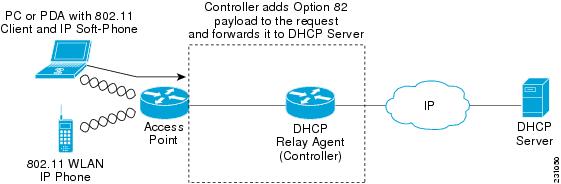
図 1. DHCP オプション 82

アクセス ポイントは、クライアントからのすべての DHCP 要求をcontrollerに転送します。controllerは、DHCP オプション 82 ペイロードを追加してから要求を DHCP サーバに転送します。このオプションの設定方法によって、ペイロードには MAC アドレス、または MAC アドレスとアクセス ポイントの SSID が含まれます。


(注)  

すでにリレー エージェント オプションが含まれている DHCP パケットは、controllerでドロップされます。


DHCP オプション 82 が正しく動作するには、DHCP プロキシが有効でなければなりません。

DHCP オプション 82 の制約事項

  • DHCP オプション 82 は、自動アンカー モビリティと共に使用することはできません。

DHCP オプション 82 の設定(GUI)

手順


ステップ 1

[Controller] > [Advanced] > [DHCP] を選択して、[DHCP Parameters] ページを開きます。

ステップ 2

[Enable DHCP Proxy] チェックボックスをオンにして、DHCP プロキシを有効にします。

ステップ 3

ドロップダウン リストから DHCP オプション 82 の形式を選択します。DHCP オプション 82 ペイロードの形式の指定には、バイナリまたは ascii を選択できます。

ステップ 4

ドロップダウン リストから DHCP Option 82 Remote ID フィールド形式を選択して、DHCP オプション 82 ペイロードの形式を指定します。

使用可能なオプションの詳細については、コントローラのオンライン ヘルプを参照してください。

ステップ 5

[DHCP Timeout] フィールドに DHCP タイムアウト値を入力します。タイムアウト値はグローバルに適用できます。5 ~ 120 秒の範囲で DHCP タイムアウト値を指定できます。

ステップ 6

[Apply] をクリックします。

ステップ 7

[Save Configuration] をクリックします。


次のタスク

コントローラの CLI で、次のコマンドを入力して、WLAN が関連付けられている動的インターフェイスの DHCP オプション 82 を有効にできます。

config interface dhcp dynamic-interface interface-name option-82 enable

DHCP オプション 82 の設定(CLI)

手順

  • 次のコマンドのいずれかを入力して、DHCP オプション 82 ペイロードの形式を設定します。

    • config dhcp opt-82 remote-id ap_mac :DHCP オプション 82 ペイロードにアクセス ポイントの無線 MAC アドレスを追加します。
    • config dhcp opt-82 remote-id ap_mac:ssid :DHCP オプション 82 ペイロードにアクセス ポイントの無線 MAC アドレスと SSID を追加します。
    • config dhcp opt-82 remote-id ap-ethmac :DHCP オプション 82 ペイロードにアクセス ポイントのイーサネット MAC アドレスを追加します。
    • config dhcp opt-82 remote-id apname:ssid :DHCP オプション 82 ペイロードにアクセス ポイントの AP 名と SSID を追加します。
    • config dhcp opt-82 remote-id ap-group-name :DHCP オプション 82 ペイロードに AP グループ名を追加します。
    • config dhcp opt-82 remote-id flex-group-name :DHCP オプション 82 ペイロードに FlexConnect グループ名を追加します。
    • config dhcp opt-82 remote-id ap-location :DHCP オプション 82 ペイロードに AP の場所を追加します。
    • config dhcp opt-82 remote-id apmac-vlan-id :DHCP オプション 82 ペイロードにアクセス ポイントの無線 MAC アドレスと VLAN ID を追加します。
    • config dhcp opt-82 remote-id apname-vlan-id :DHCP オプション 82 ペイロードに AP 名とその VLAN ID を追加します。
    • config dhcp opt-82 remote-id ap-ethmac-ssid :DHCP オプション 82 ペイロードにアクセス ポイントのイーサネット MAC アドレスと SSID を追加します。
  • 次のコマンドを入力して、DHCP オプション 82 の形式をバイナリまたは ASCII として設定します。

    config dhcp opt-82 format { binary | ascii }

  • 次のコマンドを入力して、WLAN が関連付けられている動的インターフェイスに対して DHCP オプション 82 を有効にします。

    config interface dhcp dynamic-interface interface-name option-82 enable

  • show interface detailed dynamic-interface-name コマンドを入力して、動的インターフェイスの DHCP オプション 82 のステータスを確認します。

ブリッジ モードでの DHCP オプション 82 挿入の設定(CLI)

手順

  • 次のコマンドを入力して、管理インターフェイスでブリッジ モードの DHCP オプション 82 挿入を設定します。

    config interface dhcp management option-82 bridge-mode-insertion {enable | disable }

    (注)  

    show interface detailed management コマンドを入力して、DHCP オプション 82 ブリッジ モード挿入が管理インターフェイスで有効になっているか、無効になっているかを確認します。


  • 次のコマンドを入力して、動的インターフェイスでブリッジ モードの DHCP オプション 82 挿入を設定します。

    config interface dhcp dynamic-interface dynamic-interface-name option-82 bridge-mode-insertion {enable | disable }

    (注)  

    show interface detailed dynamic-interface-name コマンドを入力して、DHCP オプション 82 ブリッジ モード挿入が動的インターフェイスで有効になっているか、無効になっているかを確認します。


内部 DHCP サーバ

内部 DHCP サーバに関する情報

Controllersには組み込みの DHCP リレー エージェントがあります。ただし、別個の DHCP サーバを持たないネットワーク セグメントが必要な場合、controllersに、IP アドレスとサブネット マスクを無線クライアントに割り当てる組み込みの内部 DHCP サーバを設定できます。一般に、1 つのcontrollerには、それぞれある範囲の IP アドレスを指定する 1 つ以上の内部 DHCP サーバを設定できます。

内部 DHCP サーバは内部 DHCP が機能するために必要となります。controllerで DHCP が定義されると、管理インターフェイス、AP マネージャ インターフェイス、動的インターフェイスのプライマリ DHCP サーバの IP アドレスをcontrollerの管理インターフェイスにポイントすることができます。


(注)  

コントローラには、内部 DHCP サーバを提供する機能があります。この機能は非常に限定的で、多くの場合はラボ環境などでの単純なデモンストレーションや概念実証に有用であると見なされています。企業の実稼動ネットワークではこの機能を使用しないことを推奨します。

詳細については、以下を参照してください。 http://www.cisco.com/c/en/us/support/docs/wireless/4400-series-wireless-lan-controllers/110865-dhcp-wlc.html#anc16


内部 DHCP サーバの設定の制約事項

最大 16 の内部 DHCP サーバを設定できます。

DHCP スコープの設定(GUI)

手順


ステップ 1

[Controller] > [Internal DHCP Server] > [DHCP Scope] の順に選択して、[DHCP Scopes] ページを開きます。

このページには、これまでに設定されたすべての DHCP スコープが表示されます。

(注)   

既存の DHCP スコープを削除するには、そのスコープの青いドロップダウンの矢印の上にカーソルを置いて、[Remove] を選択します。

ステップ 2

新しい DHCP スコープを追加するには、[New] をクリックします。[DHCP Scope] > [New] ページが表示されます。

ステップ 3

[Scope Name] テキストボックスに、新しい DHCP スコープの名前を入力します。

ステップ 4

[Apply] をクリックします。[DHCP Scopes] ページが再度表示されたら、新しいスコープの名前をクリックします。[DHCP Scope > Edit] ページが表示されます。

ステップ 5

[Pool Start Address] テキストボックスに、クライアントに割り当てられた範囲の開始 IP アドレスを入力します。

(注)   

このプールは、各 DHCP スコープで一意でなければならず、ルータまたは他のサーバの固定 IP アドレスを含めることはできません。

ステップ 6

[Pool End Address] テキストボックスに、クライアントに割り当てられた範囲の終了 IP アドレスを入力します。

(注)   

このプールは、各 DHCP スコープで一意でなければならず、ルータまたは他のサーバの固定 IP アドレスを含めることはできません。

ステップ 7

[Network] テキストボックスに、この DHCP スコープの対象となるネットワークを入力します。この IP アドレスは、[Interfaces] ページで設定されている、ネットマスクが適用された管理インターフェイスによって使用されます。

ステップ 8

[Netmask] テキストボックスに、すべての無線クライアントに割り当てられたサブネット マスクを入力します。

ステップ 9

[Lease Time] テキストボックスに、IP アドレスをクライアントに対して許可する時間(0 ~ 65536 秒)を入力します。

ステップ 10

[Default Routers] テキストボックスに、コントローラに接続しているオプション ルータの IP アドレスを入力します。各ルータには、DHCP フォワーディング エージェントを含める必要があります。これにより、単一コントローラで複数のコントローラのクライアントを処理できます。

ステップ 11

[DNS Domain Name] テキストボックスに、1 つまたは複数の DNS サーバで使用する、この DHCP スコープのオプションのドメイン ネーム システム(DNS)ドメイン名を入力します。

ステップ 12

[DNS Servers] テキストボックスに、オプションの DNS サーバの IP アドレスを入力します。各 DNS サーバは、この DHCP スコープで割り当てられた IP アドレスと一致するように、クライアントの DNS エントリを更新できる必要があります。

ステップ 13

[Netbios Name Servers] テキストボックスに、Internet Naming Service(WINS)サーバなど、オプションの Microsoft Network Basic Input Output System(NetBIOS)ネーム サーバの IP アドレスを入力します。

ステップ 14

[Status] ドロップダウン リストから、[Enabled] を選択してこの DHCP スコープを有効にするか、[Disabled] を選択して無効にします。

ステップ 15

設定を保存します。

ステップ 16

[DHCP Allocated Leases] を選択して、無線クライアントの残りのリース時間を表示します。[DHCP Allocated Lease] ページが表示され、無線クライアントの MAC アドレス、IP アドレス、および残りのリース時間が示されます。


DHCP スコープの設定(CLI)

手順


ステップ 1

次のコマンドを入力して、新しい DHCP スコープを作成します。

config dhcp create-scope scope

(注)   

DHCP スコープを削除する場合は、config dhcp delete-scope scope コマンドを入力します。

ステップ 2

クライアントに割り当てられた範囲の開始および終了 IP アドレスを指定するには、次のコマンドを入力します。

config dhcp address-pool scope start end

(注)   

このプールは、各 DHCP スコープで一意でなければならず、ルータまたは他のサーバの固定 IP アドレスを含めることはできません。

ステップ 3

この DHCP スコープの対象となるネットワーク(ネットマスクが適用された管理インターフェイスによって使用される IP アドレス)およびすべての無線クライアントに割り当てられたサブネット マスクを指定するには、次のコマンドを入力します。

config dhcp network scope network netmask

ステップ 4

次のコマンドを入力して、クライアントに IP アドレスを許容する時間(0 ~ 65536 秒)を指定します。

config dhcp lease scope lease_duration

ステップ 5

コントローラに接続されているオプション ルータの IP アドレスを指定するには、次のコマンドを入力します。

config dhcp default-router scope router_1 [router_2] [router_3]

各ルータには、DHCP フォワーディング エージェントを含める必要があります。これにより、単一コントローラで複数のコントローラのクライアントを処理できます。

ステップ 6

次のコマンドを入力して、1 つまたは複数の DNS サーバで使用する、この DHCP スコープのオプションのドメイン ネーム システム(DNS)ドメイン名を指定します。

config dhcp domain scope domain

ステップ 7

次のコマンドを入力して、オプションの DNS サーバの IP アドレスを指定します。

config dhcp dns-servers scope dns1 [dns2] [dns3]

各 DNS サーバは、この DHCP スコープで割り当てられた IP アドレスと一致するように、クライアントの DNS エントリを更新できる必要があります。

ステップ 8

次のコマンドを入力して、Internet Naming Service(WINS)サーバなど、オプションの Microsoft Network Basic Input Output System(NetBIOS)ネーム サーバの IP アドレスを指定します。

config dhcp netbios-name-server scope wins1 [wins2] [wins3]

ステップ 9

次のコマンドを入力して、この DHCP スコープを有効または無効にします。

config dhcp {enable | disable } scope

ステップ 10

次のコマンドを入力して、変更を保存します。

save config

ステップ 11

次のコマンドを入力して、設定されている DHCP スコープのリストを表示します。

show dhcp summary

以下に類似した情報が表示されます。


Scope Name           Enabled           Address Range
Scope 1 						No 	 	 	 0.0.0.0 -> 0.0.0.0
Scope 2						No			 0.0.0.0 -> 0.0.0.0
ステップ 12

次のコマンドを入力して、特定のスコープの DHCP 情報を表示します。

show dhcp scope

以下に類似した情報が表示されます。


Enabled....................................... No
Lease Time.................................... 0
Pool Start.................................... 0.0.0.0
Pool End...................................... 0.0.0.0
Network....................................... 0.0.0.0
Netmask....................................... 0.0.0.0
Default Routers............................... 0.0.0.0 0.0.0.0 0.0.0.0
DNS Domain....................................
DNS........................................... 0.0.0.0 0.0.0.0 0.0.0.0
Netbios Name Servers.......................... 0.0.0.0 0.0.0.0 0.0.0.0

WLAN の DHCP

Dynamic Host Configuration Protocol について

WLAN では、同じ Dynamic Host Configuration Protocol(DHCP)サーバまたは異なる DHCP サーバを使用するか、または DHCP サーバを使用しないように設定できます。DHCP サーバには、内部 DHCP サーバと外部 DHCP サーバの 2 つのタイプがあります。

内部 DHCP サーバ

controllersは、内部 DHCP サーバを持っています。このサーバは、一般的に、DHCP サーバを持たないブランチ オフィスで使用されます。無線ネットワークには、通常、controllerと同じ IP サブネット上にある最大 10 台のアクセス ポイントが含まれます。内部サーバは、ワイヤレス クライアント、ダイレクトコネクト アクセス ポイント、およびアクセス ポイントからリレーされた DHCP 要求に対して DHCP アドレスを提供します。Lightweight アクセス ポイントのみサポートされています。内部 DHCP サーバを使用する場合は、controllerの管理インターフェイスの IP アドレスを DHCP サーバの IP アドレスとして設定する必要があります。

内部サーバでは、DHCP オプション 43 はサポートされていません。したがって、アクセス ポイントは、ローカル サブネット ブロードキャスト、ドメイン ネーム システム(DNS)、またはプライミングなどの別の方法を使用してcontrollerの管理インターフェイスの IP アドレスを見つける必要があります。

内部 DHCP サーバ プールは、そのcontrollerの無線クライアントだけをサポートし、他のcontrollersのクライアントはサポートしません。また、内部 DHCP サーバは、無線クライアントだけをサポートし、有線クライアントをサポートしません。

クライアントがcontrollerの内部 DHCP サーバを使用する場合、IP アドレスは、再起動後には保持されません。その結果、複数のクライアントに同じ IP アドレスが割り当てられることがあります。IP アドレスの競合を解決するには、クライアントは既存の IP アドレスを解放し、新しいアドレスを要求する必要があります。有線ゲスト クライアントは常に、ローカルまたは外部controllerに接続されたレイヤ 2 ネットワークにあります。


(注)  

  • VRF は内部 DHCP サーバではサポートされません。

  • DHCPv6 は内部 DHCP サーバではサポートされません。


一般的な注意事項

外部 DHCP サーバ

オペレーティング システムは、DHCP リレーをサポートする業界標準の外部 DHCP サーバを使用することにより、ネットワークに対しては DHCP リレーとして機能し、クライアントに対しては DHCP サーバとして機能するように設計されています。これは、各controllerは、DHCP サーバに対しては DHCP リレー エージェントとして機能し、無線クライアントに対しては仮想 IP アドレスでの DHCP サーバとして機能することを意味します。

controllerは DHCP サーバから取得したクライアント IP アドレスをキャプチャするため、controller内、controller間、およびサブネット間でのクライアント ローミング時に、各クライアントに対して同じ IP アドレスが保持されます。


(注)  

外部 DHCP サーバは DHCPv6 をサポートします。


DHCP 割り当て

DHCP はインターフェイスごとに、または WLAN ごとに設定できます。特定のインターフェイスに割り当てられたプライマリ DHCP サーバのアドレスを使用することをお勧めします。

個々のインターフェイスに DHCP サーバを割り当てることができます。プライマリおよびセカンダリ DHCP サーバの管理インターフェイス、AP マネージャ インターフェイス、動的インターフェイスの設定、DHCP サーバをイネーブルまたはディセーブルするためのサービス ポート インターフェイスの設定を行うことができます。WLAN で DHCP サーバを定義することもできます。この場合、サーバは、WLAN に割り当てられたインターフェイスの DHCP サーバ アドレスを上書きします。

セキュリティに関する注意事項

高度なセキュリティが必要な場合は、すべてのクライアントが DHCP サーバから IP アドレスを取得するように設定してください。この要件を適用するために、DHCP アドレスですべての WLAN を設定できます。Assignment Required 設定で設定して、クライアントの固定 IP アドレスが禁止されるようにします。DHCP Addr. Assignment Required が選択されている場合、クライアントは DHCP を使って IP アドレスを取得する必要があります。固定 IP アドレスを持つクライアントはすべて、ネットワーク上で許可されなくなります。クライアントの DHCP プロキシとして動作するcontrollerが、DHCP トラフィックを監視します。


(注)  

  • 無線による管理をサポートする WLAN では、管理(デバイスサービシング)クライアントが DHCP サーバから IP アドレスを取得できるようにする必要があります。

  • Cisco Aironet 1830 シリーズまたは Cisco Aironet 1850 シリーズの AP が DHCP 経由で IP アドレスを受信しない場合、6.x.x.x の範囲のデフォルト IP アドレスが AP に割り当てられます。接続されているスイッチで show cdp neighbor コマンドを実行すると、AP の CDP ネイバー テーブル内のこの IP アドレスが表示されます。

    DHCP の問題が解決された後(問題があった場合)、AP に DHCP プールから IP アドレスが再度割り当てられます。


セキュリティが多少劣ってもかまわない場合は、DHCP Addr. Assignment Required を無効に設定して WLAN を作成できます。その後クライアントは、固定 IP アドレスを使用するか、指定された DHCP サーバの IP アドレスを取得するかを選択できます。


(注)  

DHCP アドレス有線ゲスト LAN に対する Assignment Required は、サポートされていません。


個別の WLAN は、[DHCP Address Assignment Required] を無効にして作成できます。これは、controllerの DHCP プロキシがイネーブルの場合だけです。DHCP プロキシをディセーブルにする必要があるプライマリ/セカンダリ コンフィギュレーションの DHCP サーバを定義しないでください。このような WLAN では、すべての DHCP 要求がドロップするため、クライアントは固定 IP アドレスを使用しなければなりません。これらの WLAN は、無線接続による管理をサポートしていません。

DHCP for WLANs の設定に関する制約事項

  • 内部 DHCP サーバは Cisco Flex 7510 WLC ではサポートされません。回避策として、外部 DHCP サーバを使用できます。

  • ローカル スイッチングと集中管理 DHCP 機能が有効な WLAN では、静的 IP アドレスを持つクライアントは許可されません。集中管理 DHCP を有効にすると、DHCP の必要なオプションが内部的に有効になります。

DHCP の設定(GUI)

管理インターフェイス、AP マネージャ インターフェイス、または動的インターフェイスにプライマリ DHCP サーバを設定するには、「ポートとインターフェイスの設定」の章を参照してください。

内部 DHCP サーバを使用する場合は、コントローラの管理インターフェイスの IP アドレスを DHCP サーバの IP アドレスとして設定する必要があります。

手順


ステップ 1

[WLANs] を選択して、[WLANs] ページを開きます。

ステップ 2

インターフェイスを割り当てる WLAN の ID 番号をクリックします。[WLANs > Edit (General)] ページが表示されます。

ステップ 3

[General] タブの [Status] チェックボックスをオフにし、[Apply] をクリックして WLAN を無効にします。

ステップ 4

WLAN の ID 番号を再度クリックします。

ステップ 5

[General] タブの [Interface] ドロップダウン リストから、この WLAN で使用するプライマリ DHCP サーバを設定したインターフェイスを選択します。

ステップ 6

[Advanced] タブを選択して、[WLANs > Edit]([Advanced])ページを開きます。

ステップ 7

WLAN 上で、WLAN に割り当てられたインターフェイスの DHCP サーバ アドレスを上書きする DHCP サーバを定義する場合、[DHCP Server Override] チェックボックスをオンにして、[DHCP Server IP Addr] テキスト ボックスに目的の DHCP サーバの IP アドレスを入力します。チェックボックスはデフォルトでは、無効になっています。

(注)   

DHCP の設定には、DHCP サーバのオーバーライドではなく、特定のインターフェイスに割り当てられたプライマリの DHCP アドレスを使用する方式が優先されます。

(注)   

DHCP サーバのオーバーライドはデフォルト グループにのみ適用できます。

(注)   

WLAN で DHCP サーバのオーバーライドが有効になっており、コントローラの DHCP プロキシが有効になっている場合、WLAN にマッピングされるインターフェイスが DHCP サーバの IP アドレスを持っているか、または WLAN に DHCP サーバの IP アドレスを設定する必要があります。

ステップ 8

すべてのクライアントが DHCP サーバから IP アドレスを取得するよう設定するには、[DHCP Addr. Assignment Required] チェックボックスをオンにします。この機能が有効になっている場合、固定 IP アドレスを持つクライアントはネットワーク上で許可されません。デフォルト値は [disabled] です。

(注)   
DHCP アドレス有線ゲスト LAN に対する Assignment Required は、サポートされていません。
(注)   
PMIPv6 は DHCP ベースのクライアントだけをサポートし、固定 IP アドレスはサポートしていません。
ステップ 9

[Apply] をクリックします。

ステップ 10

[General] タブの [Status] チェックボックスをオンにし、[Apply] をクリックして WLAN をもう一度有効にします。

ステップ 11

[Save Configuration] をクリックします。


DHCP の設定(CLI)

手順


ステップ 1

次のコマンドを入力して、WLAN を無効にします。

config wlan disable wlan-id

ステップ 2

この WLAN で使用するプライマリ DHCP サーバを設定したインターフェイスを指定するには、次のコマンドを入力します。

config wlan interface wlan-id interface_name

ステップ 3

WLAN 上で、WLAN に割り当てられたインターフェイスの DHCP サーバ アドレスを上書きする DHCP サーバを定義するには、次のコマンドを入力します。

config wlan dhcp_server wlan id dhcp_server_ip_address
(注)   
DHCP の設定には、DHCP サーバのオーバーライドではなく、特定のインターフェイスに割り当てられたプライマリの DHCP アドレスを使用する方式が優先されます。オーバーライドを有効にする場合は、show wlan コマンドを使用して、DHCP サーバが WLAN に割り当てられていることを確認できます。
(注)   
WLAN で DHCP サーバのオーバーライドが有効になっており、コントローラの DHCP プロキシが有効になっている場合、WLAN にマッピングされるインターフェイスが DHCP サーバの IP アドレスを持っているか、または WLAN に DHCP サーバの IP アドレスを設定する必要があります。
(注)   
PMIPv6 は DHCP ベースのクライアントだけをサポートし、固定 IP アドレスはサポートしていません。
ステップ 4

次のコマンドを入力して、WLAN を再び有効にします。

config wlan enable wlan-id


Cisco AP での DHCP リリースのオーバーライド

Microsoft Windows Server 2008 R2 または 2012 を DHCP サーバとして使用している場合、AP または Cisco WLC のリブート後に、有効な IP アドレスが存在しないために、AP が Cisco WLC との関連付けに失敗することがあります。この問題は、Microsoft サーバとの相互運用性の問題により発生することがあります。

Cisco WLC がリブートすると、AP は Cisco WLC との関連付けを試みます。この間、AP は IP アドレスの更新を続けます。AP は、現在の DHCP リースをリリースするたびに、3 つの DHCP リリース パケットを送信します。この 3 つの DHCP リリース パケットを送信する機能は、すべての Cisco IOS ソフトウェアベース製品で共通です。さまざまなシスコ デバイスで実行されている Cisco DHCP サーバは、最初の DHCP リリース メッセージを受け取ると IP アドレスをリリースし、後続のメッセージは無視します。ただし、Microsoft DHCP サーバは、2 番目および 3 番目の DHCP リリース パケットを受信したときに、AP を BAD_ADDRESS としてマークします。

この問題を回避するには、次のコマンドを入力して、Cisco AP またはすべての AP で DHCP リリース オーバーライドを設定し、AP によって送信される DHCP リリースの数を 1 に設定します。

config ap dhcp release-override enable {cisco-ap | all }


(注)  

この設定は、非常に信頼性の高いネットワークでのみ使用することをお勧めします。


この問題の詳細については、 CSCuv61271 の注意事項を参照してください。
DHCP のデバッグ(CLI)

DHCP をデバッグするには、次のコマンドを使用します。

  • debug dhcp packet {enable | disable } :DHCP パケットのデバッグを有効または無効にします。

  • debug dhcp message {enable | disable } :DHCP エラー メッセージのデバッグを有効または無効にします。

  • debug dhcp service-port {enable | disable } :サービス ポートでの DHCP パケットのデバッグを有効または無効にします。

DHCP クライアントの処理

Cisco WLC は、外部 DHCP サーバが使用されている場合の DHCP 動作モードである、DHCP プロキシ モードと DHCP ブリッジ モードの 2 つをサポートします。

DHCP プロキシ モードは、DHCP サーバとワイヤレス クライアント間の DHCP トランザクションに対するセキュリティと制御を向上させるための DHCP ヘルパー機能としての役割を果たします。DHCP ブリッジ モードは、DHCP トランザクションにおけるコントローラのロールをワイヤレス クライアントに対して完全に透過的にするオプションを提供します。

表 1. DHCP プロキシ モードと DHCP ブリッジ モードの比較

クライアント DHCP の処理

DHCP プロキシ モード

DHCP ブリッジ モード

giaddr の変更

×

siaddr の変更

×

パケットの内容の変更

×

冗長なオファーが転送されない

×

オプション 82 のサポート

×

ブロードキャストからユニキャストへ

×

BOOTP のサポート

×

サーバ

WLAN 単位で設定可能

×

RFC 非準拠

プロキシとリレー エージェントは全く同じ概念ではありませんが、RFC に完全に準拠する場合は、DHCP ブリッジ モードをお勧めします。

×

手順

  コマンドまたはアクション 目的
ステップ 1

クライアント プロファイルを有効にするには、DHCP Required フラグを有効にし、ローカル認証フラグを無効にする必要があります。

ステップ 2

DHCP タイムアウト値を設定するには、config dhcp timeout コマンドを使用します。WLAN が DHCP required 状態に設定されている場合は、このタイマーが、クライアントが DHCP 経由で DHCP リースを取得するまで WLC が待機する時間を制御します。