モニタリング ダッシュボード
シスコ ワイヤレス コントローラ(WLC)には、次の 2 つのモードを使用してアクセスできます。CLI(コマンド ライン インターフェイス) および GUI(グラフィカル ユーザ インターフェイス)。Cisco WLC GUI には新しいモニタリング ダッシュボードがあり、Cisco WLC に接続されているネットワーク デバイスの概要を単一のウィンドウで確認できます。
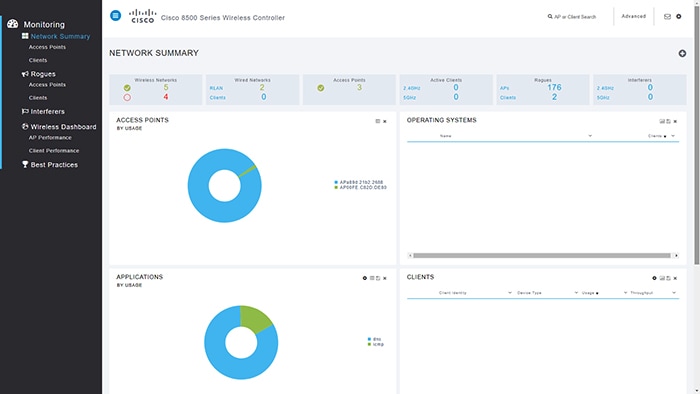
モニタ ダッシュボード画面は、Cisco WLC の GUI にログインしたときのデフォルト画面です。この画面は、次の 3 つのセクションに分かれています。
-
数値の統計
-
グラフィカル ウィジェット
-
モニタ ペインと選択オプション
数値の統計
これはダッシュボードの最上部のセクションで、ネットワーク上のアクティビティを簡単に確認できます。
-
[Wireless Networks]:この WLC で有効または無効になっている WLAN の数が表示されます。
-
[Wired Networks]:ネットワークに関連付けられている RLAN とクライアントの数が表示されます。
-
[Access Points]:ネットワーク内のアクティブな Cisco AP の数が表示されます。
-
[Active Clients]:ネットワーク内の 2.4 および 5 GHz クライアントの数が表示されます。
-
[Rogues]:ネットワーク内で検出された AP とクライアントの数が表示されます。
-
[Interferers]:2.4 および 5 GHz 帯域で検出された干渉デバイスの数が表示されます。
 (注) |
見出しまたは統計値を選択すると、[Advanced] セクションの該当するページに移動します。 |
グラフィカル ウィジェット
グラフィカル ウィジェットには、グラフの形式で番号が提示されます。使用可能なリストから表示するウィジェットを選択できます。
アクセス ポイント
この Cisco WLC では、AP の使用率をパーセンテージで表しているドーナツ グラフを確認できます。リスト ビューに変更するには、ウィジェットの右上にある  をクリックします。リスト ビューには、接続されたクライアントの数、処理されたデータ トラフィックの量、スループット値とともに AP が表示されます。デフォルトでは、AP リストは名前でソートされますが、クライアント、使用率、スループットなどでソートすることもできます。
(注) |
AP リストには上位の 10 AP しか表示されないため、このウィジェットでは、コントローラに関連付けられているすべての AP を確認できない場合があります。 |
AP をクリックすると、[Access Point View] .ページに移動します。[Access Point View] ページには、Cisco AP の全般的なパフォーマンス、2.4 GHz と 5 GHz 無線の両方の無線パラメータの詳細が表示されます。このページから AP を再起動できます。
表示される AP のパフォーマンス値は、AP から収集されます。[Usage Traffic] パラメータには、AP の稼働時間中に転送されたデータの総量が表示されます。[Throughput] 値は、(過去 90 秒間の)バイト数の累積値を秒数(90 秒)で割った値です。
値をエクスポートするには、 をクリックして、Excel シートをシステムに保存します。
ダッシュボードからこのウィジェットを削除するには、 をクリックします。
オペレーティング システム
接続されたクライアントで実行されているオペレーティング システムを確認できます。このリストは、各 OS タイプのクライアント数に従いソートされます。
アプリケーション
アプリケーションとその使用率およびスループットを表しているドーナツ グラフを確認できます。このウィジェットには、最初からやり直すために現在のレコードをクリアする機能があり、ウィジェットの右上にある  クリアするとレコードがクリアされます。
リスト ビューに変更するには、 をクリックします。このビューには、各アプリケーションの詳細(使用状況やスループット値など)が表示されます。
値をエクスポートするには、 をクリックして、Excel シートをシステムに保存します。
ダッシュボードからこのウィジェットを削除するには、 をクリックします。
クライアント
各クライアントのネットワーク使用率をパーセンテージで表しているドーナツ グラフを確認できます。このウィジェットには、最初からやり直すために現在のレコードをクリアする機能があり、ウィジェットの右上にある クリアするとレコードがクリアされます。
リスト ビューに変更するには、 をクリックします。このビューには、各クライアントの詳細(デバイスのタイプ、データの使用率、スループット値など)が表示されます。クライアント リストは、アイデンティティ、デバイス タイプ、使用率、スループットなどでもソートできます。
[Client View] ページを開くには、クライアントをクリックします。[Client View] ページには、全般的な情報、接続性、QoS、セキュリティとポリシーの詳細が表示されます。
値をエクスポートするには、 をクリックして、Excel シートをシステムに保存します。
ダッシュボードからこのウィジェットを削除するには、 をクリックします。
上位の WLAN
ドーナツ グラフには、クライアントの数と使用率に基づいた上位の SSID が表示されます。リスト ビューには、SSID と統計情報(数字)が表示されます。
 アイコンの下にグループ分けされます。このアイコンは、[Best Practices] ページの右上隅に表示されます。このアイコンをクリックすると [Add Best Practice]
 フィードバック