クライアント データのトンネリング

Ethernet over GRE トンネル

Ethernet over GRE(EoGRE)は、ホットスポットから送信された Wi-Fi トラフィックを集約するための新しいアグリゲーション ソリューションです。このソリューションでは、顧客宅内機器(CPE)デバイスで、エンド ホストから届いたイーサネット トラフィックをブリッジし、そのトラフィックを IP GRE トンネルでイーサネット パケットにカプセル化できます。IP GRE トンネルがサービス プロバイダーのブロードバンド ネットワーク ゲートウェイで終わると、エンド ホストのトラフィックは終了し、エンド ホスト用にサブスクライバ セッションが開始します。

高可用性(HA)は、EoGRE IPv4 と IPv6 のトンネル設定でサポートされています。また、Client SSO は IPv4 と IPv6 EoGRE トンネル クライアントでサポートされています。

コントローラと Cisco FlexConnect AP の EoGRE の設計と導入に関する詳細については、EoGRE 導入ガイド [英語] を参照してください。

802.1X 認証ベースの WLAN の EoGRE
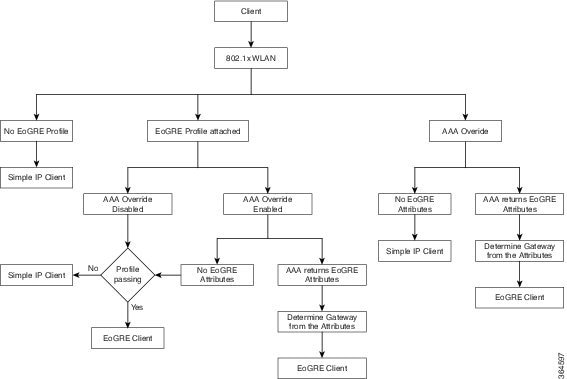
図 1. 802.1X 認証ベースの WLAN の EoGRE ワークフロー

802.1X 認証

スイッチング

AP モード

EoGRE

SimpleIP

Central+No FlexConnect バックアップ RADIUS サーバ

ローカル

接続済み

クライアントは EoGRE として参加できます。

クライアントは SimpleIP として参加できます。

Central+No FlexConnect バックアップ RADIUS サーバ

ローカル

スタンドアロン

新しいクライアントは参加できません。既存のクライアントが機能します。

新しいクライアントは参加できません。既存のクライアントが機能します。

Central+No FlexConnect バックアップ RADIUS サーバ

ローカル

スタンドアロンのブート

クライアントは参加できません。

クライアントは参加できません。

ローカル AP Auth+No FlexConnect バックアップ RADIUS サーバ

ローカル

接続済み

クライアントは SimpleIP になります。

クライアントは SimpleIP として参加します。

ローカル AP Auth+No FlexConnect バックアップ RADIUS サーバ

ローカル

スタンドアロン

クライアントは SimpleIP になります。

既存のクライアントと新規クライアントが予定どおりに動作します。

ローカル AP Auth+No FlexConnect バックアップ RADIUS サーバ

ローカル

スタンドアロンのブート

クライアントは SimpleIP になります。

クライアントは参加できます。

Central+FlexConnect バックアップ RADIUS サーバ

ローカル

接続済み

クライアントは EoGRE として参加します。

既存のクライアントと新規クライアントが予定どおりに動作します。

Central+FlexConnect バックアップ RADIUS サーバ

ローカル

スタンドアロン

既存のクライアントは引き続き EoGRE であり、新規クライアントは SimpleIP として参加します。

既存のクライアントと新規クライアントが予定どおりに動作します。

Central+FlexConnect バックアップ RADIUS サーバ

ローカル

スタンドアロンのブート

クライアントは SimpleIP になります。

既存のクライアントと新規クライアントが予定どおりに動作します。

オープン認証ベースの WLAN の EoGRE

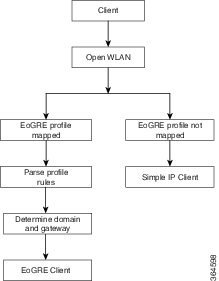
図 2. オープン認証ベースの WLAN の EoGRE ワークフロー


(注)  

オープンな WLAN では、EoGRE プロファイルは * ルールという 1 つのルールのみ持つことができます。オープン認証 WLAN に複数のルールがあるプロファイルのマッピングはサポートされていません。すべてのクライアントが EoGRE クライアントである必要があります。


オープン認証

スイッチング

AP モード

EoGRE

中央

ローカル

接続済み

クライアントは EoGRE として参加します。

中央

ローカル

スタンドアロン

新規クライアントは参加できません。既存のクライアントが機能します。

中央

ローカル

スタンドアロンのブート

クライアントは参加できません。

トンネル送信元の変更

リリース 8.2 以前は、管理 IP アドレスをトンネル エンドポイントとして使用していました。リリース 8.2 では、必要に応じて、管理インターフェイス以外の任意の L3 動的インターフェイスをトンネル エンドポイントとして指定できるようになりました。

IPv6 のサポート

リリース 8.3 では、EoGRE トンネル ゲートウェイのクライアント IPv6 トラフィックと IPv6 アドレス形式のサポートを追加しました。クライアント IPv6 トラフィックは IPv4 と IPv6 両方の EoGRE トンネルでサポートしています。クライアントごとに、最大 8 つの異なるクライアント IPv6 アドレスをサポートしています。コントローラは、学習したすべてのクライアント IPv6 アドレスを、アカウンティング更新メッセージでアカウンティング サーバに送信します。コントローラとトンネル ゲートウェイ間、または RADIUS サーバ間では、すべての RADIUS メッセージやアカウンティング メッセージが EoGRE トンネルの外側で交換されます。

CAPWAP

EoGRE

備考

CAPWAPv4

EoGREv4

CAPWAPv4 が想定されているアカウンティング IP(WLC IP)

CAPWAPv4

EoGREv6

CAPWAPv4 が想定されているアカウンティング IP(WLC IP)

CAPWAPv6

EoGREv4

CAPWAPv6 が想定されているアカウンティング IP(WLC IP)

CAPWAPv6

EoGREv6

CAPWAPv6 が想定されているアカウンティング IP(WLC IP)

EoGRE トンネリングに関する制約事項

  • EoGRE トンネリングは、Cisco 2504 WLC ではサポートされていません。

  • Cisco vWLC では、EoGRE トンネリングはローカル スイッチング モードでのみサポートされています。

  • EoGRE-AP 機能は、Cisco 700 シリーズ アクセス ポイントではサポートされていません。

  • プロファイルが WLAN に関連付けられている場合、トンネル プロファイルを編集または削除することはできません。WLAN からプロファイルの関連付けを解除してから、プロファイルを編集または削除します。

  • ゲートウェイがすでにドメインに関連付けられている場合、トンネル ゲートウェイを編集または削除することはできません。ドメインからトンネル ゲートウェイの関連付けを解除してから、トンネル ゲートウェイを編集または削除します。

  • ドメインがすでにトンネル プロファイル ルールに関連付けられている場合、ドメインを編集または削除することはできません。トンネル プロファイル ルールからドメインの関連付けを解除してから、ドメインを編集または削除します。

  • ドメインがすぐに変更される場合、ドメインに関連付けられているクライアントは認証解除されます。

  • ICMP パケットをブロックする可能性があるファイアウォールは設定しないことをお勧めします。

  • AAA としてのトンネル ゲートウェイ(TGW)および RADIUS レルム機能は同時に使用してはなりません。

  • AAA としてのトンネル ゲートウェイ(TGW)は、FlexConnect AP の EoGRE ではサポートされていません。

  • トンネル EoGRE ゲートウェイの統計情報はスタンバイ WLC には同期されません。

  • SNMP の制限により、トンネル ゲートウェイの名前は最大 127 文字です。

  • オープンな WLAN では、プロファイルは * ルールという 1 つのルールのみ持つことができます。オープン認証 WLAN に複数のルールがあるプロファイルのマッピングはサポートされていません。

  • EoGRE クライアントはローカル スイッチング VLAN から IPv6 アドレスを取得します。

  • ローカル スイッチング VLAN のブロードキャスト/マルチキャスト トラフィックは EoGRE クライアントに到達します。

  • FlexConnect+Bridge モードはサポートされていません。

  • スタンドアロン モード:EoGRE クライアントの高速ローミングはサポートされていません。

  • WebAuth はサポートされていません。

  • FlexConnect AP ローカル認証はサポートされていません。

  • FlexConnect AP バックアップ RADIUS サーバはサポートされていません。

  • スタティック IP を持つ EoGRE クライアントはサポートされていません。

  • WLAN の FlexConnect ACL は EoGRE クライアントでは動作しません。

  • 耐障害性の後、クライアント タイプは SimpleIP です。これは、30 秒後に EoGRE に変更されます。

  • AP ゲートウェイの MTU は 1500 バイトです。

  • Lightweight AP は、EoGREv6 に対してのみパス MTU をサポートします。EoGREv4 の場合はサポートされません。

  • EoGRE クライアントの場合、TrustSec SGT/ポリシーの適用は、レイヤ 3 モビリティ トンネルを含む、トンネリング トラフィックに対してはサポートされていないため、意図したとおりに機能しないことがあります。

    トンネル トラフィックの場合、送信元 SGT タグは CMD ヘッダー内でエンコードされません(CMD ヘッダー自体が追加されません)。ポリシー適用ポイントで不明な SGACL ポリシー(0、DGT)が適用されます。

  • EoGRE IPv6 の制約事項:

    • EoGRE クライアントはローカル スイッチング VLAN から IPv6 アドレスを取得します。

    • DHCP オプション 82 の設定は、IPv6 クライアントではサポートされていません。

    • RADIUS、FTP、TFTP、SFTP、LDAP、SXP、syslog などのアプリケーションは管理 IPv6 アドレスでのみサポートされています。

    • ダイナミック IPv6 AP マネージャ インターフェイスはサポートされていません。

    • IPv6 を持つダイナミック インターフェイスはトンネル インターフェイスとしてのみサポートされます。

    • IPv6 アドレスを割り当てることができるダイナミック インターフェイスの最大数は 16 です。

    • IPv6 リンク ローカル アドレスは、スイッチ上のすべてのスイッチド仮想インターフェイス(SVI)で共通です。このため、ダイナミック アドレスで IPv6 アドレスを設定することはできません。この問題を解決するには、SVI のアップリンク スイッチで明示的にリンク ローカル アドレスを設定する必要があります。各 SVI は独自のリンク ローカル アドレス設定が必要です。

    • IPv6 トンネルの IP パケットの最大サイズは、Cisco WLC で 1280 バイトに制限されています。

Cisco WLC での EoGRE の設定(GUI)

手順


ステップ 1

トンネル ゲートウェイを作成し、ハートビートを設定します。

  1. [Controller] > [Tunneling] > [EoGRE] の順に選択します。

  2. [Interface Name] を入力します。

    トンネルの送信元として使用するコントローラにあるインターフェイス。

  3. [Heartbeat Interval] を設定します。デフォルト インターバルは 60 秒です。

    シスコ ワイヤレス コントローラ(WLC)はキープアライブ ping を 60 秒ごとに送信します。

  4. [Max Heartbeat Skip Count] を設定します。デフォルト値は 3 に設定されています。

    3 つのキープアライブ ping の後に TGW が応答しない場合、Cisco WLC は TGW を動作不能にマークします。スキップ カウント数により TGW が動作不能であると認識される前に、TWG が何回連続で応答をスキップできるか決定します。

  5. [TGW Name] を指定します。

  6. [TGW IP Address] を指定します。

    IPv4 および IPv6 の両方のアドレス形式がサポートされています。該当のトンネル ゲートウェイは、最大 10 個作成できます。

    (注)   

    IPv6 アドレス形式のサポートは、リリース 8.3 で導入されました。リリース 8.3 以前は、IPv4 アドレス形式のみサポートされていました。

  7. [Domain Name] を指定します。

  8. 作成したトンネル ゲートウェイとそのロールを、プライマリ/アクティブまたはセカンダリ/スタンバイ ゲートウェイとして指定し、[Add] をクリックします。

    トンネル ゲートウェイが到達可能であれば、状態が [TGW List] で UP として表示されるはずです。

    [Get Statistics] をクリックして、トンネル ゲートウェイの統計情報を表示します。

    ドメインは、冗長性の目的で使用されている 1 つ以上のトンネルの仮想コレクションを表しています。最大 16 のトンネルがドメインに存在できます。1 つのトンネルで障害が発生すると、トラフィックは別の TGW にリダイレクトされます。

    ドメインでは、プライマリ ゲートウェイはデフォルトでアクティブになります。プライマリ ゲートウェイが動作していない場合、セカンダリ ゲートウェイがアクティブなゲートウェイになります。クライアントは、セカンダリ ゲートウェイと再度関連付ける必要があります。フェールオーバーの最中や後でも、Cisco WLC はプライマリ ゲートウェイへの ping を続けます。プライマリ ゲートウェイが再び動作可能になると、プライマリ ゲートウェイがアクティブなゲートウェイになります。その後、クライアントがプライマリ ゲートウェイにフォールバックします。同じオプションは、ローカル スイッチド モードの FlexConnect からの TGW でも利用できます。EoGRE トンネルには、DTLS 暗号化 CAPWAP IPv4 または IPv6 を指定できます。この機能は、このリリースでサポートされているすべての Wave 1 AP および Wave 2 AP でサポートされています。

ステップ 2

ネットワーク プロファイルを作成します。

  1. [Controller] > [Tunneling] > [Profiles] の順に選択します。

  2. プロファイル名を指定して、[Add] をクリックします。

    プロファイル名は [Profile List] の下に表示されます。

ステップ 3

トンネル プロファイル ルールを定義します。

  1. 作成したトンネル プロファイルをクリックします。

  2. [Rule] タブで、特定のレルムをプロファイルにマッピングするために、レルム名を入力します。レルムは user_name@realm など、@ の後の文字列です。[Realm] に一致させるには、* を使用し、すべてのレルムは受け入れます。

  3. [EoGRE] として [Tunnel Type] を選択します。

  4. [VLAN] を [0] に設定します。

  5. ステップ 1 で作成した [Gateway Domain] を選択します。

  6. [Add] をクリックして、このルールをトンネル プロファイルに追加します。

ステップ 4

トンネル パラメータを指定します。

  1. [Tunnel Parameters] タブで、[Gateway as AAA Proxy] および [Gateway as Accounting Proxy](任意)チェックボックスをオンにして、トンネル ゲートウェイを AAA プロキシおよびアカウンティング プロキシとして設定します。

  2. (任意)[DHCP Option-82] チェックボックスをオンにします。

    (注)   

    DHCP オプション 82 の設定は、IPv6 クライアントではサポートされていません。

  3. DHCP オプション 82 の形式として [Binary] または [ASCII] を選択します。

  4. [DHCP Option 82 Delimiter] を指定します。デフォルトは「;」です。

  5. [Circuit-ID] および [Remote-ID] 情報を指定します。それぞれフィールドを最大 5 つまで選択し、適宜ソートできます。

  6. [Apply] をクリックします。

ステップ 5

ステップ 1 で指定したトンネル ゲートウェイの IP アドレスをサーバの IP アドレスとして指定して RADIUS 認証サーバまたはアカウンティング サーバ、あるいはその両方を作成し、[Tunnel Proxy] を有効にします。

RADIUS サーバを作成する方法については、『Security Solutions』の「Configuring RADIUS」の章を参照してください。

ステップ 6

WLAN にトンネル プロファイルを関連付けます。

  1. [WLANs] を選択し、トンネル プロファイルを関連付ける必要がある WLAN ID をクリックします。

  2. [Tunneling] の [Advanced] タブで、[Tunnel Profile] を選択します。

  3. (任意)WLAN に AAA Override を有効にするよう選択できます。つまり、Cisco WLC が RADIUS サーバから返される属性を受け入れることができます。

  4. 設定を保存します。

ステップ 7

トンネルが正しく設定されているかどうか確認します。

  1. [Controller] > [Tunneling] > [Profiles] の順に選択します。

  2. プロファイル名が正しい WLAN にマッピングされているかどうか確認します。

ステップ 8

ゲートウェイの統計情報を確認します。

  1. [Controller] > [Tunneling] > [EoGRE] の順に選択します。

  2. [Get Statistics] をクリックします。


WLC での EoGRE の設定(CLI)

手順

  • 次のコマンドを入力して、キープアライブ ping パラメータを設定します。

    • config tunnel eogre heart-beat interval seconds

    • config tunnel eogre heart-beat max-skip-count number

  • 次のコマンドを入力して、新しい EoGRE トンネル ゲートウェイを追加する、または既存のゲートウェイを削除または変更します。

    • config tunnel eogre gateway add name {ipv4-address | ipv6-address } ip-addr

    • config tunnel eogre gateway delete name

    • config tunnel eogre gateway modify name {ipv4-address | ipv6-address } ip-addr

  • 次のコマンドを入力して、EoGRE トンネル ゲートウェイ ドメインを設定します。

    • config tunnel eogre domain {create | delete } domain-name

    • config tunnel eogre domain {add | remove } domain-name gateway-name

  • 次のコマンドを入力して、ドメインにプライマリ ゲートウェイ名を追加します。プライマリ ゲートウェイを追加すると、セカンダリ ゲートウェイが自動的に選択されます。

    • config tunnel eogre domain primary domain-name gateway-name

      ドメインでは、プライマリ ゲートウェイはデフォルトでアクティブになります。プライマリ ゲートウェイが動作していない場合、セカンダリ ゲートウェイがアクティブなゲートウェイになります。クライアントは、セカンダリ ゲートウェイと再度関連付ける必要があります。フェールオーバーの最中や後でも、Cisco WLC はプライマリ ゲートウェイへの ping を続けます。プライマリ ゲートウェイが再び動作可能になると、プライマリ ゲートウェイがアクティブなゲートウェイになります。その後、クライアントがプライマリ ゲートウェイにフォールバックします。同じオプションは、ローカル スイッチド モードの FlexConnect からの TGW でも利用できます。EoGRE トンネルには、DTLS 暗号化 CAPWAP IPv4 または IPv6 を指定できます。この機能は、このリリースでサポートされているすべての Wave 1 AP および Wave 2 AP でサポートされています。

  • 次のコマンドを入力して、トンネル プロファイルを設定します。

    • config tunnel eogre profile {create | copy | delete | rule | eogre }

    CLI に表示される手順に従って各パラメータを設定します。

  • 次のコマンドを入力して、ゲートウェイを AAA プロキシとして設定します。

    • config tunnel profile eogre profile-name gateway-radius-proxy {enable | disable }

    • config tunnel profile eogre profile-name gateway-radius-proxy accounting {enable | disable }

  • 次のコマンドを入力して、トンネル プロファイルの DHCP オプション 82 を設定します。


    (注)  

    DHCP オプション 82 の設定は、IPv6 クライアントではサポートされていません。


    • config tunnel profile eogre profile-name DHCP-Opt-82 {enable | disable }

    • config tunnel profile eogre profile-name DHCP-Opt-82 format {binary | ascii }

    • config tunnel profile eogre profile-name DHCP-Opt-82 delimiter character

    • config tunnel profile eogre profile-name DHCP-Opt-82 {circuit-id | remote-id } supported-parameter

  • 次のコマンドを入力して、EoGRE トンネル インターフェイスを設定します。

    • config tunnel eogre interface interface-name


    (注)  

    トンネル送信元のインターフェイスを設定する前に、インターフェイスに関連付けられた WLAN を無効にします。


  • 次のコマンドを入力して、EoGRE トンネリングの詳細を表示します。

    • show tunnel eogre {domain | gateway } summary


      (注)  

      show tunnel eogre gateway summary コマンドは、FlexConnect 中央スイッチング クライアントおよびローカル モード AP クライアントの詳細のみ一覧表示します。FlexConnect ローカル スイッチング クライアントの詳細を表示するには、show ap eogre gateway ap-name コマンドを使用します。


    • show tunnel eogre summary

    • show tunnel eogre statistics

    • show tunnel eogre gateway statistics

    • show tunnel profile summary

    • show tunnel profile detail profile-name

FlexConnect AP の EoGRE の設定(GUI)

  • AP が FlexConnect モードになっていることを確認します。

  • Cisco WLC のトンネル設定は、トンネル プロファイルが WLAN に関連付けられている場合、Cisco FlexConnect AP にも適用されます。

  • Wave 1 AP(AP1600、AP1700、AP2600、AP2700、AP3600、および AP3700):EoGREv6 トンネルは、FlexConnect + ローカル スイッチング AP とゲートウェイ間でサポートされています。

  • Wave 2 AP(AP1560、AP1810、AP1815、AP1830、AP1850、AP2800、および AP3800):EoGREv4 および EoGREv6 トンネルは、FlexConnect + ローカル スイッチング AP とゲートウェイ間でサポートされています。

  • パス MTU ディスカバリは FlexConnect AP でサポートされています。

手順


ステップ 1

[WLANs] > [WLANs] の順に選択します。

ステップ 2

[WLAN ID] をクリックします。

ステップ 3

[FlexConnect] の [Advanced] タブで、[FlexConnect Local Switching] を有効にします。

(注)   
FlexConnect ローカル スイッチング オプションのみ FlexConnect AP または FlexConnect グループで設定し、FlexConnect AP トンネルを有効にします。
ステップ 4

設定を保存します。

ステップ 5

ゲートウェイごとの統計情報を表示するには、[Wireless] > [All APs] > [AP name] > [FlexConnect] > [Tunnel Gateway List] の順に選択して、[Get Statistics] をクリックします。


FlexConnect AP の EoGRE の設定(CLI)

  • AP が FlexConnect モードになっていることを確認します。

  • Cisco WLC のトンネル設定は、トンネル プロファイルが WLAN に関連付けられている場合、Cisco FlexConnect AP にも適用されます。

手順


ステップ 1

次のコマンドを入力して、WLAN に関連付けられた FlexConnect AP のローカル スイッチングを有効にします。

config wlan flexconnect local-switching wlan-id enable
ステップ 2

次のコマンドを入力して、EoGRE 設定をモニタします。

show ap eogre {domain | gateway } ap-name
(注)   

show ap eogre gateway ap-name コマンドは、FlexConnect ローカル スイッチング クライアントの詳細を一覧表示します。FlexConnect 中央スイッチング クライアントおよびローカル モード AP クライアントの詳細を表示するには、show tunnel eogre gateway summary コマンドを使用します。

Cisco WLC でトンネル ゲートウェイの統計情報を確認するには、show tunnel eogre gateway statistics コマンドを使用します。

AP でトンネル ゲートウェイの統計情報を確認するには、show ap eogre statistics ap-name コマンドを使用します。


Proxy Mobile IPv6

プロキシ モバイル IPv6(PMIPv6)は、ネットワーク ベースのモビリティ管理プロトコルです。任意の IP モビリティ関連シグナリング シナリオでモバイル ノードのプロキシとして動作してモバイル ノードをサポートします。ネットワークのモビリティ エンティティは、モバイル ノードの移動を追跡し、モビリティ シグナリングを起動して必要なルーティング状態を設定します。

主要な機能エンティティは Local Mobility Anchor(LMA)とモバイル アクセス ゲートウェイ(MAG)です。LMA はモバイル ノードの到達可能性状態を維持し、モバイル ノードの IP アドレス用のトポロジ アンカー ポイントです。MAG はモバイル ノードの代わりにモビリティ管理を行います。MAG はモバイル ノードがアンカーされているアクセス リンクに存在します。Cisco ワイヤレス LAN コントローラ(WLC )は、MAG 機能を実装します。

Cisco 5508 WLC、Cisco WiSM2、Cisco 8510 WLC、PMIPv6 MAG では、セルラー データ ネットワークの Cisco ASR 5000 シリーズなどの LMA との統合がサポートされています。

PMIPv6 クライアントの場合、Cisco WLC は中央 Web 認証およびローカル Web 認証の両方をサポートします。

PMIPv6 は 802.1X 認証を使用するクライアントでサポートされています。802.1X 認証が完了すると、Cisco AP は対応するクライアントの PMIPv6 シグナリングを開始します。

AP の MAG は、ローカルにスイッチされる WLAN の FlexConnect モードの AP でサポートされています。PMIPv6 クライアントの場合、クライアントからのすべてのデータ トラフィックは、MAG と LMA の間に確立された総称ルーティング カプセル化(GRE)トンネルで LMA にトンネリングされます。同様に、GRE トンネルで LMA から受信したパケットはすべて、ワイヤレス クライアントに転送されます。

802.1X 認証が完了すると、Cisco AP はクライアントに対して PMIPv6 シグナリングを開始します。AP 上の MAG シナリオでは、Cisco AP が PMIPv6 シグナリングを開始します。WLC 上の MAG シナリオでは、Cisco WLC が PMIPv6 シグナリングを開始します。

中央アソシエーションを使用した高速ローミング

高速ローミングは、中央アソシエーションが WLAN で有効な場合にサポートされます。中央アソシエーションが有効な場合、すべてのキー キャッシングは Cisco WLC で発生します。PMIPv6 クライアントが 1 つの AP から同じモビリティ ドメインの別の AP にローミングするとき、Cisco WLC は PMIPv6 トンネル ペイロードでクライアントの PMIPv6 パラメータを新しい AP に送信して、PMIPv6 シグナリングを開始します。また、Cisco WLC は PMIPv6 トンネル ペイロードを古い AP に送信して、LMA を持つクライアント用の総称ルーティング カプセル化(GRE)トンネルを切断します。高速ローミングは、Cisco WLC 内および Cisco WLC 間の両方のローミング シナリオでサポートされ、ローミング中に Cisco WLC 間で PMIPv6 パラメータを送信するためにモビリティ メッセージが追加されます。

サードパーティの MAG からシスコの AP-MAG へのクライアント ローミングは新しいクライアントの参加に似ています。シスコの AP-MAG からサードパーティの MAG へのクライアント ローミングはクライアントの退出と同様であり、特別な処理は必要ありません。

Cisco AP が FlexConnect モードになっている場合は、クライアントからのすべての再アソシエーション要求が Cisco AP 自体で処理されます。ただし、中央アソシエーションが有効になっている場合は、すべての再アソシエーション要求が Cisco WLC によって処理されます。

動的 AAA 属性

サポート対象の動的 AAA 属性は次のとおりです。

タイプ 属性 説明 Cisco WLC の動作
89 Chargeable-User-Identity 文字列 有料ユーザ ID(RFC-4372) 存在する場合、属性は MSCB にコピーされ、会計報告書で使用されます。他の用途はありません。
26/104 15/13 3GPP-Charging-Characteristics 文字列 課金情報を生成するルール 存在する場合、属性は MSCB にコピーされ、MAG への L2 接続トリガーに渡されます。この属性は、プロキシ バインディング アップデート(PBU)で Local Mobility Anchor(LMA)にオプションとして送信するときに使用します。
26/9/1 Cisco-Service-Selection 文字列 サービス識別子(APN) 存在する場合、属性はローカルで設定された APN をオーバーライドします。
26/9/1 Cisco-Mobile-Node-Identifier 文字列 モバイル ノード識別子 存在する場合、この属性はネットワーク アクセス識別子(NAI)に適用されます。
26/9/1 Cisco-MSISDN 文字列 モバイル加入者の ISDN 番号 存在する場合、この属性は、L2 接続トリガーに新しいパラメータがある MAG コードを渡します。
26/9/1 Cisco-MPC-Protocol-Interface ENUM:"none" "PMIPv6" "GTPv1" "PMIPv4" モバイル ノード サービス タイプ サポート対象は、IPv4 と簡易 IP クライアントだけです。
26/9/1 Cisco-URL-REDIRECT 文字列 キャプティブ ポータルの HTTP URL 既存の属性が Web 認証に使用されます。変更は必要ありません。
26/9/1 Cisco-URL-REDIRECT-ACL 文字列 特定のリダイレクト ルール 既存の属性が Web 認証に使用されます。変更は必要ありません。
26/9/1 Cisco-Home-LMA-IPv4-Address IP Address モバイル ノードのホーム LMA IPv4 アドレス 存在する場合、この属性はクライアントの LMA として使用されます。
(注)   
GRE トンネルの作成は引き続き静的に行われます。

PMIPv6 AAA 属性

サポート対象の PMIPv6 AAA 属性は次のとおりです。

タイプ 属性 説明 Cisco WLC の動作
89 Chargeable-User-Identity 文字列 有料ユーザ ID(RFC-4372) 存在する場合、属性は MSCB にコピーされ、会計報告書で使用されます。他の用途はありません。
26/104 15/13 3GPP-Charging-Characteristics 文字列 課金情報を生成するルール 存在する場合、属性は MSCB にコピーされ、MAG への L2 接続トリガーに渡されます。この属性は、プロキシ バインディング アップデート(PBU)で Local Mobility Anchor(LMA)にオプションとして送信するときに使用します。
26/9/1

mn-network

文字列 サービス識別子(APN) 存在する場合、属性はローカルに設定した APN をオーバーライドします。
26/9/1 mn-nai 文字列 モバイル ノード識別子 存在する場合、この属性はネットワーク アクセス識別子(NAI)に適用されます。
26/9/1 Cisco-MSISDN 文字列 モバイル加入者の ISDN 番号 存在する場合、この属性は、L2 接続トリガーに新しいパラメータがある MAG コードを渡します。
26/9/1 cisco-mpc-protocol-interface ENUM: "None" "PMIPv6" モバイル ノード サービス タイプ IPv6 クライアントのみをサポートしています。(必須)
26/9/1 home-lma-ipv4-address IPv4 Address モバイル ノードのホーム LMA IPv4 アドレス 存在する場合、この属性はクライアントの LMA として使用されます。LMA も WLC に設定する必要があります(必須)。
(注)   
GRE トンネルの作成は引き続き静的に行われます。

26/9/1

mn-service

ENUM: "IPv4" クライアントのタイプ

IPv4 だけがサポートされます。

トンネル エンドポイントの変更

リリース 8.2 よりも前のリリースでは、管理 IP アドレスをトンネル エンドポイントとして使用していました。リリース 8.2 では、管理インターフェイス以外に、トンネル エンドポイントを指定する機能が追加されました。


(注)  

この機能は現在、モビリティ トンネル終端に、EoGRE タイプと PMIPv6 タイプのトンネルをサポートしています。


プロキシ モバイル IPv6 の制約事項

  • IPv6/デュアル スタック クライアントはサポートされません。IPv4 のみが PMIPv6 でサポートされます。

  • PMIPv6 対応 WLAN に接続するには、DHCP プロキシを有効にする必要があります。

  • PMIPv6 は、FlexConnect モードのAP があるローカル スイッチング WLAN ではサポートされません。 AP 上の PMIPv6 MAG は、AP が FlexConnect モードで、WLAN が FlexConnect ローカル スイッチング用に設定されている場合にのみサポートされます。WLAN が中央スイッチング用に設定されている場合は、Cisco WLC 上の MAG が使用されます。

  • ローカル スイッチングが設定されている FlexConnect ACL では PMIPv6 はサポートされません。

  • AP 上の MAG は、中央でスイッチされる WLAN のクライアントに対してはサポートされません。

  • 動的インターフェイス上の IPv6 アドレスはサポートしていません。

  • PMIPv6 から非 PMIPv6 WLAN までのコントローラ間ローミングはサポートしていません。

プロキシ モバイル IPv6 の設定(GUI)

手順


ステップ 1

[Controller] > [PMIPv6] > [General] の順に選択します。[PMIPv6 General] ウィンドウが表示されます。

ステップ 2

次のパラメータの値を入力します。

  • [Domain Name]:PMIPv6 ドメインの名前。ドメイン名は最大 127 文字の英数字で、大文字と小文字を区別します。

  • [MAG Name]:MAG の名前。

  • [Interface]:PMIPv6 トンネリングの送信元として使用されるシスコ ワイヤレス コントローラ(WLC)上のインターフェイス。

  • [MAG APN]:MAG に接続している場合のアクセス ポイント名(APN)。

    MAG は次のいずれかのロールに設定できます。
    • 3gpp:3GPP(Third Generation Partnership Project standard)としてロールを指定します。
    • lte:Long Term Evolution(LTE)標準としてロールを指定します。
    • wimax:WinMax としてロールを指定します。
    • wlan:WLAN としてロールを指定します

    デフォルトでは、MAG ロールは WLAN です。ただし Lightweight アクセス ポイントの場合、MAG ロールは 3GPP に設定する必要があります。MAG ロールが 3GPP の場合、MAG の APN を指定する必要があります。

  • [Maximum Bindings Allowed]:Cisco WLC が MAG に送信できるバインディング アップデートの最大数。有効な範囲は、0 ~ 40000 です。

  • [Binding Lifetime]:Cisco WLC のバインディング エントリのライフタイム(秒単位)。有効な範囲は、10 ~ 65535 です。デフォルト値は 3600 です。バインディング ライフタイムは 4 の倍数であることが必要です。

  • [Binding Refresh Time]:Cisco WLC のバインディング エントリのリフレッシュ時間(秒単位)。有効な範囲は、4 ~ 65535 秒です。デフォルト値は 300 秒です。バインディングのリフレッシュ時間は、4 の倍数である必要があります。

  • [Binding Initial Retry Timeout]:Cisco WLC がプロキシ バインディング確認(PBA)を受信しない場合のプロキシ バインディング アップデート(PBU)間の初期タイムアウト(ミリ秒単位)。有効な範囲は、100 ~ 65535 です。デフォルト値は 1000 です。

  • [Binding Maximum Retry Timeout] :Cisco WLC が PBA を受信しない場合の PBU 間の最大タイムアウト。有効な範囲は、100 ~ 65535 です。デフォルト値は 32000 です。

  • [Replay Protection Timestamp]:受信した PBA のタイムスタンプと現在の日時との時間差の上限(ミリ秒単位)。有効な範囲は、1 ~ 255 です。デフォルト値は 7 です。

  • [Minimum BRI Retransmit Timeout]:Cisco WLC が BRI メッセージを再送信するまでに待機する時間の最小値(ミリ秒単位)。有効な範囲は、500 ~ 65535 です。デフォルト値は 1000 です。

  • [Maximum BRI Retransmit Timeout]:Cisco WLC が Binding Revocation Indication(BRI)メッセージを再送信するまでに待機する時間の最大値(ミリ秒単位)。有効な範囲は、500 ~ 65535 です。デフォルト値は 2000 です。

  • [BRI Retries]:Cisco WLC が Binding Revocation Acknowledgment(BRA)メッセージを受信する前に BRI メッセージを再送信する最大回数。有効な範囲は 1 ~ 10 です。デフォルト値は 1 です。

ステップ 3

[Apply] をクリックします。

(注)   

設定をクリアするには、[Clear Domain] をクリックします。

ステップ 4

LMA を作成するには、次の手順に従います。

  1. [Controller] > [PMIPv6] > [LMA] の順に選択して、[New] をクリックします。

  2. 次のパラメータの値を入力します。

    • [Member Name]:Cisco WLC に接続された LMA の名前。

    • [Member IP Address]:Cisco WLC に接続された LMA の IP アドレス。

  3. [Apply] をクリックします。

ステップ 5

PMIPv6 プロファイルを作成するには、次の手順を実行します。

  1. [Controller] > [PMIPv6] > [Profiles] の順に選択して、[New] をクリックします。

  2. [PMIPv6 Profile > New] ウィンドウで、次のパラメータの値を入力します。

    • [Profile Name]:プロファイルの名前。

    • [Network Access Identifier]:プロファイルにアソシエートされたネットワーク アクセス識別子(NAI)の名前。

    • [LMA Name]:プロファイルをアソシエートする LMA の名前。

    • [Access Point Node]:アクセス ポイント ノードの名前。APN はユーザ トラフィックの特定のルーティング ドメインを識別します。

  3. [Apply] をクリックします。

ステップ 6

WLAN の PMIPv6 パラメータを設定するには、次の手順に従います。

  1. [WLANs] > [WLAN ID] の順に選択します。[WLANs > Edit] ウィンドウが表示されます。

  2. [Advanced] タブをクリックします。

  3. [PMIP] の [PMIP Mobility Type] ドロップダウン リストで、モビリティ タイプを次のオプションから選択します。

    • [None]:簡易 IP を使用して WLAN を設定します

    • [PMIPv6]:PMIPv6 だけを使用して WLAN を設定します

  4. [PMIP Profile] ドロップダウン リストから、WLAN の PMIP プロファイルを選択します。

  5. [PMIP Realm] フィールドに、WLAN のデフォルト レルムを入力します。

  6. [Apply] をクリックします。

ステップ 7

[Save Configuration] をクリックします。


プロキシ モバイル IPv6 の設定(CLI)

手順


ステップ 1

次のコマンドを入力して、PMIPv6 ドメイン名を設定します。

config pmipv6 domain domain-name

(注)   

このコマンドは、シスコ ワイヤレス コントローラ(WLC)の MAG 機能も有効にします。

ステップ 2

次のコマンドを使用して MAG を設定します。

  • 次のコマンドを入力して、許可される最大バインディング アップデート エントリを設定します。

    config pmipv6 mag binding maximum units

  • 次のコマンドを入力して、バインディング エントリのライフタイムを設定します。

    config pmipv6 mag lifetime units

  • 次のコマンドを入力して、バインディング リフレッシュ間隔を設定します。

    config pmipv6 mag refresh-time units

  • 次のコマンドを入力して、PBA が到着しない場合の PBU 間の初期タイムアウトを設定します。

    config pmipv6 mag init-retx-time units

  • 次のコマンドを入力して、PBA が到着しない場合の PBU 間の最大初期タイムアウトを設定します。

    config pmipv6 mag max-retx-time units

  • 次のコマンドを入力して、リプレイ保護メカニズムを設定します。

    config pmipv6 mag replay-protection { timestamp window units | sequence-no | mobile-node-timestamp }

  • 次のコマンドを入力して、binding revocation indication(BRI)メッセージを再送信する前に MAG が待機する最小時間または最大時間を秒単位で設定します。

    config pmipv6 mag bri delay {min | max } units

  • 次のコマンドを入力して、binding revocation acknowledgment(BRA)メッセージを受信する前に、MAG が BRI メッセージを再送信する最大回数を設定します。

    config pmipv6 mag bri retries units

  • 次のコマンドを入力して、MAG の LMA リストを設定します。

    config pmipv6 mag lma lma-name ipv4-address ip-address

  • 次のコマンドを入力して、MAG の APN を追加します。

    config pmipv6 mag apn apn-name

    MAG は各種ロールのいずれかに設定できます。
    • 3gpp:3GPP(Third Generation Partnership Project standard)としてロールを指定します。
    • lte:Long Term Evolution(LTE)標準としてロールを指定します。
    • wimax:WinMax としてロールを指定します。
    • wlan:WLAN としてロールを指定します
    (注)   

    デフォルトでは、MAG ロールは WLAN です。ただし Lightweight アクセス ポイントの場合、MAG ロールは 3GPP に設定する必要があります。MAG ロールが 3GPP の場合、MAG の APN を指定する必要があります。

  • 次のコマンドを入力して、APN を削除します。

    config pmipv6 delete mag apn apn-name

ステップ 3

次のコマンドを入力して、PMIPv6 ドメインにプロファイルを追加します。

config pmipv6 add profile profile-name nai {user@realm | @realm | *}lma lma-name apn apn-name

(注)   

nai はネットワーク アクセス ID を意味し、apn はアクセス ポイント名を意味します。

ステップ 4

次のコマンドを入力して、PMIPv6 エンティティを削除します。

config pmipv6 delete { domain domain-name | lma lma-name | profile profile-name nai {user@realm | @realm | *}}

ステップ 5

次のコマンドを使用して、WLAN の PMIPv6 パラメータを設定します。

  • 次のコマンドを入力して、WLAN のデフォルト レルムを設定します。

    config wlan pmipv6 default-realm {realm-name | none } wlan-id

  • 次のコマンドを入力して、1 つまたはすべての WLAN のモビリティ タイプを設定します。

    config wlan pmipv6 mobility-type {enable | disable } {wlan-id | all }

  • 次のコマンドを入力して、PMIPv6 WLAN のプロファイル名を設定します。

    config wlan pmipv6 profile-name {none | name} wlan-id

ステップ 6

次のコマンドを入力して、PMIPv6 インターフェイス名を設定します。

config pmipv6 interface interface-name
(注)   

トンネル送信元のインターフェイスを設定する前に、インターフェイスに関連付けられている WLAN を無効にする必要があります。

ステップ 7

次のコマンドを入力して、変更を保存します。

save config
ステップ 8

次の show コマンドを使用して、PMIPv6 設定の詳細を表示します。

  • 次のコマンドを入力して、PMIPv6 ドメインのプロファイルの詳細を表示します。

    show pmipv6 domain domain-name profile profile-name

  • 次のコマンドを入力して、すべての PMIPv6 プロファイルの要約を表示します。

    show pmipv6 profile summary

  • 次のコマンドを入力して、MAG の PMIPv6 に関するグローバル情報を表示します。

    show pmipv6 mag globals

  • 次のコマンドを入力して、LMA または NAI の MAG バインディングに関する情報を表示します。

    show pmipv6 mag bindings {lma lma-name | nai nai-name}

  • 次のコマンドを入力して、MAG に関する統計情報を表示します。

    show pmipv6 mag stats domain domain-name peer peer-name

  • 次のコマンドを入力して、すべてのクライアントの PMIPv6 に関する情報を表示します。

    show client summary

  • 次のコマンドを入力して、クライアントの PMIPv6 に関する情報を表示します。

    show client details client-mac-address

  • 次のコマンドを入力して、WLAN の PMIPv6 に関する情報を表示します。

    show wlan wlan-id