
全般設定の編集
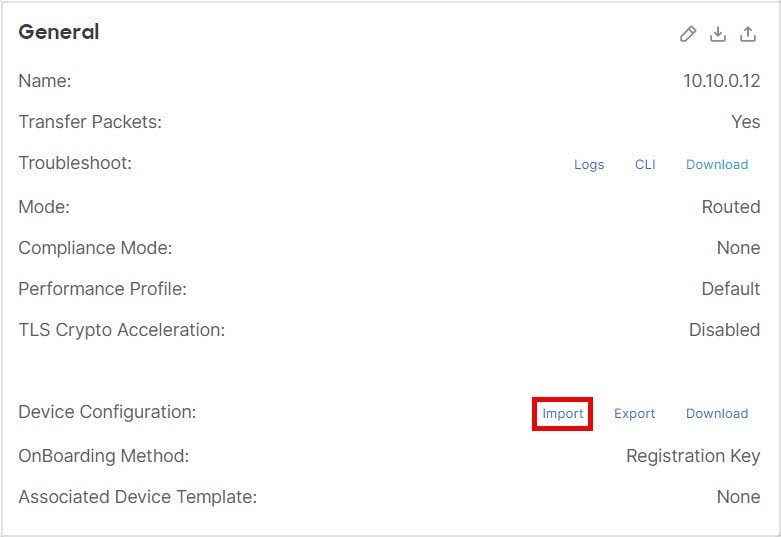
[デバイス(Device)] タブの [全般(General)] セクションには、以下の表に記載された設定が表示されます。
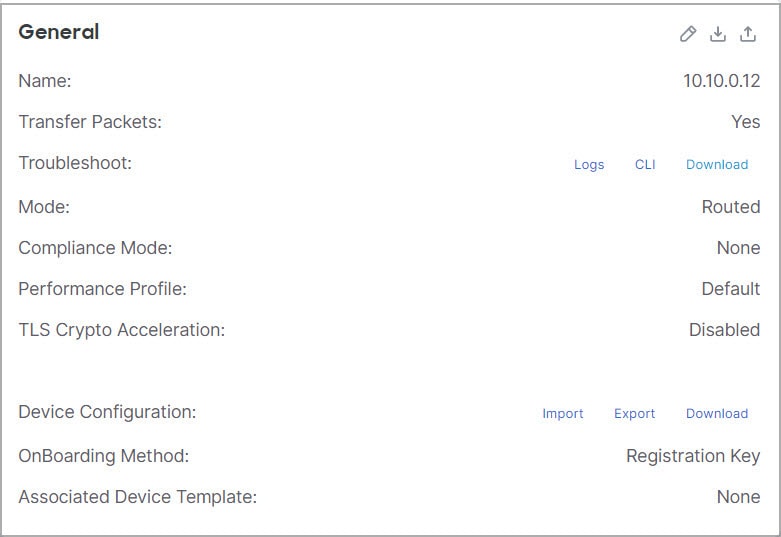
|
フィールド |
説明 |
|---|---|
|
名前 |
Firewall Management Center でのデバイスの表示名。 |
|
パケット転送(Transfer Packets) |
管理対象デバイスがイベントを含むパケット データを Firewall Management Center に送信するかどうかを表示します。 |
|
トラブルシューティング(Troubleshoot) |
トラブルシューティング ファイルを生成およびダウンロードできます。また、CLI コマンド出力も表示できます。トラブルシューティング ファイルの生成およびCLI 出力の表示を参照してください。 |
|
モード(Mode) |
デバイスの管理インターフェイスのモード([ルーテッド(routed)] または [トランスペアレント(transparent)])を表示します。 |
|
コンプライアンスモード(Compliance Mode) |
デバイスのセキュリティ認定準拠が表示されます。有効な値は、CC、UCAPL および None です。 |
|
パフォーマンス プロファイル(Performance Profile) |
プラットフォーム設定ポリシーで設定された、デバイスのコア割り当てパフォーマンスプロファイルが表示されます。 |
|
TLS 暗号化アクセラレーション:(TLS Crypto Acceleration:) |
TLS 暗号化アクセラレーションが有効か無効かを示します。 |
|
デバイス設定(Device Configuration) |
構成をコピー、エクスポート、またはインポートできます。別のデバイスへの構成のコピーおよびデバイス設定のエクスポートとインポートを参照してください。 |
|
オンボーディング方式(OnBoarding Method) |
デバイスが登録キーを使用して登録されたか、シリアル番号(zero-touch provisioning)を使用して登録されたかを示します。 |
手順
|
ステップ 1 |
を選択します。 |
|
ステップ 2 |
変更するデバイスの横にある Edit ( |
|
ステップ 3 |
[Device] をクリックします。 |
|
ステップ 4 |
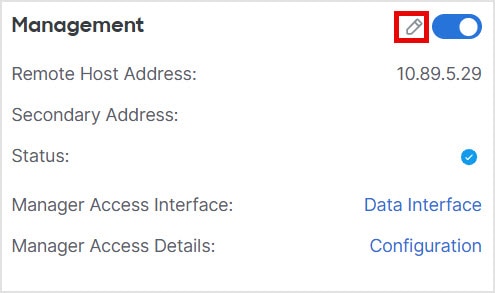
[General] セクションで、Edit ( |
|
ステップ 5 |
[トラブルシューティング(Troubleshooting)] アクションについては、トラブルシューティング ファイルの生成およびCLI 出力の表示を参照してください。 |
|
ステップ 6 |
[デバイス構成(Device Configuration)] アクションについては、別のデバイスへの構成のコピーおよびデバイス設定のエクスポートとインポートを参照してください。 |
|
ステップ 7 |
[Deploy] をクリックします。 |
次のタスク
-
設定変更を展開します設定変更の展開を参照してください。
トラブルシューティング ファイルの生成
各デバイスとすべてのクラスタノードのトラブルシューティング ファイルを生成およびダウンロードできます。クラスタの場合、すべてのファイルを単一の圧縮ファイルとしてダウンロードできます。クラスタノードのクラスタのクラスタログを含めることもできます。
または、 > More ( ) > [トラブルシューティング ファイル(Troubleshoot Files)] メニューからファイル生成をトリガーできます。
手順
|
ステップ 1 |
を選択します。 |
|
ステップ 2 |
表示するデバイスまたはクラスタの横にある Edit ( マルチドメイン展開では、リーフドメインにいない場合、システムによって切り替えるように求められます。 |
|
ステップ 3 |
[デバイス(Device)] または [クラスタ(Cluster)] をクリックします。 |
|
ステップ 4 |
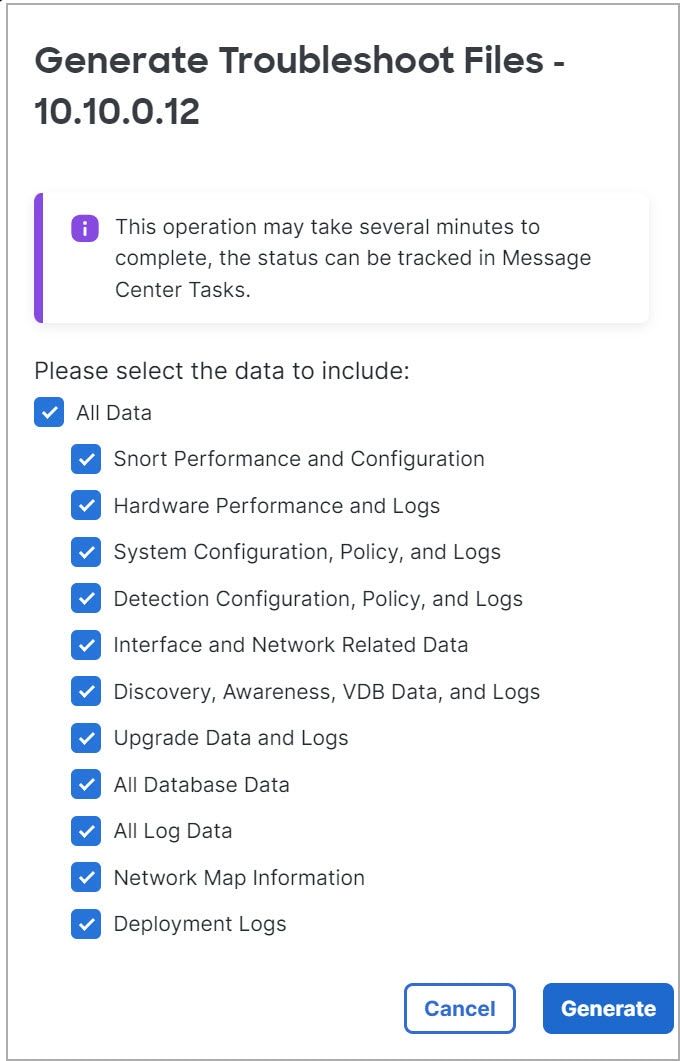
デバイスまたはすべてのクラスタノードのログを生成します。
|
|
ステップ 5 |
生成されたログをダウンロードするには、[全般(General)] > [トラブルシュート(Troubleshoot)] セクションで、[ダウンロード(Download)] をクリックします。 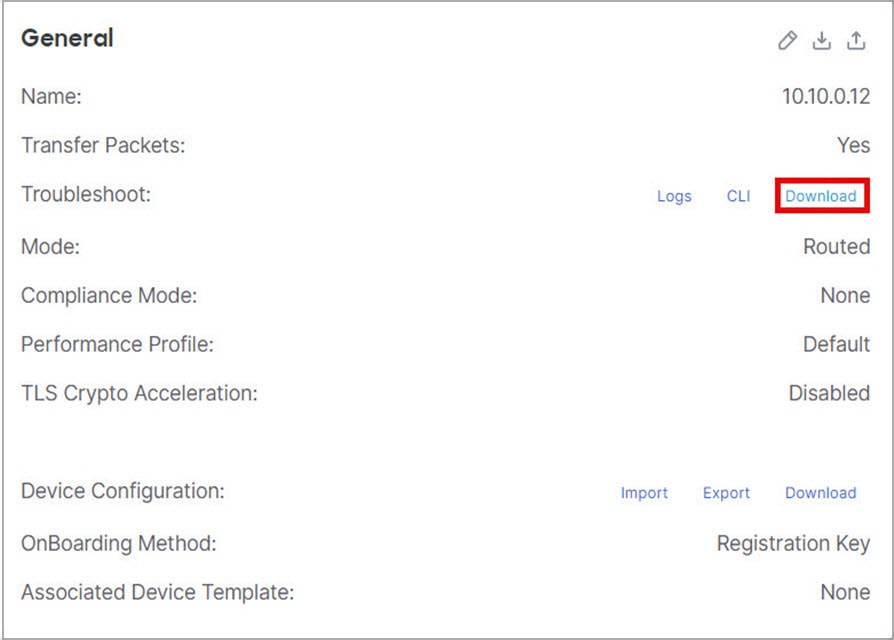
ログがコンピュータにダウンロードされます。 |
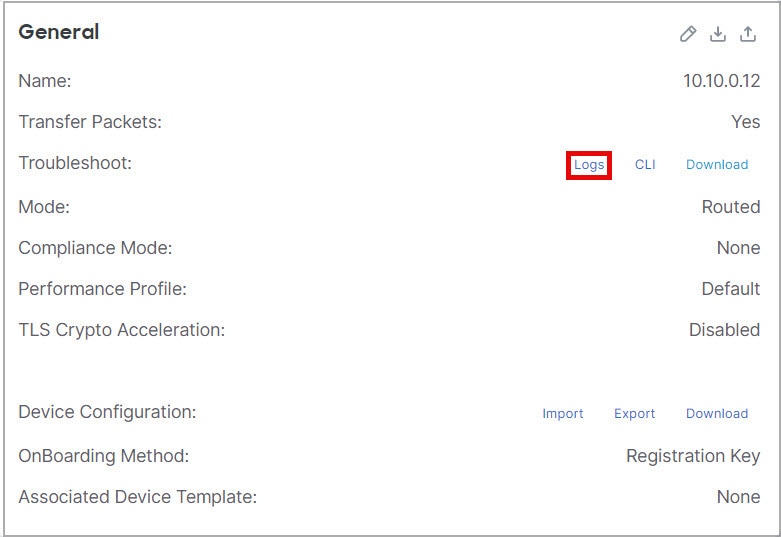
CLI 出力の表示
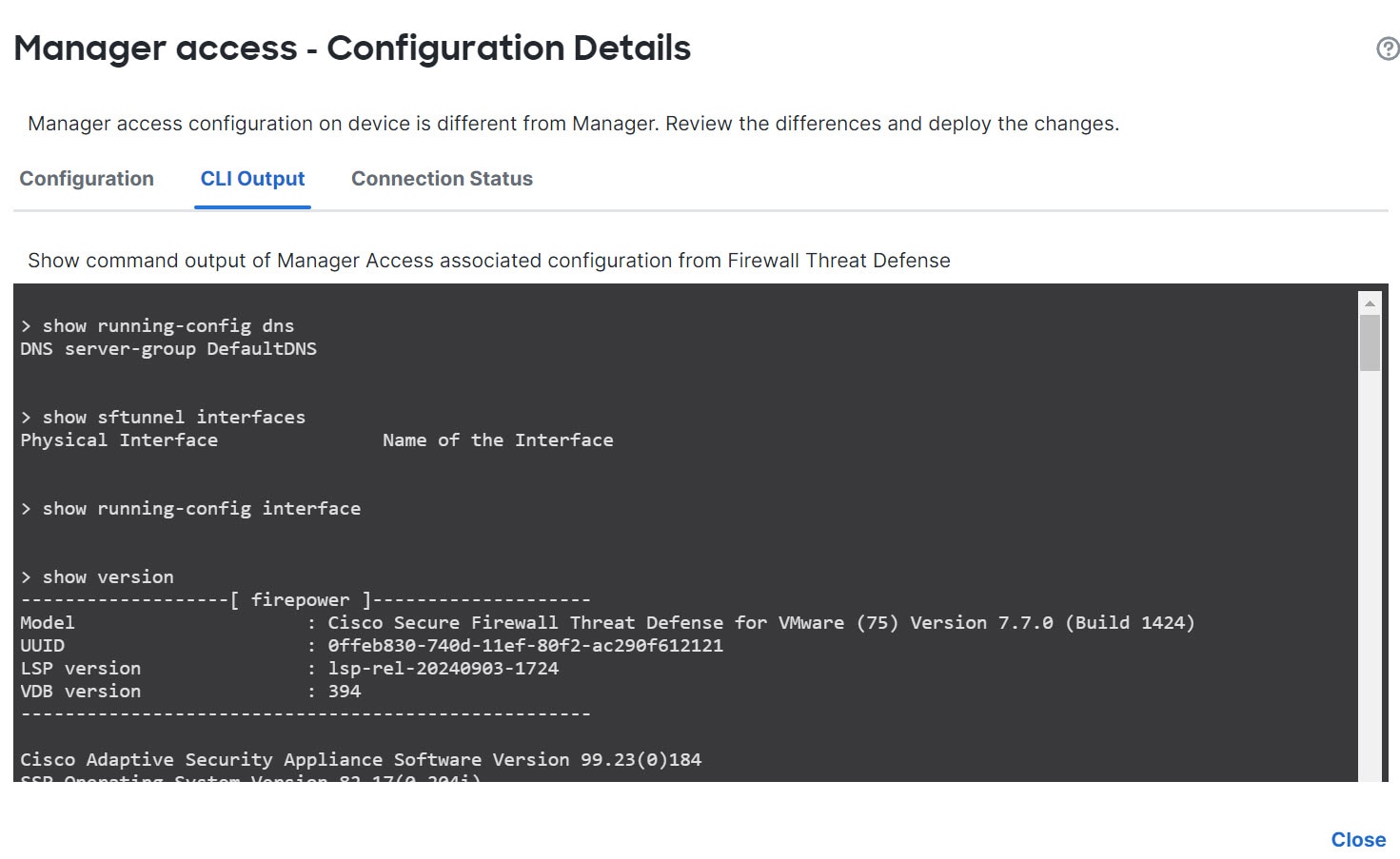
デバイスまたはクラスタのトラブルシューティングに役立つ一連の定義済み CLI 出力を表示できます。任意の show コマンドを入力して、出力を確認することもできます。
デバイスの場合、以下のコマンドが実行されます。
-
show version
-
show asp drop
-
show counters
-
show int ip brief
-
show blocks
-
show cpu detailed
クラスタまたはクラスタノードの場合:
-
show running-config cluster
-
show cluster info
-
show cluster info health
-
show cluster info transport cp
-
show version
-
show asp drop
-
show counters
-
show arp
-
show int ip brief
-
show blocks
-
show cpu detailed
-
show interface ccl_interface
-
ping ccl_ip size ccl_mtu repeat 2
手順
|
ステップ 1 |
を選択します。 |
|
ステップ 2 |
表示するデバイスまたはクラスタの横にある Edit ( マルチドメイン展開では、リーフドメインにいない場合、システムによって切り替えるように求められます。 |
|
ステップ 3 |
[デバイス(Device)] または [クラスタ(Cluster)] をクリックします。 |
|
ステップ 4 |
[全般(General)] > [トラブルシュート(Troubleshoot)] セクションで、 [CLI] をクリックします。 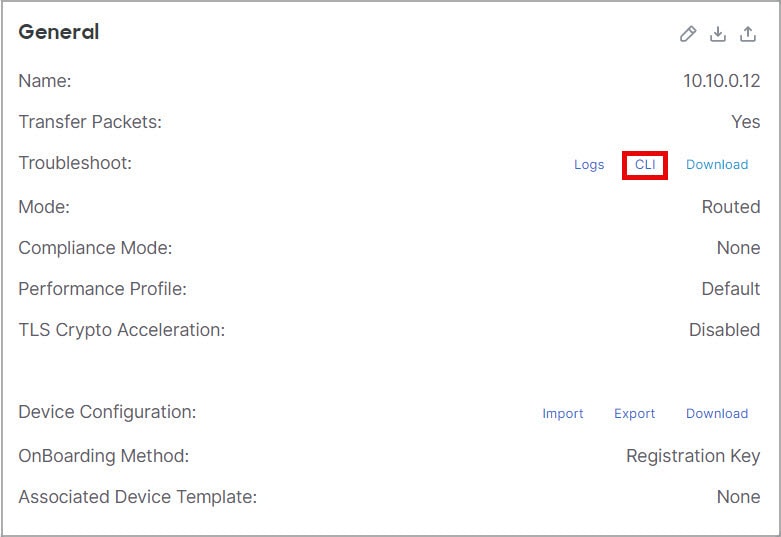
[CLI のトラブルシュート(CLI Troubleshoot)] ダイアログボックスが表示され、事前定義された CLI が実行されます。 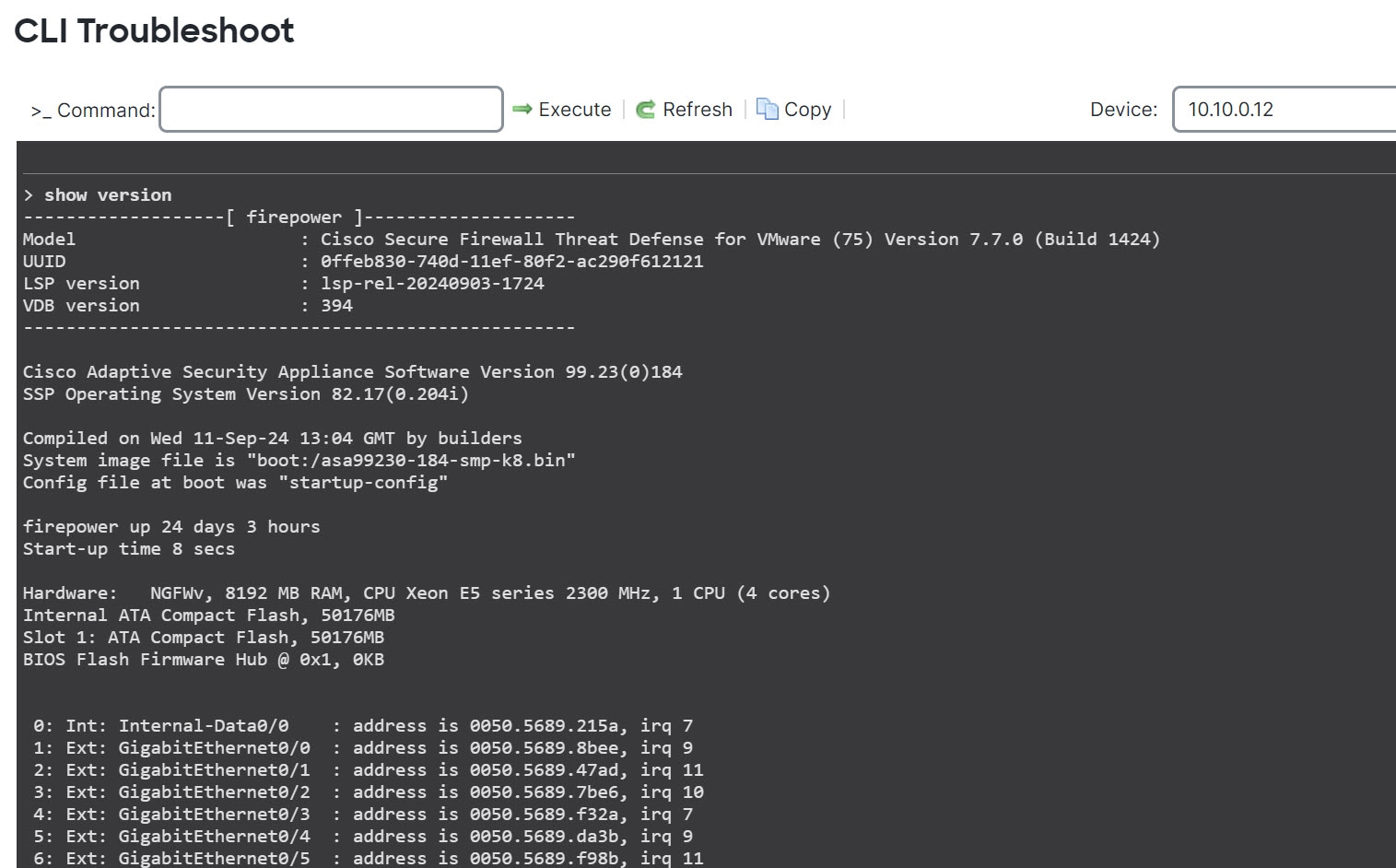
|
|
ステップ 5 |
[CLI のトラブルシュート(CLI Troubleshoot)] ダイアログボックスでは、次のタスクを実行できます。
|
|
ステップ 6 |
[閉じる(Close)] をクリックします。 |
別のデバイスへの構成のコピー
始める前に
次の項目を確認します。
-
コピー元とコピー先のデバイスが同じモデルであり、同じバージョンのソフトウェアを実行している。
-
コピー元がスタンドアロン デバイスまたは高可用性ペアである。
-
コピー先のデバイスがスタンドアロン デバイスである。
-
コピー元とコピー先のデバイスに同じ数の物理インターフェイスがある。
-
コピー元とコピー先のデバイスが同じファイアウォール モード(ルーテッドまたはトランスペアレント)になっている。
-
コピー元とコピー先のデバイスが同じセキュリティ認定コンプライアンス モードになっている。
-
コピー元とコピー先のデバイスが同じドメインにある。
-
コピー元またはコピー先デバイスのいずれでも設定の展開が進行中ではない。
手順
|
ステップ 1 |
を選択します。 |
|
ステップ 2 |
変更するデバイスの横にある Edit ( |
|
ステップ 3 |
[デバイス(Device)] をクリックします。 |
|
ステップ 4 |
[全般(General)] セクションで、次のいずれかの操作を実行します。 
|
|
ステップ 5 |
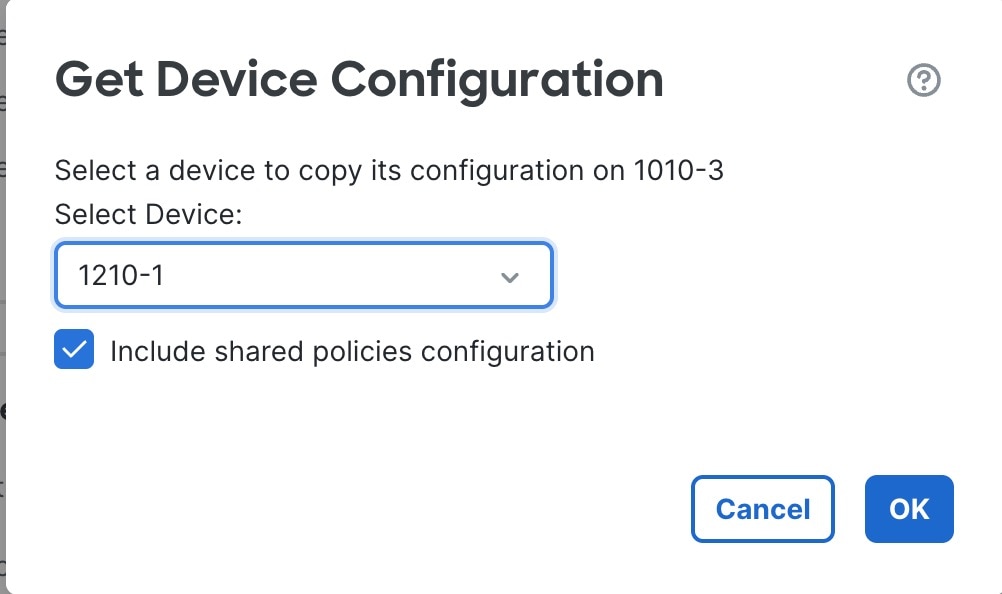
(オプション)[共有ポリシーの設定を含める(Include shared policies configuration)] チェックボックスをオンにして、ポリシーをコピーします。 AC ポリシー、NAT、プラットフォーム設定、および FlexConfig ポリシーなどの共有ポリシーは、複数のデバイス間で共有できます。 |
|
ステップ 6 |
[OK] をクリックします。 デバイス設定のコピータスクのステータスは、メッセージセンターの [タスク(Tasks)] でモニターできます。 |


 警告 |
デバイス設定のコピー タスクの完了後に、ターゲット デバイスを元の設定に戻すことはできません。 |
デバイス設定のエクスポートとインポート
 (注) |
|
[デバイス(Device)] ページで設定可能な、次のようなデバイス固有の設定をすべてエクスポートできます。
-
インターフェイス
-
インラインセット
-
ルーティング
-
DHCP
-
VTEP
-
関連オブジェクト
次の使用例で、同じデバイスに保存された設定をインポートできます。
-
別の Firewall Management Center へのデバイスの移動:最初に元の Firewall Management Center からデバイスを登録解除 してから、新しい Firewall Management Center にデバイスを追加します。これで保存された設定をインポートできます。
-
ドメイン間でのデバイスの移動:ドメイン間でデバイスを移動する場合、サポートするオブジェクト(セキュリティゾーンのインターフェイスグループなど)が新しいドメインに存在しないため、一部のデバイス固有の設定が保持されません。ドメインの移動後に設定をインポートすると、そのドメインに必要なオブジェクトが作成され、デバイス設定が復元されます。
-
古い設定の復元:デバイスの動作に悪影響を与える変更を展開した場合は、既知の動作設定のバックアップコピーをインポートして、以前の動作状態を復元できます。
-
デバイスの再登録:デバイスを Firewall Management Center から登録解除した後で追加し直す場合は、保存した設定をインポートできます。
次のガイドラインを参照してください。
-
設定は同じデバイスにのみインポートできます(UUID が一致する必要があります)。同じモデルであっても、設定を別のデバイスにインポートすることはできません。
-
エクスポートとインポートの間に、デバイスで実行されているバージョンを変更しないでください。バージョンは一致する必要があります。
-
エクスポート後に一覧を変更すると(ネットワークモジュールの追加や削除、ブレークアウトポートの設定や結合など)、デバイス一覧が Firewall Management Center と一致しなくなります。この場合はデバイス一覧が維持され、展開を試行すると、インターフェイスを同期し(「Firewall Management Center とのインターフェイスの変更の同期」を参照)、Firewall Management Center の互換性のない構成を破棄するように求められます。Firewall Management Center で一覧の変更と関連する構成を繰り返す必要があります。
-
スタンドアロン設定をエクスポートする場合、高可用性ペアにインポートすることはできません。その逆も同様です。
-
異なる Firewall Management Center にデバイスを移動する場合、ターゲットの Firewall Management Center バージョンは、ソースバージョンと同じである必要があります。
-
オブジェクトが存在しない場合は作成されます。オブジェクトが存在するが値が異なる場合は、以下を参照してください。
表 2. オブジェクトのインポートアクション シナリオ
インポートアクション
同じ名前と値のオブジェクトが存在する。
既存のオブジェクトを再利用します。
同じ名前で値が異なるオブジェクトが存在する。
ネットワークおよびポートオブジェクト:このデバイスのオブジェクトオーバーライドを作成します。「オブジェクトのオーバーライド」を参照してください。
インターフェイス オブジェクト:新しいオブジェクトを作成します。たとえば、タイプ(セキュリティゾーンまたはインターフェイスグループ)とインターフェイスタイプ(ルーテッドまたはスイッチドなど)の両方が一致しない場合、新しいオブジェクトが作成されます。
他のすべてのオブジェクト:値が異なっていても、既存のオブジェクトを再利用します。
オブジェクトが存在しない。
新しいオブジェクトを作成します。
手順
|
ステップ 1 |
を選択します。 |
|
ステップ 2 |
編集するデバイスの横にある Edit ( |
|
ステップ 3 |
[デバイス(Device)] をクリックします。 |
|
ステップ 4 |
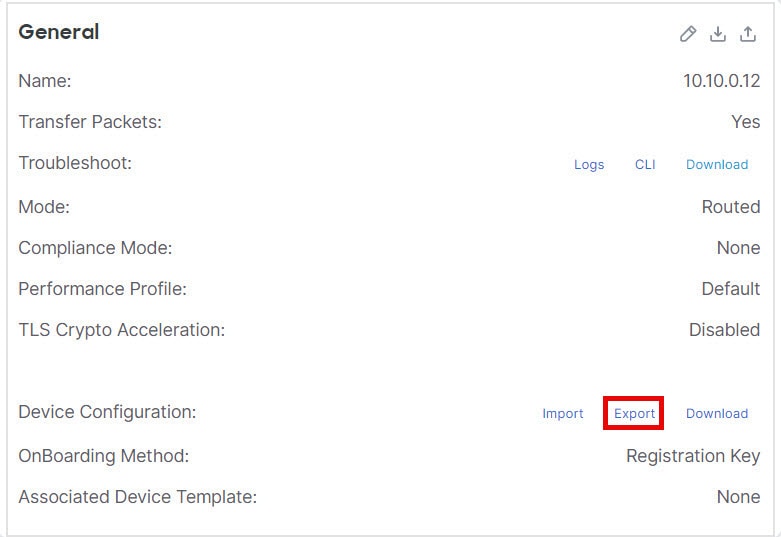
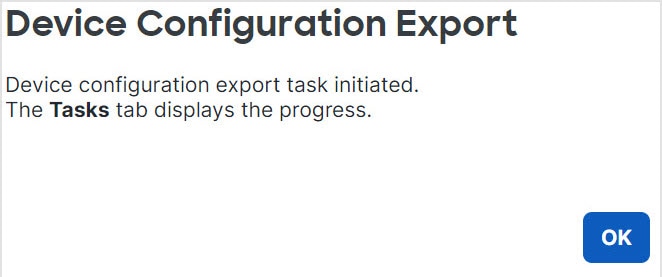
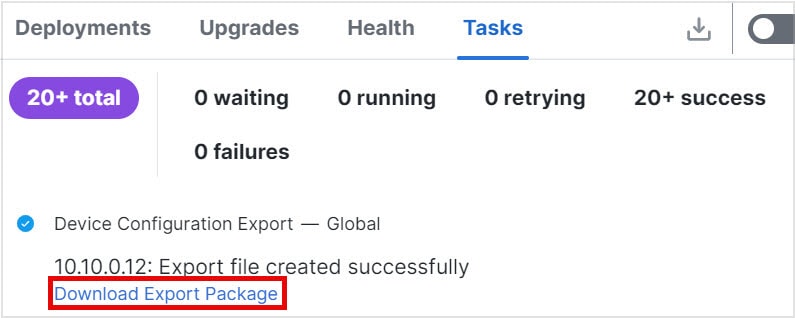
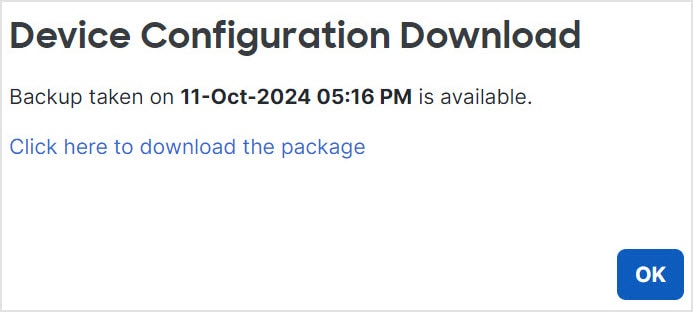
設定をエクスポートします(設定のエクスポート)。
|
|
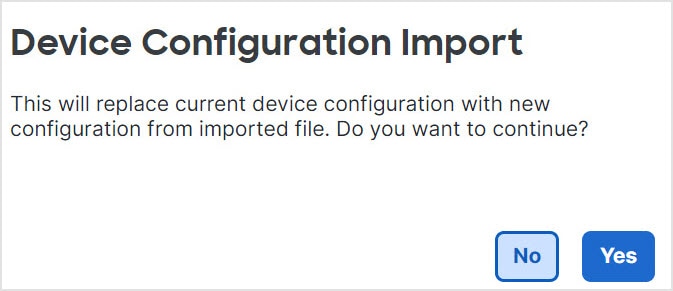
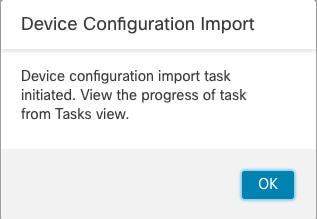
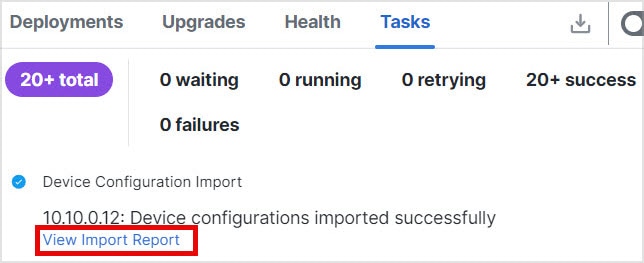
ステップ 5 |
設定をインポートします。
|




![[インベントリの詳細(Inventory Details)]](/c/dam/en/us/td/i/400001-500000/480001-490000/484001-485000/484495.jpg)



![[Management IP Address]](/c/dam/en/us/td/i/400001-500000/480001-490000/486001-487000/486426.jpg)




![[適用されたポリシー(Applied Policies)]](/c/dam/en/us/td/i/400001-500000/480001-490000/486001-487000/486437.jpg)

![[トラブルシューティングのためのアクセスポリシー情報(Access Policy Information for Troubleshooting)]](/c/dam/en/us/td/i/400001-500000/480001-490000/486001-487000/486444.jpg)
![[ポリシー割り当て(Policy Assignments)]](/c/dam/en/us/td/i/400001-500000/480001-490000/486001-487000/486445.jpg)


 フィードバック