アイデンティティ ソース:ISE/ISE-PIC

次のトピックでは、ISE/ISE-PIC によりユーザー認識とユーザー制御を実行する方法について説明します。

ISE/ISE-PIC アイデンティティ ソース

Cisco Identity Services Engine(ISE)または ISE Passive Identity Connector(ISE-PIC)の展開をシステムと統合して、ISE/ISE-PIC をパッシブ認証に使用できます。

ISE/ISE-PIC は、信頼できるアイデンティティ ソースで、Active Directory(AD)、LDAP、RADIUS、または RSA を使用して認証するユーザに関するユーザ認識データを提供します。さらに、Active Directory ユーザのユーザ制御を行えます。ISE/ISE-PIC は、ISE ゲスト サービス ユーザーの失敗したログイン試行またはアクティビティは報告しません。

ユーザーの認識と制御に加えて、ISE Cisco ISE を使用してセキュリティグループタグ(SGT)を定義して使用する場合は、送信元と宛先の両方の一致基準として SGT を使用するアクセスコントロールルールを作成できます。これにより、IP アドレスまたはネットワーク オブジェクトではなく、セキュリティ グループ メンバーシップに基づいてアクセスをブロックまたは許可することができます。詳細については、「ダイナミック属性の条件の設定」を参照してください。 を使用する場合は「ISE/ISE-PIC のガイドラインと制限事項」も参照してください。


(注)  


システムは IEEE 802.1x マシン認証を解析しませんが、802.1x ユーザー認証を解析します。ISE で 802.1x を使用している場合は、ユーザー認証を含める必要があります。802.1x マシン認証は、ポリシーで使用できる Firewall Management Center にユーザーアイデンティティを提供しません。

Cisco ISE/ISE-PIC の詳細については、『Identity Services Engine Passive Identity Connector administrator guides』または『Identity Services Engine administrator guides』を参照してください。


(注)  


最新バージョンの ISE/ISE-PIC を使用して、最新の機能セットと最大数の問題修正を入手することを強くお勧めします。


送信元および宛先セキュリティグループタグ(SGT)の照合

Cisco ISE を使用してセキュリティグループタグ(SGT)を定義して使用する場合は、送信元と宛先の両方の一致基準として SGT を使用するアクセスコントロールルールを作成できます。これにより、IP アドレスまたはネットワーク オブジェクトではなく、セキュリティ グループ メンバーシップに基づいてアクセスをブロックまたは許可することができます。詳細については、「ダイナミック属性の条件の設定」を参照してください。 を使用する場合、

SGT タグの照合には、次の利点があります。

  • Firewall Management Center は、ISE から Security Group Tag eXchange Protocol(SXP)マッピングに登録できます。

    ISE は SXP を使用して、IP-to-SGT マッピング データベースを管理対象デバイスに伝搬します。ISE サーバーを使用するように Firewall Management Center を設定する場合は、ISE から SXP トピックをリッスンするオプションを有効にします。有効にすると、Firewall Management Center は ISE から直接セキュリティグループタグとマッピングについて学習します。次に、Firewall Management Center は SGT とマッピングを管理対象デバイスにパブリッシュします。

    SXP トピックは、ISE と他の SXP 準拠デバイス(スイッチなど)の間の SXP プロトコルを通じて学習した静的マッピングと動的マッピングに基づいてセキュリティグループタグを受信します。

    ISE でセキュリティ グループ タグを作成し、各タグにホストまたはネットワークの IP アドレスを割り当てることができます。また、ユーザアカウントに SGT を割り当て、SGT がユーザのトラフィックに割り当てられるようにすることもできます。ネットワーク内のスイッチとルータがそのように設定されている場合、これらのタグは、ISE、Cisco TrustSec クラウドによって制御されるネットワークに入るときに、パケットに割り当てられます。

    SXP は ISE-PIC ではサポートされていません

  • Firewall Management Center および管理対象デバイスは、追加のポリシーを展開しなくても、SGT マッピングについて学習できます(つまり、アクセス コントロール ポリシーを展開しなくても SGT マッピングの接続イベントを表示できます)。

  • Cisco TrustSec をサポートしているため、ネットワークをセグメント化して重要なビジネス資産を保護することができます。

  • 管理対象デバイスは、ルールのトラフィック一致基準として、SGT を強化し、次の優先度を使用します。

    1. パケット内で定義されている送信元 SGT タグ(存在する場合)。

      SGT タグがパケットに含まれるようにするには、ネットワーク内のスイッチおよびルータがそれらを追加するように設定されている必要があります。このメソッドの実装方法については、ISE のマニュアルを参照してください。

      SGT タグがパケットに含まれるようにするには、ネットワーク内のスイッチおよびルータがそれらを追加するように設定されている必要があります。このメソッドの実装方法については、ISE のマニュアルを参照してください。

    2. ISE セッションディレクトリからダウンロードされる、ユーザセッションに割り当てられた SGT。SGT は、送信元または宛先と照合することができます。

    3. SXP を使用してダウンロードされた SGT-to-IP アドレス マッピング。IP アドレスが、SGT の範囲内である場合は、トラフィックは、そのSGT を使用するトラフィックと一致します。SGT は、送信元または宛先と照合することができます。

次に例を示します。

  • ISE で、Guest Users という名前の SGT タグを作成し、それを 192.0.2.0/24 ネットワークに関連付けます。

    たとえば、Guest Users をアクセス コントロール ルール内の送信元 SGT 条件として使用し、ネットワークにアクセスするすべてのユーザーによる特定の URL、Web サイト カテゴリ、またはネットワークへのアクセスを制限することができます。

  • ISE で、Restricted Networks という名前の SGT タグを作成し、それを 198.51.100.0/8 ネットワークに関連付けます。

    たとえば、Restricted Networks を宛先 SGT ルール条件として使用し、Guest Users や、ネットワークへのアクセスを許可されていないユーザーを持つ他のネットワークからのアクセスをブロックすることができます。
ISE/ISE-PIC のライセンス要件

Threat Defense License

任意

ISE/ISE-PIC の要件と前提条件

Supported domains

Any

User roles

  • Admin

  • Access Admin

  • Network Admin

ISE/ISE-PIC のガイドラインと制限事項

ISE/ISE-PIC を構成する際に、このセクションで説明されているガイドラインを使用してください。

ISE/ISE-PIC バージョンと設定の互換性

ご使用の ISE/ISE-PIC バージョンと構成は、次のように Secure Firewall Management Center との統合や相互作用に影響を及ぼします。

  • 最新バージョンの ISE/ISE-PIC を使用して最新の機能セットを入手することを強くお勧めします。

  • ISE/ISE-PIC サーバーと Secure Firewall Management Center の時刻を同期します。そうしないと、システムが予期しない間隔でユーザーのタイムアウトを実行する可能性があります。

  • ISE または ISE-PIC データを使用してユーザー制御を実装するには、LDAP レルムまたは Active Directory(AD)レルムおよびレルムディレクトリを作成する の説明に従って、pxGrid のペルソナを想定して ISE サーバーのレルムを構成し、有効にします。

  • ISE サーバーに接続する各 Secure Firewall Management Center ホスト名は一意である必要があります。そうでない場合、Secure Firewall Management Center のいずれかへの接続は廃棄されます。

  • 多数のユーザーグループをモニターするように ISE/ISE-PIC を設定した場合、システムは管理対象デバイスのメモリ制限のためにグループに基づいてユーザーマッピングをドロップすることがあります。その結果、レルムまたはユーザー条件を使用するルールが想定どおりに実行されない可能性があります。

    6.7 以降を実行しているデバイスの場合、configure identity-subnet-filter コマンドを使用して、管理対象デバイスがモニタするサブネットを制限することもできます。詳細については、Cisco Secure Firewall Threat Defense Command Referenceを参照してください。

    または、ネットワークオブジェクトを設定し、そのオブジェクトを ID ポリシーのアイデンティティ マッピング フィルタとして適用できます。アイデンティティ ポリシーの作成を参照してください。

システムのこのバージョンと互換性がある特定のバージョンの ISE/ISE-PIC については、Cisco Firepower Compatibility Guideを参照してください。

IPv6 のサポート
  • ISE/ISE-PIC のバージョン 2.x の互換性のあるバージョンには、IPv6 対応エンドポイントのサポートが含まれています。

  • ISE/ISE-PIC のバ ージョン 3.0(パッチ 2)以降では、ISE/ISE-PIC と Firewall Management Center 間の IPv6 通信が可能です。

ISE でのクライアントの認証

ISE サーバーと Firewall Management Center 間の接続を確立するには、ISE のクライアントを手動で承認する必要があります。(通常、接続テスト用と ISE エージェント用の 2 つのクライアントがあります)。

Cisco Identity Services Engine Administrator Guide』の「Managing users and external identity sources」の章で説明しているように、ISE で [新しいアカウントを自動的に承認(Automatically approve new accounts)] を有効にすることもできます。

到達不能なセッションは削除されます。
ISE/ISE-PIC のユーザーセッションが到達不能として報告された場合、[>] ではそのセッションがプルーニングされ、同じ IP を持つ別のユーザーは到達不能なユーザーのアイデンティティルールに一致できません。
[プロバイダー(Providers)] > [エンドポイントプローブ(Endpoint Probes)] に移動し、次のいずれかをクリックして、ISE/ISE-PIC でこの動作を制御できます。
  • [有効(Enabled)] にすると、ISE/ISE-PIC がエンドポイント接続を監視し、Secure Firewall Management Center で到達不能なユーザーからのセッションをプルーニングできます。

  • [無効(Disabled)] にすると、ISE/ISE-PIC はエンドポイント接続を無視します。

セキュリティ グループ タグ(SGT)(Security Group Tag (SGT))

セキュリティグループタグ(SGT)は、信頼ネットワーク内のトラフィックの送信元の権限を指定します。Cisco ISE および Cisco TrustSec は、ネットワークに入るときに、セキュリティ グループ アクセス(SGA)と呼ばれる機能を使用して、パケットに SGT 属性を適用します。これらの SGT は、ISE または TrustSec 内のユーザの割り当てられたセキュリティグループに対応します。ID ソースとして ISE を設定すると、Firepower システムは、これらの SGT を使用してトラフィックをフィルタリングできます。

セキュリティ グループ タグは、アクセス制御ルール内の送信元および宛先の両方の一致基準として使用できます。


(注)  


ISE SGT 属性タグのみを使用してユーザー制御を実装する場合、ISE サーバーのレルムを設定する必要はありません。ISE SGT 属性条件は、関連するアイデンティティ ポリシーの有無にかかわらずポリシーで設定できます。


(注)  


一部のルールでは、カスタム SGT 条件が ISE によって割り当てられなかった SGT 属性にタグ付けされたトラフィックを照合できます。これはユーザー制御とみなされず、アイデンティティ ソースとして ISE/ISE-PIC を使用しない場合にのみ機能します。カスタム SGT 条件 を参照してください。

インライン SGT と SXP の両方を使用する場合は、次の点に注意する必要があります。

  • スイッチがインライン SGT を転送すると、Secure Firewall Threat Defense はそのタグに基づいてアクションを実行します。

  • スイッチからタグが転送されない場合、Secure Firewall Threat Defense は SXP マッピングを使用して決定を行う必要があります。

    ただし、スイッチはデフォルトにより、タグが指定されていない場合、SGT 0 を追加します。これらの設定の両方を同時に使用する場合は、Secure Firewall Threat Defense の SXP が SGT タグを追加することが予想されるフローに対して、ネクスト ホップのネットワーク デバイスが 0 などの SGT タグを追加していないことを確認する必要があります。

    これは予期された動作で変更できません。

送信元 SGT タグに加えて宛先 SGT タグを照合するには、次の条件が適用されます。

必要な ISE バージョン:2.6 パッチ 6 以降、2.7 パッチ 2 以降

ルータのサポート:イーサネットを介した SGT インライン タギングをサポートする任意のシスコ ルータ。詳細については、『Cisco Group Based Policy Platform and Capability Matrix Release』などの参考資料を参照してください。

制限事項

  • サービス品質(QoS)ポリシーは、送信元 SGT 照合のみを使用し、宛先 SGT 照合は使用しません

  • RA-VPN は、RADIUS を介した SGT マッピングの直接の受信はしません。

ISE と高可用性
プライマリ ISE/ISE-PIC サーバーで障害が発生すると、次のようなことが起きます。

pxGrid v2 との統合の結果として、Secure Firewall Management Center は、一方が接続を受け入れるまで設定された両方の ISE ホスト間のラウンドロビンを行います。

接続が失われると、Secure Firewall Management Center は接続されたホストへのラウンドロビンの試行を再開します。

エンドポイント ロケーション(Endpoint Location)(またはロケーション IP(Location IP))

[エンドポイント ロケーション(Endpoint Location)] 属性は、ISE によって識別される、ユーザーの認証に ISE を使用したネットワーク デバイスの IP アドレスです。

[エンドポイント ロケーション(Endpoint Location)]([ロケーション IP(Location IP)])に基づいてトラフィックを制御するには、アイデンティティ ポリシーを設定し、展開する必要があります。

ISE 属性

ISE 接続を設定すると、ISE 属性データが Secure Firewall Management Center データベースに入力されます。ユーザー認識とユーザー制御に使用できる ISE 属性は、次のとおりです。 これは、ISE-PIC ではサポートされません。

エンドポイント プロファイル(Endpoint Profile)(またはデバイス タイプ(Device Type))

[エンドポイント プロファイル(Endpoint Profile)] 属性は、ISE によって識別されるユーザーのエンドポイント デバイス タイプです。

[エンドポイント プロファイル(Endpoint Profile)]([デバイス タイプ(Device Type)])に基づいてトラフィックを制御するには、アイデンティティ ポリシーを設定し、展開する必要があります。

ユーザー制御用 ISE/ISE-PIC の構成方法

ISE/ISE-PIC は、次の構成のいずれかで使用できます:

  • レルム、アイデンティティ ポリシー、および関連付けられたアクセス コントロール ポリシーを使用。

    レルムを使用して、ポリシー内のネットワーク リソースへのユーザー アクセスを制御します。ポリシーでは、ISE/ISE-PIC セキュリティ グループ タグ(SGT)のメタデータを引き続き使用できます。

  • アクセス コントロール ポリシーのみを使用。レルムまたはアイデンティティ ポリシーは必要ありません。

    SGT メタデータのみを使用してネットワーク アクセスを制御するには、この方法を使用します。

レルムを使用しない ISE/ISE-PIC の設定方法

このトピックでは、SGT タグを使用してネットワークへのアクセスを許可またはブロックできるように ISE を設定するために必要なタスクの概要について説明します。

手順

  コマンドまたはアクション 目的

ステップ 1

SGT 照合:ISE で SXP を有効にします。

これにより、SGT メタデータの変更時に Secure Firewall Management Center が ISE から更新を受信できるようになります。

ステップ 2

ISE/ISE-PIC アイデンティティ ソースを作成します。

ISE/ISE-PIC アイデンティティ ソースを使用すると、ISE/ISE-PIC によって提供されるセキュリティ グループ タグ(SGT)を使用してユーザー アクティビティを制御できます。Cisco Identity Services Engine (Cisco ISE) アイデンティティソースの構成方法を参照してください。

ステップ 3

アクセス コントロール ルールを作成します。

アクセス コントロール ルールは、トラフィックがルール基準に一致する場合に実行するアクション(許可またはブロックなど)を指定します。アクセス コントロール ルール内の一致基準として、送信元および宛先の SGT メタデータを使用できます。アクセス コントロール ルールを参照してください。

ステップ 4

管理対象デバイスにアクセス コントロール ポリシーを展開します。

ポリシーを有効にするには、事前に管理対象デバイスに展開しておく必要があります。「設定変更の展開」を参照してください。

次のタスク

Secure Firewall Management Center で使用するための証明書を ISE/ISE-PIC サーバーからエクスポートする

レルムを使用したユーザー制御用 ISE/ISE-PIC の設定方法

始める前に

このトピックでは、ユーザ制御用 ISE/ISE-PIC を設定し、ユーザまたはグループによるネットワークへのアクセスを許可またはブロックできるようにするために必要なタスクの概要について説明します。ユーザーおよびグループは、レルム向けにサポートされているサーバーに記載されている任意のサーバーに保存できます。

手順

  コマンドまたはアクション 目的

ステップ 1

宛先 SGT のみ:ISE で SXP を有効にします。

これにより、SGT メタデータの変更時に Secure Firewall Management Center が ISE から更新を受信できるようになります。

ステップ 2

レルムを作成します。

レルムの作成は、選択したユーザーおよびグループによるネットワークへのアクセスを制御するためにのみ必要です。

LDAP レルムまたは Active Directory(AD)レルムおよびレルムディレクトリを作成するを参照してください。

ステップ 3

ユーザーおよびグループをダウンロードし、レルムを有効にします。

ユーザーおよびグループをダウンロードすると、それらをアクセス コントロール ルールで使用できるようになります。ユーザーとグループを同期するを参照してください。

ステップ 4

ISE/ISE-PIC アイデンティティ ソースを作成します。

ISE/ISE-PIC アイデンティティ ソースを使用すると、ISE/ISE-PIC によって提供されるセキュリティ グループ タグ(SGT)を使用してユーザー アクティビティを制御できます。Cisco Identity Services Engine (Cisco ISE) アイデンティティソースの構成方法を参照してください。

ステップ 5

アイデンティティ ポリシーを作成します。

アイデンティティ ポリシーは、1 つ以上のアイデンティティ ルールのコンテナです。アイデンティティ ポリシーの作成を参照してください。

ステップ 6

アイデンティティ ルールを作成します。

アイデンティティ ルールは、ユーザーおよびグループによるネットワークへのアクセスを制御するためにレルムがどのように使用されるかを指定します。アイデンティティ ルールの作成を参照してください。

ステップ 7

アクセス コントロール ポリシーとアイデンティティ ポリシーを関連付けます。

これにより、アクセス コントロール ポリシーがレルム内のユーザーとグループを使用できるようになります。

ステップ 8

アクセス コントロール ルールを作成します。

アクセス コントロール ルールは、トラフィックがルール基準に一致する場合に実行するアクション(許可またはブロックなど)を指定します。アクセス コントロール ルール内の一致基準として、送信元および宛先の SGT メタデータを使用できます。アクセス コントロール ルールを参照してください。

ステップ 9

管理対象デバイスにアクセス コントロール ポリシーを展開します。

ポリシーを有効にするには、事前に管理対象デバイスに展開しておく必要があります。「設定変更の展開」を参照してください。

次のタスク

Secure Firewall Management Center で使用するための証明書を ISE/ISE-PIC サーバーからエクスポートする

ISE/ISE-PIC の設定

次のトピックでは、Firewall Management Center のアイデンティティポリシーで使用するように ISE/ISE-PIC サーバーを設定する方法について説明します。

このトピックでは、次の方法について説明します。

  • (Cisco ISE の高度な設定のみ)。Firewall Management Center で認証するために ISE/ISE-PIC サーバーから証明書をエクスポートします。

  • Firewall Management Center を ISE サーバーのセキュリティグループタグ(SGT)で更新できるように、SXP トピックを公開します

Configure security groups and SXP publishing in ISE

There is a lot of configuration that you must do in Cisco Identity Services Engine (ISE) to create the TrustSec policy and security group tags (SGT). Please look at the ISE documentation for more complete information on implementing TrustSec.

The following procedure picks out the highlights of the core settings you must configure in ISE for the Firewall Threat Defense device to be able to download and apply static SGT-to-IP address mappings, which can then be used for source and destination SGT matching in access control rules. See the ISE documentation for detailed information.

インライン SGT と SXP の両方を使用する場合は、次の点に注意する必要があります。

  • スイッチがインライン SGT を転送すると、Secure Firewall Threat Defense はそのタグに基づいてアクションを実行します。

  • スイッチからタグが転送されない場合、Secure Firewall Threat Defense は SXP マッピングを使用して決定を行う必要があります。

    ただし、スイッチはデフォルトにより、タグが指定されていない場合、SGT 0 を追加します。これらの設定の両方を同時に使用する場合は、Secure Firewall Threat Defense の SXP が SGT タグを追加することが予想されるフローに対して、ネクスト ホップのネットワーク デバイスが 0 などの SGT タグを追加していないことを確認する必要があります。

    これは予期された動作で変更できません。

The figures in this procedure are based on ISE 2.4. The exact paths to these features might change in subsequent releases, but the concepts and requirements will be the same. Although ISE 2.4 or later is recommended, and preferably 2.6 or later, the configuration should work starting with ISE 2.2 patch 1.

始める前に

You must have the ISE Plus license to publish SGT-to-IP address static mappings and to get user session-to-SGT mappings so that the Firewall Threat Defense device can receive them.

手順


ステップ 1

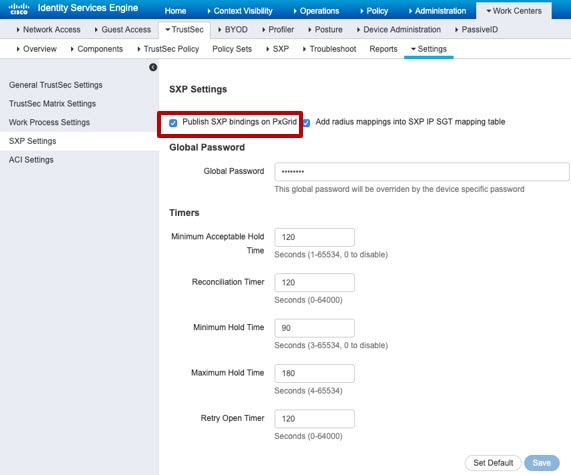
Choose Work Centers > TrustSec > Settings > SXP Settings, and select the Publish SXP Bindings on PxGrid option.

This option makes ISE send the SGT mappings out using SXP. You must select this option for the Firewall Threat Defense device to “hear” anything from listing to the SXP topic. This option must be selected for the Firewall Threat Defense device to get static SGT-to-IP address mapping information. It is not necessary if you simply want to use SGT tags defined in the packets, or SGTs that are assigned to a user session.


Turn on Publish SXP Bindings on PxGrid option in ISE.

ステップ 2

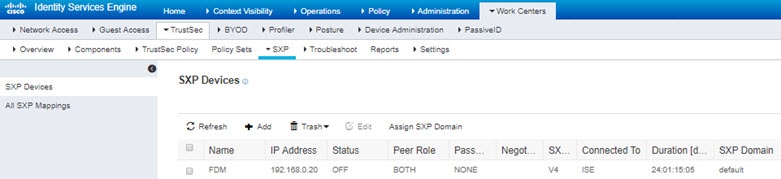
Choose Work Centers > TrustSec > SXP > SXP Devices, and add a device.

This does not have to be a real device, you can even use the management IP address of the Firewall Threat Defense device. The table simply needs at least one device to induce ISE to publish the static SGT-to-IP address mappings. This step is not necessary if you simply want to use SGT tags defined in the packets, or SGTs that are assigned to a user session.


Add an SXP device in ISE.

ステップ 3

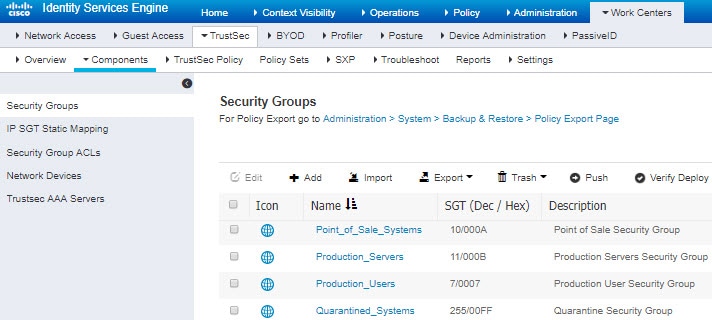
Choose Work Centers > TrustSec > Components > Security Groups and verify there are security group tags defined. Create new ones as necessary.


Configure security group tags (SGT) in ISE.

ステップ 4

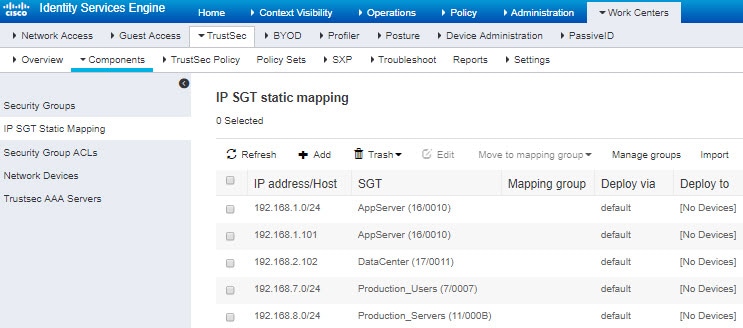
Choose Work Centers > TrustSec > Components > IP SGT Static Mapping and map host and network IP addresses to the security group tags.

This step is not necessary if you simply want to use SGT tags defined in the packets, or SGTs that are assigned to a user session.


Configure IP to SGT static mappings in ISE.


Secure Firewall Management Center で使用するための証明書を ISE/ISE-PIC サーバーからエクスポートする

ここでは、次のことを行う方法について説明します。

  • ISE/ISE-PIC サーバーからシステム証明書をエクスポートします。

    これらの証明書は、ISE/ISE-PIC サーバーに安全に接続するために必要です。ISE システムの設定に応じ、次のうち 1 つまたは最大 3 つの証明書をエクスポートする必要があります。

    • pxGrid サーバー用の証明書

    • モニターリング(MNT)サーバー用の証明書

    • pxGrid クライアント(つまり、Firewall Management Center)用の証明書(秘密キーを含む)

      最初の 2 つの証明書とは異なり、これは自己署名証明書です。

  • これらの証明書を Firewall Management Center にインポートします。

    • pxGrid クライアント証明書:キーを使用する内部証明書(Objects > Object Management > PKI > Internal Certs

    • pxGrid サーバー証明書:信頼できる CA(Objects > Object Management > PKI > Trusted CAs

    • MNT 証明書:信頼できる CA

システム証明書のエクスポート

システム証明書とその証明書に関連付けられている秘密キーをエクスポートできます。証明書とその秘密キーをバックアップ用にエクスポートする場合は、それらを必要に応じて後で再インポートできます。

始める前に

次のタスクを実行するには、スーパー管理者またはシステム管理者である必要があります。

手順

ステップ 1

Cisco ISE GUI で、[メニュー(Menu)] アイコン()をクリックし、次を選択します。[管理(Administration)] > [システム(System)] > [証明書(Certificates)] > [システム証明書(System Certificates)]

ステップ 2

エクスポートする証明書の横にあるチェックボックスをオンにし、[エクスポート(Export)] をクリックします。

ステップ 3

証明書のみをエクスポートするか、証明書と証明書に関連付けられている秘密キーをエクスポートするかを選択します。

ヒント


値が公開される可能性があるため、証明書に関連付けられている秘密キーのエクスポートは推奨しません。秘密キーをエクスポートする必要がある場合(たとえば、ワイルドカードシステム証明書をエクスポートしてノード間通信用に他の Cisco ISE ノードにインポートする場合)は、その秘密キーの暗号化パスワードを指定します。このパスワードは、証明書を別の Cisco ISE ノードにインポートするときに指定して、秘密キーを復号化する必要があります。

ステップ 4

秘密キーをエクスポートする場合は、パスワードを入力します。パスワードは、8 文字以上にする必要があります。

ステップ 5

[エクスポート(Export)] をクリックして、クライアント ブラウザを実行しているファイル システムに証明書を保存します。

証明書のみをエクスポートする場合、証明書は PEM 形式で保存されます。証明書と秘密キーの両方をエクスポートする場合、証明書は PEM 形式の証明書と暗号化された秘密キーファイルを含む .zip ファイルとしてエクスポートされます。


自己署名証明書を生成します。

自己署名証明書を生成することで、新しいローカル証明書を追加します。自己署名証明書は、内部テストと評価のニーズに対してのみ使用することを推奨します。実稼働環境に Cisco ISE を展開することを計画している場合は、可能な限り CA 署名付き証明書を使用して、実稼働ネットワーク全体でより均一な受け入れが行われるようにします。


(注)  


自己署名証明書を使用しており、Cisco ISE ノードのホスト名を変更する場合は、 Cisco ISE ノードの管理ポータルにログインし、古いホスト名が使用されている自己署名証明書を削除してから、新しい自己署名証明書を生成します。そうしないと、Cisco ISE は古いホスト名が使用された自己署名証明書を引き続き使用します。


始める前に

次のタスクを実行するには、スーパー管理者またはシステム管理者である必要があります。

手順

ステップ 1

Cisco ISE GUI で、[Menu] アイコン()をクリックし、[Administration] > [System] > [Certificates] > [System Certificates]を選択します。

セカンダリノードから自己署名証明書を生成するには、[管理(Administration)] > [システム(System)] > [サーバー証明書(Server Certificate)] を選択します。

ステップ 2

ISE-PIC GUI で [メニュー(Menu)] アイコン()をクリックして次を選択します。 [証明書(Certificates)] > [システム証明書(System Certificates)]

ステップ 3

[自己署名証明書の生成(Generate Self Signed Certificate)] をクリックし、表示されるウィンドウに詳細を入力します。

ステップ 4

この証明書を使用するサービスに基づいて [使用方法(Usage)] 領域のチェックボックスをオンにします。

ステップ 5

証明書を生成するには、[送信(Submit)] をクリックします。

CLI からセカンダリノードを再起動するには、次の順序で次のコマンドを入力します。

  1. application stop ise

  2. application start ise


ISE/ISE-PIC 証明書のインポート

この手順は任意です。Cisco Identity Services Engine (Cisco ISE) アイデンティティソースの構成方法 で説明しているように、ISE サーバーにログイン情報を提供することで、証明書を自動的にインポートすることもできます。

以下の手順で証明書をインポートします。

  • pxGrid クライアント証明書:キーを使用する内部証明書(Objects > Object Management > PKI > Internal Certs

  • pxGrid サーバー証明書:信頼できる CA(Objects > Object Management > PKI > Trusted CAs

  • MNT 証明書:信頼できる CA

始める前に

(オプション)システム証明書のエクスポートの説明に従って、ISE/ISE-PIC サーバから証明書をエクスポートします。証明書とキーは、Secure Firewall Management Center へのログイン元のマシンに存在している必要があります。

手順

ステップ 1

Secure Firewall Management Center にログインしていない場合はログインします。

ステップ 2

Objects > Object Management > PKI > Internal Certs をクリックします。

ステップ 3

[内部証明書の追加(Add Internal Cert)] をクリックします。

ステップ 4

画面の指示に従って、証明書と秘密キーをインポートします。

ステップ 5

[信頼できるCA(Trusted CAs)] をクリックします。

ステップ 6

[信頼できるCAの追加(Add Trusted CA)] をクリックします。

ステップ 7

画面の指示に従って、pxGrid サーバー証明書をインポートします。

ステップ 8

必要に応じ、上記の手順を繰り返して MNT サーバーの信頼できる CA をインポートします。


次のタスク

Cisco Identity Services Engine (Cisco ISE) アイデンティティソースの構成方法

Cisco Identity Services Engine (Cisco ISE) アイデンティティソースの構成方法

Cisco ISE アイデンティティソースは、次のいずれかの方法で設定できます。

  • クイック設定(新規):Cisco ISE のみでサポートされており、ISE-PIC でサポートされていません。外部 RESTful サービス(ERS)オペレータグループ以上のユーザーのユーザー名とパスワードを入力します。Secure Firewall Management Center は、Cisco ISE プライマリ認証ノード(PAN)にログインし、証明書をダウンロードし、アイデンティティソースを設定します。後で使用するために ISE 設定を保存するオプションがあります。

    グループの詳細については、『Identity Services Engine administrator guides』の Cisco ISE 管理者グループのセクションを参照してください。

    詳細については、クイック構成 を参照してください。

  • 詳細設定(旧):以前の Secure Firewall Management Center リリースと同じで、Cisco ISE と ISE-PIC の両方で機能します。「ISE/ISE-PIC の設定」で説明されているように、ISE/ISE-PIC サーバーから証明書およびその他の情報を取得する必要があります。

    詳細設定の詳細については、「Cisco ISE の高度な設定」を参照して ください。

Cisco ISE のクイック構成について

まず「Cisco ISEクイック構成の前提条件」のタスクを完了します。

以下の情報が必要です。

  • ポリシー管理ノード(PAN)の完全修飾ドメイン名または IP アドレス。

  • 外部 RESTful サービス(ERS)オペレータグループ以上のユーザーのユーザー名とパスワード。

SGT から IP へのマッピングおよび SXP については、次の点に注意してください。

  • SXP を介して公開された SGT から IP アドレスへのマッピングを含む、Cisco ISE で定義されているすべてのマッピングを取得するには、次の手順を実行します。別の方法として、次のオプションがあります。

    • パケット内の SGT 情報のみを使用し、Cisco ISE からダウンロードされたマッピングを使用しないようにするには、「アクセス コントロール ルールの作成および編集」に記載されている手順をスキップしてください。この場合、送信元条件としてのみ SGT タグを使用できます。これらのタグは、宛先の基準に一致しません。

    • パケットおよびユーザーと IP アドレス/SGT のマッピングでのみ SGT を使用するには、Cisco ISE アイデンティティソースの SXP トピックにサブスクライブしたり、SXP マッピングをパブリッシュするように ISE を設定したりしないでください。この情報は送信元と宛先の両方の一致条件に使用できます。

Cisco ISEクイック構成の前提条件

ISE クイック設定を成功させるには、ISE 管理者として次の両方を実行する必要があります。

  • 外部 RESTful サービス(ERS)(読み取り/書き込み)、オープン API (読み取り/書き込み)を有効にし、クロスサイト リクエスト フォージェリ(CSRF)チェックを無効化します。

    [] > [管理(Administration)] > [システム(System)] > [設定(Settings)] > [API設定(API Settings)] > [APIサービス設定(API Service Settings)] に移動します。

    詳細については、『Identity Services Engine administrator guides』の「Enable API Service」[英語] を参照してください。

    次の図は例を示しています。

  • [ERS(読み取り/書き込み)(ERS (Read/Write))] を [有効(Enabled)] にスライドします。

  • 認証局の有効化

    [] > [管理(Administration)] > [システム(System)] > [証明書(Certificates)] > [認証局(Certificate Authority)] > [内部CA設定(Internal CA Settings)] に移動します。

    詳細については、『Identity Services Engine administrator guides』の「Internal CA Settings」[英語] を参照してください。

    次の図は例を示しています。

クイック構成

このタスクでは、ユーザー名とパスワードを入力して Cisco ISE(ISE-PIC は対象外)を設定する方法について説明します。 Secure Firewall Management Center は ISE にログインし、2 つのアプリケーションを認証するために必要な証明書をダウンロードします。

Firewall Threat Defense 機能の履歴

7.6:この機能が導入されました。

始める前に
次のトピックを参照してください。
手順

ステップ 1

Secure Firewall Management Center にログインします。

ステップ 2

Integration > Other Integrations > Identity Sources をクリックします。

ステップ 3

[サービス タイプ(Service Type)] で [Identity Services Engine] をクリックし、ISE 接続を有効にします。

(注)  


接続を無効にするには、[なし(None)] をクリックします。

ステップ 4

[クイック設定(新規)(Quick Configuration (New))] をクリックします。

ステップ 5

[プライマリPAN FQDN/IPアドレス(Primary PAN FQDN/IP Address)] フィールドに、ポリシー管理ノード(PAN)の完全修飾ドメイン名または IP アドレスを入力します。スキーム(https:// など)は入力しないでください。

ステップ 6

[ユーザー名(Username)] フィールドに、ERS オペレータグループ以上のユーザーのユーザー名を入力します。

グループの詳細については、『Identity Services Engine administrator guides』の「Cisco ISE Administrator Groups」のセクションを参照してください。

ステップ 7

[パスワード]フィールドに、ユーザのパスワードを入力します。

ステップ 8

(オプション)CIDR ブロック表記を使用して [ISE ネットワーク フィルタ(ISE Network Filter)] を入力します。

ステップ 9

[サブスクライブ先(Subscribe To)] セクションで、次のことを確認します。

  • ISE サーバーから ISE ユーザー セッション情報を受信するための [セッションディレクトリのトピック(Session Directory Topic)]。

  • ISE サーバーから利用可能な場合に SGT から IP へのマッピングの更新を受信するための [SXPトピック(SXP Topic)]。このオプションは、アクセス コントロール ルールで宛先の SGT タグを使用するために必要です。

ステップ 10

接続をテストするには、[テスト(Test)] をクリックします。

接続と統合の結果については、 Cisco Identity Services Engine (Cisco ISE) クイック構成の結果 を参照してください。

ステップ 11

(オプション)正常にテストが完了したら、ページの上部にある [この設定を保存(Save this Config)] をクリックして、Secure Firewall Management Center に設定を保存します。


次のタスク

Cisco Identity Services Engine (Cisco ISE) クイック構成の結果

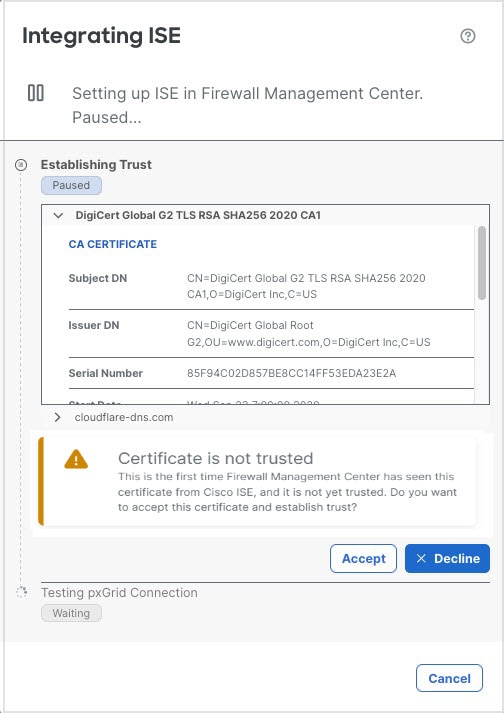
信頼できない証明書の [初期情報(Initial information)] ページ

[クイック構成(新規)(Quick Configuration (New))] タブページに必要な情報を入力すると、証明書が信頼できる認証局によって署名されているかどうかが確認されます。そうでない場合は、次のようなページが表示されます。

次の選択肢があります。

  • 証明書を信頼し、ISE での認証を継続する場合は、[>] の [承認(Accept)] をクリックします。

  • ISE で認証せずに終了する場合は、[拒否(Decline)] をクリックします。

    その後、[クイック構成(新規)(Quick Configuration (New))] タブページで ISE 設定を確認し、再試行できます。

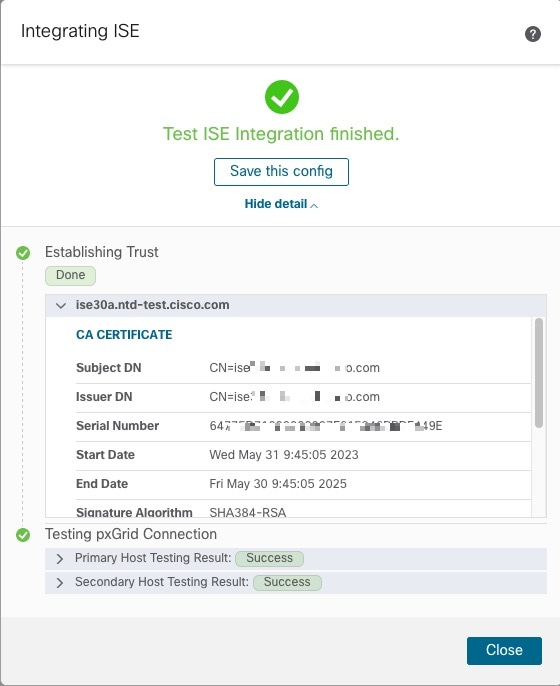
正常な ISE 統合

指定した情報で Secure Firewall Management Center が正常に認証できた場合は、次のようなページが表示されます。

[この設定を保存(Save this Config)] をクリックして保存し、以降でアイデンティティ ソースを使用できるようにします。

必要に応じて、[pxGrid 接続のテスト(Testing pxGrid Connection)] にあるリストの 1 つを展開して、それらのソースからダウンロードされた証明書を表示します。

失敗した ISE 統合

何らかの理由で Secure Firewall Management Center が ISE での認証に失敗した場合は、次のようなページが表示されます。

エラーメッセージが赤色のテキストで表示されます。

次の選択肢があります。

  • エラーが一時的なもの(一時的なネットワークの問題など)である場合は、[再試行(Retry)] をクリックします。

  • 別の ISE ログイン情報で再試行する場合は、[キャンセル(Cancel)] をクリックします。

Cisco ISE の高度な設定

次の手順では、ISE/ISE-PIC アイデンティティソースを設定する方法について説明します。このタスクを実行するには、グローバルドメインに属している必要があります。

始める前に

  • Microsoft Active Directory サーバーまたはサポート対象の LDAP サーバーからユーザーセッションを取得するには、「LDAP レルムまたは Active Directory(AD)レルムおよびレルムディレクトリを作成する」の説明に従って、pxGrid ペルソナを想定し、Cisco ISE サーバーのレルムを設定して有効にします。

  • SXP を介して公開された SGT から IP アドレスへのマッピングを含む、Cisco ISE で定義されているすべてのマッピングを取得するには、次の手順を実行します。別の方法として、次のオプションがあります。

    • パケット内の SGT 情報のみを使用し、Cisco ISE からダウンロードされたマッピングを使用しないようにするには、「アクセス コントロール ルールの作成および編集」に記載されている手順をスキップしてください。この場合、送信元条件としてのみ SGT タグを使用できます。これらのタグは、宛先の基準に一致しません。

    • パケットおよびユーザーと IP アドレス/SGT のマッピングでのみ SGT を使用するには、Cisco ISE アイデンティティソースの SXP トピックにサブスクライブしたり、SXP マッピングをパブリッシュするように ISE を設定したりしないでください。この情報は送信元と宛先の両方の一致条件に使用できます。

  • (詳細設定のみ。)ISE/ISE-PIC サーバーから証明書をエクスポートし、オプションで「Secure Firewall Management Center で使用するための証明書を ISE/ISE-PIC サーバーからエクスポートする」の説明に従って証明書を Secure Firewall Management Center にインポートします。

  • Secure Firewall Management Center を ISE サーバーのセキュリティグループタグ(SGT)で更新できるように SXP トピックを公開する場合は、「ISE/ISE-PIC の設定」を参照してください。

手順


ステップ 1

Firewall Management Center にログインします。

ステップ 2

Integration > Other Integrations > Identity Sources をクリックします。

ステップ 3

[サービス タイプ(Service Type)] で [Identity Services Engine] をクリックし、ISE 接続を有効にします。

(注)  


接続を無効にするには、[なし(None)] をクリックします。

ステップ 4

[プライマリ ホスト名/IP アドレス(Primary Host Name/IP Address)]、およびオプションで [セカンダリ ホスト名/IP アドレス(Secondary Host Name/IP Address)] を入力します。

ステップ 5

[pxGridサーバーCA(pxGrid Server CA)] および [MNTサーバーCA(MNT Server CA)] リストから該当する認証局を、[pxGridクライアント証明書] [FMCサーバー証明書(FMC Server Certificate)] リストから適切な証明書をそれぞれクリックします。また、Add (add icon) をクリックして証明書を追加することもできます。

(注)  


[pxGridクライアント証明書(pxGrid Client Certificate)] [FMCサーバー証明書(FMC Server Certificate)] には、clientAuth 拡張キー使用値が含まれている必要があります。そうでない場合、拡張キー使用値は含まれていてはなりません。

ステップ 6

(オプション)CIDR ブロック表記を使用して [ISE ネットワーク フィルタ(ISE Network Filter)] を入力します。

ステップ 7

[サブスクライブ先(Subscribe To)] セクションで、次のことを確認します。

  • ISE サーバーから ISE ユーザー セッション情報を受信するための [セッションディレクトリのトピック(Session Directory Topic)]。

  • ISE サーバーから利用可能な場合に SGT から IP へのマッピングの更新を受信するための [SXPトピック(SXP Topic)]。このオプションは、アクセス コントロール ルールで宛先の SGT タグを使用するために必要です。

ステップ 8

接続をテストするには、[テスト(Test)] をクリックします。

テストが失敗した場合、接続障害に関する詳細については、[その他のログ(Additional Logs)] をクリックします。

(注)  


ISE でロードバランシングを設定する場合は、テストに応答するノードを現在アクティブなノードにする必要があります。詳細については、「Cisco pxGrid ノード」を参照してください。


次のタスク

ISE/ISE-PIC の設定フィールド

次のフィールドを使用して /ISE-PIC への接続を設定します。

プライマリおよびセカンダリ ホスト名/IP アドレス(Primary and Secondary Host Name/IP Address)

プライマリ(およびオプションでセカンダリ)pxGrid ISE サーバのホスト名または IP アドレス。

指定するホスト名で使用されるポートには、ISE と Secure Firewall Management Center の両方から到達可能である必要があります。

pxGrid サーバー CA(pxGrid Server CA)

pxGrid フレームワークの信頼された証明機関。展開にプライマリとセカンダリの pxGrid ノードがある場合、両方のノードの証明書が同じ認証局によって署名されている必要があります。

MNT サーバー CA(MNT Server CA)

一括ダウンロード実行時の ISE 証明書の信頼された証明機関。展開にプライマリとセカンダリの MNT ノードがある場合、両方のノードの証明書が同じ認証局によって署名されている必要があります。

pxGrid クライアント証明書

/ISE-PIC への接続時、または一括ダウンロードの実行時に Secure Firewall Management Center/ISE-PIC に提供する必要がある内部証明書およびキー。


(注)  


[pxGridクライアント証明書(pxGrid Client Certificate)] [FMCサーバー証明書(FMC Server Certificate)] には、clientAuth 拡張キー使用値が含まれている必要があります。そうでない場合、拡張キー使用値は含まれていてはなりません。


ISE ネットワーク フィルタ(ISE Network Filter)

オプションのフィルタで、ISE が Secure Firewall Management Center にレポートするデータを制限するために設定できます。ネットワーク フィルタを指定する場合、ISE はそのフィルタ内のネットワークからデータをレポートします。次の方法でフィルタを指定できます。

  • 任意(Any)のフィルタを指定する場合はフィールドを空白のままにします。

  • CIDR 表記を使用して単一の IPv4 アドレス ブロックを入力します。

  • CIDR 表記を使用して IPv4 アドレス ブロックのリストをカンマで区切って入力します。


(注)  


このバージョンのシステムは、ISE のバージョンに関係なく、IPv6 アドレスを使用したフィルタリングをサポートしません。


登録:
[セッションディレクトリのトピック(Session Directory Topic)]:このボックスをオンにして、ISE サーバーのユーザー セッションの情報をサブスクライブします。SGT とエンドポイントのメタデータが含まれます。
[SXPトピック(SXP Topic)]:このボックスをオンにして、ISE サーバーからの SXP マッピングをサブスクライブします。

Cisco ISE/ISE-PIC または Cisco TrustSec の問題のトラブルシューティング

Cisco TrustSec の問題のトラブルシューティング

デバイスインターフェイスでは、ISE / ISE-PIC またはネットワーク上のシスコデバイスからセキュリティグループタグ(SGT)を伝達するように設定できます(Cisco TrustSec と呼ばれます)。デバイス管理ページ([デバイス(Devices)] > [デバイス管理(Device Management)])では、インターフェイスの [セキュリティグループタグの伝達(Propagate Security Group Tag)] チェックボックスがデフォルトでオフになります。 > インターフェイスで TrustSec データを伝播させるには、このボックスをオンにします。

ISE /ISE-PIC の問題のトラブルシューティング

関連の他のトラブルシューティングについては、レルムとユーザーのダウンロードをトラブルシュートするおよびユーザー制御のトラブルシューティングを参照してください。

ISE または ISE-PIC 接続に問題が起こった場合は、次のことを確認してください。

  • ISE とシステムを正常に統合するには、ISE 内の pxGrid アイデンティティマッピング機能を有効にする必要があります。

  • プライマリ サーバーが失敗した場合は、セカンダリをプライマリに手動で昇格させる必要があります。自動でフェール オーバーすることはありません。

  • ISE サーバーと Firewall Management Center 間の接続を確立するには、ISE のクライアントを手動で承認する必要があります。(通常、接続テスト用と ISE エージェント用の 2 つのクライアントがあります)。

    Identity Services Engine administrator guidesの「Managing users and external identity sources」の章で説明しているように、ISE で [新しいアカウントを自動的に承認(Automatically approve new accounts)] を有効にすることもできます。

  • [pxGridクライアント証明書(pxGrid Client Certificate)][FMCサーバー証明書(FMC Server Certificate)] には、clientAuth 拡張キー使用値が含まれている必要があります。そうでない場合、拡張キー使用値は含まれていてはなりません。

  • ISE サーバの時刻は、Secure Firewall Management Center の時刻と同期している必要があります。アプライアンスが同期されていないと、予想外の間隔でユーザのタイムアウトが実行される可能性があります。

  • 展開にプライマリとセカンダリの pxGrid ノードが含まれている場合は、

    • 両方のノードの証明書が、同じ認証局によって署名される必要があります。

    • ホスト名で使用されるポートが、ISE サーバーと Secure Firewall Management Center の両方から到達可能である必要があります。

  • 展開にプライマリとセカンダリの MNT ノードがある場合、両方のノードの証明書が同じ認証局によって署名されている必要があります。

ユーザーから IP へ、およびセキュリティグループタグ(SGT)から IP へのマッピングを ISE から受信するときに、サブネットを除外するには configure identity-subnet-filter { add | remove} コマンドを使用します。通常は、Snort アイデンティティ正常性モニターのメモリエラーを防ぐために、メモリの少ない管理対象デバイスに対してこれを行う必要があります。

ISE または ISE-PIC によって報告されたユーザ データに問題がある場合は、次の項目に注意します。

  • システムは、データベース にデータがない ISE ユーザのアクティビティを検出すると、サーバからそのユーザに関する情報を取得します。ISE ユーザから見えるアクティビティは、システムがユーザのダウンロードで情報の取得に成功するまでアクセス コントロール ルールで処理されず、Web インターフェイスに表示されません

  • LDAP、RADIUS、または RSA ドメイン コントローラで認証された ISE ユーザに対するユーザ制御は実行できません。

  • Secure Firewall Management Centerは、ISE ゲスト サービス ユーザのユーザ データは受信しません。

  • ISE が TS エージェントと同じユーザーをモニターする場合、Secure Firewall Management Center は TS エージェントのデータを優先します。TS エージェントと ISE が同じ IP アドレスによる同一のアクティビティを報告した場合は、TS エージェントのデータのみが Secure Firewall Management Center に記録されます。

  • 使用する ISE のバージョンと設定は、システムでの ISE の使用方法に影響を与えます。詳細については、ISE/ISE-PIC アイデンティティ ソースを参照してください。

  • Secure Firewall Management Center の高可用性が設定されているとプライマリが失敗する場合は、ISE/ISE-PIC のガイドラインと制限事項の ISE と高可用性に関する項を参照してください。

  • ISE-PIC は ISE 属性のデータを提供しません。

  • ISE-PIC は ISE ANC の修復を実行できません。

  • Active FTP sessions are displayed as the Unknown user in events. これは正常な処理です。アクティブ FTP では、(クライアントではない)サーバーが接続を開始し、FTP サーバーには関連付けられているユーザー名がないはずだからです。アクティブ FTP の詳細については、RFC 959 を参照してください。

サポートされている機能に問題がある場合は、ISE/ISE-PIC アイデンティティ ソースで詳細を参照してバージョンの互換性を確認してください。

ISE/ISE-PIC ユーザータイムアウト

レルムなしで ISE/ISE-PIC を設定する場合は、Secure Firewall Management Centerでのユーザーの表示方法に影響するユーザー セッション タイムアウトがあることに注意してください。詳細については、[レルム(Realm)] フィールドを参照してください。

ISE/ISE-PIC の履歴

機能

Minimum Firewall Management Center

Minimum Firewall Threat Defense

詳細

クイック構成

7.6

7.6.0

オプションで、外部 RESTful サービス(ERS)オペレータグループのユーザーのユーザー名とパスワードのみを使用して ISE を設定できます(この機能は ISE でのみ使用できます。ISE- PIC では使用できません)。

アップグレードの影響。アップグレード前に作成した ISE または ISE- PIC アイデンティティソースは、[詳細設定(旧)(Advanced Configuration (Old))] タブページで引き続き使用できます。クイック構成は、アップグレード後に作成された新しい ISE アイデンティティソースにのみ影響します。

新規/変更された画面:[統合(Integration)] > [その他の統合(Other Integrations)] > [アイデンティティソース(Identity Sources)] > [アイデンティティサービスエンジン(Identity Services Engine)]。[クイック構成(新)(Quick Configuration (New))] と [詳細設定(旧)(Advanced Configuration (Old))] の 2 つのタブページがあります。

新規/変更された CLI コマンド:なし

pxGrid 2.0 は、サポートされている ISE/ISE-PIC バージョンのデフォルトです

6.7.0

6.7.0

次の点に注意してください。

  • サポートされる ISE/ISE-PIC バージョン:2.6 パッチ 6 以降、2.7 パッチ 2 以降

  • 適応型ネットワーク制御(ANC)ポリシーは、Endpoint Protection Service(EPS; エンドポイント保護サービス)の修復に取って代わります。Firewall Management Center で EPS ポリシーが設定されている場合は、それらを移行して ANC を使用する必要があります。

必要に応じて、ユーザーから IP へ、およびセキュリティグループタグ(SGT)から IP へのマッピングを ISE から受信するときに、サブネットを除外します。通常は、Snort アイデンティティ正常性モニターのメモリエラーを防ぐために、メモリの少ない管理対象デバイスに対してこれを行う必要があります。

6.7.0

6.7.0

新しいコマンド:configure identity-subnet-filter { add | remove}

宛先セキュリティ グループ タグ(SGT)の照合

6.5.0

6.5.0

導入された機能。アクセス コントロール ルール内の送信元および宛先の両方の一致基準に ISE SGT タグを使用できるようにします。

SGT タグは、ISE によって取得されたタグからホスト/ネットワークへのマッピングです。

新規/変更された画面:

  • 宛先 SGT 照合を設定するための新しいオプション:

    [システム(System)] > [統合(Integration)] > [アイデンティティソース(Identity Sources)] > [ISE/ISE-PIC]

    • [セッションディレクトリのトピック(Session Directory Topic)]:ISE ユーザー セッションの情報をサブスクライブします。

    • [SXPトピック(SXP Topic)]:ISE サーバでの SGT タグの更新をサブスクライブします。

  • [分析(Analysis)] > [接続(Connections)] > [イベント(Events)] の新しい列および名前が変更された列

    • 名前の変更:[セキュリティグループタグ(Security Groups Tags)] が [送信元SGT(Source SGT)] に名称変更されました

    • 新規:[宛先SGT(Destination SGT)]

ISE-PIC との統合

6.2.1

6.2.1

ISE-PIC のデータを使用できるようになりました。

ユーザ制御用の SGT タグ。

6.2.1

6.2.0

ISE セキュリティ グループ タグ(SGT)データに基づいてユーザ制御を実行するために、レルムまたはアイデンティティ ポリシーを作成する必要がなくなりました。

ISE との統合。

6.0

6.0

導入された機能。シスコの Platform Exchange Grid(PxGrid)に登録することで、Firepower Management Center で追加のユーザー データ、デバイス タイプ データ、デバイス ロケーション データ、およびセキュリティ グループ タグ(SGT:ネットワーク アクセス コントロールを提供するために ISE によって使用される方式)をダウンロードできます。