パブリッククラウドにおける Threat Defense Virtual クラスタリングについて
ここでは、クラスタリング アーキテクチャとその動作について説明します。
クラスタをネットワークに適合させる方法
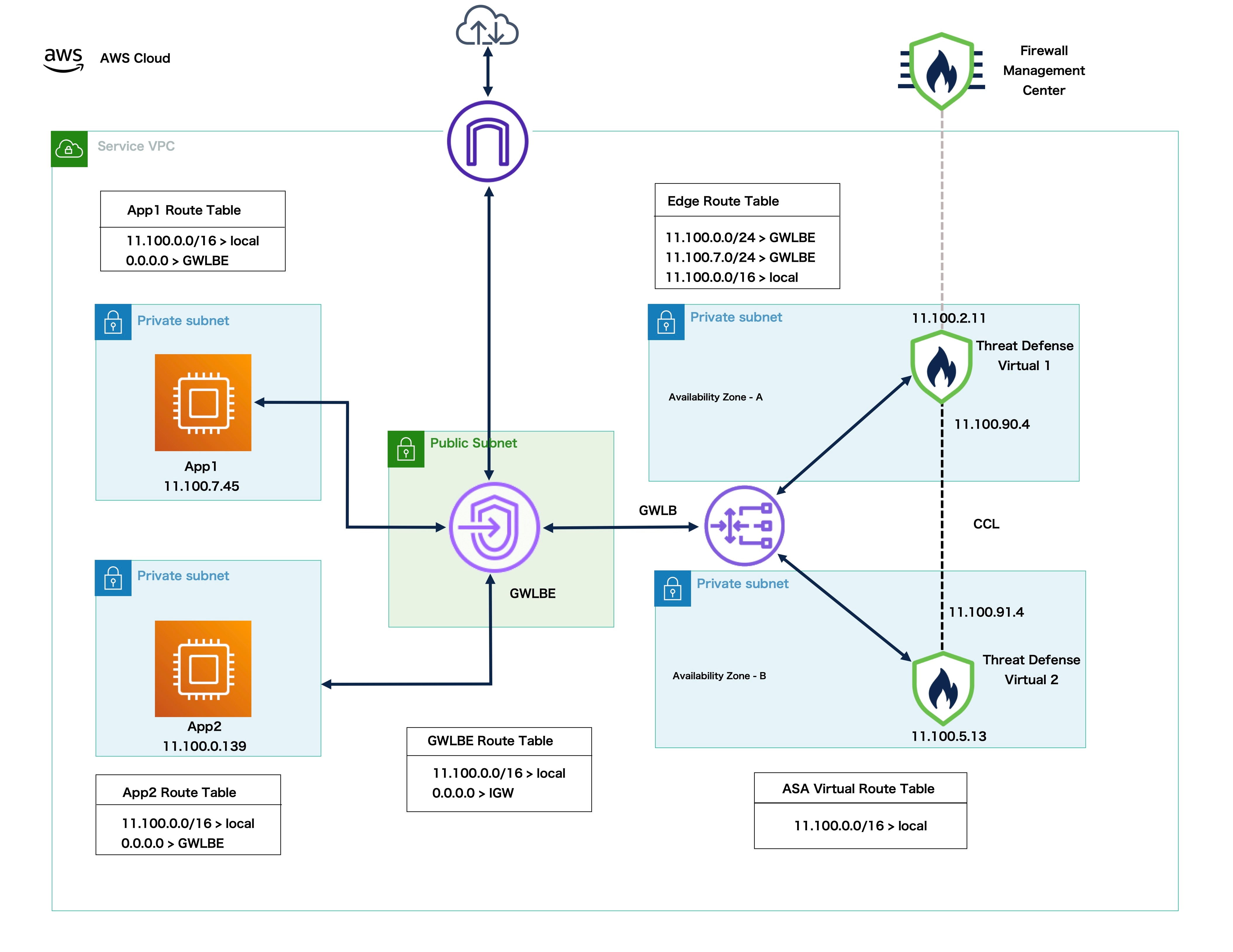
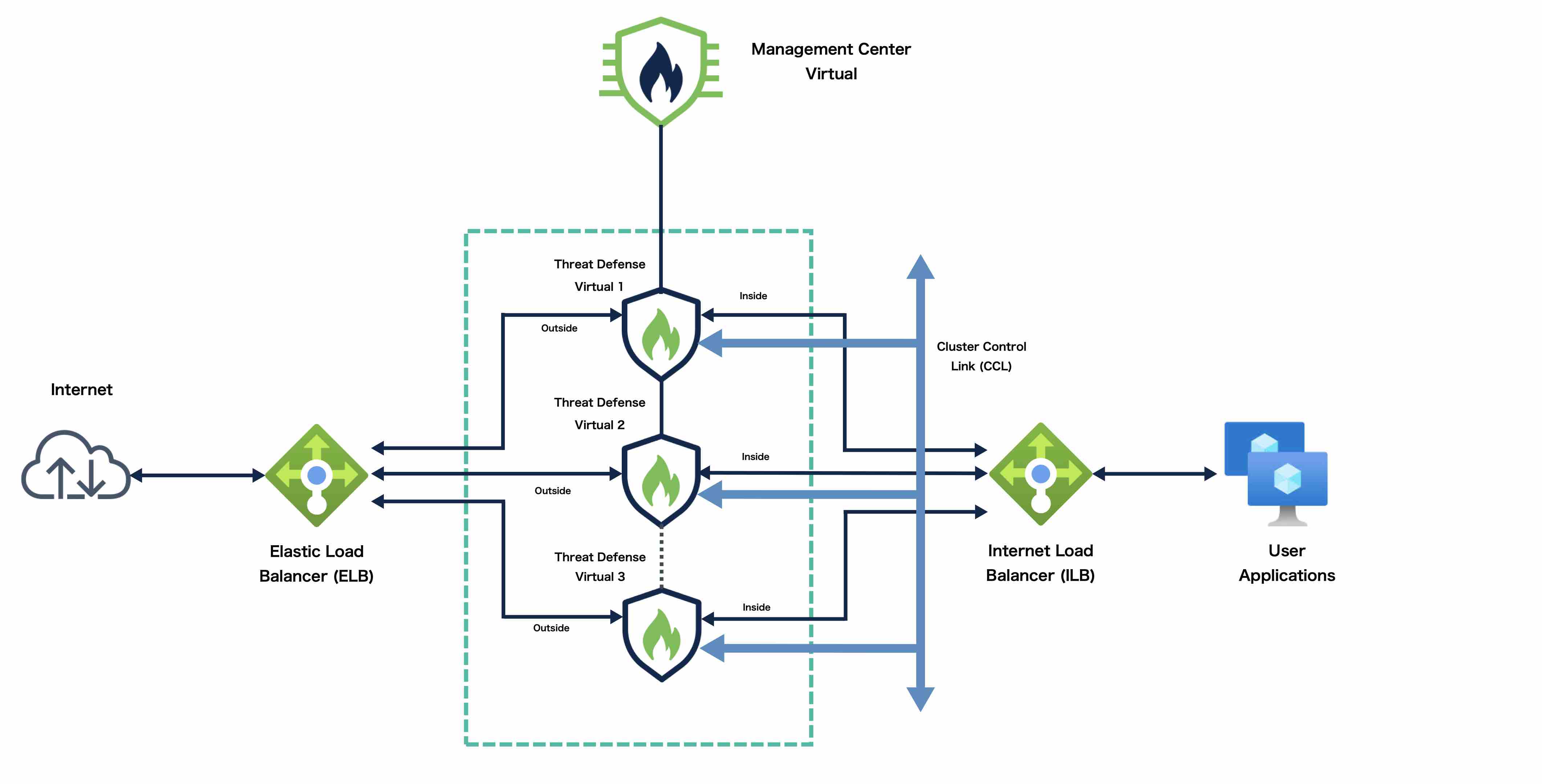
クラスタは、複数のファイアウォールで構成され、これらは 1 つのデバイスとして機能します。ファイアウォールをクラスタとして機能させるには、次のインフラストラクチャが必要です。
-
クラスタ内通信用の、隔離されたネットワーク。VXLAN インターフェイスを使用したクラスタ制御リンクと呼ばれます。レイヤ 3 物理ネットワーク上でレイヤ 2 仮想ネットワークとして機能する VXLAN により、Firewall Threat Defense Virtual はクラスタ制御リンクを介してブロードキャスト/マルチキャストメッセージを送信できます。
-
ロードバランサ:パブリッククラウドに応じて、外部ロードバランシングには次のオプションがあります。
-
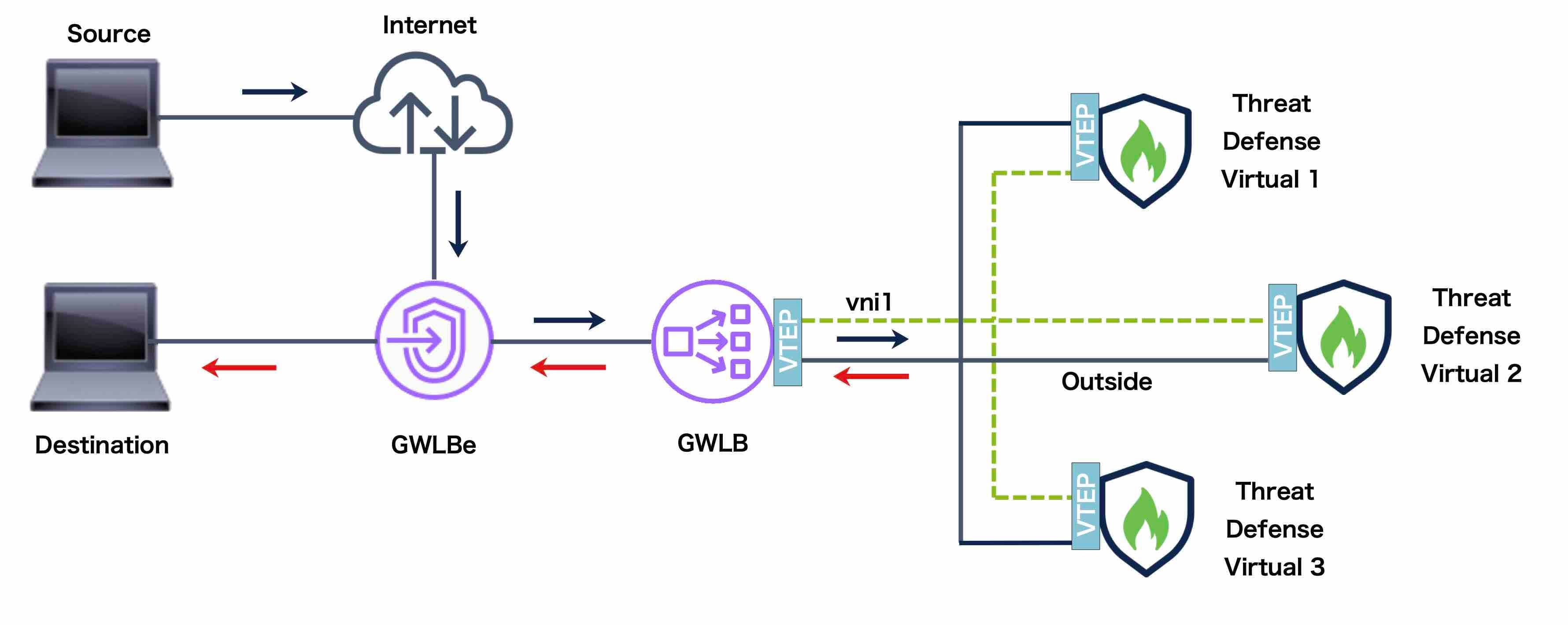
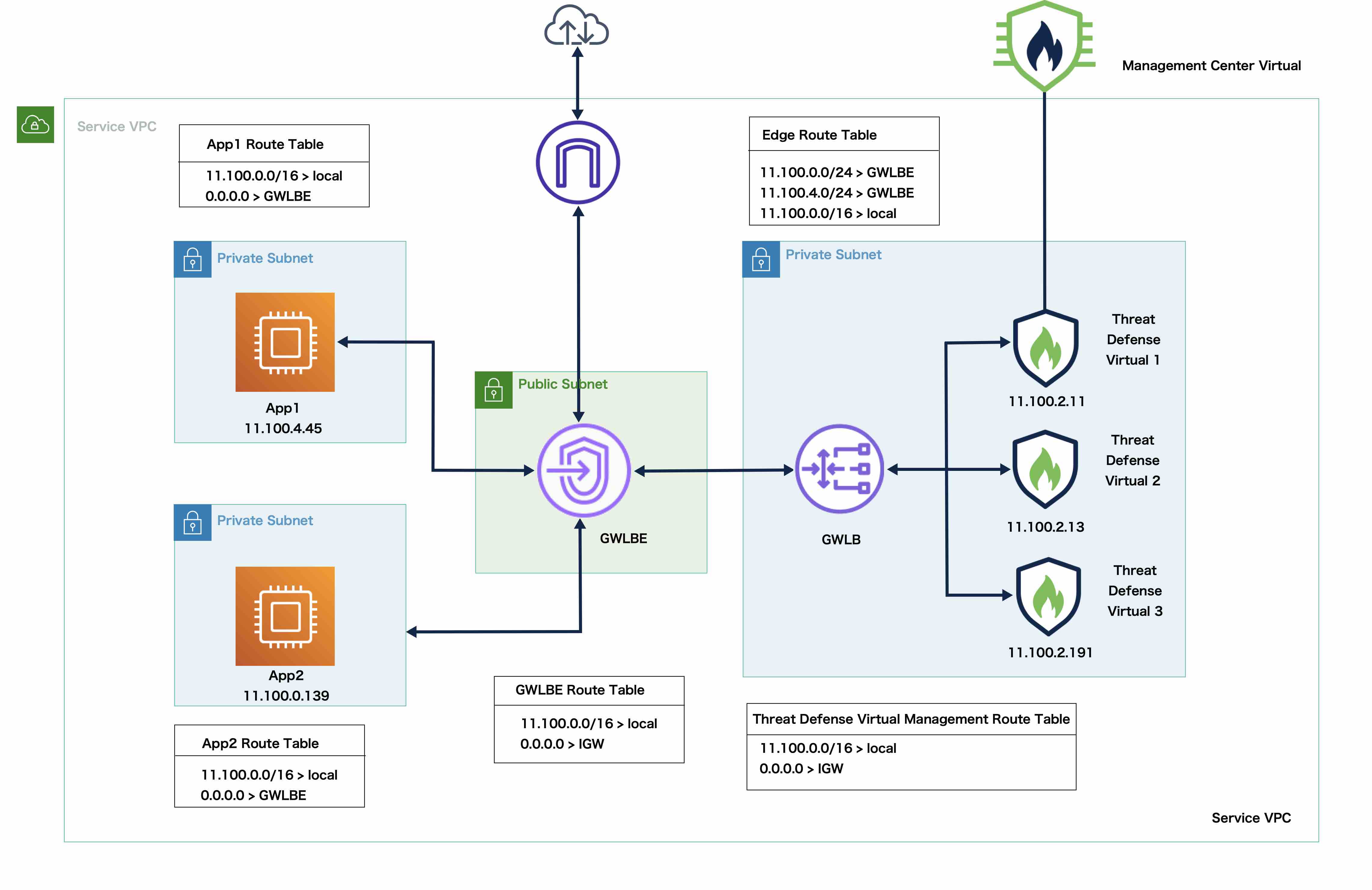
AWS Gateway Load Balancer
AWS ゲートウェイロードバランサは、透過的なネットワークゲートウェイと、トラフィックを分散し、仮想アプライアンスをオンデマンドで拡張するロードバランサを組み合わせます。Firewall Threat Defense Virtual は、Geneve インターフェイスのシングルアームプロキシを使用して分散データプレーン(ゲートウェイ ロード バランサ エンドポイント)を備えたゲートウェイロードバランサ集中型コントロールプレーンをサポートします。
-
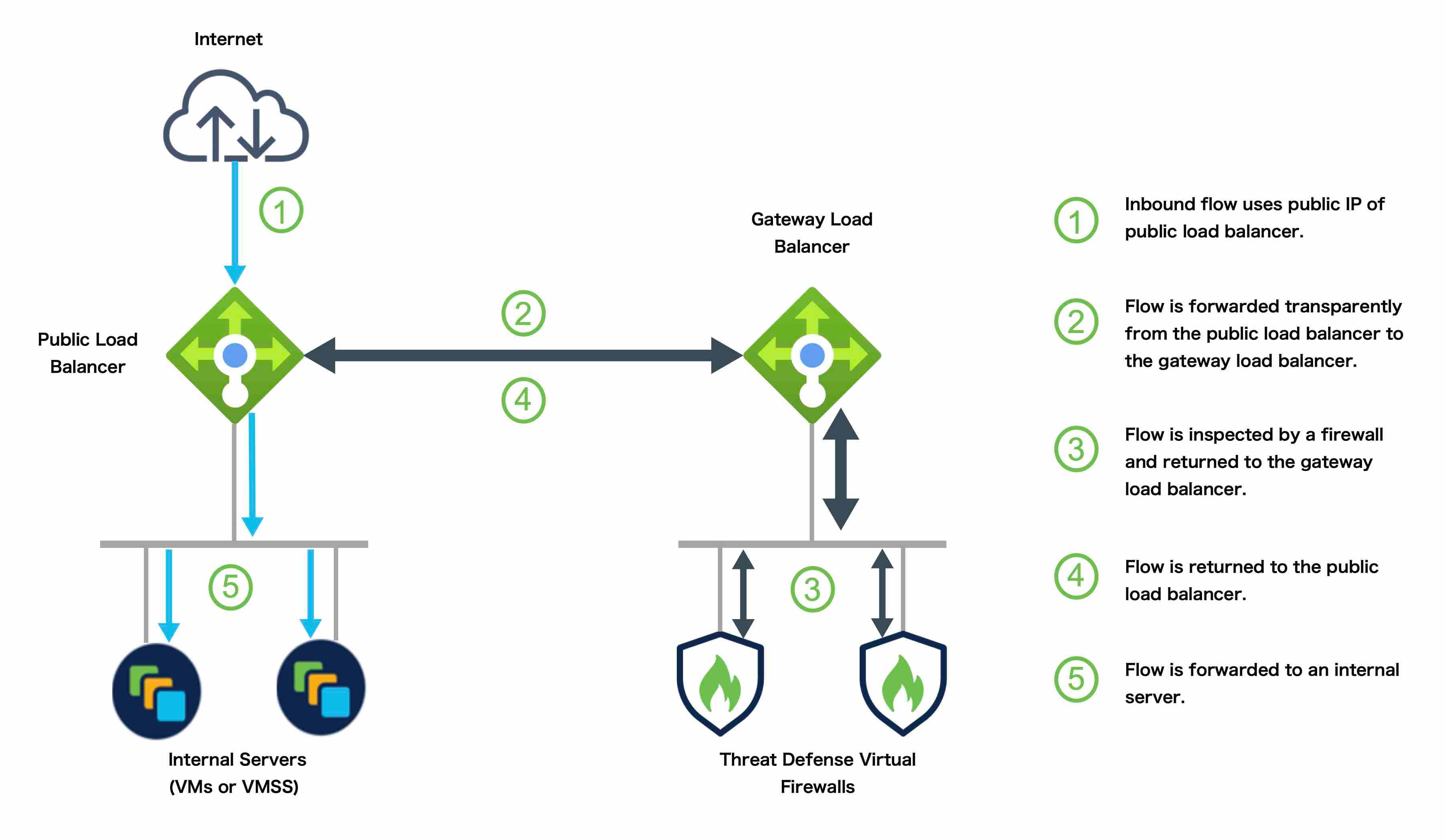
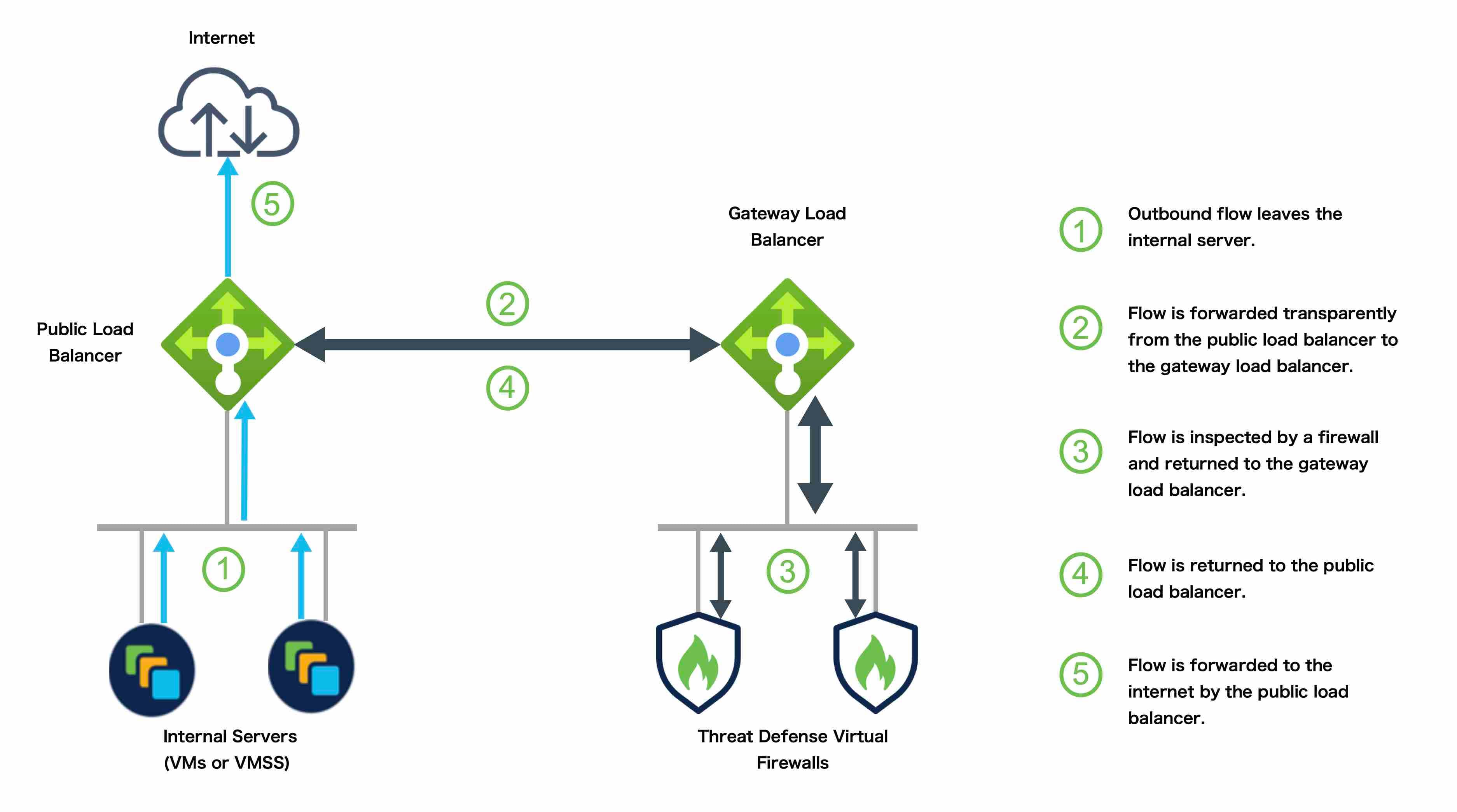
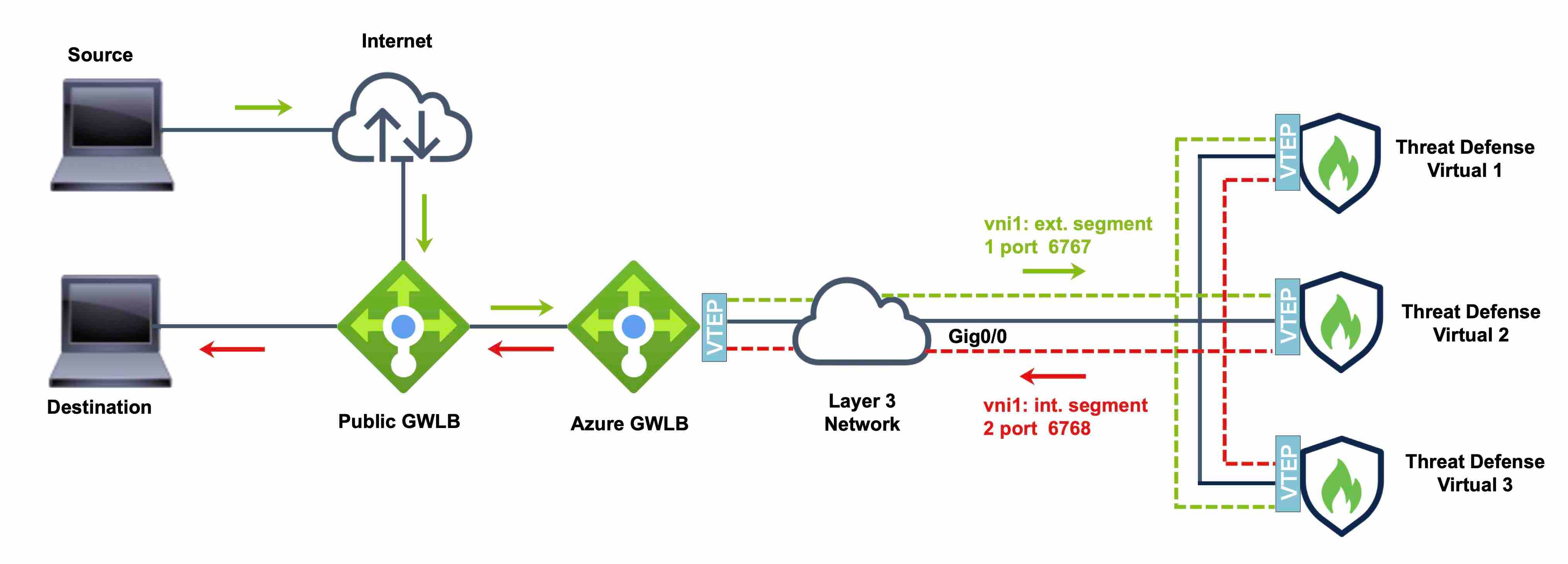
Azure ゲートウェイロードバランサ
Azure サービスチェーンでは、Firewall Threat Defense Virtual がインターネットと顧客サービス間のパケットをインターセプトできる透過的なゲートウェイとして機能します。Firewall Threat Defense Virtual は、ペアリングされたプロキシの VXLAN セグメントを利用して、単一の NIC に外部インターフェイスと内部インターフェイスを定義します。
-
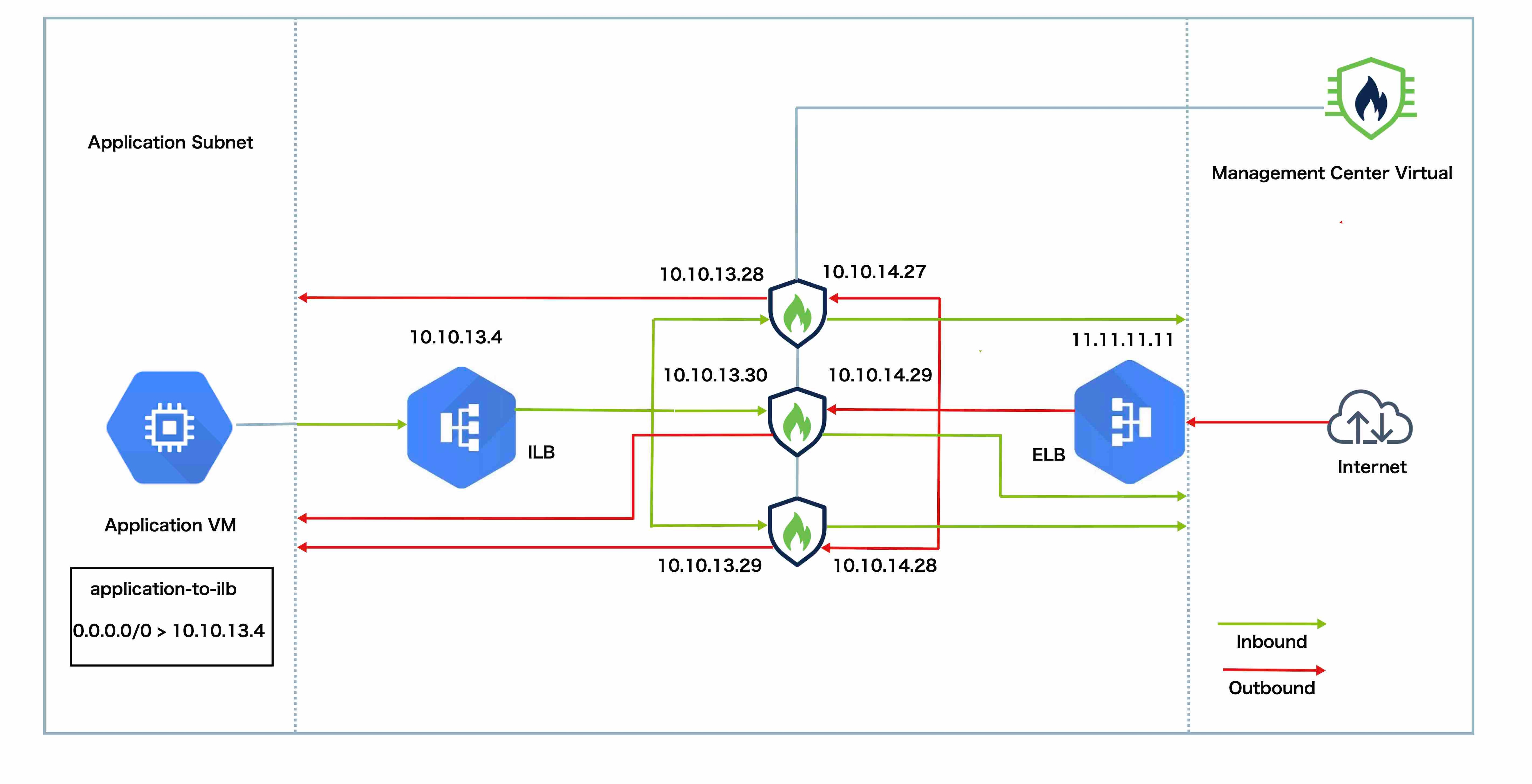
内部および外部のネイティブ GCP ロードバランサ
-
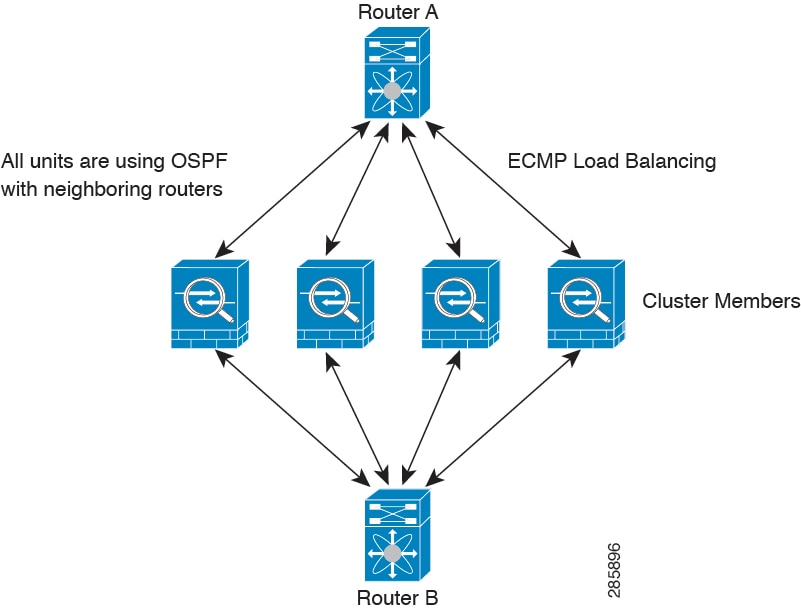
シスコ クラウド サービス ルータなどの内部および外部ルータを使用した等コスト マルチパス ルーティング(ECMP)
ECMP ルーティングでは、ルーティング メトリックが同値で最高である複数の「最適パス」を介してパケットを転送できます。EtherChannel のように、送信元および宛先の IP アドレスや送信元および宛先のポートのハッシュを使用してネクスト ホップの 1 つにパケットを送信できます。ECMP ルーティングにスタティックルートを使用する場合は、Firewall Threat Defense の障害発生時に問題が起きることがあります。ルートは引き続き使用されるため、障害が発生した Firewall Threat Defense へのトラフィックが失われるからです。スタティック ルートを使用する場合は必ず、オブジェクト トラッキングなどのスタティック ルート モニタリング機能を使用してください。ダイナミック ルーティング プロトコルを使用してルートの追加と削除を行うことを推奨します。この場合は、ダイナミック ルーティングに参加するように各 Firewall Threat Defense を設定する必要があります。

(注)
レイヤ 2 スパンド EtherChannels はロードバランシングではサポートされません。
-
個々のインターフェイス
クラスターフェイスを個々のインターフェイスとして設定できます。
個別インターフェイスは通常のルーテッド インターフェイスであり、それぞれが専用のローカル IP アドレスを持ちます。インターフェイスの IP アドレスは、DHCP を介して自動的に設定されます。静的 IP 設定はサポートされていません。
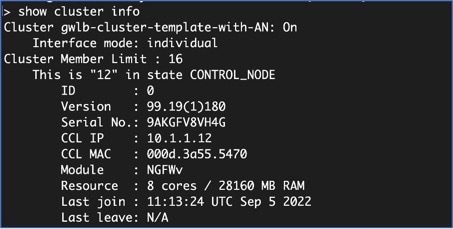
制御ノードとデータノードの役割
One member of the cluster is the control node. If multiple cluster nodes come online at the same time, the control node is determined by the priority setting; the priority is set between 1 and 100, where 1 is the highest priority. All other members are data nodes. When you first create the cluster, you specify which node you want to be the control node, and it will become the control node simply because it is the first node added to the cluster.
All nodes in the cluster share the same configuration. The node that you initially specify as the control node will overwrite the configuration on the data nodes when they join the cluster, so you only need to perform initial configuration on the control node before you form the cluster.
Some features do not scale in a cluster, and the control node handles all traffic for those features.
クラスタ制御リンク
Each node must dedicate one interface as a VXLAN (VTEP) interface for the cluster control link. For more information about VXLAN, see VXLAN インターフェイスの設定.
VXLAN Tunnel Endpoint
VXLAN tunnel endpoint (VTEP) devices perform VXLAN encapsulation and decapsulation. Each VTEP has two interface types: one or more virtual interfaces called VXLAN Network Identifier (VNI) interfaces, and a regular interface called the VTEP source interface that tunnels the VNI interfaces between VTEPs. The VTEP source interface is attached to the transport IP network for VTEP-to-VTEP communication.
VTEP Source Interface
The VTEP source interface is a regular Firewall Threat Defense Virtual interface with which you plan to associate the VNI interface. You can configure one VTEP source interface to act as the cluster control link. The source interface is reserved for cluster control link use only. Each VTEP source interface has an IP address on the same subnet. This subnet should be isolated from all other traffic, and should include only the cluster control link interfaces.
VNI Interface
A VNI interface is similar to a VLAN interface: it is a virtual interface that keeps network traffic separated on a given physical interface by using tagging. You can only configure one VNI interface. Each VNI interface has an IP address on the same subnet.
Peer VTEPs
Unlike regular VXLAN for data interfaces, which allows a single VTEP peer, The Firewall Threat Defense Virtual clustering allows you to configure multiple peers.
クラスタ制御リンク トラフィックの概要
Cluster control link traffic includes both control and data traffic.
Control traffic includes:
-
Control node election.
-
Configuration replication.
-
Health monitoring.
Data traffic includes:
-
State replication.
-
Connection ownership queries and data packet forwarding.
コンフィギュレーションの複製
All nodes in the cluster share a single configuration. You can only make configuration changes on the control node (with the exception of the bootstrap configuration), and changes are automatically synced to all other nodes in the cluster.
管理ネットワーク
管理インターフェイスを使用して各ノードを管理する必要があります。クラスタリングでは、データインターフェイスからの管理はサポートされていません。
















![ノードの [概要(Summary)]](/c/dam/en/us/td/i/400001-500000/480001-490000/488001-489000/488046.jpg)
![ノードの [履歴(History)]](/c/dam/en/us/td/i/400001-500000/480001-490000/488001-489000/488047.jpg)


 フィードバック