仮想ルータ

この章では、仮想ルータおよび Secure Firewall Threat Defense 内での仮想ルーティングの仕組みに関する基本概念について説明します。

About Virtual Routers and Virtual Routing and Forwarding (VRF)

You can create multiple virtual routers to maintain separate routing tables for groups of interfaces. Because each virtual router has its own routing table, you can provide clean separation in the traffic flowing through the device.

Thus, you can provide support to two or more distinct customers over a common set of networking equipment. You can also use virtual routers to provide more separation for elements of your own network, for example, by isolating a development network from your general purpose corporate network.

Virtual routers implement the “light” version of Virtual Routing and Forwarding, or VRF-Lite, which does not support Multiprotocol Extensions for BGP (MBGP).

When you create a virtual router, you assign interfaces to the router. You can assign a given interface to one, and only one, virtual router. You would then define static routes, and configure routing protocols such as OSPF or BGP, for each virtual router. You would also configure separate routing processes over your entire network, so that routing tables on all participating devices are using the same per-virtual-router routing process and tables. Using virtual routers, you create logically-separated networks over the same physical network to ensure the privacy of the traffic that runs through each virtual router.

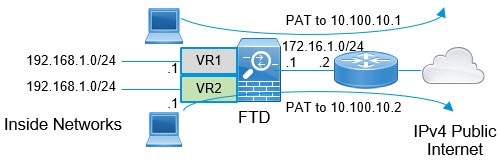
Because the routing tables are separate, you can use the same, or overlapping, address spaces across the virtual routers. For example, you could use the 192.168.1.0/24 address space for two separate virtual routers, supported by two separate physical interfaces.

Note that there are separate management and data routing tables per virtual router. For example, if you assign a management-only interface to a virtual router, then the routing table for that interface is separate from the data interfaces assigned to the virtual router.

仮想ルータとダイナミック VTI について

仮想ルータとダイナミック VTI

仮想ルータを作成し、作成した仮想ルータにダイナミック VTI を関連付けて、ネットワーク内のダイナミック VTI の機能を拡張できます。ダイナミック VTI は、グローバルまたはユーザー定義の仮想ルータに関連付けることができます。ダイナミック VTI は、1 つの仮想ルータにのみ割り当てることができます。

以下と関連付けられた仮想ルータ:

  • ダイナミック VTI は、屋内 VRF(IVRF)と呼ばれます。

  • トンネル送信元インターフェイスは、Front Door VRF(FVRF)と呼ばれます。

ダイナミック VTI および対応する保護されたネットワーク インターフェイスは、同じ仮想ルータの一部である必要があり、借用 IP インターフェイスとダイナミック VTI を同じ仮想ルータにマッピングする必要があります。トンネル送信元インターフェイスは、複数の仮想ルータの一部にできます。

ルートベースのサイト間 VPN にダイナミック VTI を使用して仮想ルータを構成する場合は、ダイナミック VTI を使用した仮想ルータの設定方法を参照してください。

構成例の詳細については、ダイナミック VTI を使用したサイト間 VPN における複数の仮想ルータのネットワークからのトラフィックを保護する方法を参照してください。

ダイナミック VTI を使用した仮想ルータの設定方法

管理センターのルートベースのサイト間 VPN にダイナミック VTI を使用して仮想ルータを設定するには、次の手順を実行します。

手順

操作内容

詳細情報

1

ハブのダイナミック VTI インターフェイスとスポークのダイナミック VTI を使用する、ルートベースのサイト間 VPN を作成します。

ルートベースのサイト間 VPN の作成

2

仮想ルータを作成します。

仮想ルータの作成

3

インターフェイスを仮想ルータに割り当てます。

仮想ルータの設定

4

ハブとスポークのルーティングポリシーを設定します。

ハブアンドスポークトポロジのエンドポイントの設定

5

ハブとスポークのアクセス コントロール ポリシーを設定します。

ハブアンドスポークトポロジのエンドポイントの設定

仮想ルータの適用

仮想ルータにより、共有リソース上のネットワークを分離したり、共通セキュリティポリシーを使用してネットワークを分離したりすることができます。そのため、仮想ルータは、次のことを実現するために役立ちます。

  • 顧客または部門ごとの専用ルーティングテーブルによって顧客のトラフィックを分離する。

  • 異なる部門またはネットワークで共通セキュリティポリシーを管理する。

  • 異なる部門またはネットワークでインターネットアクセスを共有する。

グローバルおよびユーザー定義の仮想ルータ

グローバル仮想ルータ

仮想ルーティング機能を備えたデバイスの場合、デフォルトでグローバル仮想ルータが作成され、ネットワーク内のすべてのインターフェイスがグローバル仮想ルータに割り当てられます。ルーテッドインターフェイスは、ユーザー定義の仮想ルータまたはグローバル仮想ルータのいずれかに属することができます。仮想ルータ機能を備えたバージョンに Firewall Threat Defense をアップグレードすると、既存のすべてのルーティング構成がグローバル仮想ルータの一部になります。

ユーザー定義の仮想ルータ

ユーザー定義の仮想ルータは、ユーザーが定義するルータです。1 つのデバイス上に複数の仮想ルータを作成できます。ただし、1 つのインターフェイスは常に 1 つのユーザー定義の仮想ルータにのみ割り当てることができます。一部のデバイス機能はユーザー定義の仮想ルータでサポートされていますが、一部の機能はグローバル仮想ルータでのみサポートされています。ユーザー定義の仮想ルータは、ルートベースのサイト間 VPN(スタティック VTI)(スタティックおよびダイナミック VTI)をサポートしています。

サポートされている機能とモニタリングポリシー

次の機能は、グローバル仮想ルータでのみ設定できます。

  • OSPFv3

  • RIP

  • EIGRP

  • IS-IS

  • マルチキャストルーティング

  • Policy Based Routing(PBR)

ISIS、および PBR は、Firewall Management Center の FlexConfig を介してサポートされます(定義済みの FlexConfig オブジェクトを参照)。これらの機能に対しては、グローバル仮想ルータのインターフェイスのみを設定します。

DHCP サーバーの自動設定では、インターフェイスから学習した WINS/DNS サーバーが使用されます。このインターフェイスに指定できるのは、グローバル仮想ルータインターフェイスだけできます。

次の機能は、ユーザー定義の仮想ルータごとに個別に設定できます。

  • スタティックルートとルートの SLA モニター

  • OSPFv2

  • BGPv4/v6

  • Integrated Routing and Bridging(IRB)

  • SNMP

次の機能は、リモートシステムに対してクエリまたは通信を行うときにシステムによって使用されます(ボックス内のトラフィック)。これらの機能は、グローバル仮想ルータのインターフェイスのみを使用します。つまり、この機能のインターフェイスを設定する場合、そのインターフェイスはグローバル仮想ルータに属している必要があります。一般的なルールとして、管理目的で外部サーバーに到達するためにルートを検索する必要があるシステムでは、グローバル仮想ルータでルートルックアップが実行されます。

  • アクセス制御ルールで使用される完全修飾名を解決する場合、または ping コマンドの名前解決に使用される DNS サーバー。DNSサーバのインターフェイスとしてanyを指定すると、システムはグローバル仮想ルータのインターフェイスだけを考慮します。

  • AAA サーバまたはアイデンティティ レルム(VPN で使用する場合)。VPN は、グローバル仮想ルータのインターフェイスでのみ設定できるため、VPN に使用される外部 AAA サーバー(Active Directory など)は、グローバル仮想ルータのインターフェイスを介して到達可能である必要があります。

Configuring Policies to be Virtual-Router-Aware

When you create a virtual router, the routing table for that virtual router is automatically separated from the global virtual router or any other virtual router. However, security policies are not automatically virtual-router-aware.

For example, if you write an access control rule that applies to “any” source or destination security zone, then the rule will apply to all interfaces across all virtual routers. This might in fact be exactly what you want. For example, all of your customers might want to block access to the same list of objectionable URL categories.

But, if you need to apply a policy to one of the virtual routers but not others, you need to create security zones that contain interfaces from that single virtual router only. Then, use the virtual-router-constrained security zones in the source and destination criteria of the security policy.

By using security zones whose memberships are constrained to the interfaces assigned to a single virtual router, you can write virtual-router-aware rules in the following policies:

  • Access control policy.

  • Intrusion and file policies.

  • SSL decryption policy.

  • Identity policy and user-to-IP address mappings. If you use overlapping address spaces in virtual routers, ensure that you create separate realms for each virtual router and apply them correctly in the identity policy rules.

If you use overlapping address spaces in your virtual routers, you should use security zones to ensure that the right policies get applied. For example, if you use the 192.168.1.0/24 address space in two separate virtual routers, an access control rule that simply specifies the 192.168.1.0/24 network will apply to traffic in both virtual routers. If that is not the desired outcome, you can limit the application of the rule by also specifying the source/destination security zones for just one of the virtual routers.

仮想ルータの相互接続

スタティックおよびダイナミックルートリーク

仮想ルータ間でトラフィックをルーティングするようにデバイスを設定できます。このルートリークのプロセスは、スタティックルートを設定して手動で実行することも、BGP の設定を介して動的に実行することもできます。

スタティックルートリーク

You can configure static routes to route traffic between virtual routers.

For example, if you have the outside interface in the global virtual router, you can set up static default routes in each of the other virtual routers to send traffic to the outside interface. Then, any traffic that cannot be routed within a given virtual router gets sent to the global router for subsequent routing.

Static routes between virtual routers are known as route leaks, because you are leaking traffic to a different virtual router. When you are leaking routes, say, VR1 routes to VR2, you can initiate connections from VR2 to VR1 only. For traffic to flow from VR1 to VR2, you must configure the reverse route. When you create a static route to an interface in another virtual router, you do not need to specify a gateway address. Simply select the destination interface.

For inter-virtual-router routes, the system does destination interface look-up in the source virtual router. Then, it looks up the MAC address of the next hop in the destination virtual router. Thus, the destination virtual router must have either a dynamic (learned) or static route for the selected interface for the destination address.

Configuring NAT rules that use source and destination interfaces in different virtual routers can also allow traffic to route between virtual routers. If you do not select the option for NAT to do a route lookup, the rule will simply send traffic out the destination interface with a NATed address whenever destination translation happens. However, the destination virtual router should have a route for the translated destination IP address so that next-hop lookup can succeed.

NAT ルールは、ある仮想ルータから別の仮想ルータへのトラフィックをリークしますが、正しいルーティングを確保するため、変換されたトラフィック用に仮想ルータ間のスタティックルートリークを設定することを推奨します。ルートリークがないと、ルールが適合すると予想されるトラフィックにルールが適合しないことがあり、変換が適用されないおそれがあります。

仮想ルーティングは、ルートリークのカスケーディングまたはチェーンをサポートしません。たとえば、Firewall Threat Defense に VR1、VR2、および VR3 仮想ルータがあるとします。VR3 は、ネットワーク 10.1.1.0/24 に直接接続されています。ここで、VR2 のインターフェイス経由でネットワーク 10.1.1.0/24 の VR1 におけるルートリークを設定し、VR3 経由で 10.1.1.0/24 の VR2 におけるルートリークを定義するとします。このルートリークのチェーンは、VR1 から VR2 へのトラフィックのホップを許可せず、VR3 を終了します。ルートリークの場合、ルートルックアップでは、まず入力側の仮想ルータのルーティングテーブルで出力インターフェイスが決定され、仮想ルータのルーティングテーブルの出力でネクストホップルックアップが確認されます。両方のルックアップで、出力インターフェイスが一致している必要があります。この例では、出力インターフェイスが同じものにならないため、トラフィックは通過しません。

宛先ネットワークがアップストリーム(発信)VR の直接接続されたサブネットでない場合は、静的な VRF 間ルートを注意して使用してください。たとえば、VR1 と VR2 の 2 つの VR があるとします。VR1 は、BGP または任意の動的ルーティングプロトコルを介して外部のピアからデフォルトルートを取得する発信トラフィックを処理し、VR2 は、VR1 をネクストホップとして使用する静的な VRF 間のデフォルトルートで構成された着信トラフィックを処理します。VR1 がピアからのデフォルトルートを失っても VR2 はそのアップストリーム(発信)VR がデフォルトルートを失ったことを検出できず、トラフィックは引き続き VR1 に送信され、最終的に通知なしでドロップされます。このシナリオでは、BGP を介した動的なルートリークを使用して VR2 を構成することをお勧めします。

BGP を使用したダイナミックルートリーク

ルートターゲット拡張コミュニティを使用して送信元仮想ルータ(VR1 など)から送信元 BGP テーブルにルートをエクスポートし、同じルートターゲット拡張コミュニティを送信元 BGP テーブルから宛先 BGP テーブルにインポートすることで、仮想ルータ間ルートリークを実装できます。これは、その後、宛先仮想ルータ(VR2 など)によって使用されます。ルートのフィルタリングにルートマップを使用できます。グローバル仮想ルータのルートは、ユーザ定義の仮想ルータにリークすることも、その逆も可能です。BGP 仮想ルータ間ルートリークは、IPv4 と IPv6 の両方のプレフィックスをサポートします。

BGP ルートリークの設定の詳細については、BGP ルートのインポート/エクスポート設定の設定を参照してください。

BGP ルートリークのガイドライン

  • 再帰に必要なすべてのルートがインポートされ、入力仮想ルータのルーティングテーブルに存在することを確認します。

  • ECMP は仮想ルータごとにサポートされます。したがって、異なる仮想ルータ間で ECMP を設定しないでください。異なる仮想ルータからインポートされた重複するプレフィックスは、ECMP を形成できません。つまり、2 つの異なる仮想ルータから他の仮想ルータ(グローバル仮想ルータまたはユーザ定義の仮想ルータ)に重複するアドレスを持つルートをインポートしようとすると、1 つのルート(BGP ベストパスアルゴリズムに従って、アドバタイズされた最初のルート)がそれぞれの仮想ルーティングテーブルにインポートされます。たとえば、VR1 に接続されたネットワーク 10.10.0.0/24 が BGP を介して最初にグローバル仮想ルータにアドバタイズされ、その後、VR2 に接続された同じアドレス 10.10.0.0/24 を持つ別のネットワークも BGP を介してグローバル仮想ルータにアドバタイズされた場合、 VR1 ネットワークルートのみがグローバル仮想ルーティングテーブルにインポートされます。

  • ユーザ定義の仮想ルータでは OSPFv3 はサポートされません。したがって、OSPFv3 ユーザ定義の仮想ルータをグローバル仮想ルータにリークするように BGPv6 を設定しないでください。ただし、再配布によって OSPFv3 グローバル仮想ルータのルートをユーザ定義の仮想ルータにリークするように BGPv6 を設定できます。

  • ルートをリークしなくて済むように、VTI インターフェイスと保護されている内部インターフェイス(VTI でサポートされている場合はループバック インターフェイス)を同じ仮想ルータの一部にしておくことをお勧めします。

IP アドレスのオーバーラップ

仮想ルータは、独立したルーティングテーブルの複数のインスタンスを作成するため、同じ(重複する)IP アドレスを競合することなく使用できます。Firewall Threat Defense により、同じネットワークを 2 つ以上の仮想ルータの一部にすることができます。これには、インターフェイスまたは仮想ルータレベルで適用される複数のポリシーが含まれます。

いくつかの例外を除いて、ルーティング機能とほとんどの NGFW および IPS 機能は、重複する IP アドレスの影響を受けません。以下では、重複する IP アドレスによる制限がある機能と、それらに対処するための提案または推奨事項について説明します。

重複する IP アドレスによる制限

複数の仮想ルータで重複する IP アドレスを使用する場合、ポリシーを適切に適用するには、一部の機能のポリシーまたはルールを変更する必要があります。そのような機能では、既存のセキュリティゾーンを分割するか、必要に応じて新しいインターフェイスグループを使用して、より限定されたインターフェイスを使用する必要があります。

次の機能は、重複する IP アドレスで適切に動作させるために変更を加えてください。

  • ネットワークマップ:ネットワーク検出ポリシーを変更して、一部の重複する IP セグメントを除外し、マッピングされる IP アドレスが重複しないようにします。

  • アイデンティティポリシー:アイデンティティ フィード ソースは仮想ルータ間で区別できません。この制限に対処するには、重複するアドレス空間または仮想ルータを異なるレルムにマッピングします。

次の機能については、特定のインターフェイスにルールを適用して、重複する IP セグメントに異なるポリシーが適用されるようにする必要があります。

  • アクセスポリシー

  • プレフィルタポリシー

  • QoS/レート制限

  • SSL ポリシー

重複した IP アドレスがあるとサポートされない機能

  • AC ポリシーの ISE SGT ベースのルール:Cisco Identity Services Engine(ISE)からダウンロードした IP アドレスマッピングへのスタティック セキュリティ グループ タグ(SGT)は仮想ルータに対応していません。仮想ルータごとに異なる SGT マッピングを作成する必要がある場合は、仮想ルータごとに個別の ISE システムをセットアップします。これは、各仮想ルータで同じ IP アドレスを同じ SGT 番号にマッピングする場合には必要ありません。

  • 仮想ルータ間での重複する DHCP サーバープールはサポートされていません。

  • イベントと分析:Firewall Management Center 分析の多くは、同じ IP アドレスが 2 つの異なるエンドホストに属している場合に区別できないネットワークマップおよび ID マッピングに依存しています。そのため、それらの分析は、同じデバイスであっても異なる仮想ルータに重複する IP セグメントが存在する場合、正確なものになりません。

ユーザー定義の仮想ルータでの SNMP の設定

管理インターフェイスおよびグローバル仮想ルータのデータインターフェイスでの SNMP のサポートに加えて、Secure Firewall Threat Defense ではユーザー定義の仮想ルータで SNMP ホストを設定できるようになりました。

ユーザー定義の仮想ルータでの SNMP ホストの設定には、次のプロセスが含まれます。

  1. デバイスインターフェイスを設定します。

  2. インターフェイスで仮想ルータを設定します。

  3. 仮想ルータインターフェイスで SNMP ホストを設定します。


    (注)  


    SNMP は仮想ルータに対応していません。したがって、ユーザー定義の仮想ルータで SNMP サーバーを設定するときは、ネットワークアドレスが重複する IP アドレスでないことを確認してください。


  4. 設定を Secure Firewall Threat Defense に展開します。展開が成功すると、SNMP ポーリングとトラップが仮想ルータインターフェイスを介してネットワーク管理ステーションに送信されます。

Maximum Number of Virtual Routers By Device Model

The maximum number of virtual routers you can create depends on the device model. The following table provides the maximum limits. You can double-check on your system by entering the show vrf counters command, which shows the maximum number of user-defined virtual routers for that platform not including the global virtual router. The numbers in the table below include user and global routers. For the Firepower 4100/9300, these numbers apply to native mode.

For platforms that support multi-instance capability, such as the Firepower 4100/9300, determine the maximum number of virtual routers per container instance by dividing the maximum virtual routers by the number of cores on the device, and then multiplying by the number of cores assigned to the instance, rounding down to the nearest whole number. For example, if the platform supports a maximum of 100 virtual routers, and it has 70 cores, then each core would support a maximum of 1.43 virtual routers (rounded). Thus, an instance assigned 6 cores would support 8.58 virtual routers, which rounds down to 8, and an instance assigned 10 cores would support 14.3 virtual routers (rounding down, 14).

Device Model

Maximum Virtual Routers

Firepower 1010

5

Firepower 1120

5

Firepower 1140

10

Firepower 1150

10

Secure Firewall 1210CE

5

Secure Firewall 1210CP

5

Secure Firewall 1220CX

10

Secure Firewall 1230

10

Secure Firewall 1240

10

Secure Firewall 1250

15

Secure Firewall 3105

10

Secure Firewall 3110

15

Secure Firewall 3120

25

Secure Firewall 3130

50

Secure Firewall 3140

100

Firepower 4112

60

Firepower 4115

80

Firepower 4125

100

Firepower 4145

100

Secure Firewall 4215

100

Secure Firewall 4225

100

Secure Firewall 4245

100

Firepower 9300 appliance, all models

100

Firewall Threat Defense Virtual, all platforms

30

ISA 3000

10

仮想ルータの要件と前提条件

Model support

Firewall Threat Defense

Supported domains

Any

User roles

Admin

Network Admin

Security Approver

仮想ルータに関する注意事項と制限事項

ファイアウォール モードのガイドライン

仮想ルータは、ルーテッド ファイアウォール モードでのみサポートされます。

インターフェイスのガイドライン

  • インターフェイスは 1 つの仮想ルータにのみ割り当てることができます。

  • 仮想ルータには、任意の数のインターフェイスを割り当てることができます。

  • ユーザー定義の仮想ルータには、論理名と VTI を持つルーテッドインターフェイスのみを割り当てることができます。

  • 仮想ルータインターフェイスを非ルーテッドモードに変更する場合は、仮想ルータからインターフェイスを削除してから、そのモードを変更します。

  • グローバル仮想ルータまたは別のユーザー定義の仮想ルータから、インターフェイスを仮想ルータに割り当てることができます。

  • 次のインターフェイスは、ユーザー定義の仮想ルータに割り当てることはできません。

    • EtherChannel のメンバー。

    • 冗長インターフェイスのメンバー。

    • BVI のメンバー。

  • VTI はルートベースの VPN です。したがって、トンネルが確立されたら、暗号化に VTI を使用するトラフィックはルーティングを通して制御される必要があります。スタティックルーティング、および BGP、OSPFv2/v3、または EIGRP を使用したダイナミックルーティングがサポートされています。

  • ポリシーベースのサイト間 VPN またはリモートアクセス VPN では、ユーザー定義の仮想ルータに属するインターフェイスを使用できません。

  • ダイナミック VTI および対応する保護されたネットワーク インターフェイスは、同じ仮想ルータの一部である必要があります。

  • 借用 IP インターフェイスとダイナミック VTI を同じ仮想ルータにマッピングする必要があります。

  • ユーザー定義の仮想ルータは、BGPv4/v6 および OSPFv2 ルーティングプロトコルのみをサポートします。

  • トンネル送信元インターフェイスは、ダイナミック VTI に関連付けられているものとは異なるユーザー定義の仮想ルータにある可能性があります。

  • 移行中のインターフェイスを使用している、またはその仮想ルータが削除されたルートが送信元または宛先の仮想ルータテーブルに存在する場合は、インターフェイスを移行または仮想ルータを削除する前に、そのルートを削除してください。

  • 仮想ルータごとに個別のルーティングテーブルが維持されるため、インターフェイスが 1 つの仮想ルータから別の仮想ルータ(グローバルかユーザー定義かを問わず)に移行されると、インターフェイスで設定された IP アドレスは一時的に削除されます。インターフェイス上の既存の接続はすべて終了します。このように、仮想ルータ間でインターフェイスを移行すると、ネットワークトラフィックに大きな影響を与えます。インターフェイスを移行する前に予防措置を講じてください。

グローバル仮想ルータのガイドライン

  • 名前が付けられていて、他の仮想ルータの一部ではないインターフェイスは、グローバル仮想ルータの一部です。

  • グローバル仮想ルータからルーテッドインターフェイスを削除することはできません。

  • グローバル仮想ルータを変更することはできません。

  • 一般に、インターフェイスを設定した後、登録を解除して同じまたは別の Firewall Management Center に登録し直すと、インターフェイス設定がデバイスからインポートされます。仮想ルータのサポートには制限があります。つまり、グローバル仮想ルータインターフェイスの IP アドレスのみが保持されます。

クラスタリングのガイドライン

  • コントロールユニットのリンクがそのインターフェイスの障害のために失敗すると、ユニットはそのインターフェイスのリークされたすべてのルートをグローバル ルーティング テーブルから削除し、非アクティブな接続ルートとスタティックルートをクラスタの他のユニットに伝搬します。これにより、リークされたルートが他のユニットのルーティングテーブルから削除されます。これらの削除は、別のユニットが新しいコントロールユニットになる前に実行され、約 500 ms かかります。別のユニットが新しいコントロールユニットになると、これらのルートが学習され、BGP コンバージェンスを介してルーティングテーブルに追加されます。したがって、コンバージェンスの時間になるまで(約 1 分間)、リークされたルートはルーティングイベントの発生のために利用できません。

  • クラスタでコントロールロールの変更が発生すると、BGP を介して学習されたリークされたルートが最適な ECMP パスで更新されます。ただし、最適でない ECMP パスは、BGP 再コンバージェンスタイマー(210 秒)が経過しないと、クラスタのルーティングテーブルから削除されません。したがって、BGP 再コンバージェンスタイマーの期限切れるまで、古い最適ではない ECMP パスがルーティングイベントの優先ルートとして存続します。

その他のガイドライン

  • 仮想ルータの BGP を設定するときに、同じ仮想ルータ内の異なるプロトコルに属するルートを再配布できます。たとえば、OSPF VR2 ルートは BGP VR1 にインポートできません。OSPF VR2 を BGP VR2 に再配布し、その後 BGP VR2 と BGP VR1 の間でルートリークを設定するのみ可能です。

  • ルートマップ内のルートをフィルタリングするために IPv6 ACL を使用することはできません。プレフィックスリストのみがサポートされています。

  • セキュリティ インテリジェンス ポリシー:セキュリティ インテリジェンス ポリシーは、仮想ルータに対応していません。IP アドレス、URL、または DNS 名をブロックリストに追加すると、すべての仮想ルータに対してブロックされます。この制限は、セキュリティゾーンを持つインターフェイスに適用されます。

  • NAT ルール:NAT ルールにインターフェイスを混在させないでください。仮想ルーティングでは、指定された送信元インターフェイスと宛先インターフェイスオブジェクト(インターフェイスグループまたはセキュリティゾーン)に異なる仮想ルータに属するインターフェイスがある場合、NAT ルールにより、ある仮想ルータから別の仮想ルータにトラフィックが転送されます。NAT は、着信インターフェイスのみに対して仮想ルータテーブルでルートルックアップを行います。必要に応じて、宛先インターフェイスに対して送信元仮想ルータでスタティックルートを定義します。インターフェイスを [任意(any)] のままにした場合は、仮想ルータのメンバーシップに関係なく、すべてのインターフェイスにルールが適用されます。

  • DHCP リレー:DHCP リレーでは仮想ルータの相互接続はサポートされていません。たとえば、VR1 インターフェイスで DHCP リレークライアントが有効になっていて、VR2 インターフェイスで DHCP リレーサーバーが有効になっている場合、DHCP 要求は VR2 インターフェイスの外部に転送されません。

  • 削除された仮想ルータの再作成:10 秒以内に削除された仮想ルータを再作成すると、仮想ルータの削除が進行中であることを示すエラーメッセージが表示されます。削除された仮想ルータを引き続き再作成する場合は、新しい仮想ルータに別の名前を使用します。

Firewall Management Center Web インターフェイスの変更:[ルーティング(Routing)] ページ

Firewall Threat Defense 6.6 より前のデバイスと一部のデバイスモデルは、仮想ルーティング機能でサポートされていません。Firewall Management Center Web インターフェイスには、サポート対象外デバイスなどの Firewall Management Center 6.5 以前のバージョンと同じ [ルーティング(Routing)] ページが表示されます。仮想ルーティングでサポートされているデバイスとプラットフォームについては、「サポートされているデバイスモデル」を参照してください。

サポートされているデバイスの [ルーティング(Routing)] ページで仮想ルータを設定できます。

  1. Devices > Device Management に移動し、仮想ルータ対応デバイスを編集します。

  2. [ルーティング(Routing)] をクリックして、 [仮想ルータ(Virtual Routers)] ページを開きます。

仮想ルーティングを使用しているデバイスの場合、[ルーティング(Routing)] ページの左側のペインに次の項目が表示されます。

  • [仮想ルータの管理(Manage Virtual Routers)]:仮想ルータを作成および管理できます。

  • 仮想ルーティングプロトコルのリスト:仮想ルータに設定できるルーティングプロトコルがリストされます。

  • [一般設定(General Settings)]:すべての仮想ルータに適用できる BGP の一般設定を設定できます。他の BGP 設定を定義するには、[BGPの有効化(Enable BGP)] チェックボックスをオンにします。仮想ルータの他の BGP 設定を設定するには、仮想ルーティングプロトコルで BGP に移動します。

仮想ルータの管理

[仮想ルータ(Virtual Routers)] ペインで [仮想ルータの管理(Manage Virtual Routers)] をクリックすると、[仮想ルータの管理(Manage Virtual Routers)] ページが表示されます。このページには、デバイス上の既存の仮想ルータと関連するインターフェイスが表示されます。このページでは、デバイスに Add Virtual Router (add virtual router icon) できます。また、ユーザー定義の仮想ルータを Edit (edit icon) または Delete (delete icon) できます。グローバル仮想ルータは編集も削除もできません。グローバル仮想ルータの詳細のみ View (View icon) できます。

仮想ルータの作成

手順


ステップ 1

Devices > Device Management を選択し、Firewall Threat Defense デバイスを編集します。

ステップ 2

[ルーティング(Routing)] をクリックします。

ステップ 3

[Manage Virtual Routers] をクリックします。

ステップ 4

Add Virtual Router (add virtual router icon) をクリックします。

ステップ 5

[Add Virtual Router] ボックスに、仮想ルータの名前と説明を入力します。

(注)  


10 秒以内に削除された仮想ルータを作成している場合は、仮想ルータの削除が進行中であることを示すエラーメッセージが表示されます。削除された仮想ルータを引き続き作成する場合は、新しい仮想ルータに別の名前を使用します。

ステップ 6

[OK] をクリックします。

[ルーティング(Routing)] ページが表示され、新しく作成された [仮想ルータ(Virtual Router)] ページが表示されます。


次のタスク

仮想ルータの設定

インターフェイスをユーザ定義の仮想ルータに割り当てて、デバイスのルーティングポリシーを設定できます。グローバル仮想ルータのインターフェイスは手動で追加または削除できませんが、デバイスインターフェイスのルーティングポリシーは設定できます。

始める前に

  • ユーザ定義の仮想ルータのルーティングポリシーを設定するには、ルータを追加します。仮想ルータの作成を参照してください。

  • 仮想ルーティング対応ではないデバイスのすべてのルーティング設定は、グローバル仮想ルータでも使用できます。設定の詳細については、「Routing Settings」を参照してください。

  • ユーザ定義の仮想ルータでは、限定されたルーティングプロトコルのみがサポートされます。

手順


ステップ 1

Devices > Device Management ページで、仮想ルータでサポートされているデバイスを編集します。[ルーティング(Routing)] に移動します。[ルーティング(Routing)] ページの変更の詳細については、Firewall Management Center Web インターフェイスの変更:[ルーティング(Routing)] ページを参照してください。

ステップ 2

ドロップダウンリストから、目的の仮想ルータを選択します。

ステップ 3

[仮想ルータのプロパティ(Virtual Router Properties)] ページで、説明を変更できます。

ステップ 4

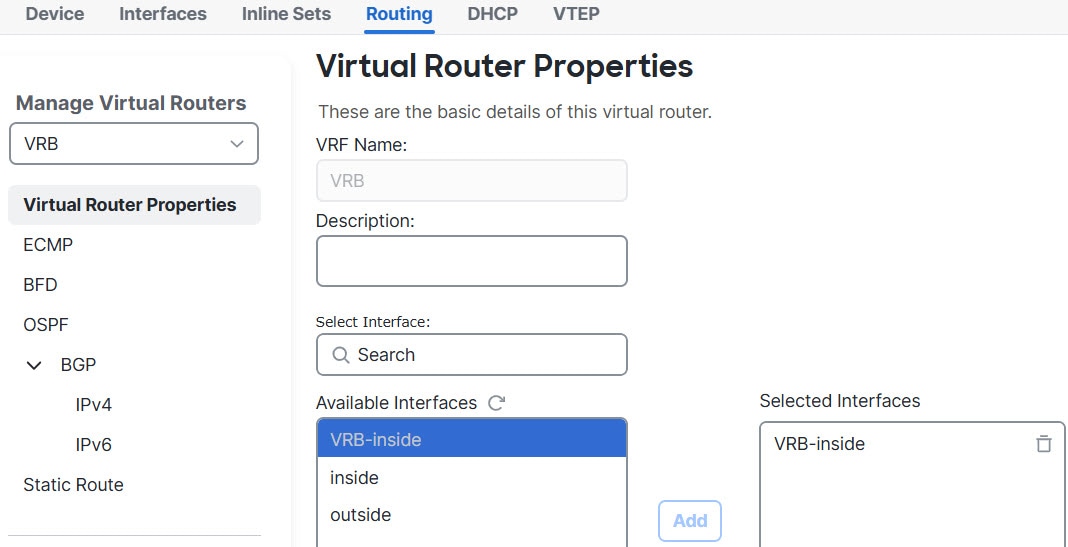
インターフェイスを追加するには、[Available Interfaces] ボックスでインターフェイスを選択し、[Add] をクリックします。

次の点を忘れないでください。

  • 論理名を持つインターフェイスのみが [Available Interfaces] ボックスの下にリストされます。インターフェイスを編集し、[インターフェイス(Interfaces)] で論理名を指定できます。設定を有効にするには、必ず変更を保存してください。

  • グローバル仮想ルータのインターフェイスのみを割り当てに使用できます。[使用可能なインターフェイス(Available Interfaces)] ボックスには、他のユーザ定義仮想ルータに割り当てられていないインターフェイスのみが表示されます。仮想ルータには物理インターフェイス、サブインターフェイス、冗長インターフェイス、ブリッジグループ、VTI、および EtherChannel を割り当てられますが、それらのメンバーインターフェイスは割り当てられません。メンバーインターフェイスに名前を付けることはできないため、仮想ルーティングでは使用できません。

    診断インターフェイスは、グローバル仮想ルータにのみ割り当てることができます。

ステップ 5

設定を保存するには、[Save] をクリックします。

ステップ 6

仮想ルータのルーティングポリシーを設定するには、それぞれの名前をクリックして、対応する設定ページを開きます。

  • [OSPF]:ユーザ定義の仮想ルータでは OSPFv2 のみがサポートされます。仮想ルータ対応ではないインターフェイスに関しては、OSPFv2 のその他すべての設定を適用できます。ただし、[インターフェイス(Interface)] では、設定している仮想ルータのインターフェイスのみ選択できます。グローバル仮想ルータの OSPFv3 および OSPFv2 ルーティングポリシーを定義できます。OSPF 設定の詳細については、Open Shortest Path First(OSPF)を参照してください。

  • [RIP]:グローバル仮想ルータに対してのみ RIP ルーティングポリシーを設定できます。RIP 設定の詳細については、RIPを参照してください。

  • [BGP]:このページには、[設定(Settings)] で設定した BGP の一般設定が表示されます。

    • このページでは、ルータ ID の設定を除き、BGP の一般設定は変更できません。[設定(Settings)] ページで定義されているルータ ID の設定は、このページで編集することによりオーバーライドできます。

    • その他の BGP IPv4 または IPv6 設定を設定するには、[BGP] ページの [一般設定(General Settings)] で [BGP] オプションを有効にする必要があります。

    • IPv4 と IPv6 の両方のアドレスファミリの BGP 設定は、グローバルルータとユーザ定義の仮想ルータでサポートされます。

    BGP の設定の詳細については、BGPを参照してください。

  • [スタティックルート(Static Route)]:この設定を使用して、特定の宛先ネットワークに関するトラフィックの送信先を定義します。この設定を使用して、仮想ルータ間のスタティックルートも作成できます。ユーザ定義またはグローバル仮想ルータのインターフェイスを使用して、接続されたルートまたはスタティックルートのリークを作成できます。FMC は、別の仮想ルータに属し、ルートリークに使用できることを示すためにインターフェイスにプレフィックスを付けます。 ルートリークを成功させるには、ネクストホップゲートウェイを指定しないでください。

    スタティックルートテーブルの [仮想ルータからのリーク(Leaked from Virtual Router)] 列に、インターフェイスがルートリークに使用される仮想ルータが表示されます。ルートリークではない場合、この列には「該当なし」と表示されます。

    スタティックルートが属している仮想ルータに関係なく、スタティックルートが属する同じ仮想ルータのインターフェイスとともに、Null0 インターフェイスがリストされます。

    スタティックルートの設定の詳細については、スタティック ルートとデフォルト ルートを参照してください。

  • [マルチキャスト(Multicast)]:グローバル仮想ルータにのみマルチキャスト ルーティング ポリシーを設定できます。マルチキャスト設定の詳細については、マルチキャストを参照してください。

ステップ 7

設定を保存するには、[Save] をクリックします。


次のタスク

仮想ルータの変更

仮想ルータの説明やその他のルーティングポリシーを変更できます。

手順


ステップ 1

Devices > Device Management を選択し、Firewall Threat Defense デバイスを編集します。

ステップ 2

[ルーティング(Routing)] をクリックします。

ステップ 3

[Manage Virtual Routers] をクリックします。

すべての仮想ルータと、割り当てられたインターフェイスが [Virtual Routers] ページに表示されます。

ステップ 4

仮想ルータを変更するには、目的の仮想ルータに対して Edit (edit icon) をクリックします。

(注)  

 
グローバル仮想ルータの一般設定は変更できません。したがって、グローバルルータの編集はできません。代わりに、設定を表示する View (View icon) が用意されています。

ステップ 5

変更を保存するには、[Save] をクリックします。


次のタスク

仮想ルータの削除

始める前に

  • グローバル仮想ルータを削除することはできません。したがって、グローバル仮想ルータには削除オプションは使用できません。

  • 一度に複数の仮想ルータを削除できます。

  • 削除された仮想ルータのすべてのルーティングポリシーも削除されます。

  • 削除された仮想ルータのインターフェイスはすべて、グローバル仮想ルータに移動します。

  • IP の重複、ルートの競合など、インターフェイスの移動に関する制限がある場合、競合を解決した後にのみルータを削除できます。

手順


ステップ 1

Devices > Device Management を選択し、Firewall Threat Defense デバイスを編集します。

ステップ 2

[ルーティング(Routing)] をクリックします。

ステップ 3

[Manage Virtual Routers] をクリックします。

すべての仮想ルータと、マッピングされたインターフェイスが [Virtual Routers] ページに表示されます。

ステップ 4

仮想ルータを削除するには、目的の仮想ルータに対して Delete (delete icon) をクリックします。

ステップ 5

複数のルータを削除するには、Ctrl キーを押しながら、削除する仮想ルータをクリックします。右クリックして、[削除(Delete)] をクリックします。

ステップ 6

変更を保存するには、[Save] をクリックします。


仮想ルータのモニタリング

仮想ルータをモニターし、トラブルシューティングを行うには、デバイスの CLI にログインして、次のコマンドを使用します。

  • show vrf:仮想ルータとその関連インターフェイスの詳細情報が表示されます。

  • show route vrf <vrf_name>:仮想ルータのルーティング詳細情報が表示されます。

  • show run router bgp all:すべての仮想ルータの BGP ルーティング詳細情報が表示されます。

  • show run router bgp vrf <vrf_name>:仮想ルータの BGP ルーティング詳細情報が表示されます。

  • show crypto ipsec sa/show crypto ikev2 sa:トンネルと関連仮想ルータの詳細情報が表示されます。

  • サイト間監視ダッシュボード([概要(Overview)] > [サイト間VPN( Site to Site VPN)])でトンネルを監視できます。

    [トンネルステータス(Tunnel Status)] ウィジェットで、トポロジにマウスのカーソルを合わせ、[表示(View)] をクリックし、[パケットトレーサ(Packet Tracer)] をクリックして、脅威防御 VPN トンネルを表示およびトラブルシューティングします。
仮想ルータの設定例

仮想ルータを介して遠隔サーバにルーティングする方法

仮想ルーティングでは、複数の仮想ルータを作成して、インターフェイスグループごとに個別のルーティングテーブルを用意することにより、ネットワークの分離を実現できます。場合によっては、個別の仮想ルータを介してのみ到達可能なサーバにアクセスする必要が生じることがあります。この例では、仮想ルータを相互接続して、複数のホップで隔てられているホストに到達する手順について説明します。

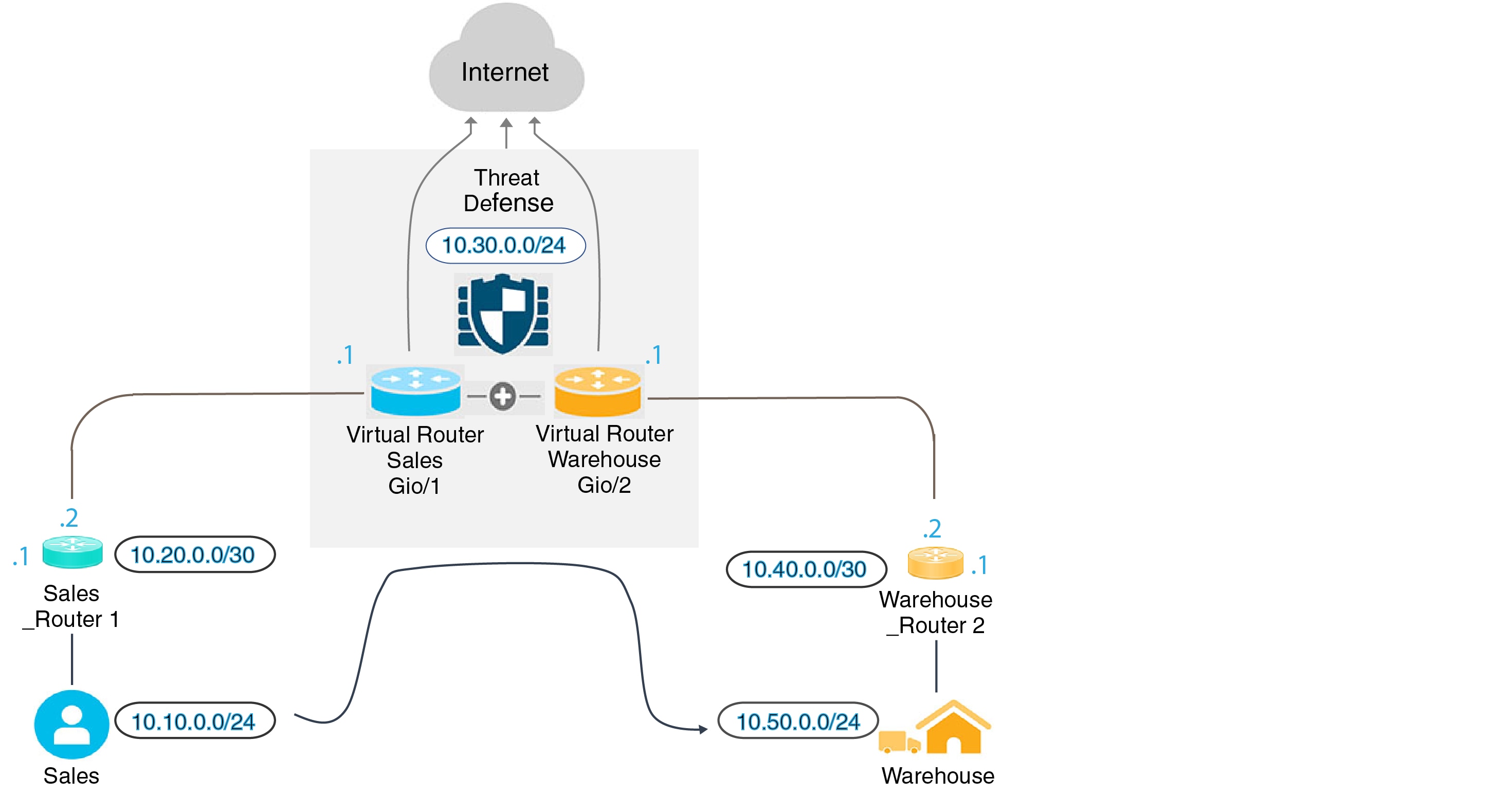
たとえば、衣料品会社の販売部門のメンバーが、工場単位の保管倉庫部門で保管されている在庫を検索するとします。仮想ルーティング環境では、宛先(保管倉庫部門)が販売部門から複数ホップ離れている仮想ルータ間でルートをリークする必要があります。この操作は、マルチホップルートリークを追加することで実行されます。この場合、販売部門の仮想ルータ(送信元)で、保管倉庫の仮想ルータ(宛先)のインターフェイスへのスタティックルートを設定する必要があります。宛先ネットワークが複数ホップ離れているため、宛先ネットワーク(10.50.0.0/24)へのルートを使用して、保管倉庫の仮想ルータを設定する必要もあります。

図 1. 2つの仮想ルータの相互接続:例

始める前に

この例では、10.20.0.1/30 インターフェイスから 10.50.0.5/24 へトラフィックをルーティングするように Sales_Router1 がすでに設定されていることを前提としています。

手順


ステップ 1

販売部門の仮想ルータに割り当てられるデバイスの内部インターフェイス(Gi0/1)を設定します。

  1. Devices > Device Management を選択し、デバイス名をクリックして、[インターフェイス(Interfaces)] をクリックします。

  2. Gi0/1 インターフェイスを編集します。

    • [名前(Name)]:この例では、VR-Sales です。

    • [有効(Enabled)] チェックボックスをオンにします。

    • [IPv4] で、[IPタイプ(IP Type)] として [静的IPを使用する(Use Static IP)] を選択します。

    • [IPアドレス(IP Address)]:「10.30.0.1/24」と入力します。

  3. [OK] をクリックします。

  4. [保存(Save)] をクリックします。

ステップ 2

保管倉庫部門の仮想ルータに割り当てられるデバイスの内部インターフェイス(Gi0/2)を設定します。

  1. Devices > Device Management を選択し、デバイス名をクリックして、[インターフェイス(Interfaces)] をクリックします。

  2. Gi0/2 インターフェイスを編集します。

    • [名前(Name)]:この例では、VR-Warehouse です。

    • [有効(Enabled)] チェックボックスをオンにします。

    • [IPv4] で、[IPタイプ(IP Type)] として [静的IPを使用する(Use Static IP)] を選択します。

    • [IPアドレス(IP Address)]:空白のままにします。ユーザ定義の仮想ルータをまだ作成していないため、システムは、同じ IP アドレス(10.30.0.1/24)を使用してインターフェイスを設定することをユーザに許可しません。

  3. [OK] をクリックします。

  4. [保存(Save)] をクリックします。

ステップ 3

販売部門および保管倉庫部門の仮想ルータを作成し、それぞれのインターフェイスを割り当てます。

  1. Devices > Device Management を選択し、Firewall Threat Defense デバイスを編集します。

  2. [ルーティング(Routing)] > [仮想ルータの管理(Manage Virtual Routers)]を選択します。

  3. [仮想ルータの追加(Add Virtual Router)] をクリックして、販売部門の仮想ルータを作成します。
  4. [仮想ルータの追加(Add Virtual Router)] をクリックして、保管倉庫部門の仮想ルータを作成します。
  5. 仮想ルータのドロップダウンから [販売部門(Sales)] を選択し、[仮想ルータのプロパティ(Virtual Router Properties)] ] で、[選択したインターフェイス(Selected Interface)] として [VR-Sales] を追加して保存します。
  6. 仮想ルータのドロップダウンから [保管倉庫部門(Warehouse)] を選択し、[仮想ルータのプロパティ(Virtual Router Properties)] ] で、[選択したインターフェイス(Selected Interface)] として [VR-Warehouse] を追加して保存します。

ステップ 4

VR-Warehouse インターフェイスの設定を再確認します。

  1. Devices > Device Management を選択し、デバイス名をクリックして、[インターフェイス(Interfaces)] をクリックします。

  2. [VR-Warehouse] インターフェイスに対する [編集(Edit)] をクリックします。[IPアドレス(IP Address)] に「10.30.0.1/24」と入力します。インターフェイスが 2 つの異なる仮想ルータに個別に割り当てられたため、VR-Sales に同じ IP アドレスを設定できるようになりました。

  3. [OK] をクリックします。

  4. [保存(Save)] をクリックします。

ステップ 5

保管倉庫部門のサーバ(10.50.0.0/24)のネットワークオブジェクトと、保管倉庫部門のゲートウェイ(10.40.0.2/30)のネットワークオブジェクトを作成します。

  1. Objects > Object Managementを選択します。

  2. [ネットワークの追加(Add Network)] > [オブジェクトの追加(Add Object)]の順に選択します。

    • [名前(Name)]:この例では、Warehouse-Server です。

    • [ネットワーク(Network)]:[ネットワーク(Network)] をクリックして「10.50.0.0/24」と入力します。

  3. [保存(Save)] をクリックします。

  4. [ネットワークの追加(Add Network)] > [オブジェクトの追加(Add Object)]の順に選択します。

    • [名前(Name)]:この例では、Warehouse-Gateway です。

    • [ネットワーク(Network)]:[ホスト(Host)] をクリックして「10.40.0.2」と入力します。

  5. [保存(Save)] をクリックします。

ステップ 6

VR-Warehouse インターフェイスをポイントする、販売部門でのルートリークを定義します。

  1. Devices > Device Management を選択し、Firewall Threat Defense デバイスを編集します。

  2. [ルーティング(Routing)] を選択します。

  3. ドロップダウンから販売部門の仮想ルータを選択して、[スタティックルート(Static Route)] をクリックします。

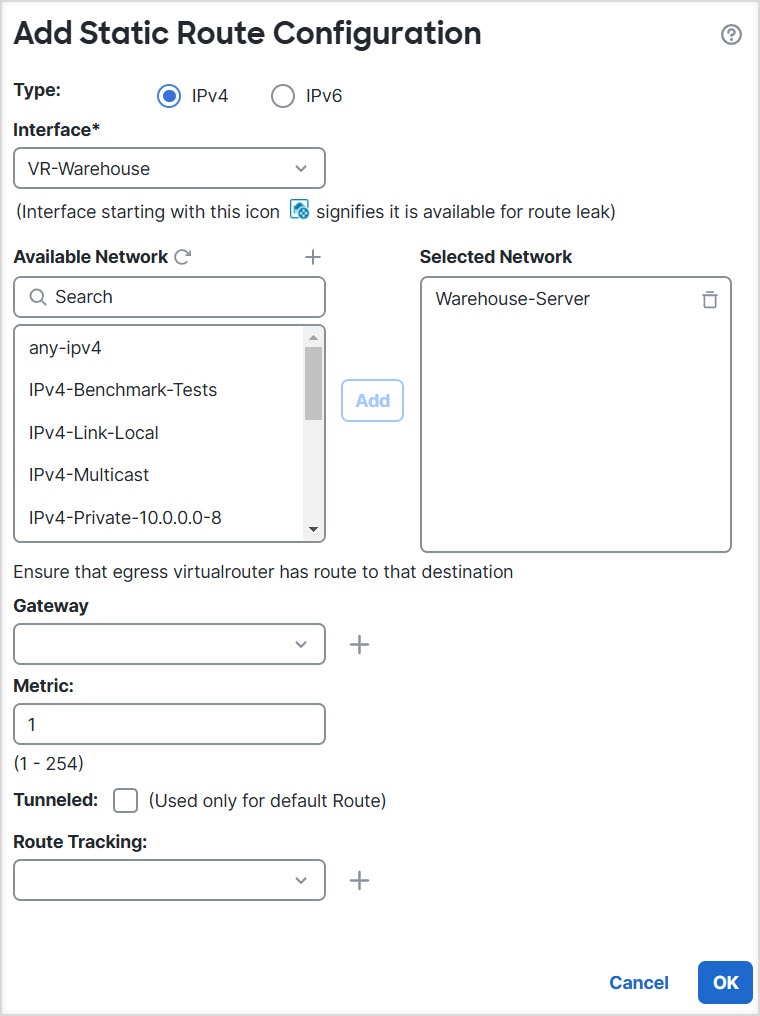
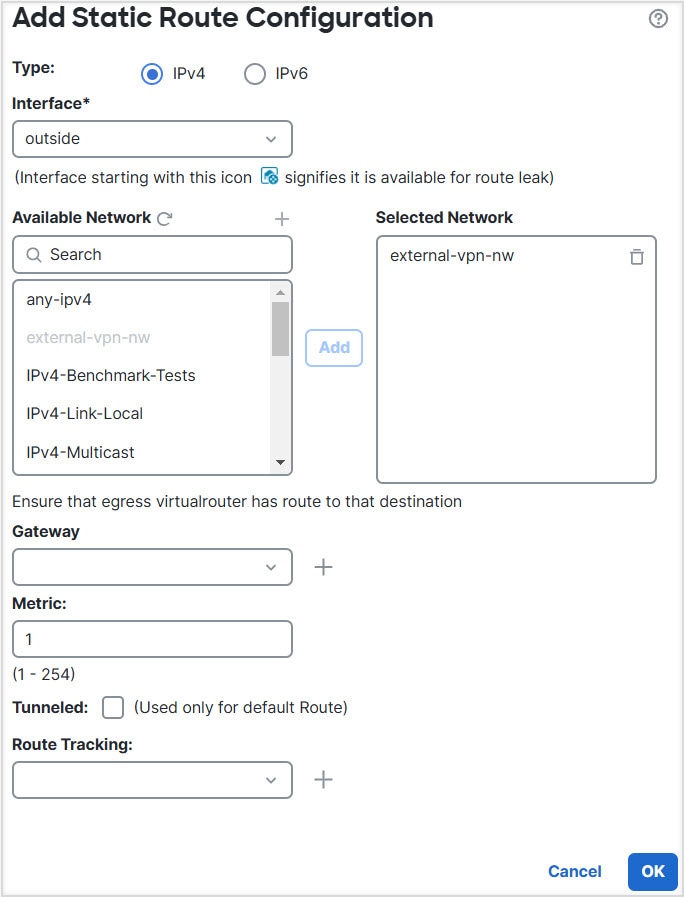
  4. [ルートを追加(Add Route)] をクリックします。[スタティックルート設定の追加(Add Static Route Configuration)] で、次の項目を指定します。

    • [インターフェイス(Interface)]:[VR-Warehouse] を選択します。

    • [ネットワーク(Network)]: Warehouse-Server オブジェクトを選択します。

    • [ゲートウェイ(Gateway)]:空白のままにします。別の仮想ルータにルートをリークする場合には、ゲートウェイを選択しません。

      スタティックルートの追加
  5. [OK] をクリックします。

  6. [保存(Save)] をクリックします。

ステップ 7

保管倉庫部門の仮想ルータで、Warehouse Router 2 ゲートウェイをポイントするルートを定義します。

  1. ドロップダウンから保管倉庫部門の仮想ルータを選択して、[スタティックルート(Static Route)] をクリックします。

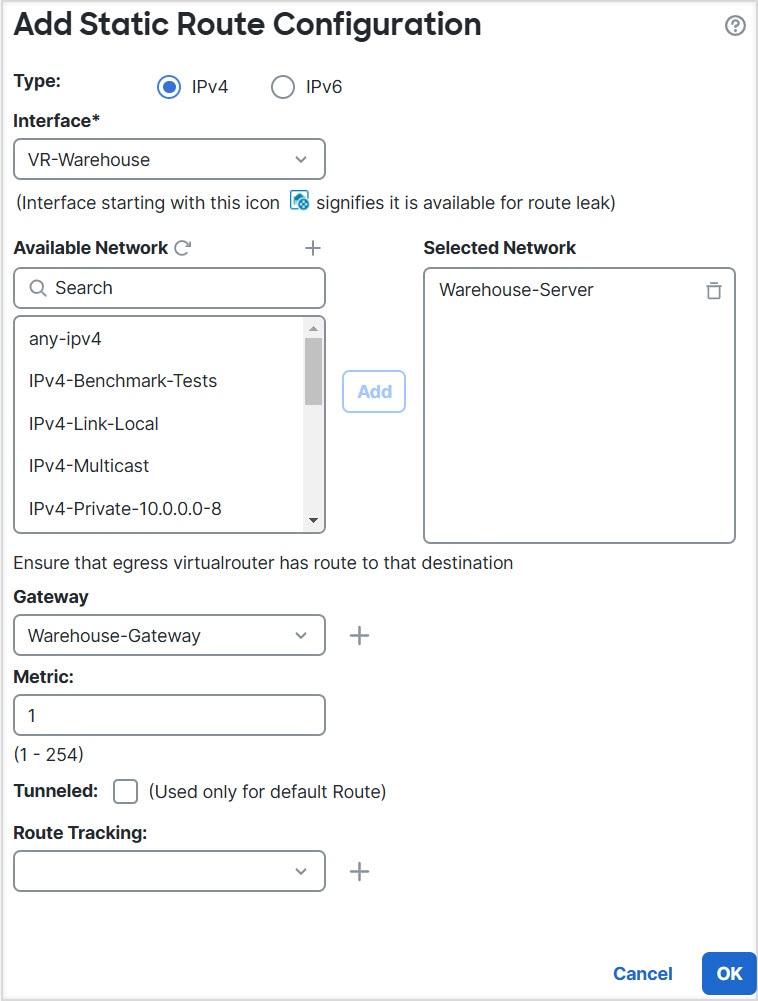
  2. [ルートを追加(Add Route)] をクリックします。[スタティックルート設定の追加(Add Static Route Configuration)] で、次の項目を指定します。

    • [インターフェイス(Interface)]:[VR-Warehouse] を選択します。

    • [ネットワーク(Network)]: Warehouse-Server オブジェクトを選択します。

    • [ゲートウェイ(Gateway)]:Warehouse-Gateway オブジェクトを選択します。

      ゲートウェイでスタティックルートを追加
  3. [OK] をクリックします。

  4. [保存(Save)] をクリックします。

ステップ 8

保管倉庫部門のサーバへのアクセスを許可するアクセスコントロールルールを設定します。アクセスコントロールルールを作成するには、セキュリティゾーンを作成する必要があります。Objects > Object Management > Interface を使用します。[追加(Add)] > [セキュリティゾーン(Security Zone)]を選択して、VR-Sales および VR-Warehouse のセキュリティゾーンを作成します。Warehouse-Server のネットワークオブジェクト用に、Warehouse-Server インターフェイスグループを作成します([追加(Add)] > [インターフェイスグループ(Interface Group)]を選択)。

ステップ 9

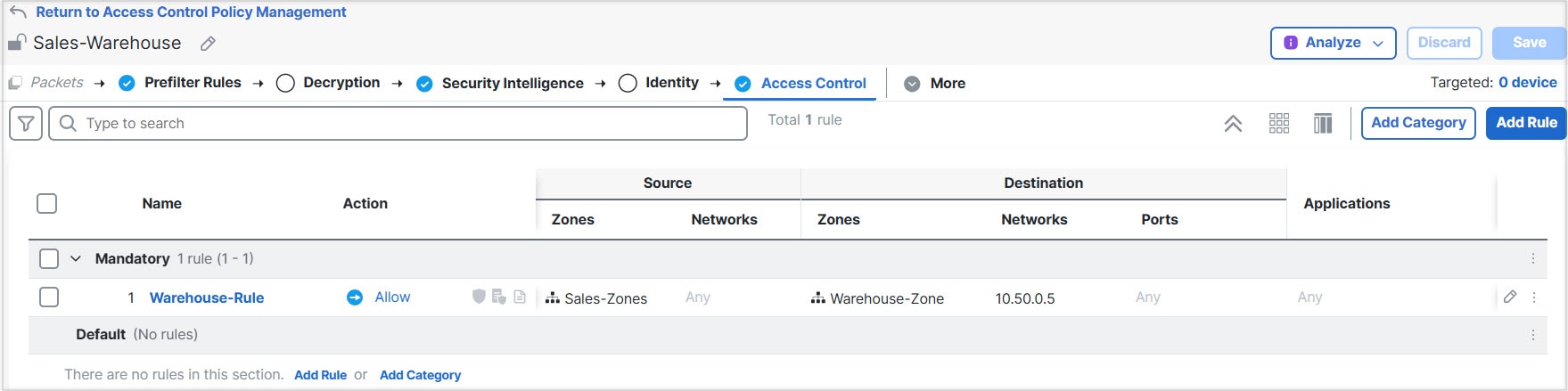
Policies > Access Control heading > Access Control を選択してアクセスコントロールルールを設定し、販売仮想ルータの送信元インターフェイスから、宛先保管倉庫ネットワークオブジェクト向けの保管倉庫仮想ルータの宛先インターフェイスへのトラフィックを許可します。

たとえば、Sales のインターフェイスが Sales-Zone セキュリティゾーンにあり、Warehouse のインターフェイスが Warehouse-Zone セキュリティゾーンにある場合、アクセス制御ルールは次のようになります。

アクセス制御

重複するアドレス空間を使用してインターネットアクセスを提供する方法

仮想ルータを使用する場合、別のルータに存在するインターフェイスに対して同じネットワークアドレスを設定できます。ただし、個別の仮想ルータでルーティングされる IP アドレスは同じであるため、個別の NAT/PAT プールを持つ各インターフェイスに NAT/PAT ルールを適用して、リターントラフィックが正しい宛先に送信されるようにします。この例では、仮想ルータと NAT/PAT ルールを設定して、重複するアドレス空間を管理する手順を示します。

たとえば、Firewall Threat Defense のインターフェイス vr1-inside および vr2-inside は、IP アドレス 192.168.1.1/24 を使用するように定義して、192.168.1.0/24 ネットワーク内の各セグメント上のエンドポイントを管理できます。たとえば、同じアドレス空間を使用する 2 つの仮想ルータからのインターネットアクセスを許可するには、NAT ルールを各仮想ルータ内のインターフェイスに個別に適用する必要があります。個別の NAT または PAT プールを使用するのが理想的です。PAT を使用して、VR1 の送信元アドレスを 10.100.10.1 に変換し、VR2 の送信元アドレスを 10.100.10.2 に変換できます。次の図は、インターネット側の外部インターフェイスがグローバルルータの一部である場合の設定を示しています。送信元インターフェイス(vr1-inside および vr2-inside)を明示的に選択して NAT/PAT ルールを定義する必要があります。送信元インターフェイスとして「any」を使用すると、同じ IP アドレスが 2 つの異なるインターフェイスに存在する可能性があるため、システムが正しい送信元を識別できなくなります。

重複するアドレス空間のネットワーク構成図

(注)  


重複するアドレス空間を使用しない仮想ルータ内に一部のインターフェイスがある場合でも、送信元インターフェイスを指定して NAT ルールを定義することでトラブルシューティングが容易になり、インターネットにバインドされた仮想ルータからのトラフィックを確実に分離できます。


手順


ステップ 1

VR1 のデバイスの内部インターフェイスを設定します。

  1. Devices > Device Management を選択し、デバイス名をクリックして、[インターフェイス(Interfaces)] をクリックします。

  2. VR1 に割り当てるインターフェイスを編集します。

    • [名前(Name)]:この例では、vr1-inside。

    • [有効(Enabled)] チェックボックスをオンにします。

    • [IPv4] で、[IPタイプ(IP Type)] として [静的IPを使用する(Use Static IP)] を選択します。

    • [IPアドレス(IP Address)]:192.168.1.1/24 を入力します。

  3. [OK] をクリックします。

  4. [保存(Save)] をクリックします。

ステップ 2

VR2 のデバイスの内部インターフェイスを設定します。

  1. Devices > Device Management を選択し、デバイス名をクリックして、[インターフェイス(Interfaces)] をクリックします。

  2. VR2 に割り当てるインターフェイスを編集します。

    • [名前(Name)]:この例では、vr2-inside。

    • [有効(Enabled)] チェックボックスをオンにします。

    • [IPv4] で、[IPタイプ(IP Type)] として [静的IPを使用する(Use Static IP)] を選択します。

    • [IPアドレス(IP Address)]:空白のままにします。ユーザー定義の仮想ルータをまだ作成していないため、ユーザーは同じ IP アドレスを使用してインターフェイスを設定できません。

  3. [OK] をクリックします。

  4. [保存(Save)] をクリックします。

ステップ 3

VR1 および外部インターフェイスへの静的デフォルトルートリークを設定します。

  1. Devices > Device Management を選択し、Firewall Threat Defense デバイスを編集します。

  2. [ルーティング(Routing)] > [仮想ルータの管理(Manage Virtual Routers)]を選択します。[仮想ルータの追加(Add Virtual Router)] をクリックして、VR1 を作成します。

  3. VR1 の場合、[仮想ルータのプロパティ(Virtual Router Properties)] で、vr1-inside を割り当てて保存します。

  4. [Static Route] をクリックします。

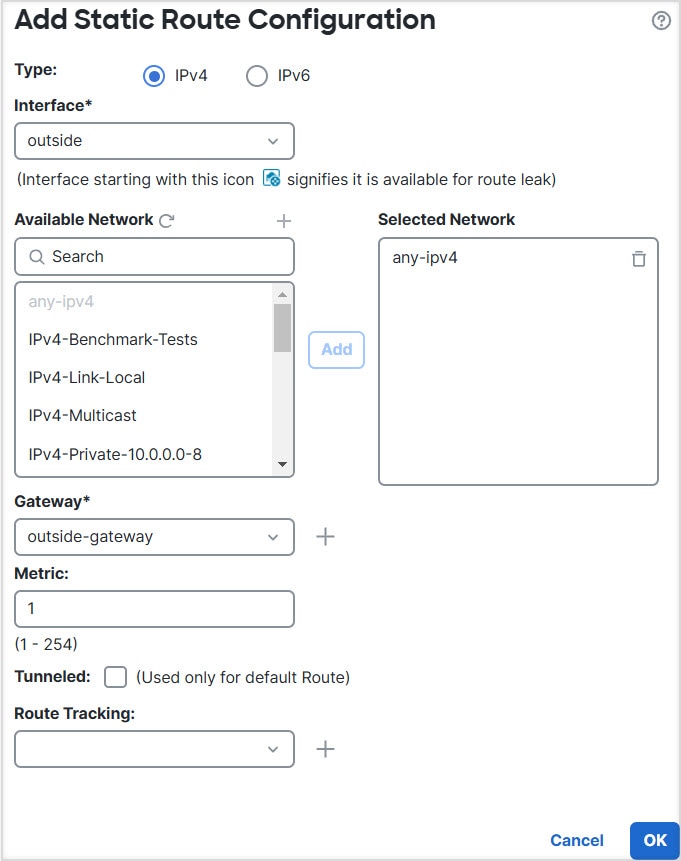
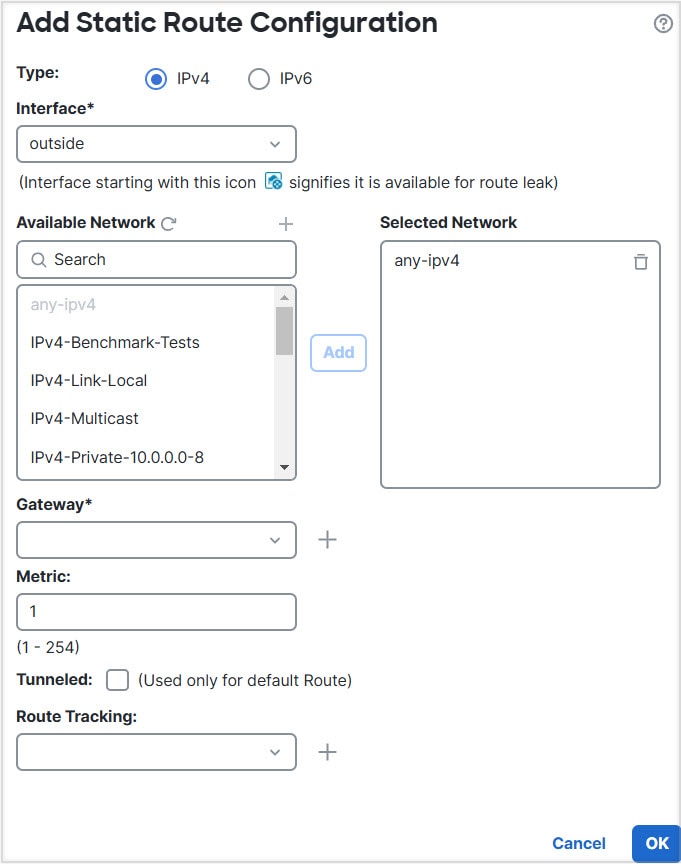
  5. [ルートを追加(Add Route)] をクリックします。[スタティックルート設定の追加(Add Static Route Configuration)] で、次の項目を指定します。

    • [インターフェイス(Interface)]:グローバルルータの外部インターフェイスを選択します。

    • [ネットワーク(Network)]:any-ipv4 オブジェクトを選択します。このネットワークは、VR1 内でルーティングできないすべてのトラフィックのデフォルトルートになります。

    • [Gateway]:空白のままにします。別の仮想ルータにルートをリークする場合には、ゲートウェイを指定しません。

      スタティックルートの追加

  6. [OK] をクリックします。

  7. [保存(Save)] をクリックします。

ステップ 4

VR2 および外部インターフェイスへの静的デフォルトルートリークを設定します。

  1. Devices > Device Management を選択し、Firewall Threat Defense デバイスを編集します。

  2. [ルーティング(Routing)] > [仮想ルータの管理(Manage Virtual Routers)]を選択します。[仮想ルータの追加(Add Virtual Router)] をクリックして、VR2 を作成します。

  3. VR2 の場合、[仮想ルータのプロパティ(Virtual Router Properties)] で、vr2-inside を割り当てて保存します。

  4. [Static Route] をクリックします。

  5. [ルートを追加(Add Route)] をクリックします。[スタティックルート設定の追加(Add Static Route Configuration)] で、次の項目を指定します。

    • [インターフェイス(Interface)]:グローバルルータの外部インターフェイスを選択します。

    • [ネットワーク(Network)]:any-ipv4 オブジェクトを選択します。このネットワークは、VR2 内でルーティングできないすべてのトラフィックのデフォルトルートになります。

    • [Gateway]:空白のままにします。別の仮想ルータにルートをリークする場合は、ゲートウェイを選択しません。

      スタティックルートの追加

  6. [OK] をクリックします。

  7. [保存(Save)] をクリックします。

ステップ 5

グローバルルータの外部インターフェイスで IPv4 スタティック デフォルトルート、つまり 172.16.1.2 を設定します。

  1. Devices > Device Management を選択し、Firewall Threat Defense デバイスを編集します。

  2. [ルーティング(Routing)]を選択し、グローバルルータのプロパティを編集します。

  3. [Static Route] をクリックします。

  4. [ルートを追加(Add Route)] をクリックします。[スタティックルート設定の追加(Add Static Route Configuration)] で、次の項目を指定します。

    • [インターフェイス(Interface)]:グローバルルータの外部インターフェイスを選択します。

    • [ネットワーク(Network)]:any-ipv4 オブジェクトを選択します。これは、任意の IPv4 トラフィックのデフォルトルートになります。

    • [ゲートウェイ(Gateway)]:作成されている場合は、ドロップダウンからホスト名を選択します。オブジェクトがまだ作成されていない場合は、[追加(Add)] をクリックして、外部インターフェイス(この例では 172.16.1.2)のネットワークリンクの反対側にあるゲートウェイの IP アドレスに対してホストオブジェクトを定義します。オブジェクトを作成したら、[ゲートウェイ(Gateway)] フィールドで選択します。

      スタティック ルート
  5. [OK] をクリックします。

  6. [保存(Save)] をクリックします。

ステップ 6

vr2-inside インターフェイスの設定を再確認します。

  1. Devices > Device Management を選択し、デバイス名をクリックして、[インターフェイス(Interfaces)] をクリックします。

  2. vr2-inside インターフェイスに対して [編集(Edit)] をクリックします。IP アドレスを 192.168.1.1/24 として指定します。インターフェイスが 2 つの異なる仮想ルータに個別に割り当てられたため、vr1-inside に同じ IP アドレスを設定できるようになりました。

  3. [OK] をクリックします。

  4. [保存(Save)] をクリックします。

ステップ 7

VR1 の内部から外部へのトラフィックの 10.100.10.1 への PAT を実行する NAT ルールを作成します。

  1. Devices > NATを選択します。

  2. [新しいポリシー(New Policy)]をクリックします。

  3. NAT ポリシー名として InsideOutsideNATRule を入力し、Firewall Threat Defense デバイスを選択します。[保存(Save)] をクリックします。

  4. [InsideOutsideNATRule] ページで、[ルールの追加(Add Rule)] をクリックして、以下を定義します。

    • [NATルール(NAT Rule)]:[手動NATルール(Manual NAT Rule)] を選択します。

    • [タイプ(Type)]:[ダイナミック(Dynamic)] を選択します。

    • [挿入(Insert)]:ダイナミック NAT ルールが存在する場合は [前述(Above)] を選択します。

    • [Enabled] をクリックします。

    • [インターフェイスオブジェクト(Interface Objects)] で、vr1-interface オブジェクトを選択し、[ソースに追加(Add to Source)] をクリックし(オブジェクトがない場合は、Objects > Object Management > Interface で作成します)、[接続先に追加(Add to Destination)] で外部を選択します。

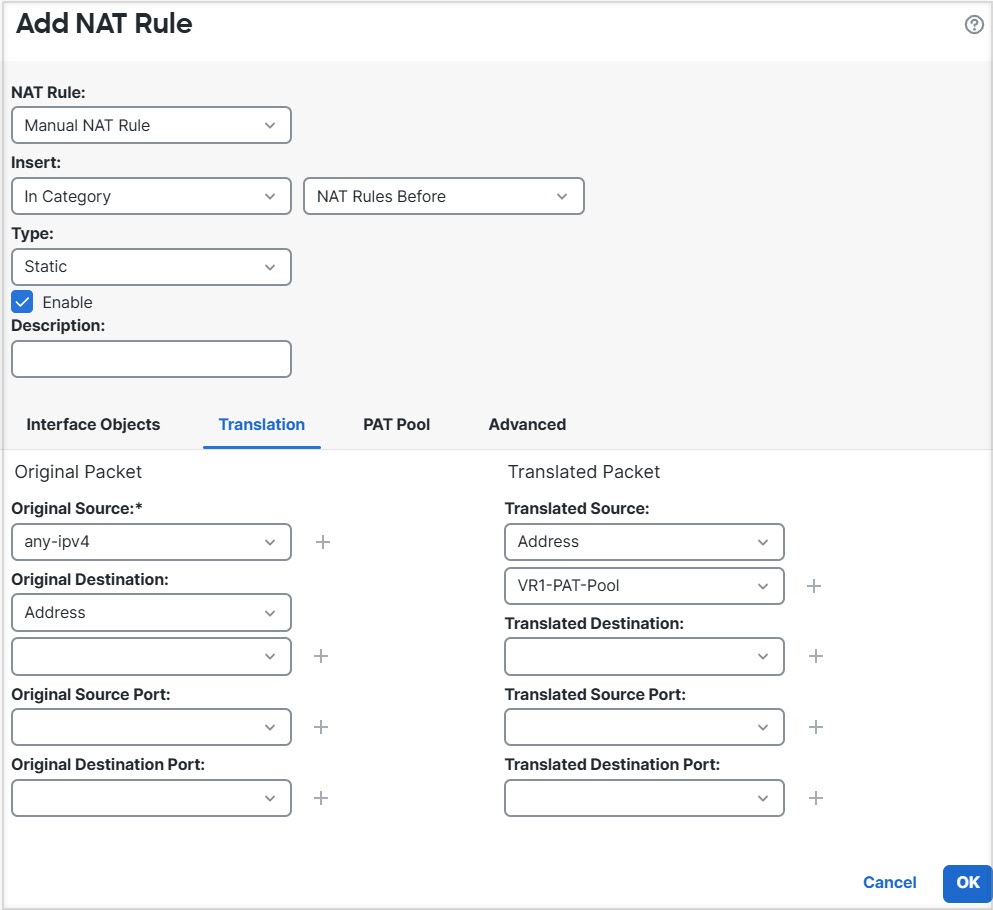
    • [変換(Translation)] の [元の送信元(Original Source)] で、[any-ipv4] を選択します。[変換済み送信元(Translated Source)] で、[追加(Add)] をクリックし、10.100.10.1 を指定してホストオブジェクト VR1-PAT-Pool を定義します。次の図に示されているように、VR1-PAT-Pool を選択します。

      NAT ルール
  5. [OK] をクリックします。

  6. [保存(Save)] をクリックします。

ステップ 8

VR2 の内部から外部へのトラフィックの 10.100.10.2 への PAT を実行する NAT ルールを追加します。

  1. Devices > NATを選択します。

  2. InsideOutsideNATRule を編集して、VR2 NAT ルールを定義します。

    • [NATルール(NAT Rule)]:[手動NATルール(Manual NAT Rule)] を選択します。

    • [タイプ(Type)]:[ダイナミック(Dynamic)] を選択します。

    • [挿入(Insert)]:ダイナミック NAT ルールが存在する場合は [前述(Above)] を選択します。

    • [Enabled] をクリックします。

    • [インターフェイスオブジェクト(Interface Objects)] で、vr2-interface オブジェクトを選択し、[ソースに追加(Add to Source)] をクリックし(オブジェクトがない場合は、System (system gear icon) > Configuration > Management Interfaces で作成します)、[接続先に追加(Add to Destination)] で外部を選択します。

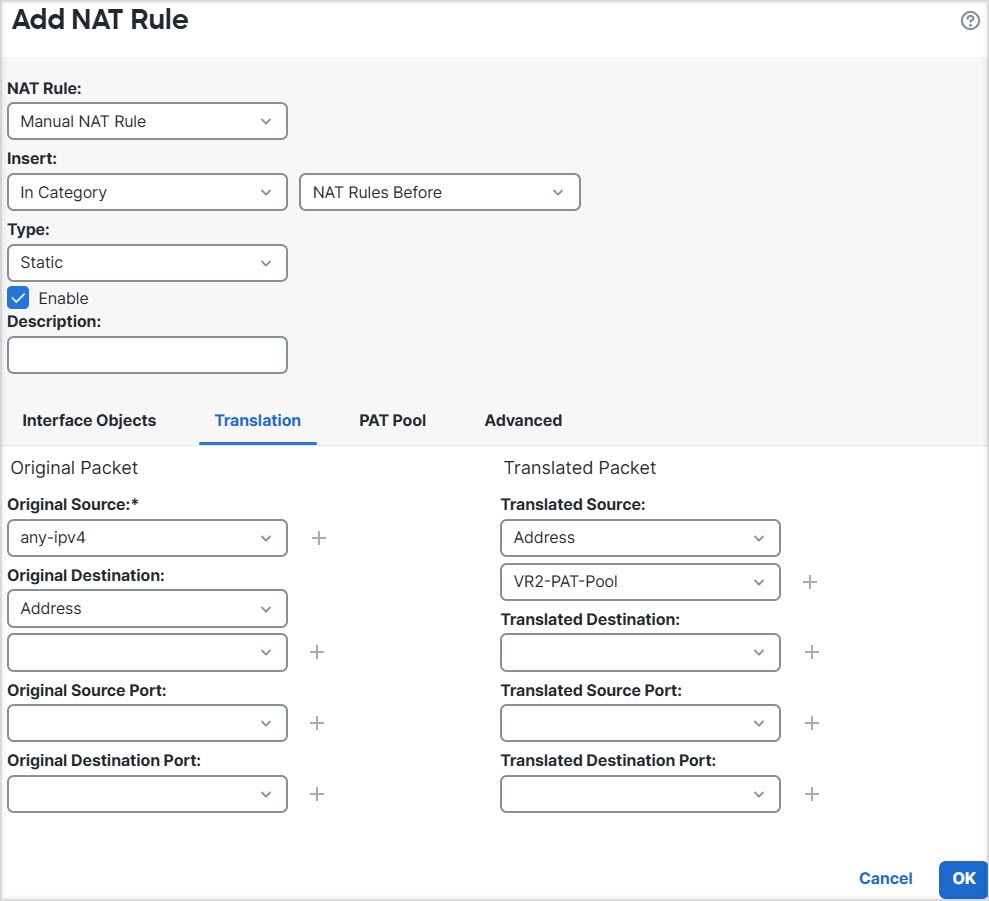
    • [変換(Translation)] の [元の送信元(Original Source)] で、[any-ipv4] を選択します。[変換済み送信元(Translated Source)] で、[追加(Add)] をクリックし、10.100.10.2 を指定してホストオブジェクト VR2-PAT-Pool を定義します。次の図に示されているように、VR2-PAT-Pool を選択します。

      NAT ルール
  3. [OK] をクリックします。

  4. [保存(Save)] をクリックします。

ステップ 9

vr1-inside および vr2-inside インターフェイスから外部インターフェイスへのトラフィックを許可するアクセス コントロール ポリシーを設定するには、セキュリティゾーンを作成する必要があります。Objects > Object Management > Interface を使用します。[追加(Add)] > [セキュリティゾーン(Security Zone)]を選択し、vr1-inside、vr2-inside、および外部インターフェイスのセキュリティゾーンを作成します。

ステップ 10

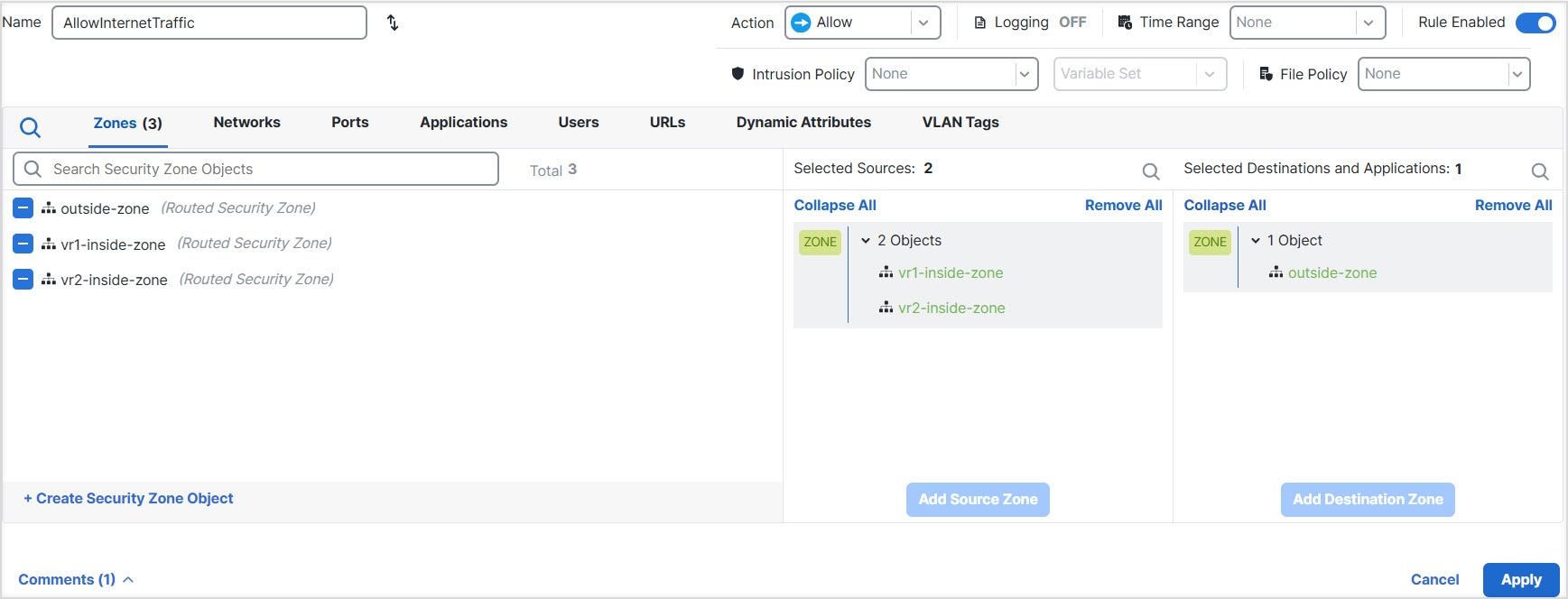
Policies > Access Control heading > Access Control を選択し、vr1-inside-zone および vr2- inside-zone から outside_zone へのトラフィックを許可するアクセス制御ルールを設定します。

インターフェイスの名前が付けられたゾーンを作成したとすると、すべてのトラフィックがインターネットに流れることを許可する基本ルールは、次のようになります。このアクセス コントロール ポリシーに他のパラメータを適用できます。

ルールの追加

仮想ルーティングで内部ネットワークへの RA VPN アクセスを許可する方法

仮想ルーティング対応デバイスでは、RA VPN は、グローバル仮想ルータインターフェイスでのみサポートされます。この例では、Secure Client ユーザーがユーザー定義の仮想ルータネットワークに接続できるようにする手順を示します。

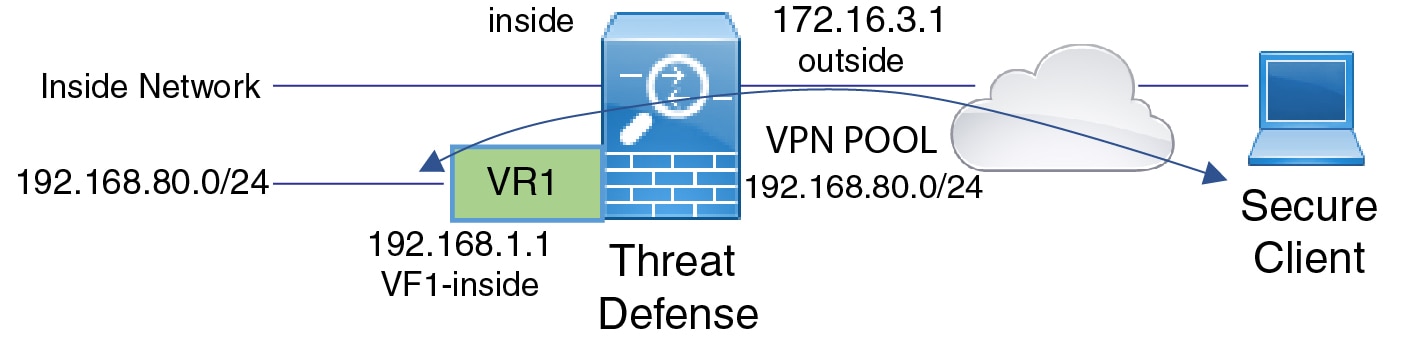
次の例では、RA VPN(Secure Client)ユーザーが、172.16.3.1 の Firewall Threat Defense の外部インターフェイスに接続します。このユーザーには 192.168.80.0/24 のプールに含まれる IP アドレスが割り当てられます。ユーザーは、グローバル仮想ルータのみの内部ネットワークにアクセスできます。ユーザー定義の仮想ルータ VR1 のネットワーク(つまり、192.168.1.0/24)を介したトラフィックフローを許可するには、グローバルと VR1 でスタティックルートを設定してルートをリークします。

仮想ルータと RA VPN ネットワークのダイアグラム

始める前に

この例では、すでに RA VPN を設定し、仮想ルータを定義し、インターフェイスを設定して適切な仮想ルータに割り当てていることを前提としています。

手順


ステップ 1

グローバル仮想ルータからユーザー定義の VR1 へのルートリークを設定します。

  1. Devices > Device Management を選択し、Firewall Threat Defense デバイスを編集します。

  2. [ルーティング(Routing)] をクリックします。デフォルトでは、グローバル ルーティング プロパティのページが表示されます。

  3. [Static Route] をクリックします。

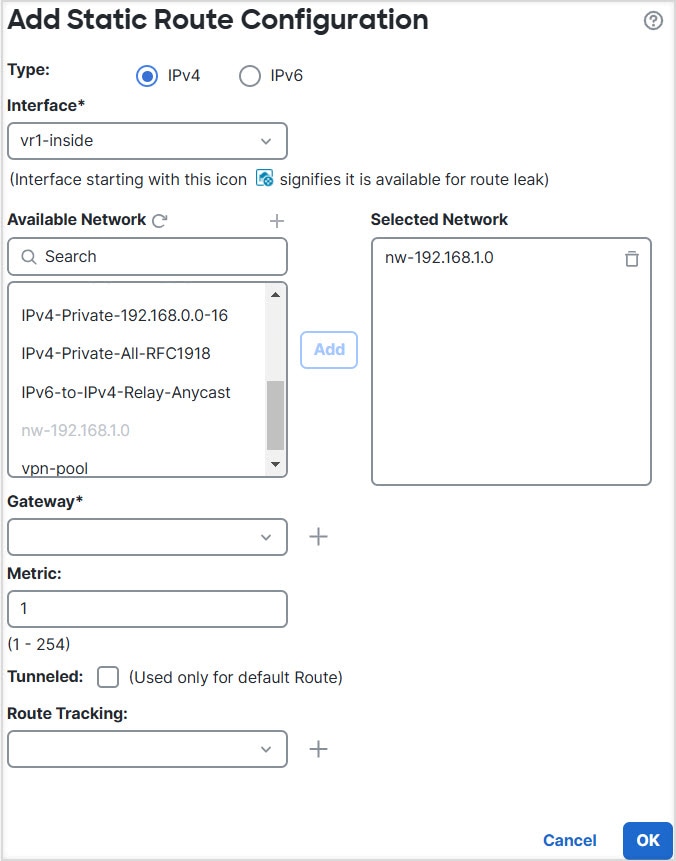
  4. [ルートを追加(Add Route)] をクリックします。[スタティックルート設定の追加(Add Static Route Configuration)] で、次の項目を指定します。

    • [インターフェイス(Interface)]:VR1 内部インターフェイスを選択します。

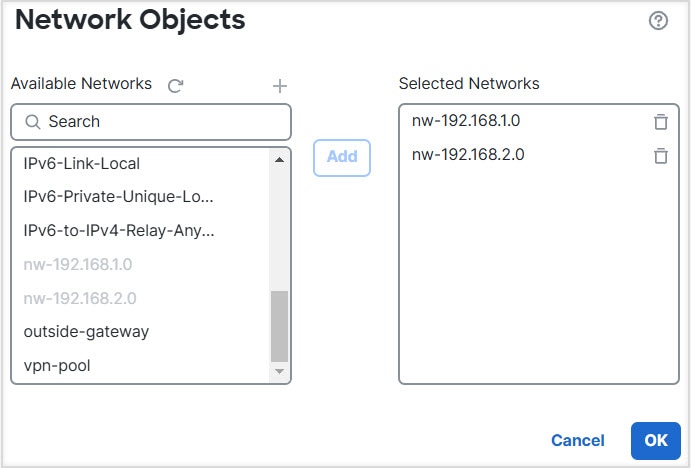
    • [ネットワーク(Network)]:VR1 仮想ルータ ネットワーク オブジェクトを選択します。[オブジェクトの追加(Add Object)] オプションを使用してオブジェクトを作成できます。

    • [Gateway]:空白のままにします。別の仮想ルータにルートをリークする場合には、ゲートウェイを選択しません。

    ルートリークにより、VPN プール内の IP アドレスが割り当てられた Secure Clientは、VR1 仮想ルータの 192.168.1.0/24 ネットワークにアクセスできるようになります。

  5. [OK] をクリックします。

ステップ 2

VR1 からグローバル仮想ルータへのルートリークを設定します。

  1. Devices > Device Management を選択し、Firewall Threat Defense デバイスを編集します。

  2. [ルーティング(Routing)] をクリックし、ドロップダウンから [VR1] を選択します。

  3. [Static Route] をクリックします。

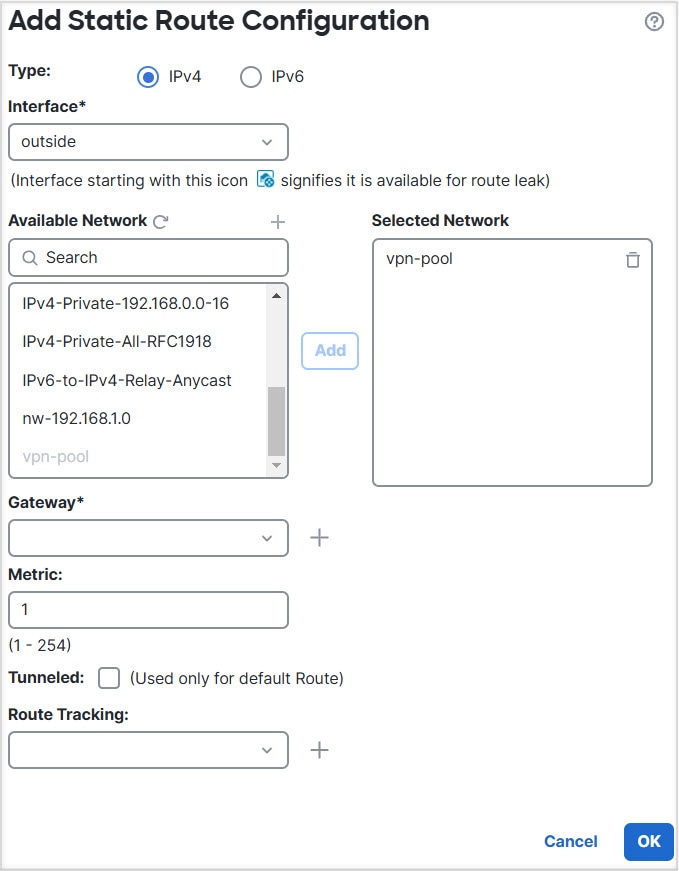
  4. [ルートを追加(Add Route)] をクリックします。[スタティックルート設定の追加(Add Static Route Configuration)] で、次の項目を指定します。

    • [インターフェイス(Interface)]:グローバルルータの外部インターフェイスを選択します。

    • [ネットワーク(Network)]:グローバル仮想ルータ ネットワーク オブジェクトを選択します。

    • [Gateway]:空白のままにします。別の仮想ルータにルートをリークする場合には、ゲートウェイを選択しません。

    設定されたスタティックルートにより、192.168.1.0/24 ネットワーク(VR1)上のエンドポイントは、VPN プール内の IP アドレスが割り当てられた Secure Clientへの接続を開始できます。

  5. [OK] をクリックします。


次のタスク

RA VPN アドレスプールとユーザー定義の仮想ルータの IP アドレスが重複している場合には、IP アドレスに対してスタティック NAT ルールを使用し、適切なルーティングを有効にする必要があります。または、重複しないように RA VPN アドレスプールを変更することもできます。

サイト間 VPN における複数の仮想ルータのネットワークからのトラフィックを保護する方法

仮想ルーティング対応デバイスでは、サイト間 VPN はグローバル仮想ルータインターフェイスでのみサポートされます。ユーザー定義の仮想ルータに属するインターフェイスでは設定できません。この例では、サイト間 VPN を介して、ユーザー定義の仮想ルータ内でホストされているネットワークとの間の接続を保護する手順を示します。また、ユーザー定義の仮想ルーティングネットワークが含まれるように、サイト間 VPN 接続を更新する必要もあります。

ブランチ オフィス ネットワークと本社ネットワークの間にサイト間 VPN が設定されているシナリオを考えてみましょう。ブランチオフィスの Firewall Threat Defense に仮想ルータがあります。この例では、サイト間 VPN は 172.16.3.1 のブランチオフィスの外部インターフェイスで定義されます。この VPN には、内部インターフェイスがグローバル仮想ルータの一部でもあるため、追加の設定なしで内部ネットワーク 192.168.2.0/24 が含まれます。ただし、VR1 仮想ルータの一部である 192.168.1.0/24 ネットワークにサイト間 VPN サービスを提供するには、グローバルおよび VR1 でスタティックルートを設定して、VR1 ネットワークをサイト間 VPN 設定に追加して、ルートをリークする必要があります。

仮想ルータと S2S ネットワークのダイアグラム

始める前に

この例では、すでに 192.168.2.0/24 ローカルネットワークと 172.16.20.0/24 外部ネットワークの間にサイト間 VPN を設定し、仮想ルータを定義し、インターフェイスを設定して適切な仮想ルータに割り当てていることを前提としています。

手順


ステップ 1

グローバル仮想ルータからユーザー定義の VR1 へのルートリークを設定します。

  1. Devices > Device Management を選択し、Firewall Threat Defense デバイスを編集します。

  2. [ルーティング(Routing)] をクリックします。デフォルトでは、グローバル ルーティング プロパティのページが表示されます。

  3. [Static Route] をクリックします。

  4. [ルートを追加(Add Route)] をクリックします。[スタティックルート設定の追加(Add Static Route Configuration)] で、次の項目を指定します。

    • [インターフェイス(Interface)]:VR1 内部インターフェイスを選択します。

    • [ネットワーク(Network)]:VR1 仮想ルータ ネットワーク オブジェクトを選択します。[オブジェクトの追加(Add Object)] オプションを使用してオブジェクトを作成できます。

    • [ゲートウェイ(Gateway)]:空白のままにします。別の仮想ルータにルートをリークする場合には、ゲートウェイを選択しません。

    ルートリークにより、サイト間 VPN の外部(リモート)エンドによって保護されたエンドポイントは、VR1 仮想ルータの 192.168.1.0/24 ネットワークにアクセスできます。

  5. [OK] をクリックします。

ステップ 2

VR1 からグローバル仮想ルータへのルートリークを設定します。

  1. Devices > Device Management を選択し、Firewall Threat Defense デバイスを編集します。

  2. [ルーティング(Routing)] をクリックし、ドロップダウンから [VR1] を選択します。

  3. [Static Route] をクリックします。

  4. [ルートを追加(Add Route)] をクリックします。[スタティックルート設定の追加(Add Static Route Configuration)] で、次の項目を指定します。

    • [インターフェイス(Interface)]:グローバルルータの外部インターフェイスを選択します。

    • [ネットワーク(Network)]:グローバル仮想ルータ ネットワーク オブジェクトを選択します。

    • [ゲートウェイ(Gateway)]:空白のままにします。別の仮想ルータにルートをリークする場合には、ゲートウェイを選択しません。

    このスタティックルートにより、192.168.1.0/24 ネットワーク(VR1)上のエンドポイントは、サイト間 VPN トンネルを通過する接続を開始できます。この例では、リモートエンドポイントが 172.16.20.0/24 ネットワークを保護しています。

  5. [OK] をクリックします。

ステップ 3

192.168.1.0/24 ネットワークをサイト間 VPN 接続プロファイルに追加します。

  1. Devices > VPN > Site to Site を選択し、VPN トポロジを編集します。

  2. [エンドポイント(Endpoints)] で、ノード A エンドポイントを編集します。

  3. [エンドポイントの編集(Edit Endpoint)] の [保護されたネットワーク(Protected Networks)] フィールドで、[新しいネットワークオブジェクトの追加(Add New Network Object)] をクリックします。

  4. 192.168.1.0 ネットワークで VR1 ネットワークオブジェクトを追加します。

  5. [OK] をクリックして設定を保存します。


ダイナミック VTI を使用したサイト間 VPN における複数の仮想ルータのネットワークからのトラフィックを保護する方法

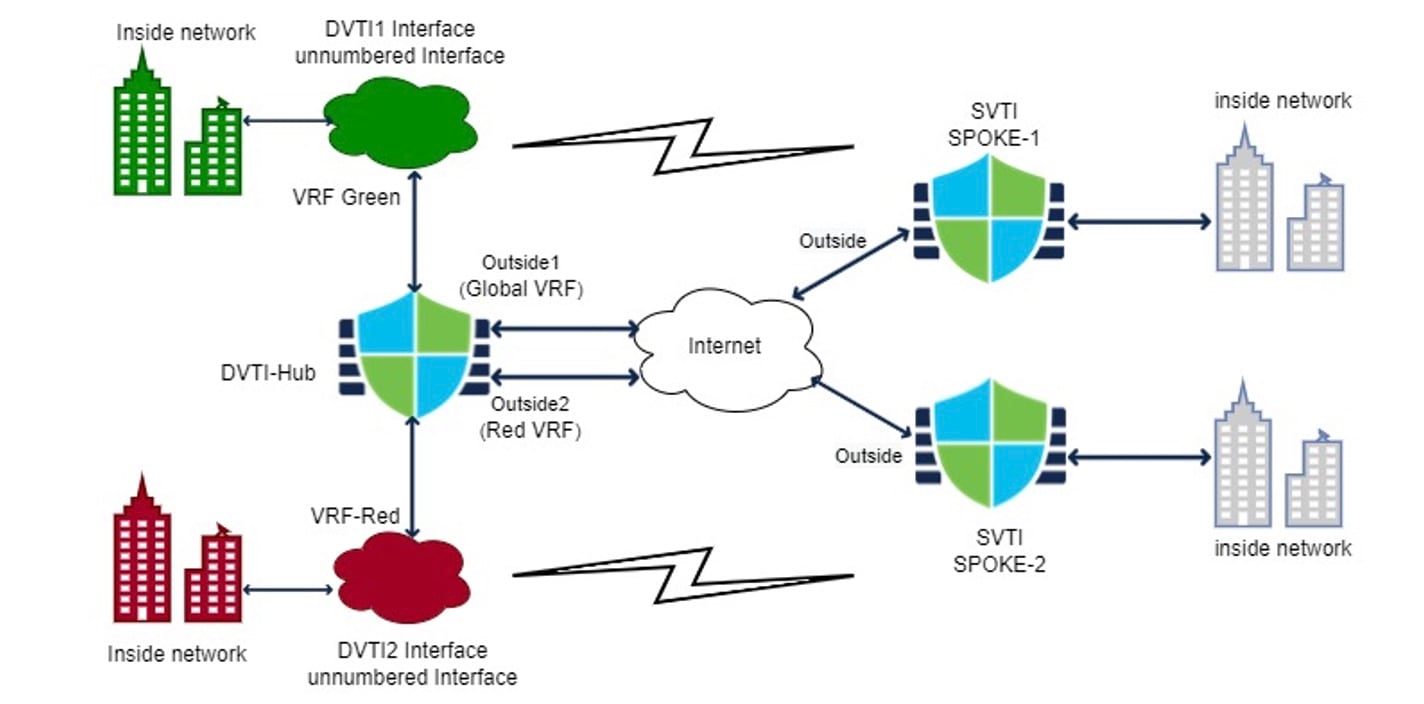
ISP は、お客様ごとに異なるセグメント化されたネットワークを持っています。仮想ルータを作成し、作成した仮想ルータにダイナミック VTI を関連付けて、ネットワーク内のダイナミック VTI の機能を拡張できます。ダイナミック VTI は、グローバルまたはユーザー定義の仮想ルータに関連付けることができます。単一の Threat Defense デバイスは、グローバルまたは 1 つ以上のユーザー定義の仮想ルータを備えたダイナミック VTI ハブとして機能できます。ユーザー定義の各仮想ルータを 1 つのカスタマーネットワークにすることができます。

ルートベースのサイト間 VPN が 2 つの会社の本社ネットワークと 2 つ会社の支社ネットワークの間に構成されている例を考えてみましょう。ISP の Threat Defense 機能であるダイナミック VTI ハブは、2 つのユーザー定義の仮想ルータ(VRF グリーンと VRF レッド)を使用して、2 つの企業本社ネットワークを管理します。ダイナミック VTI ハブは、以下の間でサイト間 VPN を確立します。

  • お客様 1(VRF グリーン)および支社 1(SVTI スポーク 1)

  • お客様 2(VRF レッド)および支社 2(SVT2 スポーク 2)

図 2. 複数の仮想ルータとダイナミック VTI を使用したサイト間 VPN

次の例は、ダイナミック VTI を使用するサイト間 VPN を介し、複数の仮想ルータを使用してネットワークを設定する方法を示しています。

手順


ステップ 1

ハブにダイナミック VTI インターフェイスを設定します。

  1. Devices > Device Management を選択し、Threat Defense デバイスを編集します。

  2. [インターフェイスの追加(Add Interfaces)] > [仮想トンネルインターフェイス(Virtual Tunnel Interface)] を選択します。

  3. [トンネルタイプ(Tunnel Type)] として [ダイナミック(Dynamic)] を選択します。

  4. インターフェイス名として DVTI1 を指定し、ダイナミック VTI のすべてのパラメータを設定します。

  5. [Save(保存)] をクリックします。

  6. ステップ 1a ~ e を繰り返して、ハブの 2 番目のダイナミック VTI(DVTI2)を設定します。

ステップ 2

スポーク 1 でスタティック VTI を設定します。

  1. Devices > Device Management を選択し、Threat Defense デバイスを編集します。

  2. [インターフェイスの追加(Add Interfaces)] > [仮想トンネルインターフェイス(Virtual Tunnel Interface)] を選択します。

  3. [トンネルタイプ(Tunnel Type)] として [スタティック(Static)] を選択します。

  4. インターフェイス名として SVTI スポーク 1 を指定し、スタティック VTI のすべてのパラメータを設定します。

  5. [Save(保存)] をクリックします。

  6. ステップ 2a ~ e を繰り返して、スポーク 2(SVTI スポーク 2)にスタティック VTI を設定します。

ステップ 3

ハブと SVTI スポーク 1 の間にルートベースのサイト間 VPN を構成します。

  1. Devices > VPN > Site to Site を選択し、[+サイト間VPN(+ Site To Site VPN)] をクリックします。

  2. [トポロジ名(Topology Name)] フィールドに、VPN トポロジの名前を入力します。

  3. [ルートベース(VTI)(Route Based (VTI))] を選択し、ネットワークトポロジとして [ハブアンドスポーク(Hub and Spoke)] を選択します。

  4. [エンドポイント(Endpoints)] タブをクリックします。

  5. ハブとスポーク(DVTI1 および SVTI スポーク 1)およびそれぞれのルーティングポリシーを設定します。

  6. 必要に応じて、VPN の [IKE] 、[IPsec] 、および [詳細(Advanced)] オプションを設定します。

  7. [保存(Save)] をクリックします。

  8. ステップ 3a ~ g を繰り返して、ハブ(DVTI2)と SVTI スポーク 2 の間に 2 番目のルートベースのサイト間 VPN トポロジを設定します。

ステップ 4

2 つの仮想ルータを設定します。

  1. Devices > Device Management を選択し、Threat Defense デバイスを編集します。

  2. [Routing] をクリックします。

  3. [Manage Virtual Routers] をクリックします。

  4. [仮想ルータの追加(Add Virtual Router)] をクリックします。

    名前を「VRF グリーン」として、仮想ルータの説明を入力します。

  5. ステップ 4a ~ d を繰り返して、VRF レッドを設定します。

ステップ 5

すべてのインターフェイスを仮想ルータに割り当てます。 

  1. ドロップダウンリストから仮想ルータを選択します。

  2. [仮想ルータのプロパティ(Virtual Router Properties)] ページで、[使用可能なインターフェイス(Available Interfaces)] ボックスに一覧表示されているインターフェイスを選択します。

    他のインターフェイスとともにダイナミック VTI インターフェイスを割り当てます。

  3. [Add] をクリックします。

ステップ 6

VRF レッドに対してステップ 5a ~ c を繰り返します。

ステップ 7

仮想ルータのルーティングポリシーを設定します。 

  1. ドロップダウンリストから仮想ルータを選択します。

  2. [スタティックルート(Static Route)] またはいずれかのダイナミック ルーティング プロトコルをクリックします。

  3. ルーティングパラメータを設定します。

  4. [保存(Save)] をクリックします。


次のタスク

ハブアンドスポークデバイスを選択し、[展開(Deploy)] をクリックします。展開すると、サイト間監視ダッシュボード(Overview > Dashboards > Site to Site VPN)で VPN トンネルを監視できます。

仮想ルータのモニタリングに一覧表示されているコマンドを使用して、仮想ルータを表示し、トラブルシューティングすることもできます。

仮想ルーティングにおいて 2 つの重複するネットワークホスト間でトラフィックをルーティングする方法

同じネットワークアドレスを持つ仮想ルータ上にホストを構成できます。ホストの通信には、Twice NAT を設定できます。この例では、重複するネットワークホストを管理するための NAT ルールの設定手順を示します。

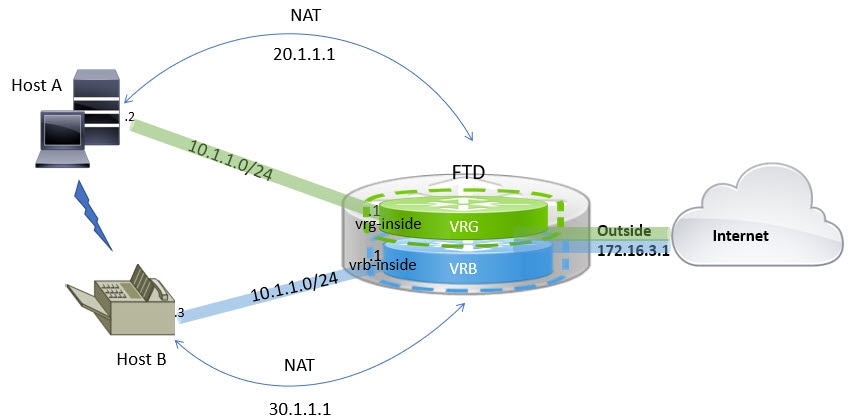
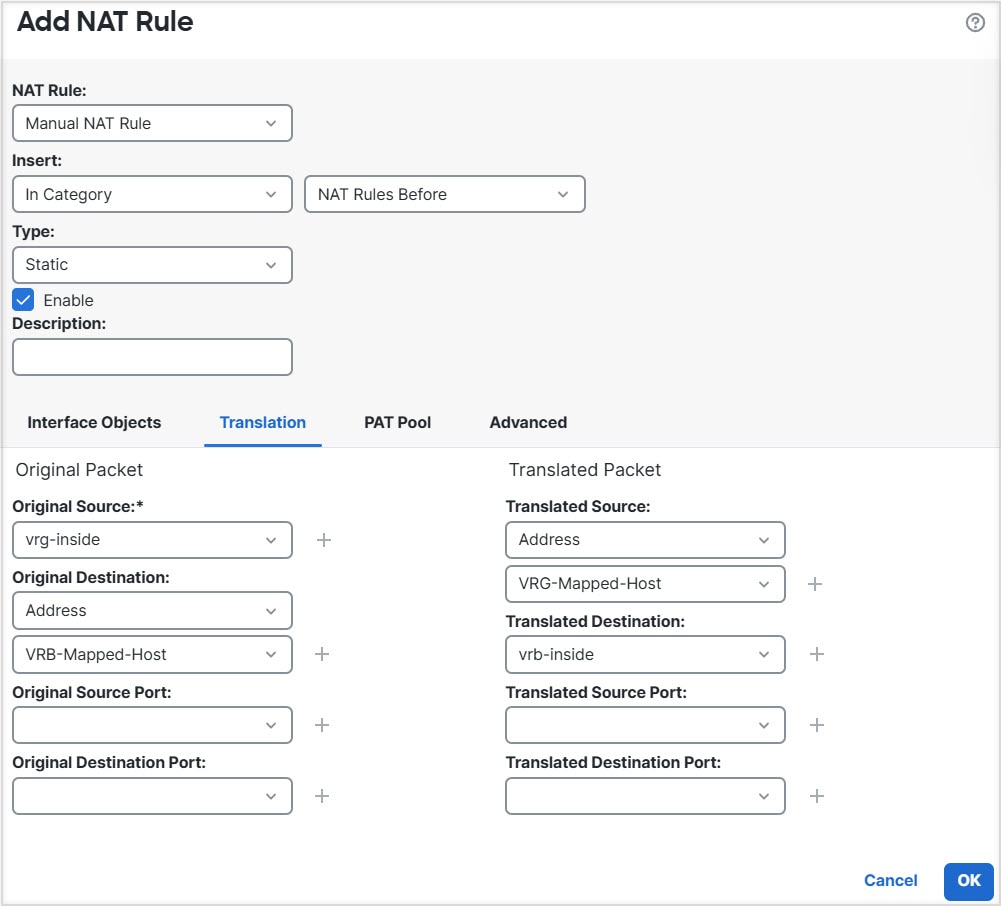
次の例では、2 つのホスト(ホスト A とホスト B)が異なる仮想ルータ(VRG(インターフェイス vrg-inside)、VRB(インターフェイス vrb-inside))にそれぞれ属しており、サブネット(10.1.1.0/24)は同じです。両方のホストが通信するために、VRG-Host インターフェイス オブジェクトがマップされた NAT アドレス(20.1.1.1)を使用し、VRB-Host インターフェイス オブジェクトがマップされた NAT アドレス(30.1.1.1)を使用する NAT ポリシーを作成します。結果として、ホスト A は 30.1.1.1 を使用してホスト B と通信します。ホスト B は 20.1.1.1 を使用してホスト A に到達します。

始める前に

この例では、すでに以下の設定が実施されていることを前提としています。

  • vrg-inside および vrb-inside インターフェイスは、仮想ルータ(VRG および VRB)にそれぞれ関連付けられており、どちらのインターフェイスも同じサブネットアドレス(10.1.1.0/24 など)を使用して設定されています。

  • インターフェイスゾーン VRG-Inf、VRB-Inf は、それぞれ vrg-inside および vrb-inside インターフェイスを指定して作成されています。

  • デフォルトゲートウェイとして vrg-inside を使用する VRG のホスト A。デフォルトゲートウェイとして vrb-inside を使用する VRB のホスト B。

手順


ステップ 1

ホスト A からホスト B へのトラフィックを処理する NAT ルールを作成します。Devices > NAT を選択します。

ステップ 2

[新しいポリシー(New Policy)] をクリックします。

ステップ 3

NAT ポリシー名を入力し、Firewall Threat Defense デバイスを選択します。[保存(Save)] をクリックします。

ステップ 4

[NAT] ページで、[ルールの追加(Add Rule)] をクリックして、以下の項目を定義します。

  • [NATルール(NAT Rule)]:[手動NATルール(Manual NAT Rule)] を選択します。

  • [タイプ(Type)]:[静的(Static)] を選択します。

  • [挿入(Insert)]:NAT ルールが存在する場合は [前述(Above)] を選択します。

  • [Enabled] をクリックします。

  • [インターフェイス オブジェクト(Interface Objects)] で、VRB-Inf オブジェクトを選択し、[ソースに追加(Add to Source)] をクリックします(オブジェクトがない場合は、Objects > Object Management > Interface でオブジェクトを作成します)。次に、VRB-Inf オブジェクトを選択して [宛先に追加(Add to Destination)] をクリックします。

  • [変換(Translation)] で、以下を選択します。

    • [元の送信元(Original Source)] で vrg-inside を選択します。

    • [元の宛先(Original Destination)] で [追加(Add)] をクリックし、30.1.1.1 を指定してオブジェクト VRB-Mapped-Host を定義します。VRB-Mapped-Host を選択します。

    • [変換済み送信元(Translated Source)] で [追加(Add)] をクリックし、20.1.1.1 を指定してオブジェクト VRG-Mapped-Host を定義します。VRG-Mapped-Host を選択します。

    • [変換済みの宛先(Translated Destination)] で、次の図に示されているように vrb-inside を選択します。

Firewall Threat Defense デバイスで show nat detail コマンドを実行すると、次のような出力が表示されます。
firepower(config-service-object-group)# show nat detail
Manual NAT Policies (Section 1)
1 (2001) to (3001) source static vrg-inside VRG-MAPPED-HOST destination static VRB-MAPPED-HOST vrb-inside
translate_hits = 0, untranslate_hits = 0
Source - Origin: 10.1.1.1/24, Translated: 20.1.1.1/24
Destination - Origin: 30.1.1.1/24, Translated: 10.1.1.1/24

ステップ 5

[OK] をクリックします。

ステップ 6

[保存(Save)] をクリックします。

NAT ルールは次のようになります。

構成を展開すると、警告メッセージが表示されます。


BVI インターフェイスを使用したルーテッド ファイアウォール モードでの重複セグメントの管理方法

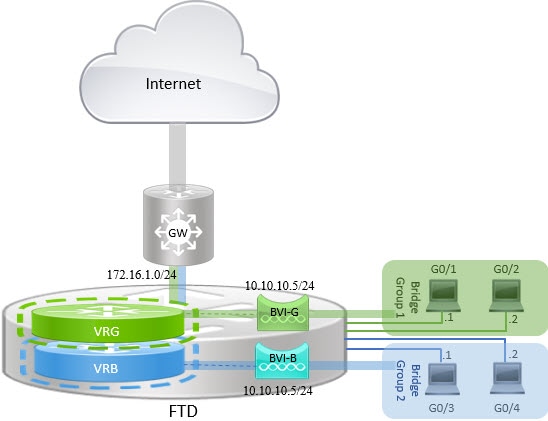
複数の重複ネットワーク間に単一の Firewall Threat Defense を透過的に展開したり、同じネットワークのホスト間にファイアウォールを展開することができます。この展開を実現するには、仮想ルータごとに BVI を設定します。ここでは、仮想ルータで BVI を設定する手順について説明します。

BVI は、通常のルーテッドインターフェイスのように動作する、ルータ内の仮想インターフェイスです。これはブリッジングをサポートしませんが、ルータ内のルーテッドインターフェイスに相当するブリッジグループを表します。これらのブリッジドインターフェイスで着信または発信するすべてのパケットは、BVI インターフェイスをパススルーします。BVI のインターフェイス番号は、仮想インターフェイスが代表するブリッジ グループの番号です。

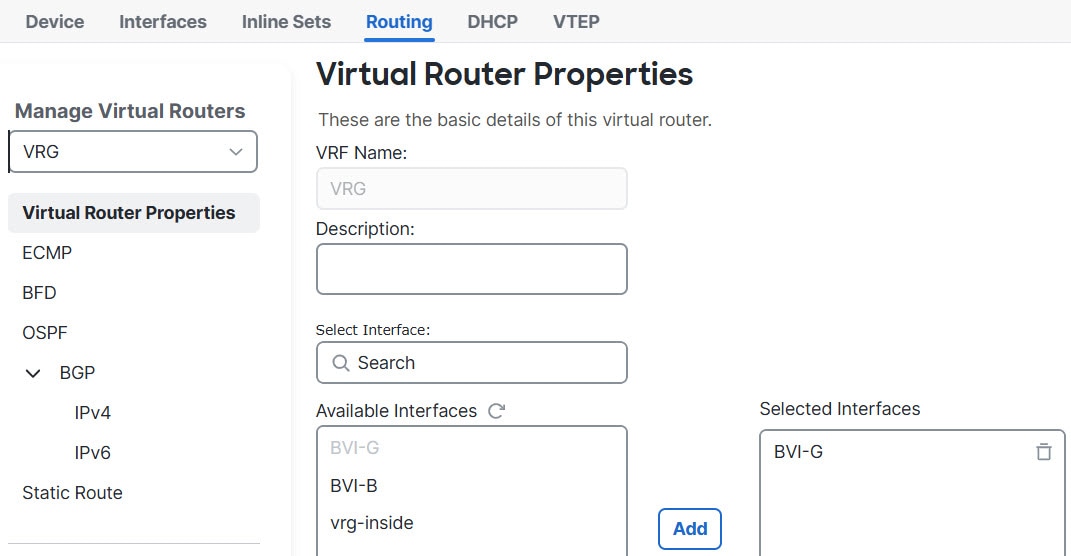
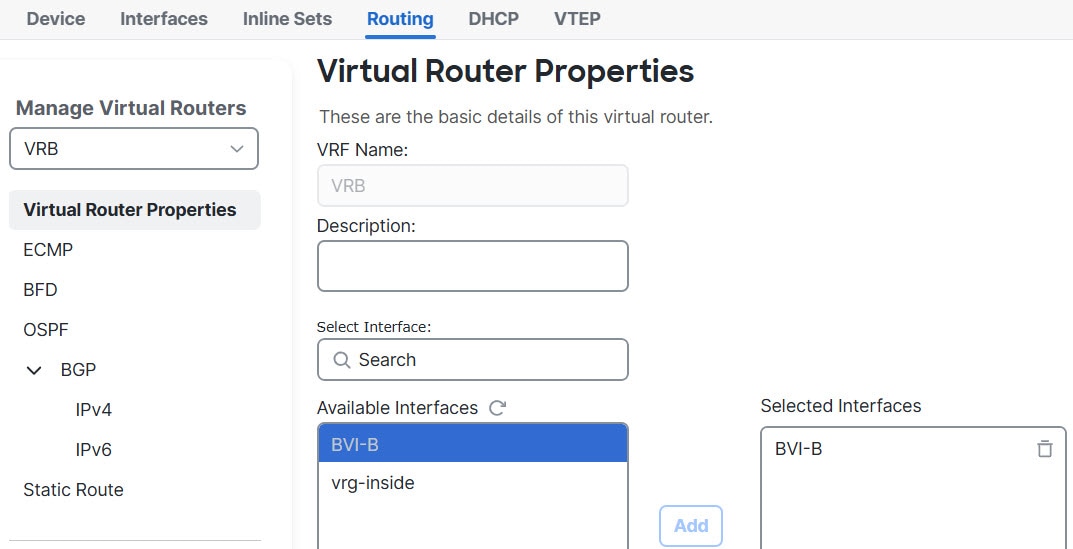
次の例では、BVI-G が VRG で設定されており、Bridge Group 1 がインターフェイス G0/1 および G0/2 のルーテッドインターフェイスです。同様に、BVI-B が VRB で設定されており、Bridge Group 2 がインターフェイス G0/3 および G0/4 のルーテッドインターフェイスです。両方の BVI が同じ IP サブネットアドレス(10.10.10.5/24)を持っていると考えてください。仮想ルータにより、ネットワークは共有リソース上で分離されます。

手順


ステップ 1

Devices > Device Managementを選択します。必要なデバイスを編集します。

ステップ 2

[インターフェイス(Interfaces)] で、[インターフェイスの追加(Add Interfaces)] > [ブリッジ グループ インターフェイス(Bridge Group Interface)] を選択します。

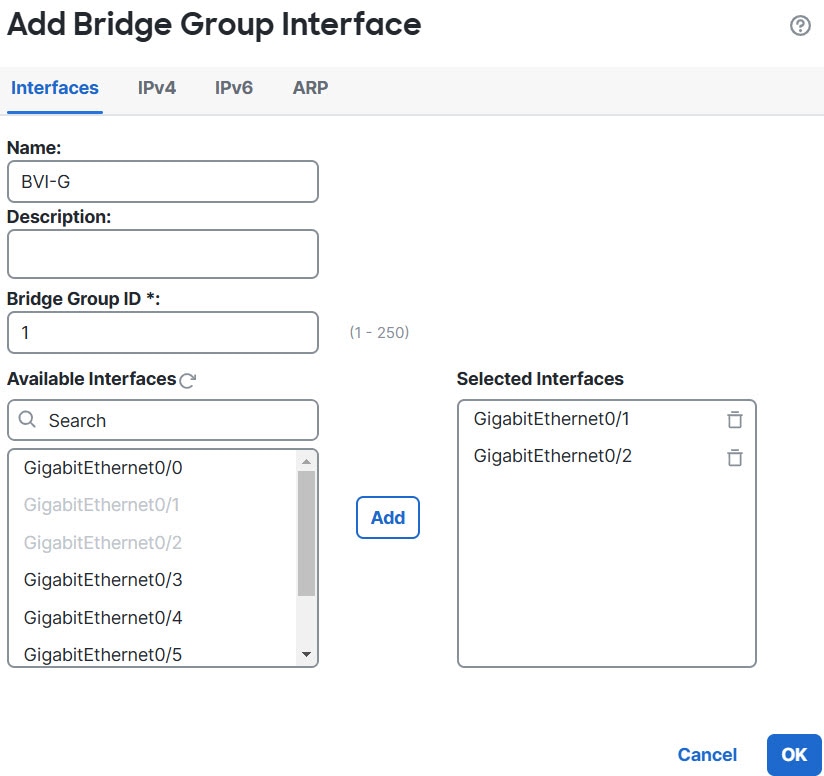
  1. BVI-G の次の詳細情報を入力します。

    • [名前(Name)]:この例では、「BVI-G」。

    • [ブリッジグループID(Bridge Group ID)]:この例では、「1」。

    • [利用可能なインターフェイス(Available Interface)]:インターフェイスを選択します。

    • [IPv4] で、[IP Type] として [Use Static IP] を選択します。

    • [IPアドレス(IP Address)]:「10.10.10.5/24」と入力します。

  2. [OK] をクリックします。

  3. [保存(Save)] をクリックします。

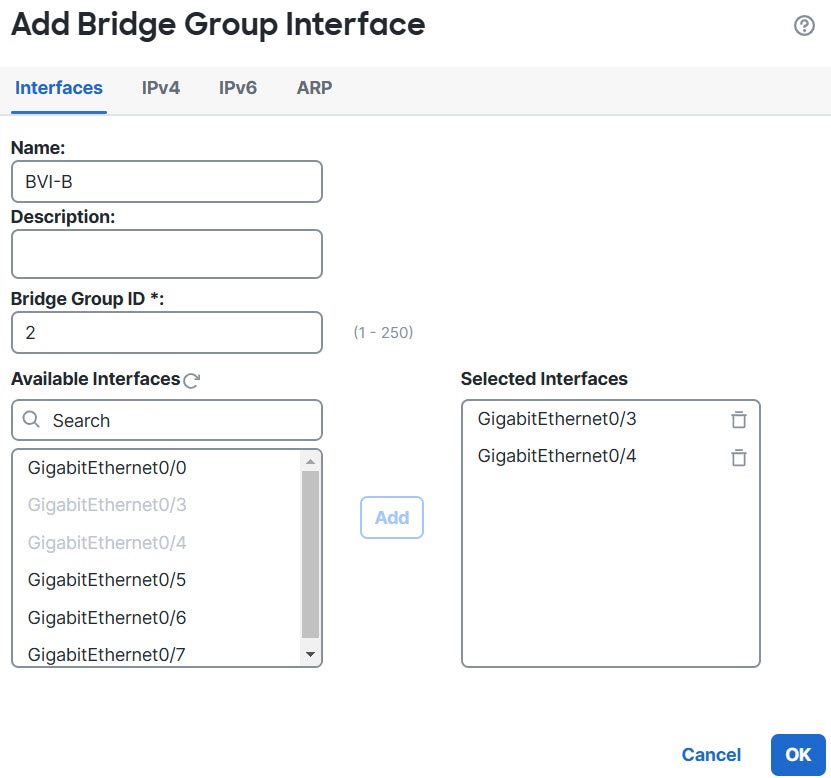
  1. BVI-B の次の詳細情報を入力します。

    • [名前(Name)]:この例では、「BVI-B」。

    • [ブリッジグループID(Bridge Group ID)]:この例では、「2」。

    • [利用可能なインターフェイス(Available Interface)]:サブインターフェイスを選択します。

    • [IPv4] で、[IP Type] として [Use Static IP] を選択します。

    • [IPアドレス(IP Address)]:2 つのインターフェイスが重複する IP アドレスを持つことをシステムが許可しないため、このフィールドは空のままにします。仮想ルータで IP アドレスを調整した後に、ブリッジグループに再度アクセスし、同じ IP アドレスを指定することができます。

  2. [OK] をクリックします。

  3. [保存(Save)] をクリックします。

ステップ 3

仮想ルータ(VRG)を作成し、そのネットワークとして BVI-G を選択します。

  1. Devices > Device Managementを選択します。

  2. デバイスを編集し、[ルーティング(Routing)] > [仮想ルータの管理(Manage Virtual Routers)] を選択します。

  3. [仮想ルータの追加(Add Virtual Router)] をクリックします。仮想ルータの名前を入力し、[OK] をクリックします。

  4. [仮想ルーティングのプロパティ(Virtual Routing Properties)] で、[BVI-G] を選択し、[追加(Add)] をクリックします。

  5. [保存(Save)] をクリックします。

ステップ 4

仮想ルータ(VRB)を作成し、そのネットワークとして BVI-B を選択します。

  1. Devices > Device Managementを選択します。

  2. デバイスを編集し、[ルーティング(Routing)] > [仮想ルータの管理(Manage Virtual Routers)] を選択します。

  3. [仮想ルータの追加(Add Virtual Router)] をクリックします。仮想ルータの名前を入力し、[OK] をクリックします。

  4. [仮想ルーティングのプロパティ(Virtual Routing Properties)] で、[BVI-B] を選択し、[追加(Add)] をクリックします。

  5. [保存(Save)] をクリックします。

ステップ 5

BVI-B の設定に再度アクセスします。

  1. Devices > Device Management を選択し、デバイスを編集して、 [インターフェイス(Interfaces)]をクリックします。

  2. BVI-B インターフェイスに対して [編集(Edit)] をクリックします。IP アドレスを「10.10.10.5/24」と指定します。インターフェイスが 2 つの異なる仮想ルータに個別に割り当てられたため、BVI-G に同じ IP アドレスを設定できるようになりました。

  3. [OK] をクリックします。

  4. [保存(Save)] をクリックします。

BVI 間通信を有効にする場合は、外部ルータをデフォルトゲートウェイとして使用します。この例のような重複 BVI のシナリオでは、Twice NAT 外部ルータをゲートウェイとして使用して、BVI 間トラフィックを確立します。ブリッジ グループのメンバーの NAT を設定するときは、メンバー インターフェイスを指定します。ブリッジ グループ インターフェイス(BVI)自体に NAT を設定することはできません。ブリッジ グループ メンバーのインターフェイス間で NAT を実行するときには、実際のおよびマッピングされたアドレスを指定する必要があります。インターフェイスとして「任意」を指定することはできません。


重複するネットワークを使用したユーザー認証の設定方法

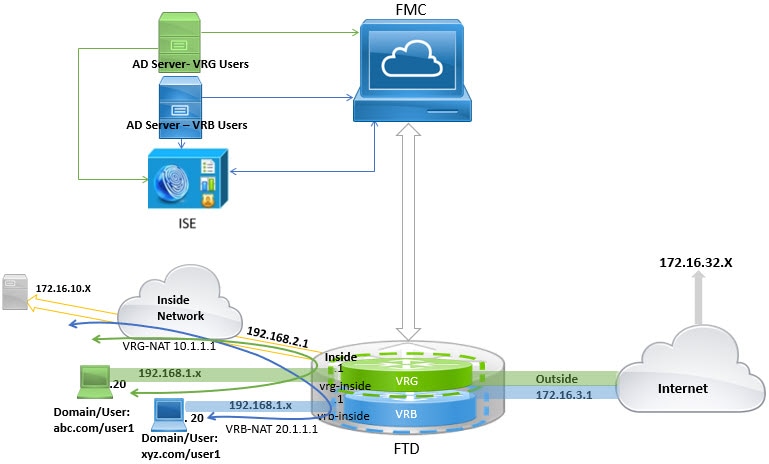
仮想ルーティングでは、IP が重複し、ユーザーが重複する複数の仮想ルータを構成できます。この例では、VRG と VRB は、IP(192.168.1.1/24)が重複している仮想ルータです。2 つの異なるドメインのユーザーは、重複するネットワーク IP(192.168.1.20)にも存在します。VRG および VRB ユーザーが共有サーバー 172.16.10.X にアクセスする場合、ルートはグローバル仮想ルータにリークされます。送信元 NAT を使用して、重複する IP を処理します。VRG および VRB ユーザーからのアクセスを制御するには、Firewall Management Center でユーザー認証を設定する必要があります。Firewall Management Center では、レルム、Active Directory、アイデンティティソース、アイデンティティルールとポリシーを使用して、ユーザー ID が認証されます。Firewall Threat Defense にはユーザーの認証に関する直接的な役割がないため、ユーザーアクセスはアクセス コントロール ポリシーを通じてのみ管理されます。重複するユーザーからのトラフィックを制御するには、ID ポリシーとルールを使用してアクセス コントロール ポリシーを作成します。

始める前に

この例では、次のことを前提としています。

  • VRG および VRB ユーザー用の 2 つの AD サーバーがある。

  • ISE に 2 つの AD サーバーが追加されている。

手順


ステップ 1

VRG のデバイスの内部インターフェイスを設定します。

  1. Devices > Device Management を選択し、デバイス名をクリックして、[インターフェイス(Interfaces)] をクリックします。

  2. VRG に割り当てるインターフェイスを編集します。

    • [名前(Name)]:この例では、VRG-inside。

    • [有効(Enabled)] チェックボックスをオンにします。

    • [IPv4] で、[IPタイプ(IP Type)] として [静的IPを使用する(Use Static IP)] を選択します。

    • [IPアドレス(IP Address)]:192.168.1.1/24 を入力します。

  3. [OK] をクリックします。

  4. [保存(Save)] をクリックします。

ステップ 2

VRB のデバイスの内部インターフェイスを設定します。

  1. [Devices] > [Device Management] > [Interfaces] の順に選択します。

  2. VRB に割り当てるインターフェイスを編集します。

    • [名前(Name)]:この例では、VRB-inside。

    • [有効(Enabled)] チェックボックスをオンにします。

    • [IPv4] で、[IPタイプ(IP Type)] として [静的IPを使用する(Use Static IP)] を選択します。

    • [IPアドレス(IP Address)]:空白のままにします。ユーザー定義の仮想ルータをまだ作成していないため、ユーザーは同じ IP アドレスを使用してインターフェイスを設定できません。

  3. [OK] をクリックします。

  4. [保存(Save)] をクリックします。

ステップ 3

VRG ユーザーが共通サーバー 172.16.10.1 にアクセスするためのグローバルルータの内部インターフェイスに対する VRG および静的デフォルトルートリークを設定します。

  1. [デバイス(Devices)] > [デバイス管理(Device Management)] を選択し、Firewall Threat Defense デバイスを編集します。

  2. [ルーティング(Routing)] > [仮想ルータの管理(Manage Virtual Routers)]を選択します。[仮想ルータの追加(Add Virtual Router)] をクリックして、VRG を作成します。

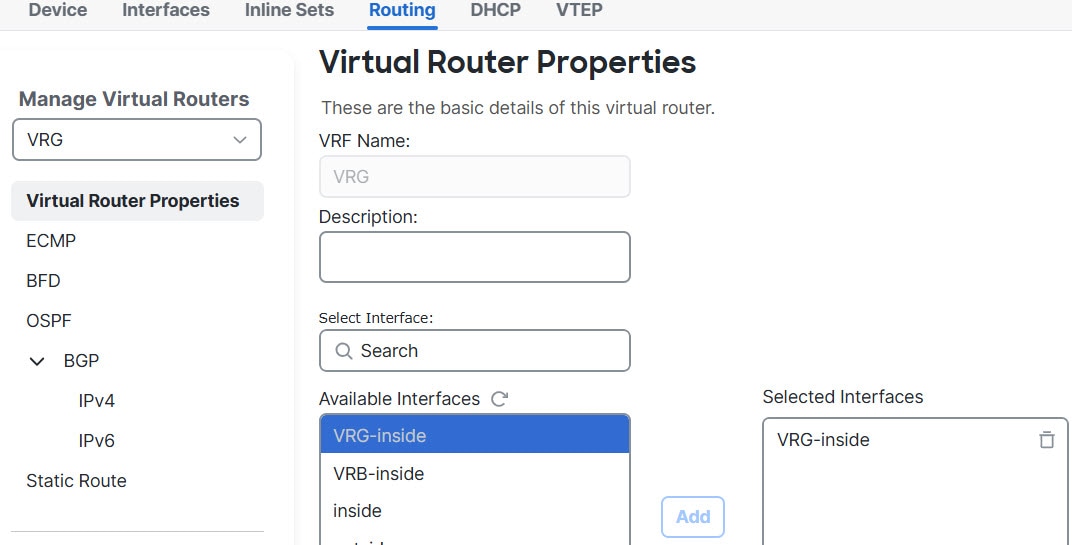
  3. VRG の場合、[仮想ルータのプロパティ(Virtual Router Properties)] で、VRG-inside を割り当てて保存します。

  4. [Static Route] をクリックします。

  5. [ルートを追加(Add Route)] をクリックします。[スタティックルート設定の追加(Add Static Route Configuration)] で、次の項目を指定します。

    • [インターフェイス(Interface)]:グローバルルータの内部インターフェイスを選択します。

    • [ネットワーク(Network)]:any-ipv4 オブジェクトを選択します。

    • [Gateway]:空白のままにします。別の仮想ルータにルートをリークする場合は、ゲートウェイを選択しません。

  6. [OK] をクリックします。

  7. [保存(Save)] をクリックします。

ステップ 4

VRB ユーザーが共有サーバー 172.16.10.x にアクセスするためのグローバルルータの内部インターフェイスに対する VRB および静的デフォルトルートリークを設定します。

  1. [デバイス(Devices)] > [デバイス管理(Device Management)] を選択し、Firewall Threat Defense デバイスを編集します。

  2. [ルーティング(Routing)] > [仮想ルータの管理(Manage Virtual Routers)]を選択します。[仮想ルータの追加(Add Virtual Router)] をクリックして、VRB を作成します。

  3. VRB の場合、[仮想ルータのプロパティ(Virtual Router Properties)] で、VRB-inside を割り当てて保存します。

  4. [Static Route] をクリックします。

  5. [ルートを追加(Add Route)] をクリックします。[スタティックルート設定の追加(Add Static Route Configuration)] で、次の項目を指定します。

    • [インターフェイス(Interface)]:グローバルルータの内部インターフェイスを選択します。

    • [ネットワーク(Network)]:any-ipv4 オブジェクトを選択します。

    • [Gateway]:空白のままにします。別の仮想ルータにルートをリークする場合は、ゲートウェイを選択しません。

  6. [OK] をクリックします。

  7. [保存(Save)] をクリックします。

ステップ 5

VRB-inside インターフェイスの設定を再確認します。

  1. Devices > Device Management を選択し、デバイス名をクリックして、[インターフェイス(Interfaces)] をクリックします。

  2. VRB-inside インターフェイスに対して [編集(Edit)] をクリックします。IP アドレスを 192.168.1.1/24 として指定します。インターフェイスが 2 つの異なる仮想ルータに個別に割り当てられたため、VR-inside に同じ IP アドレスを設定できるようになりました。

  3. [OK] をクリックします。

  4. [保存(Save)] をクリックします。

ステップ 6

ソースオブジェクト VRG および VRB の NAT ルールを追加します。Devices > NAT をクリックします。

ステップ 7

[新しいポリシー(New Policy)] をクリックします。

ステップ 8

NAT ポリシー名を入力し、Firewall Threat Defense デバイスを選択します。[保存(Save)] をクリックします。

ステップ 9

[NAT] ページで、[ルールの追加(Add Rule)] をクリックし、VRG の次の送信元 NAT を定義します。

  • [NATルール(NAT Rule)]:[手動NATルール(Manual NAT Rule)] を選択します。

  • [タイプ(Type)]:[静的(Static)] を選択します。

  • [挿入(Insert)]:NAT ルールが存在する場合は [前述(Above)] を選択します。

  • [Enabled] をクリックします。

  • [インターフェイス オブジェクト(Interface Objects)] で、VRG-Inside オブジェクトを選択し、[ソースに追加(Add to Source)] をクリックします(オブジェクトがない場合は、Objects > Object Management > Interface でオブジェクトを作成します)。次に、Global-Inside オブジェクトを選択して [宛先に追加(Add to Destination)] をクリックします。

  • [変換(Translation)] で、以下を選択します。

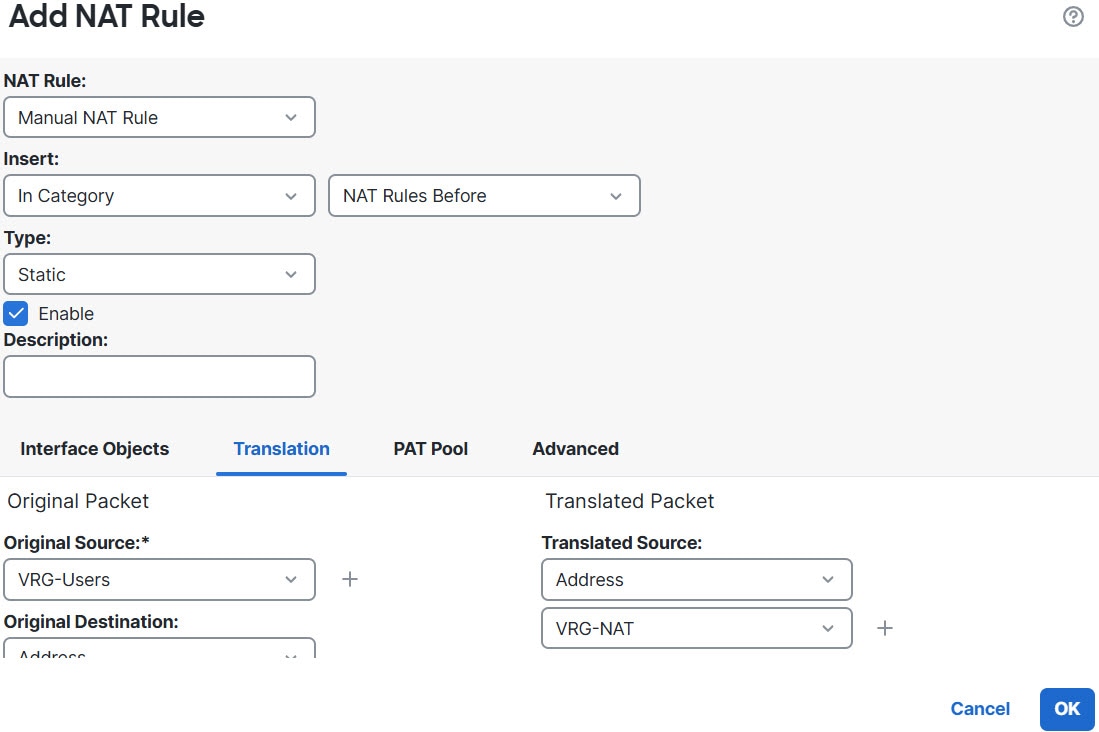
    • [元の送信元(Original Source)] で VRG-Users を選択します。

    • [変換済み送信元(Translated Source)] で、[追加(Add)] をクリックし、10.1.1.1 を指定してオブジェクト VRG-NAT を定義します。次の図に示されているように、VRG-NAT を選択します。

ステップ 10

[OK] をクリックします。

ステップ 11

[NAT] ページで、[ルールの追加(Add Rule)] をクリックし、VRB の次の送信元 NAT を定義します。

  • [NATルール(NAT Rule)]:[手動NATルール(Manual NAT Rule)] を選択します。

  • [タイプ(Type)]:[静的(Static)] を選択します。

  • [挿入(Insert)]:NAT ルールが存在する場合は [前述(Above)] を選択します。

  • [Enabled] をクリックします。

  • [インターフェイス オブジェクト(Interface Objects)] で、VRB-Inside オブジェクトを選択し、[ソースに追加(Add to Source)] をクリックします(オブジェクトがない場合は、Objects > Object Management > Interface でオブジェクトを作成します)。次に、Global-Inside オブジェクトを選択して [宛先に追加(Add to Destination)] をクリックします。

  • [変換(Translation)] で、以下を選択します。

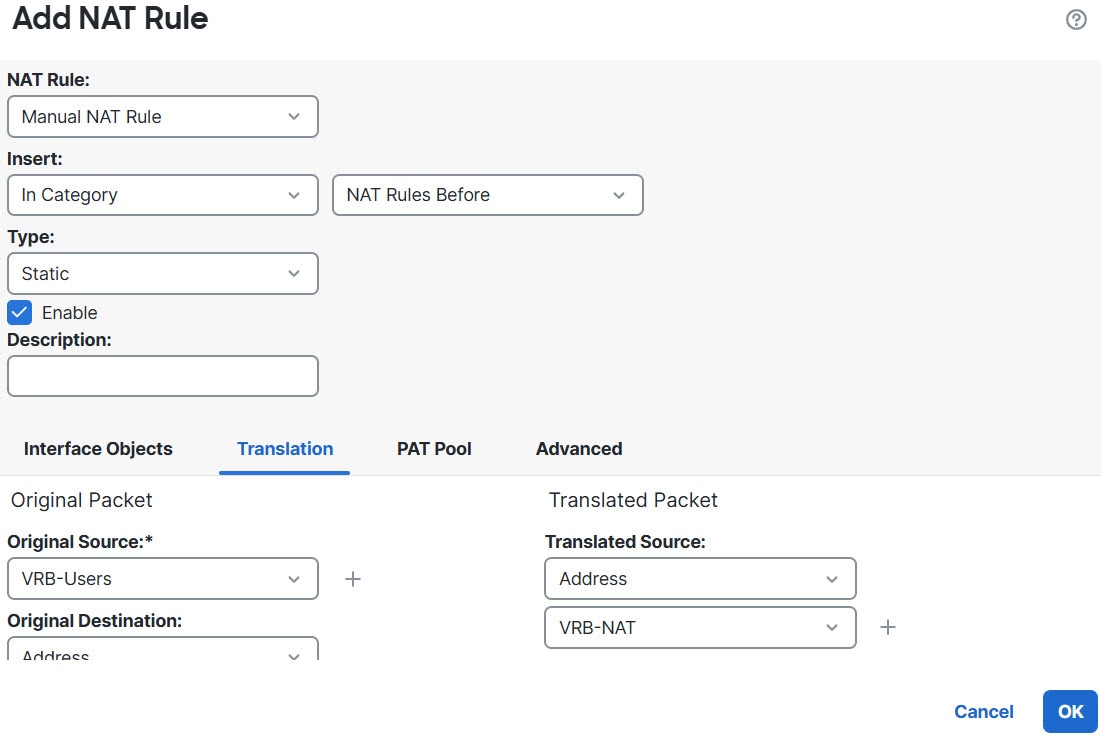
    • [元の送信元(Original Source)] で VRG-Users を選択します。

    • [変換済み送信元(Translated Source)] で、[追加(Add)] をクリックし、20.1.1.1 を指定してオブジェクト VRB-NAT を定義します。次の図に示されているように、VRB-NAT を選択します。

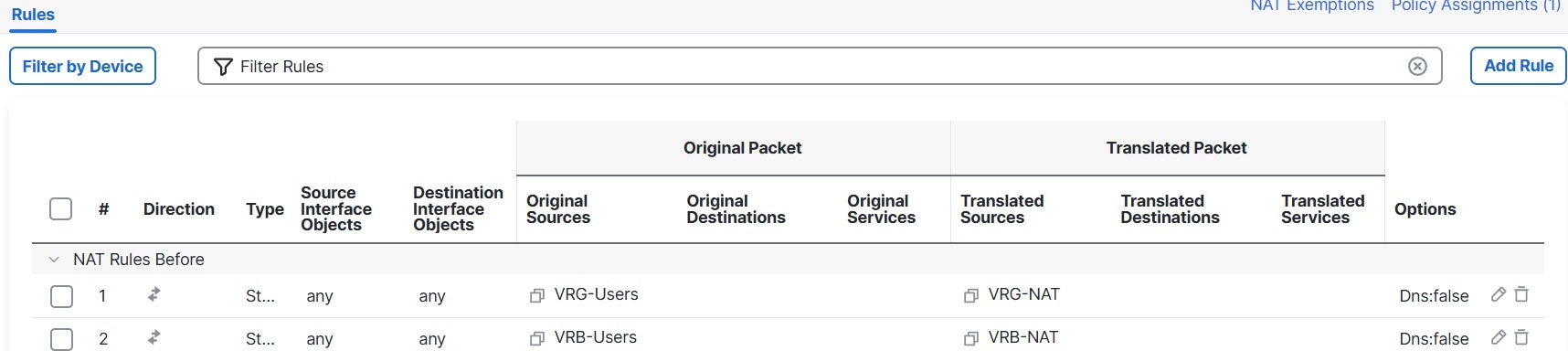
ステップ 12

[保存(Save) をクリックします。

NAT ルールは次のようになります。

ステップ 13

Firewall Management Center に 2 つの一意の AD サーバー(VRG および VRB ユーザーごとに 1 つ)を追加します([システム(System)] > [統合(Integration)] > [レルム(Realms)] を選択します)。

ステップ 14

[新しいレルム(New Realm)] をクリックして、フィールドに入力します。各フィールドの詳細については、[レルム(Realm)] フィールドを参照してください。

ステップ 15

VRG および VRB ユーザーからのアクセスを制御するには、2 つの Active Directory を定義します。レルムディレクトリと同期フィールドを参照LDAP レルムまたは Active Directory(AD)レルムおよびレルムディレクトリを作成するを参照してください。

ステップ 16

Firewall Management Center に ISE を追加します([システム(System)] > [統合(Integration)] > [アイデンティティソース(Identity Sources)] を選択)。

ステップ 17

[Identity Services Engine] をクリックして、フィールドに入力します。各フィールドの詳細については、レルムを使用したユーザー制御用 ISE/ISE-PIC の設定方法を参照してください。

ステップ 18

ID ポリシーとルールを作成し、VRG および VRB からの重複するユーザーのアクセスを制御するためのアクセス コントロール ポリシーを定義します。


BGP を使用して仮想ルータを相互接続する方法

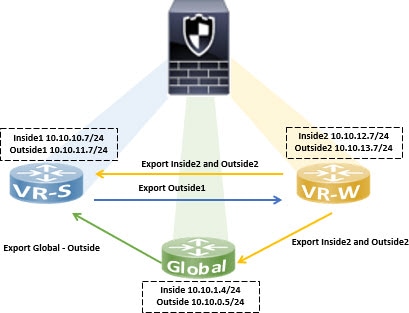
デバイスで BGP 設定を構成して、仮想ルータ(グローバルおよびユーザー定義の仮想ルータ)間のルートをリークできるようになりました。送信元仮想ルータのルートターゲットは BGP テーブルにエクスポートされ、次に宛先の仮想ルータにインポートされます。ルートマップは、グローバル仮想ルートをユーザー定義の仮想ルータと共有するために使用することも、その逆も可能です。BGP テーブルへのルートのインポートまたはエクスポートはすべて、グローバル仮想ルートを含む、ユーザー定義の仮想ルータで構成されることに注意してください。

工場のファイアウォールデバイスが次の仮想ルータとインターフェイスで構成されているとします。

  • グローバル仮想ルータは Inside(10.10.1.4/24)および Outside(10.10.0.5/24)で構成されます。

  • VR-S(営業)仮想ルータは Inside1(10.10.10.7/24)および Outside1(10.10.11.7/24)で構成されます。

  • VR-W(倉庫)仮想ルータは Inside2(10.10.12.7/24)および Outside2(10.10.13.7/24)で構成されます。

倉庫(VR-W)のルートを営業(VR-S)とグローバルを使用してリークし、VR-S の外部インターフェイスルートを VR-W にリークするとします。同様に、グローバルルータの外部インターフェイスルートを営業(VR-S)にリークする必要があります。この例では、ルータの相互接続を実現するための BGP 構成手順を示しています。

図 3. BGP を使用した仮想ルータの相互接続
VRF の BGP ルートのリーク

始める前に

手順


ステップ 1

ルートターゲットでタグ付けされたルートを VR-S にエクスポートするように VR-W を構成します。

  1. [デバイス(Devices)] > [デバイス管理(Device Management)]を選択し、 デバイスを編集して [ルーティング(Routing)] タブをクリックします。

  2. 仮想ルータのドロップダウンから、VR-W を選択します。

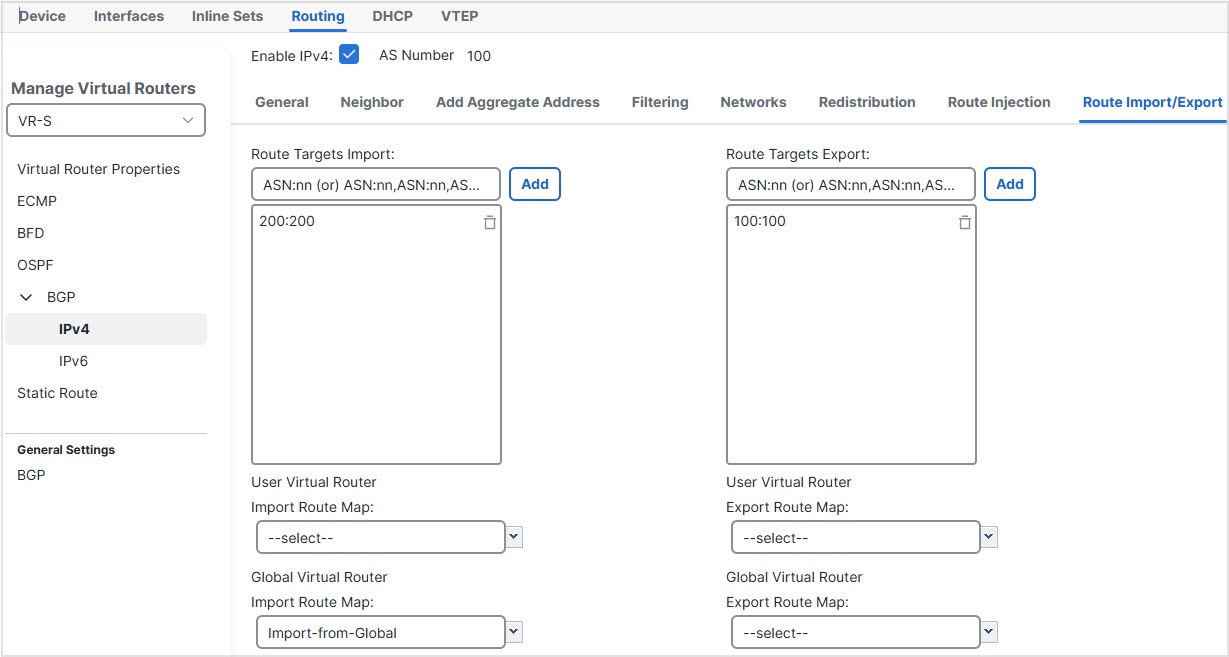
  3. [BGP] > [IPv4] > [ルートのインポート/エクスポート(Route Import/Export)]をクリックします。

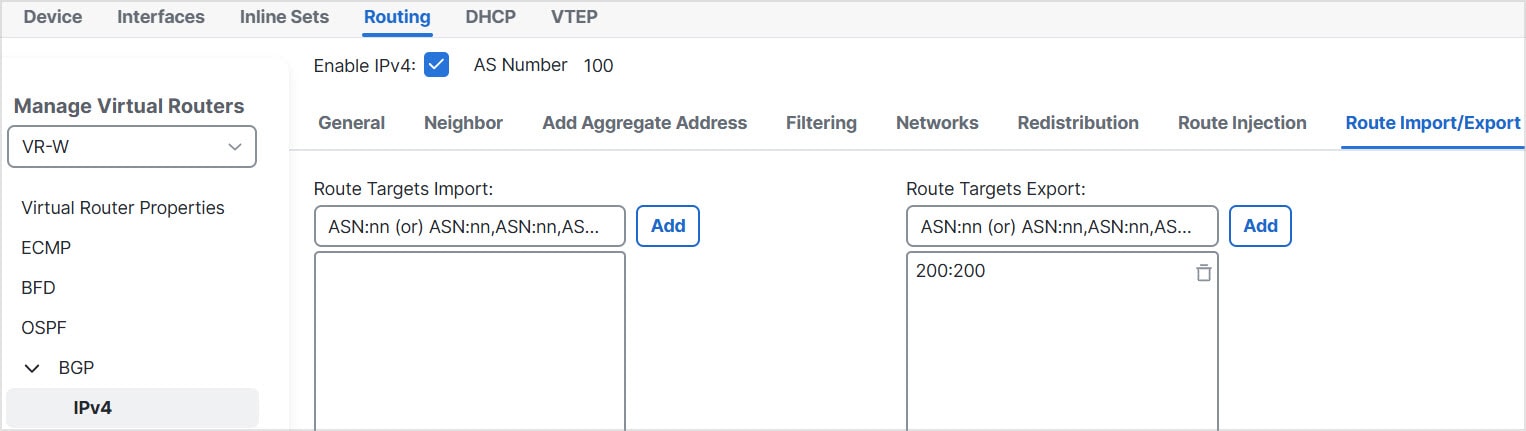
  4. VR-W ルートを VR-S にリークするには、ルートにルートターゲットのタグを付けます。これにより、VR-W ルートは、ルートターゲットとマークされた BGP テーブルにエクスポートされます。[ルートターゲットのエクスポート(Route Targets Export)] フィールドに、200:200 などの値を入力します。[追加(Add)] をクリックします。

  5. 仮想ルータのドロップダウンから、VR-S を選択します。

  6. [BGP] > [IPv4] > [ルートのインポート/エクスポート(Route Import/Export)]をクリックします。

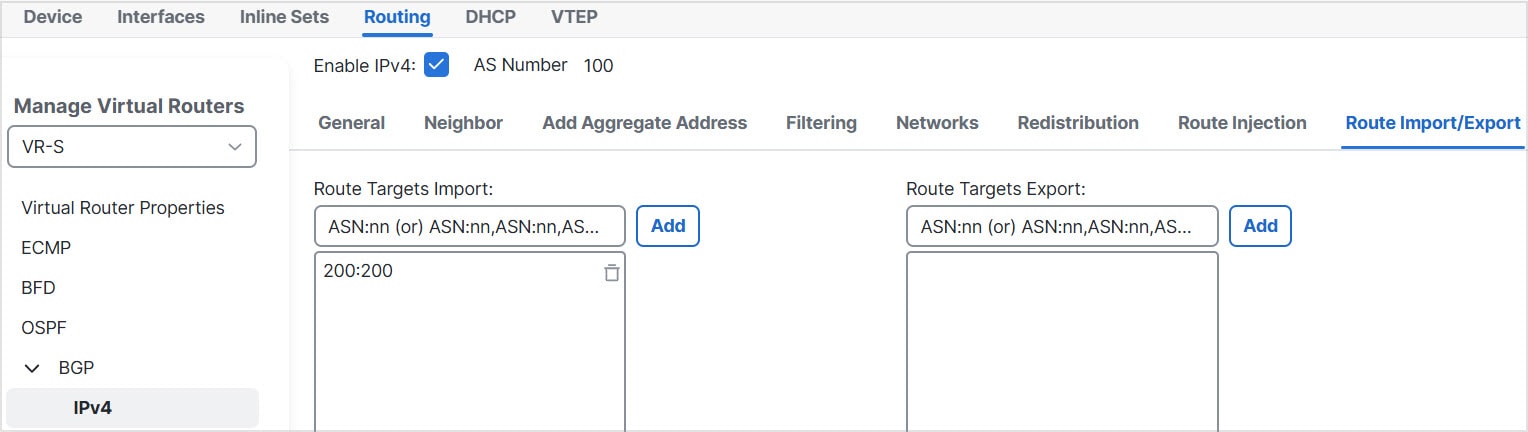
  7. VR-W からリークされたルートを受け取るには、ルートターゲットのインポートを構成して、(ピアまたは再配布された)BGP テーブルから、ルートターゲットとマークされた VR-W ルートをインポートします。[ルートターゲットのインポート(Route Targets Import)] フィールドに、VR-W に設定したのと同じルートターゲット値(200:200)を入力します。[Add] をクリックします。

(注)  


VR-W からリークされるルートを条件付きにする場合は、ルートマップオブジェクトで一致基準を指定し、[ユーザー仮想ルータのエクスポートルートマップ(User Virtual Router Export Route Map)] でそれを選択できます。同様に、BGP テーブルから VR-S にインポートするルートを条件付きにする場合は、[ユーザー仮想ルータのインポートルートマップ(User Virtual Router Import Route Map)] を使用できます。この手順については、ステップ 3 で説明します。

ステップ 2

ルートをグローバル仮想ルータにエクスポートするように VR-W を構成します。

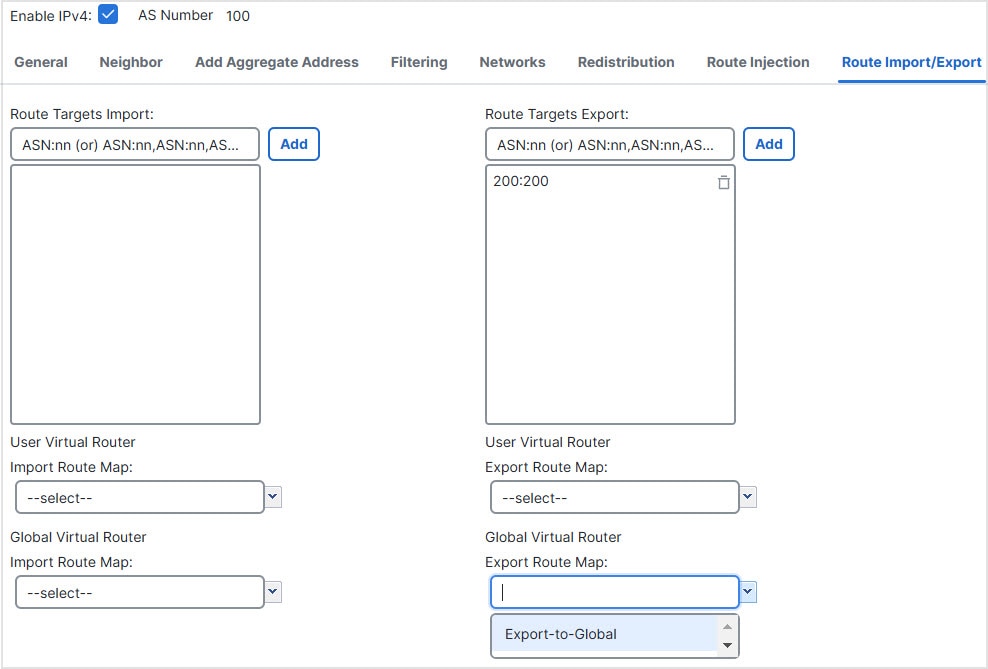
  1. VR-W ルートをグローバル ルーティング テーブルにエクスポートできるようにするルートマップを作成する必要があります。Objects > Object Management > Route Mapを選択します。

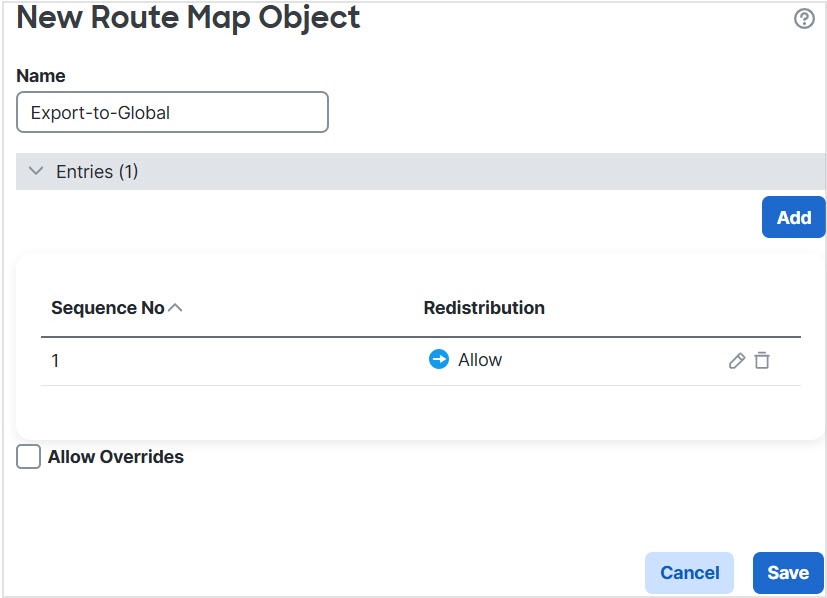
  2. [ルートマップの追加(Add Route Map)] をクリックし、Export-to-Global などの名前を付けて、[追加(Add)] をクリックします。

  3. [シーケンス番号(Sequence Number)](1 など)を指定し、[再配布(Redistribution)] ドロップダウンリストから [許可(Allow)] を選択します。

  4. [保存(Save)] をクリックします。

    この例では、すべての VR-W ルートがグローバル ルーティング テーブルにリークされます。したがって、ルートマップには一致基準が設定されません。

  5. デバイスの [ルーティング(Routing)] タブに移動し、VR-W を選択します。[BGP] > [IPv4] > [ルートのインポート/エクスポート(Route Import/Export)]をクリックします。

  6. [グローバル仮想ルータのエクスポートルートマップ(Global Virtual Router Export Route Map)] ドロップダウンリストから、[Export-to-Global] を選択します。

ステップ 3

VR-S の Outside1 ルートのみを VR-W にリークするには:

  1. 仮想ルータのドロップダウンから、VR-S を選択します。

  2. [BGP] > [IPv4] > [ルートのインポート/エクスポート(Route Import/Export)]をクリックします。

  3. VR-S ルートを VR-W にリークするには、ルートにルートターゲットのタグを付けます。これにより、VR-S ルートは、ルートターゲットとマークされた BGP テーブルにエクスポートされます。[ルートターゲットのエクスポート(Route Targets Export)] フィールドに、100:100 などの値を入力します。[Add] をクリックします。

  4. 仮想ルータのドロップダウンから [VR-W] を選択し、[BGP] > [IPv4] > [ルートのインポート/エクスポート(Route Import/Export)]を選択します。

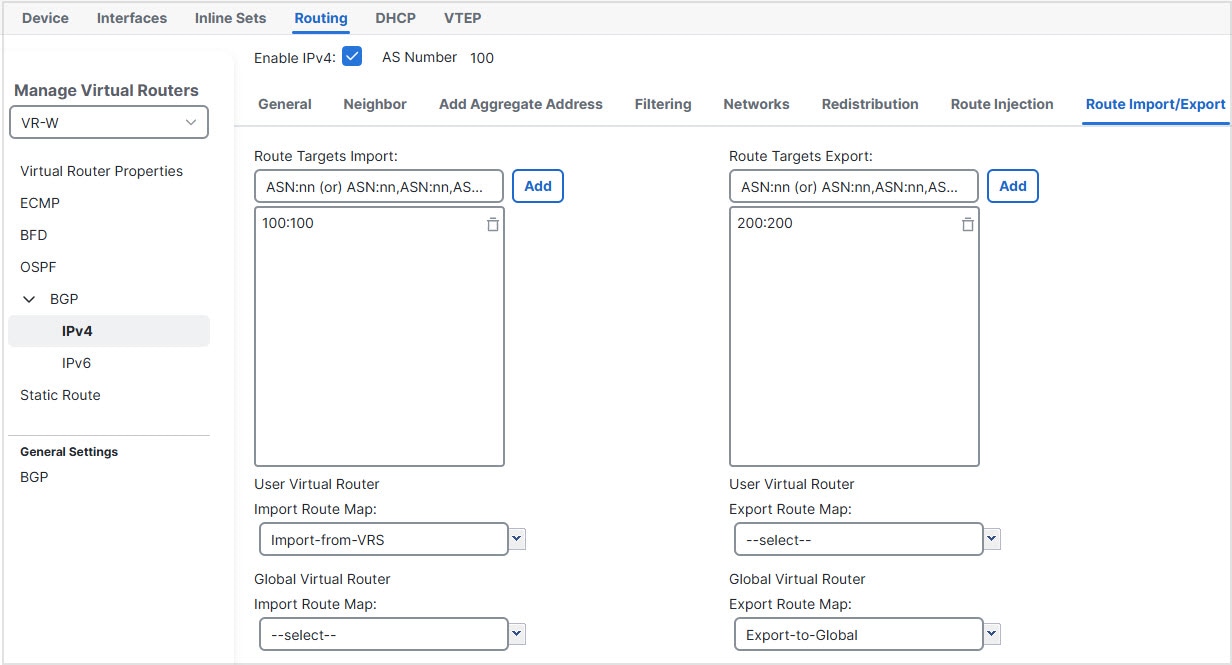
  5. VR-S からリークされたルートを受け取るには、ルートターゲットのインポートを構成して、(ピアまたは再配布された)BGP テーブルから、ルートターゲットとマークされた VR-S ルートをインポートします。[ルートターゲットのエクスポート(Route Targets Export)] フィールドに、VR-S のルートターゲットの値(100:100)を入力します。[Add] をクリックします。

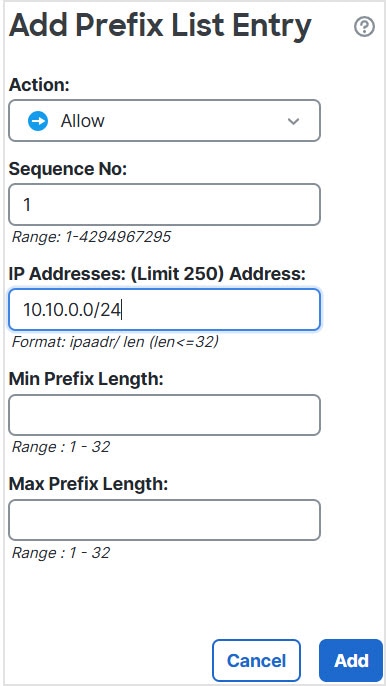
  6. ここで、VR-S の Outside1 ルートのみが VR-W にリークされることを条件付ける必要があります。Objects > Object Management > Prefix Lists > IPv4 Prefix List を選択します。

  7. [IPv4プレフィックスリストの追加(Add IPv4 Prefix List)] をクリックし、VRS-Outside1-Only などの名前を付けて、[追加(Add)] をクリックします。

  8. [シーケンス番号(Sequence Number)](1 など)を指定し、[再配布(Redistribution)] ドロップダウンリストから [許可(Allow)] を選択します。

  9. VR-S Outside1 インターフェイスの IP アドレス(最初の 2 オクテット)を入力します。

  10. [保存(Save)] をクリックします。

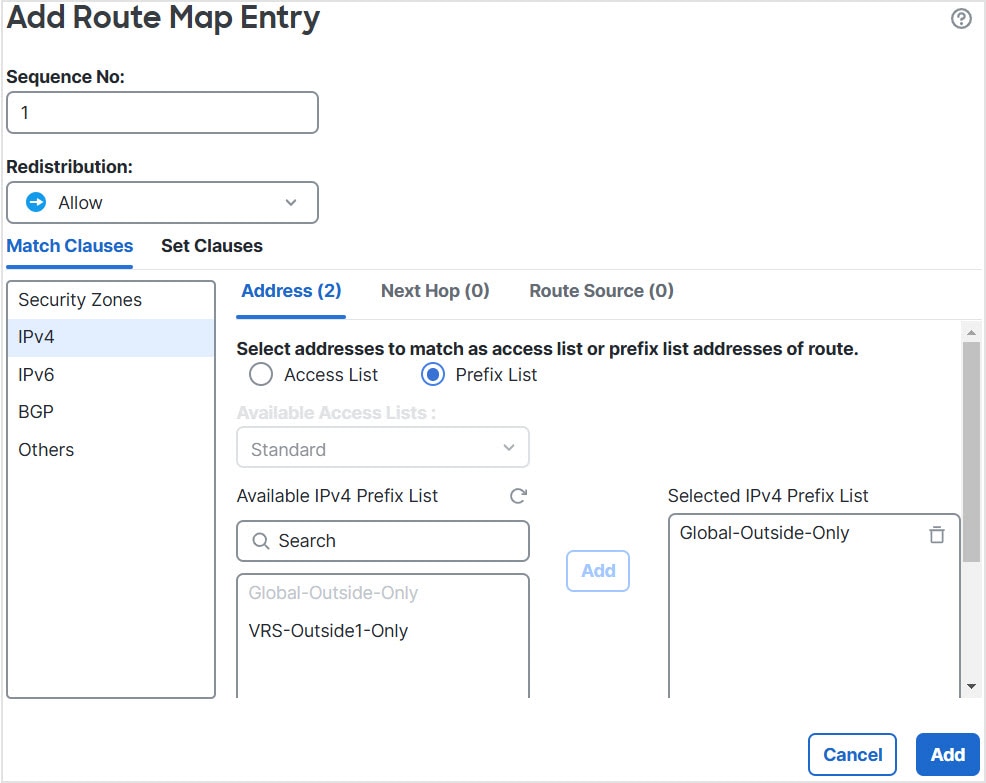
  11. プレフィックスリストを含む match 句を使用してルートマップを作成します。[ルートマップ(Route Map)] をクリックします。[ルートマップの追加(Add Route Map)] をクリックし、Import-from-VRS などの名前を付けて、[追加(Add)] をクリックします。

  12. [シーケンス番号(Sequence Number)](1 など)を指定し、[再配布(Redistribution)] ドロップダウンリストから [許可(Allow)] を選択します。

  13. [match 句(Match Clause)] タブで [IPv4] をクリックします。[アドレス(Address)] タブで、[プレフィックスリスト(Prefix List)] をクリックします。

  14. [利用可能なIPv4プレフィックスリスト(Available IPv4 Prefix List)] で、[VRS-Outside1-Only] を選択し、[追加(Add)] をクリックします。

  15. [保存(Save)] をクリックします。

  16. デバイスの [ルーティング(Routing)] タブに移動し、VR-W を選択します。[BGP] > [IPv4] > [ルートのインポート/エクスポート(Route Import/Export)]をクリックします。

  17. [グローバル仮想ルータのインポートルートマップ(Global Virtual Router Import Route Map)] ドロップダウンリストから、[Import-from-VRS] を選択します。

ステップ 4

グローバル仮想ルータの Outside ルートをインポートするように VR-S を構成します。

(注)  


グローバル仮想ルータとの間でルートをリークするには、送信元または宛先のユーザー定義仮想ルータをそれぞれ構成する必要があります。したがって、この例では、VR-S は、グローバル仮想ルータの Outside インターフェイスからルートをインポートする宛先ルータとなります。

  1. Objects > Object Management > Prefix Lists > IPv4 Prefix Listを選択します。

  2. [IPv4プレフィックスリストの追加(Add IPv4 Prefix List)] をクリックし、Global-Outside-Only などの名前を付けて、[追加(Add)] をクリックします。

  3. [シーケンス番号(Sequence Number)](1 など)を指定し、[再配布(Redistribution)] ドロップダウンリストから [許可(Allow)] を選択します。

  4. グローバル Outside インターフェイスの IP アドレス(最初の 2 オクテット)を入力します。

  5. [保存(Save)] をクリックします。

  6. [ルートマップ(Route Map)] をクリックします。[ルートマップの追加(Add Route Map)] をクリックし、Import-from-Global などの名前を付けて、[追加(Add)] をクリックします。

  7. [シーケンス番号(Sequence Number)](1 など)を指定し、[再配布(Redistribution)] ドロップダウンリストから [許可(Allow)] を選択します。

  8. [match 句(Match Clause)] タブで [IPv4] をクリックします。[アドレス(Address)] タブで、[プレフィックスリスト(Prefix List)] をクリックします。

  9. [利用可能なIPv4プレフィックスリスト(Available IPv4 Prefix List)] で、[Global-Outside-Only] を選択し、[追加(Add)] をクリックします。

  10. [保存(Save)] をクリックします。

  11. デバイスの [ルーティング(Routing)] タブに移動し、VR-S を選択します。[BGP] > [IPv4] > [ルートのインポート/エクスポート(Route Import/Export)]をクリックします。

  12. [グローバル仮想ルータのインポートルートマップ(Global Virtual Router Import Route Map)] ドロップダウンリストから、[Import-from-Global] を選択します。

ステップ 5

[保存(Save)]、[展開(Deploy)] の順にクリックします。


仮想ルータの履歴

機能

Minimum Firewall Management Center

Minimum Firewall Threat Defense

詳細

AAA for user-defined VRF interfaces.

7.6

7.6

A device's authentication, authorization, and accounting (AAA) is now supported on user-defined Virtual Routing and Forwarding (VRF) interfaces. The default is to use the management interface.

In device platform settings, you can now associate a security zone or interface group having the VRF interface, with a configured external authentication server.

New/modified screens: Devices > Platform Settings > External Authentication

Virtual routing with dynamic VTI.

7.4

7.4

You can now configure a virtual router with a dynamic VTI for a route-based site-to-site VPN.

New/modified screens: Devices > Device management > Edit Device > Routing > Virtual Router Properties > Dynamic VTI interfaces under Available Interfaces

Platform restrictions: Supported only on native mode standalone or high availability devices. Not supported for container instances or clustered devices.

ISA 3000 の仮想ルータサポート。

7.0

7.0

ISA 3000 には最大 10 の仮想ルータを設定できます。

ユーザー定義の仮想ルータでの SNMP サポート

7.0

7.0

ユーザー定義の仮想ルータで SNMP を設定できるようになりました。

仮想ルータの一括削除。

6.7

6.6

一度に複数の仮想ルータを Threat Defense から削除できます。

新規/変更された画面:[デバイス(Devices)] > [デバイス管理(Device Management)] > [ルーティング(Routing)] > [仮想ルータの管理(Manage Virtual Routers)]

Threat Defense の仮想ルータと VRF-Lite。

6.6

6.6

複数の仮想ルータを作成して、インターフェイスグループの個別のルーティングテーブルを管理できるようになりました。各仮想ルータには独自のルーティング テーブルがあるため、デバイスを流れるトラフィックを明確に分離できます。仮想ルータは、Virtual Routing and Forwarding の「軽量」バージョンである VRF-Lite を実装しますが、この VRF-Lite は Multiprotocol Extensions for BGP(MBGP)をサポートしていません。作成できる仮想ルータの最大数は 5 ~ 100 の範囲で、デバイスのモデルによって異なります。

新規/変更された画面:[デバイス(Devices)] > [デバイス管理(Device Management)]のデバイスの編集の [ルーティング(Routing)] タブ

新規/変更された CLI コマンド:。

  • show vrf

  • [ vrf name | all] キーワードセットを CLI コマンド clear ospf clear route ping show asp table routing show bgp show ipv6 route show ospf show route show snort counters に追加し、必要に応じて出力が仮想ルータ情報を表示するように変更

プラットフォームの制限:Firepower 1010 および ISA 3000 ではサポートされていません。