Firepower Threat Defense のサービス ポリシーについて
Firepower Threat Defense サービス ポリシーを使用して、特定のトラフィック クラスにサービスを適用することができます。サービス ポリシーを使用すると、デバイスまたは特定のインターフェイスに着信するすべての接続に同じサービス以外を適用することができます。
トラフィック クラスはインターフェイスと拡張アクセス コントロール リスト(ACL)の組み合わせです。ACL の「許可」ルールによってクラスに含まれる接続が決定されます。ACL の「拒否」トラフィックには、そのトラフィックに適用されているサービスがないというだけで、これらの接続は実際にはドロップされません。IP アドレスと TCP/UCP ポートを使用し、必要な精度で対応する接続を特定できます。
トラフィック クラスには 2 つのタイプがあります。
-
インターフェイスベースのルール:サービス ポリシー ルールでセキュリティ ゾーンまたはインターフェイス グループを指定すると、インターフェイス オブジェクトに含まれているすべてのインターフェイスを通過する ACL の「許可」トラフィックにルールが適用されます。
特定の機能では、入力インターフェイスに適用されたインターフェイスベースのルールがグローバル ルールよりも常に優先されます。入力インターフェイスベースのルールを接続に適用すると、対応するグローバル ルールは無視されます。入力インターフェイスまたはグローバル ルールが適用されていない場合は、出力インターフェイスのインターフェイス サービス ルールが適用されます。
-
グローバル ルール:すべてのインターフェイスにこれらのルールが適用されます。インターフェイスベースのルールを接続に適用しない場合は、グローバル ルールが確認され、ACL で「許可」されているすべての接続に適用されます。何も適用しない場合は、どのサービスも適用されずに接続が続行されます。
特定の接続が一致するのは、特定の機能のインターフェイス ベースまたはグローバルのいずれか 1 つのトラフィック クラスのみです。特定のインターフェイス オブジェクト/トラフィック フローの組み合わせには設定できるルールは 1 つのみです。
サービス ポリシーのルールは、アクセス制御ルールの後に適用されます。これらのサービスは、許可している接続にのみ設定されます。
FlexConfig とその他の機能にサービス ポリシーを関連付ける方法
バージョン 6.3(0) よりも前では、接続関連のサービス ルールは TCP_Embryonic_Conn_Limit と TCP_Embryonic_Conn_Timeout の事前定義の FlexConfig オブジェクトを使用して設定できました。これらのオブジェクトを削除し、Firepower Threat Defense Service サービス ポリシーを使用してルールを作り直す必要があります。これらの接続関連コマンドの実装にカスタム FlexConfig オブジェクトを作成した場合(set connection コマンド)は、それらのオブジェクトも削除し、サービス ポリシー経由で機能を実装する必要があります。
接続関連のサービス ポリシーの機能は、その他のサービスルールで実装された機能とは異なる機能グループとして処理されます。そのため、トラフィック クラスが重複する問題に直面することはありません。ただし、次を設定する際には十分注意してください。
-
QoS ポリシー ルールはサービス ポリシー CLI を使用して実装されます。これらのルールは接続ベースのサービス ポリシー ルールよりも前に適用されます。ただし、QoS と接続の両方の設定を同じトラフィック クラスか、または重複するトラフィック クラスに適用できます。
-
FlexConfig ポリシーを使用してカスタマイズされたアプリケーションのインスペクションと NetFlow を実装できます。show running-config コマンドを使用して、サービス ルールをすでに設定している policy-map コマンド、class-map コマンド、service-policy コマンドなど、CLI を調査できます。NetFlow とアプリケーション インスペクションは QoS および接続の設定との互換性はありますが、FlexConfig を実装する前に既存の設定を把握しておく必要があります。接続の設定は、アプリケーション インスペクションと NetFlow よりも前に適用されます。
 (注) |
Firepower Threat Defense サービス ポリシーから作成されたトラフィック クラスは class_map_ACLname という名前になります。ACLname はサービス ポリシー ルールで使用された拡張 ACL オブジェクトの名前。 |
What are connection settings?
Connection settings comprise a variety of features related to managing traffic connections, such as a TCP flow through the Firewall Threat Defense. Some features are named components that you would configure to supply specific services.
Connection settings include the following:
-
Global timeouts for various protocols—All global timeouts have default values, so you need to change them only if you are experiencing premature connection loss. You configure global timeouts in the Threat Defense platform policy. Select .
-
Connection timeouts per traffic class—You can override the global timeouts for specific types of traffic using service policies. All traffic class timeouts have default values, so you do not have to set them.
-
Connection limits and TCP Intercept—By default, there are no limits on how many connections can go through (or to) the Firewall Threat Defense. You can set limits on particular traffic classes using service policy rules to protect servers from denial of service (DoS) attacks. Particularly, you can set limits on embryonic connections (those that have not finished the TCP handshake), which protects against SYN flooding attacks. When embryonic limits are exceeded, the TCP Intercept component gets involved to proxy connections and ensure that attacks are throttled.
-
Dead connection detection (DCD)—If you have persistent connections that are valid but often idle, so that they get closed because they exceed idle timeout settings, you can enable dead connection detection to identify idle but valid connections and keep them alive (by resetting their idle timers). Whenever idle times are exceeded, DCD probes both sides of the connection to see if both sides agree the connection is valid. The show service-policy command output includes counters to show the amount of activity from DCD. You can use the show conn detail command to get information about the initiator and responder and how often each has sent probes.
-
TCP sequence randomization—Each TCP connection has two initial sequence numbers (ISN): one generated by the client and one generated by the server. By default, the Firewall Threat Defense randomizes the ISN of the TCP SYN passing in both the inbound and outbound directions. Randomization prevents an attacker from predicting the next ISN for a new connection and potentially hijacking the new session. However, TCP sequence randomization effectively breaks TCP SACK (Selective Acknowledgement), as the sequence numbers the client sees are different from what the server sees. You can disable randomization per traffic class if desired.
-
TCP normalization—The TCP Normalizer protects against abnormal packets. You can configure how some types of packet abnormalities are handled by traffic class. You can configure TCP Normalization using the FlexConfig policy.
-
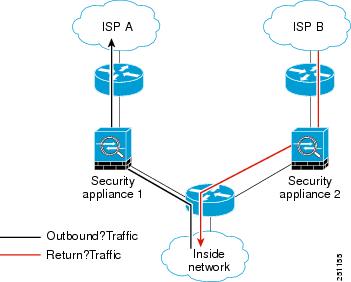
TCP state bypass—You can bypass TCP state checking if you use asymmetrical routing in your network.


 フィードバック