Cisco DNA Spaces を使ってみる

この章では、Cisco Digital Network Architecture(DNA)Spaces の概要、その機能、プロセスフロー、ライセンスパッケージ、および Cisco DNA Spaces のシステム要件について説明します。

この章は、次の項で構成されています。

Cisco Spaces の概要

Cisco Spaces は、物理的なビジネス拠点にいる訪問者を把握し、訪問者とつながり関与することを可能にするマルチチャネル エンゲージメント プラットフォームです。

Cisco Spaces は、顧客が大規模なビジネス成果を達成できるようにする、業界で最も拡張性のあるエンドツーエンドの屋内ロケーション サービス クラウド プラットフォームです。包括的なサービススイートにより、すべてのロケーションベースのニーズに向けた強力なソリューションを提供します。

Cisco Spaces また、施設内の資産を監視および管理するためのソリューションも提供します。

次のようなさまざまな業種(分野)が対象です。

  • 小売

  • manufacturing

  • サービス業

  • ヘルスケア

  • 教育(Education)

  • 金融サービス

  • 企業ワークスペースなど。

Cisco Spacesを使用すると、ユーザーは、統合されたダッシュボード インターフェイスを介して、すべてのロケーションテクノロジーとインテリジェンスに一か所からアクセスできます。既存の Cisco Aironet、Cisco Catalyst、および Cisco Meraki インフラストラクチャとの互換性を考慮して設計された Cisco Spaces は、ロケーションベースのサービスニーズに合わせた汎用性の高いソリューションとして優れています。
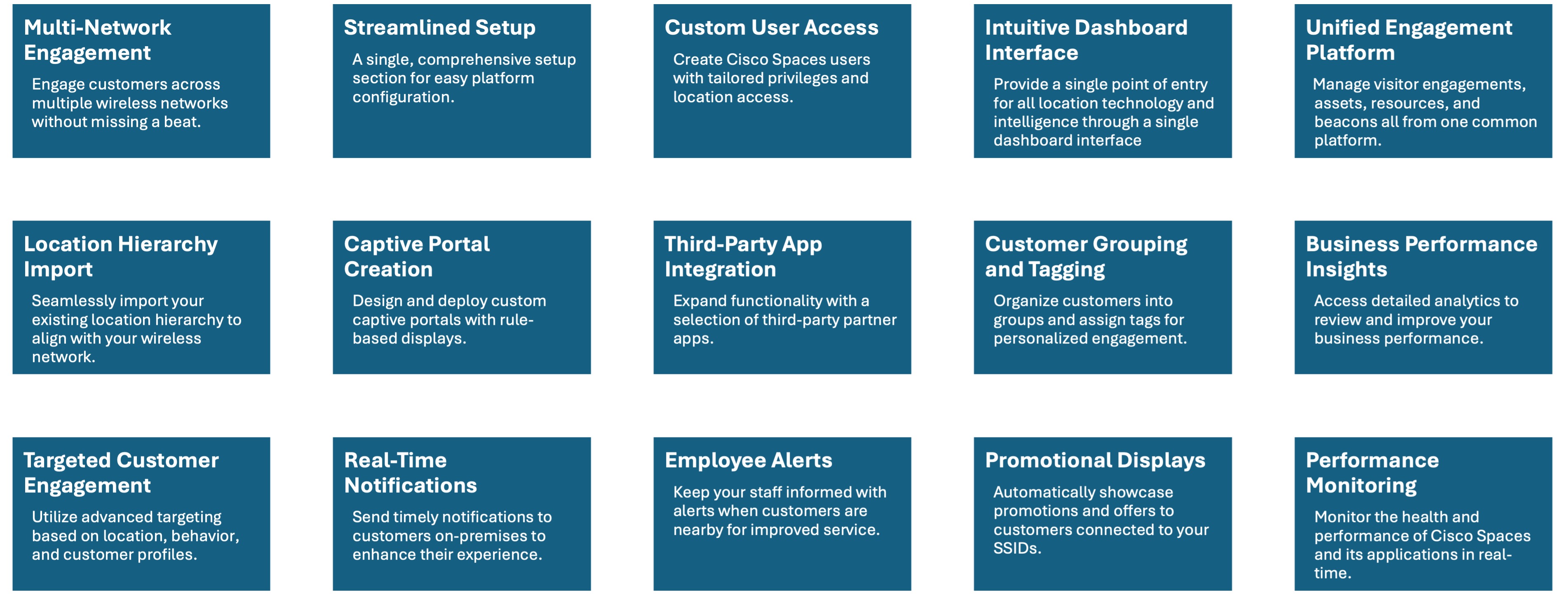
図 1. 機能概要

ユースケースシナリオ

ABC ショッピング モールでは、無料の Wi-Fi を利用するために、顧客はモールに入ってから SSID に接続する必要があります。ABC は、顧客の購入履歴や訪問頻度に基づき、Wi-Fi に接続する各顧客にパーソナライズされたエクスペリエンスを提供したいと考えました。Cisco Spaces をインストールすることで、ABC 社は、キャプティブポータルを介して Wi-Fi ユーザーに関する詳細を収集し、この詳細を利用して、利用可能なオファーやサービスについての通知を顧客に送信できるようになりました。Wi-Fi に一度接続された顧客はキャプティブポータルに誘導され、ここで、名前、電子メール アドレス、電話番号などの詳細を入力して登録するオプションが示されます。キャプチャされたこの情報は、Cisco Spaces に保存されます。顧客がモールを再び訪問すると、SMS、電子メールを使用して顧客にプロモーションオファーが送信されます。

Cisco Spaces は、顧客のアクティビティについて、従業員などのビジネスユーザーに通知するように設定することもできます。たとえば、Cisco Spaces ダッシュボード でリピート客をプラチナメンバーとして特定しタグ付けすることができます。プラチナの顧客がレストランに入り、顧客のデバイスがワイヤレスアクセスポイントによって検出されると、レストランの担当者がデバイスでアラートを受信します。これにより、顧客にパーソナライズされたサービスを提供することができます。
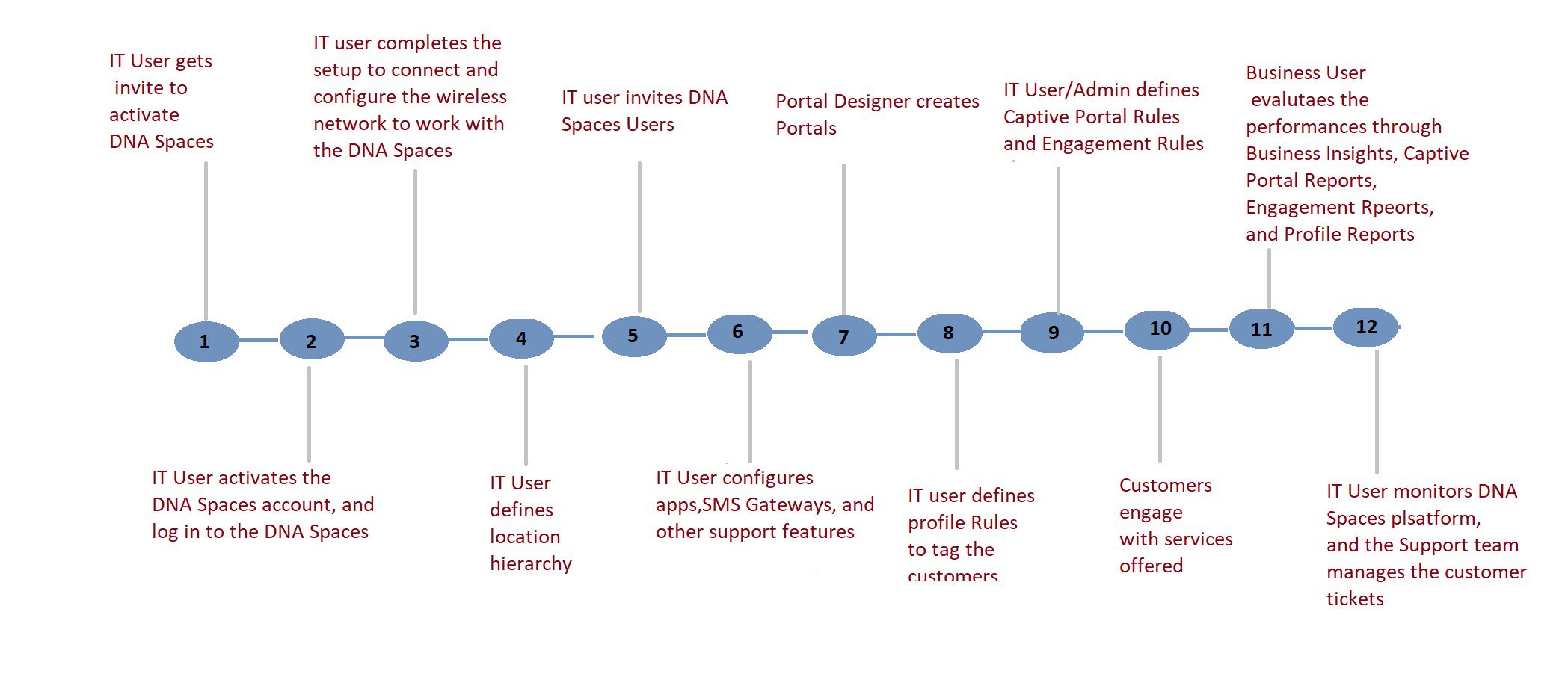
Cisco DNA Spaces のプロセスフロー

Cisco DNA Spaces のプロセスフローを次の図に示します。

図 2. Cisco DNA Spaces のプロセスフロー
プロセスフロー

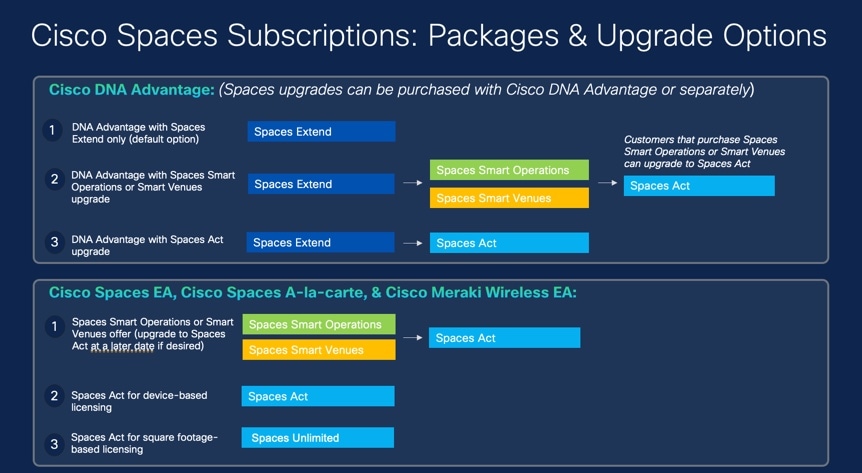
Cisco Spaces サブスクリプションとアップグレードオプション

Cisco Spaces は次の 2 つのライセンス形式で使用できます。

  • Cisco DNA Advantage にバンドルされている Spaces EXTEND を Spaces ACT にアップグレードするか、Spaces Smart Operations または Spaces Smart Venues のいずれかを選択します。

  • Spaces A-la-carte には、Spaces ACT(Cisco Spaces のすべての機能を含む)、Spaces Smart Operations、Spaces Smart Venues、および Spaces UNLIMITED ライセンスが含まれます。

Spaces ACT ライセンスまたは Spaces Unlimited ライセンスを購入でき、どちらもフル機能を提供します。または、特定のユースケース向けの Spaces Smart Operations や Spaces Smart Venues を選択することもできます。


(注)  


Spaces EXTEND サブスクリプションは、Catalyst Wireless、Cisco Catalyst 9300 シリーズ、および Cisco Catalyst 9400 シリーズ スイッチとペアリングされている Cisco DNA Advantage サブスクリプションにのみ含まれます。


図 3. パッケージおよびアップグレード オプション

Cisco DNA Advantage パッケージ

利用可能なサブスクリプションのオプションは次のとおりです。

  • Spaces EXTEND のみの Cisco DNA Advantage が、デフォルトのサブスクリプションオプションです。

  • Cisco DNA Advantage と Spaces EXTEND ライセンスおよび Spaces ACT ライセンスはアップグレードオプションとして提供されます。

  • Spaces Smart Operations または Spaces Smart Venues と Spaces EXTEND ライセンスを使用したCisco DNA Advantage。このサブスクリプションオプションでは、Spaces ACT ライセンスにアップグレードできます。

Cisco Spaces 個別購入

利用可能なサブスクリプションのオプションは次のとおりです。

  • Spaces Smart Operations または Spaces Smart Venues(Spaces ACT にアップグレードするオプション)

  • デバイスベースのライセンス向け Spaces ACT

  • 平方フィートベースのライセンス向け Spaces ACT Unlimited

Cisco Spaces ライセンスパッケージ

Cisco Spaces ライセンスパッケージの概要

Cisco Spaces ライセンスパッケージは、ACTEXTENDSMART_VENUESSMART_OPERATIONSSMART_OPERATIONS_BASE、および UNLIMITED のライセンスをサポートしています。

Cisco Spaces ライセンスパッケージを使用すると、ユーザーのニーズや優先設定に最適なライセンスオプションを選択できます。

Cisco Spaces ユーザーは、SPACES ACT、フル機能の SPACES UNLIMITED ライセンス、または SMART_OPERATIONS や特定のユースケース向け SMART_VENUES を購入できます。

ライセンス オプション

Cisco Spaces ライセンスオプションは次のとおりです。

  • EXTENDCisco Spaces Extend サブスクリプションは、Cisco Catalyst Wireless、Cisco Catalyst 9300 シリーズおよび 9400 シリーズ スイッチを含む Cisco DNA Advantage サブスクリプションに含まれています。

  • SPACES ACT:このライセンスは、Cisco Spaces アカウントにプロビジョニングされたアクセスポイント(AP)の数に基づいて機能します。

    SPACES ACT ライセンスは、デバイス/年単位に基づきます。これは、Cisco DNA Advantage サブスクリプション(トランザクションおよび EA)のアドオンオプションとしても使用できると共に、個別に提供されます。

    SPACES ACT ライセンスは、Cisco DNA Advantage を所有しており、デバイスライセンスモデルを維持する(大幅な拡張やデバイス密度の増加を想定していない)ワイヤレスの顧客に推奨されます。

  • SPACES UNLIMITEDUNLIMITED ライセンスを持つ Cisco Spaces アカウントには、既存の ACT ライセンスと同様のすべての権限が含まれます。これは、新しい Cisco Spaces Unlimited EA およびスタンドアロン サブスクリプションで利用できます。


    (注)  


    Cisco Spaces Unlimited ライセンスはフロアレベルでは使用できません。


    Cisco Spaces SPACES UNLIMITED ライセンスは、平方フィート/平方メートルの建物ユニット/年単位で利用できます。Cisco Spaces SPACES UNLIMITED ライセンスは、次のユーザーに推奨されます。

    • 複数のテクノロジーを使用するか、Cisco Smart Workspaces を高密度に展開する

    • Cisco Smart Workspaces 以外の機能が必要ない

    • ハイブリッドワークのオファー


    (注)  


    UNLIMITED ライセンスパッケージを使用した Cisco Smart License 対応アカウントの場合、ライセンス数は、Cisco Spaces プラットフォームにアップロードされたマップに基づいて計算されたすべてのフロアロケーションの合計平方フィート面積に基づいています。


  • SMART_VENUES:このライセンスは、既存の EXTEND ライセンスと同じ機能を利用できますが、いくつかの追加の権限があります。

  • SMART_OPERATIONS_BASE:このライセンスは、一部の権限と次のアプリケーションを除き、現在の SMART_OPERATIONS ライセンスと同様の機能を利用できます。

    • IoT Explorer、

    • 資産ロケータ、および

    • IoT サービス。

  • SMART_OPERATIONS:このライセンスは、既存の EXTEND ライセンスと同じ機能を利用できますが、いくつかの追加の権限があります。SMART_OPERATIONS ライセンスには、EXTEND ライセンスに基づくすべてのアクセス権限が含まれています。

Cisco Spaces に含まれる機能については、Cisco Spaces ライセンスのタイプと機能の互換性 および Cisco Spaces Data Sheet を参照してください。


(注)  


  • アカウントで使用できる機能は、所有する Cisco Spaces ライセンスパッケージのタイプによって異なります。

  • Cisco Spaces ダッシュボード では、利用可能なライセンスタイプに基づいてアプリケーションが表示されます。 

  • Cisco Spaces ユーザーは、分割ライセンス機能を使用して、ロケーションに対してこれらのライセンスのいずれかを選択できるようになりました。


Cisco Smart Licensing 対応アカウントと非対応アカウントのライセンス使用状況の詳細

この表は、Cisco Smart License 対応アカウントと Cisco Smart License 非対応アカウントでライセンスがどのように消費されるかの概要を示し、各ライセンスタイプでカウントされるデバイスの種類を詳述しています。

表 1. ライセンスの使用

Cisco Spaces アカウントタイプ

ライセンスの対象デバイス

Cisco Smart License 対応

アクセスポイント、カメラ、Webex デバイス、センサー(ポータル ビーム のみ)、スイッチなどの複数のアプライアンス

Cisco Smart License 非対応

アプライアンスは 1 つのみ:アクセスポイント


(注)  


Cisco Smart License 対応アカウントと Cisco Smart License 非対応アカウントの両方のライセンス数には、 Cisco Meraki の MT センサーは含まれません。


Cisco Spaces ライセンスのタイプと機能の互換性

Cisco Spaces には、ビジネスニーズに応じてさまざまなライセンス階層が用意されています。

次の表に、ライセンスタイプごとの Cisco Spaces 機能の互換性について説明します。

表 2. 機能の互換性

機能

Cisco Spaces Extend

Cisco Spaces Smart Operations Base

Cisco Spaces Smart Operations

Cisco Spaces Smart Venues

Cisco Spaces ACT

Cisco Spaces Unlimited

ロケーション階層

使用可能

使用可能

使用可能

使用可能

使用可能

使用可能

オープンローミング(キャリアオフロード)

使用可能

使用可能

使用可能

使用可能

使用可能

使用可能

オープンローミング(デバイスネイティブ)

使用可能

使用可能

使用可能

使用可能

使用可能

使用可能

Right Now

使用可能

使用可能

使用可能

使用可能

使用可能

使用可能

ロケーション分析

使用可能

使用可能

使用可能

使用可能

使用可能

使用可能

検出と特定 ベース/CLE

使用可能

使用可能

使用可能

使用可能

使用可能

使用可能

パートナーストリーム/ローカル Firehose

使用可能

使用可能

使用可能

使用可能

使用可能

使用可能

Firehose API

使用可能

使用可能

使用可能

使用可能

使用可能

使用可能

パートナー アプリケーション センター

使用可能

使用可能

使用可能

使用可能

使用可能

使用可能

データエクスポート

使用可能

使用可能

使用可能

使用可能

使用可能

使用可能

CMX オンプレミス

ベース + パートナーストリーム

-

作成するAdvanced

作成するAdvanced

作成するAdvanced

Advanced

カメラメトリック

使用可能

使用可能

使用可能

使用可能

使用可能

使用可能

影響分析

使用可能

使用可能

使用可能

使用可能

使用可能

使用可能

行動メトリクス

使用可能

使用可能

使用可能

使用可能

使用可能

使用可能

IoT エクスプローラ/アセットロケータ

-

-

使用可

-

使用可能

使用可能

ロケーション分析 詳細(パス分析、ゾーン)

-

-

使用可能

使用可能

使用可能

使用可能

基本 BLE ゲートウェイ

-

使用可能

使用可能

-

-

-

IoT サービス(ワイヤレス)+ 詳細(パス分析、ゾーンレベル)

-

-

使用可

-

使用可能

使用可能

基本 BLE ゲートウェイ

-

使用可能

使用可能

-

-

-

IoT サービス(ワイヤレス)+ 高度な BLE ゲートウェイ

-

-

使用可

-

使用可能

使用可能

検出と特定 詳細(履歴、高速検索など)

-

使用可能

使用可能

-

使用可能

使用可能

キャプティブポータル

-

-

-

使用可能

使用可能

使用可能

Spaces SDK

-

-

-

使用可能

使用可能

使用可能

エンゲージメント

-

-

-

使用可能

使用可能

使用可能

ペルソナ

-

-

-

使用可能

使用可能

使用可能

密度ルール

-

-

-

-

使用可能

使用可能

プロキシミティレポート

-

-

-

-

使用可能

使用可能

従業員体験

-

-

-

-

使用可能

使用可能

ワークスペースマネージャ

-

-

-

-

使用可能

使用可能

標準リッチマップ

-

-

-

-

使用可能

使用可能

Smart Workspaces データ出力

-

-

-

-

使用可能

使用可能


(注)  


ライセンスステータスが非準拠(Out of Compliance)と表示されている場合は、新しいライセンスを購入するか、準拠するように、ライセンスのないデバイスを削除します。


ログイン

Cisco Spaces は、ログインワークフローのために Cisco Customer Identity(CCI)アプリケーションと統合されました。Cisco Spaces ユーザーは、ログイン認証のために CCI アプリケーションウィンドウにリダイレクトされ、Cisco Spaces ダッシュボード ダッシュボードへのログインに進みます。

新しいワークフローは、次のユーザーに適用されます。

  • Cisco ドメインユーザー

  • 顧客ドメインの非 SSO ユーザー

CCI 統合の導入により、[Switch Users] オプションを使用して、Cisco Spaces のログインウィンドウで異なる電子メールアドレスを切り替えることができるようになりました。


(注)  


  • 顧客ドメインの SSO ユーザーは、既存のログインワークフローを引き続き使用できます。

  • Cisco Spaces にログインするためのドメイン固有の URL を次に示します。


CCI の詳細については、「Login and Account Help」を参照してください。

手順


ステップ 1

Cisco Spacesに移動し、[ログイン(Login)] をクリックします。

(注)  


ログインプロセス中に、2022 年 4 月より前にオンボードしていた Cisco Spaces ユーザーに対して、国情報を更新するためのポップアップウィンドウが表示されます。必要な情報を入力するか、[スキップして続行(Skip & Continue)] をクリックしてスキップし、Cisco Spaces[ホーム(Home)] ウィンドウに進みます。情報を入力すると、その後のログイン時に、再度ポップアップウィンドウにプロンプトが表示されることはありません。

ステップ 2

[電子メール(Email)] フィールドに、Cisco Spacesアカウントの電子メール ID を入力し、[続行(Continue)] をクリックします。

CCI ポップアップウィンドウにリダイレクトされます。

ステップ 3

CCI ポップアップウィンドウで、Cisco Spaces アカウントの電子メール ID を入力し、[次へ(Next)] をクリックします。

必要に応じて、ポップアップウィンドウで次のオプションを使用できます。

  • アカウントのロックを解除(Unlock account):不正なパスワードの入力が原因でアカウントがロックされた場合に、Cisco Spaces アカウントのロックを解除するために使用します。4 回失敗すると、アカウントは自動的にロックされます。

  • 電子メールアドレスの喪失(Forgot email address)Cisco Spaces アカウントの電子メールアドレスを取得するために使用します。

ステップ 4

[Password] フィールドにパスワードを入力します。

[Forgot password] を使用して、パスワードを取得またはリセットします。

ステップ 5

[Log In] をクリックします。

ステップ 6

Cisco Spacesポップアップウィンドウで、[顧客の選択(Select Customer)]ドロップダウンリストから顧客を選択します。

ステップ 7

[続行(Proceed)] をクリックします。

Cisco Spaces ダッシュボード ウィンドウが表示されます。

(注)  


ログアウトするには、プロファイルアイコン()をクリックし、[ログアウト(Logout)] を選択します。


シスコ フェデレーション プロセス

シスコ フェデレーション プロセスにより、外部パートナー組織とのシングルサインオン(SSO)統合が可能になります。これにより、セキュリティ境界を維持しながら、シームレスな認証が可能になります。このシステムでは、シスコの CCI-Okta インフラストラクチャを使用して、外部のアイデンティティ プロバイダー(IdP)とフェデレーションします。

主な利点
  • セキュリティの強化:パスワードはパートナードメインから出ることはなく、シスコがパスワードにアクセスすることも、保存することもありません。

  • シームレスなユーザー体験:シスコアプリケーション間でのシングルサインオン

  • ジャストインタイムプロビジョニング:最小限の必要属性による自動ユーザープロビジョニング

  • フレキシブル認証フロー:ユーザー認証のための複数のエントリポイント

Cisco Customer Identity の統合

Cisco Customer Identity(CCI)は、 Cisco Spaces アプリケーション全体でユーザーのセキュリティとアクセス性を向上させる統合認証プラットフォームです。これは、個々のアプリケーション固有のアイデンティティ プロバイダー(IdP)を置き換える共通の認証レイヤとして機能し、ユーザーアクセスを合理化して、セキュリティ管理を向上させます。

従来のオンボーディングでは、Cisco Spaces にさまざまな IdP が使用されていたため、他のアプリケーションを有効にするときに課題がありました。Cisco Customer Identity(CCI)には、CCI 以外の顧客に対する将来の統合課題を回避するための共通の認証インターフェイスが用意されています。進化するシスコ製品エコシステムとの互換性を確保するには、ユーザーは CCI 統合への移行が求められます。

CCI の統合により、すべてのシスコ アプリケーションのユーザー認証が一元化されるため、一貫したセキュリティポリシーが保証され、ユーザーの管理が簡素化されます。このアプローチは将来の拡張性をサポートし、認証を CCI に依存する追加のシスコ製品のシームレスなアクティブ化を可能にします。

主要な属性:

  • 承認された電子メールドメイン(@abc.com など)を持つユーザーに、すべてのシスコ URL でシングルサインオン(SSO)エクスペリエンスを提供します。

  • レガシーまたは個々のアプリケーション IdP を置き換えて、フラグメンテーションと複雑さを回避します。

  • 顧客の IdP とシスコの間でのメタデータ交換を使用した SAML ベースの認証をサポートします。

  • SAML 応答には、firstName、lastName、email、company、countryCode などの必須ユーザー属性が必要です。

  • 認証のみのワークフローと、認証と承認の複合ワークフローの両方を容易にします。

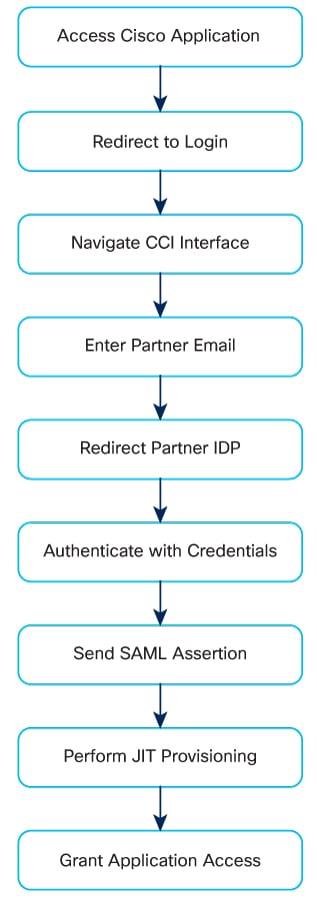
Figure 4. 認証ワークフロー

Cisco Customer Identity を使用した SSO のセットアップ

組織のアイデンティティ プロバイダーを Cisco Customer Identity(CCI)と統合することにより、指定されたドメインのユーザーに対してすべてのシスコ アプリケーションでシングルサインオン(SSO)を有効にします。この統合認証により、ユーザー体験が向上し、アプリケーションセキュリティが強化されます。

シスコアプリケーションに一元化された認証が必要な場合は、このタスクを使用します。SSO のセットアップは、個々のアプリケーションレベルではなく、シスコドメインレベルで実行されるため、組織内のすべてのユーザーに一貫性のある安全なアクセスが提供されます。 シスコの SSO イネーブルメントチーム と連携して、必要なメタデータと証明書を交換することにより、SSO が確実に機能し、組織のセキュリティ要件を満たします。

Before you begin

次の要件が満たされていることを確認します。

  • CCI-Okta:シスコのアイデンティティプロバイダー

  • フェデレーション パートナー ドメイン:外部組織のアイデンティティ プロバイダー

  • 保護対象アプリケーション:認証を必要とするシスコのアプリケーション

  • SAMLプロトコル:セキュア認証メッセージング

SSO を設定するには、次の手順を実行します。

Procedure


Step 1

ユーザーとして、次の詳細またはメタデータファイルを用意して、 Cisco Spaces SSOイネーブルメントチームが SSO 統合できるようにします。

  • SubjectNameID: キーアカウントリンク属性(通常はユーザーの電子メール)。

  • リモートIDP発行者のURI:顧客の IdP の SAML メタデータ EntityID。

  • リモートIDPシングルサインオンURL: CCI から SAML 認証要求を受信するエンドポイント。

  • リモートIDP署名証明書:SAML 署名を検証するための公開キー証明書(PEMまたはDER)。

Step 2

シスコから次の詳細情報が返ります。

  • Assertion ConsumerサービスURI:認証後に SAML アサーションを受信するエンドポイント。

  • Audience URI:IdP のシスコのエンティティ記述子。

  • SP署名証明書:認証リクエストの署名を検証するための公開キー証明書。

Step 3

応答で、シスコに次の必須属性を提供します。

  • firstName

  • lastName

  • email

  • company(会社名)

  • countryCode (US、UK、BE、JP などの 2 文字コード)


標準的なフェデレーションユーザージャーニー

  1. 認証が必要なシスコアプリケーションに移動します。アプリケーションは CCI/Okta セキュリティレイヤによって保護されています。

  2. ログインプロセスを開始するには、 [ログイン(Login)] をクリックします。システムにより認証フローにリダイレクトされます。

  3. [CCIログイン(CCI Login)] ウィンドウに、パートナー組織のドメインに属する電子メールアドレス(username@PartnerDomain.com 形式)を入力します。この電子メールドメインは、フェデレーションのセットアップで事前に設定されている必要があります。


    Note


    システムにより、電子メールからパートナードメインが自動で検出され、組織のフェデレーション パートナー ドメイン ログインページ(ホーム組織のアイデンティティ プロバイダー(IdP))にリダイレクトされます。


  4. 組織のログインページで、自分のユーザー名とパスワードを入力します。必ず自組織のシステムに通常使用しているものと同じログイン情報を使用します。

  5. 追加の認証要件(MFA が設定されている場合)を完了します。


    Note


    認証に成功すると、自動で CCI にリダイレクトされます。組織の IdP は、セキュアな SAML アサーションを CCI に送信して、ユーザーのアイデンティティを確認します。


  6. CCI により認証が処理され、元のシスコアプリケーションにリダイレクトされます。アプリケーションは認証ステータスの確認を受信します。

  7. アクセスが許可され、認証が完了します。アプリケーションのトップページに正常にランディングされます。権限設定に基づいて、アプリケーションへのフルアクセスが利用できるようになりました。

Cisco Spaces 用シングル サインオン

Cisco Spaces ではシングルサインオン(SSO)がサポートされているため、ユーザーは SSO 資格情報を使用して Cisco Spaces にログインできます。たとえば、シスコのドメインで SSO が有効になっている場合、Cisco Spaces アカウントを持つシスコの従業員は、シスコの電子メールアドレスとパスワードを使用して Cisco Spaces にアクセスできます。さらに、シスコの従業員が他のシスコの Web サイトまたはアプリケーションを介してシスコドメインにすでにログインしている場合、そのシスコの従業員は、シスコの電子メールアドレスを指定するだけで Cisco Spaces にアクセスできます。

[Login] ボタンをクリックすると、[e-mail ID] フィールドのみが [Login] ウィンドウに表示され、あわせて [Continue] ボタンが表示されます。ユーザーがすでに SSO が有効なドメインにログインしている場合、[Continue] ボタンをクリックすると直接 Cisco Spaces ダッシュボードに移動します。Cisco Spaces アカウントが複数の顧客名をサポートしている場合は、[Select Customer] ウィンドウが表示されます。ユーザーがドメインにログインしていない場合、ログイン認証のために IDP ページにリダイレクトされ、SSO 資格情報を指定してログインできます。

Cisco Spaces アカウントで SSO を有効にするには、Cisco Spaces サポートチーム に連絡し、次の情報を提供します。

  • アカウント名

  • SSO を有効にする必要があるドメイン名

  • Application Name

  • SSO のタイプ:現在、SAML のみがサポートされています。

  • 認証のみが必要か、または認証と承認の両方を有効にする必要があるか。これは、authenticateOnly フラグを True または False に設定することで指定します。

    • True:ユーザーに対して認証のみが有効になります。

    • False:ユーザーに対して認証と承認の両方が有効になります。


      (注)  


      • authenticateOnlyFalse に設定した場合、以下が必要になります。

        • ユーザーの詳細を送信するときに IDP から追加情報を渡す必要があります。たとえば、role =dnaspaces:174923535949:Dashboard_Admin などです。

        • role の値は必須であり、ユーザーの詳細を送信するときに IDP で使用可能である必要があります。

        • Cisco Spaces ダッシュボード > [管理者管理(Admin Management)] から個々のユーザーを招待する必要はありません。ユーザー招待とアクティブ化は、特定の顧客 IDP および Cisco Spaces による認証プロセスと承認プロセスの両方に基づきます。

          Cisco Spaces ダッシュボード の既存のデフォルトロールを使用するか、Cisco Spaces ダッシュボード で新しいロールを作成し、その特定のロール名を使用できます。

          Cisco Spaces ダッシュボード のデフォルトロールは次のとおりです。

          • Dashboard Admin Role(ダッシュボード管理者ロール):選択したアカウントのユーザーに完全な管理者権限を付与します。

          • Dashboard Admin Read(ダッシュボード管理者読み取り):選択したアカウントのユーザーに読み取り権限を付与します。

          Cisco Spaces ダッシュボード のデフォルトロールを使用する場合は、role 文字列の値を指定された形式で渡す必要があります。

          role": "dnaspaces:<account number>:Dashboard Admin Role",

          role": "dnaspaces:<account number>:Dashboard Admin Read",

          カスタムロールを使用する場合は、Cisco Spaces > [管理者管理(Admin Management)] > [ロール(Roles)] でカスタムロールを作成し、IDP 応答で role 文字列値としてロール名を渡します。


  • metadata.xml ファイルからの次の情報:

    • SSO の詳細

    • エンティティ

    • エントリポイント

上記の詳細を提供すると、Cisco Spaces サポートチーム から次の情報が送信され、アプリケーションを設定できるようになります。

IDP メタデータは、次のように firstNamelastName、および email フィールドを返すように設定する必要があります。

nameid-format:"emailAddress","firstName":"Jane","lastName":"Doe","phone":"9876543210","level":"info","

Cisco Spaces での操作開始

Cisco Spaces の操作を開始する前に、システム要件 に記載されている 前提条件 を満たしていることを確認してください。


(注)  


最初に、Cisco Spaces サポートチーム に連絡して Cisco Spaces アカウントを作成する必要があります。電子メールで Cisco Spaces アカウントをアクティブ化するための招待状を受け取ります。[Accept Activate] ボタンをクリックし、表示されるウィンドウでログイン情報を構成し、[Activate Account] をクリックします。現在 Cisco Spaces にログインしています。ダッシュボード管理者 であれば、他の Cisco Spaces ユーザーを招待できます。

詳細については、アクティベーション要求リマインダメールを参照してください。


Cisco Spaces の使用を開始するには、次の手順を実行します。

手順


ステップ 1

Cisco Spaces にログインします。

(注)  


Cisco Spaces のシングルサインオンを有効にできます。詳細については、Cisco Spaces 用シングル サインオンを参照してください。

ステップ 2

ワイヤレスネットワークに接続し、Cisco Spaces ダッシュボード[セットアップ(Setup)] セクションの手順を参照して、Cisco Spaces のワイヤレスネットワークを設定します。

セットアップ手順は、このガイドの次のセクションでも説明しています。

(注)  

 
Cisco Spaces はユニバーサルアカウントを提供しており、Cisco Spaces を複数のワイヤレスネットワークに接続できます。

ステップ 3

チームメンバーを追加し、ロールと権限を割り当てます。Cisco Spaces ユーザーの追加の詳細については、「Cisco Spaces ユーザーの管理」を参照してください。

ステップ 4

ワイヤレスネットワークで定義されているロケーション階層を Cisco Spaces にインポートします。ロケーション階層の設定の詳細については、「Cisco Spaces のロケーション階層」および「ロケーション階層 2.0 の概要」のセクションを参照してください。

次の手順はオプションであり、使用するアプリケーションと実行するアクティビティによって異なります。

ステップ 5

Captive Portals アプリケーションを使用するには、SSID を Cisco Spaces にインポートします。SSID のインポートの詳細については、「SSID」のセクションを参照してください。

ステップ 6

顧客にタグを付けるためのロケーションペルソナルールを定義します。ロケーションペルソナルールの作成の詳細については、「ロケーションペルソナアプリを使用したタグの作成または変更」の項を参照してください。

ステップ 7

SMS ゲートウェイなど、サポートしている機能を設定します。設定方法については、このガイドの該当するトピックを参照してください。

ステップ 8

必要に応じて、キャプティブポータルを作成します。キャプティブポータルの作成の詳細については、「ポータルの作成と管理」を参照してください。

ステップ 9

必要に応じて、キャプティブポータルルールを作成して、さまざまな顧客に適切なキャプティブポータルを表示します。キャプティブポータルルール作成の詳細については、「キャプティブポータルルール」のセクションを参照してください。

ステップ 10

必要に応じて、エンゲージメントルールを作成して、適切な通知を顧客に送信します。エンゲージメントルールの作成の詳細については、「エンゲージメントルールの作成」のセクションを参照してください。

ステップ 11

行動メトリクス(Behavior Metrics)、ロケーション分析(Location Analytics)、影響分析(Impact Analysis)などのアプリケーションを使用して、Cisco Spaces のパフォーマンスおよびビジネスパフォーマンスを分析します。これらのアプリの詳細については、それぞれのセクションを参照してください。

ステップ 12

[Monitor(モニター)] セクションを使用して、Cisco Spaces ドメインとアプリケーションを監視します。

Profile Information

Cisco Spaces では、Cisco Spaces ダッシュボードユーザーの名、姓、携帯電話番号などのプロファイル情報の追加をサポートします。

  • [Account Preferences] ウィンドウの [My Profile] タブを使用して、プロファイル情報を追加できます。このウィンドウでは、名、姓、および携帯電話番号を指定できます。携帯電話番号とその確認はオプションです。携帯電話番号を指定すると、[Verify Mobile Number] リンクが表示され、ワンタイムパスワードを使用して携帯電話番号を確認できます。携帯電話番号が確認されると、[Verified] ステータスが表示されます。携帯電話番号を変更すると、[Verify Mobile Number] リンクが再び表示されます。

  • Cisco Spaces のログインワークフローで、特定の Cisco Spaces ユーザーのプロファイル情報が利用できない場合に、ログインプロセスの一部として [プロファイル情報の更新(Update Profile Information)] ダイアログボックスが表示されます。このステップをスキップして、ログインに進むことができます。その後、いつでも [Account Preferences] ウィンドウからプロファイルの詳細を追加できます。ただし、時間情報が提供されるまで、[Profile Information] ダイアログボックスがログインワークフローの一部として表示されます。

    (注)  


    SSO ユーザーは、プロファイル情報を編集したり、携帯電話番号を確認したりすることはできません。また、ログイン時に SSO ユーザーに [Update Profile Information] ダイアログボックスは表示されません。

有効期限後のパスワード変更のサポート

Cisco Spaces では、パスワードの有効期限が切れた後でもパスワードを変更できます。ログイン情報を入力して [続行(Continue)] ボタンをクリックすると、パスワードを変更するためのポップアップウィンドウが表示されます。


アクティベーション要求リマインダメール

Cisco Spaces プラットフォームでは、まだアカウントをアクティブ化していないユーザーが新たに招待された場合に、一連のリマインダメールを自動的に送信するようになりました。最初の招待でアカウントがアクティブ化されなかった場合は、2 日目、4 日目、5 日目に追加のリマインダが送信されます。そのため、リンクの有効期限が切れるまでにアクティブ化を完了できる機会が増えます。

加えて、Cisco Spaces プラットフォームから直接アクティベーションリンクの再送信を要求できるようになりました。要求があるとすぐに新しいアクティベーション E メールが生成されて配信されるため、サポートや手動での処理は必要ありません。

これらの改善により、オンボードが容易になり、アクティベーション要求に迅速に対応できるようになるため、サポートの遅延が減少します。この機能強化により、適切なタイミングでリマインダを受け取り、必要なときにいつでも新しいアクティベーションリンクを簡単に取得できるため、アクティベーションプロセスがシンプルになります。

Cisco Spaces ダッシュボード GUI の強化

Cisco Spaces に、既存のダッシュボードの新しいベータ版が導入されました。新しいベータ版ダッシュボードでは、他にはない新機能と拡張機能を提供し、現在の機能を維持しながら使用感を向上させました。使用感とパフォーマンスが向上したベータ版をお試しください。

新しいベータ版の変更内容のいくつかは以下のようにしてお試しできます。

  • ロケーション階層機能は、Cisco Spaces ダッシュボード の以前のバージョンで使用できます。ベータ版 UI では、Cisco AireOS ワイヤレスコントローラ、Cisco Catalyst 9800 シリーズ ワイヤレス コントローラ、Cisco Meraki などのワイヤレスネットワークで定義したものと同じ構造の場所をインポートする機能を含む Location Hierarchy 2.0 の機能が体験できます。

  • 以前のバージョンで使用可能な [Map Service]([Set Up] > [Map Service])機能に代わり、[Locations and Maps]([Setup] > [Locations and Maps])機能を使用することで、Cisco Meraki、Catalyst Center、Cisco Prime Infrastructure といったさまざまなソースからネットワーク階層をインポート、正規化し、単一のビジネス指向階層に統合します。

  • 部屋の使用状況レポート機能は、Cisco Spaces:スペースの使用状況アプリケーション アプリケーションで利用できます。

新しいベータ版 Cisco Spaces ダッシュボード にアクセスするには、Cisco Spaces ダッシュボード ウィンドウの右上隅にある [Try new version (Beta)])トグルオプションをクリックします。

以前のバージョンに戻すには、[Switch to old version])をクリックします。[Feedback] ポップアップウィンドウを使用すれば、ユーザー体験を向上させるためのフィードバックや貴重な提案を共有できます。

図 5.

Cisco Spaces:ライセンス

Cisco Spaces の新しいダッシュボード UI(React ダッシュボード)には、次のライセンスの更新が含まれています。

  • SEEACT ライセンスの名前は、それぞれ ESSENTIALADVANTAGEに変更されます。

  • ロケーションレベルのライセンスは、Smart Licensing に登録されている Cisco Spaces アカウントの ロケーション階層 ツリーの各ロケーションの横に表示されるようになりました。

分野の概要

Cisco Spaces アプリケーションは、さまざまな業界に合わせたソリューションを提供するために、さまざまな分野をサポートしています。

現在、行動メトリクス(Behavior Metrics) アプリケーションと スペースの使用状況(Space Utilization)アプリケーションは各種分野をサポートしています。

サポートされているのは次の 4 つの分野です。

  • 汎用(Generic):行動パターンに関する洞察を提供し、リアルタイムでアセットをモニターして特定し、運用を最適化します。

  • ワークスペース(Workspaces): Wi-Fi 関連デバイスと部屋センサーを利用して、正確な占有データを提供します。[Workspaces] 分野ではキャンパスレベルの計算が実装されています。

  • 小売(Retail):Wi-Fi プローブ、カメラ、およびセンサーを使用してデータを収集します。

  • 教育(Education):スマートキャンバス ソリューション、出欠の追跡、および経路案内。

アプリケーションの分野は、バックエンドレベルで定義されます。現在、Cisco Spaces はアプリケーションの分野を選択するための GUI をサポートしていません。

Cisco Spaces は、Cisco Spaces アカウントへの分野の関連付けをサポートしています。Cisco Spaces アカウントが初めてシスコにオンボーディングされると、分野はアカウントに追加されます。

アカウントの分野を更新する場合は、Cisco Spaces サポートチーム にお問い合わせください。


(注)  


デフォルトでは、ワークスペースと教育分野のアカウントの場合、Wi-Fi メトリックデータが表示されます。

詳細については、『Cisco Spaces: Behavior Metrics App』および『Cisco Spaces: Space Utilization App Guide』を参照してください。


Cisco Meraki の統合ワークフロー

Cisco Meraki ダッシュボードを使用して Cisco Spaces を導入準備できます。新しいシームレスな統合フローにより、Cisco Meraki ダッシュボードと Cisco Spaces の間のマッピングを確立するための複数の手動手順が不要になります。これにより、API キーを手動でコピーして貼り付け、あるプラットフォームから別のプラットフォームに URL をポストする必要がなくなります。新しい統合により、Meraki ダッシュボードから数回クリックするだけで簡単に統合を開始できます。

詳細については、「Seamless Meraki Integration with Cisco Spaces」を参照してください。

セットアップ手順については、「Cisco Meraki と Cisco Spaces の統合」 を参照してください。

次の統合オプションを使用できます。

  • ネイティブ統合:Cisco Meraki ダッシュボードを使用して Cisco Spaces の統合を有効にするためのシンプルでシームレスなフロー

  • バンドルされたライセンス:Cisco Spaces ライセンスが Cisco Meraki Enterprise および Advanced ライセンスにバンドルされるようになりました。

    • スマートライセンスを使用する Cisco Spaces アカウントがすでにある場合は、Cisco Meraki 組織を Cisco Spaces と統合するときに、新しい Cisco Spaces アカウントを作成する必要があります。他の場合は、バンドルされている Cisco Meraki ライセンスは Cisco Smart Software Manager(CSSM)に表示されず、スマート ライセンス ダッシュボードのステータスは [非準拠(Out of Compliance)] と表示されます。

    • レガシーライセンスを使用する Cisco Spaces アカウントがすでにあり、既存のライセンス階層が統合対象の Cisco Meraki 組織と一致する場合、Cisco Meraki 組織を統合する際に既存のアカウントを使用することを推奨します。

      たとえば、既存の Cisco Spaces アカウントが Spaces EXTENDライセンスで、Cisco Meraki ライセンスが MR Enterprise の場合、これは同じ Cisco Spaces ライセンス階層になります。

    • Cisco Spaces レガシーライセンスを使用する Cisco Spaces アカウントがすでにあり、既存のライセンス階層が統合対象の Cisco Meraki 組織よりも上位である場合、Cisco Meraki 組織を統合する際に新しい Cisco Spaces アカウントを作成することを推奨します。

      たとえば、既存の Cisco Spaces アカウントが Spaces ACT ライセンスで、Cisco Meraki ライセンスが MR Enterprise の場合、Cisco Spacesライセンス階層は上位になります。

Cisco Meraki ダッシュボードでのネットワーク管理

Cisco Spaces は、Cisco Meraki 統合ユーザーに ネットワーク管理機能を提供します。この機能拡張により、ユーザーは Cisco Spaces と同期される Cisco Meraki ネットワークを直接制御できます。

詳細には次の情報が含まれます。

  • 可用性:Meraki 統合が完了すると、[ネットワーク管理(Manage Networks)] オプションが Meraki 統合の詳細ページで使用できるようになります。

  • ネットワークの選択:デフォルトでは、すべてのネットワークが選択され、同期されています。ユーザーは、Cisco Spaces と同期する Meraki ネットワークを明示的に選択できるようになりました。

  • 選択されたネットワーク:同期用に選択されたネットワークは、Cisco Spaces ダッシュボードにインポートされ、自動的に同期されます。

  • ネットワークの選択を解除する機能:選択を解除されたネットワークはロケーション階層から削除され、そのネットワークのそれ以上の同期が停止されます。そのノードにアタッチされているアクティブなアプリケーション固有の設定またはルールがない限り、選択されていないネットワークに関連付けられている既存のデータも削除されます。

    このような場合、ネットワークを Cisco Spacesから完全に削除する前に、これらの関連付けを削除する必要があります。

Cisco Magnetic 設計

Cisco Spaces - パートナーダッシュボード のユーザー体験は、Cisco Spaces - パートナーダッシュボード エコシステム全体での一貫性のある直感的なグラフィカル ユーザー インターフェイス(GUI)に関するシスコの Magnetic 設計ガイドラインを遵守することで強化されます。

以下が強化されています。

  • 読み込み時間の短縮と連携動作の円滑化

  • 使いやすさとユーザー補助の向上

Cisco Spaces のアイドル タイムアウト

Cisco Spaces ダッシュボード にログインしているユーザーが操作しないでいられるのは一定時間だけです。20 分間非アクティブな場合、そのユーザーはダッシュボードから自動的にログアウトされます。アイドルタイムアウトの 5 分前に通知が表示され、Cisco Spaces アプリケーションが開いているブラウザウィンドウのタイトルが INACTIVE: You will be logged out in 5 mins に変わります。対応するウィンドウで実行されたアクションは、ユーザーのセッションを拡張します。

Cisco Prime InfrastructureからCatalyst Centerへのデータの移行

Cisco Spaces ロケーション階層では、以前に Cisco Prime Infrastructure のインポート機能を使用してマップデータをインポートしたことがある場合、Catalyst Center のインポート機能を使用して同じマップデータのインポートを実行できるようになりました。

このような Cisco Prime Infrastructure インポートから Catalyst Center インポートへの移行は、Cisco Spaces ロケーション階層の送信元データ移行と見なされます。移行後、インポートタイプの送信元は Catalyst Center インポートと見なされます。

マップのインポートまたはデータ移行を続行する前に、サポートおよびガイダンスを確認するために Cisco Spaces サポートチーム にお問い合わせください。

Cisco Spaces サポートに連絡する

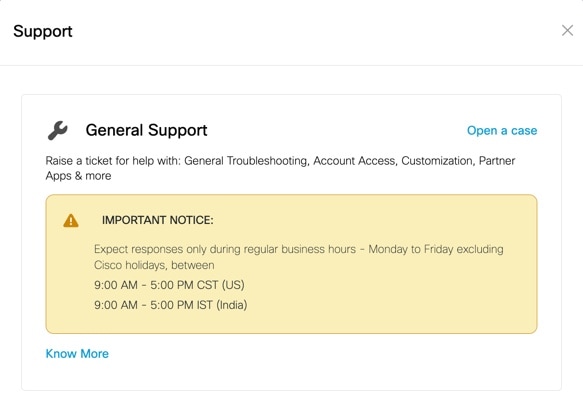
Cisco Spaces のサポートを要求するプロセスが拡張されました。Cisco Spaces サポートに連絡するには、Support Case Manager(SCM)を使用してケースを作成する必要があります。アカウントタイプに基づいて、有料および無料があります。


(注)  


すべてのサポート連絡先の電子メールアドレスが廃止されました。


サポートケースを作成するには、次の手順に従います。

手順


ステップ 1

Cisco Spaces にログインします。

ステップ 2

Cisco Spaces ダッシュボード で、右上に表示される ([Support])アイコンをクリックします。

ステップ 3

[Support] をクリックします。[Support] スライドインペインが表示されます。

ステップ 4

アカウントタイプに応じて、次のサポートオプションを利用できます。

  • 有料有料アカウントには 2 つの異なる SCM リンクがあります。

    図 6. 有料アカウントサポートオプション
  • 無料https://mycase.cloudapps.cisco.com/trial[一般サポート(General Support)]リンクを使用して、一般サポートとオンボーディング/ユースケース導入支援ケースの両方を作成します。

    図 7. 無料アカウントサポートオプション

ステップ 5

SCM を使用してケースを作成するには、[Open a Case] をクリックします。


Cisco DNA Spaces ドキュメント

Cisco DNA Spaces ダッシュボードの右上に表示される [Cisco DNA Spaces Support] アイコン()を使用して、コンフィギュレーション ガイドやリリースノートを含む Cisco DNA Spaces のドキュメントにアクセスできます。

[Spaces LaunchPad] セクションから、ドキュメント、発表、導入ガイド、ユースケース、サポート情報を表示することもできます。これを行うには、Cisco DNA Spaces UI の右下にある [Spaces LaunchPad] アイコンをクリックします。