ロケーション情報の表示
[マップ(Map)] タブ(Cisco Spaces
ダッシュボード > メニューアイコン( ) > [ロケーション階層(Location Hierarchy)] > [ルートロケーション(Root Location)] )を使用して、マップ上に選択したロケーション、キャンパス、建物、およびフロアの情報を表示します。
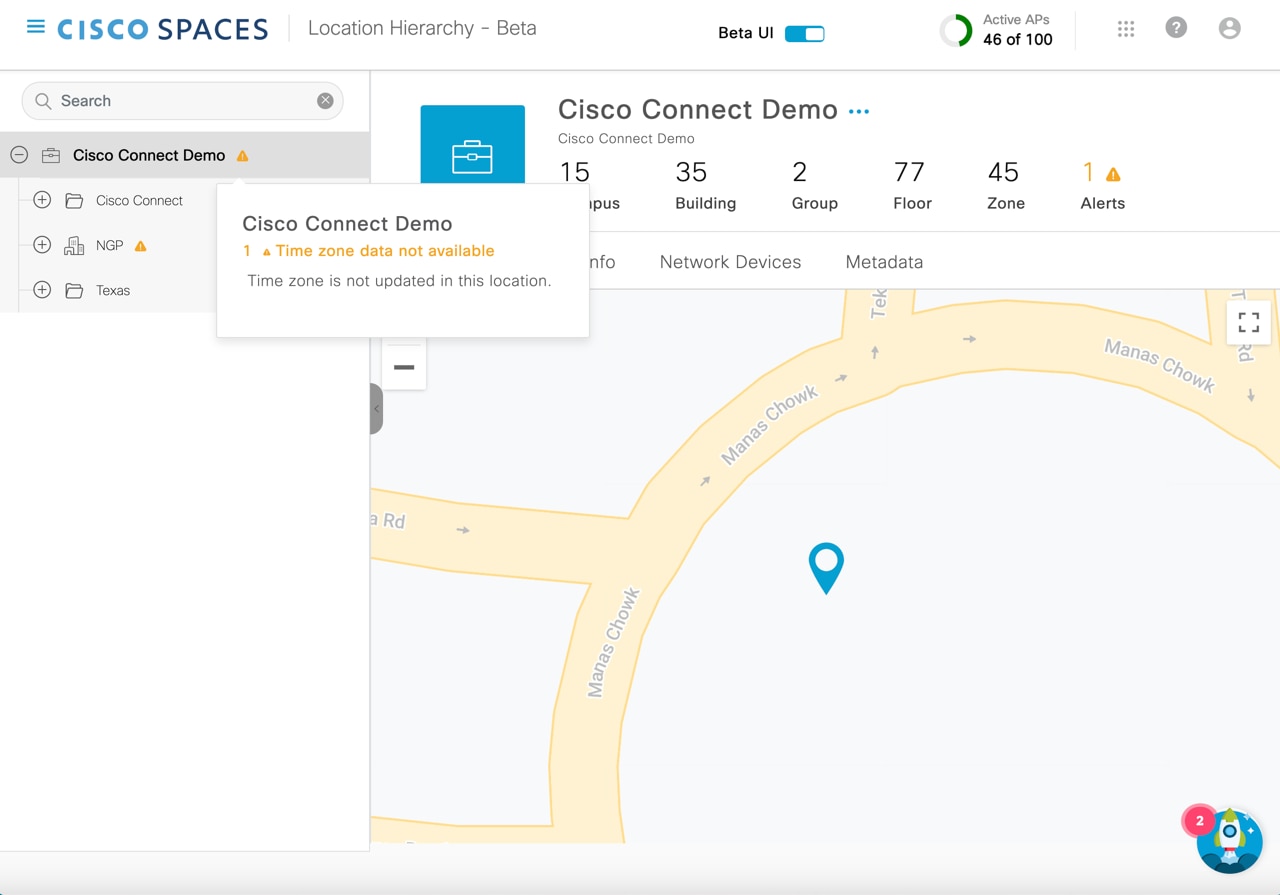
ルートロケーションを選択すると、デフォルトの世界地図が表示されます。
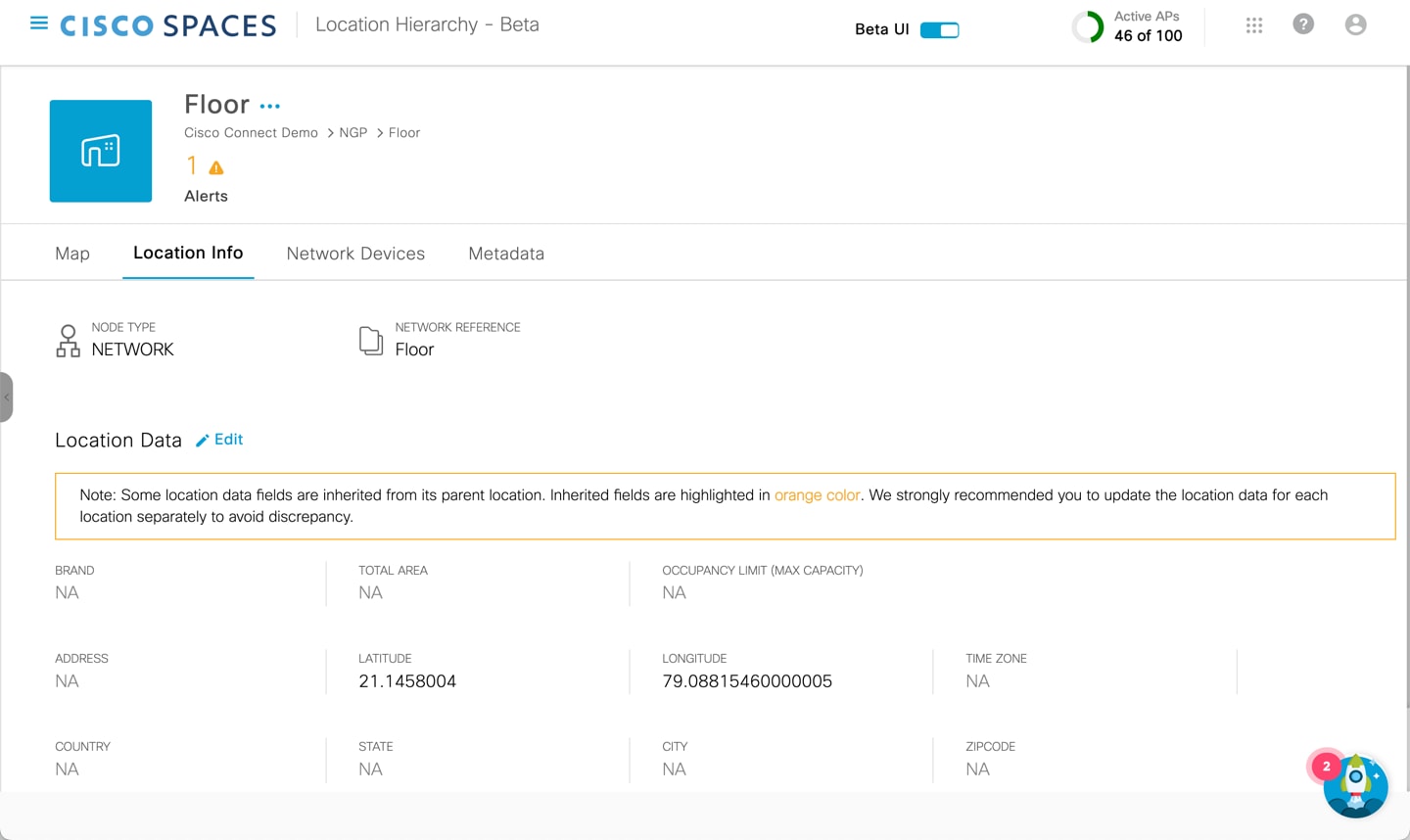
ただし、場合によっては、自動的にマップ上の正確な位置にズームインされ、プロッターアイコンとともに表示されます。プロッターアイコンをクリックすると、ロケーションアドレス、総面積、最大キャパシティ、タイムゾーンの詳細などの追加情報を表示できます。正確な位置は、緯度と経度の情報に基づいてプロットされます。
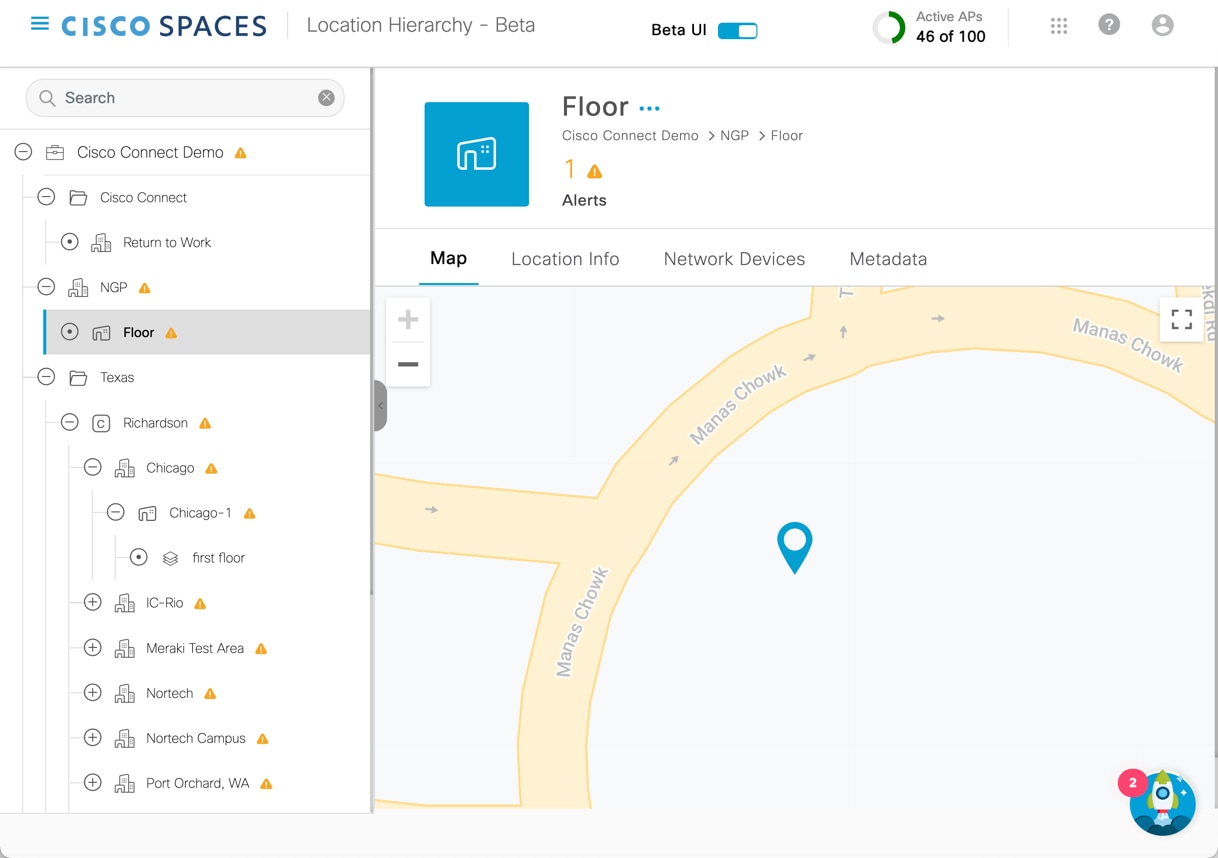
建物を選択すると、デフォルトの世界地図が表示されます。
フロアを選択すると、正確なフロアマップイメージが表示されます。ポリゴンツール( )を使用してゾーンを作成します。詳細については、ゾーンの作成を参照してください。
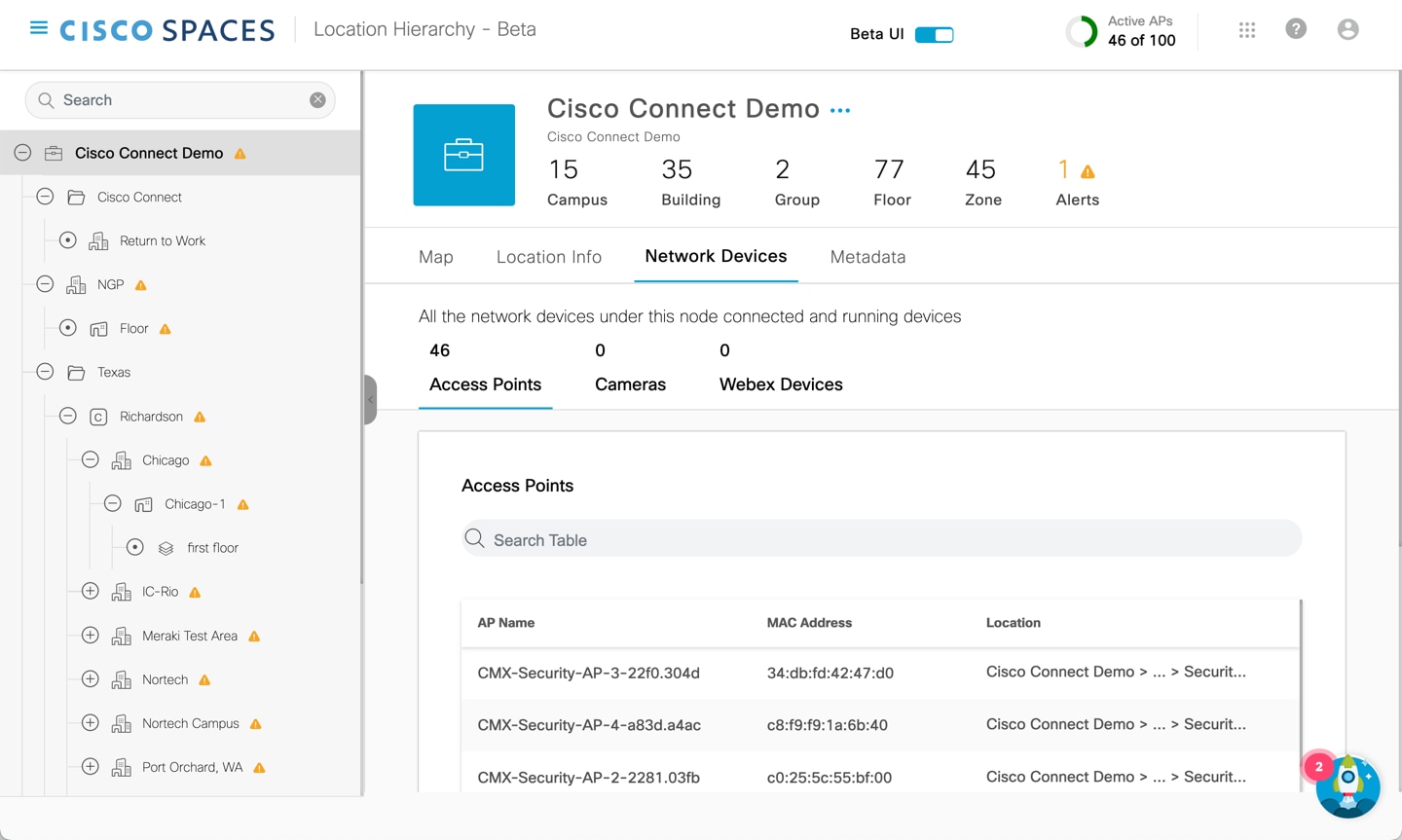
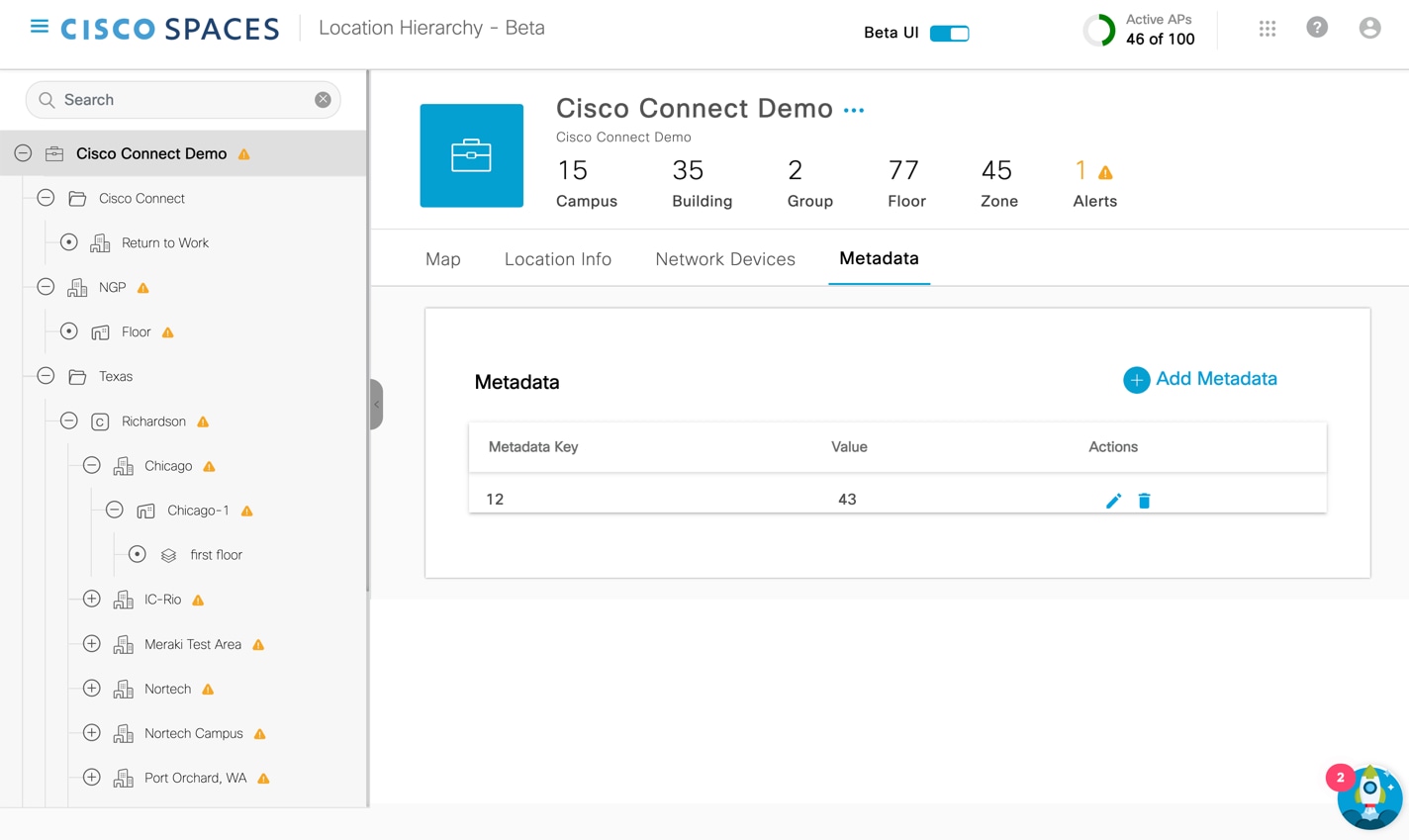
選択した場所に応じて、次の情報が表示されます。
-
マニュアルの構成
-
キャンパス
-
建物
-
フロア
-
ゾーン
-
アラート(Alerts)
ゾーンの作成
[マップ(Map)] タブを使用して、 ロケーション階層 に Cisco CMX ゾーンを作成します。
 (注) |
現在、 Cisco Meraki のゾーンベースレポートは、 Right Now(現在の状況) アプリケーションおよび Firehose デバイスのロケーション更新イベントでのみサポートされています。 |
手順
|
ステップ 1 |
Cisco Spaces にログインします。 |
|
ステップ 2 |
Cisco Spaces ダッシュボードで、[メニュー(Menu)] アイコン( [ロケーション階層(Location Hierarchy)] ウィンドウが表示されます。 |
|
ステップ 3 |
左側のペインで、必要なフロアの場所に移動します。 フロアマップが表示されます。 |
|
ステップ 4 |
マップ上のポリゴンツール( カーソルがプラスのアイコンに変わります。 |
|
ステップ 5 |
必要なマップエリアをクリックし、カーソルを移動して、選択した多角形のゾーンを描画します。 |
|
ステップ 6 |
ダブルクリックして、ゾーンの作成を完了します。 右側のペインにポップアップウィンドウが表示されます。 |
|
ステップ 7 |
[Zone Name(ゾーン名)] フィールドに、ゾーンの名前を入力します。 |
|
ステップ 8 |
ゾーンを区別するオーバーレイカラーを選択します。 |
|
ステップ 9 |
[Save] をクリックします。
|
|
ステップ 10 |
(オプション)ゾーンの詳細を更新するには、マップ上のポリゴンアイコンをクリックします。 |
フロアロケーションのゾーンの作成
ロケーション階層 2.0(ベータ版 UI)では、Cisco Meraki ネットワークの下にフロアロケーションのポリゴンゾーンを作成できます。フロアマップにポリゴンゾーンを作成するには、[Map] タブのフロアマップビューで使用できるポリゴンツール()を使用します。作成された新しいポリゴンゾーンは、ロケーション階層とロケーション階層 2.0 の両方の下に表示されます。
手順
|
ステップ 1 |
Cisco Spaces にログインします。 |
|
ステップ 2 |
Cisco Spaces ダッシュボードで、[メニュー(Menu)] アイコン( [ロケーション階層(Location Hierarchy)] ウィンドウが表示されます。 |
|
ステップ 3 |
左側のペインで、必要なフロアの場所に移動します。 フロアマップが表示されます。 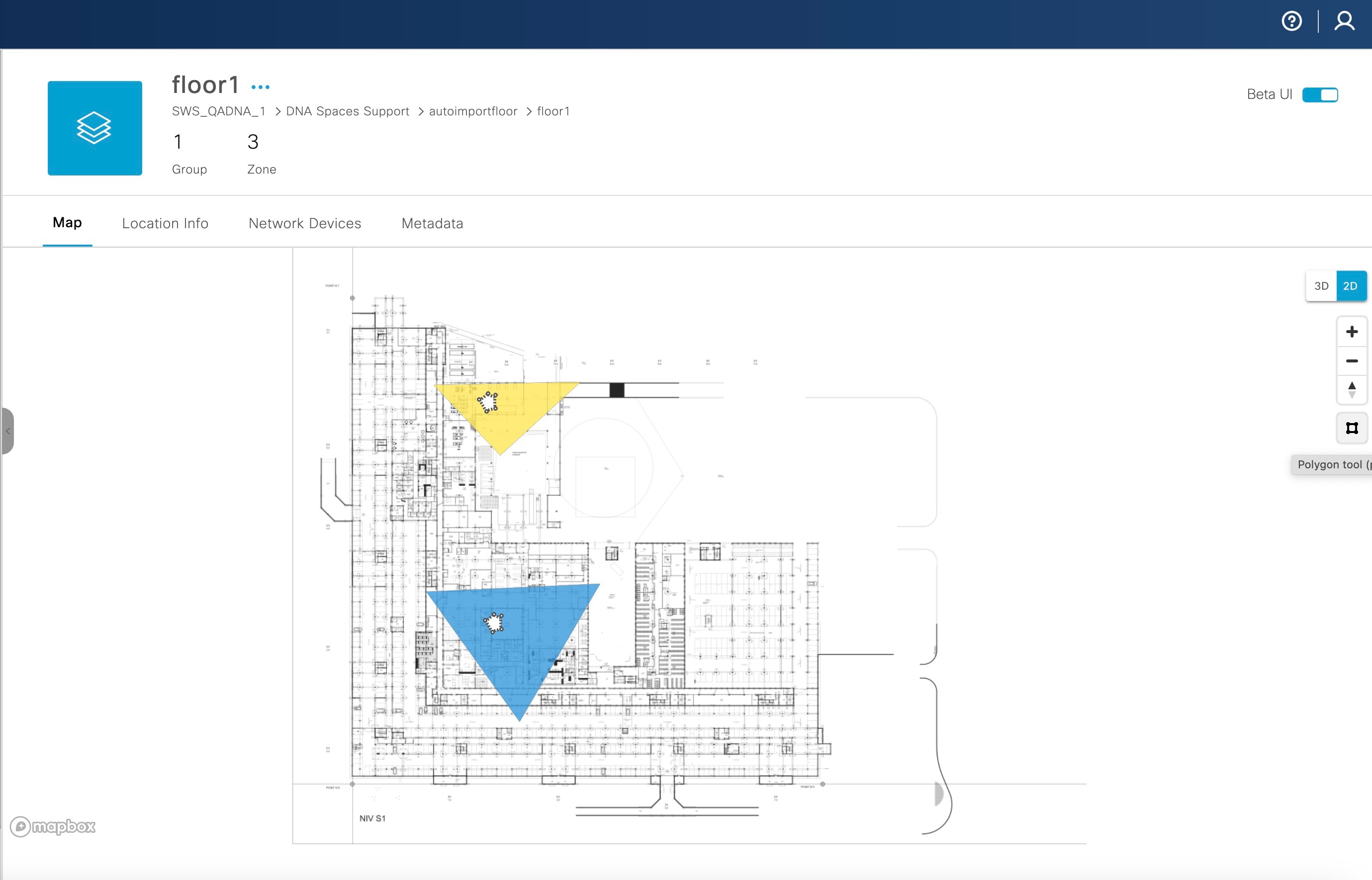
|
|
ステップ 4 |
マップ上のポリゴンツール( カーソルがプラスのアイコンに変わります。 |
|
ステップ 5 |
必要なマップエリアをクリックし、カーソルを移動して、選択した多角形のゾーンを描画します。 |
|
ステップ 6 |
ダブルクリックして、ゾーンの作成を完了します。 右側のペインにポップアップウィンドウが表示されます。 |
|
ステップ 7 |
[Zone Name(ゾーン名)] フィールドに、ゾーンの名前を入力します。 |
|
ステップ 8 |
ゾーンを区別するオーバーレイカラーを選択します。 |
|
ステップ 9 |
[Save] をクリックします。
|
|
ステップ 10 |
(オプション)ゾーンの詳細を更新するには、マップ上のポリゴンツール( |
ライセンスの分割
ライセンスの分割機能を使用して、ロケーションレベルでライセンスをアップグレードできます。
アカウントレベルのライセンスが下位の階層(SEE、EXTEND、SMART OPS、SMART VENUES など)にあるかどうかに関係なく、ロケーションレベルのライセンスを上位の階層(ACT または Unlimited)にアップグレードできます。この柔軟性は、ロケーション階層内のフロアレベルにまで拡張されます。[Location Hierarchy](ベータ版 UI)にある [License Level Change] オプションを使用して、ライセンスタイプをアップグレードします。
分割ライセンスのサポートを含むアプリケーションは次のとおりです。
-
位置分析
-
RightNow(現在の状況)
-
キャプティブポータル
-
検出と位置特定
-
IoT Explorer
-
環境分析
-
エンゲージメント
-
ロケーションペルソナ
-
Space Manager
-
Space Experience
ロケーションの 分割ライセンス 機能をアクティブにするには、 [変更(Change)] をクリックし、ライセンスアップグレードオプションを選択します。
(注) |
このアップグレードにより、位置分析アプリケーションで上位の階層のライセンス機能と、RightNow アプリケーションの密度ルール機能を体験できます。 分割ライセンス機能は、Cisco Smart Software Manager(CSSM)システムに登録され、Cisco Spaces ダッシュボードでスマートライセンストークンを登録することで Cisco Spaces アカウントと統合されたアカウントでのみ使用できます。アカウントが CSSM に登録されていない場合は、アカウント管理者に連絡することをお勧めします。 |
 フィードバック