Cisco Spacesライブ占有率 アプリケーション

この章では、ライブ占有率 アプリケーションについて説明します。

ライブ占有率 の概要

ライブ占有率 アプリケーションは、自分が現在いるロケーションの訪問者の詳細を示す ライブ占有率 レポートを提供します。ライブ占有率 アプリケーションを使用して、密度ルールを作成し、訪問者の密度やビジネスロケーションのデバイス数に基づいて、従業員などのビジネスユーザーに通知を送信することもできます。

ライブ占有率 アプリケーションは、ロケーション階層に変更があった場合のカウントの問題に対処するように強化されています。この機能強化の前に、新しいロケーションの追加、既存のロケーションの削除、または [TimeZone] などの重要なパラメータの更新などの [Location Hierarchy] の変更により、Wi-Fi の古いカウントまたは誤ったカウントが導入されました。

この機能強化により、[Location Hierarchy] の変更後にカウントが無効になるため、現在の日の [Presence] チャートのカウントがリセットされます(現在の時刻までのすべての既存の数値が削除されます)。

ライブ占有率 アプリケーションは、次のライセンスタイプで使用できます。

  • SEE

  • EXTEND

  • SWITCH_EXT

  • SMART_VENUES

  • SMART_OPERATIONS

  • SMART_OPERATIONS_BASE

  • ACT(UI では Advantage と表示)

  • UNLIMTED

  • PREMIER_W

  • PREMIER_CW

Wi-Fi 占有率

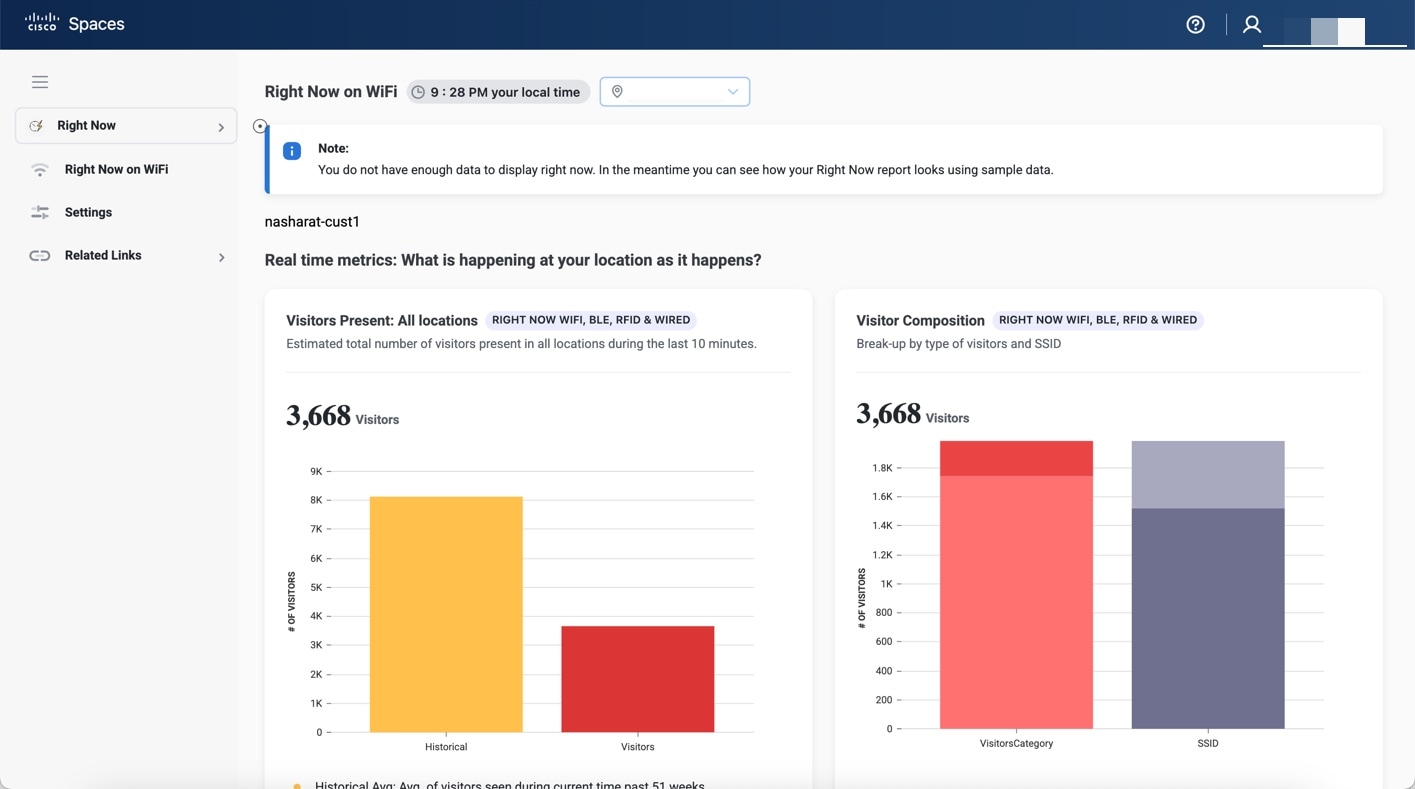
Wi-Fi占有率レポートには、自分が現在いるロケーションの訪問者の詳細が表示されます。デフォルトでは、レポートには、現在すべてのロケーションにいる訪問者の詳細が表示されます。最大でフロアレベルまでフィルタリングできます。

Wi-Fi 占有率は、訪問者と見なされない除外されたデバイスの数、またはデータ処理中にフィルタ処理されたデバイスの数を表示できるように機能強化されました。除外されたデバイスの数は、[Wi-Fi占有率(WiFi occupancy)]の[注記(Note)] セクションにメッセージとして表示されます。

図 1. ライブ占有率 アプリケーション

(注)  


  • ロケーション階層でロケーションが削除または変更された場合、またはタイムゾーンが変更された場合、既存の [Presence] チャートのカウントはリセットされます。

  • BLE 処理の場合:

    • IoT の最新情報の一部として BLE グループ情報を受信する必要があります

    • RSSI 値は -85 より大きくする必要があります

  • プローブデバイスの場合:

    • シスコ コネクタおよびその他のデバイスタイプ:RSSI 値が -70 より大きい必要があります

    • Cisco Meraki:RSSI 値は -100 より大きい必要があります。

    指定された信号強度しきい値を満たすプローブデバイスのみが、Firehose データストリームの一部としてデバイスロケーション更新イベントを共有できます。

  • 有線デバイス処理の場合:バックエンドのスイッチの IP アドレスを設定するには、Cisco Spaces サポート に連絡してください。


ライブ占有率レポートの表示

ライブ占有率 レポートを表示するには、次の手順を実行します。

手順


ステップ 1

Cisco Spaces ダッシュボードで、ライブ占有率 を選択します。

ライブ占有率 アプリケーションが表示されます。

ステップ 2

[Location] ドロップダウンリストから、目的のネットワークロケーションを選択します。

選択したネットワークロケーションの ライブ占有率 レポートが表示されます。

レポート上部の ライブ占有率 セクションに、使用システムのローカル時間が表示されます。

ライブ占有率 レポートには、次のチャートが表示されます。

  • [Visitors Present: All locations]:子ロケーションを含むフィルタリングされたロケーションでの、過去 10 分間の推定合計訪問者数を表示します。

  • [Visitor Composition]:アクティブな訪問者の構成を、SSID カテゴリ(従業員、ゲストなど)および SSID(上位 5 つの SSID) ごとにパーセンテージで表示します。

  • [Visitors Present: All Locations]:フィルタリングされたロケーションでの、過去 10 分間の合計訪問者数の傾向を表示します。

  • [Visitors Present: Map View]:フィルタリングされたロケーションの子ロケーションでの、アクティブな訪問者のロケーション別カウントを表示します。

    • [Map View]:フィルタリングされたロケーションの子ロケーションが、それらの各子ロケーションの合計訪問者数とともに世界地図に表示されます。

      • [Floor map view]:特定のフロアを選択すると、選択したフロアマップビューも表示されます。

        選択したロケーションに、Cisco CMX からインポートされて Cisco Spaces にアップロードされたマップがある場合、そのフロアと、表示されたフロアの合計訪問者数を表示できます。

    • [List View]:フィルタリングされたロケーションの子ロケーションが一覧表示され、各子ロケーションの現在の訪問者数がそのロケーションに対して表示されます。

(注)  

 
  • 「アクティブな訪問者」とは、過去 10 分間にそのロケーションにいて、ネットワーク(WLAN または SSID)に接続している訪問者です。

  • 10 分間の中でデバイスの滞留時間が 1 分未満の場合、そのデバイスは Right Now レポートから除外されます。

  • 過去 51 週間の平均値が、レポートの各チャートの履歴データとして表示されます。


Right Now on Camera

[Right Now on Camera] オプションでは、ロケーションに設置されている Meraki カメラでキャプチャされたデータに基づいて、ロケーションの Right Now レポートが表示されます。このレポートは、[セットアップ(Setup)] の [カメラ(Camera)] オプションを使用して Cisco Spaces 用に Meraki カメラを設定した場合にのみ利用できます。

Meraki カメラの設定の詳細については、Cisco Meraki カメラと連動するように Cisco Spaces を設定するを参照してください。

Meraki カメラの近くに人が来ると、OID が割り当てられ、ユーザーの動きが追跡されます。次に、Meraki カメラはそれぞれの座標を Cisco Spaces に送信します。Cisco Spaces は座標をトリップワイヤの座標と比較し、対応する入口/出口点を計算します。

[Right Now] アプリは 30 秒ごとに更新され、レポートウィンドウの最新のカウントを更新するのに約 3 分かかります。


(注)  


Right Now レポートは、Cisco Meraki MV93 Cloud-Managed Smart Camera をサポートしています。


Meraki カメラの Right Now レポートの表示

Meraki カメラのRight Now レポートを表示するには、次の手順を実行します。

手順


ステップ 1

Cisco DNA Spaces ダッシュボードで、[Right Now] を選択します。

[Right Now] ウィンドウが表示されます。

ステップ 2

ウィンドウの左上に表示される 3 本線のメニューアイコンをクリックし、[Right Now on Camera] を選択します。

[Right Now on Camera] ウィンドウに、Meraki カメラの Right Now レポートが表示されます。

図 2. Right Now on Camera レポート

ステップ 3

必要に応じて、[Location] ドロップダウンリストから、レポート表示の対象となるロケーションを選択します。

(注)  

 
デフォルトでは、ルートロケーションのレポートが表示されます。

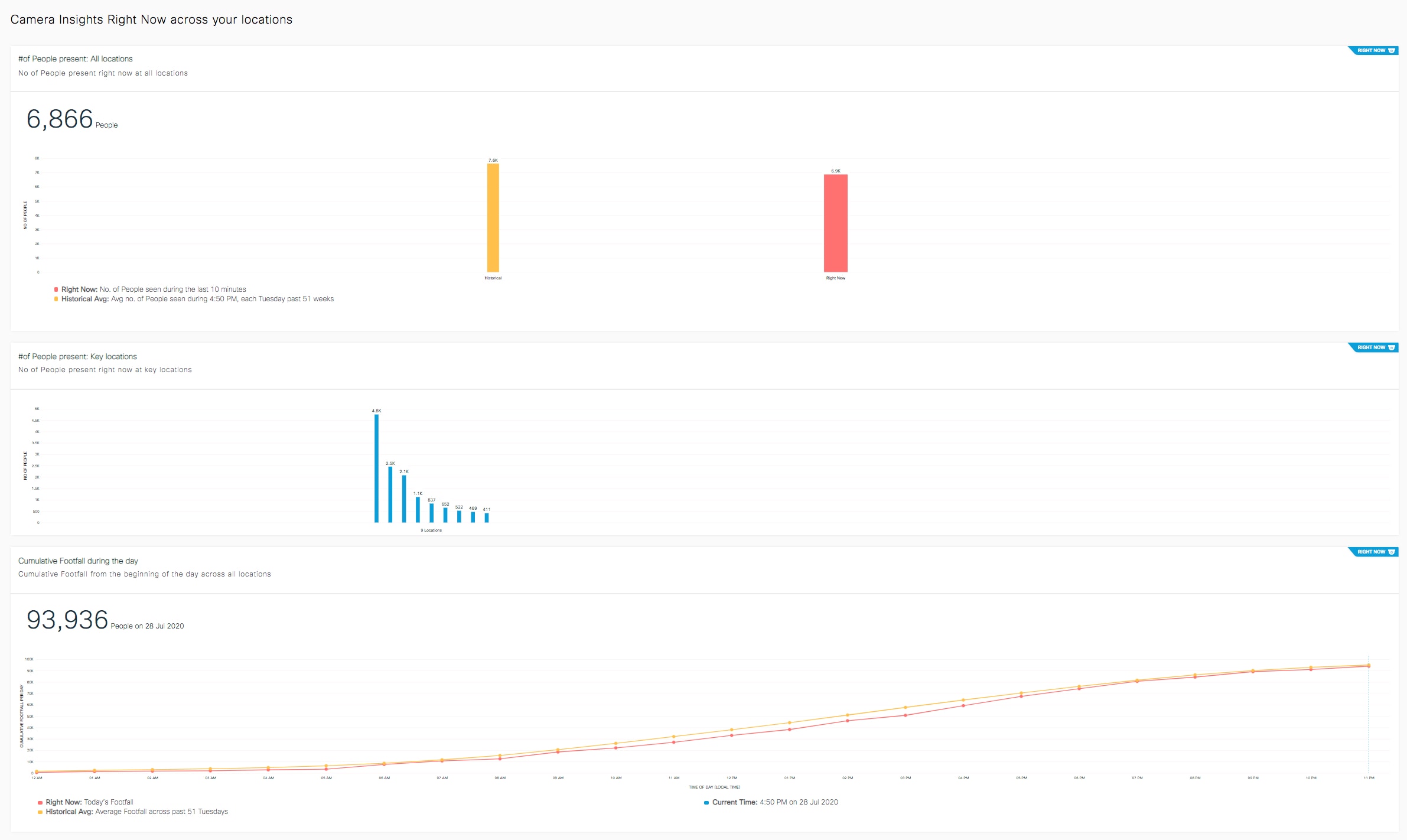
レポートには次の詳細が含まれます。

  • ウィンドウの上部に現地時間が表示され、この時間のレポートのデータが表示されます。

  • [# of people present]:選択したロケーションとその子ロケーションに現在滞在している人の合計数を示す棒グラフを表示します。過去 51 週間のこの時間に、選択したロケーションとその子ロケーションに滞在していた人の平均数を、[Historical Average] として表示します。現在滞在している人の合計数は、「過去 15 分間にそのロケーションのカメラのトリップワイヤ入り口から入場した人の合計数」 - 「過去 15 分間にそのロケーションのカメラのトリップワイヤ出口から退出した人の合計数」になります。

  • [#of people presents: Key Locations]:それぞれの子ロケーションに現在滞在している人の合計数を示す棒グラフを表示します。ロケーションの合計数が 15 以上の場合、上位および下位の 3 つのロケーションのカウントが表示されます。このような場合、最大 3 つの場所をピン留めして、選択した場所の現在の滞在人数を表示できます。このグラフは、ネットワーク、フロア、ゾーン以外の場所にのみ表示されます。現在滞在している人の合計数は、「過去 15 分間にその子ロケーションのカメラのトリップワイヤ入り口から入場した人の合計数」 - 「過去 15 分間にその子ロケーションのカメラのトリップワイヤ出口から退出した人の合計数」になります。

    (注)  


    ロケーションをピン留めするオプションは、ロケーションの数が 15 以上の場合にのみ使用できます。

  • [# of the people present: Key Cameras]:フィルタリングされたロケーションの各カメラに対して滞在している人の合計数を示す棒グラフを表示します。カメラの総数が 6 台を超える場合は、上位および下位の 3 つのカメラのカウントが表示されます。このような場合、最大 3 台のカメラをピン留めして、選択したカメラの現在の滞在人数を表示できます。このグラフは、ネットワーク、フロア、およびゾーンレベルのロケーションについてのみ表示されます。

    (注)  


    カメラをピン留めするオプションは、カメラの数が 7 台以上の場合にのみ使用できます。

  • [# of the people present: Key Cameras Zones]:フィルタリングされたロケーション内のカメラに定義されている各カメラゾーンに滞在している人の合計数を示す棒グラフを表示します。カメラゾーンの総数が 6 を超える場合は、上位および下位の 3 つのカメラゾーンのカウントが表示されます。このような場合、最大 3 つのカメラゾーンをピン留めして、選択したカメラゾーンの現在の滞在人数を表示できます。このグラフは、ネットワーク、フロア、およびゾーンレベルのロケーションについてのみ表示されます。

    (注)  


    カメラゾーンをピン留めするオプションは、カメラゾーンの数が 7 以上の場合にのみ使用できます。

  • [Cumulative Footfall during the day]:Right Now レポートで表示されている 1 日の各時間における合計訪問者数を累積的に示す折れ線グラフを表示します。たとえば、午前 3 時の合計訪問者数は、午前 0 時から午前 3 時までの訪問者の合計になります。

    (注)  


    グラフは、ネットワーク、フロア、およびゾーンレベルのロケーションのタイムゾーンに基づいて表示されます。たとえば、ルートロケーション XYZ にカリフォルニア、東京、バンガロールのネットワークロケーションがある場合、レポートには、現在の時間に基づいてこれらのネットワークのデータが表示されます。インドが午前 8 時である場合、日本は同じ日の午前 11 時 30 分で、カリフォルニアは前日の午後 7 時 30 分です。したがって、午前 8 時(IST)に Right Now on Camera レポートを表示している場合、[Cumulative Footfall during the day] セクションに 2 つのグラフが表示されます。1 つは午前 8 時のバンガロールと午前 11 時 30 分の東京(両方とも同じ日)の累積訪問者数、もう 1 つは 2020 年 7 月 19 日の午後 7 時 30 分のカリフォルニアの累積訪問者数です。

  • [Presence: By Location]:レポート用に選択されたロケーションとその子ロケーションがグローバルマップに表示され、これらのロケーションに現在滞在している訪問者数が [Map View] に表示されます。[List View] を使用して、現在の訪問者数を階層として知ることもできます。

(注)  


[ # of the people present: Key Cameras Zones] グラフは、カメラの近くにいる人々に基づいており、残りのすべてのグラフは、カメラに対して描かれたトリップワイヤラインを超える人々の出入りに基づいています。

ロケーション、カメラ、またはカメラゾーンのピン留めについては、ロケーション、カメラ、またはカメラゾーンのピン留めを参照してください。


次のタスク

ウィンドウの左上に表示される 3 本線のメニューの [Right Now on WiFi] オプションを使用して、[Right Now] レポートに戻ることができます。

ロケーション、カメラ、またはカメラゾーンのピン留め

ロケーション、カメラ、またはカメラ ゾーンをピン留めするには、次の手順を実行します。

手順


ステップ 1

[Right Now on Camera] ウィンドウで、ウィンドウの右上にある [Pin] アイコンをクリックします。

[Pin] ウィンドウが表示されます。

ステップ 2

必要に応じて、次の操作を実行します。

  • ロケーションをピン留めするには、[Pin Location] 領域でピン留めするロケーションのチェックボックスをオンにして、[Apply] をクリックします。選択した場所は、[Pinned Locations] 領域に表示されます。最大 3 つのロケーションをピン留めできます。

  • カメラをピン留めするには、[Pin Cameras] 領域で [Cameras] タブをクリックし、ピン留めするカメラのチェックボックスをオンにして、[Apply] をクリックします。選択したカメラは、[Pinned Cameras] 領域に表示されます。最大 3 台のカメラをピン留めできます。

  • カメラゾーンをピン留めするには、[Pin Cameras] 領域で [Camera Zones] タブをクリックし、ピン留めするカメラゾーンのチェックボックスをオンにして、[Apply] をクリックします。選択したカメラゾーンは、[Pinned Camera Zones] 領域に表示されます。最大 3 つのカメラゾーンをピン留めできます。

(注)  


それぞれの領域に表示される [Search] オプションを使用して、特定のロケーション、カメラ、またはカメラゾーンを検索できます。


密度ルール

密度ルールを使用すると、ビジネスロケーション内の一意のデバイスまたは訪問者の密度を追跡できます。このオプションは、ACT ライセンスでのみ使用できます。

[密度ルール(Density Rule)] オプションを使用すると、訪問者の密度、一意デバイスの数、またはビジネスロケーションの占有率に基づいて、建物の管理者などのビジネスユーザーへの通知をトリガーするルールを作成できます。SMS、電子メール、Cisco Webex Teams を介して、または Trigger API を使用して通知を送信するように設定できます。

このルールを使用してロケーション内の訪問者を監視して、COVID 19 への対応状況を維持できます。また、ロケーションでの COVID 19 の影響を測定するためにも使用できます。

[Density Rule] オプションでは、ビジネスロケーションに設置された Meraki カメラでキャプチャされた人数に基づいて、ビジネスユーザーへの通知をトリガーするルールを作成することもできます。

密度ルールを作成するには、次の手順を実行します。

手順


ステップ 1

Cisco Spaces ダッシュボードで、[現在の状況(Right Now)] を選択します。

[Right Now] ウィンドウが表示されます。

ステップ 2

ウィンドウの左上に表示される 3 本線のメニューアイコンをクリックし、[Density Rules] を選択します。

ステップ 3

表示される [Density Rule] ウィンドウで、ウィンドウの右上に表示される [Create New Rule] をクリックします。

[Create Density Rule] ウィンドウが開きます。

ステップ 4

[Rule Name] フィールドに、密度ルールの名前を入力します。

ステップ 5

[Sense] 領域で、[When a user is connect to WiFi and] ドロップダウンリストから必要なフィルタ条件を選択します。

  • [density]:特定のエリア内の訪問者密度に基づいて通知を送信する場合は、このオプションを選択します。エリアは平方フィートまたは平方メートルで設定できます。このオプションを選択した場合は、次の設定を行います。

    • 隣接するドロップダウンリストを使用して密度制限を設定します。密度制限は、特定の値を「超える」または「未満」として設定するか、「間」を使用して値の範囲として構成できます。最初のドロップダウンリストから [more than]、[less than]、または [between] を選択し、手動で値を入力するか、2 番目のフィールドのドロップダウンリストから値を選択できます。

    • [per] フィールドで、値を手動で入力するかドロップダウンリストを使用して、密度制限の基準となる面積を指定します。次に、隣接するドロップダウンリストから測定尺度を選択します。平方フィートまたは平方メートルで測定値を指定できます。

  • カウント(count):キャンパス、ビルディング(ネットワーク)、フロア、ゾーンなどの特定のロケーションタイプ内の一意のデバイス数に基づいて通知を送信する場合は、このオプションを選択します。このオプションを選択した場合は、次の設定を行います。

    • 隣接するドロップダウンリストを使用してデバイス数制限を設定します。デバイス数制限は、特定の値を「超える」または「未満」として設定するか、「間」を使用して値の範囲として構成できます。最初のドロップダウンリストから [more than]、[less than]、または [between] を選択し、手動で値を入力するか、2 番目のフィールドのドロップダウンリストから値を選択できます。

    • [at any] ドロップダウンリストから、デバイス数制限の基準となるロケーションタイプを選択します。

      (注)  


      Cisco DNA Spaces コネクタまたは WLC Direct Connectを介して接続された Cisco Meraki ネットワークと Cisco AireOS/Cisco Catalyst には、ロケーションタイプとして [Campus] がありません。したがって、これらのネットワークでは、ロケーションタイプとして [Campus] を選択している場合、ルールは実行されません。

  • [occupancy]:特定のロケーションの占有率に基づいて通知を送信する場合は、このオプションを選択します。

    [Location Hierarchy] の [Location Information]ロケーションの情報の追加ウィンドウで、ロケーションごとの占有制限を定義できます。

    ロケーションの占有率が、そのロケーションに定義された特定の占有率上限のパーセンテージに達したときに通知をトリガーするように設定できます。このオプションを選択した場合は、次の設定を行います。

    • 隣接するドロップダウンリストを使用して、通知がトリガーされる占有率制限のパーセンテージを設定します。占有制限のパーセンテージは、特定の値を「超える」または「未満」として設定するか、「間」を使用してパーセンテージの範囲として構成できます。最初のドロップダウンリストから [more than]、[less than]、または [between] を選択し、手動でパーセンテージを入力するか、[percent] ドロップダウンリストからパーセンテージを選択できます。

ステップ 6

[Location] 領域で、ルールを適用するロケーションを指定します。

ロケーション階層全体、グループ、ロケーション、フロア、ゾーンなどの 1 つまたは複数のロケーションにルールを適用するように設定できます。密度ルールには、Cisco Meraki、Cisco AireOS、Cisco Catalyst などの複数のネットワークタイプの場所を追加できます。

ロケーション階層の作成に関する詳細については、「ロケーション階層の定義」のセクションを参照してください。

選択したロケーション、またはその親や子のロケーションに定義されているメタデータに基づき、ロケーションを再度フィルタリングできます。

ロケーションのメタデータ設定の詳細については、「ロケーションのメタデータの定義または編集」のセクションを参照してください。

特定のメタデータのロケーションにルールを適用するか、または特定のメタデータのロケーションを除外することができます。

ロケーションのフィルタリングの詳細については、ロケーションによるフィルタリングを参照してください。

ステップ 7

[Schedule] 領域で、ルールを適用する期間を指定します。

  1. [Set a date range for the rule] チェックボックスをオンにし、表示されるフィールドで、密度ルールを適用する期間の開始日と終了日を指定します。

  2. [Set a time range for the rule] チェックボックスをオンにし、表示されるフィールドに、密度ルールを適用する時間範囲を指定します。

  3. 特定の日にのみルールを適用する場合、[Filter by days of the week] チェックボックスをオンにし、表示される曜日のリストから密度ルールを適用する曜日をクリックします。

ステップ 8

[Actions] 領域で、通知の頻度と通知モードを指定します。

  1. [Notify] ドロップダウンリストから、次のいずれかのオプションを選択します。

    • [Only Once]:通知は一度だけビジネスユーザーに送信されます。

    • [Once In]:通知は、指定された間隔に基づいて複数回送信されます。このオプションを選択する場合は、[every] ドロップダウンリストから間隔の値を選択し、隣接するドロップダウンリストから次のいずれかの間隔期間を選択します。

      • [時間( Hour(s))]:指定した時間数に一度通知を送信します。

      • [日(Day(s))]:指定した日数に一度通知を送信します。

      • [週(Week(s))]:指定した週数に一度通知を送信します。

      • [月(Month(s))]:指定された月数に一度通知を送信します。

  2. 送信する通知のモードを指定します。

    通知は、Cisco Webex Teams、電子メール、SMS通じて顧客へ、または外部 API へ送信できます。

    通知タイプの詳細については、「ビジネスユーザーの通知タイプ」を参照してください。

    ルールの概要がウィンドウの右側に表示されます。

    (注)  

     
    • [Via Email] オプションを使用している場合、電子メール ID の許可リストの [From] フィールドに電子メール ID が入力されていることを確認する必要があります。

    • 電子メール ID を許可リストに含める方法については、Cisco Spaces サポートチームにお問い合わせください。

    • 特定の電子メール ID を使用しない場合は、デフォルトで許可されている電子メール ID である no-reply@dnaspaces.io を使用できます。ただし、このデフォルト ID が自動的にダッシュボードに表示されることはありません。そのため、手動で入力する必要があります。

ステップ 9

[Save and Publish] をクリックします。

ルールがパブリッシュされ、[Density Rules] ウィンドウにリストされます。

ルールを今すぐパブリッシュしたくない場合、[Save] ボタンをクリックします。ルールを開いて [Save and Publish] ボタンをクリックすることで、後でいつでもルールをパブリッシュできます。また、[Density Rules] ウィンドウの右側にある [Make Rule Live] アイコンをクリックして、ルールをパブリッシュすることもできます。


次のタスク

ウィンドウの左上に表示される 3 本線のメニューの [Right Now on WiFi] オプションを使用して、[Right Now] レポートに戻ることができます。

密度ルールレポートの表示

密度ルールレポートを使用して、各密度ルールのレポートを表示できます。

密度ルールレポートを表示するには、次の手順を実行します。

手順


ステップ 1

Cisco DNA Spaces ダッシュボードで、[Right Now] をクリックします。

[Right Now] ウィンドウが表示されます。

ステップ 2

ウィンドウの左上に表示される 3 本線のメニューアイコンをクリックします。

ステップ 3

[Density Rules] を選択します。

既存のすべての密度ルールが一覧表示された [Density Rules] ウィンドウが表示されます。

ステップ 4

レポートを表示する [Density Rule] をクリックします。

該当するルールの密度ルールレポートが表示されます。

密度ルールレポートには、次の詳細が含まれます。

  • ルールのサマリー

    • [# of times triggered]:特定のルールに関する通知がトリガーされた合計回数を表示します。

    • [Top 3 locations]:通知数の多いロケーション上位 3 か所の詳細を表示します。

      • [Location]:ロケーション名とそのロケーション階層。

      • [# of times triggered]:特定の密度ルールに関して、このロケーションで通知がトリガーされた合計回数。

      • [most recent]:特定の密度ルールに関して、このロケーションで通知がトリガーされた最新の日時。

  • [Recent Activity]:特定のルールに関して、発生したすべてのアクティビティを一覧表示します。最近のアクティビティは上に表示されます。

    • [Location]:アクティビティが発生したロケーションの名前とロケーション階層。

    • [time]:アクティビティが発生した日時。

    • [count of people]:アクティビティが発生した時点でそのロケーションにいた人の総数。

    • [result]:アクティビティの結果。たとえば、あるロケーションで人数が 10 を超えた場合に 1 時間ごとに通知をトリガーするように密度ルールが設定されているときに、特定の時間に人数が 10 未満であるため通知がスキップされた場合、アクティビティの結果は「Skipped notification due to the interval set」になります。

  • [Trigger History]:特定の歴月の各日における通知の詳細を表示します。

    • [Location]:レポートは [All Locations] を対象とします。

    • [Month]:矢印キーを使用して、レポートを表示する月を選択します。デフォルトでは、通知が最近トリガーされた月と累積通知数が表示されます。

    • [Calendar]:各日のさまざまなロケーションタイプ(キャンパス、ビルディング、フロア、ゾーン)に関する通知がカレンダーに表示されます。カレンダーの日付をクリックすると、その日のロケーション、時間、人数、結果といった通知の詳細が表示されます。


密度ルールのテスト

密度ルールをテストするには、次の手順を実行します。

手順


ステップ 1

Cisco DNA Spaces ダッシュボードで、[Right Now] をクリックします。

[Right Now] ウィンドウが表示されます。

ステップ 2

ウィンドウの左上に表示される 3 本線のメニューアイコンをクリックします。

ステップ 3

[Density Rules] を選択します。

既存のすべての密度ルールが一覧表示された [Density Rules] ウィンドウが表示されます。

ステップ 4

テストする密度ルールの右端に表示される [Test Rule] アイコンをクリックします。

[Test the Rule] ウィンドウが表示されます。

ステップ 5

選択したチャネルで通知をトリガーするには [Yes] をクリックします。

通知がトリガーされ、成功メッセージが表示されます。

ステップ 6

[Continue] をクリックします。


密度ルールの変更

密度ルールを変更するには、次の手順を実行します。

手順


ステップ 1

Cisco DNA Spaces ダッシュボードで、[Right Now] をクリックします。

[Right Now] ウィンドウが表示されます。

ステップ 2

ウィンドウの左上に表示される 3 本線のメニューアイコンをクリックします。

ステップ 3

[Density Rules] を選択します。

既存のすべての密度ルールが一覧表示された [Density Rules] ウィンドウが表示されます。

ステップ 4

変更する密度ルールの右端に表示される [Edit Rule] アイコンをクリックします。

ステップ 5

必要な変更を加えます。

ステップ 6

変更を保存するには、[Save] をクリックします。または変更をパブリッシュするには、[Save and Publish] をクリックします。

(注)  

 
ライブルールに表示されるのは [Save and Publish] ボタンのみです。[Save and Publish] ボタンをクリックすると、変更を反映したルールがパブリッシュされます。

密度ルールの一時停止

密度ルールを一時停止するには、次の手順を実行します。

手順


ステップ 1

Cisco DNA Spaces ダッシュボードで、[Right Now] をクリックします。

[Right Now] ウィンドウが表示されます。

ステップ 2

ウィンドウの左上に表示される 3 本線のメニューアイコンをクリックします。

ステップ 3

[Density Rules] を選択します。

既存のすべての密度ルールが一覧表示された [Density Rules] ウィンドウが表示されます。

ステップ 4

一時停止する密度ルールの右端に表示される [Pause Rule] アイコンをクリックします。

ステップ 5

表示されるウィンドウで、一時停止を確定します。

密度ルールが一時停止されました。


次のタスク


(注)  


複数の密度ルールを一時停止するには、一時停止する密度ルールのチェックボックスをオンにし、ページの下部に表示される [Pause] ボタンをクリックします。

密度ルールの再開

密度ルールを再開するには、次の手順を実行します。

手順


ステップ 1

Cisco DNA Spaces ダッシュボードで、[Right Now] をクリックします。

[Right Now] ウィンドウが表示されます。

ステップ 2

ウィンドウの左上に表示される 3 本線のメニューアイコンをクリックします。

ステップ 3

[Density Rules] を選択します。

既存のすべての密度ルールが一覧表示された [Density Rules] ウィンドウが表示されます。

ステップ 4

再開する密度ルールの右端に表示される [Make Rule Live] アイコンをクリックします。

(注)  


デフォルトでは、すべてのルールのアイコン名が [Pause Rule] となります。一時停止しているルールについてのみ、アイコン名が [Make Rule Live] に変わります。

密度ルールが再開します。


次のタスク


(注)  


複数の密度ルールを再開するには、再開する密度ルールのチェックボックスをオンにし、ウィンドウの下部に表示される [Make Live] ボタンをクリックします。

密度ルールの削除

密度ルールを削除するには、次の手順を実行します。

手順


ステップ 1

Cisco DNA Spaces ダッシュボードで、[Right Now] をクリックします。

[Right Now] ウィンドウが表示されます。

ステップ 2

ウィンドウの左上に表示される 3 本線のメニューアイコンをクリックします。

ステップ 3

[Density Rules] を選択します。

既存のすべての密度ルールが一覧表示された [Density Rules] ウィンドウが表示されます。

ステップ 4

削除する密度ルールの右端に表示される [Delete Rule] アイコンをクリックします。

ステップ 5

表示されるダイアログボックスで [Delete Rule] をクリックします。

密度ルールが削除されます。


次のタスク


(注)  


複数の密度ルールを削除するには、削除する密度ルールのチェックボックスをオンにし、ページの下部に表示される [Delete] ボタンをクリックします。

設定  

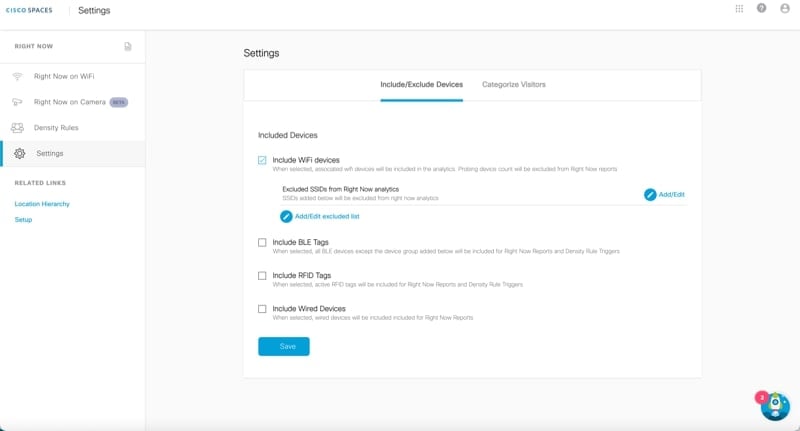
[設定(Settings)] メニューは、ライブ占有率 アプリケーションレポート内のデバイス、SSID、および訪問者を管理するのに役立ちます。[Settings] メニューには、[Include/Exclude Devices] タブと [Categorize Visitors] タブが含まれています。

図 3. ライブ占有率 - 設定

デバイスを含めるまたは除外する

[デバイスを含める/除外する(Include/Exclude Devices)] タブを使用して、ライブ占有率 レポートの Wi-Fi、BLE、および RFID デバイスについて次のオプションから選択します。

  • Wi-Fi デバイスオプションはデフォルトで含まれていて、その選択を解除することはできません。

    特定の SSID に接続されているデバイスを ライブ占有率 分析から除外するには、[追加/編集(Add/Edit)] または [除外リストの追加/編集(Add/Edit excluded list)] をクリックし、[SSIDを除外する(Exclude SSIDs)] リストから目的の SSID を選択します。

  • BLE タグ:ライブ占有率 レポートに BLE タグを含めるには、[BLEタグを含める(Include BLE Tags)] をオンにします。

    ライブ占有率 分析から特定のデバイス グループを除外するには、[追加/編集(Add/Edit)] または [除外リストの追加/編集(Add/Edit excluded list)] をクリックし、[BLEデバイスを除外(Exclude BLE devices)] リストから目的の BLE デバイスを選択します。

  • RFID タグ:ライブ占有率 レポートに RFID タグを含めるには、[RFIDタグを含める(Include RFID Tags)] を選択します。

  • 有線デバイス:有線デバイスを ライブ占有率 レポートのアクティブな訪問者の一部として含めるには、[有線デバイスを含める(Include Wired Devices)] を選択します。デフォルトでは、有線デバイスは除外されます。


(注)  


  • RFID タグと BLE タグを選択すると、対応するデバイス数も ライブ占有率 レポートに表示されます。

  • ここで SSID を除外するように設定すると、その SSID に接続されているクライアントが ライブ占有率 から除外されるだけでなく、ライブ占有率 からデータを受信する他のアプリケーション、たとえば Partner Firehose Wi-Fi データ、スペース使用率フロア占有メトリック、サイネージ占有人数、および密度ルールからも除外されます。


訪問者の分類

[Categorize Visitors] タブを使用して、SSID に参加した訪問者を訪問者タイプに基づいて自動または手動で分類します。次のオプションを使用できます。

  • Auto

  • ゲスト

  • Employee

  • Custom