データエクスポートの設定

データエクスポート

Cisco Spaces のデータエクスポート機能を使用すると、CSV ファイルとして raw レベルのデータを、使用可能なストレージ先に 自動エクスポートを設定できます。

Cisco Spaces は、ユーザー獲得データ、ユーザー訪問データ、プロキシミティルール一致データなど、特定の場所におけるユーザーのさまざまなデータをキャプチャします。

エクスポートは、顧客のストレージ接続先に直接アップロードされるフラットファイル(CSV)として提供されます。パブリックインターネット経由で宛先サーバーにアクセスできない場合には、必要に応じて、VPN 接続経由で転送できます。アップロードの頻度は、顧客の要件やデータ量に合わせてカスタマイズできます。これにより、お客様のシステムへの完全に自動化された取り込みがサポートされます。

VPN を介した SFTP 接続のルーティングの詳細については、Cisco Spaces のサポートにお問い合わせください。


(注)  


  • Cisco Spaces ダッシュボード SEE ライセンスの顧客アカウントの場合、キャプティブポータル、エンゲージメントおよびロケーションペルソナなどのデータエクスポートタイプはエクスポートできません。

  • ACT ライセンスの顧客アカウントの場合、すべてのデータタイプをエクスポートできます。

  • 顧客取得データのエクスポートは、認証タイプ:認証なし(No Authentication)およびアクセスコード(Access Code) のポータルのデータをサポートしていません。


Spaces データエクスポート送信元 IP

データエクスポートでは、次の送信元 IP(リージョンに基づく)を使用してデータをエクスポートします。

リージョン

送信元 IP

.io

52.55.122.128

54.174.253.222

34.205.82.138

3.208.52.128

52.206.67.43

34.192.26.106

54.88.200.142

.eu

52.48.33.123

52.208.167.15

52.208.15.59

54.220.148.167

54.220.45.63

.sg

18.140.83.198

13.215.167.226

18.143.125.54

3.1.251.174

エクスポートデータの作成

手順


ステップ 1

Cisco Spaces で、[メニュー(Menu)] アイコン()をクリックし、[セットアップ(Setup)] > [データエクスポート(Data Export)] を選択します。

ステップ 2

[Create New Export] をクリックします。

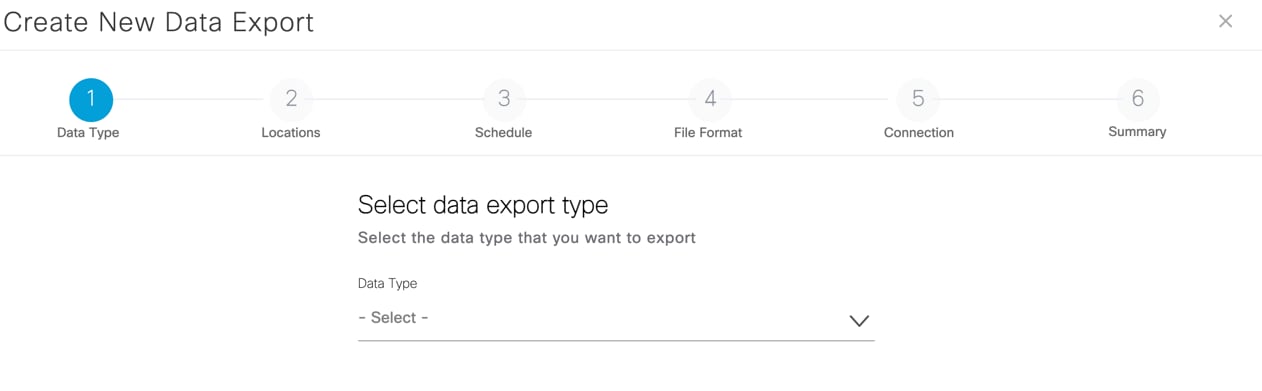
[新規データエクスポートの作成(Create New Data Export)] ウィンドウには、次の構成オプションが時系列で表示されます。

  • データ タイプ

  • ロケーション(Locations)

  • Schedule

  • ファイル形式(File Format)

  • Connection

  • Summary

図 1. 新しいデータエクスポートの作成

ステップ 3

[データ型(Data Type)] ドロップダウンリストから、データ型を選択します。

次のデータタイプが使用可能です。

表 1. データ型

データ型

説明

アクセス

ログのタイムスタンプ、タイムゾーン、現地の日付、現地の時間、現地の分、デバイス ID、ユーザー ID、ユーザー名、MAC アドレス、訪問開始タイムスタンプ、訪問終了タイムスタンプ、訪問時間、位置情報

Right Now:人数(Wi-Fi)

ログのタイムスタンプ、現地の日付、現地の時間、現地の分、関連ユーザー数、推定プローブ数、推定密度、位置情報

Right Now:人数(カメラ)

ログのタイムスタンプ、現地の日付、現地の時間、現地の分、人数、位置情報

キャプティブポータル:顧客獲得

ログのタイムスタンプ、タイムゾーン、現地の日付、現地の時間、現地の分、獲得タイプ、デバイス ID、ユーザー ID、MAC アドレス、獲得ハンドル、オプトイン、電話番号、電子メール、名、姓、性別、年齢、ビジネスタグの名前、ビジネスタグの値、ソーシャルネットワーク、ソーシャルネットワークのプロファイル URL、ソーシャルネットワークの画像、CPF 番号、位置情報

ロケーションペルソナ:ルールアクティビティ

ログのタイムスタンプ、タイムゾーン、現地の日付、現地の時間、現地の分、デバイス ID、ユーザー ID、MAC アドレス、プロファイルタグの名前、ルール名、位置情報

エンゲージメント:ルールアクティビティ

ログのタイムスタンプ、タイムゾーン、現地の日付、現地の時間、現地の分、デバイス ID、ユーザー ID、MAC アドレス、エンゲージメントタイプ、エンゲージメント先、メッセージ、ルール名、位置情報

オープンローミング:ユーザーデータ

ログのタイムスタンプ、タイムゾーン、現地の日付、現地の時間、MAC アドレス、ユーザー名、ステータスタイプ、アカウントセッション ID、アカウント入力オクテット、アカウント入力パケット、アカウント出力オクテット、アカウント出力パケット、プロファイル名、デバイスクラスタグ、CUI ユーザー名、アプリ参照 ID、位置情報

(注)  

 
  • [Location Information] 領域には、選択した構成に応じて次のフィールドが表示されます。これらのフィールドはすべてオプションであり、選択してデータのエクスポートに含めることができます。

    • ロケーション名

    • ロケーション タイプ

    • 階層パス

    • 市区町村郡

    • 都道府県

    • キャパシティ

    • エリア

  • サンプルのエクスポートには、選択したデータタイプの最近の 1 時間のデータが表示されます。

  • データタイプごとに、[Location Hierarchy] でレベルと、エクスポートに含めるロケーション情報を選択する必要があります。

  • ロケーションの選択は、[Data Type] フィールドで選択したロケーションタイプに基づいています。

  • ロケーション選択オプションは、[Engagement]、[Captive Portal] および [Location Personas] のデータタイプでは使用できません。

  • Cisco Spaces は、ユーザー獲得データ、ユーザー訪問データ、エンゲージメントルール一致データなど、特定の場所におけるさまざまなユーザーデータをキャプチャします。

  • カスタムデータのエクスポートについては、Cisco Spaces サポートにお問い合わせください。

ステップ 4

[次へ(Next)] をクリックして、[ロケーション(Locations)] に移動します。

ステップ 5

[すべてのロケーションでこのエクスポートを有効にする(Enable this export for all locations)] チェックボックスをオンにして、使用可能な全ロケーションを選択し、[次へ(Next)] をクリックして、[スケジュール(Schedule)] に移動します。

個別にエクスポートするロケーションを選択する場合は、[すべてのロケーションでこのエクスポートを有効にする(Enable this export for all locations)] チェックボックスをオフにして、対象のロケーションを選択します。

ステップ 6

[エクスポートスケジュール(Export Schedule)] エリアで、[繰り返し(Recurrence)] ドロップダウンリストからエクスポートの間隔を選択して、データのエクスポートをスケジュール設定します。エクスポートは、構成されたタイムゾーンに基づいてスケジュールされます。

次のオプションがあります。

  • Hourly(毎時):1 時間ごとにデータのエクスポートをスケジュール設定するには、このオプションを選択します。[Timezone] ドロップダウンリストから必要なタイムゾーンを選択します。

  • [Daily]:このオプションを選択して、データのエクスポートを毎日スケジュールします。[タイムゾーン(Timezone)] ドロップダウンリストから必要なタイムゾーンを選択し、データをエクスポートする時刻も選択します。

  • [Weekly]:このオプションを選択して、データのエクスポートを毎週スケジュールします。曜日を選択し、[タイムゾーン(Timezone)] ドロップダウンリストから必要なタイムゾーンを選択し、データをエクスポートする時刻も選択します。

ステップ 7

[次へ(Next)] をクリックして、[ファイル形式(File Format)] に移動します。

ステップ 8

[デリミタ(Delimiter)] エリアで、データ区切り記号のコード設定を選択します。

次のオプションがあります。

  • [Pipe]

  • [Comma]

  • [Tab]

  • [Custom character]:[Custom character] フィールドに、好みの文字を入力します。/、\、&、'、" 以外の特殊文字を使用できます。

(注)  


オプション パイプカンマ、および タブ では、追加の入力を指定する必要があります。

ステップ 9

圧縮エクスポートが必要な場合は、[Compress export data] で [Yes] または [No] を選択します。

(注)  


データのエクスポートには圧縮形式を選択することをお勧めします。

ステップ 10

[ファイル名形式(File Name Format)] フィールドで、ファイル名のプレフィックスを入力し、日付と時刻の形式を選択します。

ステップ 11

[日付と時刻の形式を選択(Select Date & Time Format)] ドロップダウンリストから、形式を選択します。

ステップ 12

[次へ(Next)] をクリックして、[接続(Connection)] に移動します。

ステップ 13

[接続タイプ(Connection Type)] エリアで、[接続先の選択(Select Destination)] ドロップダウンから、接続先のタイプを選択します。

選択した接続タイプに応じて、設定パラメータを入力します。使用可能な接続タイプは次のとおりです。

  • SFTP

  • Amazon S3

  • Microsoft Azure Blob Storage

  • Google Cloud Storage

  • Box

  1. 接続タイプが SFTP サーバーの場合、次のパラメータを入力します。

    • [SFTP Host]:サーバーのホスト名または IP アドレスを、hostname.server.com の形式で入力します。

    • ポート(Port):SFTP サーバーに接続するときのポート番号を入力します。

    • [Username]:ユーザー名を入力します。

    • パスワードを使用(Use Password):このラジオボタンを選択し、SFTP サーバーに接続するためのパスワードを入力します。

    • 秘密鍵を使用(Use Private Key):このラジオボタンを選択して、SFTP サーバーに接続するための秘密鍵を使用します。[Upload Private Key] オプションを使用して秘密鍵をアップロードし、パスフレーズを入力する必要があります。

      (注)  

       
      • SFTP 構成に基づいて、[Upload Private Key] または [Use Private Key] を選択して接続を確立できます。

      • パスワードまたはパスフレーズの選択は、SFTP サーバーに基づいています。

      • OpenSSH キーベースの認証はサポートされていないため、RSA 秘密キーを使用することを推奨します。

    • アップロードパス(Upload Path):エクスポートデータのアップロードパスを入力します。

  2. 接続タイプが Amazon S3 の場合、次のパラメータを入力します。

    • アクセスキー(Access Key):Amazon S3 バケットのアクセスキーを入力します。

    • 秘密鍵(Secret Key):Amazon S3 バケットの秘密鍵を入力します。

    • リージョン(Region): [リージョン(Region)] ドロップダウンリストから、Amazon S3 バケットのリージョンを選択します。

    • バケット名(Bucket Name):選択したリージョンに応じて、バケット名を入力します。

    • アップロードパス(Upload Path):エクスポートデータのアップロードパスを入力します。

  3. 接続タイプが Microsoft Azure Blob Storage の場合は、次のパラメータを入力します。

    • アカウント名(Account Name):Microsoft Azure Blob Storage のストレージアカウント名を入力します。

    • アカウントキー(Account Key):Microsoft Azure Blob Storage のアカウントキーを入力します。

    • コンテナ名(Container Name):コンテナ名を入力します。

    • アップロードパス(Upload Path):エクスポートデータのアップロードパスを入力します。

  4. 接続タイプが Google Cloud Storage の場合は、次のパラメータを入力します。

    • バケット名(Bucket Name):バケット名を入力します。

    • アップロードパス(Upload Path):エクスポートデータのアップロードパスを入力します。

    (注)  


    data-out@dna-spaces.iam.gserviceaccount.com サービスアカウントを追加し、アイデンティティおよびアクセス管理(IAM)サービスで Storage Object Admin(ストレージオブジェクト管理者) としてのロールを指定する必要があります。

  5. 接続タイプ Box の場合、[アップロードパス(Upload Path)] フィールドに、データをエクスポートするために Box で作成したフォルダ名を入力し、[認証(Authencicate)] をクリックします。

    1. データエクスポートを認証するために、Box アカウントを使用できることを確認します。

    2. Box に認証するための同じユーザー名とパスワードのログイン情報を入力します。認証にシングルサインオン(SSO)方式はサポートされていません。

    (注)  


    認証に成功したら、Box の場所にあるファイルにアクセスするための Cisco Spaces へのフルアクセス権が与えられます。データをエクスポートするための完全な権限を Cisco Spaces に付与するには、[boxへのアクセスを許可(Grant access to box)] をクリックします。

    カスタムデータエクスポートは、現在、Box の宛先ではサポートされていません。

ステップ 14

[Connect] をクリックします。

接続が成功すると、次のメッセージが表示されます:「Connection Established」

ステップ 15

[次へ(Next)] をクリックして、[サマリー(Summary)] に移動します。

ステップ 16

[Add a name to your data export] フィールドに、データエクスポートの名前を入力します。

ステップ 17

データエクスポートの詳細を確認し、[Export] をクリックします。

エクスポートを構成すると、接続タイプのアップロードパスでサンプルファイルが使用可能になります。

[エクスポートの新規作成(Create New Export)] ウィンドウに、データエクスポートの詳細(名前、接続タイプ、スケジュール、次のエクスポートの詳細、最後に成功したエクスポート情報など)が表示されます。