Cisco DNA Spaces SDK の統合

この章では、Cisco DNA Spaces ソフトウェア開発キット(SDK)の統合に関する情報を提供します。

Cisco Spaces SDK の統合

Cisco Spaces ソフトウェア開発キット(SDK)は、OpenRoaming テクノロジーを活用して、ユーザーによる操作を必要とせずに、シームレスかつ安全にユーザーを Wi-Fi ネットワークに接続します。Cisco Spaces SDK により、iOS または Android アプリケーションのデベロッパーは、バックエンドシステムで検証できる任意の ID を使用して iOS および Android デバイスを設定できます。また、Cisco Spaces SDK を使用すると、デベロッパーは、iOS および Android の通知フレームワークを介して、ユーザーに関する詳細情報を追加し、デバイス上でユーザーと直接関わり合うことができます。

SDK 設定セクションには、 [メニュー(Menu)] アイコン() > [設定(Configure)] > [Cisco Spaces SDK] からアクセスできます。これにより、ネイティブアプリ(iOS および Android)を Cisco Spaces に登録できます。
Cisco Spaces の統合

Cisco Spaces ソフトウェア開発キット(SDK)は、iOS プラットフォームと Android プラットフォームに対応する、プラットフォームに依存しない SDK であり、Cisco Spaces の顧客は、これを使用して、アプリケーションがモバイルデバイスで OpenRoaming ユーザープロファイルをプロビジョニングおよび管理できるようにします。詳細については、Cisco Spaces SDK デベロッパー資料を参照してください。

始める前に

Google による API キーベースの機能の廃止に伴い、Google Cloud Messaging(GCM)を介して Firebase JSON を使用する新しいメソッドが Cisco Spaces ソフトウェア開発キット(SDK)(Cisco Spaces ダッシュボード > [設定(Configure)] > [Cisco Spaces SDK])に導入されました。

このリリース以前は、Cisco Spaces で API キーを設定する必要がありましたが、現在は Firebase JSON に変更されています。

Cisco Spaces はこれを利用して、SDK を使用して Android デバイスでプッシュ通知をトリガーします。

手順


ステップ 1

Cisco Spaces にログインします。

Cisco Spaces [ホーム(Home)] ウィンドウが表示されます。

ステップ 2

左上隅にある [メニュー(Menu)] アイコン()をクリックして、[設定(Configure)] > [Cisco Spaces SDK] を選択します。

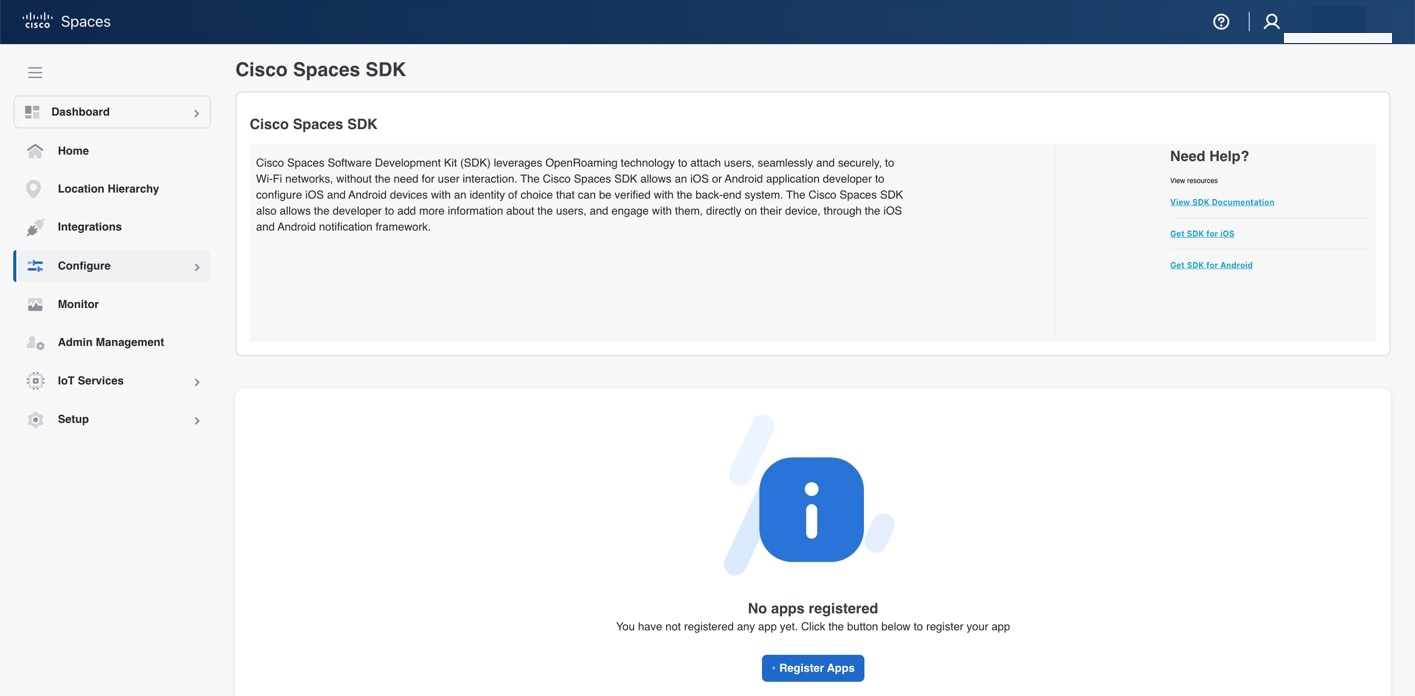
図 1. Cisco Spaces SDK

[Cisco Spaces SDK] ウィンドウが表示されます。

ステップ 3

[Register App] をクリックします。

ステップ 4

新しいアプリケーションのプラットフォームを選択するには、[iOS]、[Android] チェックボックスのいずれか、あるいはその両方をオンにします。

両方のプラットフォームを選択すると、後続のウィンドウに両方のプラットフォームのパラメータが表示されます。

ステップ 5

[Next] をクリックします。

新しいアプリケーションを正常に登録するには、次のセクションに情報を入力します。

  • アプリの登録

  • プロファイルの設定

  • プッシュ通知

  • 認証

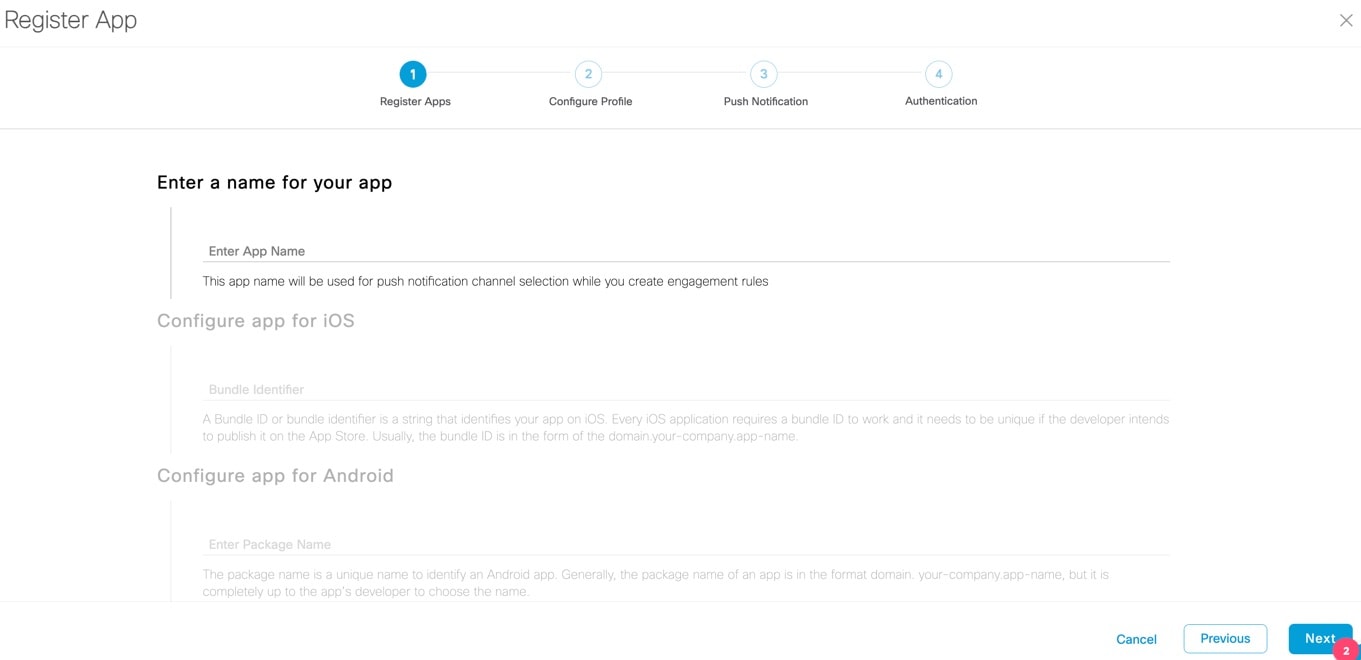
図 2. アプリケーションの登録セクション

ステップ 6

[アプリケーションの登録(Register App)] セクションで、次のように入力します。

  • [App Name]:アプリケーションの名前を入力します。

  • バンドル ID(Bundle Identifier):iOS プラットフォームでアプリケーションを識別するバンドル ID(バンドル識別文字列)を入力します。

    (注)  


    すべての iOS アプリケーションが機能するにはバンドル ID が必要であり、開発者が App Store で公開する場合は一意である必要があります。バンドル ID の形式は、domain.your-company.app-name です。

  • [Package Name]:Android アプリを識別するための一意のパッケージ名を入力します。

    (注)  


    アプリのパッケージ名の形式は、domain.your-company.app-name です。ただし、任意の名前を入力することを選択できます。

ステップ 7

[Next] をクリックします。

ステップ 8

[プロファイルの設定(Configure Profile)] セクションで、以下を入力します。

  • 表示されるオペレータ名(Displayed Operator Name):有効な識別子を入力してください。この名前は、ユーザーの Android または iOS デバイスで Wi-Fi SSID 名として表示されます。

  • ドメイン(Domain):プロファイルの一意のドメイン名を入力します。

    • ドメイン名はオープンローミング(OpenRoaming)アプリケーションで使用できます。詳細については、「ネットワークコントローラの設定」を参照してください。

    • このドメイン名は、コントローラの設定に追加する必要があります。

    • 複数のアプリケーションがある場合は、各アプリケーションに一意のドメイン名が必要です。

  • ローミングコンソーシアムOI(Roaming Consortium OIs)[ローミングコンソーシアムOI(Roaming Consortium OIs)] ドロップダウンリストから、ローミングコンソーシアム組織(RCO)識別子の配列の横にあるチェックボックスをオンにします。これは任意です。

ステップ 9

プッシュ通知を有効にするには、 [Enable Push Notification for iOS] チェックボックスをオンにします。

  1. iOS アプリ ID を入力します。

  2. [Upload をクリックして、APNS P12 と証明書を検索、アップロードします。

  3. APNS 証明書のパスワードを入力します。

ステップ 10

Android のプッシュ通知を有効にするには、 [Enable Push Notification for Android] チェックボックスをオンにします。

  1. Android アプリ ID を入力します。

  2. API キーを入力します。

ステップ 11

[Next] をクリックします。

ステップ 12

新しいモバイルアプリのユーザー識別として Apple サインインをサポートするには、[Authentication] セクションの [Enable Apple Sign In] にチェックを付けます。

  1. [Enter Client ID] フィールドに、Apple アカウントのサインインクライアント ID を入力します。

  2. [秘密鍵を入力(Enter Secret Key)] フィールドに、Apple アカウントの秘密鍵を入力します。

ステップ 13

新しいモバイルアプリのユーザー識別として Google サインインをサポートするには、[Authentication] セクションの [Enable Google Sign In] にチェックを付けます。

  1. [Enter Client ID] フィールドに、Google アカウントのサインインクライアント ID を入力します。

  2. [秘密鍵を入力(Enter Secret Key)] フィールドに、Google アカウントの秘密鍵を入力します。

ステップ 14

[アプリケーションの登録(Register App)] をクリックして、アプリケーションの登録を完了します。

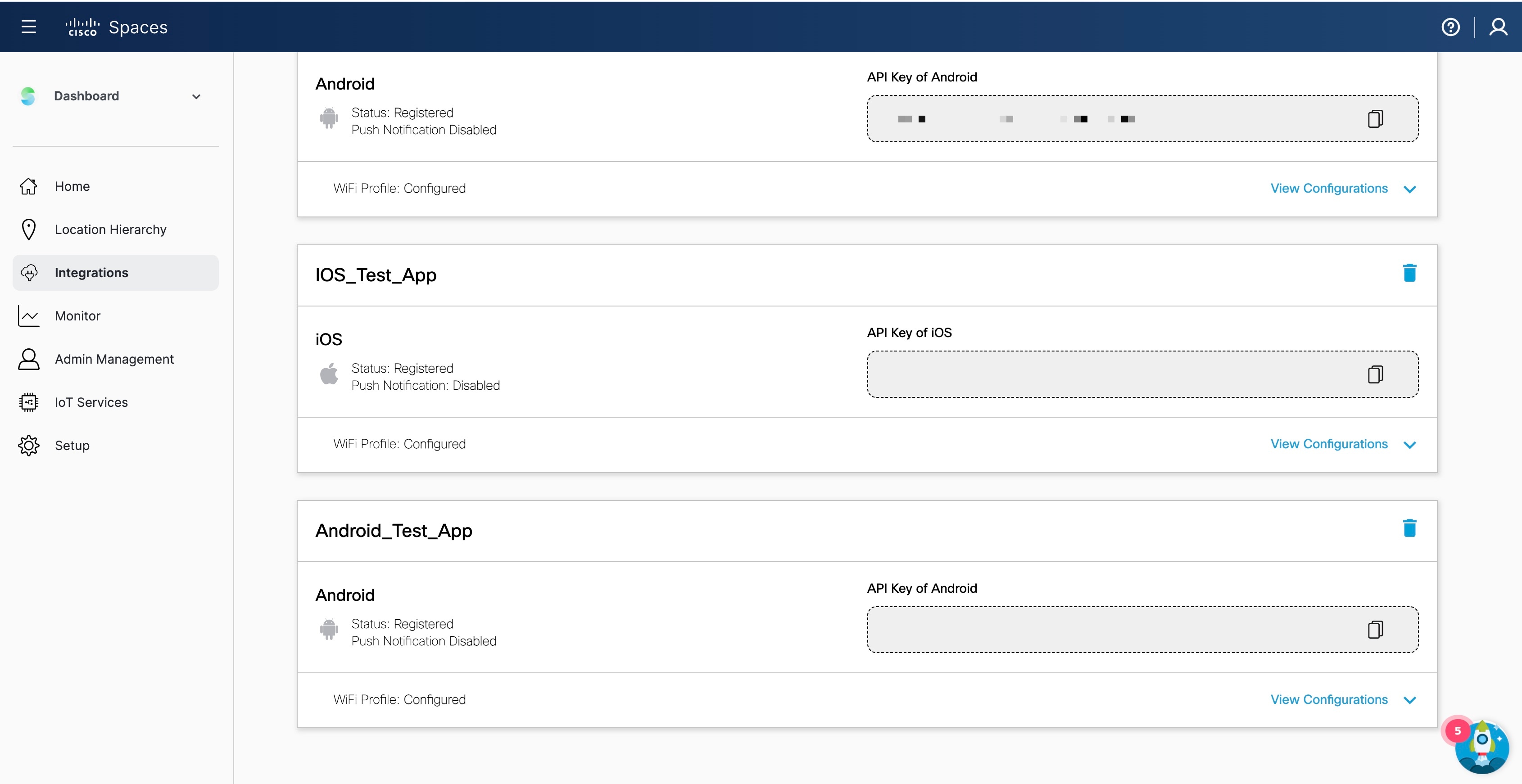
登録されているアプリケーションが表示されます。

図 3. 登録済み Android および iOS アプリケーション

次の操作を実行できます。

  • [設定の表示(View Configurations)] をクリックして、アプリケーションの設定の詳細を表示できます。

  • [削除(Delete)] アイコンをクリックして、登録済みのアプリケーションを削除できます。

ステップ 15

(任意)[Edit] をクリックして、iOS および Android プラットフォームのプッシュ通知を更新します。

ステップ 16

(任意)[Update] をクリックします。