アクセスポイント自動ロケーションの設定

アクセスポイント自動ロケーション

アクセスポイント自動ロケーション ソリューションは、さまざまなレンジングテクノロジーとアルゴリズムを組み合わせることで、グローバル座標で AP を効果的に自己位置特定するのに役立ちます。

このソリューションは、Fine Timing Measurement(FTM)と全地球航法衛星システム(GNSS)(利用可能な場合)を活用して、正確で自動化された最新の AP ロケーションを提供します。GNSS にアクセスできない場合は、フロアごとにいくつかの手動アンカーを配置する必要があります。この機能には、隣接する AP が最大電力で相互に通信できる AP 密度が必要です。アクセスポイント自動ロケーション機能の精度は、建物のタイプと AP 間の距離によって異なります。

範囲オーケストレーションを AP で有効にするために必要な設定は、Cisco Catalyst 9800 シリーズ ワイヤレス コントローラの アクセスポイント自動ロケーション 機能を使用して行います。詳細については、『Cisco Catalyst 9800 Series Wireless Controller Software Configuration Guide』の「アクセスポイント自動ロケーション」のセクションを参照してください。

Cisco Spaces では、AP の自動ロケーションソリューションをサポートするために、[メニュー(Menu)( > [セットアップ(Setup)] > [デバイスの配置(Device Placement)] で新機能の [デバイスの配置(Device Placement)] を使用できます。
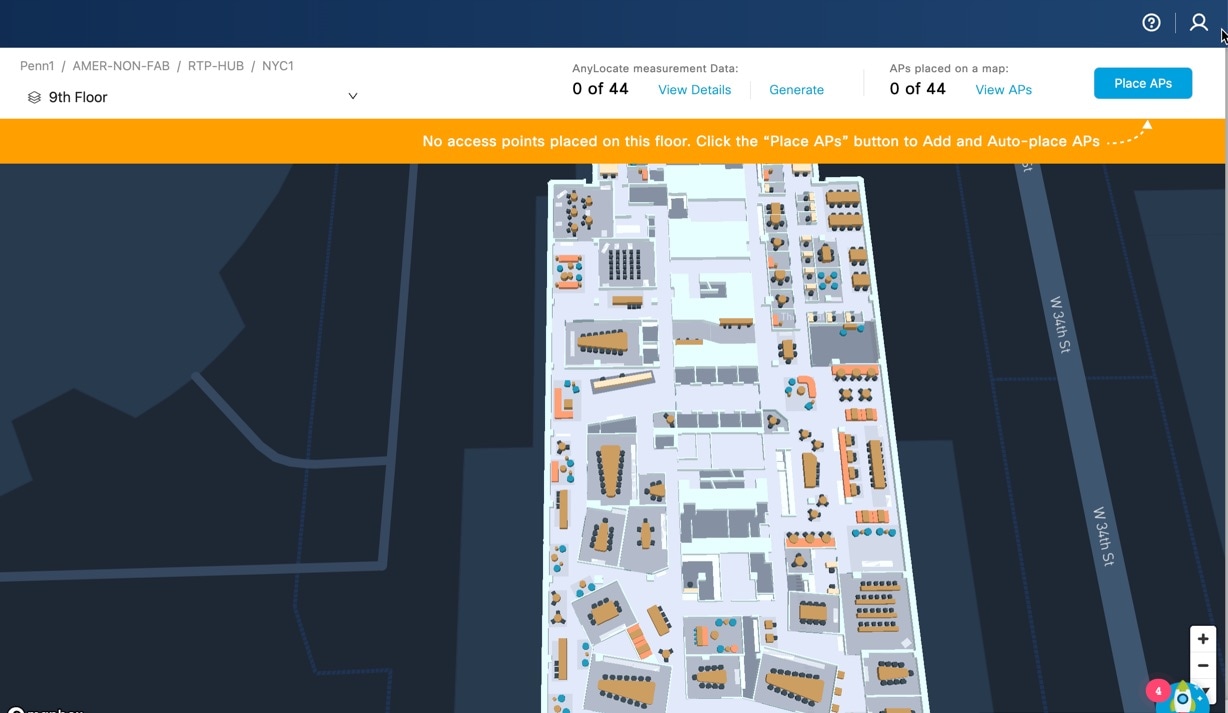
図 1. デバイスの配置

AP 自動ロケーション ソリューションは、Cisco Spaces のデジタルマップ上で AP を自動的に特定します。管理者がフロアプラン上の既知のロケーションを持つ複数の AP を アンカーにすると、この機能は残りの AP の位置を特定し、リッチマップに自動的に配置します。AP にグローバル ポジショニング システム(GPS)機能がある場合、アンカーはマップ上で自動的に配置されます。

アクセスポイント自動ロケーションの制限事項

この機能は、default-site-tag ではサポートされていません。

サポートされるプラットフォーム

AP の自動検出機能は、次のプラットフォームとバージョンでサポートされています。

表 1. サポートされるプラットフォームとバージョン
製品 プラットフォーム リリース

Cisco Catalyst 9100 ファミリアクセスポイント

  • Cisco Catalyst 9130 シリーズ アクセスポイント

  • Cisco Catalyst 9136 シリーズ アクセスポイント

  • Cisco Catalyst 9164 シリーズ アクセスポイント

  • Cisco Catalyst 9166 シリーズ アクセスポイント

必要な最小バージョンは Cisco IOS XE 17.12.1

Cisco Catalyst 9800 シリーズ ワイヤレス コントローラ

Cisco Catalyst 9800 シリーズ ワイヤレス コントローラ

Cisco IOS XE 17.12.x

Cisco Spaces

Cisco Spaces: コネクタ 3

ロケーションサービス 3.1.0.94 以降


(注)  


サポートされているプラットフォームに加えて、 Cisco Spaces クラウドアカウントも必要です。


AP の自動検出の前提条件

デバイスを正しく配置するには、次の前提条件を満たしていることを確認してください。

  • Cisco Catalyst 9800 シリーズ ワイヤレス コントローラは Cisco Spaces:コネクタに接続しており、両方を Cisco Spaces クラウドアカウントで使用できる必要があります。詳細については、『Cisco Spaces: コネクタ 3 コンフィギュレーション ガイド』の「Cisco Catalyst 9800 シリーズ ワイヤレスコントローラにコネクタを接続する」を参照してください。

  • フロアに AP を配置するには、リッチマップを使用できる必要があります。ロケーションとマップ 機能を使用して、リッチマップを追加します。詳細については、「ロケーションとマップの設定」を参照してください。

  • サイトタグはフロアに必須です。Cisco Catalyst 9800 シリーズ ワイヤレス コントローラの GUI を使用してサイトタグを作成します。Cisco Spaces に配置する AP は、サイトタグに関連付けられている必要があります。サイトタグの設定方法について詳しくは、Cisco Catalyst 9800 シリーズ ワイヤレス コントローラ ソフトウェア コンフィギュレーション ガイドの「サイトタグの設定」をで参照してください。

  • AP の詳細時間測定(FTM)測距データを生成します。[詳細の表示(View Details)] をクリックして、測距データの可用性を確認し、AP 間の測距データを生成します。

AnyLocate の測定データの生成

AP の自動検出プロセスを開始する前に、AP を Cisco Spaces に自動的に配置するために、AP の AnyLocate の測定データを生成する必要があります。測距プロセスにより、選択したエリアの AP チャンネルが共通チャンネルに変更され、FTM を使用して AP 間の距離が特定されます。このプロセスは、一度だけ、または AP が別の環境に移動または追加されたときに実行する必要があります。

Cisco Spaces を使用して、AP の Fine Time Measurement(FTM)の測距データを生成し、フロアマップに配置します。FTM 測距データは RSSI よりも復元力があり、精度が高くなります。サイトタグを選択し、そのサイトタグに関連付けられているすべての AP の測距データを生成します。

始める前に

Cisco Catalyst 9800 シリーズ ワイヤレス コントローラの GUI を使用して、次のことを行います。


(注)  


  • AnyLocate の測定データプロセスは、デフォルトのサイトタグではサポートされていません。

  • このプロセスは中断を意味するため、ネットワークがあまりビジー状態でないときに測距プロセスのスケジュールを設定することを推奨します。このプロセスには約 10 分かかります。

  • AnyLocate の測定測距プロセスは、サイトタグごとにトリガーできますが、デフォルトのサイトタグではサポートされていません。


手順


ステップ 1

[Cisco Spaces] にログインします。

ステップ 2

Cisco Spaces ダッシュボードで、[メニュー(Menu)]アイコン()をクリックし、[セットアップ(Setup)] > [デバイスの配置(Device Placement)] を選択します。

ステップ 3

[デバイスの配置(Device Placement)] ウィンドウで、 [生成(Generate)] をクリックします。

Day-0 構成シナリオでは、使用可能な AP 測距データはなく、GUI に表示される [生成(Generate)] オプションをクリックして、AP 測距データ生成プロセスを開始する必要があります。 [AnyLocate の測定データの生成(Generate AnyLocate measurement Data)] ウィンドウには、サイトタグ、測距対応 AP の数、コントローラ、および AP モデル情報が表示されます。
図 2. AnyLocate の測定データの生成

ステップ 4

[サイトタグ(Site Tag)] 列で、AnyLocate の測定データを生成するサイトタグを選択します。

選択したサイトタグと対応するコントローラの詳細が、ウィンドウの右側に表示されます。 [サイトタグ(Site Tag)] チェックボックスをオンにして、すべてのサイトタグを選択することもできます。

(注)  

 
デフォルトのサイトタグの測距データの生成は、Cisco Spaces ではサポートされていません。

ステップ 5

[Next] をクリックします。

ステップ 6

AnyLocate の測定データを生成するスケジュールオプションを選択します。次のオプションを使用できます。

  • 後で実行するようにスケジュールする(Schedule it for later):AnyLocate の測定データを生成する日時を指定するには、このオプションを選択します。

  • すぐに生成(Generate Now):AnyLocate の測定データの生成を続行するには、このオプションを選択します。

ステップ 7

[Generate] をクリックします。


デバイスを配置する

デバイスの配置機能を使用して、フロアマップに AP を配置します。Cisco Spacesは、さまざまな測距技術とアルゴリズムを使用して、グローバル地理座標に従って AP を配置します。AP をマップ上に正しく配置するには、各フロアに対してサイトタグを設定する必要があります。

手順


ステップ 1

[Cisco Spaces] にログインします。

ステップ 2

Cisco Spaces ダッシュボードで、[メニュー(Menu)]アイコン()をクリックし、[セットアップ(Setup)] > [デバイスの配置(Device Placement)] を選択します。

ステップ 3

[デバイスの配置(Device Placement)] ウィンドウで、[フロア(Floor)] ドロップダウンリストから、デバイスを配置する必要があるフロアを選択します。

  • リッチマップは AP を配置するために必須です。リッチマップが利用できないロケーションには、AP を配置できません。

  • [マップのないロケーションを表示(Show Locations without Map)] チェックボックスをオンにして、リッチマップのないロケーションをフィルタリングして表示します。

ステップ 4

Day 0 構成シナリオでは、AP がフロアに配置されていないことを示すメッセージが表示されます。[APの配置(Place APs)] をクリックしてデバイスを配置します。

[APの配置(Place APs)] ウィンドウは、[APの選択(Choose APs)]、[APの配置(Place APs)]、および[確認と公開(Review & Publish)]の 3 つのセクションで表示されます。

ステップ 5

[APの選択(Choose APs)] セクションで、特定のフロアに配置する AP が含まれているクラスタに対応するチェックボックスをオンにします。

(注)  

 
  • デフォルトでは、[ネイバーAPを自動的にグループ化(Automatically group neighbor APs)] チェックボックスがオンになっており、AP は自動的にグループ化されます。AP のグループ化を解除し、単一のリストとして表示するには、このチェックボックスをオフにします。

  • 利用可能なすべての AP クラスタと合計 AP 数が表示されます。

  • 各クラスタについて、コントローラ、スイッチ、およびサイトタグ情報を表示できます。

  • 複数のクラスタを選択してフロアに割り当てることができます。

  • デフォルトのサイトタグを持つ AP は、AP グループ化から除外されます。

  • AP グループ化機能は、コネクタの 2023 年 5 月リリースで使用できます。AP グループ化機能を有効にするには、コネクタを最新バージョンにアップグレードすることを推奨します。

  1. (オプション)AP クラスタをクリックして展開し、グループネイバーの下で使用可能な AP を表示します。

    右側のパネルに、選択した AP 名と数が表示されます。次の AP 情報を表示できます。

    • 名前

    • AP Model

    • MAC アドレス(MAC Address)

    • Controller

    • サイト タグ

    • Switch Name

    • IP Address

  2. (オプション)AP を検索するには、[検索(Search)] フィールドに AP 名を入力し、Enter を押します。

  3. (オプション)[フィルタ(Filter)] をクリックして、フィルタリングパラメータを入力し、使用可能な AP を表示します。

ステップ 6

[Next] をクリックします。

ステップ 7

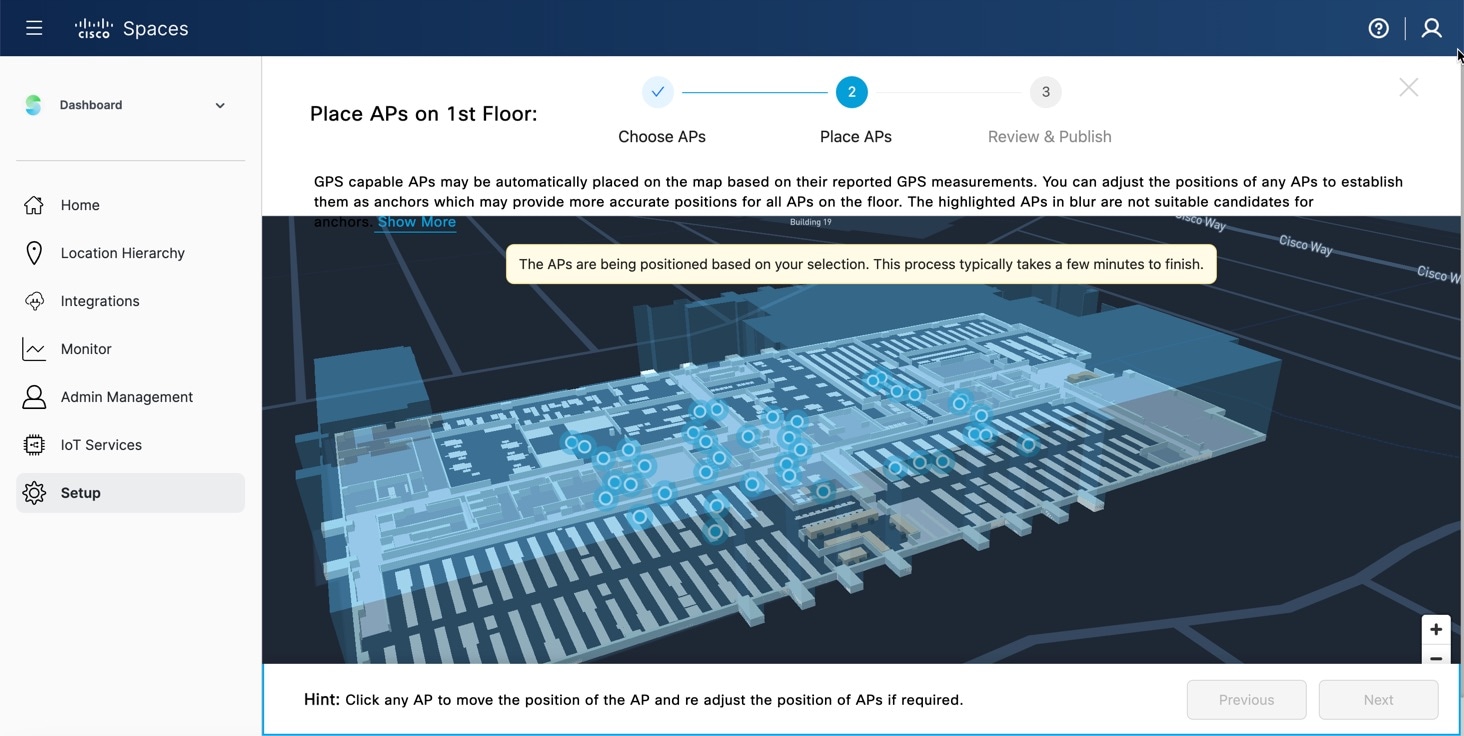
[APの配置(Place APs)] セクションでは、自動的に配置された AP を表示できます。

図 3. AP の自動配置

APが正常に配置されると、次のメッセージが表示されます。「The AP placement is complete for this floor. Please verify AP positions and make adjustments if needed or click “Next” to proceed(このフロアの AP の配置が完了しました。AP の位置を確認し、必要に応じて調整するか、[次へ] をクリックして続行してください。)」

(注)  

 
  • 青色で強調表示されている AP は、アンカー AP として適していません。

  • すべての GPS 対応 AP は、報告された GPS 測定値に基づいて自動的にマップに配置されます。任意の AP の位置を調整して、フロア上のすべての AP に、より正確な位置を提供するアンカーとしてそれらの AP を設定できます。

  • GPS 対応 AP がない場合、AP は AP 間の相対的な位置データに基づいて配置されます。

  1. 必要な AP を選択し、手動で位置を調整します。

    (注)  


    AP は次のように色分けされています。

    • 自動配置された AP は青色

    • 手動で調整された AP は明るい緑色と暗い緑色

    追加の GPS モジュールが接続されている AP は、暗い緑色で表示されます。AP をクリックすると、右側のパネルに追加情報が表示されます。

  2. 4つの AP の配置を調整すると、再校正を確認するメッセージが表示されます。[再校正(Recalibrate)] をクリックして、アルゴリズムを再度実行し、AP を自動配置します。

    [スキップ(Skip)] をクリックして、この手順をスキップします。

  3. (オプション)AP の配置を調整するには、(リッチマップの上部にある )各コントロールを使用して必要に応じて AP グループの位置を再調整し、[位置の確認/続行(Confirm Position/Proceed)] をクリックします。

    AP グループ全体を反転または回転して、グループの配置を調整できます。新しい配置を確認すると、AP グループリングは使用できなくなります。

    図 4. AP の配置セクション

ステップ 8

[Next] をクリックします。

ステップ 9

[確認と公開(Review & Publish)] セクションで、AP を選択します。

[アクセスポイントの詳細(Access Point Details)] スライドインウィンドウが表示されます。

  1. デフォルトの AP の高さを編集し、必要に応じて AP 固有のパラメータを変更します。

    AP のデフォルトの高さを設定すると、マップに配置されているすべての AP は同じ AP の高さパラメータを継承し、 Cisco Spaces:Detect and Locate アプリケーションで共有されます。

  2. [Save] をクリックします。

ステップ 10

[公開(Publish)] をクリックします。

ポップアップメッセージが表示されたら、 [完了(Done)] をクリックします。配置された AP は、 Cisco Spaces:Detect and Locate アプリケーションで表示できます。


デバイスの配置の編集

[APの配置の変更(Modify AP Placement)] オプションを使用して、フロアにある AP の配置を更新します。このオプションは、選択したフロアの AP がすでにフロアマップに配置されている場合にのみ、[デバイスの配置(Device Placement)] ウィンドウで有効になります。

AP の配置に変更があった場合、[デバイスの配置(Device Placement)] ウィンドウにメッセージが表示されます。[表示(View)] をクリックして [AP通知(APs Notifications)] スライドインウィンドウを表示します。削除された AP、または別のフロアに移動された AP を確認し、必要なアクションを実行できます。

次の AP の詳細を表示します。

  • AP Name

  • Mac Address

  • レポート時間

  • 詳細

  • ステータス

  • コントローラ IP アドレス

手順


ステップ 1

[Cisco Spaces] にログインします。

ステップ 2

Cisco Spaces ダッシュボードで、[メニュー(Menu)]アイコン()をクリックし、[セットアップ(Setup)] > [デバイスの配置(Device Placement)] を選択します。

ステップ 3

[デバイスの配置(Device Placement)] ウィンドウで、[フロア(Floor)] ドロップダウンリストから、デバイスの配置を編集する必要があるフロアを選択します。

ステップ 4

[APの配置の変更(Modify AP Placement)] をクリックします。

ステップ 5

[APの選択(Change APs)] エリアで、更新する必要がある AP のチェックボックスをオンまたはオフにします。

フロアに関連付けられたサイトタグは、AP モデル、MAC アドレス、コントローラ、スイッチ名などの AP の詳細とともに表示されます。

選択した AP は、 [選択済みAP(Selected APs)] セクションの下に表示されます。

ステップ 6

[Next] をクリックします。

ステップ 7

[APの配置(Place APs)] エリアでは、AP の自動配置を表示できます。

Cisco Spaces は、AP の場所を計算し、フロアマップに配置します。AP を含むリッチマップと、計算された各 AP に対する計算された信頼度パーセンテージを表示します。計算された AP が正しく配置されない場合は、AP の配置を手動で調整できます。

ステップ 8

[Next] をクリックします。

ステップ 9

[確認して公開(Review and Publish)] エリアで、AP の配置の精度を確認し、 [公開(Publish)] をクリックします。


AnyLocate の測定データステータスの表示

AP ロケーションを処理するには、AnyLocate の測定データが必要です。測定データを生成すると、測距プロセスに参加している AP のワイヤレス接続が中断されることがあります。

手順


ステップ 1

[Cisco Spaces] にログインします。

ステップ 2

Cisco Spaces ダッシュボードで、[メニュー(Menu)]アイコン()をクリックし、[セットアップ(Setup)] > [デバイスの配置(Device Placement)] を選択します。

ステップ 3

[デバイスの配置(Device Placement)] ウィンドウで、 [詳細を表示(View Details)] をクリックします。

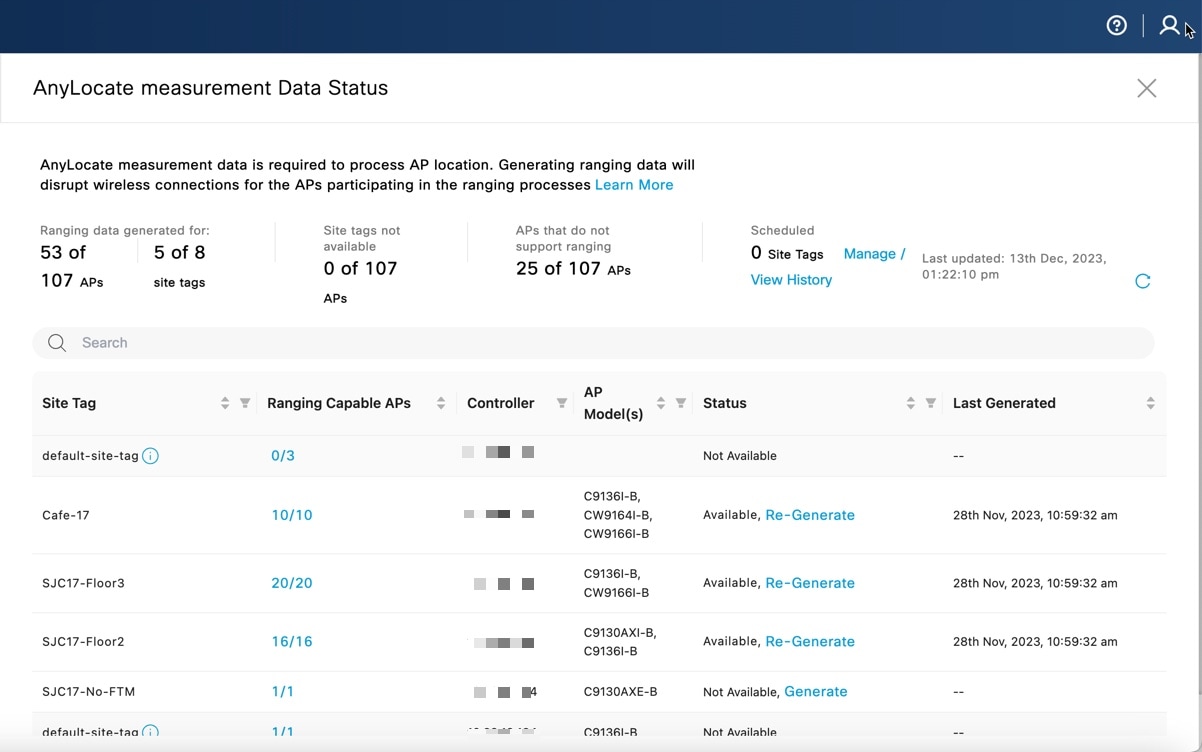
[AnyLocateの測定データステータス(AnyLocate Measurement Data Status)] ウィンドウが表示されます。次の AnyLocate の測定データステータスを表示できます。

  • AP およびサイト数用に生成された測距データ

  • サイトタグのない AP の数

  • 測距データをサポートしていない AP

  • 範囲データを生成するスケジュールがあるサイトタグの数

ステップ 4

(オプション) [管理/履歴の表示(Manage / View History)] をクリックして、測距データ生成の履歴を表示します。

[測距データ履歴(Ranging Data History)] ウィンドウには、実行済みとスケジュール設定済みの両方の履歴ステータスが表示されます。測距データ生成スケジュールをキャンセルするには、 [キャンセル(Cancel)] をクリックします。

ステップ 5

[AP間測距データステータス(AP to AP Ranging Data Status)] ウィンドウでは、次のオプションを表示します。

  • サイトタグ(Site Tag):サイトタグを表示します。デフォルトのサイトタグは、AP 測距データではサポートされていません。

  • 測距対応AP(Ranging Capable APs):フロアに配置されている AP の総数から、測距データを生成できる AP の数を表示します。数字をクリックすると、スライドインウィンドウに詳細が表示されます。

  • コントローラ(Controller):コントローラを表示します。

  • APモデル(AP model(s)):AP モデルを表示します。

  • ステータス(Status):測距データが生成されているかどうかのステータスを表示します。サイトタグに測距データが生成されない場合、ステータスは [使用不可(Not Available)] と表示されます。[生成(Generate)] をクリックすると、データを生成して続行できます。測距データがすでに生成されている場合、ステータスは [使用可能(Available)] と表示されます。必要に応じて、[再生成(Re-Generate)] をクリックしてデータを再生成できます。

  • 最終生成(Last Generated):測距データ生成のタイムスタンプの詳細を表示します。

図 5. AnyLocate の測定データステータス

ステップ 6

[閉じる(Close)]()アイコンをクリックして、ウィンドウを閉じます。


AP の表示

手順


ステップ 1

[Cisco Spaces] にログインします。

ステップ 2

Cisco Spaces ダッシュボードで、[メニュー(Menu)]アイコン()をクリックし、[セットアップ(Setup)] > [デバイスの配置(Device Placement)] を選択します。

ステップ 3

[デバイスの配置(Device Placement)] ウィンドウで、[フロア(Floor)] ドロップダウンリストから、配置された AP の詳細を表示するフロアを選択します。

ステップ 4

[APの表示(View APs)] をクリックします。

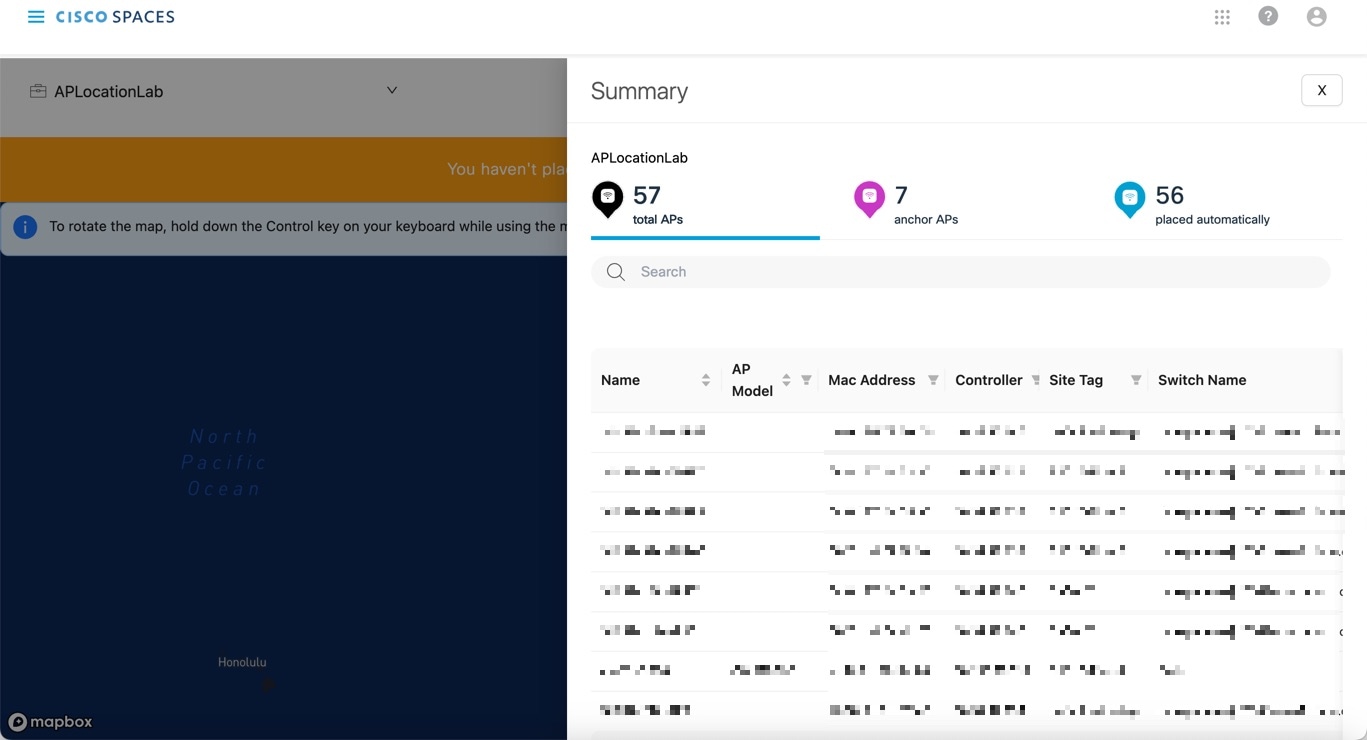
スライドインウィンドウには、フロアに配置された AP の詳細が表示されます。

次の AP 間の測距データステータスを表示できます。

  • APの総数

  • アンカー AP の数

  • 自動的に配置された AP の数

ステップ 5

次の AP の詳細を表示します。

  • 名前

  • AP Model

  • MAC アドレス

  • Controller

  • サイト タグ

  • Switch Name

図 6. AP の詳細を表示

ステップ 6

[閉じる(Close)]()アイコンをクリックして、スライドインウィンドウを閉じます。