Cisco Meraki カメラと連動するように Cisco Spaces を設定する
Cisco Spaces を使用すると、Cisco Meraki カメラを使用してロケーションを訪れた訪問者の数を確認できます。この機能を利用するには、Meraki にログインできるようにし、ロケーションに Cisco Meraki カメラを設置しておく必要があります。Meraki カメラは、カメラが Meraki クラウドサーバーに到達可能であれば、既存の Cisco AireOS または Cisco Catalyst 9800 ワイヤレスコントローラベース ネットワークに接続できます。さらに、有効な Meraki MV Sense ライセンスも必要です。
[Camera] 機能を使用して、次の詳細情報をキャプチャできます。
-
ロケーションに入場した訪問者の総数。
-
ロケーションを退場した訪問者の総数。
-
ロケーションに現在滞在している訪問者の総数。
 (注) |
訪問者がトリップワイヤラインから出た後に再びトリップワイヤラインに入った場合、新たな入場は別の訪問としてカウントされます。 |
Cisco Spaces ダッシュボードで利用可能な [Camera Metrics] アプリと [Right Now] アプリを使用して、訪問者数を表示できます。
Meraki カメラの設定
手順
|
ステップ 1 |
Cisco Meraki ダッシュボードで、必要な Meraki ネットワーク上のカメラを設定します。Meraki ネットワークでのカメラの設定に関する詳細については、「カメラの設定」を参照してください。 |
||
|
ステップ 2 |
Cisco Spaces ダッシュボード で、[メニュー(Menu)] アイコン( [カメラに接続(Connect your Camera)] ウィンドウが表示されます。 |
||
|
ステップ 3 |
[Get Started] をクリックします。
|
||
|
ステップ 4 |
[選択(Select)] をクリックして、Cisco Meraki を Cisco Spaces に接続する方法を指定します。 選択した方法の前提条件がウィンドウに表示されます。この方法の詳細については、「さまざまなワイヤレスネットワークで動作する Cisco Spaces の設定」を参照してください。 |
||
|
ステップ 5 |
[Continue Setup] をクリックします。 [ワイヤレスネットワークに接続(Connect your wireless network)] ウィンドウに、カメラの接続を可能にするウィジェットが表示されます。 表示されるウィジェットは、ステップ 6 で選択した方法によって異なります。Connect Via Meraki Login 方式の場合、表示されるウィジェットは Meraki Camera for analytics via Meraki Login になります。Connect via API Key 方式の場合、表示されるウィジェットは Meraki Camera for analytics via Meraki API Key になります。 |
||
|
ステップ 6 |
展開されたウィジェットで、ステップ 1 で表示された [Connect] をクリックします。 同じ接続方法を使用して Cisco Meraki ネットワークにすでに接続している場合、ステップ 1 の指示は接続済みのメッセージに置き換えられ、[接続(Connect)] リンクは表示されません。そのような場合は、この手順をスキップします。
|
||
|
ステップ 7 |
[Merakiカメラに接続(Connect your Meraki Camera)] ウィンドウで、ステップ 2 で表示された [インポートネットワーク(Import Networks)] をクリックします。 カメラネットワークがすでにロケーション階層セクションにインポートされている場合は、ステップ 9 からステップ 13 までをスキップします。 |
||
|
ステップ 8 |
[Import Networks] ウィンドウで、インポートする Meraki 組織(Meraki カメラネットワークが設定される組織)を選択します。 |
||
|
ステップ 9 |
[Choose Networks] エリアで、インポートする Meraki ネットワークのチェックボックスをオンにします。 |
||
|
ステップ 10 |
[Import] をクリックします。 インポートされた Meraki ネットワークとカメラの総数が表示されます。 |
||
|
ステップ 11 |
[Finish] をクリックします。 Cisco Meraki の Meraki カメラ設定が Cisco Spaces と自動的に同期されます。通常、48 時間後に自動設定されます。遅延がある場合は、次のステップで説明されているとおり、Cisco Meraki で MQTT サーバーの詳細を手動で設定します。 |
||
|
ステップ 12 |
Cisco Meraki で MQTT サーバーの詳細を手動で設定する場合は、次の手順を実行します。 MQTT サーバーのホストとポートはアカウント固有のもので、ステップ 3 で Cisco Spaces の [Meraki カメラに接続(Connect your Meraki Camera)] ウィンドウに表示されます。こうした MQTT サーバーの詳細を Cisco Meraki で設定する必要があります。 |
||
|
ステップ 13 |
カメラの入口/出口ラインを設定するには、ステップ 4 で [Merakiカメラに接続(Connect your Meraki Camera)] ウィンドウの [トリップワイヤを引く(Draw Trip Wire)] をクリックします。
|
||
|
ステップ 14 |
表示される [トリップワイヤを引く(Draw Trip Wire)] ウィンドウで、[ロケーションを選択(Select Locations)] をクリックし、カメラが設定されているロケーションを選択して、[実行(Done)] をクリックします。 |
||
|
ステップ 15 |
[トリップワイヤを引くカメラを選択(Select a camera you wish to draw the trip-wire)] エリアで、トリップワイヤを設定するカメラのオプションボタンを選択し、[次へ(Next)] をクリックします。 |
||
|
ステップ 16 |
カメラのプレビュー画像に [+] を使用して線を引き、トリップワイヤを作成します。 デフォルトでは、入口と出口の矢印はトリップワイヤの中央に表示されます。緑の矢印は入口を表し、赤い矢印は出口を表します。入口と出口の矢印が次の図に示す方向を指していることを確認します。矢印が適切に配置されていない場合は、トリップワイヤラインの端にある青い輪郭のドットをクリックしたままマウスをドラッグして、ラインと矢印を回転させます。 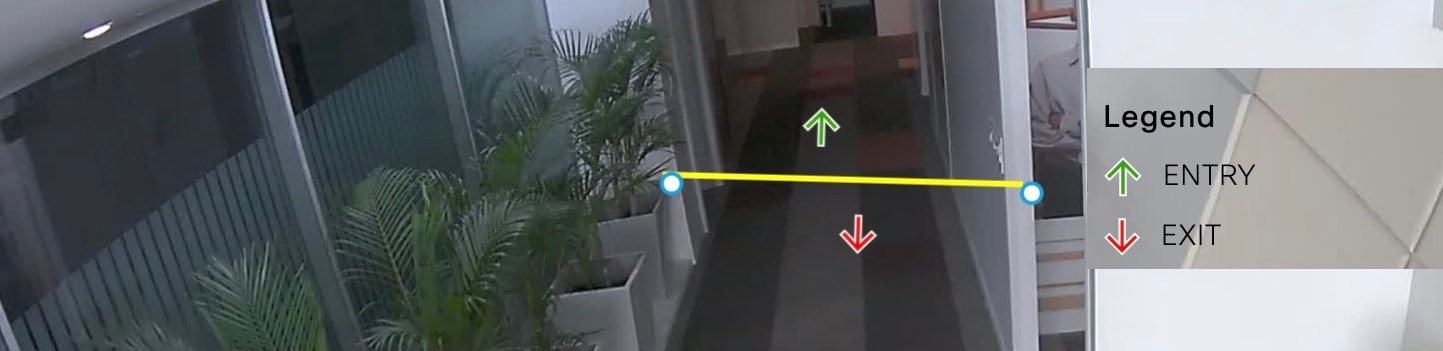
|
||
|
ステップ 17 |
ライン両端のポイントをクリックして、XY 座標を設定します。ライン両端のポイントをクリックすると、入り口と出口の矢印の XY 座標が [トリップワイヤステータス(Trip-wire status)] エリアに自動的に表示され、ステータスが [設定(Set)] に変更されます。デフォルトでは、ステータスは [Not Set] になります。
|
||
|
ステップ 18 |
[完了(Finish)] をクリックします。 カメラは Cisco Spaces で使用するように設定されています。 |
 )をクリックし、
次のタスク
Cisco Spaces Right Now アプリケーションは、Cisco Meraki でカメラゾーンを設定している場合、ゾーンレベルの滞在データもレポートします。各カメラのゾーンを定義するには、Cisco Meraki のドキュメントを参照してください。
カメラのトリップワイヤの編集
カメラのトリップワイヤの XY 座標を編集するには、次の手順を実行します。
手順
|
ステップ 1 |
[Cisco Spaces] にログインします。 |
|
ステップ 2 |
Cisco Spaces ダッシュボード で、[メニュー(Menu)] アイコン( [Merakiカメラに接続(Connect your Meraki Camera)] ウィンドウが表示されます。 |
|
ステップ 3 |
[Merakiカメラに接続(Connect your Meraki Camera)] ウィンドウで、手順 4 で表示された [カメラを表示(View Cameras)] をクリックします。 Cisco Spaces にインポートされたカメラが表示されます。フィルタリングして、特定のロケーションのカメラを表示できます。 |
|
ステップ 4 |
トリップワイヤを編集するカメラの右側に表示されている [編集(Edit)] アイコンをクリックします。 |
|
ステップ 5 |
表示される [トリップワイヤを編集(Edit Trip Wire)] ウィンドウで、トリップワイヤの詳細を編集し、[実行(Done)] をクリックします。 |
 フィードバック