Cisco Spaces:行動メトリクスアプリケーション

この章では、行動メトリクス(Behavior Metrics)アプリケーションとレポートについて説明します。

行動メトリクスの概要

[Behavior Metrics] アプリを使用すると、ビジネスのパフォーマンスについての知見を提供するさまざまなレポートを表示できます。デフォルトでは、レポートには前月のデータが含まれます。特定のロケーションと月のレポートを表示するようにフィルタ処理できます。タグに基づいてレポートをフィルタ処理することもできます。

Cisco Digital Network Architecture(DNA)Spaces のインストール後、最初のレポートが表示されるまでに 1 ヵ月かかります。この期間中、サンプルレポートを表示できます。この期間中に [My Data] オプションに切り替えることで、レポートがどのように構成されているかを確認することもできます。レポートの準備ができると、通知が送信されます。


(注)  


行動メトリクスが機能強化され、[Sub Vertical] レベルのベンチマーク指標が表示されるようになりました。これは、副業種が定義されているカテゴリ平均メトリックとアカウントに適用されます。

副業種が定義されていない場合、カテゴリの平均指標は業種の階層レベルのベンチマークに基づいて計算されます。


行動メトリクスレポートの表示

行動メトリクスアプリケーションで、チャートデータを表示するには、各ロケーションレベルで 100 回以上の訪問が必要です。そのため、訪問データが多いロケーションのみがチャートでの可視化の対象になります。

行動メトリクスアプリのさまざまなレポートを表示するには、次の手順を実行します。

手順


ステップ 1

Cisco Spaces ダッシュボード で、[行動メトリクス(Behavior Metrics)] をクリックします。

行動メトリクスレポートが表示されます。

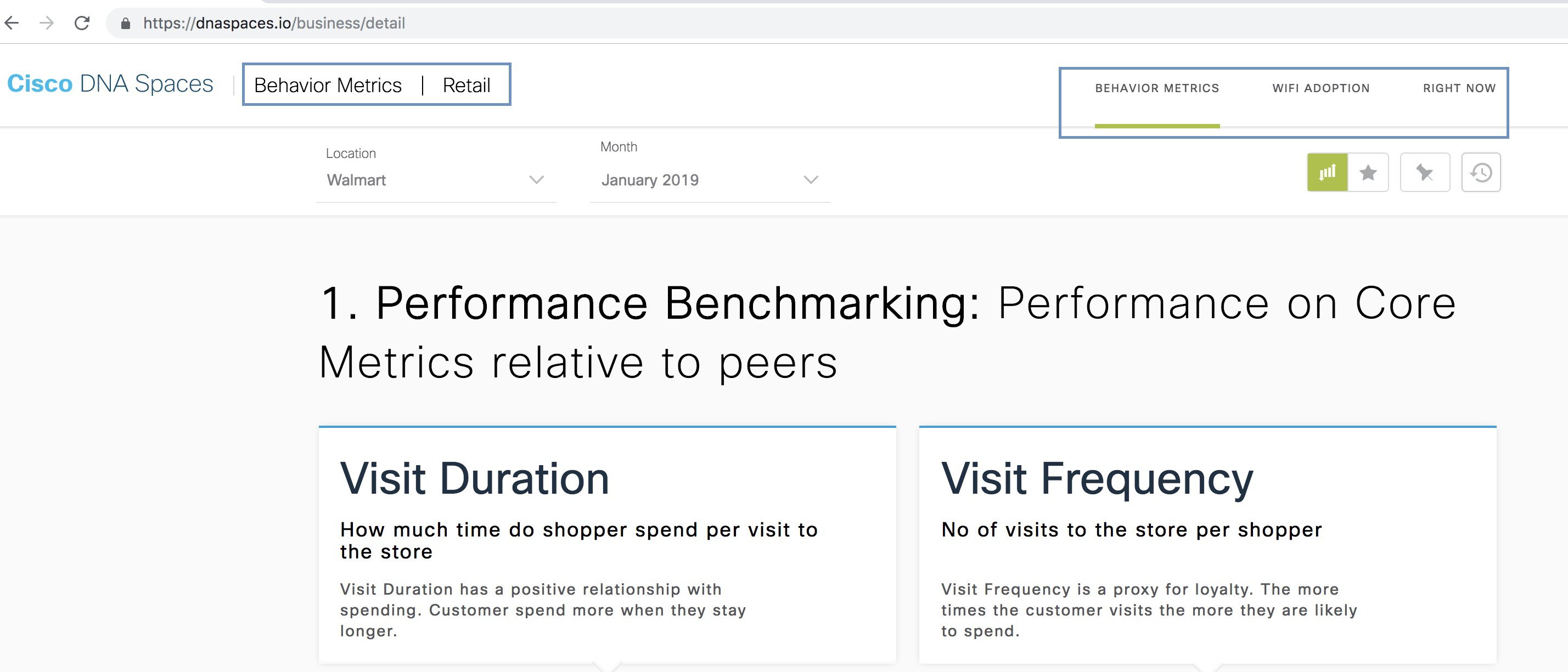
図 1. 行動メトリクスレポート
行動メトリクス

ステップ 2

ウィンドウ上部の対応するドロップダウンリストで、レポートを表示するロケーション、タグ、および月を指定します。

(注)  

 
  • デフォルトでは、組織全体のレポートが表示されます。組織レベルでのアクセス権がない場合、アクセス権のある最上位のロケーションのレポートが表示されます。ネットワークレベルまでのロケーションをフィルタ処理できます。

  • フィルタ処理されたロケーションのレポートに記載されているパーセンテージまたはカウントは、すべての子ロケーションの合計値または平均値になります。たとえば、フィルタ処理されたロケーションがネットワークの場合、ネットワークに表示される訪問数は、そのネットワークの全フロアにおける訪問数の合計になります。

  • 顧客が小売業を営んでいる場合、[行動メトリクス(Behavior Metrics)] ウィンドウの上部に、[小売業(Retail)] というタイトルが [行動メトリクス(Behavior Metrics)] とともに表示されます。[Workspaces] 分野の場合、[Workspaces] というタイトルが [Behavior Metrics] とともに表示されます。その他の事業の場合は、[Generic] が表示されます。


ベンチマーク

[Organization Benchmark]:組織全体の平均値を表示します。たとえば、組織がシスコの場合、「Average Visit Duration」の [Organization Benchmark] は、シスコの「平均訪問時間」を示します。

[Industry Benchmark]: 企業が属する業界の平均値を表示します。たとえば、小売業の場合、Visit Duration Distribution(訪問時間の分布) グラフには、小売業の平均訪問時間が表示されます。業界ベンチマークの平均値は、Cisco Spaces をインストールした他のクライアントから取得したデータに限定されています。

[Country Benchmark]:特定の国でタグ付けされたロケーションの平均値を表示します。たとえば、[Average Visit Duration(平均訪問時間)] グラフでタグとして米国を選択すると、平均訪問時間グラフには米国に対応するバーが表示されます。これは、米国でタグ付けされたすべてのロケーションの平均訪問時間です。さらに、米国のタグに関連付けられたロケーションの総数も表示されます。特定の国のタグの下にあるロケーションが他のタグに関連付けられている場合、Average Visit Duration(平均訪問時間) などの一部のグラフでは、そのタグの平均値も表示されます。

[State Benchmark]:特定の州でタグ付けされたロケーションの平均値を表示します。一部のレポートでは、州のタグを選択すると、2 つのバーが追加で表示されます。1 つのバーは州名とともに平均値を表示し、もう 1 つは州内のロケーションの総数と平均値を表示します。たとえば、Average Visit Duration(平均訪問時間) グラフなどです。

[Brand Benchmark]:ブランド名の平均値を表示します。ブランド名は、特定の州のロケーションのメタデータとしてのみ使用できます。[Average Visit Duration] などの一部のグラフでは、ブランドを選択すると、ブランドがタグ付けされている州の平均値も表示されます。

[Filtered Location Benchmark]:フィルタリングされたロケーションの平均値を表示します。特定のロケーションをフィルタリングした場合にのみ表示されます。たとえば、ロケーション階層で「Cisco San Fransisco」がフィルタリングされている場合、Cisco San Fransisco の「平均訪問時間」が組織の平均とともに表示されます。さらに、フィルタリングされたロケーションの下にあるロケーションの総数も表示されます。

[Top and Bottom 3 locations]: ツリーの上位および下位 3 つのロケーションを表示します。

重要ロケーション(Important Locations):インテント率、獲得率、訪問分布、訪問頻度など、さまざまなパラメータの総合ランキングで上位にある子ロケーションを表示します。上位 5 つの重要なロケーションがグラフに表示されます。


(注)  


  • 国、州、ブランドのベンチマークは、特定の顧客のデータに基づいて表示されます。

  • ブランドのレポートをフィルタリングする場合、そのブランドに関連付けられていない州名をフィルタリングしないでください。

  • 2 つのブランドのレポートを同時にフィルタリングしないでください。

  • デフォルトでは、上位 3 つと下位 3 つのロケーションのレポートが表示されます。ページの右上にあるトグルスイッチをクリックすると、重要なロケーションのレポートを表示できます。

  • ロケーションのメタデータを定義することにより、国、州、およびブランドのベンチマークの下のロケーションにタグ付けできます。


[Report] タブ

行動メトリクスレポートには次のタブがあります。

  • [Group] タブ:デフォルトでは、レポートは [Group] ビューで表示され、組織全体のレポートが表示されます。

  • [Historical] タブ:過去 12 ヵ月の平均値を示すレポートが表示されます。ほとんどのレポートでは、過去 12 ヵ月の平均が各月の平均とともに表示されます。レポートに基づいた業界と組織の平均も表示されます。[Behavior Metrics] ウィンドウの右端にある [Toggle Historical View] ボタンをクリックすると、履歴ビューにアクセスできます。

  • [Comparative] タブ:ロケーションをフィルタ処理すると、[Comparative] タブが表示され、その特定のロケーションに関するレポートが組織のベンチマークとともに表示されます。

行動メトリクス(ビジネスメトリクス)

パフォーマンスベンチマーク:ピアに関連するコアメトリクスのパフォーマンス


(注)  


[Workspaces] 分野の行動メトリクスレポートは、以下のものとは異なります。[Workspaces] 分野の行動メトリクスレポートについては、[Workspaces] 分野(行動メトリクス)を参照してください。


Visit Duration

[Visit Duration: Across Locations]

すべてのビジネス拠点の平均滞在時間を示す折れ線グラフが表示されます。このレポートにより、訪問者がさまざまなロケーションで過ごした時間を特定できます。さらに、業界や組織の平均滞在時間もグラフに表示されます。

[Visit Duration: Key Locations]

主要なロケーションでの平均滞在時間を表す棒グラフが表示されます。このレポートには、業界および組織のベンチマークとともに、上位および下位 3 つのロケーションまたは重要なロケーションが示されます。ロケーションをフィルタリングしている場合、フィルタリングされたロケーションの平均値もレポートに表示されます。

[Visit Duration: By Sub-brand]

ビジネスのさまざまなブランドの平均滞在時間を示す棒グラフが表示されます。さらに、業界と組織のベンチマークもグラフに表示されます。

[Visit Duration: Distribution]

さまざまな滞在期間の範囲の訪問の合計数を示す棒グラフが表示されます。組織と業界の平均がレポートに表示されます。

Visit Frequency

[Visit Frequency] は、「訪問者による訪問回数」を「訪問者数」で割った訪問頻度を表します。

Visit Frequency: Across Locations

すべてのビジネス拠点の平均訪問頻度を示す折れ線グラフが表示されます。このレポートにより、訪問者があなたのロケーションを訪れる頻度を特定できます。さらに、業界や団体の平均訪問頻度もグラフに表示されます。

Visit Frequency: Key Locations

主要なロケーションでの平均訪問頻度を表す棒グラフが表示されます。このレポートには、訪問頻度の上位および下位 3 つのロケーション、または訪問頻度が最も高い重要なロケーションが、業界および組織のベンチマークとともに表示されます。ロケーションをフィルタリングしている場合、フィルタリングされたロケーションの平均値もレポートに表示されます。

Visit Frequency: By Sub-brand

ビジネスにおけるさまざまなブランドの平均訪問頻度を示す棒グラフが表示されます。このレポートにより、より頻繁にアクセスされるブランドを特定できます。さらに、業界と組織のベンチマークもグラフに表示されます。

Visit Frequency: Distribution

さまざまな訪問頻度の範囲の訪問の合計数を示す棒グラフが表示されます。組織と業界の平均がレポートに表示されます。

診断:コアメトリクスに影響を与える要因、またはコアメトリクスの影響を受ける要因

Visit Duration by Visit Number

さまざまな訪問回数について、訪問者がそのロケーションで過ごした時間を示す棒グラフが表示されます。このレポートは、訪問回数に基づいて、滞在期間に生じた変化を特定するのに役立ちます。

各棒は、さまざまな訪問回数に対する訪問者の平均滞在時間を表します。たとえば、7 の棒は、指定された月にそのロケーションを 7 回訪問した訪問者の平均滞在時間を表します。

Repeat Visitors: Across Locations

すべてのロケーションのリピート訪問者の割合を示す折れ線グラフが表示されます。リピート訪問者の組織と業界のベンチマークもレポートに表示されます。

Repeat Visitors :Key Locations

主要なロケーションのリピート訪問者の割合を示す棒グラフが表示されます。このレポートには、リピート訪問者の上位および下位 3 つのロケーション、またはリピート訪問者が最も多い重要なロケーションが、リピート訪問者の業界および組織のベンチマークとともに表示されます。ロケーションをフィルタリングしている場合、フィルタリングされたロケーションの平均値もレポートに表示されます。

Visit Recency : Across Locations

さまざまなロケーションのリピート訪問者の訪問間隔を示す折れ線グラフが表示されます。訪問の新しさは日数で表示されます。さらに、訪問の新しさに関する業界および組織のベンチマークもレポートに表示されます。

Visit Recency : Key Locations

主要なロケーションへのリピート訪問者の訪問間隔を日数で示す棒グラフが表示されます。このレポートには、訪問の新しさの上位 3 か所と下位 3 か所、または重要なロケーションが、業界および組織のベンチマークとともに表示されます。

Repeat Visitors: By Sub-brand

ビジネスにおけるさまざまなブランドのリピート訪問者の割合を示す棒グラフが表示されます。このレポートを使用すると、ブランドのリピート訪問が最も多いロケーションを特定できます。さらに、リピート訪問者の業界や組織のベンチマークもグラフに表示されます。

Visit Recency- By Sub-Brand

ビジネスのさまざまなブランドについて、訪問の新しさ(リピート訪問者による 2 回の訪問の間の日数)を示す棒グラフが表示されます。訪問の新しさに関する業界および組織のベンチマークもグラフに表示されます。

Visit Distribution: Hour of the Day

1 日のさまざまな時間帯における、組織内の日次訪問数(組織のすべてのロケーションの平均)を表す棒グラフが表示されます。このレポートを使用すると、そのロケーションでより多く訪問される時間帯を特定できます。

グラフの各棒は、「1 日の合計訪問数」のうち、「その日の特定の時間に発生した訪問の割合」を表します。たとえば、午後 2 時の棒は、1 日の平均合計訪問数のうち、午後 2 時に発生した訪問の割合を表します。

Visit Distribution: Day of the Week

週のさまざまな曜日における、組織内の平均日次訪問数を表す棒グラフが表示されます。このレポートにより、訪問者が多い曜日を特定できます。

グラフの各棒は、「1 週間の平均合計訪問数」のうち、「その特定の曜日に発生した訪問の割合」を表します。たとえば、「THU」の棒は、「1 週間の合計訪問数」に対する「木曜日に発生した訪問の割合」を表します。

Size of the Store and Visit Duration

ロケーションの面積(平方フィート)に基づいた滞在時間を示すグラフが表示されます。このレポートを使用すると、ロケーションの規模がそのロケーションで訪問者が過ごす時間に与える影響を特定できます。

このグラフでは、グラフの青いドットは、滞在時間が最も長い 3 つの子ロケーションと、滞在時間が最も短い 3 つの子ロケーションを示しています。グラフの灰色のドットは、他の子ロケーションを表します。各ドットは、その特定の子ロケーションの合計面積(平方フィート)とその平均滞在時間を表します。

Size of the Store and No. of Visits

ロケーションの面積(平方フィート)に基づいた訪問回数を示すグラフが表示されます。このレポートを使用すると、ロケーションの規模がそのロケーションのリピート訪問数に与える影響を特定できます。

このグラフでは、グラフの青いドットは、訪問回数が最も多い 3 つの子ロケーションと、訪問回数が最も少ない 3 つの子ロケーションを示しています。グラフの灰色のドットは、他の子ロケーションを表します。各ドットは、その特定の子ロケーションの合計面積(平方フィート)とその平均訪問回数を表します。

Retail Experience Grid

すべてのロケーションからの月全体の滞在時間と訪問頻度を統合したレポートを示すグラフが表示されます。グラフは、ルートロケーションとグループロケーションについてのみ表示されます。滞在時間は X 軸に表示され、訪問頻度は Y 軸に表示されます。[Retail Experience Grid] は、小売分野でのみ使用できます。

[Workspaces] 分野(行動メトリクス)

[Workspaces] 分野ではキャンパスレベルの計算が実装されています。以前は、ロケーション階層のネットワークノードを使用してメトリクスを取得していました。[Workspaces] 分野について報告されるデータの品質を向上させるために、キャンパスノードを使用して訪問を追跡し、知見を得ることができます。企業や大学のほとんどのリアルタイム環境では、人々はキャンパス内にある近接する建物間を往来します。ネットワーク間を移動する人々のこのような行動から、訪問を追跡して知見を得るための単一の連続したスペースであるキャンパスノードに移行する必要性が高まっています。


(注)  


  • [Location] オプションからキャンパスノードを選択すると、キャンパスの平均が、[Workday Duration]、[Employee Frequency]、[Density Index]、[Entry Time]、[Exit Time] チャートに表示されます。

  • デフォルトでは、キャンパスとグループのロケーションデータはルートレベルのビューに表示されます。ロケーション階層でキャンパスロケーションが定義されていない場合は、ネットワークのロケーションデータが表示されます。


[Workspaces] 分野の [Behavior Metrics] ウィンドウには、次の情報が表示されます。

コアメトリクス:個々のワークスペースのロケーションが主要なメトリクスに従ってどの程度機能しているか

Workday Duration

  • [Workday Duration]:このレポートには、従業員が職場で過ごした平均時間数が表示されます。

  • [Workday Duration: Distribution]:このレポートには、従業員が職場で過ごした時間が滞在時間の割合として表示されます。

Employee Frequency

  • [Employee Frequency]:このレポートには、従業員が職場に滞在した平均頻度が表示されます。

  • [Employee Frequency: Distribution]:このレポートには、従業員ごとの職場での滞在回数が示されています。

Employees

  • [Employees: %Share By floor]:このレポートには、特定のフロアでの従業員の滞在回数がパーセンテージで表示されます。この情報はロケーションビューで表示されます。

  • [Employees: %Share By zone]:このレポートには、さまざまなゾーンでの従業員の滞在回数がパーセンテージで表示されます。この情報はロケーションビューで表示されます。

Presence

  • [Presence: By floor]:このレポートには、フロア別の従業員のプレゼンス(在席情報)が工数で表示されます。この情報はロケーションビューで表示されます。

  • [Presence: By zone]:このレポートには、ゾーン別の従業員のプレゼンス(在席情報)が工数で表示されます。この情報はロケーションビューで表示されます。

Visit Duration

  • [Visit Duration: By floor]:このレポートには、従業員が就業日に各フロアで過ごした時間が表示されます。この情報はロケーションビューで表示されます。

  • [Visit Duration: By zone]:このレポートには、従業員が就業日に各ゾーンで過ごした時間が表示されます。この情報はロケーションビューで表示されます。

密度

  • [Density: By floor]:このレポートには、職場の各フロアの 1000 平方フィートあたりの従業員のプレゼンスが示されます。この情報はロケーションビューで表示されます。

  • [Density: By zone]:このレポートには、職場の各ゾーンの 1000 平方フィートあたりの従業員のプレゼンスが示されます。この情報はロケーションビューで表示されます。

  • [Density Index]:このレポートには、職場での 1000 平方フィートあたりの毎月の従業員のプレゼンス(工数)が示されます。

診断:コアメトリクスに影響を与える要因、またはコアメトリクスの影響を受ける要因の分析

Entry Time

  • [Entry Time]:このレポートには、従業員の職場への平均入室時間が表示されます。

  • [Entry Time: Distribution]:このレポートには、1 日のさまざまな時間帯にそのロケーションに入室した従業員の割合と、1 日の各時間の業界および組織の平均割合が表示されます。

Exit Time

  • [Exit Time]:このレポートには、従業員の職場からの平均退出時間が表示されます。

  • [Exit Time: Distribution]:このレポートには、1 日のさまざまな時間帯にそのロケーションから退出した従業員の割合と、1 日の各時間の業界および組織の平均割合が表示されます。

Employee Presence

  • [Employees Presence: Hour of Day]:このレポートには、1 日のさまざまな時間帯に職場にいる従業員の割合が、1 日の各時間の業界および組織の平均割合とともに表示されます。

  • [Employees Presence: Day of the Week]:このレポートには、各曜日に職場にいた従業員の割合が、各曜日の業界および組織の平均割合とともに表示されます。

Guest Presence

  • [Guest Presence: Hour of Day]:このレポートには、1 日のさまざまな時間帯に職場にいるゲストの割合が、1 日の各時間の業界および組織の平均割合とともに表示されます。

  • [Guest Presence: Day of the Week]:このレポートには、各曜日に職場にいたゲストの割合が、各曜日の業界および組織の平均割合とともに表示されます。

[Education] 分野(行動メトリクス)

Cisco DNA Spaces では、行動メトリクスアプリの [Education] という新しい分野をサポートします。すべての主要なチャートは、学生のメトリクスに基づいた情報を反映しています。[Education] 分野のチャートで使用されるすべてのメトリクスは、[Workspaces] 分野のチャートと同様です。

[Education] 分野の [Behavior Metrics] ウィンドウには、次の情報が表示されます。

コアメトリクス:個々のロケーションが主要なメトリクスに従ってどの程度機能しているか

Visit Duration

  • [Visit Duration: Across Locations]:このレポートには、1 ヵ月の間に学生が大学に登校した際に過ごした平均時間が表示されます。

  • [Visit Duration: Distribution]:このレポートには、学生が大学で過ごした時間が滞在時間の割合として表示されます。

Student Frequency: Across Locations

  • [Student Frequency: Across Locations]:このレポートには、1 ヵ月の間に学生が大学に登校した平均回数が表示されます。

  • [Student Frequency: Distribution]:このレポートには、学生が大学に登校した回数が登校回数の割合として表示されます。

学生

  • [Student: %Share By floor]:このレポートには、特定のフロアでの学生の滞在回数がパーセンテージで表示されます。この情報はロケーションビューで表示されます。

  • [Student: %Share By zone]:このレポートには、さまざまなゾーンでの学生の滞在回数がパーセンテージで表示されます。この情報はロケーションビューで表示されます。

Presence

  • [Presence: By floor]:このレポートには、フロア別の学生のプレゼンス(在席情報)が人時で表示されます。この情報はロケーションビューで表示されます。

  • [Presence: By zone]:このレポートには、ゾーン別の学生のプレゼンス(在席情報)が人時で表示されます。この情報はロケーションビューで表示されます。

Visit Duration

  • [Visit Duration: By floor]:このレポートには、学生が平日に各フロアで過ごした時間が表示されます。この情報はロケーションビューで表示されます。

  • [Visit Duration: By zone]:このレポートには、学生が平日に各ゾーンで過ごした時間が表示されます。この情報はロケーションビューで表示されます。

密度

  • [Density: By floor]:このレポートには、各フロアの 1000 平方フィートあたりの学生のプレゼンスが示されます。この情報はロケーションビューで表示されます。

  • [Density: By zone]:このレポートには、各ゾーンの 1000 平方フィートあたりの学生のプレゼンスが示されます。この情報はロケーションビューで表示されます。

  • [Density Index]:このレポートには、大学での 1000 平方フィートあたりの毎月の学生のプレゼンス(人時)が示されます。

診断:コアメトリクスに影響を与える要因、またはコアメトリクスの影響を受ける要因の分析

Entry Time

  • [Entry Time: Across Locations]:このレポートには、ロケーション全体の学生の平均登校時間が表示されます。

  • [Entry Time : Distribution]:このレポートには、特定の登校時間(時間帯)における大学の学生数が割合で表示されます。

Exit Time

  • [Exit Time: Across Locations]:このレポートには、ロケーション全体の学生の平均下校時間が表示されます。

  • [Exit Time : Distribution]:このレポートには、特定の下校時間(時間帯)における大学の学生数が割合で表示されます。

Student Presence

  • [Student Presence: Hour of Day]:このレポートには、1 日の時間帯ごとに出席している学生の数が割合で表示されます。

  • [Student Presence: Day of the Week]:このレポートには、曜日ごとに出席している学生の数が割合で表示されます。

Guest Presence

  • [Guest Presence: Hour of Day]:このレポートには、1 日の時間帯ごとに存在しているゲストの数が割合で表示されます。

  • [Guest Presence: Day of the Week]:このレポートには、曜日ごとに存在しているゲストの数が割合で表示されます。

ロケーションのピン留め

特定のロケーションをお気に入りとして追加する場合、それらのロケーションをピン留めできます。一度に 3 つまでのロケーションをピン留めできます。ピン留めされたロケーションを追加すると、デフォルトでは、ピン留めされたロケーションの値がすべてのグラフに表示されます。棒グラフでは、各ピンの位置は棒で表されます。

ロケーションをピン留めするには、次の手順を実行します。

手順


ステップ 1

[Behavior Metrics] ウィンドウで、[Pin Locations] をクリックします。

ステップ 2

[Pin Locations] ウィンドウで、ピン留めするロケーションを選択します。

ステップ 3

[Apply] をクリックします。