Cisco Spaces ダッシュボード

Cisco Spaces ダッシュボード

Cisco Spaces ダッシュボードは Cisco Spaces アプリケーションのデフォルトのホームページです。 Cisco Spaces GUI には、Magnetic 設計の実装が採用されています。Magnetic 設計は、固定されたヘッダーと折りたたみ可能な左側のナビゲーションウィンドウに従います。

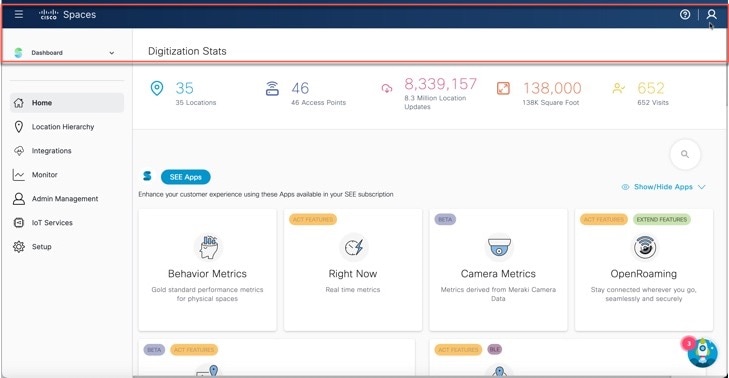
Cisco Spaces にログインした後に、次の図に示すように [ホーム(Home)] ウィンドウが表示されます。

図 5. Cisco Spaces ホーム

Cisco Spaces [ホーム(Home)] ウィンドウには、[ダッシュボード(Dashboard)] ドロップダウンリスト(左側のナビゲーションペイン)が含まれており、Cisco Spaces ライセンスごとに利用可能なアプリケーションを検索して表示できます。

[Dashboard] ドロップダウンリストを使用して、選択したアプリケーションを選択して移動します。Cisco Spaces [ホーム(Home)] ウィンドウに戻るには、ドロップダウンリストから [ダッシュボード(Dashboard)] オプションを選択します。

ダッシュボードには、次の主要な領域があります。メニューバー、情報アイコン、プロフィールアイコン、デジタル化統計、およびサブスクリプションに応じて利用可能なさまざまなアプリケーション。

メニュー バー

メニューバーの左側にある [Menu] アイコン()をクリックして、次のメニュー項目にアクセスします。

  • 自宅(Home)

  • ロケーション階層

  • 統合

  • 設定

  • モニター

  • 管理者管理

  • IoT サービス

  • 設定

アイコン

一般的なタスクを実行するには、メニューバーの右側にあるアイコンをクリックします。

アイコン

説明

[Support]:ヘルプセンター、サポート、およびドキュメントのリンクを表示します。

ユーザープロファイル(User Profile):アカウント、スマートライセンス、およびログアウトオプションを表示します。ライセンス情報は、[My Account] > [License Information] > [License Units Consumed]で確認できます。

詳細については、ユーザー プロファイルを参照してください。

Cisco Spaces:コネクタ 3.0

Cisco Spaces:コネクタ(このドキュメントで以降は単にコネクタと表記)は、シスコ ワイヤレスコントローラやデータ用のスイッチなどのさまざまなネットワークデバイスに接続する複数のサービスを効率的に管理する機能を備えた完全に再設計されたバージョンのコネクタです。コネクタプラットフォームを使用すると、クラウドに新しいサービスを簡単に追加/削除できます。クラウドからのデバッグ、ログのアップロード、および再起動機能により、高度なトラブルシューティングが可能になります。コネクタは、CPU、メモリ、接続、およびアップ/ダウンステータスを含む各サービスの詳細なメトリックも提供します。

コネクタは Cisco Spaces の次世代コネクタであり、拡張されたユーザーエクスペリエンス、複数のサービスをサポートするアーキテクチャ、シンプルさ、モジュール性、シームレスなアップグレード、およびハイアベイラビリティを提供します。コネクタは、アクティブ/アクティブ高可用性セットアップをサポートします。コネクタ 2.x の以前のリリースとは異なり、高可用性ペアを具体的に設定および監視できます。すべてのサービスとデバイス構成はコネクタレベルで管理されるため、高可用性と簡単にペアリングできます。

コネクタとデバイスのステータスも、各インスタンスからコネクタレベルで集計されるため、簡単に監視できます。コネクタは、高可用性ペアの各インスタンスに完全な可視性を提供します。各インスタンスでのサービスの実行状況、アップグレードステータスなどを表示できます。サービスの再起動など、特定のインスタンスでアクションを実行することもできます。

OpenRoaming SDK プロファイル

Cisco Spaces は、[Menu]([Integrations] > [Cisco Spaces SDK] > [Configure Profile] ウィンドウを使用した OpenRoaming Wi-Fi プロファイルの構成をサポートするようになりました。[Configure Profile] ウィンドウで指定した値に基づいて、特定のテナントの顧客固有のプロファイルを作成できます。

この機能強化の前は、プロファイルはバックエンドで手動で更新されていました。

Cisco DNA Spaces の機能

Cisco DNA Spaces ダッシュボードの主な機能は次のとおりです。

Cisco Spaces アプリケーション

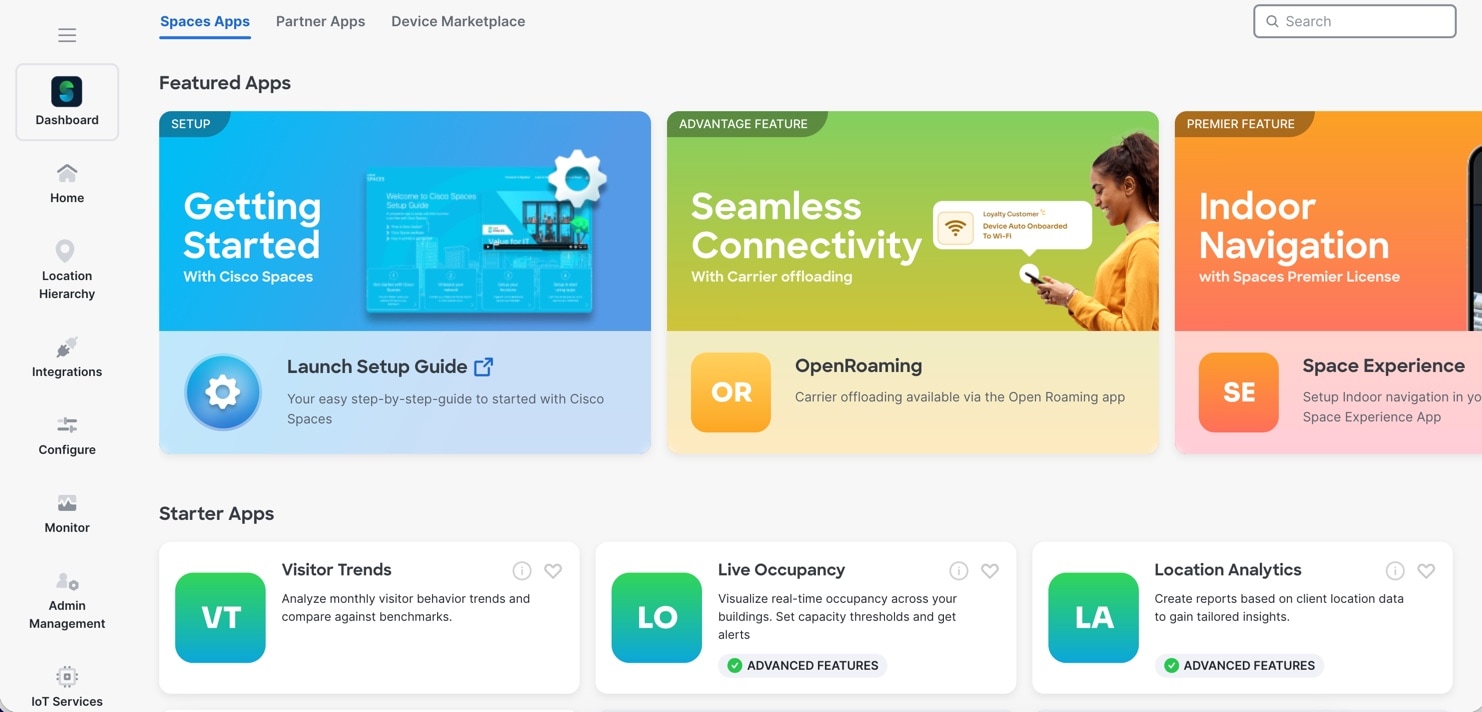
Cisco Spaces [ホーム(Home)] ページでは、使用可能なすべてのアプリケーションを表示できます。左側のナビゲーション ウィンドウで、[ダッシュボード(Dashboard)] をクリックします。

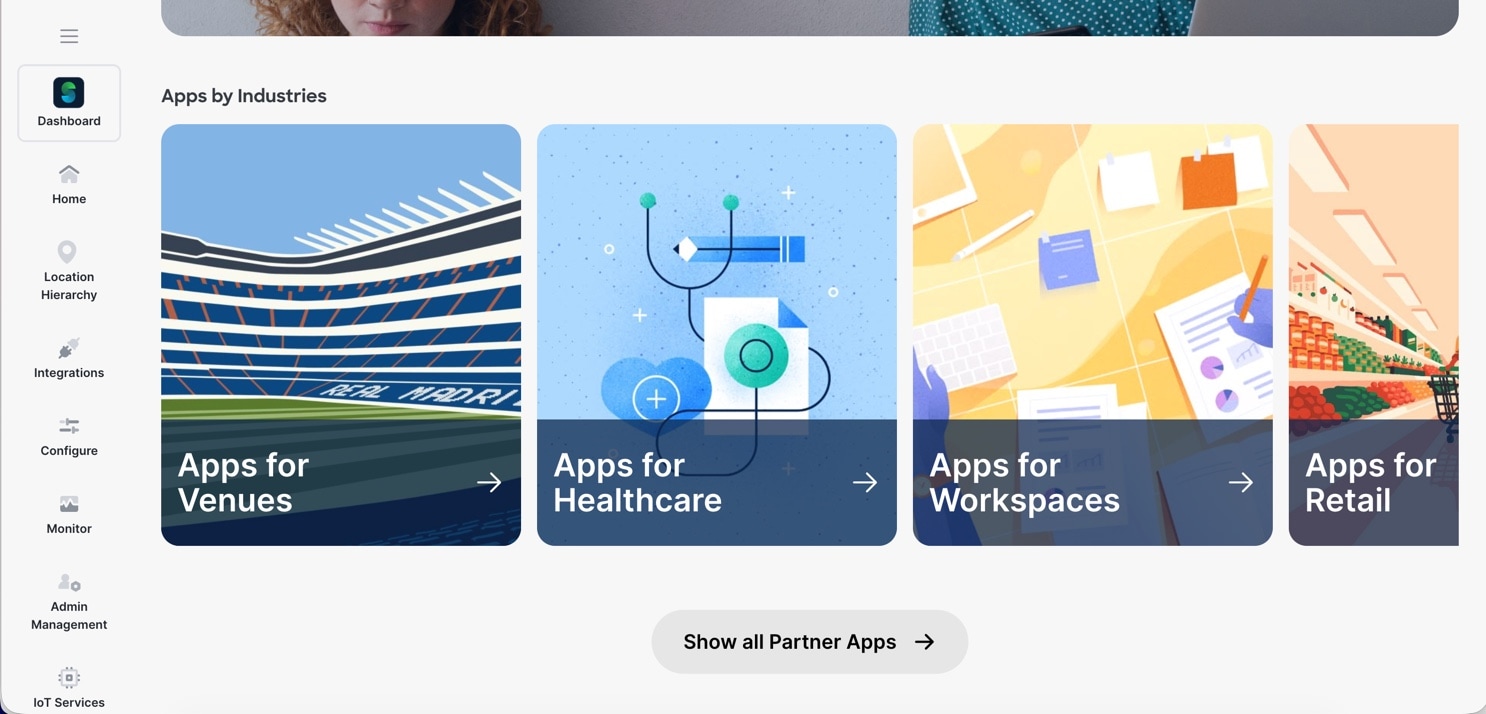
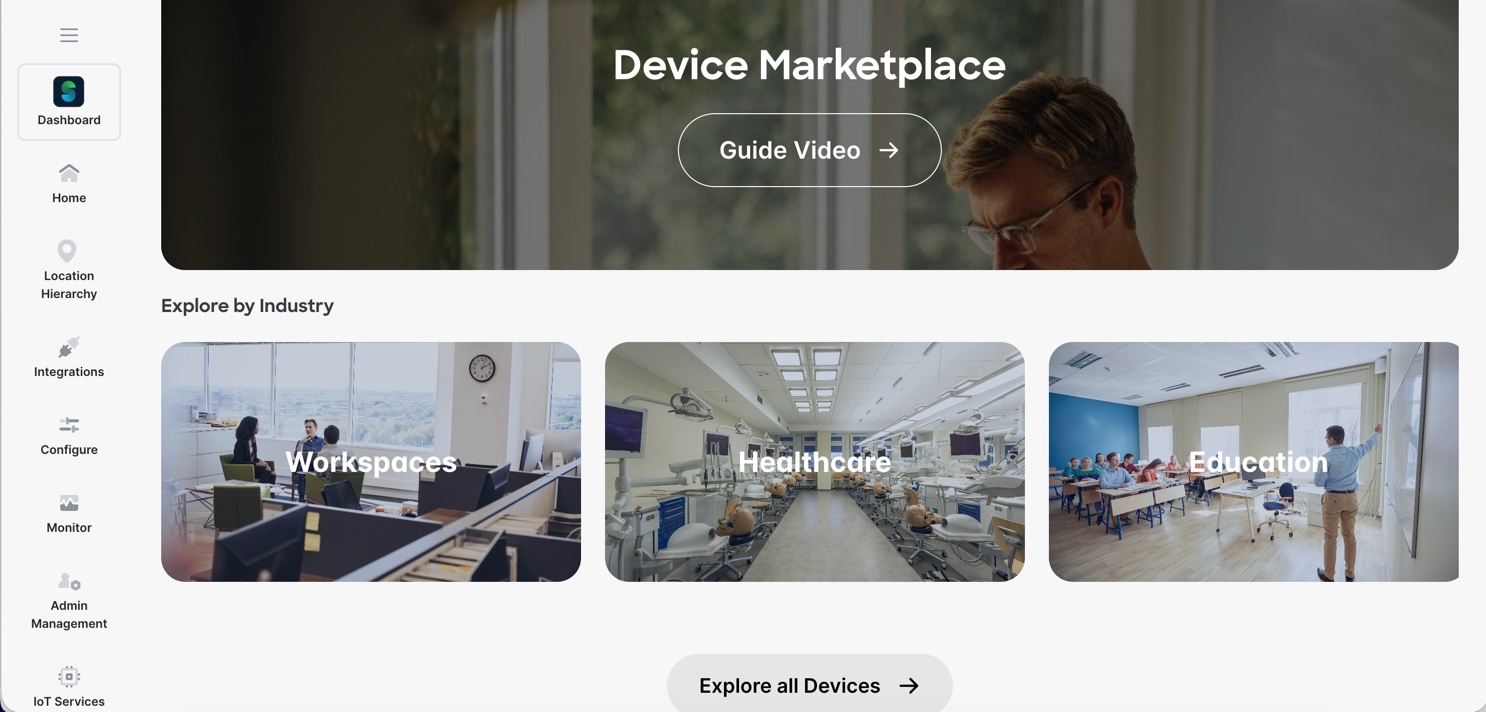
[ホーム(Home)] ページでは、アプリケーションがユースケース別にグループ化されています。[検索(Search)] フィールドを使用して、アプリケーションや機能を検索します。

図 6. Spaces アプリケーション

(注)  


現在の状況(Right Now)はライブ占有率(Live Occupancy)に変更され、行動メトリクス(Behavior Metrics)は 訪問者の傾向(Visitor Trends)に変更されました。


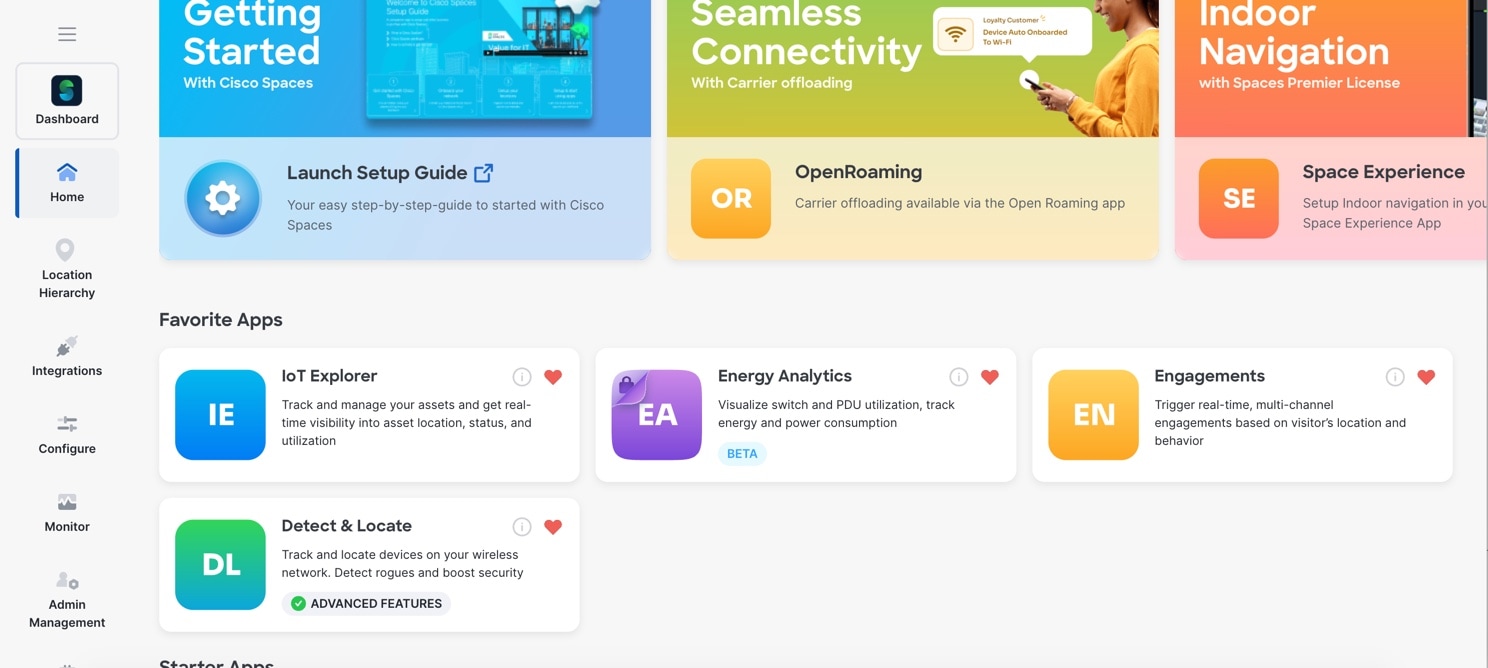
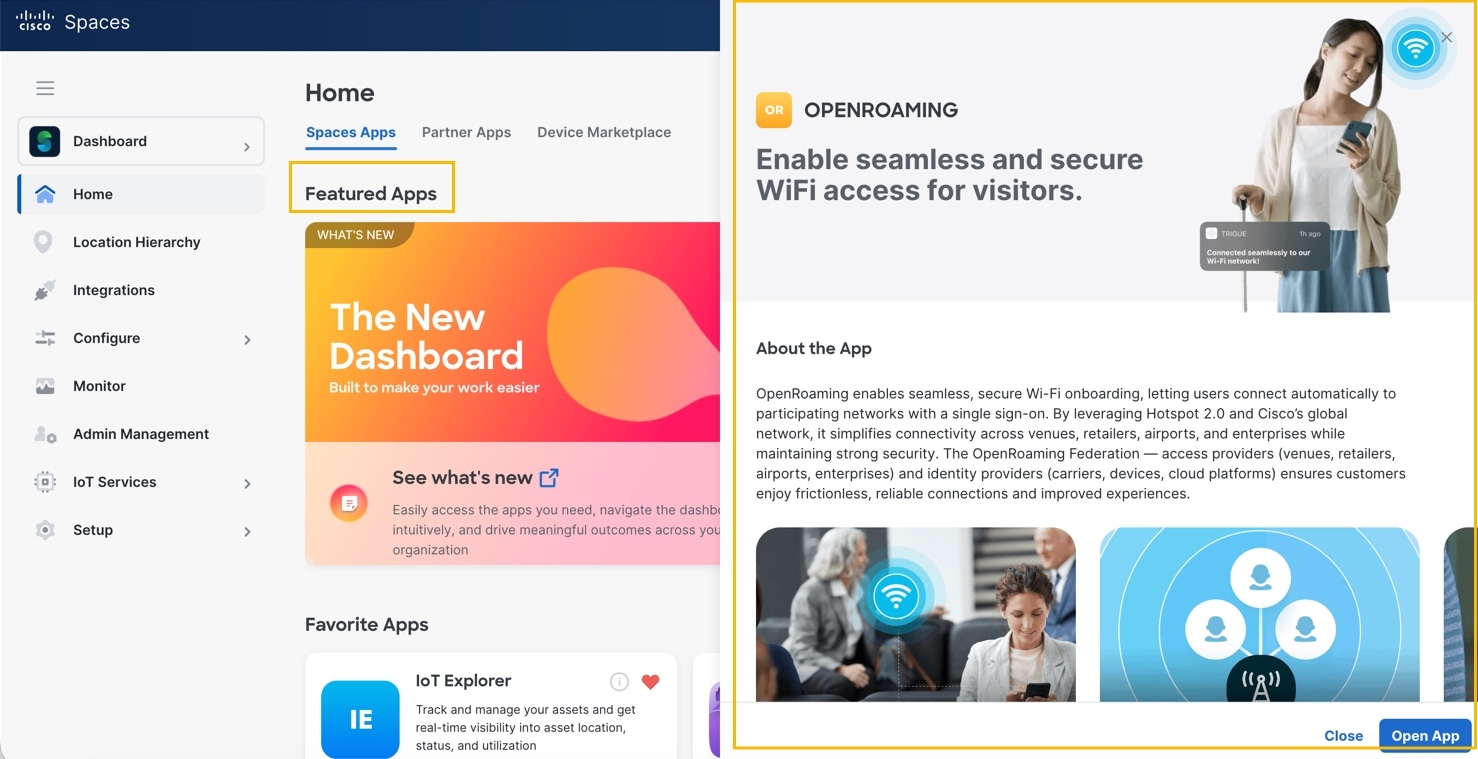
[ホーム(Home)] ページで、各機能のアプリケーションカードをクリックして、アプリケーションを直接起動する代わりに、概要ドロワーを開きます。概要ドロワーで、[アプリケーションを開く(Open App)] をクリックしてアプリケーションを起動します。

図 7. 注目のアプリケーションカード

Space Manager(スペースマネージャ)アプリケーション

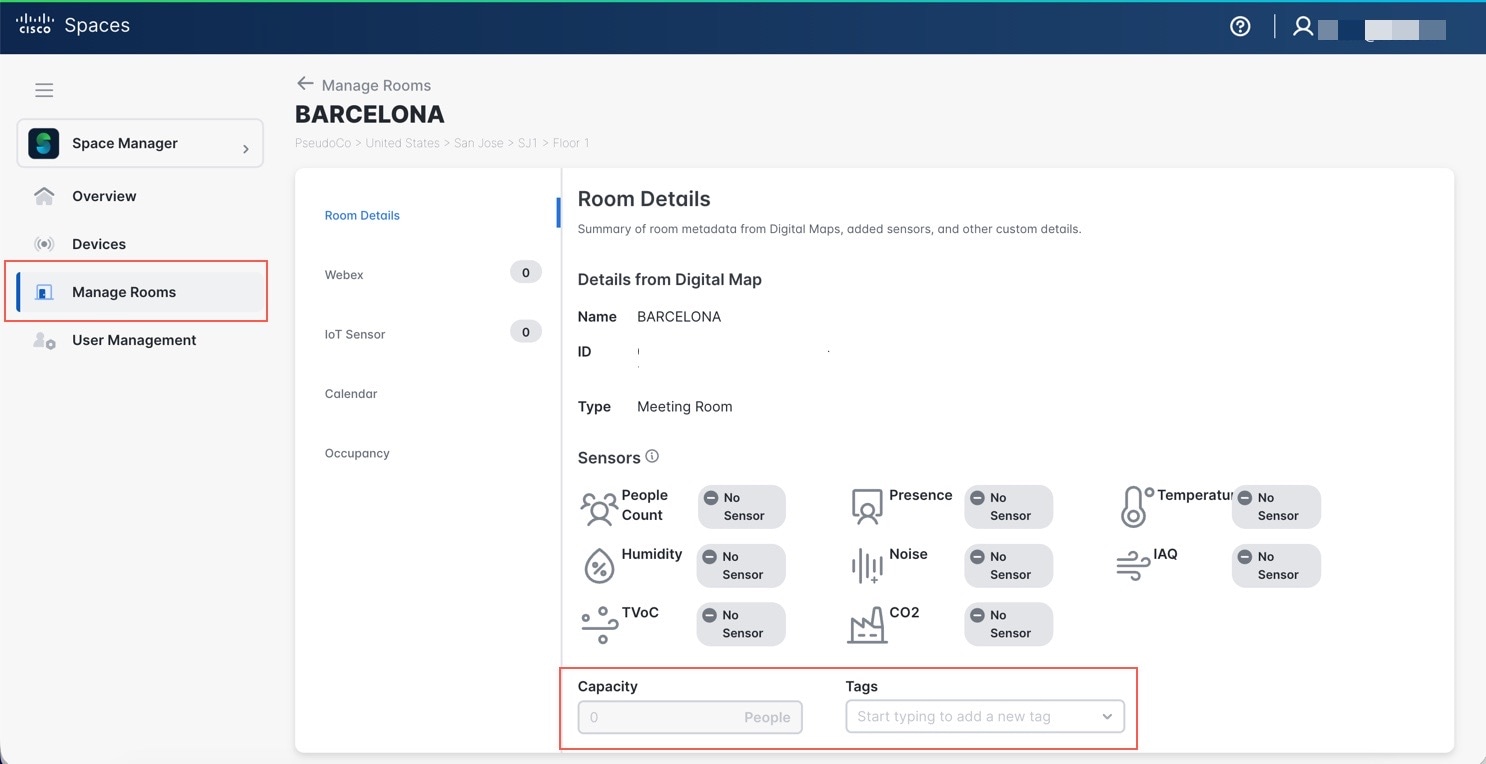
スペースマネージャ(Space Manager)アプリケーションで、[スペース管理(Space Management)] タブの名前が [部屋の管理(Manage Rooms)] に変更されます。すべての機能は同じままです。新しい エクスポート 機能を使用して、部屋の詳細を CSV ファイルとしてダウンロードできます。選択した部屋について、[キャパシティ(Capacity)] および [タグ(Tag)] のメタデータを部屋の詳細に追加して、追加情報を確認できます。これらの変更は、部屋をより効率的に管理できるように設計されています。

図 8. 部屋の管理

ロケーション階層

[ロケーション階層(Location Hierarchy)] オプションを使用して、Cisco Spaces でビジネスロケーションを定義できます。ワイヤレスネットワークでロケーションが定義されている構造と同じ構造でロケーションをインポートできます。エンゲージメント(Engagements)キャプティブポータル(Captive Portals)ロケーションペルソナルール(Location Personas Rules)などのアプリケーションは、定義されたロケーション階層によって異なります。Cisco Spaces はユニバーサルアカウントを提供しており、複数のワイヤレスネットワークのロケーションをロケーション階層に追加できます。

ロケーション階層に追加できる AP は、保有する Cisco Spaces ライセンスのタイプによって異なります。

統合

統合 機能を使用すると、Catalyst Center、Office 365、Google カレンダーなど、さまざまなシスコおよびサードパーティ アプリケーションと Cisco Spaces を統合できます。この統合により、占有率、スペースの使用状況、およびアクセスデータの共有が可能になり、会議室の予約が同期されます。これにより、Spaces 展開の価値と効率を最大化できます。

設定

設定 機能オプションを使用すると、Cisco Spaces での ロケーションコンピュート通知 を設定できます。

モニター

モニター(Monitor) 機能では、Cisco Spaces とそのアプリケーションのパフォーマンスステータスを監視できます。また、アプリの遅延と異常も表示されます。

管理者管理

管理者管理機能を使用すると、Cisco Spaces ユーザーを作成できます。各ユーザーの権限をロールに基づいて制限できます。

設定

無線ネットワーク

ワイヤレス ネットワーク

さまざまな方法で Cisco Spaces を特定のワイヤレスネットワークに接続するための機能と手順を表示します。詳細については、「さまざまなワイヤレスネットワークで動作する Cisco Spaces の設定」を参照してください。

カメラ

Cisco Meraki カメラを Cisco Spaces で動作するように設定するための機能と手順を表示します。

Map Service

Map Service により Cisco CMX テザリングのロケーションのマップをアップロードできます。

ワイヤレス ネットワーク ステータス

[Wireless Network Status] オプションを使用すると、ワイヤレスネットワークの同期ステータスを表示できます。最後の同期が実行された時刻を表示できます。

ユーザー プロファイル

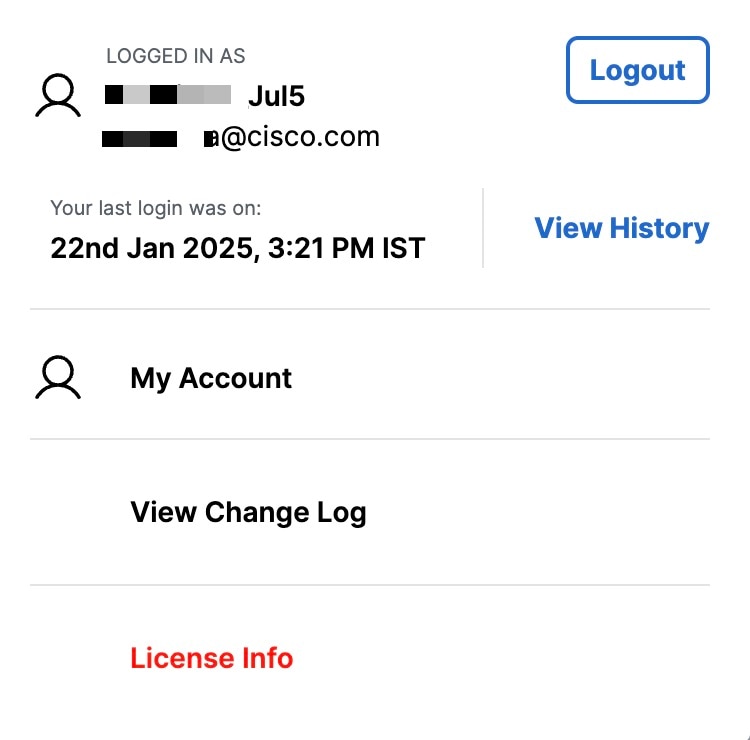
Cisco Spaces ダッシュボード の右上にある [ユーザープロファイル(User Profile)] オプション()は、アカウント、スマートライセンス、およびログアウトのオプションを表示するのに役立ちます。

図 9. ユーザー プロファイル

前回のログインとタイムスタンプの詳細を表示できます。[履歴の表示(View History)] をクリックして、最近および失敗したログイン試行を表示します。

ユーザープロファイル機能には次のオプションがあります。

  • マイアカウント(My Account):クリックして、[マイアカウント(My Account)] ウィンドウを表示します。詳細については、Cisco Spaces アカウント詳細の表示を参照してください。

  • 変更ログの表示(View Change Log):クリックすると、特定のアカウントの全ユーザーに関するアクティビティの詳細を表示する [変更ログ(Change Log)] タブが [マイアカウント(My Account)] ウィンドウで開きます。詳細については、Cisco Spaces アカウント詳細の表示を参照してください。

  • スマートライセンスのアクティブ化(Activate Smart License):クリックしてスマートライセンスをアクティブ化します。詳細については、スマートライセンスのアクティブ化を参照してください。

Cisco Spaces アカウント詳細の表示

[マイアカウント(My Account)] ウィンドウを使用して、Cisco Spaces プロファイルの詳細、アカウント アクティビティ、およびその他のアカウント関連情報を表示します。 [マイアカウント(My Account)] ウィンドウには、次のタブがあります。

  • マイプロファイル(My Profile): 名、姓、電子メール、携帯電話番号などの基本的なプロファイル情報を表示します。

  • アカウントアクティビティ(Account Activity):アカウントアクティビティが失敗した IP アドレス、日付、ブラウザなど、失敗したアカウントアクティビティの詳細を表示します。

  • ライセンス情報(License information)Cisco Spaces アカウント情報、アクセスポイント数制限、およびスマートソフトウェアライセンスの詳細を表示します。[スマートアカウントをリンク(Link your Smart Account)] をクリックして、Cisco Smart License をアクティブ化します。

  • 設定(Preferences):このタブには、次のオプションが含まれています。

    • 新しいドメインの追加(Add new domain):クリックして、SSO 認証用の新しいドメインを追加します。

    • サポートアクセスの有効化(Enable Support Access):このオプションをクリックして、Cisco Spaces サポートチームに対してアカウントへのアクセスを有効または無効にすることができます。このオプションを有効にすると、Cisco Spaces サポートチームが例外的な状況で問題を検出してデバッグするために役立ちます。


      (注)  


      • デフォルトでは、[Enable Support Access] オプションが有効になっています。

      • アクセスが有効になると、Cisco Spaces サポートチームは顧客の Cisco Spaces アカウントにアクセスできるようになります。


  • 変更ログ(Change Log):ユーザーアクティビティ、時間、アプリケーション、セクション、ユーザーなど、変更ログの詳細を表示します。ログの詳細をフィルタ処理するには、[フィルタ(Filter)] オプションをクリックします。

    Cisco Spaces の新しい UI では、変更ログの表示(View Change Log) 機能([ホーム(Home)] > [プロファイル(Profile)])を使用して、ロケーションとマップ アプリケーションと スペースの使用状況アプリケーション の監査証跡アクティビティを追跡します。

Cisco Smart License

Cisco Smart License は、ソフトウェアのアクティブ化と管理の方法を合理化する柔軟なライセンスモデルです。このソリューションを使用すると、ライセンスのステータスとソフトウェアの使用傾向を簡単に追跡できます。

Cisco Spaces でのスマートライセンスのサポートにより、Cisco スマートアカウントの Cisco Spaces ソフトウェアライセンスを表示および管理できます。Cisco Spaces で Cisco Smart License を有効にするには、Cisco Smart Software Manager(CSSM)を使用して設定されたスマートアカウントが必要です。Cisco Spaces ダッシュボード ダッシュボードで、[プロファイル(Profile)] アイコン > [スマートライセンスのアクティブ化(Activate Smart License)] の順に選択して、Cisco Smart License をアクティブ化します。

[My Accounts] > [License Information] タブから Cisco Smart License をアクティブ化することもできます。


(注)  


Cisco Spaces でスマートライセンスを有効にするには、シスコで設定されたスマートアカウントが必要です。Cisco Smart License の詳細については、『Smart Software Licensing』を参照してください。


Cisco Smart License ステータスの確認

このタスクの目的は、Cisco Smart Software Manager(CSSM)で Cisco Smart License ステータスを確認することです。

Cisco Smart License ステータスを確認するには、次の手順を実行します。

手順


ステップ 1

CSSM にログインします。

ステップ 2

Cisco Spaces に対して選択した仮想アカウントを特定します。

ステップ 3

CSSM で、 [仮想アカウント(Virtual Account)] > [ライセンス(Licenses)] に移動し、 Cisco Spaces ライセンスで適切な SKU が使用可能であることを確認します。

使用可能な Cisco Spaces SKU によって、基本ライセンスレベルが決まります。基本ライセンスは、スマートアカウントで購入および使用可能な SKU に基づいて決定されます。複数のタイプの SKU がある場合、特定のロケーションの SKU アップグレードは、分割ライセンスを使用してアップグレードを提供するロケーション階層を介して可能です。

ステップ 4

(オプション)基本ライセンスレベルをダウングレードするには、 Cisco Spaces サポートチーム にお問い合わせください。


スマートライセンスのアクティブ化

手順


ステップ 1

[Cisco Spaces] にログインします。

ステップ 2

Cisco Spaces ダッシュボードで、[プロファイル(Profile)] アイコン( > [スマートライセンスのアクティブ化(Activate Smart License)] を選択します。

[Terms and Conditions] ウィンドウが表示されます。

ステップ 3

利用規約を読み、[Accept Terms and Conditions] をクリックします。

[Smart License Configuration] ウィンドウが表示されます。

ステップ 4

Cisco Smart Software Manager(CSSM)ですでにアカウントを持っている場合は、[Yes, I have] オプションボタンをクリックします。

CSSM でアカウントを持っていない場合は、[No, I don't have] オプションボタンをクリックし、CSSM でアカウントを作成する手順を表示します。

ステップ 5

[Next] をクリックします。

ステップ 6

画面の指示に従って、CSSM ツールでトークンを作成します。

(注)  


生成されたトークンをコピーして、手順 7 でそれを使用してください。

ステップ 7

トークンを生成したら、[Next] をクリックします。

ステップ 8

[Product Instance Token] フィールドに、生成したトークンを貼り付けます。

ステップ 9

[登録(Register)] をクリックして、Cisco Spaces を CSSM アカウントに登録します。

成功通知メッセージが表示されます。[License Information] タブの下の [My Accounts] ウィンドウで、スマート ライセンス ソフトウェアの登録の詳細とライセンスのコンプライアンスに関する情報を表示できます。

(注)  

 
  • Cisco Smart License のアクティブ化後、Cisco Spaces サポートチーム に連絡してトライアルサポートを有効にします。トライアルモードが有効になっている場合、スマートエージェントはライセンスの使用状況を Cisco Smart License Management に更新しません。

  • Cisco Smart License をアクティブにした後、リンクされたスマートアカウントに存在するライセンスと一致するように、基本ライセンスレベルをアップグレードできます。これを行うには、[プロファイル(Profile)] アイコン > [ライセンス情報(License Info)] > [ライセンスレベルを選択(Select License Level)] の順に選択します。詳細については、ライセンス情報の更新を参照してください。

  • Cisco Smart License のアクティブ化後、Cisco Spaces サポートチーム に連絡して基本ライセンスレベルをダウングレードします。


ライセンス情報の更新

[マイアカウント(My Accounts)] ウィンドウの [ライセンス情報(License Information)] タブを使用して、Cisco Spaces のライセンスを管理します。次のライセンスを使用できます。

  • Cisco Spaces See

  • Cisco Spaces Act

  • Cisco Spaces Extend

  • SMART OPERATIONS

  • SMART VENUES

  • SPACES UNLIMITED

承認と登録の更新、Cisco Spaces スマート ライセンスの再登録と登録解除を行うことができます。

手順


ステップ 1

[Cisco Spaces] にログインします。

ステップ 2

Cisco Spaces ダッシュボード で、[プロファイル(Profile)] アイコン( > [マイアカウント(My Account)] を選択します。

[My Accounts] ウィンドウが表示されます。

ステップ 3

[License Information] タブをクリックします。

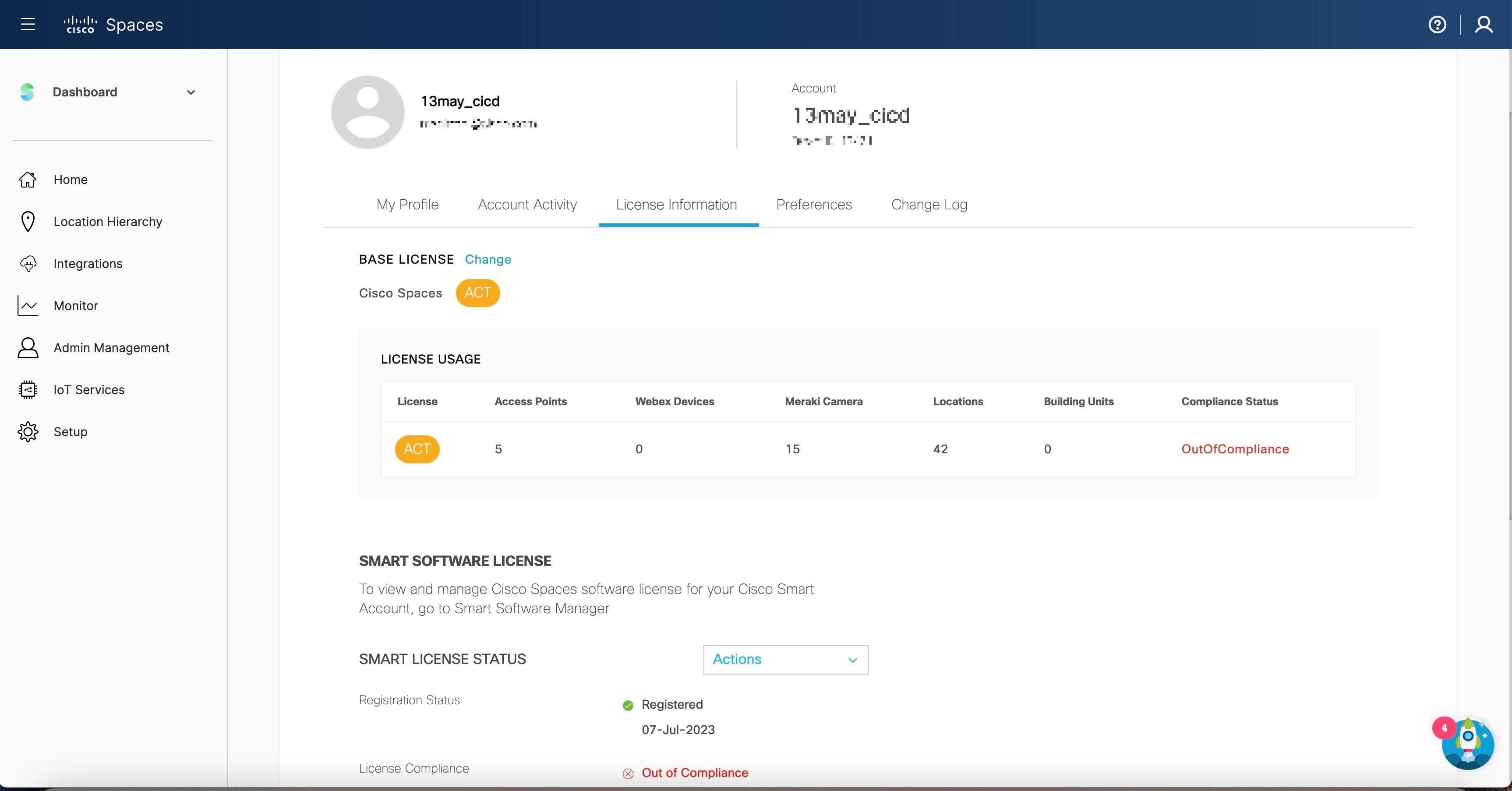
[ライセンス使用状況(LICENSE USAGE)] エリアには 、Cisco Spaces ライセンスの詳細と準拠ステータスが表示されます。

図 10. ライセンスの使用状況

ステップ 4

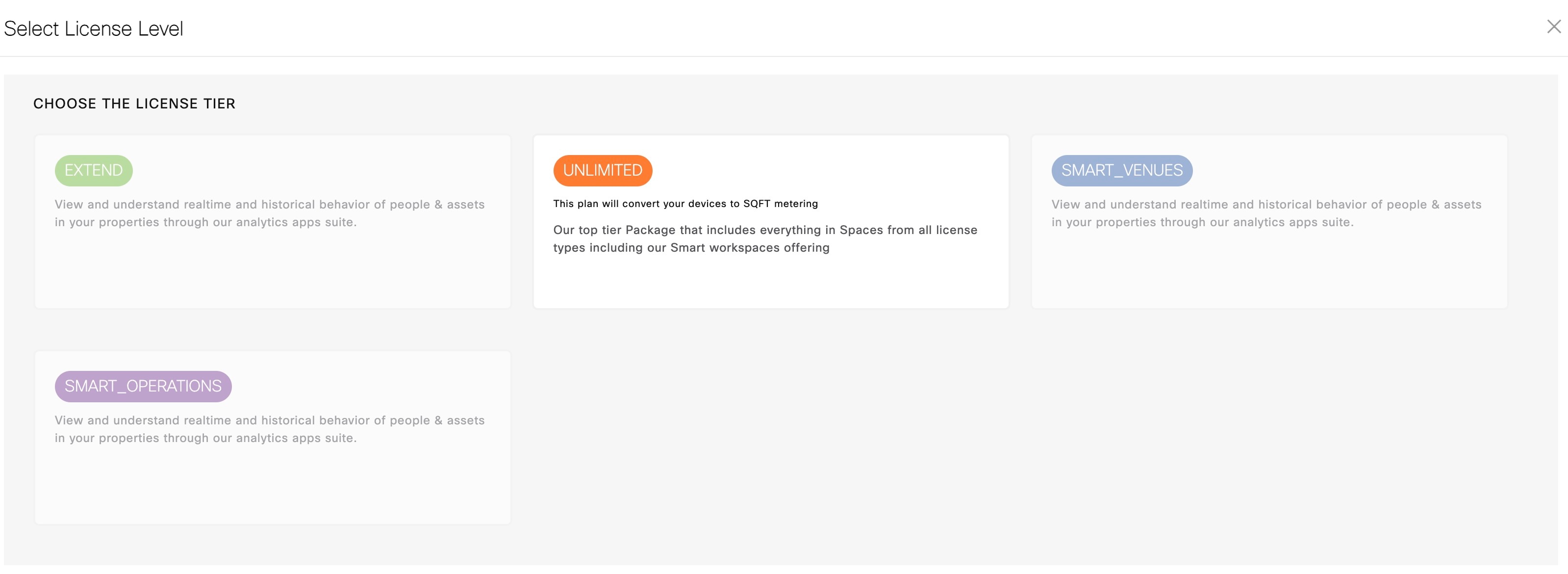
ライセンスをアップグレードするには、[変更(Change)] をクリックします。

[Select License Level] ウィンドウが表示されます。現在のプランは緑色のチェックマークで示されます。アップグレードの可能性は、[ライセンスレベルの選択(Select License Level)] ウィンドウにも表示されます。

  1. アップグレードするプランを選択します。

    ライセンスのアップグレード情報を含む警告メッセージが表示されます。

  2. [I accept the terms and conditions] チェック ボックスをオンにして続行します。

  3. [Change Plan] をクリックします。

    成功通知メッセージが表示されます。

  4. 最新のライセンスの詳細を表示するには、[ログイン(Login)] をクリックして、Cisco Spacesにログインします。

ステップ 5

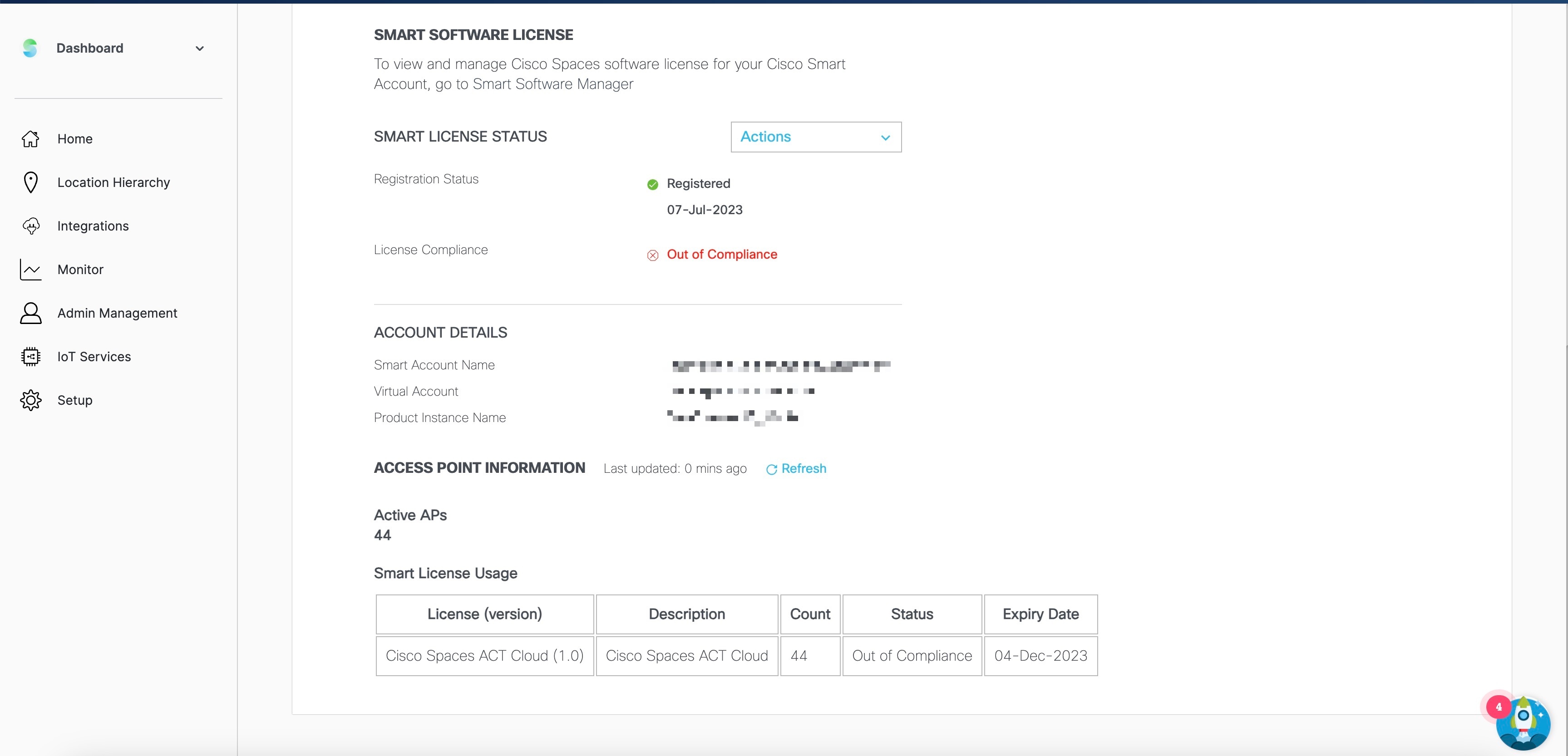
[Smart License Status] エリアに、次の情報が表示されます。

図 11. スマート ソフトウェア ライセンス
  • 登録ステータス(Registration Status)Cisco Spaces スマートライセンスの登録されたステータスを表示します。

  • ライセンスコンプライアンス(License Compliance)Cisco Spaces スマートライセンスのコンプライアンスの詳細を表示します。使用可能な準拠ステータスは、開始(Init)準拠(Compliance)、および非準拠(Out of Compliance)です。

    (注)  


    ステータスが非準拠を示している場合、スマートアカウントライセンスの有効期限が切れていると、Cisco Spaces ダッシュボードにアクセスできません。ただし、アクセスポイント数がライセンスの制限を超えていて、アカウントが 非準拠 ステータスになっている場合、 Cisco SpacesCisco Spaces ダッシュボード へのアクセスを許可します。

ステップ 6

[Actions] ドロップダウンリストをクリックして、次のオプションを表示します。

  • 承認を更新(Renew Authorization):クリックすると、Cisco Spaces スマートライセンス承認が更新されます。

    (注)  

     
    • このアクションはオプションで、Cisco Spaces が CSSM と通信するときに承認の更新が自動的に実行されます。または、スマート ライセンス エージェントが、バックエンドから 30 日ごとに認証の更新を自動的に実行します。

    • ステータスが [Out of Compliance] の場合に、トラブルシューティングするか、認証を手動で更新する場合は、このアクションを実行することをお勧めします。また、手動で承認を更新して、最近のスマートアカウントの更新を Cisco Spaces に反映することもできます。

  • 登録を更新(Renew Registration):クリックすると、Cisco Spaces スマートライセンス登録が更新されます。

    (注)  

     
    • 登録の更新は、登録時にバックエンドで Cisco Spaces によって自動的に実行されるため、このアクションはオプションです。

    • このアクションにより、CSSM で登録 ID と証明書が更新されます。Cisco Spaces は、6 ヵ月ごとにバックエンドからこのアクションを自動的に実行します。

  • 再登録(Re-register):クリックすると、CSSM で Cisco Spaces スマートライセンスを再登録します。

    (注)  

     
    • このアクションにより、スマートライセンスが強制的に再登録され、既存の登録済みインスタンスが上書きされます。このアクションにより、スマートアカウントの特定のインスタンスのデータ損失が報告されます。

    • このアクションを実行して、スマートライセンスのトラブルシューティングを行うことをお勧めします。

  • 登録解除(De-register):クリックすると、CSSM で Cisco Spaces スマートライセンスを登録解除します。

    (注)  


    Cisco Spaces が使用されておらず、CSSM からインスタンスを登録解除する場合は、このアクションを実行することをお勧めします。

ステップ 7

[Account Details] エリアに、次の情報が表示されます。

  • スマートアカウント名(Smart Account Name)Cisco Spaces スマートライセンスアカウント名を表示します。

  • バーチャル アカウント(Virtual Account)Cisco Spaces バーチャルアカウント名を表示します。

  • 製品インスタンス名(Product Instance Name)Cisco Spaces 製品インスタンス名を表示します。

ステップ 8

[Access Point Information] エリアには、次の情報が表示されます。

  • [Active APs]:アクティブなアクセスポイントの数を表示します。

ステップ 9

[Smart License Usage] エリアに、次の情報が表示されます。

  • [License]:ライセンスのバージョンを表示します。

  • [Description]:ライセンスの説明を表示します。

  • [Count]:アクティブなアクセスポイントの数を表示します。

  • [Status]:ライセンスのステータスを表示します。

  • [Expiry Date]:スマートライセンスの有効期限日を表示します。