ロケーションとマップ
Cisco Spaces のロケーションとマップ機能を使用すると、Cisco Meraki、Catalyst Center、 Cisco Prime Infrastructure などさまざまなソースからのネットワーク階層をインポートし、正規化して、単一のビジネス指向のロケーション階層に統合できます。この機能をプラットフォームとして使用して、ネットワーク階層構造を標準化し、標準化されたロケーション階層ビューを提供します。
ネットワークソースからインポート/同期してロケーション階層を作成する従来の方法とは別に、Microsoft Excel(.xlsx)ファイルからビジネス中心の階層を作成する新しいオプションが含まれています。Microsoft Excel(.xlsx)ファイルのインポートでは、複数のロケーションのメタデータ情報を一括で追加/更新できます。
Cisco Spaces はネットワーク階層に一致する論理的なロケーション階層を作成しますが、ほとんどの Cisco Spaces ユーザーには、分類法や、異なるチーム/人物によって管理されるため、階層/名前が異なるソースがもう 1 つあります。ロケーションとマップ機能を使用すると、ビジネス指向の階層を作成し、さまざまなネットワークソースの階層をビジネス階層にマージ/統合して、クリーンな統合階層にすることができます。これにより、さまざまな成果の管理に役立ちます。
物理的なビジネスロケーションとネットワーク展開に基づいて、ビジネスロケーションをインポートし、Cisco Spaces 内で整理できます。階層は、特定のブランド、地域、キャンパス、およびビジネスに関連するその他の分類に基づいてまとめることができます。
Cisco Spaces のロケーションとマップ機能は、IT ネットワークビューをビジネスビューに変換し、よりビジネス関連のインサイトレポートを表示するのに役立ちます。ネットワークトポロジへの変更は Cisco Spaces に自動的に反映されるため、管理が容易になります。
[ロケーションとマップ(Locations and Maps)] ウィンドウには次のタブがあります。
-
ロケーション(Locations):このタブを使用して、ロケーションを追加または管理します。
-
ネットワークマップ(Network Maps):このタブを使用してネットワークマップを追加します。
-
デジタルマップ(Digital Maps):このタブを使用して、デジタルマップを追加または管理します。
これらのタブで使用できる [フィルタ(Filter)] オプションを使用して [フィルタ(Filter)] スライドインウィンドウを開き、フィルタオプションを選択してロケーションデータを適用して表示します。
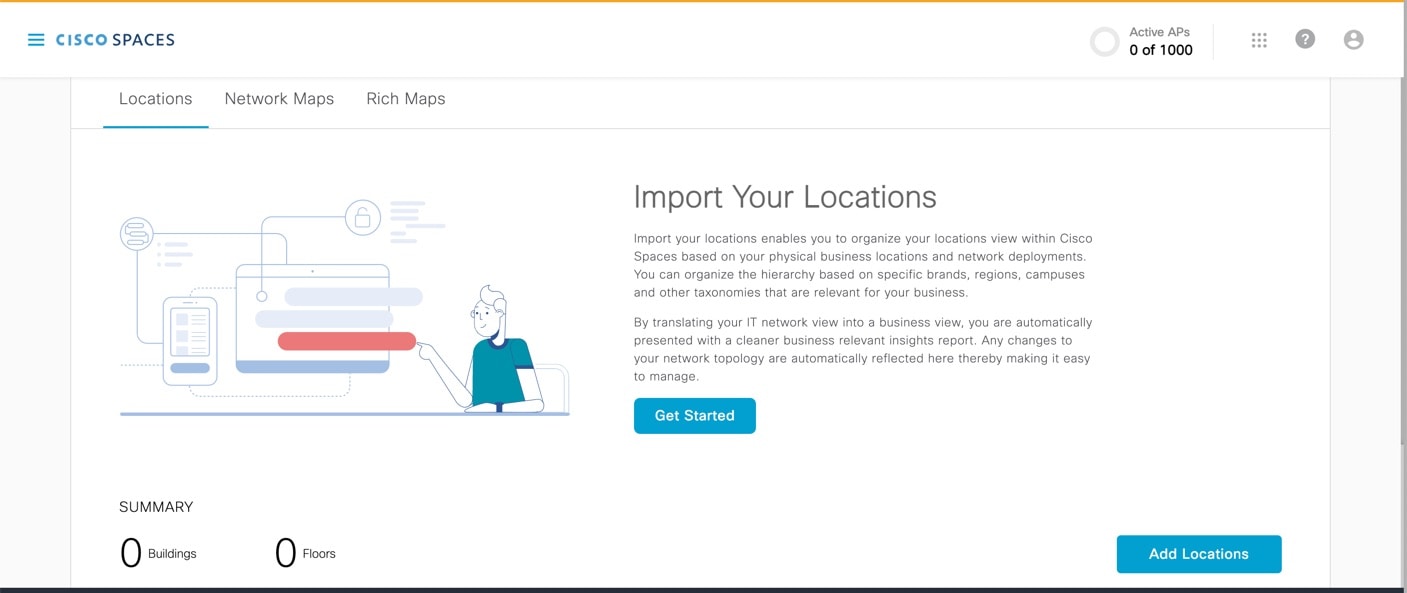
ロケーションタブ
[ロケーション(Locations)] タブの [サマリー(Summary)] セクションには、建物とフロアの数が表示されます。[ロケーション(Locations)] タブの [建物(Buildings)]] セクションには、インポートされたロケーションに関連する次の情報が表示されます。
-
名前
-
パス
-
フロア数
-
ソース
-
必須ロケーション情報
次のタスクを実行します。
-
[ロケーションの検索(Search Locations)] フィールドに建物名を入力し、指定した建物情報をフィルタ処理します。
-
ロケーションデータをエクスポートするには、[エクスポート(Export)] をクリックします。[ダウンロード(Download)] をクリックすると、同じものをダウンロードできます。
-
[最近のアクティビティ(Recent Activity)] をクリックして [最近のアクティビティ(Recent Activity)] ウィンドウを開き、最近のアクティビティの詳細を表示します。
-
[ロケーションのインポート(Import Locations)] をクリックして、ロケーションをインポートします。詳細については、ロケーションのインポートを参照してください。
ネットワークマップタブ
[ネットワークマップ(Network Maps)] タブには、インポートされたロケーション情報も表示されます。[ネットワークマップ(Network Maps)] タブの [建物(Buildings)] セクションには、インポートされたロケーションに関連する次の情報が表示されます。
-
名前
-
パス
-
フロア数
-
APの数
-
送信元
-
ネットワークマップのステータス
次のタスクを実行します。
-
[ロケーションの検索(Search Locations)] フィールドに建物名を入力し、指定した建物情報をフィルタ処理します。
-
[最近のアクティビティ(Recent Activity)] をクリックして [最近のアクティビティ(Recent Activity)] ウィンドウを開き、最近のアクティビティの詳細を表示します。
-
[ネットワークマップの追加(Add Network Map)] をクリックして、ネットワークマップを追加します。詳細については、「ネットワークマップの追加」を参照してください。
デジタルマップタブ
デジタルマップはリッチマップのアップグレードバージョンです。使用可能なデジタルマップには、次の 2 つのバリエーションがあります。
-
STANDARD マップ:会議室のサポートなし、または Cisco Smart Workspaces との統合なしの 2D フラットマップを表示します。
-
PRO マップ:3D で表示し、Cisco Smart Workspaces で使用可能なすべての機能を含みます。これは、リッチマップと同様です。
[デジタルマップ(Digital Maps)] タブには、インポートされたロケーション情報も表示されます。
[建物(Buildings)] セクションは [デジタルマップ(Digital Maps)] タブにあり、インポートされたロケーションに関連する次の情報が表示されます。
-
名前
-
パス
-
フロア数
-
APの数
-
ステータス
-
アクション
次のタスクを実行します。
-
[ロケーションの検索(Search Locations)] フィールドに建物名を入力し、指定した建物情報をフィルタ処理します。
-
[最近のアクティビティ(Recent Activity)] をクリックして [最近のアクティビティ(Recent Activity)] ウィンドウを開き、最近のアクティビティの詳細を表示します。
-
[アクション(Actions)] 列の [デジタルマップの追加(Add Network Map)] をクリックして、デジタルマップを追加します。詳細については、デジタルマップの追加を参照してください。
-
また、 [アクション(Actions)] 列の [CADファイルのアップロード(Upload CAD File)] をクリックして、選択したロケーションにデジタルマップを追加することもできます。
 (注) |
ACT/UNLIMITED ライセンスを持つロケーションは、PRO バリアントに排他的にアクセスでき、STANDARD バリアントには、SEE、EXTEND、SMART_OPERATIONS などの他のライセンスタイプで引き続きアクセスできます。 |
デジタルマップ:ユーザー体験の強化
Cisco Spaces ダッシュボード では、次の機能強化が加えられました。
-
[フロアの選択(Select Floor)] ウィンドウは、ユーザーの労力を最小限に抑えるように再設計されました。新しい設計では、ユーザーが必要とするエントリの数が減り、各フロアのフロアレベル番号と短縮名が自動的に生成されるため、プロセスがより迅速かつ効率的になります。
-
ファイル アップロードプロセスが強化され、効率が向上しました。複数のフロアのファイルを同時にアップロードし、それぞれを並行して処理できるようになりました。以前は 1 つのフロアのアップロード中に表示されていたフルページローダーが、各フロア用の個々のローダーインジケータに置き換えられ、各アップロードのステータスを明確に表示できるようになりました。
いずれかのフロアファイルにさらに時間が必要な場合は、他のアップロードの進行に影響を与えずに、その特定のアップロードをキャンセルするオプションがあります。これにより、正常なアップロードの管理が改善され、より効果的な時間割り当てが可能になります。
-
推定時間と電子メール通知を使用するマップ処理ステータスレポート:マップ処理機能が強化され、マップ生成に時間のかかる場合に報告された問題に対処しました。この機能強化により、マップを正常に送信すると、ウィンドウで推定処理時間が表示されます。[Digital Maps] リストビューで各建物のステータスメッセージにカーソルを合わせることで、暫定的な ETA やエラーの詳細を含む処理ステータスを表示することもできます。さらに、送信者はマップステータスの変更に関する電子メール通知を受け取ります。
-
マップの再処理/CAD ファイルの再送信:マップの再処理の使用方法が強化され、必要な変更を正確に指定できる機能が追加されました。これにより、ターンアラウンド時間を短縮できます。一般的な理由のリストから選択し、再処理要求の証拠として補足ドキュメントまたは画像とともに追加のコメントを指定できます。
ネットワークマップのキャリブレーション
ネットワークマップのキャリブレーションツールを使用すると、2D ネットワークマップ画像と 3D デジタルマップを正確に配置できます。[Digital Map Editor] からツールにアクセスして、クライアントとアクセスポイントの位置が正確に表示されるように、GPS マーカーを正確に配置できます。
ネットワーク マップ キャリブレーション リンクは、ネットワークマップに関連付けられているマップに対してのみユーザーインターフェイスで有効になります。
標準マップ(ベータ版)
STANDARD マップ(ベータ版):Cisco Spaces に、STANDARD デジタルマップ(ベータ版のウォーターマーク機能を含む)のベータ版が導入されました。STANDARD マップは PRO バージョンに比べてより高速に生成されますが、機能が限定されているため、サポートされるユースケースの範囲も限られています。
STANDARD マップの向きと位置が、Earth マップ上の実際の建物の位置と完全には一致しない場合がありますので注意してください。[Standard Map] プレビューにあるツールを使用して、STANDARD マップの位置と向きを調整することを推奨します。
(注) |
|
 )をクリックし、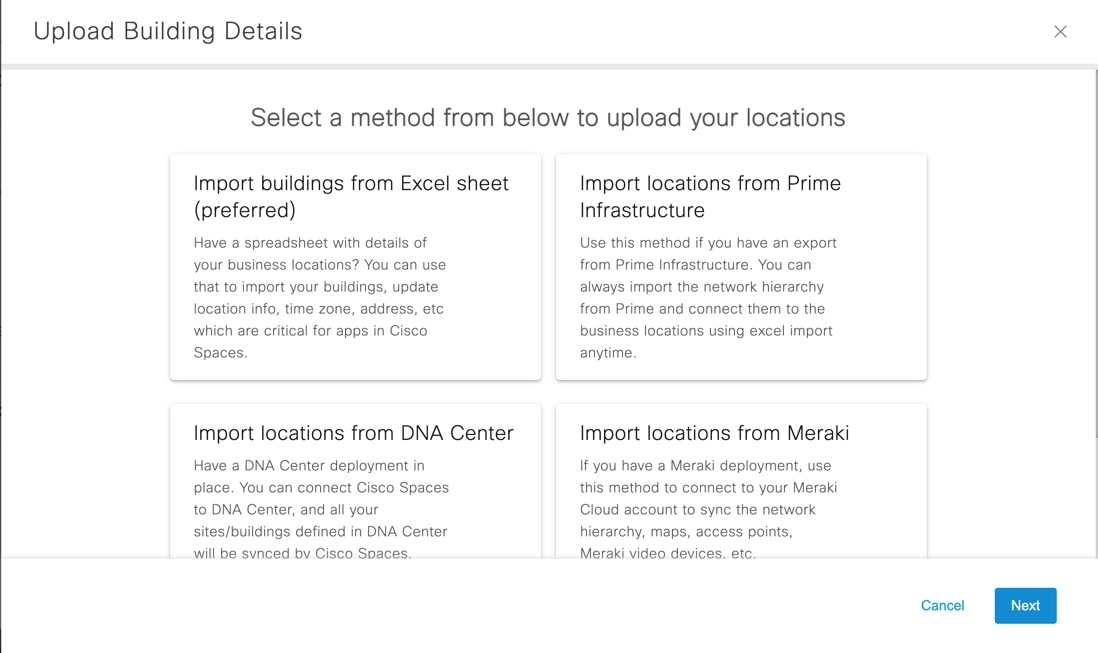
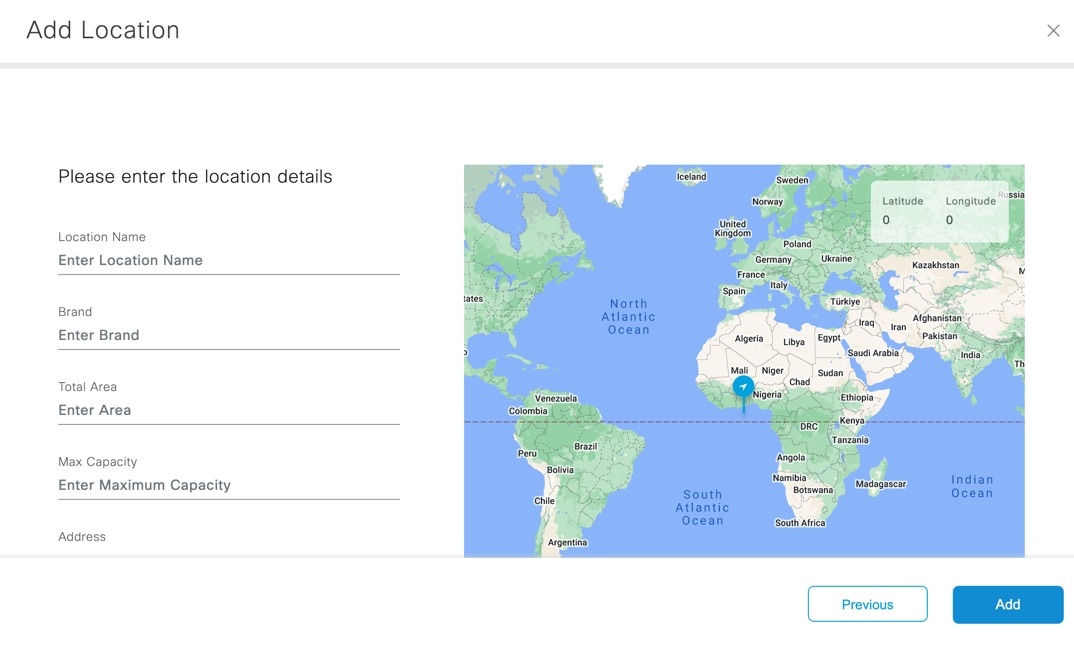
 )をクリックして、必要に応じて不足しているメタデータを追加します。
 フィードバック