ロケーション階層の定義
Cisco DNA Spaces は、次のワイヤレスネットワークをサポートしています。
-
Cisco Meraki
-
Cisco CMX を備えた、または備えていないシスコ ワイヤレス コントローラ
-
Cisco Catalyst 9800 シリーズ ワイヤレス コントローラ
 (注) |
Cisco CMX を備えていないシスコ ワイヤレス コントローラと、Cisco Catalyst 9800 シリーズ ワイヤレス コントローラの場合、Cisco DNA Spaces コネクタを使用して、コントローラと Cisco DNA Spaces の間で適切なデータ転送が行われるようにすることができます。 |
使用するワイヤレスネットワークに基づいて、次から必要な手順を選択します。
Cisco Meraki のロケーション階層の定義
Cisco Meraki ロケーションをインポートするには、最初にお客様の名前の下に Cisco Meraki 組織を追加する必要があります。その後、Meraki ネットワークをインポートできます。Meraki ネットワークをインポートすると、フロアとアクセスポイントもインポートされます。アクセスポイントをグループ化し、ネットワークまたはフロア レベルでゾーンを作成できます。ロケーションは、お客様名レベルまたは組織レベルでグループ化できます。顧客名を変更することもできます。
Meraki ネットワークロケーションには、Cisco Spaces でサポートされているタグが付いた 1 つ以上の Meraki アクセスポイントが含まれる場合があります。このような Meraki ネットワークロケーションを追加すると、これらのタグ付き AP のみがロケーション階層に追加されます。現在、Cisco Spaces では Cisco-DNASpaces タグのみがサポートされています。
Cisco Spaces タグ付き AP が 1 つ以上ある Meraki ネットワークロケーションが Cisco Spaces ロケーション階層にすでに追加されている場合、これらのタグ付き AP のみがバックグラウンドでのネットワークの同期中に追加されます。このネットワークのロケーション階層に存在する Cisco Spaces タグの付いていない AP は、次回のバックグラウンドでのネットワークの同期中に、それぞれのロケーションから削除されます。
ただし、Cisco Spaces でサポートされているタグが Meraki ネットワーク内のどの AP にもない場合、すべてのアクセスポイントがロケーション階層に追加されます。タグ付けされた AP がないそのような Meraki ネットワークロケーションが Cisco Spaces ロケーション階層にすでに追加されている場合、すべての AP がロケーション階層に同期されます。既存のロケーション階層に変更はありません。
ロケーション階層を作成する前に、すべての前提条件が満たされていることを確認してください。ロケーション階層を作成するための前提条件については、ロケーション階層を定義するための前提条件を参照してください。
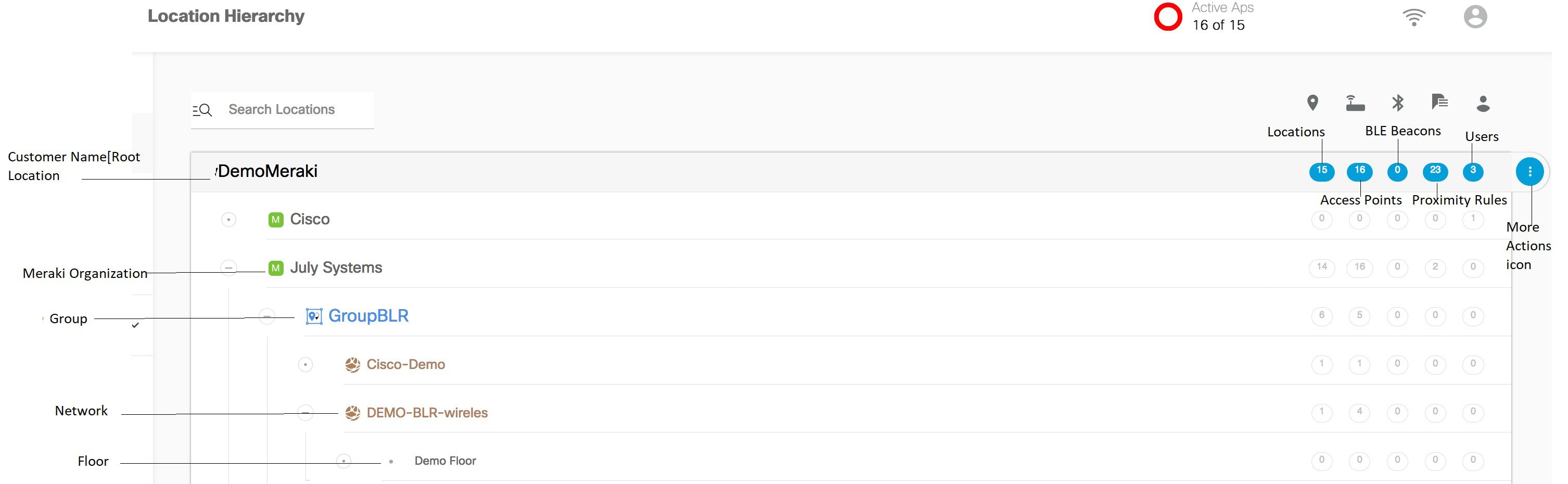
Cisco Meraki ネットワークのロケーション階層は次のとおりです。
。
Cisco Meraki のロケーション階層を次の図に示します。
Meraki のログイン情報がない場合は、Meraki API キーを使用してロケーションをインポートできます。API キーを使用して Meraki からロケーションをインポートする方法の詳細については、API キーを使用した Cisco Meraki ロケーションのインポートを参照してください。
Meraki のログイン情報を持っている場合、Meraki ロケーションを Cisco DNA Spaces にインポートするには、次の手順を実行します。
(注) |
ロケーション階層を設定した後、ロケーションのタイムゾーンが定義されていることを確認します。定義されたタイムゾーンによって、Cisco DNA Spaces のルールとレポートが影響を受けます。 |
Cisco Meraki 組織の追加
Cisco DNA Spaces でロケーション階層を作成するには、ロケーション階層にロケーションをインポートする Cisco Meraki 組織を最初に追加する必要があります。
(注) |
Cisco DNA Spaces では、ロケーション階層に複数の Cisco Meraki 組織を追加できるため、複数の Meraki 組織に同時に接続することができます。 |
Cisco Meraki 組織をロケーション階層に追加するには、次の手順を実行します。
手順
|
ステップ 1 |
[Cisco DNA Spaces] ダッシュボードで、[Location Hierarchy] を選択します。 |
|
ステップ 2 |
表示される [Location Hierarchy] ウィンドウで、顧客名(ルート名)の [More Actions] をクリックします。 |
|
ステップ 3 |
[Add a Wireless Network] を選択します。 |
|
ステップ 4 |
表示される [Wireless Network] ドロップダウンリストから、[Cisco Meraki] を選択します。 |
|
ステップ 5 |
Meraki アカウントのユーザー名とパスワードを入力し、[Login] をクリックします。 |
|
ステップ 6 |
[Organization] ドロップダウンリストから、ロケーションのインポート元となる Cisco Meraki 組織を選択します。 |
|
ステップ 7 |
[Add] をクリックします。 追加された組織がロケーション階層のリストに表示されます。 |
Cisco Meraki 組織へのネットワークの追加
Cisco DNA Spaces では、Cisco Meraki のロケーション階層に従って、ネットワークとフロアの構造を管理できます。Cisco Meraki 組織をロケーション階層に追加した後、そのネットワークおよび関連付けられたフロアをインポートできます。
ネットワークおよび関連付けられたフロアをロケーション階層にインポートするには、次の手順を実行します。
手順
|
ステップ 1 |
Cisco DNA Spaces ダッシュボードで、[Location Hierarchy] をクリックします。 |
||
|
ステップ 2 |
[Location Hierarchy] ウィンドウで、ネットワークに追加する Cisco Meraki 組織の右端の [More Actions] アイコンをクリックします。 |
||
|
ステップ 3 |
[Add Network] を選択します。 |
||
|
ステップ 4 |
[Add Network] ウィンドウで、ロケーション階層に追加するネットワークを選択します。 [Add Network] ウィンドウに、その Cisco Meraki 組織で使用可能なすべてのネットワークが表示されます。 |
||
|
ステップ 5 |
[Add] をクリックします。 追加されたネットワークは、関連付けられたフロアとともにロケーション階層にリストされます。
|
ゾーンの作成とアクセス ポイントの追加
ゾーンを使用して、ネットワークまたはフロアのアクセス ポイントをグループ化することができます。ゾーンは、ネットワークまたはフロア レベルで作成できます。
(注) |
フロアのアクセス ポイントを変更することはできません。 |
ネットワークまたはフロアに対してゾーンを作成するには、次の手順を実行します。
手順
|
ステップ 1 |
Cisco DNA Spaces ダッシュボードで、[Location Hierarchy] を選択します。 |
|
ステップ 2 |
[Locations] ウィンドウで、ゾーンを作成するネットワークまたはフロアの右端にある [More Actions] をクリックします。 |
|
ステップ 3 |
[Add Zone] を選択します。 |
|
ステップ 4 |
表示される [Add Zone] ウィンドウで、次の手順を実行します。
|
次のタスク
 ヒント |
ゾーンを作成する前に、Cisco Meraki ダッシュボードでゾーンに含めるアクセスポイントを特定しておきます。 |
(注) |
ネットワークまたはフロアのアクセス ポイントをゾーンに追加すると、そのアクセス ポイントはそのネットワークまたはフロアでは使用できなくなります。ゾーンに追加されたアクセス ポイントは、別のゾーンでは使用できません。 |
API キーを使用した Cisco Meraki ロケーションのインポート
ウィンドウで、API キーを使用して Cisco Meraki のロケーションを初めてインポートします。
API キーを使用して Cisco Meraki ロケーションをインポートするには、次の手順を実行します。
手順
|
ステップ 1 |
[ロケーション階層(Location Hierarchy)] ウィンドウで、顧客名(ルート名)の [他のアクション( More Actions)] アイコンをクリックし、次に [ワイヤレスネットワークに接続(Connect Wireless Networks)] をクリックします。 |
|
ステップ 2 |
[ワイヤレスネットワークに接続(Connect your wireless network)] ウィンドウで、[セットアップに移動(Go to Setup)] をクリックします。 |
|
ステップ 3 |
[ワイヤレスネットワークに接続(Connect your wireless network)] ウィンドウで、[+新規追加(+Add New)] をクリックします。 |
|
ステップ 4 |
Cisco Meraki をワイヤレスネットワークとして選択します。 ワイヤレスネットワークに [Meraki APIキーによる接続(Connect via Meraki API Key)] が表示されます。 |
|
ステップ 5 |
[接続(Connect)] をクリックして、API キーを使用して Cisco Meraki と Cisco Spaces を接続します。 [APIキーによる接続(Connect via API key)] ポップアップウィンドウが表示されます。 |
|
ステップ 6 |
[APIキー(API Key)] フィールドに、ネットワーク情報を取得するための Cisco Meraki API キーを入力し、[接続(Connect)] をクリックします。 最初に、その Cisco Meraki API キーの組織のリストが表示されます。選択した組織に基づいて、ネットワークの場所が一覧表示され、選択したネットワークがロケーション階層にインポートされます。 |
|
ステップ 7 |
[ポストURL(Post URL)] と [秘密鍵(Secret Key)] パラメータを入力して、Meraki スキャン API を設定します。 |
|
ステップ 8 |
[ネットワークのインポート(Import Networks)] をクリックして、Cisco Meraki ネットワークをロケーション階層にインポートします。 最初に、その Cisco Meraki API キーの組織のリストが表示されます。選択した組織に基づいて、ネットワークの場所が一覧表示され、選択したネットワークがロケーション階層にインポートされます。 インポート後、ネットワークの場所が [ロケーション階層(Locations Hierarchy)] ウィンドウに一覧表示されます。ネットワークをインポートすると、そのフロアとアクセスポイントもインポートされます。 |
Cisco AireOS/ Cisco Catalyst のロケーション階層の定義
CiscoAireOS(シスコ ワイヤレス コントローラ)および Cisco Catalyst(Cisco Catalyst 9800 シリーズ ワイヤレスコントローラ)を Cisco DNA Spaces に接続し、Cisco CMX、Cisco WLC Direct Connect、または Cisco DNA Spaces コネクタのいずれかを使用してロケーション階層をインポートできます。
Cisco CMX を使用した Cisco AireOS/シスコ ワイヤレス コントローラのロケーション階層の定義
ロケーション階層を作成する前に、すべての前提条件が満たされていることを確認してください。ロケーション階層を作成するための前提条件については、ロケーション階層を定義するための前提条件を参照してください。
Cisco DNA Spaces は、Cisco CMX 10.6 以降のみをサポートします。
(注) |
[Add a Wireless] ウィンドウの [CMX on Prem] オプションは機能しなくなります。Cisco DNA Spaces を Cisco CMX を使用して Cisco AireOS/Catalyst に接続する場合、ロケーションをロケーション階層にインポートするために、CMX テザリングを使用してロケーションをインポートできます。CMX テザリングは、マップを Map Service にアップロードするか、Cisco CMX でトークンを設定することで実行できます。マップをインポートすると、マップデータが自動的に [Location Hierarchy] に反映されます。 |
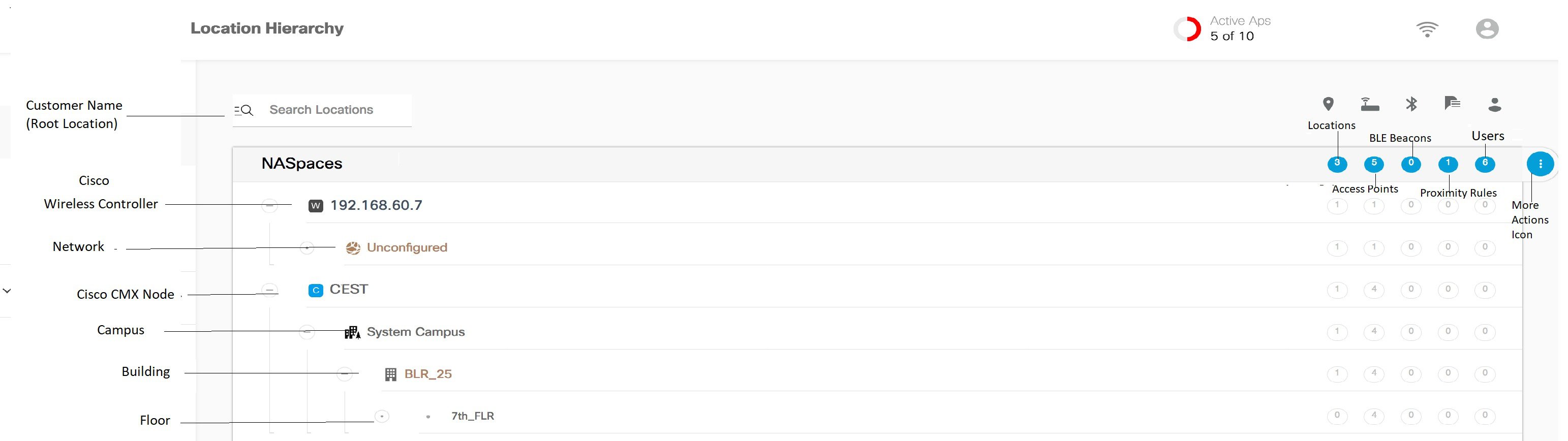
Cisco CMX がインストールされている Cisco AireOS ワイヤレスコントローラのロケーション階層は次のとおりです。
(注) |
|
Cisco CMX を使用した Cisco AireOS/Catalyst ワイヤレスコントローラのロケーション階層を次の図に示します。
(注) |
ロケーション階層を設定した後、ロケーションのタイムゾーンが定義されていることを確認します。定義されたタイムゾーンによって、Cisco DNA Spaces のルールとレポートが影響を受けます。 |
CMX テザリングを使用した、シスコ ワイヤレス コントローラまたは Cisco Catalyst 9800 シリーズ ワイヤレス コントローラへの Cisco Spaces の接続
Cisco CMX 10. 6 以降を使用している場合、CMX テザリング機能を使用して、Cisco Spacesをコントローラに接続し、ロケーションをインポートして、通知とレポートのロケーション更新を設定できます。
Cisco Spaces ネットワーク同期サーバーは、CMX テザリングの AP 同期をサポートするようになりました。CMX テザリングの場合、Cisco Prime の AP に加えられた変更は、Cisco Spaces ロケーション階層で更新されます。AP の変更を同期するには、次のいずれかを実行します。
-
Cisco CMX で、[SYSTEM] をクリックします。表示されるダッシュボードで、 を選択します。表示されるウィンドウで、Cisco Prime のユーザー名、パスワード、および IP アドレスを入力します。次に [Import Controllers and Maps] をクリックして、最新のマップ変更を取得します。[Save] をクリックします。
-
Cisco Prime Infrastructure から更新されたマップをダウンロードし、Cisco CMX にアップロードします。
-
Cisco Prime から更新されたマップをダウンロードし、Cisco Spaces の Map Service にアップロードします。
CMX テザリングを次の方法で実行できます。
Cisco CMX でのトークン設定による CMX テザリング
トークンによる CMX テザリングを設定するには、次の手順を実行します。
手順
|
ステップ 1 |
Cisco Spaces ダッシュボード で、 の順に選択します。 |
||
|
ステップ 2 |
[Connect your wireless network] ウィンドウで、[Add New] をクリックします。 |
||
|
ステップ 3 |
[Cisco AireOS/Catalyst] の [Select] をクリックします。 |
||
|
ステップ 4 |
[Connect Via CMX Tethering] の [Select] をクリックします。 このオプションを使用するための前提条件が表示されます。 |
||
|
ステップ 5 |
[Continue Setup] をクリックします。 [Connect your wireless network] ウィンドウに [Connect Via CMX Tethering] ウィジェットが表示されます。 |
||
|
ステップ 6 |
[Connect Via CMX Tethering] ウィジェットを展開します。 |
||
|
ステップ 7 |
ステップ 2 で表示された [Create New Token] をクリックします。 |
||
|
ステップ 8 |
[Create a new token] ウィンドウで、Cisco CMX テザリングの名前と説明を入力します。 |
||
|
ステップ 9 |
[Save] をクリックします。 |
||
|
ステップ 10 |
ステップ 2 で表示された [View Tokens] をクリックします。 追加された Cisco CMX テザリングインスタンスが一覧表示されます。 |
||
|
ステップ 11 |
Cisco Spaces ダッシュボード を Cisco CMX に接続するためのトークンを生成するには、[CMXテザリングトークン(CMX Tethering Tokens)] ウィンドウで、トークンを生成する Cisco CMX テザリングインスタンスの [キー(Key)] アイコンをクリックします。 |
||
|
ステップ 12 |
[コピー(Copy)] をクリックします。 |
||
|
ステップ 13 |
Cisco CMX にログインします。 |
||
|
ステップ 14 |
を選択します。 |
||
|
ステップ 15 |
表示される [クラウドアプリケーション(Cloud Applications)] ウィンドウで、Cisco Spaces の [アクション(Actions)] 列にある [有効(Enable)] をクリックします。 |
||
|
ステップ 16 |
表示されるウィンドウで、Cisco Spaces ダッシュボード からコピーしたトークンを設定します。 トークンを使用して CMX テザリングを設定すると、特定の CMX ノードのロケーションマップが [マップサービス(Map Service)] ウィンドウに表示され、ロケーションが自動的に Cisco Spaces ダッシュボード の [ロケーション階層(Location Hierarchy)] に表示されます。
|
Map Service にロケーションマップをアップロードすることによる CMX テザリング
設定は Cisco Spaces の一部ではない外部アプリケーションで行うため、このマニュアル内のメニューパス、タブやウィンドウ、オプションなどに指定する名前が変わる場合があります。
Cisco Prime Infrastructure または Catalyst Centerからマップをエクスポートできます。Cisco Prime Infrastructure または Catalyst Center からエクスポートされ、[マップサービス(Map Service)] を使用して Cisco Spaces にインポートされたマップは、[ロケーション階層(Location Hierarchy)] に自動的に表示されます。
Cisco Prime Infrastructure からマップをエクスポートして、ロケーションをロケーション階層にインポートするには、次の手順を実行します。
手順
|
ステップ 1 |
Cisco Prime Infrastructure にログインします。 |
||||
|
ステップ 2 |
[設定/スタートアップ(Settings /Getting Started)] ウィンドウで、ウィンドウの左上(Cisco ロゴの近く)にある円形のアイコンをクリックします。 |
||||
|
ステップ 3 |
表示されるウィンドウで、左ペインの [Maps] をクリックします。 |
||||
|
ステップ 4 |
[Wireless Maps] 領域で、[Site Maps (Deprecated)] をクリックします。
|
||||
|
ステップ 5 |
[Go] の近くにあるドロップダウンリストをクリックし、[Export Maps] を選択します。 |
||||
|
ステップ 6 |
[移動(Go)] をクリックします。 |
||||
|
ステップ 7 |
ロケーションマップのツリービューから、エクスポートする親ロケーション(CMX ノード)を選択し、Export をクリックします。
ロケーションマップをコンピュータに保存します。
|
||||
|
ステップ 8 |
Cisco Spaces ダッシュボード で、 を選択します。 |
||||
|
ステップ 9 |
ウィンドウの左上にある [Upload] をクリックし、Cisco Prime Infrastructure からダウンロードしたロケーションマップを選択します。 ロケーションマップが [Map Service] にアップロードされます。
|
||||
|
ステップ 10 |
Cisco Spaces ダッシュボード で [ロケーション階層(Location Hierarchy)] を選択します。
|
Cisco Catalyst 9800 シリーズ ワイヤレス コントローラまたはシスコ ワイヤレス コントローラ(Cisco CMX なし)のロケーション階層の定義
次のいずれかのコネクタを使用して、Cisco AireOS ワイヤレスコントローラ(CMX なし)または Cisco Catalyst 9800 シリーズ ワイヤレス コントローラを Cisco DNA Spaces に接続できます。
-
Cisco WLC Direct Connect
-
Cisco DNA Spaces コネクタ
これらのコネクタでサポートされる機能の詳細については、各種コネクタがサポートする機能を参照してください。
Cisco WLC Direct Connect または Cisco DNA Spaces コネクタを使用してコントローラを Cisco DNA Spaces に接続すると、次のいずれかの方法を使用して、ロケーションをロケーション階層にインポートできます。
-
[Access Point Prefix]:このオプションを使用している場合は、ロケーション階層にネットワーク、グループ、およびゾーンのみを追加できます。
シスコ ワイヤレス コントローラを Cisco DNA Spaces に接続し、ロケーション階層を Cisco DNA Spaces ダッシュボードにインポートする方法の詳細については、アクセス ポイント プレフィックスを使用したロケーションのインポートを参照してください。または、Cisco DNA Spaces ダッシュボードの [Setup] > [Wireless Networks] で、[Connect WLC/Catalyst 9800 Directly] の設定手順を参照することもできます。
-
[Importing from Maps]:このラジオボタンは現在無効になっています。現在、マップを介してロケーションをインポートするには、 を使用する必要があります。マップを使用すると、Cisco Prime、Campus-Building-Floor と同じ階層構造で場所をインポートできます。ロケーション階層のロケーションを表示するには、ロケーションマップを Cisco Prime Infrastructure からエクスポートして、そのマップを Cisco DNA Spaces ダッシュボードの [Map Service] オプションにアップロードする必要があります。マップを Cisco DNA Spaces にインポートすると、マップデータはロケーション階層に自動的に反映されます。Map Service を使用したロケーションのインポートの詳細については、Map Service を使用したロケーションのロケーション階層へのインポートを参照してください。
(注) |
|
アクセス ポイント プレフィックスを使用したロケーションのインポート
手順
|
ステップ 1 |
ロケーションを Cisco Spaces にインポートするには、Cisco Spaces ダッシュボードの左上にある 3 本線のメニューアイコンをクリックします。 |
||||
|
ステップ 2 |
[Location Hierarchy] を選択します。 |
||||
|
ステップ 3 |
[Location Hierarchy] ウィンドウで、顧客名(ルート名)の右端にある [More Actions] をクリックします。 |
||||
|
ステップ 4 |
[Add a Wireless Network] をクリックします。 |
||||
|
ステップ 5 |
[Network Settings] ドロップダウンリストから、[WLC Direct Connect] を選択します。 |
||||
|
ステップ 6 |
[Access Point Prefix] オプションボタンをクリックします。 インポートされたシスコ ワイヤレス コントローラが一覧表示されます。
|
||||
|
ステップ 7 |
シスコ ワイヤレス コントローラを選択し、[Next] をクリックします。 このシスコ ワイヤレス コントローラは、プライマリ シスコ ワイヤレス コントローラとして機能します。 |
||||
|
ステップ 8 |
セカンダリコントローラとして別のシスコ ワイヤレス コントローラを選択し、[次へ(Next)] をクリックします。
セカンダリコントローラはオプションです。[Skip] ボタンをクリックすると、セカンダリコントローラを選択せずに次の画面に移動できます。 |
||||
|
ステップ 9 |
追加するネットワークを選択します。
|
||||
|
ステップ 10 |
[Done] をクリックします。 選択したプライマリコントローラとセカンダリコントローラの AP がロケーション階層に一覧表示されます。 |
||||
|
ステップ 11 |
ロケーション階層で、ネットワークの右端にある [More Actions] アイコンをクリックし、次に [Add Zone] をクリックします。 |
||||
|
ステップ 12 |
表示されるウィンドウで、ゾーンの名前を入力し、ゾーンに含める AP を選択します。 |
||||
|
ステップ 13 |
同様に、必要なすべてのゾーンを作成します。 |
||||
|
ステップ 14 |
すでに Cisco CMX を使用してロケーション階層を作成している場合は、そのロケーション階層を削除し、キャプティブポータルルール、エンゲージメントルール、ロケーションペルソナルールなどのルールを再設定します。
|
次のタスク
プライマリコントローラを変更したり、セカンダリコントローラを追加したりすることができます。さまざまなプレフィックスの AP を 1 つのネットワークに追加することもできます。詳細については、シスコ ワイヤレス コントローラまたは Cisco Catalyst 9800 シリーズ コントローラのロケーション階層の管理(WLC Direct Connect または Cisco DNA Spaces コネクタを使用)を参照してください。
Map Service を使用したロケーションのロケーション階層へのインポート
シスコ ワイヤレス コントローラまたは Cisco Catalyst 9800 シリーズ ワイヤレス コントローラが WLC Direct Connect または Cisco DNA Spaces コネクタ を介して Cisco Spaces に接続されている場合、Map Service を使用してロケーションをロケーション階層にインポートできます。このオプションを使用している場合は、同じ階層構造(キャンパス - 建物 - フロア)に場所をインポートできます。
(注) |
Cisco Prime Infrastructure または Catalyst Centerからマップをエクスポートできます。Cisco Prime Infrastructure または Catalyst Center からエクスポートされ、[マップサービス(Map Service)] を使用して Cisco Spaces にインポートされたマップは、[ロケーション階層(Location Hierarchy)] に自動的に表示されます。 |
Cisco Prime からマップをエクスポートして、ロケーションをロケーション階層にインポートするには、次の手順を実行します。
手順
|
ステップ 1 |
Cisco Prime Infrastructure にログインします。 |
||
|
ステップ 2 |
[設定/スタートアップ(Settings/Getting Started)] ウィンドウで、ウィンドウの左上(Cisco ロゴの近く)にある円形のアイコンをクリックします。 |
||
|
ステップ 3 |
表示されるウィンドウで、左ペインの [Maps] をクリックします。 |
||
|
ステップ 4 |
[Wireless Maps] 領域で、[Site Maps (Deprecated)] をクリックします。
|
||
|
ステップ 5 |
[Go] の近くにあるドロップダウンリストをクリックし、[Export Maps] を選択します。 |
||
|
ステップ 6 |
[移動(Go)] をクリックします。 |
||
|
ステップ 7 |
ロケーションマップのツリービューから、エクスポートする親ロケーション(CMX ノード)を選択し、[Export] をクリックします。
|
||
|
ステップ 8 |
ロケーションマップをコンピュータに保存します。
|
||
|
ステップ 9 |
Cisco Spaces ダッシュボード で、[セットアップ(Setup)] [マップサービス(Map Service)] を選択します。 |
||
|
ステップ 10 |
ウィンドウの左上にある [Upload] をクリックし、Cisco Prime Infrastructure からダウンロードしたロケーションマップを選択します。 ロケーションマップが [Map Service] にアップロードされます。 |
||
|
ステップ 11 |
Cisco Spaces ダッシュボード で [ロケーション階層(Location Hierarchy)] を選択します。
|
 フィードバック