- Cisco Industrial Ethernet 4000、4010、および 5000 スイッチ ソフトウェア コンフィギュレーション ガイド
- Contents
- はじめに
- 設定の概要
- コマンドライン インターフェイスの使用
- インターフェイスの設定
- スイッチ アラームの設定
- スイッチ セットアップの設定
- Cisco IOS Configuration Engine の設定
- スイッチ クラスタの設定
- スイッチ管理の実行
- PTP の設定
- PROFINET の設定
- CIP の設定
- SDM テンプレートの設定
- スイッチ ベース認証の設定
- IEEE 802.1x ポートベース認証の設定
- MACsec
- Web ベース認証の設定
- SmartPort マクロの設定
- SGACL モニタモードおよび SGACL ロギングの設定
- SGT 交換プロトコル over TCP(SXP)およびレイヤ 3 トランスポートの設定
- VLAN の設定
- VTP の設定
- 音声 VLAN の設定
- STP の設定
- MSTP の設定
- オプションのスパニングツリー機能の設定
- Resilient Ethernet Protocol の設定
- FlexLink および MAC アドレス テーブル移動更新の設定
- DHCP の設定
- ダイナミック ARP インスペクション(DAI)の設定
- IP ソース ガードの設定
- IGMP スヌーピングおよび MVR の設定
- ポート単位のトラフィック制御の設定
- LLDP、LLDP-MED、およびワイヤード ロケーション サービスの設定
- SPAN および RSPAN の設定
- レイヤ 2 NAT の設定
- CDP の設定
- UDLD の設定
- RMON の設定
- システム メッセージ ロギングの設定
- SNMP の設定
- ACL によるネットワーク セキュリティの設定
- QoS の設定
- スタティック IP ユニキャスト ルーティングの設定
- IPv6 ホスト機能の設定
- リンク ステート トラッキングの設定
- IP マルチキャスト ルーティングの設定
- MSDP の設定
- IPv6 MLD スヌーピングの設定
- HSRP および VRRP の設定
- IPv6 ACL の設定
- Embedded Event Manager の設定
- IP ユニキャスト ルーティングの設定
- IPv6 ユニキャスト ルーティングの設定
- ユニキャストの概要
- Cisco IOS IP SLA 動作の設定
- Dying Gasp
- 拡張オブジェクト トラッキングの設定
- MODBUS TCP の設定
- イーサネット CFM
- Cisco IOS ファイル システム、コンフィギュレーション ファイル、およびソフトウェア イメージの操作
- EtherChannel の設定
- トラブルシューティング
- SD カードの使用
UDLD の設定
UDLD の前提条件
UDLD の制約事項
■ UDLD は非同期転送モード(ATM)ポート上ではサポートされていません。
■UDLD 対応ポートが別のスイッチの UDLD 非対応ポートに接続されている場合、このポートは単一方向リンクを検出できません。
■ループ ガードは、ポイントツーポイント リンクでのみサポートされます。リンクの各終端には、STP を実行するデバイスを直接接続することを推奨します。
UDLD について
UDLD
UniDirectional Link Detection(UDLD)は、光ファイバまたはツイストペア イーサネット ケーブルを通して接続されたデバイスからケーブルの物理設定をモニタしたり、単一方向リンクの存在を検出したりできるようにするためのレイヤ 2 プロトコルです。このプロトコルが単一方向リンクを正常に識別してディセーブルにするには、接続されたすべてのデバイスで UDLD プロトコルがサポートされている必要があります。UDLD は単一方向リンクを検出すると、影響を受けるポートをディセーブルにして警報を発信します。単一方向リンクは、スパニングツリー トポロジ ループをはじめ、さまざまな問題を引き起こす可能性があります。
動作モード
UDLD は、2 つの動作モードをサポートしています。通常(デフォルト)とアグレッシブです。通常モードの UDLD は、光ファイバ接続におけるポートの誤った接続による単一方向リンクを検出できます。アグレッシブ モードの UDLD は、光ファイバ リンクおよびツイストペア リンク上の片方向トラフィックと、光ファイバ リンク上のポートの誤った接続による単一方向リンクも検出できます。
通常およびアグレッシブの両モードの UDLD は、レイヤ 1 のメカニズムを使用して、リンクの物理ステータスを学習します。レイヤ 1 では、物理的シグナリングおよび障害検出は、自動ネゴシエーションによって処理されます。UDLD は、ネイバー ID の検出、誤って接続されたポートのシャットダウンなど、自動ネゴシエーションでは実行不可能な処理を実行します。自動ネゴシエーションと UDLD の両方をイネーブルにすると、レイヤ 1 と 2 の検出機能が連動し、物理的および論理的な単一方向接続、および他のプロトコルの誤動作を防止します。
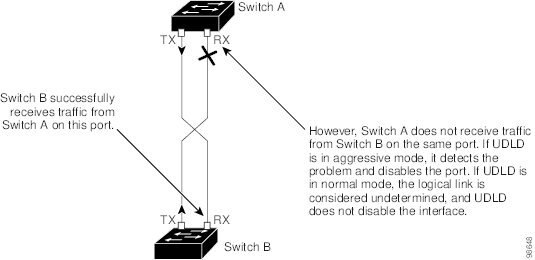
ローカル デバイスが送信したトラフィックをネイバーが受信するにもかかわらず、ネイバーから送信されたトラフィックをローカル デバイスが受信しない場合に、単一方向リンクが発生します。
通常モードの UDLD は、光ファイバ ポートの光ファイバが誤って接続されている場合に単一方向リンクを検出しますが、レイヤ 1 メカニズムは、この誤った接続を検出しません。ポートが正しく接続されていてもトラフィックが片方向である場合、単一方向リンクを検出するはずのレイヤ 1 メカニズムがこの状況を検出できないため、UDLD は単一方向リンクを検出できません。この場合、論理リンクは不確定と見なされ、UDLD はポートをディセーブルにしません。
UDLD が通常モードのときに、ペアの一方の光ファイバが切断されており、自動ネゴシエーションがアクティブであると、レイヤ 1 メカニズムがリンクの物理的な問題を検出するため、リンクは稼働状態でなくなります。この場合は、UDLD は何のアクションも行わず、論理リンクは不確定と見なされます。
アグレッシブ モードでは、UDLD はこれまでの検出方法で単一方向リンクを検出します。アグレッシブ モードの UDLD は、2 つのデバイス間の障害発生が許されないポイントツーポイント リンクの単一方向リンクも検出できます。また、次のいずれかの問題が発生している場合に、単一方向リンクも検出できます。
■光ファイバ リンクまたはツイストペア リンクで、ポートの 1 つがトラフィックを送受信できない。
■光ファイバ リンクまたはツイストペア リンクで、ポートの 1 つがダウンし、残りのインターフェイスが稼働している。
これらの場合、UDLD は影響を受けたポートをディセーブルにします。
ポイントツーポイント リンクでは、UDLD hello パケットをハートビートと見なすことができ、ハートビートがあればリンクは正常です。逆に、ハートビートがないということは、双方向リンクを再確立できない限り、リンクをシャットダウンする必要があることを意味しています。
レイヤ 1 の観点からケーブルの両方の光ファイバが正常な状態であれば、アグレッシブ モードの UDLD はそれらの光ファイバが正しく接続されているかどうか、およびトラフィックが正しいネイバー間で双方向に流れているかどうかを検出します。自動ネゴシエーションはレイヤ 1 で動作するため、このチェックは自動ネゴシエーションでは実行できません。
単一方向の検出方法
UDLD は、アクティブな各ポート上で hello パケット(別名アドバタイズまたはプローブ)を定期的に送信して、他の UDLD 対応ネイバーに関して学習し、各デバイスがネイバーに関する情報を常に維持できるようにします。
スイッチが hello メッセージを受信すると、エージング タイム(ホールド タイムまたは存続可能時間)が経過するまで、情報をキャッシュします。古いキャッシュ エントリの期限が切れる前に、スイッチが新しい hello メッセージを受信すると、古いエントリが新しいエントリで置き換えられます。
UDLD の稼働中にポートがディセーブルになったり、ポート上で UDLD がディセーブルになったり、またはスイッチをリセットした場合、UDLD は設定変更の影響を受けるポートの既存のキャッシュ エントリをすべて消去します。UDLD は、ステータス変更の影響を受けるキャッシュの一部をフラッシュするよう、ネイバーに通知するメッセージを 1 つまたは複数送信します。このメッセージは、キャッシュを継続的に同期するためのものです。
UDLD は検出メカニズムとしてエコーを利用します。UDLD デバイスが新しいネイバーを学習するか、または同期していないネイバーから再同期要求を受信すると、接続の UDLD デバイス側の検出ウィンドウを再起動して、エコー メッセージを返送します。この動作はすべての UDLD ネイバーに対して同様に行われるため、エコー送信側では返信エコーを受信するように待機します。
検出ウィンドウが終了し、有効な応答メッセージが受信されなかった場合、リンクは、UDLD モードに応じてシャットダウンされることがあります。UDLD が通常モードにある場合、リンクは不確定と見なされ、シャットダウンされない場合があります。UDLD がアグレッシブ モードにある場合は、リンクは単一方向と見なされ、ポートはディセーブルになります。
通常モードにある UDLD が、アドバタイズまたは検出段階にあり、すべてのネイバーのキャッシュ エントリが期限切れになると、UDLD はリンク起動シーケンスを再起動し、未同期の可能性のあるネイバーとの再同期を行います。
アグレッシブ モードをイネーブルにしていて、ポートのすべてのネイバーがアドバタイズまたは検出段階で期限切れになると、UDLD はリンク起動シーケンスを再起動し、未同期の可能性のあるネイバーとの再同期を行います。高速な一連のメッセージの送受信後に、リンク ステートが不確定のままの場合、UDLD はポートをシャットダウンします。
UDLD のデフォルト設定
|
|
|
|---|---|
UDLD の設定方法
UDLD のグローバルなイネーブル化
アグレッシブ モードまたは通常モードで UDLD をイネーブルにし、スイッチ上のすべての光ファイバ ポートに設定可能なメッセージ タイマーを設定するには、次の手順に従ってください:
|
|
|
|
|---|---|---|
udld { aggressive | enable | message time message-timer-interval } |
■ ■ 個々のインターフェイスの設定は、 udld enable グローバル コンフィギュレーション コマンドの設定を上書きします。 アグレッシブおよび通常モードの詳細については、動作モードを参照してください。 ■ 注: このコマンドが作用するのは、光ファイバポートだけです。他のポート タイプで UDLD をイネーブルにする場合は、 udld インターフェイス コンフィギュレーション コマンドを使用します。詳細については、「インターフェイス上での UDLD のイネーブル化」を参照してください。 |
|
インターフェイス上での UDLD のイネーブル化
|
|
|
|
|---|---|---|
| ■ ■ 注: 特定の光ファイバポート上で UDLD をディセーブルにする場合は、 no udld port インターフェイス コンフィギュレーション コマンドを使用します。 アグレッシブおよび通常モードの詳細については、動作モードを参照してください。 |
||
UDLD パラメータの設定およびリセット
|
|
|
|
|---|---|---|
UDLD のメンテナンスおよびモニタリング
|
|
|
|---|---|
その他の参考資料
関連ドキュメント
|
|
|
|---|---|
標準
|
|
|
|---|---|
MIB
|
|
|
|---|---|
Cisco IOS XR ソフトウェアを使用して MIB を特定およびダウンロードするには、次の URL にある Cisco MIB Locator を使用し、[Cisco Access Products] メニュー( http://cisco.com/public/sw-center/netmgmt/cmtk/mibs.shtml )からプラットフォームを選択します。 |
RFC
|
|
|
|---|---|
この機能によりサポートされた新規 RFC または改訂 RFC はありません。またこの機能による既存 RFC のサポートに変更はありません。 |
シスコのテクニカル サポート
|
|
|
|---|---|
シスコのテクニカル サポート Web サイトでは、製品、テクノロジー、ソリューション、技術的なヒント、およびツールへのリンクなどの、数千ページに及ぶ技術情報が検索可能です。Cisco.com に登録済みのユーザは、このページから詳細情報にアクセスできます。 |
 フィードバック