- Cisco Industrial Ethernet 4000、4010、および 5000 スイッチ ソフトウェア コンフィギュレーション ガイド
- Contents
- はじめに
- 設定の概要
- コマンドライン インターフェイスの使用
- インターフェイスの設定
- スイッチ アラームの設定
- スイッチ セットアップの設定
- Cisco IOS Configuration Engine の設定
- スイッチ クラスタの設定
- スイッチ管理の実行
- PTP の設定
- PROFINET の設定
- CIP の設定
- SDM テンプレートの設定
- スイッチ ベース認証の設定
- IEEE 802.1x ポートベース認証の設定
- MACsec
- Web ベース認証の設定
- SmartPort マクロの設定
- SGACL モニタモードおよび SGACL ロギングの設定
- SGT 交換プロトコル over TCP(SXP)およびレイヤ 3 トランスポートの設定
- VLAN の設定
- VTP の設定
- 音声 VLAN の設定
- STP の設定
- MSTP の設定
- オプションのスパニングツリー機能の設定
- Resilient Ethernet Protocol の設定
- FlexLink および MAC アドレス テーブル移動更新の設定
- DHCP の設定
- ダイナミック ARP インスペクション(DAI)の設定
- IP ソース ガードの設定
- IGMP スヌーピングおよび MVR の設定
- ポート単位のトラフィック制御の設定
- LLDP、LLDP-MED、およびワイヤード ロケーション サービスの設定
- SPAN および RSPAN の設定
- レイヤ 2 NAT の設定
- CDP の設定
- UDLD の設定
- RMON の設定
- システム メッセージ ロギングの設定
- SNMP の設定
- ACL によるネットワーク セキュリティの設定
- QoS の設定
- スタティック IP ユニキャスト ルーティングの設定
- IPv6 ホスト機能の設定
- リンク ステート トラッキングの設定
- IP マルチキャスト ルーティングの設定
- MSDP の設定
- IPv6 MLD スヌーピングの設定
- HSRP および VRRP の設定
- IPv6 ACL の設定
- Embedded Event Manager の設定
- IP ユニキャスト ルーティングの設定
- IPv6 ユニキャスト ルーティングの設定
- ユニキャストの概要
- Cisco IOS IP SLA 動作の設定
- Dying Gasp
- 拡張オブジェクト トラッキングの設定
- MODBUS TCP の設定
- イーサネット CFM
- Cisco IOS ファイル システム、コンフィギュレーション ファイル、およびソフトウェア イメージの操作
- EtherChannel の設定
- トラブルシューティング
- SD カードの使用
リンク ステート トラッキングの設定
リンク ステート トラッキングの設定の制約事項
■ この機能を使用するには、スイッチが LAN Base イメージを実行している必要があります。
■アップストリーム インターフェイスとして定義されているインターフェイスを、同じまたは異なるリンクステート グループ内でダウンストリーム インターフェイスとして定義することはできません。その逆も同様です。
リンク ステート トラッキングの設定に関する情報
リンクステート トラッキング
リンクステート トラッキングは、トランク フェールオーバーとも呼ばれ、複数のインターフェイスのリンクステートをバインドする機能です。たとえば、リンクステート トラッキングをサーバ NIC アダプタ チーミング機能とともに使用すると、ネットワークで冗長性が実現されます。サーバ ネットワーク アダプタが、チーミングと呼ばれるプライマリまたはセカンダリ関係で設定され、プライマリ インターフェイスでリンクが消失した場合、接続はセカンダリ インターフェイスに透過的に変更されます。
注: ポートの集合(EtherChannel)、アクセスモードまたはトランクモードの単一の物理ポート、またはルーテッドポートをインターフェイスに指定できます。
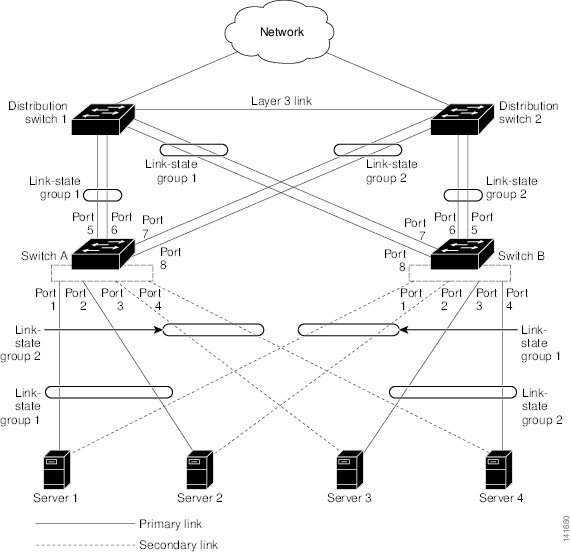
図 87 は、リンクステート トラッキングを使用して設定されたネットワークを示しています。リンクステートトラッキングをイネーブルにするには、 link-state group を作成し、リンクステートグループに割り当てるインターフェイスを指定します。リンクステート グループでは、これらのインターフェイスはまとめてバンドルされます。 ダウンストリーム インターフェイス は、 アップストリーム インターフェイス にバインドされます。サーバに接続されたインターフェイスはダウンストリーム インターフェイスと呼ばれ、ディストリビューション スイッチおよびネットワーク装置に接続されたインターフェイスはアップストリーム インターフェイスと呼ばれます。
図 87 の設定により、ネットワーク トラフィック フローのバランスが、次のように保たれます。
–サーバー 1 とサーバー 2 は、プライマリ リンクにスイッチ A を使用し、セカンダリ リンクにスイッチ B を使用しています。
–サーバー 3 とサーバー 4 は、プライマリ リンクにスイッチ B を使用し、セカンダリ リンクにスイッチ A を使用しています。
–スイッチ A はリンクステート グループ 1 を介して、プライマリ リンクをサーバ 1 およびサーバ 2 に使用します。ポート 1 はサーバ 1 に、ポート 2 はサーバ 2 にそれぞれ接続されます。ポート 1 およびポート 2 はリンクステート グループ 1 でダウンストリーム インターフェイスとして使用します。
–ポート 5 およびポート 6 は、リンクステート グループ 1 を介して分散スイッチ 1 に接続されます。ポート 5 およびポート 6 は、リンクステート グループ 1 でアップストリーム インターフェイスとして使用します。
–スイッチ A はリンクステートグループ 2 を介して、セカンダリ リンクをサーバ 3 およびサーバ 4 に使用します。ポート 3 はサーバ 3 に、ポート 4 はサーバ 4 にそれぞれ接続されます。ポート 3 およびポート 4 はリンクステート グループ 2 でダウンストリーム インターフェイスとして使用します。
–ポート 7 およびポート 8 は、リンクステート グループ 2 を介して分散スイッチ 2 に接続されます。ポート 7 およびポート 8 は、リンクステート グループ 2 でアップストリーム インターフェイスとして使用します。
–スイッチ B はリンクステートグループ 2 を介して、プライマリ リンクをサーバ 3 およびサーバ 4 に使用します。ポート 3 はサーバ 3 に、ポート 4 はサーバ 4 にそれぞれ接続されます。ポート 3 およびポート 4 はリンクステート グループ 2 でダウンストリーム インターフェイスとして使用します。
–ポート 5 およびポート 6 は、リンクステート グループ 2 を介して分散スイッチ 2 に接続されます。ポート 5 およびポート 6 は、リンクステート グループ 2 でアップストリーム インターフェイスとして使用します。
–スイッチ B はリンクステート グループ 1 を介して、セカンダリ リンクをサーバ 1 およびサーバ 2 に使用します。ポート 1 はサーバ 1 に、ポート 2 はサーバ 2 にそれぞれ接続されます。ポート 1 およびポート 2 はリンクステート グループ 1 でダウンストリーム インターフェイスとして使用します。
–ポート 7 およびポート 8 は、リンクステート グループ 1 を介して分散スイッチ 1 に接続されます。ポート 7 およびポート 8 は、リンクステート グループ 1 でアップストリーム インターフェイスとして使用します。
分散スイッチやルータに障害が発生したり、ケーブルが切断されたり、リンクが失われたために、リンクステート グループ内でアップストリーム ポートが利用不能や接続不能になる場合があります。これらは、リンクステート トラッキングがイネーブルの際の、ダウンストリーム インターフェイスとアップストリーム インターフェイス間の相互作用です。
■アップストリーム インターフェイスがリンクアップ ステートの場合、ダウンストリーム インターフェイスをリンクアップ ステートに変更したり、リンクアップ ステートのままにしたりすることができます。
■すべてのアップストリーム インターフェイスが利用不能になった場合、リンクステート トラッキングが自動的にダウンストリーム インターフェイスを errdisable ステートにします。サーバ間の接続は、自動的にプライマリ サーバ インターフェイスからセカンダリ サーバ インターフェイスに変更されます。
スイッチ A のリンクステート グループ 1 からリンクステート グループ 2 への接続の変更例については、図 87を参照してください。ポート 6 のアップストリーム リンクが切断されても、ダウンストリーム ポート 1 および 2 のリンク ステートは変わりません。ただし、アップストリーム ポート 5 のリンクも切断された場合、ダウンストリーム ポートのリンク ステートがリンクダウン ステートに変更されます。サーバ 1 およびサーバ 2 の接続については、リンクステート グループ 1 からリンクステート グループ 2 へ変更します。ダウンストリーム ポート 3 およびダウンストリーム ポート 4 は、リンクグループ 2 であるためステートを変更しません。
■リンクステート グループが設定されている場合、リンクステート トラッキングはディセーブルで、アップストリーム インターフェイスが切断され、ダウンストリーム インターフェイスのリンク ステートは変更されないままになります。サーバはこのアップストリーム接続が切断されたことを認識せず、セカンダリ インターフェイスにフェールオーバーしません。
障害のあるダウンストリーム ポートをリンクステート グループから削除することで、ダウンストリーム インターフェイスのリンクダウン状態から復旧できます。複数のダウンストリーム インターフェイスを復旧させるには、リンクステート グループをディセーブルにします。
デフォルトのリンクステート トラッキングの設定
リンク ステート トラッキングの設定方法
リンク ステート トラッキングの設定
リンク ステート トラッキングのモニタリングおよびメンテナンス
|
|
|
|---|---|
リンク ステート トラッキングの設定例
リンク ステート情報の表示:例
show link state group コマンドを使用してリンクステートグループの情報を表示します。キーワードを指定せずにこのコマンドを入力すると、すべてのリンクステート グループの情報が表示されます。特定のグループの情報を表示するには、グループ番号を入力します。グループの詳細情報を表示するには、detail キーワードを入力します。
次の例では、 show link state group 1 コマンドの出力を示します。
次の例では、 show link state group detail コマンドの出力を示します。
Upstream Interfaces : Fa1/7(Dwn) Fa1/8(Dwn)
Downstream Interfaces : Fa1/3(Dis) Fa1/4(Dis) Fa1/5(Dis) Fa1/6(Dis)
Upstream Interfaces : Fa1/6(Dwn) Fa1/7(Dwn) Fa1/8(Dwn)
Downstream Interfaces : Fa1/2(Dis) Fa1/3(Dis) Fa1/4(Dis) Fa1/5(Dis)
リンク ステート グループの作成:例
次に、リンク ステート グループを作成してインターフェイスを設定する例を示します。
その他の参考資料
関連ドキュメント
|
|
|
|---|---|
標準
|
|
|
|---|---|
MIB
|
|
|
|---|---|
Cisco IOS XR ソフトウェアを使用して MIB を特定およびダウンロードするには、次の URL にある Cisco MIB Locator を使用し、[Cisco Access Products] メニュー( http://cisco.com/public/sw-center/netmgmt/cmtk/mibs.shtml )からプラットフォームを選択します。 |
RFC
|
|
|
|---|---|
この機能によりサポートされた新規 RFC または改訂 RFC はありません。またこの機能による既存 RFC のサポートに変更はありません。 |
シスコのテクニカル サポート
|
|
|
|---|---|
シスコのテクニカル サポート Web サイトでは、製品、テクノロジー、ソリューション、技術的なヒント、およびツールへのリンクなどの、数千ページに及ぶ技術情報が検索可能です。Cisco.com に登録済みのユーザは、このページから詳細情報にアクセスできます。 |
 フィードバック