- はじめに
-
- 概要
- 使用する前に
- ライセンスの管理
- 802.11 帯域の設定
- 802.11 パラメータの設定
- DHCP プロキシの設定
- [DHCP Link Select] および [VPN Select] の設定
- SNMP の設定
- アグレッシブ ロード バランシングの設定
- 高速 SSID 変更の設定
- 802.3 ブリッジの設定
- マルチキャストの設定
- クライアント ローミングの設定
- IP-MAC アドレス バインディングの設定
- Quality of Service の設定
- Application Visibility and Control の設定
- メディアおよび EDCA パラメータの設定
- Cisco Discovery Protocol の設定
- コントローラと NTP サーバの認証の設定
- RFID タグ追跡の設定
- コントローラのデフォルト設定へのリセット
- コントローラ ソフトウェアと設定の管理
- ユーザ アカウントの管理
- Web 認証の管理
- 有線ゲスト アクセスの設定
- Ethernet over GRE トンネル
- トラブルシューティング
-
- Cisco Unified Wireless Network Solution セキュリティ
- RADIUS の設定
- TACACS+ の設定
- FIPS 設定、 CC、 UCAPL
- 最大ローカル データベース エントリの設定
- コントローラでのローカル ネットワーク ユーザの設定
- パスワード ポリシーの設定
- LDAP の設定
- ローカル EAP の設定
- SpectraLink 社の NetLink 電話用システムの設定
- RADIUS NAC サポートの設定
- 設定の RADIUS VSA およびレルム
- 無線による管理機能の使用
- 動的インターフェイスによる管理機能
- DHCP オプション 82 の設定
- アクセス コントロール リストの設定と適用
- 管理フレーム保護の設定
- クライアント除外ポリシーの設定
- Identity ネットワーキングの設定
- AAA Override の設定
- 不正なデバイスの管理
- 不正なアクセス ポイントの分類
- Cisco TrustSec SXP の設定
- ローカル ポリシーの設定
- Cisco Intrusion Detection System の設定
- IDS シグニチャの設定
- wIPS の設定
- Wi-Fi Direct クライアント ポリシーの設定
- Web 認証プロキシの設定
- 意図的な悪用の検出
-
- WLAN の設定
- WLAN ごとのクライアント カウントの設定
- DHCP の設定
- DHCP スコープの設定
- WLAN の MAC フィルタリングの設定
- ローカル MAC フィルタの設定
- タイムアウトの設定
- DTIM period の設定
- ピアツーピア ブロッキングの設定
- レイヤ 2 セキュリティの設定
- Static WEP と Dynamic WEP の両方をサポートする WLAN の設定
- Sticky Key Caching の設定
- CKIP の設定
- レイヤ 3 セキュリティの設定
- キャプティブ バイパスの設定
- MAC フィルタリングおよび Web 認証を伴うフォールバック ポリシーの設定
- QoS プロファイルの割り当て
- QoS Enhanced BSS の設定
- メディア セッション スヌーピングおよびレポートの設定
- Key Telephone System-Based CAC の設定
- ローミングしている音声クライアントのリアンカーの設定
- シームレスな IPv6 モビリティの設定
- Cisco Client Extensions の設定
- リモート LAN の設定
- AP グループの設定
- RF プロファイルの設定
- 8021.X 認証を使用した Web リダイレクトの設定
- NAC アウトオブバンド統合の設定
- パッシブ クライアントの設定
- クライアント プロファイルの設定
- WLAN ごとの RADIUS 送信元サポートの設定
- モバイル コンシェルジュの設定
- 経由ローミングの設定
- VLAN タギング 802.1Q-in-Q の設定
-
- アクセス ポイント通信プロトコルの使用
- CAPWAP の望ましいモード設定
- アクセス ポイントの検索
- アクセス ポイントのグローバル クレデンシャルの設定
- アクセス ポイントの認証の設定
- 組み込みアクセス ポイントの設定
- 自律アクセス ポイントの Lightweight モードへの変換
- パケット キャプチャの設定
- OfficeExtend アクセス ポイントの設定
- 設定の Cisco 700 シリーズ アクセス ポイント
- Cisco ワークグループ ブリッジの使用
- Cisco 以外のワークグループ ブリッジの使用
- バックアップ コントローラの設定
- アクセス ポイントのフェールオーバー プライオリティの設定
- AP の再送信間隔および再試行回数の設定
- Country Code の設定
- アクセス ポイントでの RFID トラッキングの最適化
- プローブ要求フォワーディングの設定
- コントローラとアクセス ポイント上の一意のデバイス ID の取得
- リンク テストの実行
- リンク遅延の設定
- TCP MSS の設定
- Power over Ethernet の設定
- クライアントの表示
- アクセス ポイントの LED 状態の設定
- デュアル バンド無線によるアクセス ポイントの設定
- UDP Lite の設定
- Cisco Hyperlocation
- Cisco Air Time Fairness
- Cisco Universal Small Cell 8x18 デュアルモード モジュール
- Index
トラブルシューティング
LED の解釈
LED の解釈について
ここでは、コントローラ LED と Lightweight アクセス ポイント LED を解釈する方法について説明します。
コントローラの LED の解釈
LED パターンの説明については、各コントローラのクイック スタート ガイドを参照してください。 コントローラのリストおよびそれらに対応するマニュアルについては、http://www.cisco.com/en/US/products/hw/wireless/index.html を参照してください。
Lightweight アクセス ポイント LED の解釈
LED パターンの説明については、各アクセス ポイントのクイック スタート ガイドまたはハードウェア インストレーション ガイドを参照してください。 アクセス ポイントのリストおよびそれらに対応するマニュアルについては、http://www.cisco.com/en/US/products/hw/wireless/index.html を参照してください。
システム メッセージ
システム メッセージについて
システム リソースの表示
システム リソースの表示について
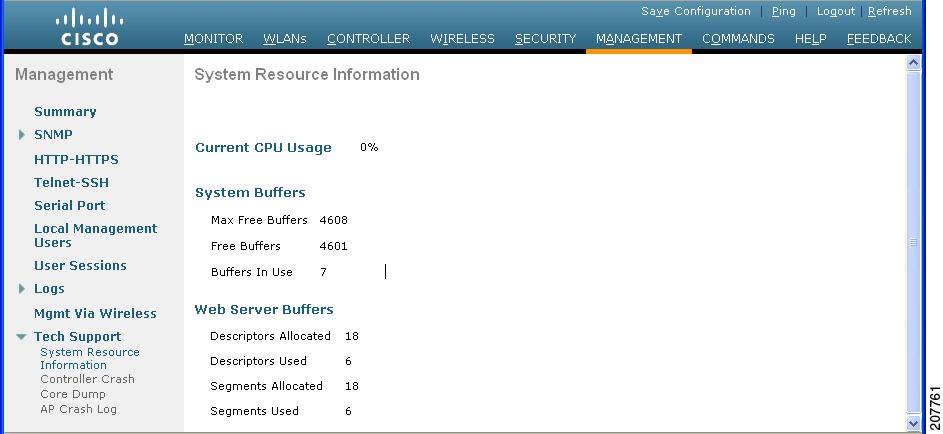
コントローラによって使用されているシステム リソースの量を調べることができます。 具体的には、現在のコントローラ CPU 使用率、システム バッファ、および Web サーバ バッファの状態が表示されます。
Cisco 5500 シリーズ コントローラでは、複数の CPU が搭載されているため、個々の CPU の使用率を表示できます。 各 CPU について、その CPU の使用率と、割り込みレベルにおける CPU 使用時間の割合が、たとえば 0%/3% のように表示されます。
システム リソースの表示(GUI)
コントローラ GUI で、[Management] > [Tech Support] > [System Resource Information] を選択します。 [System Resource Information] ページが表示されます。
システム リソースの表示(CLI)
CLI を使用したトラブルシューティング
お使いのコントローラで問題が発生した場合には、この項のコマンドを使用して情報を収集し、問題をデバッグすることができます。
show process cpu:システム内で各タスクが使用している CPU の現状を表示します。 このコマンドは、1 つのタスクが CPU を独占したり、他のタスクの実行を妨げたりしていないかを理解するのに便利です。
[Priority] フィールドには、1)実際のファンクション コールから生成されたタスクの最初の優先順位、2)システムの各優先順位で割ったタスクの優先順位の 2 つの値が表示されます。
[CPU Use] フィールドは、それぞれのタスクの CPU 利用率です。
[Reaper] フィールドには、1)ユーザ モードの操作でそのタスクが予定されている所要時間、2)システム モードの操作でそのタスクが予定されている所要時間、3)そのタスクが Reaper タスク モニタで監視されているかどうか(監視されている場合は「T」で表示)の 3 つの値が表示されます。 タスクが Reaper タスク モニタで監視されている場合は、タスク モニタに警告するまでのタイムアウト値も秒単位で示されます。

(注)CPU 総利用率を % で表示するには、show cpu コマンドを入力してください。
show process memory:システム内で各プロセスが割り当てているメモリと、割り当て解除されているメモリの現状を表示します。 上の例のフィールドの説明は、次のとおりです。
[Name] フィールドは、CPU が実行対象としているタスクです。
[Priority] フィールドには、1)実際のファンクション コールから生成されたタスクの最初の優先順位、2)システムの各優先順位で割ったタスクの優先順位の 2 つの値が表示されます。
[BytesInUse] フィールドは、ダイナミック メモリの割り当てでそのタスクに使用される実際のバイト数です。
[BlocksInUse] フィールドは、そのタスクを実行する際に割り当てられる連続メモリです。
[Reaper] フィールドには、1)ユーザ モードの操作でそのタスクが予定されている所要時間、2)システム モードの操作でそのタスクが予定されている所要時間、3)そのタスクが Reaper タスク モニタで監視されているかどうか(監視されている場合は「T」で表示)の 3 つの値が表示されます。 タスクが Reaper タスク モニタで監視されている場合は、タスク モニタに警告するまでのタイムアウト値も秒単位で示されます。
show tech-support:現在の設定内容、最新のクラッシュ ファイル、CPU 利用率、メモリ利用率など、システムの状態についての一連の情報を表示します。
show run-config:コントローラのすべての設定内容を表示します。 アクセス ポイント設定を除外するには、show run-config no-ap コマンドを使用します。
(注)パスワードをクリア テキストで表示する場合は、config passwd-cleartext enable コマンドを入力します。 このコマンドを実行するには、admin パスワードを入力する必要があります。 このコマンドは、この特定のセッションだけで有効です。 リブート後には保存されません。
show run-config commands:このコントローラに対して設定されているコマンドのリストが表示されます。 このコマンドで表示されるのは、ユーザが設定した値だけです。 システムにより設定されたデフォルト値は表示されません。
システム ロギングとメッセージ ロギングの設定
システム ロギングとメッセージ ロギングについて
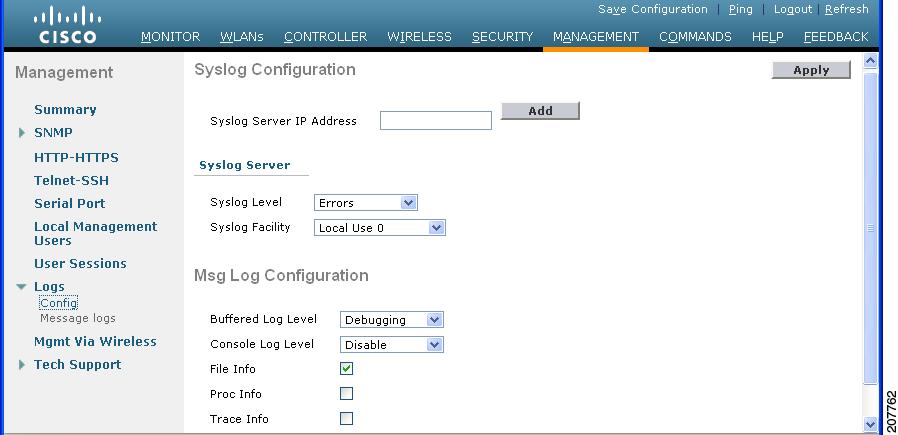
システム ロギングを使用すると、コントローラのシステム イベントを最大 3 台のリモート syslog サーバにログできるようになります。 syslog メッセージはコントローラに設定されている syslog サーバごとにログされるため、コントローラは各 syslog メッセージのコピーを送信します。 複数のサーバに syslog メッセージを送信できるため、1 台の syslog サーバが一時的に使用できなくなってもメッセージが失われることがありません。 メッセージ ロギングを使用すると、システム メッセージをコントローラのバッファまたはコンソールにログできるようになります。
システム ロギングとメッセージ ロギングの設定(GUI)
メッセージ ログの表示(GUI)
コントローラの GUI を使用してメッセージ ログを表示するには、[Management] > [Logs] > [Message Logs] の順に選択します。 [Message Logs] ページが表示されます。
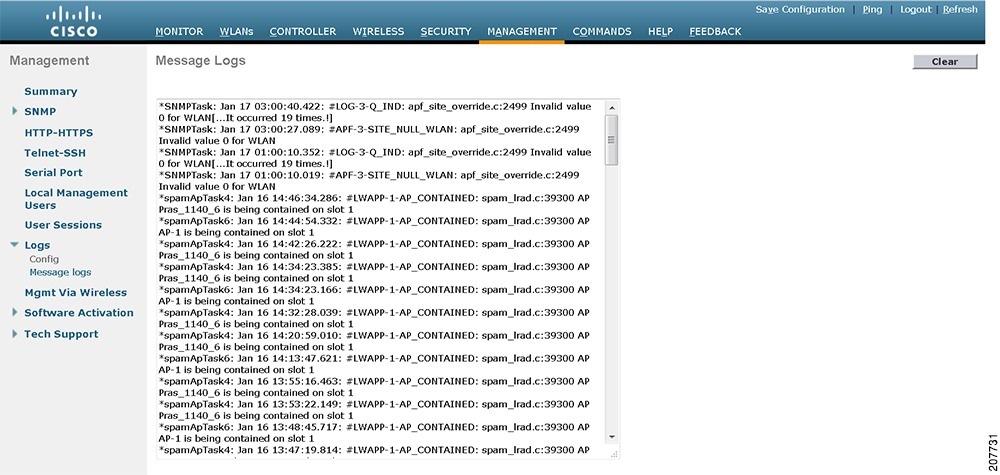
(注) | コントローラから現在のメッセージ ログをクリアするには、[Clear] をクリックします。 |
システム ロギングとメッセージ ロギングの設定(CLI)
| ステップ 1 | 次のコマンドを入力して、システム ロギングを有効にし、syslog メッセージの送信先である syslog サーバの IP アドレスを設定します。 config logging syslog host server_IP_address コントローラには最大 3 台の syslog サーバを追加できます。
| ||||
| ステップ 2 | 次のコマンドを入力して、syslog サーバに対する syslog メッセージのフィルタリングの重大度レベルを設定します。 config logging syslog level severity_level
| ||||
| ステップ 3 | 次のコマンドを入力して、特定のアクセス ポイントまたはすべてのアクセス ポイントに対する syslog メッセージのフィルタリングの重大度レベルを設定します。 config ap logging syslog level severity_level {Cisco_AP | all}
| ||||
| ステップ 4 | 次のコマンドを入力して、syslog サーバへ発信する syslog メッセージのファシリティを設定します。 config logging syslog facility facility_code
| ||||
| ステップ 5 | コントローラのバッファとコンソールに対するロギング メッセージの重大度レベルを設定するには、次のコマンドを入力します。
| ||||
| ステップ 6 | 次のコマンドを入力して、コントローラ バッファ、コントローラ コンソール、または syslog サーバに対するデバッグ メッセージを保存します。 | ||||
| ステップ 7 | コントローラがメッセージ ログ内にソース ファイルの情報を含めるようにする、またはこの情報を表示しないようにするには、次のコマンドを入力します。 | ||||
| ステップ 8 | 次のコマンドを入力して、プロセス情報をメッセージ ログに含めるように、またはこの情報を表示しないようにコントローラを設定します。 | ||||
| ステップ 9 | 次のコマンドを入力して、トレースバック情報をメッセージ ログに含めるように、またはこの情報を表示しないようにコントローラを設定します。 | ||||
| ステップ 10 | 次のコマンドを入力して、ログ メッセージおよびデバッグ メッセージのタイムスタンプを有効または無効にします: | ||||
| ステップ 11 | 次のコマンドを入力して、変更を保存します。 |
システム ログとメッセージ ログの表示(CLI)
アクセス ポイント イベント ログの表示
アクセス ポイント イベント ログについて
アクセス ポイントのイベント ログには、すべてのシステム メッセージ(重大度が notifications 以上のもの)が記録されます。 イベント ログには最大 1024 行のメッセージを格納できます。1 行あたりの長さは最大 128 文字です。 イベント ログがいっぱいになったときは、新しいイベント メッセージを記録するために、最も古いメッセージが削除されます。 イベント ログはアクセス ポイント フラッシュ上のファイルに保存されるので、リブートしても消去されません。 アクセス ポイント フラッシュへの書き込み回数を最小限にするために、イベント ログの内容がイベント ログ ファイルに書き込まれるのは、通常のリロード時またはクラッシュ時だけとなっています。
アクセス ポイント イベント ログの表示(CLI)
アクセス ポイント イベント ログを表示する、またはコントローラから削除するには、次の CLI コマンドを使用します。
コントローラに join されたアクセス ポイントのイベント ログ ファイルの内容を表示するには、次のコマンドを入力します。
AP event log download has been initiated
Waiting for download to complete

AP event log download completed.
 ======================= AP Event log Contents =====================
*Sep 22 11:44:00.573: %CAPWAP-5-CHANGED: CAPWAP changed state to IMAGE
*Sep 22 11:44:01.514: %LINEPROTO-5-UPDOWN: Line protocol on Interface Dot11Radio0, changed state to down
*Sep 22 11:44:01.519: %LINEPROTO-5-UPDOWN: Line protocol on Interface Dot11Radio1, changed state to down
*Sep 22 11:44:53.539: *** Access point reloading. Reason: NEW IMAGE DOWNLOAD ***
*Mar 1 00:00:39.078: %CAPWAP-3-ERRORLOG: Did not get log server settings from DHCP.
*Mar 1 00:00:42.142: %CDP_PD-4-POWER_OK: Full power - NEGOTIATED inline power source
*Mar 1 00:00:42.151: %LINK-3-UPDOWN: Interface Dot11Radio1, changed state to up
*Mar 1 00:00:42.158: %LINK-3-UPDOWN: Interface Dot11Radio0, changed state to up
*Mar 1 00:00:43.143: %LINEPROTO-5-UPDOWN: Line protocol on Interface Dot11Radio1, changed state to up
*Mar 1 00:00:43.151: %LINEPROTO-5-UPDOWN: Line protocol on Interface Dot11Radio0, changed state to up
*Mar 1 00:00:48.078: %CAPWAP-3-ERRORLOG: Could Not resolve CISCO-CAPWAP-CONTROLLER
*Mar 1 00:01:42.144: %CDP_PD-4-POWER_OK: Full power - NEGOTIATED inline power source
*Mar 1 00:01:48.121: %CAPWAP-3-CLIENTERRORLOG: Set Transport Address: no more AP manager IP addresses remain
*Mar 1 00:01:48.122: %CAPWAP-5-CHANGED: CAPWAP changed state to JOIN
*Mar 1 00:01:48.122: %LINK-5-CHANGED: Interface Dot11Radio0, changed state to administratively down
*Mar 1 00:01:48.122: %LINK-5-CHANGED: Interface Dot11Radio1, changed state to administratively down
コントローラに join された特定のアクセス ポイントまたはすべてのアクセス ポイントの既存のイベント ログ ファイルを削除して空のイベント ログ ファイルを作成するには、次のコマンドを入力します。
ログとクラッシュ ファイルのアップロード
ログとクラッシュ ファイルをアップロードするための前提条件
この項の手順に従って、コントローラからログとクラッシュ ファイルをアップロードします。 ただし、開始する前に、ファイルのアップロードに TFTP または FTP サーバを使用できることを確認します。 TFTP または FTP サーバをセットアップする場合は、次のガイドラインに従ってください。
サービス ポート経由でアップロードする場合は、TFTP/FTP サーバがサービス ポートと同じサブネット上になければなりません。サービス ポートはルーティングできないからです。同じサブネット上にない場合は、コントローラ上に静的ルートを作成する必要があります。
ディストリビューション システム ネットワーク ポートを経由してアップロードする場合は、TFTP/FTP サーバは同じサブネット上にあっても、別のサブネット上にあってもかまいません。ディストリビューション システム ポートはルーティング可能であるためです。
Prime Infrastructure 内蔵 TFTP または FTP サーバとサードパーティの TFTP または FTP サーバは同じ通信ポートを使用する必要があるため、サードパーティの TFTP または FTP サーバは Cisco Prime Infrastructure と同じコンピュータ上で実行できません。
ログとクラッシュ ファイルのアップロード(GUI)
| ステップ 1 | [Command] > [Upload File] を選択します。 [Upload File from Controller] ページが表示されます。 |
| ステップ 2 | [File Type] ドロップダウン リストから、次のいずれかを選択します。 |
| ステップ 3 | [Transfer Mode] ドロップダウン リストで、次のオプションから選択します。 |
| ステップ 4 | [IP Address] テキスト ボックスに、サーバの IP アドレスを入力します。 |
| ステップ 5 | [File Path] テキスト ボックスに、ログまたはクラッシュ ファイルのディレクトリ パスを入力します。 |
| ステップ 6 | [File Name] テキスト ボックスに、ログまたはクラッシュ ファイルの名前を入力します。 |
| ステップ 7 | [Transfer Mode] として [FTP] を選択した場合は、次の手順を実行します。 |
| ステップ 8 | [Upload] をクリックすると、ログまたはクラッシュ ファイルがコントローラからアップロードされます。 アップロードのステータスを示すメッセージが表示されます。 |
ログとクラッシュ ファイルのアップロード(CLI)
| ステップ 1 | ファイルをコントローラからサーバに転送するには、次のコマンドを入力します。 |
| ステップ 2 | アップロードするタイプを指定するには、次のコマンドを入力します。 transfer upload datatype datatype |
| ステップ 3 | ファイルへのパスを指定するには、次のコマンドを入力します。 |
| ステップ 4 | FTP サーバを使用している場合は、次のコマンドも入力します。 |
| ステップ 5 | 更新された設定を表示するには、次のコマンドを入力します。 |
| ステップ 6 | 現在の設定を確認してソフトウェア アップロードを開始するよう求めるプロンプトが表示されたら、y と入力します。 |
コントローラからのコア ダンプのアップロード
コントローラからのコア ダンプのアップロードについて
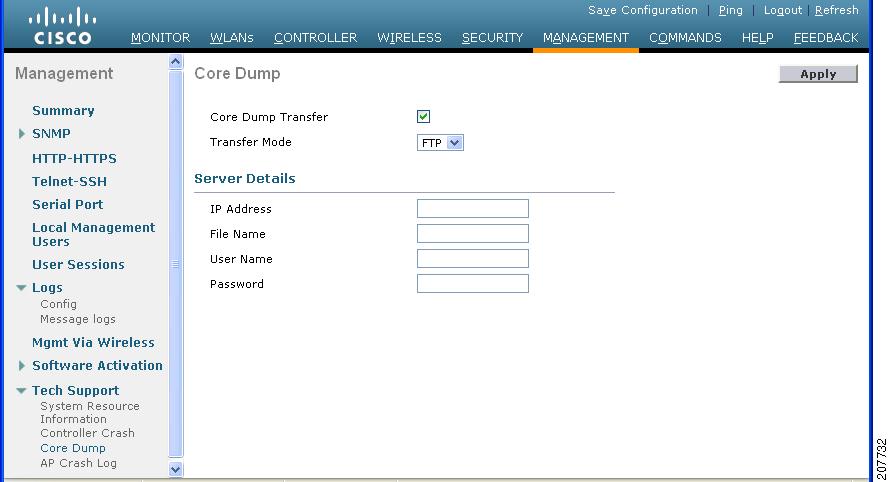
コントローラ クラッシュのトラブルシューティングに役立てるために、クラッシュ後に自動的にコア ダンプ ファイルを FTP サーバにアップロードするようコントローラを設定することができます。 コア ダンプ ファイルを FTP または TFTP サーバに直接アップロードすることはできませんが、クラッシュ ファイルを FTP または TFTP サーバにアップロードすることはできます。 コントローラがクラッシュしたときは、コア ダンプ ファイルがフラッシュ メモリに保存されます。
コア ダンプを自動的に FTP サーバにアップロードするようにコントローラを設定する(GUI)
| ステップ 1 | [Management] > [Tech Support] > [Core Dump] の順に選択して [Core Dump] ページを開きます。 | ||
| ステップ 2 | コントローラがクラッシュ後にコア ダンプ ファイルを生成できるようにするには、[Core Dump Transfer] チェックボックスをオンにします。 | ||
| ステップ 3 | コア ダンプ ファイルのアップロード先のサーバのタイプを指定するには、[Transfer Mode] ドロップダウン リストから [FTP] を選択します。 | ||
| ステップ 4 | [IP Address] テキスト ボックスに、FTP サーバの IP アドレスを入力します。
| ||
| ステップ 5 | [File Name] テキスト ボックスに、コア ダンプ ファイルを識別するための名前を入力します。 | ||
| ステップ 6 | [User Name] テキスト ボックスに、FTP ログインのユーザ名を入力します。 | ||
| ステップ 7 | [Password] テキスト ボックスに、FTP ログインのパスワードを入力します。 | ||
| ステップ 8 | [Apply] をクリックして、変更を確定します。 | ||
| ステップ 9 | [Save Configuration] をクリックして、変更を保存します。 |
コア ダンプを自動的に FTP サーバにアップロードするようにコントローラを設定する(CLI)
| ステップ 1 | コントローラ クラッシュ後のコア ダンプ ファイルの自動生成を有効または無効にするには、次のコマンドを入力します。 |
| ステップ 2 | コア ダンプ ファイルのアップロード先の FTP サーバを指定するには、次のコマンドを入力します。 |
| ステップ 3 | FTP ログインのユーザ名とパスワードを指定するには、次のコマンドを入力します。 config coredump username ftp_username password ftp_password |
| ステップ 4 | 変更を保存するには、次のコマンドを入力します。 save config |
| ステップ 5 | コントローラのコア ダンプ ファイルの概要を表示するには、次のコマンドを入力します。 例: 以下に類似した情報が表示されます。 Core Dump is enabled FTP Server IP.................................... 10.10.10.17 FTP Filename..................................... file1 FTP Username..................................... ftpuser FTP Password.................................. ********* |
コントローラからサーバへのコア ダンプのアップロード(CLI)
| ステップ 1 | フラッシュ メモリ内のコア ダンプ ファイルの情報を表示するには、次のコマンドを入力します。
Core Dump is disabled Core Dump file is saved on flash Sw Version.................................... 6.0.83.0 Time Stamp.................................... Wed Feb 4 13:23:11 2009 File Size..................................... 9081788 File Name Suffix........................... filename.gz |
| ステップ 2 | ファイルをコントローラからサーバに転送するには、次のコマンドを入力します。 |
| ステップ 3 | FTP サーバを使用している場合は、次のコマンドも入力します。 |
| ステップ 4 | 更新された設定を表示するには、次のコマンドを入力します。 |
| ステップ 5 | 現在の設定を確認してソフトウェア アップロードを開始するよう求めるプロンプトが表示されたら、y と入力します。 |
パケット キャプチャ ファイルのアップロード
パケット キャプチャ ファイルのアップロードについて
Cisco 5500 シリーズ コントローラのデータ プレーンがクラッシュすると、コントローラが受信した最後の 50 パケットがフラッシュ メモリに格納されます。 この情報は、クラッシュのトラブルシューティングに役立ちます。
クラッシュが発生すると、新しいパケット キャプチャ ファイル(*.pcap ファイル)が作成され、次のようなメッセージがコントローラ クラッシュ ファイルに出力されます。
Last 5 packets processed at each core are stored in
 "last_received_pkts.pcap" captured file.
   - Frame 36,38,43,47,49, processed at core #0.
   - Frame 14,27,30,42,45, processed at core #1.
   - Frame 15,18,20,32,48, processed at core #2.
   - Frame 11,29,34,37,46, processed at core #3.
   - Frame 7,8,12,31,35, processed at core #4.
   - Frame 21,25,39,41,50, processed at core #5.
   - Frame 16,17,19,22,33, processed at core #6.
   - Frame 6,10,13,23,26, processed at core #7.
   - Frame 9,24,28,40,44, processed at core #8.
   - Frame 1,2,3,4,5, processed at core #9.
コントローラ GUI または CLI を使用して、このパケット キャプチャ ファイルをコントローラからアップロードすることができます。 このファイルの内容を表示して分析するには、Wireshark などの標準的なパケット キャプチャ ツールを使用します。
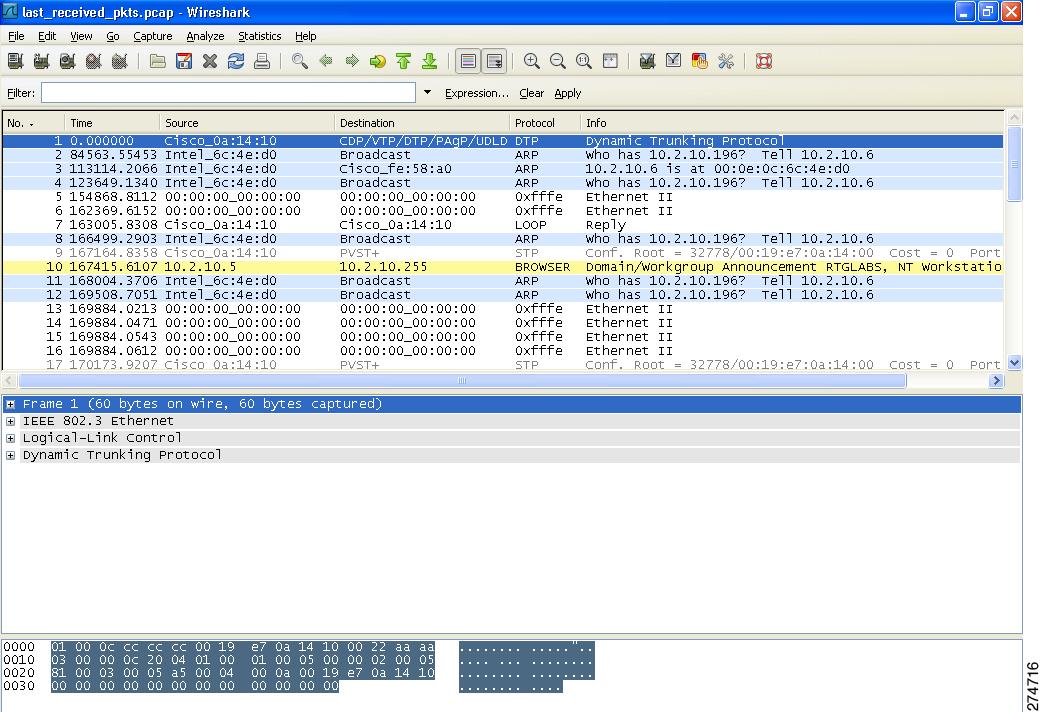
パケット キャプチャ ファイルのアップロードに関する制約事項
パケット キャプチャ ファイルを生成するのは Cisco 5500 シリーズ コントローラだけです。 この機能は、他のコントローラ プラットフォームでは利用できません。
ファイルのアップロードに TFTP または FTP サーバを使用できることを確認してください。 TFTP または FTP サーバをセットアップする場合は、次のガイドラインに従ってください。
サービス ポート経由でアップロードする場合は、TFTP/FTP サーバがサービス ポートと同じサブネット上になければなりません。サービス ポートはルーティングできないからです。同じサブネット上にない場合は、コントローラ上に静的ルートを作成する必要があります。
ディストリビューション システム ネットワーク ポートを経由してアップロードする場合は、TFTP/FTP サーバは同じサブネット上にあっても、別のサブネット上にあってもかまいません。ディストリビューション システム ポートはルーティング可能であるためです。
Prime Infrastructure 内蔵 TFTP または FTP サーバとサードパーティの TFTP または FTP サーバは同じ通信ポートを使用する必要があるため、サードパーティの TFTP または FTP サーバは Cisco Prime Infrastructure と同じコンピュータ上で実行できません。
パケット キャプチャ ファイルのアップロード(GUI)
| ステップ 1 | [Commands] > [Upload File] の順に選択して、[Upload File from Controller] ページを開きます。 |
| ステップ 2 | [File Type] ドロップダウン リストから、[Packet Capture] を選択します。 |
| ステップ 3 | [Transfer Mode] ドロップダウン リストで、次のオプションから選択します。 |
| ステップ 4 | [IP Address] テキスト ボックスに、サーバの IP アドレスを入力します。 |
| ステップ 5 | [File Path] テキスト ボックスに、パケット キャプチャ ファイルのディレクトリ パスを入力します。 |
| ステップ 6 | [File Name] テキスト ボックスに、パケット キャプチャ ファイルの名前を入力します。 このファイルには、.pcap という拡張子が付いています。 |
| ステップ 7 | FTP サーバを使用している場合は、次の手順に従います。 |
| ステップ 8 | [Upload] をクリックすると、パケット キャプチャ ファイルがコントローラからアップロードされます。 アップロードのステータスを示すメッセージが表示されます。 |
| ステップ 9 | Wireshark などの標準的なパケット キャプチャ ツールを使用してパケット キャプチャ ファイルを開くと、コントローラが受信した最後の 50 パケットを見ることができます。 |
パケット キャプチャ ファイルのアップロード(CLI)
| ステップ 1 | コントローラ CLI にログインします。 |
| ステップ 2 | transfer upload mode {tftp | ftp | sftp} コマンドを入力します。 |
| ステップ 3 | transfer upload datatype packet-capture コマンドを入力します。 |
| ステップ 4 | transfer upload serverip server-ip-address コマンドを入力します。 |
| ステップ 5 | transfer upload path server-path-to-file コマンドを入力します。 |
| ステップ 6 | transfer upload filename last_received_pkts.pcap コマンドを入力します。 |
| ステップ 7 | FTP サーバを使用している場合は、次のコマンドを入力します。 |
| ステップ 8 | transfer upload start コマンドを入力して更新後の設定を表示します。その後、現在の設定を確認するプロンプトが表示されたら y と答え、アップロード プロセスを開始します。 このコマンドの出力例は、次のとおりです。 |
| ステップ 9 | Wireshark などの標準的なパケット キャプチャ ツールを使用してパケット キャプチャ ファイルを開くと、コントローラが受信した最後の 50 パケットを見ることができます。 |
メモリ リークの監視
この項では、解決や再現が難しいメモリの問題をトラブルシューティングする手順を説明します。
 注意 | この項のコマンドはシステムに悪影響を及ぼす可能性があるので、Cisco Technical Assistance Center(TAC)の指示を受けた場合に限り実行する必要があります。 |
メモリ リークの監視(CLI)
| ステップ 1 | メモリ エラーおよびメモリ リークの監視を有効にするには、次のコマンドを入力します。 config memory monitor errors {enable | disable}
| ||
| ステップ 2 | メモリ リークが発生したと考えられる場合は、次のコマンドを入力して、2 つのメモリしきい値(KB 単位)間の自動リーク分析を実行するようにコントローラを設定します。 config memory monitor leaks low_thresh high_thresh 空きメモリが low_thresh しきい値を下回ると、システムがクラッシュしてクラッシュ ファイルが生成されます。 このパラメータのデフォルト値は 10000 KB です。これより低い値には設定できません。 high_thresh しきい値は、現在の空きメモリの大きさ以上に設定してください。このようにすると、システムは自動リーク分析モードになります。 空きメモリの大きさが、指定された high_thresh しきい値を下回ると、メモリ割り当てのトラッキングと解放のプロセスが開始します。 その結果、debug memory events enable コマンドによってすべての割り当ておよび空きメモリが示され、show memory monitor detail コマンドによってメモリ リークの疑いの検出が開始されます。 このパラメータのデフォルト値は 30000 KB です。 | ||
| ステップ 3 | メモリの問題が見つかった場合にその概要を表示するには、次のコマンドを入力します。
Memory Leak Monitor Status: low_threshold(10000), high_threshold(30000), current status(disabled) ------------------------------------------- Memory Error Monitor Status: Crash-on-error flag currently set to (disabled) No memory error detected. | ||
| ステップ 4 | メモリのリークまたは破損の詳細を表示するには、次のコマンドを入力します。
Memory error detected. Details: ------------------------------------------------ - Corruption detected at pmalloc entry address: (0x179a7ec0) - Corrupt entry:headerMagic(0xdeadf00d),trailer(0xabcd),poison(0xreadceef), entrysize(128),bytes(100),thread(Unknown task name, task id = (332096592)), file(pmalloc.c),line(1736),time(1027) Previous 1K memory dump from error location. ------------------------------------------------ (179a7ac0): 00000000 00000000 00000000 ceeff00d readf00d 00000080 00000000 00000000 (179a7ae0): 17958b20 00000000 1175608c 00000078 00000000 readceef 179a7afc 00000001 (179a7b00): 00000003 00000006 00000001 00000004 00000001 00000009 00000009 0000020d (179a7b20): 00000001 00000002 00000002 00000001 00000004 00000000 00000000 5d7b9aba (179a7b40): cbddf004 192f465e 7791acc8 e5032242 5365788c a1b7cee6 00000000 00000000 (179a7b60): 00000000 00000000 00000000 00000000 00000000 ceeff00d readf00d 00000080 (179a7b80): 00000000 00000000 17958dc0 00000000 1175608c 00000078 00000000 readceef (179a7ba0): 179a7ba4 00000001 00000003 00000006 00000001 00000004 00000001 00003763 (179a7bc0): 00000002 00000002 00000010 00000001 00000002 00000000 0000001e 00000013 (179a7be0): 0000001a 00000089 00000000 00000000 000000d8 00000000 00000000 17222194 (179a7c00): 1722246c 1722246c 00000000 00000000 00000000 00000000 00000000 ceeff00d (179a7c20): readf00d 00000080 00000000 00000000 179a7b78 00000000 1175608c 00000078 | ||
| ステップ 5 | メモリ リークが発生した場合は、次のコマンドを入力してメモリ割り当て中のエラーまたはイベントのデバッグを有効にします。 debug memory {errors | events} {enable | disable} |
CCXv5 クライアント デバイスのトラブルシューティング
CCXv5 クライアント デバイスのトラブルシューティングについて
コントローラと CCXv5 クライアントとの通信に関する問題のトラブルシューティングに使用できる機能には、診断チャネル、クライアント レポート、およびローミング診断とリアルタイム診断の 3 つがあります。
CCXv5 クライアント デバイスの制約事項
診断チャネル、クライアント レポート、クライアント ローミング、およびリアルタイム診断の機能は、CCXv5 クライアントでのみサポートされます。 CCX 以外のクライアントでの使用や、以前のバージョンの CCX を実行するクライアントでの使用はサポートされていません。
診断チャネルの設定
(注) | 診断チャネル機能は、管理インターフェイスを使用するアンカーされていない SSID に対してのみ有効にすることをお勧めします。 CCX 診断機能は Cisco ADU カードを持つクライアントでのみテストされました |
診断チャネルの設定(GUI)
| ステップ 1 | [WLANs] を選択して、[WLANs] ページを開きます。 | ||
| ステップ 2 | 新しい WLAN を作成するか、既存の WLAN の ID 番号をクリックします。
| ||
| ステップ 3 | [WLANs > Edit] ページが表示されたら、[Advanced] タブを選択して [WLANs > Edit]([Advanced])ページを開きます。 | ||
| ステップ 4 | この WLAN 上で診断チャネルでのトラブルシューティングを有効にする場合は、[Diagnostic Channel] チェックボックスをオンにします。 有効にしない場合は、このチェックボックスをオフのままにします(デフォルト値)。
| ||
| ステップ 5 | [Apply] をクリックして、変更を確定します。 | ||
| ステップ 6 | [Save Configuration] をクリックして、変更を保存します。 |
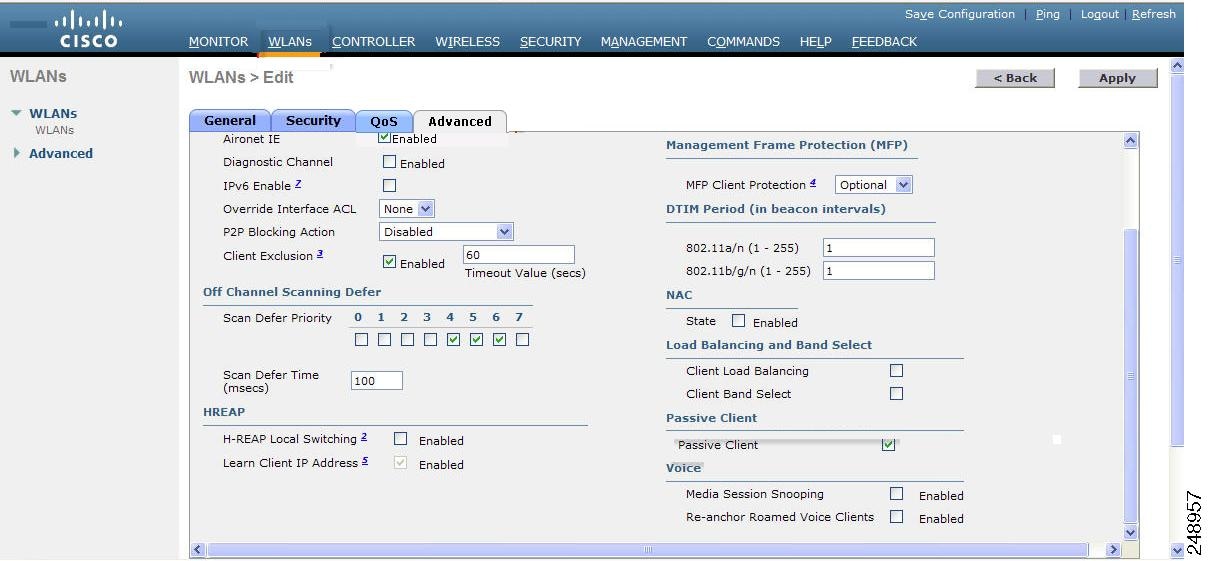
診断チャネルの設定(CLI)
| ステップ 1 | 特定の WLAN 上で診断チャネルでのトラブルシューティングを有効にするには、次のコマンドを入力します。 | ||
| ステップ 2 | 変更されたかどうかを確認するには、次のコマンドを入力します。
WLAN Identifier.................................. 1 Profile Name..................................... employee1 Network Name (SSID).............................. employee Status........................................... Disabled MAC Filtering.................................... Disabled Broadcast SSID................................... Enabled AAA Policy Override.............................. Disabled Number of Active Clients......................... 0 Exclusionlist Timeout............................ 60 seconds Session Timeout.................................. Infinity Interface........................................ virtual WLAN ACL......................................... unconfigured DHCP Server...................................... Default DHCP Address Assignment Required................. Disabled Quality of Service............................... Silver (best effort) WMM.............................................. Disabled CCX - AironetIe Support.......................... Enabled CCX - Gratuitous ProbeResponse (GPR)............. Disabled CCX - Diagnostics Channel Capability............. Enabled ... | ||
| ステップ 3 | DHCP テストを実行する要求をクライアントに送信するには、次のコマンドを入力します。 config client ccx dhcp-test client_mac_address
| ||
| ステップ 4 | デフォルト ゲートウェイの ping テストを実行する要求をクライアントに送信するには、次のコマンドを入力します。 config client ccx default-gw-ping client_mac_address
| ||
| ステップ 5 | DNS サーバの IP アドレスの ping テストを実行する要求をクライアントに送信するには、次のコマンドを入力します。 config client ccx dns-ping client_mac_address
| ||
| ステップ 6 | DNS 名前解決テストを特定のホスト名に対して実行する要求をクライアントに送信するには、次のコマンドを入力します。 config client ccx dns-resolve client_mac_address host_name
| ||
| ステップ 7 | アソシエーション テストを実行する要求をクライアントに送信するには、次のコマンドを入力します。 config client ccx test-association client_mac_address ssid bssid {802.11a | 802.11b | 802.11g} channel | ||
| ステップ 8 | 802.1X テストを実行する要求をクライアントに送信するには、次のコマンドを入力します。 config client ccx test-dot1x client_mac_address profile_id bssid {802.11a | 802.11b | 802.11g} channel | ||
| ステップ 9 | プロファイルのリダイレクト テストを実行する要求をクライアントに送信するには、次のコマンドを入力します。 config client ccx test-profile client_mac_address profile_id profile_id には、必ずクライアント レポートが有効なクライアント プロファイルのプロファイル ID を指定します。
| ||
| ステップ 10 | テストを中断またはクリアする必要がある場合は、次のコマンドを使用します。 | ||
| ステップ 11 | クライアントにメッセージを送信するには、次のコマンドを入力します。 例: config client ccx send-message client_mac_address message_id | ||
| ステップ 12 | 最新のテストのステータスを確認するには、次のコマンドを入力します。 show client ccx last-test-status client_mac_address デフォルト ゲートウェイの ping テストに対しては、次のような情報が表示されます。 Test Type........................................ Gateway Ping Test Test Status...................................... Pending/Success/Timeout Dialog Token..................................... 15 Timeout.......................................... 15000 ms Request Time..................................... 1329 seconds since system boot | ||
| ステップ 13 | 最新のテスト応答のステータスを確認するには、次のコマンドを入力します。 show client ccx last-response-status client_mac_address 802.1X 認証テストに対しては、次のような情報が表示されます。 Test Status...................................... Success Response Dialog Token............................ 87 Response Status.................................. Successful Response Test Type............................... 802.1x Authentication Test Response Time.................................... 3476 seconds since system boot | ||
| ステップ 14 | 最新の合格診断テストの結果を確認するには、次のコマンドを入力します。 show client ccx results client_mac_address 802.1X 認証テストに対しては、次のような情報が表示されます。 dot1x Complete................................... Success EAP Method....................................... *1,Host OS Login Credentials dot1x Status.................................. 255 | ||
| ステップ 15 | 前回のテストでクライアントが取得した関連データ フレームを確認するには、次のコマンドを入力します。 show client ccx frame-data client_mac_address LOG Frames: Frame Number:.................................... 1 Last Frame Number:............................... 1120 Direction:....................................... 1 Timestamp:....................................... 0d 00h 50m 39s 863954us Frame Length:.................................... 197 Frame Data: 00000000: 80 00 00 00 ff ff ff ff ff ff 00 12 44 bd bd b0 ............D... 00000010: 00 12 44 bd bd b0 f0 af 43 70 00 f2 82 01 00 00 ..D.....Cp...... 00000020: 64 00 11 08 00 01 00 01 08 8c 12 98 24 b0 48 60 d...........$.H` 00000030: 6c 05 04 01 02 00 00 85 1e 00 00 89 00 0f 00 ff l............... 00000040: 03 19 00 41 50 32 33 2d 31 30 00 00 00 00 00 00 ...AP23-10...... 00000050: 00 00 00 00 00 00 26 96 06 00 40 96 00 ff ff dd ......&...@..... 00000060: 18 00 50 f2 01 01 00 00 50 f2 05 01 00 00 50 f2 ..P.....P.....P. 00000070: 05 01 00 00 40 96 00 28 00 dd 06 00 40 96 01 01 ....@..(....@... 00000080: 00 dd 05 00 40 96 03 04 dd 16 00 40 96 04 00 02 ....@......@.... 00000090: 07 a4 00 00 23 a4 00 00 42 43 00 00 62 32 00 00 ....#...BC..b2.. 000000a0: dd 05 00 40 96 0b 01 dd 18 00 50 f2 02 01 01 82 ...@......P..... 000000b0: 00 03 a4 00 00 27 a4 00 00 42 43 5e 00 62 32 2f .....'...BC^.b2/ LOG Frames: Frame Number:.................................... 2 Last Frame Number:............................... 1120 Direction:....................................... 1 Timestamp:....................................... 0d 00h 50m 39s 878289us Frame Length:.................................... 147 Frame Data: 00000000: 80 00 00 00 ff ff ff ff ff ff 00 0d ed c3 a0 22 ..............." 00000010: 00 0d ed c3 a0 22 00 bd 4d 50 a5 f7 78 08 00 00 ....."..MP..x... 00000020: 64 00 01 00 00 01 00 01 08 8c 12 98 24 b0 48 60 d...........$.H` 00000030: 6c 05 04 01 02 00 00 85 1e 00 00 84 00 0f 00 ff l............... 00000040: 03 19 00 72 6f 67 75 65 2d 74 65 73 74 31 00 00 ...rogue-test1.. 00000050: 00 00 00 00 00 00 23 96 06 00 40 96 00 10 00 dd ......#...@..... 00000060: 06 00 40 96 01 01 00 dd 05 00 40 96 03 04 dd 05 ..@.......@..... 00000070: 00 40 96 0b 01 dd 18 00 50 f2 02 01 01 81 00 03 .@......P....... 00000080: a4 00 00 27 a4 00 00 42 43 5e 00 62 32 2f 00 d2 ...'...BC^.b2/.. 00000090: b4 ab 84 ... LOG Frames: Frame Number:.................................... 3 Last Frame Number:............................... 1120 Direction:....................................... 1 Timestamp:....................................... 0d 00h 50m 39s 881513us Frame Length:.................................... 189 Frame Data: 00000000: 80 00 00 00 ff ff ff ff ff ff 00 12 44 bd 80 30 ............D..0 00000010: 00 12 44 bd 80 30 60 f7 46 c0 8b 4b d1 05 00 00 ..D..0`.F..K.... 00000020: 64 00 11 08 00 01 00 01 08 8c 12 98 24 b0 48 60 d...........$.H` 00000030: 6c 05 04 00 02 00 00 85 1e 00 00 89 00 0f 00 ff l............... 00000040: 03 19 00 41 50 34 30 2d 31 37 00 00 00 00 00 00 ...AP40-17...... 00000050: 00 00 00 00 00 00 26 dd 18 00 50 f2 01 01 00 00 ......&...P..... 00000060: 50 f2 05 01 00 00 50 f2 05 01 00 00 40 96 00 28 P.....P.....@..( 00000070: 00 dd 06 00 40 96 01 01 00 dd 05 00 40 96 03 04 ....@.......@... 00000080: dd 16 00 40 96 04 00 05 07 a4 00 00 23 a4 00 00 ...@........#... 00000090: 42 43 00 00 62 32 00 00 dd 05 00 40 96 0b 01 dd BC..b2.....@.... 000000a0: 18 00 50 f2 02 01 01 85 00 03 a4 00 00 27 a4 00 ..P..........'.. 000000b0: 00 42 43 5e 00 62 32 2f 00 0b 9a 1d 6f .BC^.b2/....o ... |
クライアント レポートの設定
クライアント レポート プロトコルは、クライアント情報を交換するためにクライアントとアクセス ポイントによって使用されます。 クライアント レポートは、クライアントがアソシエートするときに自動で収集されます。 クライアントのアソシエート後は、いつでもコントローラの GUI または CLI を使用してクライアント レポート要求を任意の CCXv5 クライアントに送信できます。 クライアント レポートには次の 4 種類があります。
クライアント レポートの設定(GUI)
| ステップ 1 | [Monitor] > [Clients] の順に選択して、[Clients] ページを開きます。 | ||
| ステップ 2 | 目的のクライアントの MAC アドレスをクリックします。 [Clients > Detail] ページが表示されます。 | ||
| ステップ 3 | レポート要求をクライアントに送信するには、[Send CCXV5 Req] をクリックします。
| ||
| ステップ 4 | クライアントのパラメータを表示するには、[Display] をクリックします。 [Client Reporting] ページが表示されます。 | ||
| ステップ 5 | 目的のクライアント プロファイルのリンクをクリックします。 [Profile Details] ページには、SSID、省電力モード、無線チャネル、データ レート、802.11 セキュリティ設定などのクライアント プロファイルの詳細が表示されます。 |
クライアント レポートの設定(CLI)
| ステップ 1 | クライアント プロファイルを送信する要求をクライアントに送信するには、次のコマンドを入力します。 | ||
| ステップ 2 | 現在の動作パラメータを送信する要求をクライアントに送信するには、次のコマンドを入力します。 config client ccx get-operating-parameters client_mac_address | ||
| ステップ 3 | 製造元の情報を送信する要求をクライアントに送信するには、次のコマンドを入力します。 | ||
| ステップ 4 | 機能情報を送信する要求をクライアントに送信するには、次のコマンドを入力します。 | ||
| ステップ 5 | クライアント レポートの情報をクリアするには、次のコマンドを入力します。 | ||
| ステップ 6 | クライアント プロファイルを表示するには、次のコマンドを入力します。 | ||
| ステップ 7 | クライアントの動作パラメータを表示するには、次のコマンドを入力します。 | ||
| ステップ 8 | クライアントの製造元情報を表示するには、次のコマンドを入力します。 | ||
| ステップ 9 | クライアントの機能情報を表示するには、次のコマンドを入力します。 show client ccx client-capability client_mac_address
|
ローミング診断とリアルタイム診断の設定
ローミング ログとリアルタイム ログ、および統計を使用して、システムの問題を解決できます。 イベント ログにより、クライアント デバイスの動作を識別および追跡できるようになります。 これは、WLAN 上に存在する可能性がある問題を診断する際に特に役立ちます。 イベント ログはイベントのログを示し、アクセス ポイントへそれらをレポートします。 イベント ログには次の 3 つのカテゴリがあります。
Roaming ログ:このログは、指定されたクライアントのローミング イベントの履歴を示します。 クライアントは、ローミングの失敗や成功などの直近のローミング イベントを最低 5 つ以上保持します。
Robust Security Network Association(RSNA; ロバスト セキュリティ ネットワーク アソシエーション)ログ:このログは、指定されたクライアントの認証イベントの履歴を示します。 クライアントは、失敗や成功などの直近の認証イベントを最低 5 つ以上保持します。
Syslog:このログは、クライアントの内部システム情報を示します。 たとえば、802.11 の動作、システムの動作などに関する問題を示します。
統計レポートは、クライアントの 802.1X とセキュリティの情報を示します。 クライアントのアソシエート後は、いつでもコントローラの CLI を使用してイベント ログおよび統計の要求を任意の CCXv5 クライアントに送信できます。
ローミング診断とリアルタイム診断の設定(CLI)
| ステップ 1 | ログ要求を送信するには、次のコマンドを入力します。 |
| ステップ 2 | ログ応答を表示するには、次のコマンドを入力します。 show client ccx log-response log_type client_mac_address log_type は、roam、rsna、または syslog です。 log_type が roam であるログ応答に対しては、次のような情報が表示されます。 Tue Jun 26 18:28:48 2007 Roaming Response LogID=133: Status=Successful Event Timestamp=0d 00h 00m 13s 322396us Source BSSID=00:0b:85:81:06:c2, Target BSSID=00:0b:85:81:06:c2, Transition Time=3125(ms) Transition Reason: Normal roam, poor link Transition Result: Success Tue Jun 26 18:28:48 2007 Roaming Response LogID=133: Status=Successful Event Timestamp=0d 00h 00m 16s 599006us Source BSSID=00:0b:85:81:06:c2, Target BSSID=00:0b:85:81:06:c2, Transition Time=3235(ms) Transition Reason: Normal roam, poor link Transition Result: Success Event Timestamp=0d 00h 00m 19s 882921us Source BSSID=00:0b:85:81:06:c2, Target BSSID=00:0b:85:81:06:c2, Transition Time=3234(ms) Transition Reason: Normal roam, poor link Transition Result: Success Tue Jun 26 18:28:48 2007 Roaming Response LogID=133: Status=Successful Event Timestamp=0d 00h 00m 08s 815477us Source BSSID=00:0b:85:81:06:c2, Target BSSID=00:0b:85:81:06:d2, Transition Time=3281(ms) Transition Reason: First association to WLAN Transition Result: Success Event Timestamp=0d 00h 00m 26s 637084us Source BSSID=00:0b:85:81:06:d2, Target BSSID=00:0b:85:81:06:c2, Transition Time=3313(ms) log_type が rsna であるログ応答に対しては、次のような情報が表示されます。 Tue Jun 26 18:24:09 2007 RSNA Response LogID=132: Status=Successful Event Timestamp=0d 00h 00m 00s 246578us Target BSSID=00:14:1b:58:86:cd RSNA Version=1 Group Cipher Suite=00-0f-ac-02 Pairwise Cipher Suite Count = 1 Pairwise Cipher Suite 0 = 00-0f-ac-04 AKM Suite Count = 1 AKM Suite 0 = 00-0f-ac-01 RSN Capability = 0x0 RSNA Result: Success Tue Jun 26 18:24:09 2007 RSNA Response LogID=132: Status=Successful Event Timestamp=0d 00h 00m 00s 246625us Target BSSID=00:14:1b:58:86:cd RSNA Version=1 Group Cipher Suite=00-0f-ac-02 Pairwise Cipher Suite Count = 1 Pairwise Cipher Suite 0 = 00-0f-ac-04 AKM Suite Count = 1 AKM Suite 0 = 00-0f-ac-01 RSN Capability = 0x0 RSNA Result: Success Tue Jun 26 18:24:09 2007 RSNA Response LogID=132: Status=Successful Event Timestamp=0d 00h 00m 01s 624375us Target BSSID=00:14:1b:58:86:cd RSNA Version=1 Group Cipher Suite=00-0f-ac-02 Pairwise Cipher Suite Count = 1 Pairwise Cipher Suite 0 = 00-0f-ac-04 AKM Suite Count = 1 AKM Suite 0 = 00-0f-ac-01 RSN Capability = 0x0 RSNA Result: Success log_type が syslog であるログ応答に対しては、次のような情報が表示されます。 Tue Jun 26 18:07:48 2007 SysLog Response LogID=131: Status=Successful Event Timestamp=0d 00h 19m 42s 278987us Client SysLog = '<11> Jun 19 11:49:47 uraval3777 Mandatory elements missing in the OID response' Event Timestamp=0d 00h 19m 42s 278990us Client SysLog = '<11> Jun 19 11:49:50 uraval3777 Mandatory elements missing in the OID response' Tue Jun 26 18:07:48 2007 SysLog Response LogID=131: Status=Successful Event Timestamp=0d 00h 19m 42s 278993us Client SysLog = '<11> Jun 19 11:49:53 uraval3777 Mandatory elements missing in the OID response' Event Timestamp=0d 00h 19m 42s 278996us Client SysLog = '<11> Jun 19 11:49:56 uraval3777 Mandatory elements missing in the OID response' Tue Jun 26 18:07:48 2007 SysLog Response LogID=131: Status=Successful Event Timestamp=0d 00h 19m 42s 279000us Client SysLog = '<11> Jun 19 11:50:00 uraval3777 Mandatory elements missing in the OID response' Event Timestamp=0d 00h 19m 42s 279003us Client SysLog = '<11> Jun 19 11:50:03 uraval3777 Mandatory elements missing in the OID response' Tue Jun 26 18:07:48 2007 SysLog Response LogID=131: Status=Successful Event Timestamp=0d 00h 19m 42s 279009us Client SysLog = '<11> Jun 19 11:50:09 uraval3777 Mandatory elements missing in the OID response' Event Timestamp=0d 00h 19m 42s 279012us Client SysLog = '<11> Jun 19 11:50:12 uraval3777 Mandatory elements missing in the OID response' |
| ステップ 3 | 統計の要求を送信するには、次のコマンドを入力します。 config client ccx stats-request measurement_duration stats_name client_mac_address |
| ステップ 4 | 統計応答を表示するには、次のコマンドを入力します。 show client ccx stats-report client_mac_address Measurement duration = 1 dot11TransmittedFragmentCount = 1 dot11MulticastTransmittedFrameCount = 2 dot11FailedCount = 3 dot11RetryCount = 4 dot11MultipleRetryCount = 5 dot11FrameDuplicateCount = 6 dot11RTSSuccessCount = 7 dot11RTSFailureCount = 8 dot11ACKFailureCount = 9 dot11ReceivedFragmentCount = 10 dot11MulticastReceivedFrameCount = 11 dot11FCSErrorCount = 12 dot11TransmittedFrameCount = 13 |
デバッグ ファシリティの使用方法
デバッグ ファシリティの使用方法について
デバッグ ファシリティにより、コントローラの CPU とやり取りするすべてのパケットを表示できるようになります。 受信したパケット、送信したパケット、またはその両方に対して有効にできます。 デフォルトでは、デバッグ ファシリティによって受信されたすべてのパケットが表示されます。 それらを表示する前に、アクセス コントロール リスト(ACL)を定義してパケットをフィルタリングすることもできます。 ACL に渡されないパケットは、表示されずに破棄されます。
各 ACL には、動作(許可、拒否、無効化)、およびパケットの適合に使用する 1 つまたは複数のフィールドが含まれます。 デバッグ ファシリティでは、次のレベルおよび値で動作する ACL が提供されます。
各レベルにおいて、複数の ACL を定義できます。 パケットと一致する最初の ACL が、選択された ACL となります。
デバッグ ファシリティの設定(CLI)
| ステップ 1 | デバッグ ファシリティを有効にするには、次のコマンドを入力します。
| ||
| ステップ 2 | デバッグ出力の形式を設定するには、次のコマンドを入力します。 debug packet logging format {hex2pcap | text2pcap} デバッグ ファシリティでは、hex2pcap と text2pcap という 2 つの出力形式がサポートされています。 IOS によって使用される標準の形式では hex2pcap の使用がサポートされており、HTML フロントエンドを使用してデコードできます。 text2pcap オプションは、一連のパケットを同一のコンソール ログ ファイルからデコードできるようにするために用意されています。 | ||
| ステップ 3 | パケットが表示されない理由を判断するには、次のコマンドを入力します。 debug packet error {enable | disable} | ||
| ステップ 4 | パケットのデバッグのステータスを表示するには、次のコマンドを入力します。
Status........................................... disabled Number of packets to display..................... 25 Bytes/packet to display.......................... 0 Packet display format............................ text2pcap Driver ACL: [1]: disabled [2]: disabled [3]: disabled [4]: disabled [5]: disabled [6]: disabled Ethernet ACL: [1]: disabled [2]: disabled [3]: disabled [4]: disabled [5]: disabled [6]: disabled IP ACL: [1]: disabled [2]: disabled [3]: disabled [4]: disabled [5]: disabled [6]: disabled EoIP-Ethernet ACL: [1]: disabled [2]: disabled [3]: disabled [4]: disabled [5]: disabled [6]: disabled EoIP-IP ACL: [1]: disabled [2]: disabled [3]: disabled [4]: disabled [5]: disabled [6]: disabled LWAPP-Dot11 ACL: [1]: disabled [2]: disabled [3]: disabled [4]: disabled [5]: disabled [6]: disabled LWAPP-IP ACL: [1]: disabled [2]: disabled [3]: disabled [4]: disabled [5]: disabled [6]: disabled? |
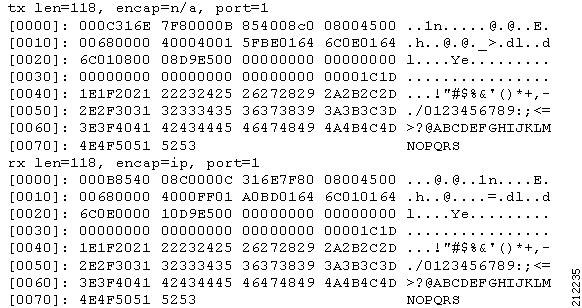
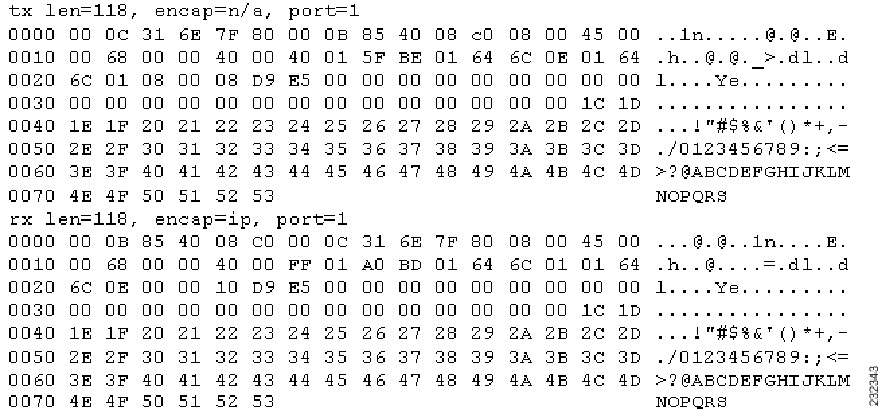
無線スニファの設定
無線スニファについて
コントローラには、アクセス ポイントの 1 つをネットワーク「スニファ」として設定する機能があります。スニファは、特定のチャネル上のパケットをすべてキャプチャして、パケット アナライザ ソフトウェアを実行しているリモート マシンに転送します。 これらのパケットには、タイム スタンプ、信号強度、パケット サイズなどの情報が含まれます。 スニファを使用すると、ネットワーク アクティビティを監視して記録し、問題を検出できます。
無線スニファの必須条件
無線スニファの制約事項
Wireshark の最新バージョンでは、Analyze モードでパケットをデコードできます。 [decode as] を選択し、UDP5555 を AIROPEEK としてデコードするように切り替えます。
アクセス ポイントが Cisco 5500 シリーズ コントローラに join されている場合、スニファ モードでアクセス ポイントを使用するには IP-MAC アドレス バインディングを無効にする必要があります。 IP-MAC アドレス バインディングを無効にするには、コントローラ CLI で config network ip-mac-binding disable コマンドを入力します。
アクセス ポイントが Cisco 5500 シリーズ コントローラに join されている場合、スニファ モードでアクセス ポイントを使用するには WLAN 1 を有効にする必要があります。 WLAN 1 が無効の場合は、アクセス ポイントはパケットを送信できません。
アクセス ポイントのスニファの設定(GUI)
| ステップ 1 | [Wireless] > [Access Points] > [All APs] の順に選択して、[All APs] ページを開きます。 |
| ステップ 2 | スニファとして設定するアクセス ポイントの名前をクリックします。 [All APs > Details for] ページが表示されます。 |
| ステップ 3 | [AP Mode] ドロップダウン リストから [Sniffer] を選択します。 |
| ステップ 4 | [Apply] をクリックします。 |
| ステップ 5 | アクセス ポイントをリブートするプロンプトが表示されたら、[OK] をクリックします。 |
| ステップ 6 | [Wireless] > [Access Points] > [Radios] > [802.11a/n] または [802.11b/g/n] の順に選択して [802.11a/n(または 802.11b/g/n)Radios] ページを開きます。 |
| ステップ 7 | カーソルを目的のアクセス ポイントの青いドロップダウン矢印の上に置いて [Configure] を選択します。 [802.11a/n/ac(または 802.11b/g/n)Cisco APs > Configure] ページが表示されます。 |
| ステップ 8 | [Sniff] チェックボックスをオンにして、このアクセス ポイントのスニファを有効にします。オンにしなければ、スニファは無効になります。 デフォルトではオフになっています。 |
| ステップ 9 | ステップ 8 でスニファを有効にした場合は、次の手順に従ってください。 |
| ステップ 10 | [Apply] をクリックします。 |
| ステップ 11 | [Save Configuration] をクリックします。 |
アクセス ポイントのスニファの設定(CLI)
| ステップ 1 | 次のコマンドを入力して、アクセス ポイントをスニファとして設定します。 | ||
| ステップ 2 | アクセス ポイントがリブートされるが操作を続行するかどうかをたずねる警告が表示されたら、Y と入力します。 アクセス ポイントはスニファ モードでリブートします。 | ||
| ステップ 3 | 次のコマンドを入力して、アクセス ポイントでスニファを有効にします。 config ap sniff {802.11a | 802.11b} enable channel server_IP_address Cisco_AP
| ||
| ステップ 4 | 次のコマンドを入力して、変更を保存します。 | ||
| ステップ 5 | 次のコマンドを入力して、アクセス ポイントのスニファの設定を表示します。 |
Telnet または SSH_old を使用したアクセス ポイントのトラブルシューティング
コントローラは、Telnet プロトコルおよび Secure Shell(SSH)プロトコルを使用した Lightweight アクセス ポイントのトラブルシューティングをサポートしています。 これらのプロトコルを使用すると、特にアクセス ポイントがコントローラに接続できない場合に、デバッグを簡単に行うことができます。
潜在的な競合やネットワーク セキュリティの脅威を避けるために、Telnet または SSH のセッションを有効にしている間は config terminal、telnet、ssh、rsh、ping、traceroute、clear、clock、crypto、delete、fsck、lwapp、mkdir、radius、release、reload、rename、renew、rmdir、save、set、test、upgrade のコマンドを使用できないようになっています。
-
Telnet または SSH のセッション中に使用できる主なコマンドは、debug、disable、enable、help、led、login、logout、more、no debug、show、systat、undebug、where です。
(注)
コントローラ上で Telnet または SSH のセッションを設定する手順については、「Telnet および SSH セッションの設定」セクションを参照してください。
- Telnet または SSH を使用したアクセス ポイントのトラブルシューティングについて
- Telnet または SSH を使用したアクセス ポイントのトラブルシューティング(GUI)
- Telnet または SSH を使用したアクセス ポイントのトラブルシューティング(CLI)
Telnet または SSH を使用したアクセス ポイントのトラブルシューティングについて
コントローラは、Telnet プロトコルおよび Secure Shell(SSH)プロトコルを使用した Lightweight アクセス ポイントのトラブルシューティングをサポートしています。 これらのプロトコルを使用すると、特にアクセス ポイントがコントローラに接続できない場合に、デバッグを簡単に行うことができます。
潜在的な競合やネットワーク セキュリティの脅威を避けるために、Telnet または SSH のセッションを有効にしている間は config terminal、telnet、ssh、rsh、ping、traceroute、clear、clock、crypto、delete、fsck、lwapp、mkdir、radius、release、reload、rename、renew、rmdir、save、set、test、upgrade のコマンドを使用できないようになっています。
-
Telnet または SSH のセッション中に使用できる主なコマンドは、debug、disable、enable、help、led、login、logout、more、no debug、show、systat、undebug、where です。
(注)
コントローラ上で Telnet または SSH のセッションを設定する手順については、「Telnet および SSH セッションの設定」の項を参照してください。
Telnet または SSH を設定するには、ソフトウェア リリース 5.0 以降のリリースのコントローラ CLI を使用するか、ソフトウェア リリース 6.0 以降のリリースのコントローラ GUI を使用します。
Telnet または SSH を使用したアクセス ポイントのトラブルシューティング(GUI)
| ステップ 1 | [Wireless] > [Access Points] > [All APs] の順に選択して、[All APs] ページを開きます。 |
| ステップ 2 | Telnet または SSH を有効にするアクセス ポイントの名前をクリックします。 |
| ステップ 3 | [Advanced] タブを選択して、[All APs > Details for]([Advanced])ページを開きます。 |
| ステップ 4 | [Telnet] チェックボックスをオンにして、このアクセス ポイント上の Telnet 接続を有効にします。 デフォルトではオフになっています。 |
| ステップ 5 | [SSH] チェックボックスをオンにして、このアクセス ポイント上の SSH 接続を有効にします。 デフォルトではオフになっています。 |
| ステップ 6 | [Apply] をクリックします。 |
| ステップ 7 | [Save Configuration] をクリックします。 |
Telnet または SSH を使用したアクセス ポイントのトラブルシューティング(CLI)
| ステップ 1 | 次のコマンドを入力して、アクセス ポイントで Telnet または SSH の接続を有効にします。 config ap {telnet | ssh} enable Cisco_AP
| ||
| ステップ 2 | 次のコマンドを入力して、変更を保存します。 | ||
| ステップ 3 | 次のコマンドを入力して、Telnet または SSH がアクセス ポイント上で有効かどうかを確認します。 show ap config general Cisco_AP Cisco AP Identifier.............................. 5 Cisco AP Name.................................... AP33 Country code..................................... Multiple Countries:US,AE,AR,AT,AU,BH Reg. Domain allowed by Country................... 802.11bg:-ABCENR 802.11a:-ABCEN AP Country code.................................. US - United States AP Regulatory Domain............................. 802.11bg:-A 802.11a:-A Switch Port Number .............................. 2 MAC Address...................................... 00:19:2f:11:16:7a IP Address Configuration......................... Static IP assigned IP Address....................................... 10.22.8.133 IP NetMask....................................... 255.255.248.0 Gateway IP Addr.................................. 10.22.8.1 Domain........................................... Name Server...................................... Telnet State..................................... Enabled Ssh State........................................ Enabled ... |
アクセス ポイント監視サービスのデバッグ
アクセス ポイント監視サービスのデバッグについて
コントローラから Cisco 3300 シリーズ モビリティ サービス エンジン(MSE; Mobility Services Engine)にアクセス ポイント ステータス情報を送信するときに、アクセス ポイント監視サービスが使用されます。
MSE は、サービス サブスクリプションおよびアクセス ポイント監視サービス要求を送信して、その時点でコントローラが認識しているすべてのアクセス ポイントのステータスを取得します。 アクセス ポイントのステータスが変更されると、MSE に通知が送信されます。
アクセス ポイント監視サービスの問題のデバッグ(CLI)
アクセス ポイント監視サービスの問題が発生した場合は、次のコマンドを入力します。
debug service ap-monitor {all | error | event | nmsp | packet} {enable | disable}
OfficeExtend アクセス ポイントのトラブルシューティング
OfficeExtend アクセス ポイントのトラブルシューティングについて
OfficeExtend の LED の解釈
LED パターンは、OfficeExtend アクセス ポイントが 1130 シリーズか 1140 シリーズかによって異なります。 LED パターンの説明については、『Cisco OfficeExtend Access Point Quick Start Guide』を参照してください。 このガイドには、次の URL からアクセスできます。
http://www.cisco.com/en/US/products/hw/wireless/index.html
RF カバレッジが最適になるように OfficeExtend アクセス ポイントを配置する
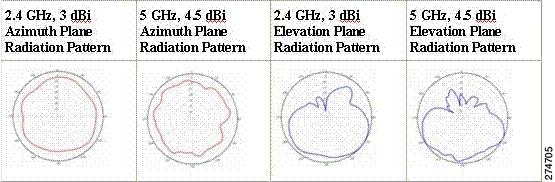
OfficeExtend アクセス ポイントの位置を決めるときは、アクセス ポイントの RF 信号がアクセス ポイントの LED 側から円すい形に広がるように発信されることを考慮してください。 アクセス ポイントを取り付けるときは、背面の金属プレートの背後を空気が通るようにして、アクセス ポイントの過熱を防いでください。
一般的な問題のトラブルシューティング
OfficeExtend アクセス ポイントに関する問題のほとんどは、次のいずれかです。
- ネットワークまたはファイアウォールの問題が原因で、アクセス
ポイントがコントローラに join できない。
解決方法:「アクセス ポイントの join 情報の表示」の項の指示に従って、OfficeExtend アクセス ポイントの join 統計情報を表示します。または、アクセス ポイントのパブリック IP アドレスを見つけて、パケット サイズを変えながら ping を社内から実行します。
-
アクセス ポイントが join しても何度も切断される。 この動作が発生するのは一般に、ネットワークの問題があるときや、タイムアウト時間が短いためにネットワーク アドレス変換(NAT)またはファイアウォール ポートが閉じたときです。
-
解決方法:テレワーカーに速度テストと ping テストを実行してもらいます。 サーバによっては、パケットのサイズが大きいと ping を実行しても応答が返されません。
-
クライアントがデータを廃棄し続ける。 この動作が発生するのは一般に、タイムアウト時間が短いためにホーム ルータがポートを閉じたときです。
解決方法:クライアントのトラブルシューティングを Cisco Prime Infrastructure で実行し、問題が OfficeExtend アクセス ポイントとクライアントのどちらに関連するものかを判断します。
-
アクセス ポイントがエンタープライズ WLAN をブロードキャストしていない。
解決方法:テレワーカーにケーブル、電源、および LED の状態を確認してもらいます。 それでも問題を特定できない場合は、テレワーカーに次のことを試してもらいます。
-
PC をホーム ルータに直接接続して、http://www.cisco.com/ などのインターネット Web サイトに接続できるかどうかを調べます。 PC がインターネットに接続できない場合は、ルータまたはモデムを調べます。 PC がインターネットに接続できる場合は、ホーム ルータの設定を調べます。アクセス ポイントからインターネットへの到達をブロックするような、ファイアウォールまたは MAC に基づくフィルタが有効になっているかどうかを調べてください。
-
ホーム ルータにログインして、アクセス ポイントが IP アドレスを取得済みかどうか調べます。 取得済みならば、アクセス ポイントの LED は通常はオレンジ色で点滅します。
-
-
アクセス ポイントがコントローラに join できず、問題を特定できない。
解決方法:ホーム ルータに問題がある可能性があります。 テレワーカーに、ルータのマニュアルを調べて次のことを試してもらいます。
-
テレワーカーがアクセス ポイント上で個人 SSID の設定を行っているときに問題が発生する。
解決方法:アクセス ポイント GUI で [Clear Config] をクリックするか、clear ap config Cisco_AP コマンドを入力することにより、アクセス ポイントの設定をクリアして工場出荷時のデフォルト設定に戻します。その後、OfficeExtend アクセス ポイントで個人 SSID を設定します。 それでも問題が解決されない場合は、会社の IT 部門に連絡して支援を受けてください。
-
すべてのデバイスがネットワークに接続されたままの状態で、すべてのデバイスの電源を切ります。
ケーブルまたは DSL のモデムの電源を入れて、2 分間待機します。 (LED の状態を確認してください)。
ホーム ルータの電源を入れて、2 分間待機します。 (LED の状態を確認してください)。
 フィードバック