- はじめに
-
- 概要
- 使用する前に
- ライセンスの管理
- 802.11 帯域の設定
- 802.11 パラメータの設定
- DHCP プロキシの設定
- [DHCP Link Select] および [VPN Select] の設定
- SNMP の設定
- アグレッシブ ロード バランシングの設定
- 高速 SSID 変更の設定
- 802.3 ブリッジの設定
- マルチキャストの設定
- クライアント ローミングの設定
- IP-MAC アドレス バインディングの設定
- Quality of Service の設定
- Application Visibility and Control の設定
- メディアおよび EDCA パラメータの設定
- Cisco Discovery Protocol の設定
- コントローラと NTP サーバの認証の設定
- RFID タグ追跡の設定
- コントローラのデフォルト設定へのリセット
- コントローラ ソフトウェアと設定の管理
- ユーザ アカウントの管理
- Web 認証の管理
- 有線ゲスト アクセスの設定
- Ethernet over GRE トンネル
- トラブルシューティング
-
- Cisco Unified Wireless Network Solution セキュリティ
- RADIUS の設定
- TACACS+ の設定
- FIPS 設定、 CC、 UCAPL
- 最大ローカル データベース エントリの設定
- コントローラでのローカル ネットワーク ユーザの設定
- パスワード ポリシーの設定
- LDAP の設定
- ローカル EAP の設定
- SpectraLink 社の NetLink 電話用システムの設定
- RADIUS NAC サポートの設定
- 設定の RADIUS VSA およびレルム
- 無線による管理機能の使用
- 動的インターフェイスによる管理機能
- DHCP オプション 82 の設定
- アクセス コントロール リストの設定と適用
- 管理フレーム保護の設定
- クライアント除外ポリシーの設定
- Identity ネットワーキングの設定
- AAA Override の設定
- 不正なデバイスの管理
- 不正なアクセス ポイントの分類
- Cisco TrustSec SXP の設定
- ローカル ポリシーの設定
- Cisco Intrusion Detection System の設定
- IDS シグニチャの設定
- wIPS の設定
- Wi-Fi Direct クライアント ポリシーの設定
- Web 認証プロキシの設定
- 意図的な悪用の検出
-
- WLAN の設定
- WLAN ごとのクライアント カウントの設定
- DHCP の設定
- DHCP スコープの設定
- WLAN の MAC フィルタリングの設定
- ローカル MAC フィルタの設定
- タイムアウトの設定
- DTIM period の設定
- ピアツーピア ブロッキングの設定
- レイヤ 2 セキュリティの設定
- Static WEP と Dynamic WEP の両方をサポートする WLAN の設定
- Sticky Key Caching の設定
- CKIP の設定
- レイヤ 3 セキュリティの設定
- キャプティブ バイパスの設定
- MAC フィルタリングおよび Web 認証を伴うフォールバック ポリシーの設定
- QoS プロファイルの割り当て
- QoS Enhanced BSS の設定
- メディア セッション スヌーピングおよびレポートの設定
- Key Telephone System-Based CAC の設定
- ローミングしている音声クライアントのリアンカーの設定
- シームレスな IPv6 モビリティの設定
- Cisco Client Extensions の設定
- リモート LAN の設定
- AP グループの設定
- RF プロファイルの設定
- 8021.X 認証を使用した Web リダイレクトの設定
- NAC アウトオブバンド統合の設定
- パッシブ クライアントの設定
- クライアント プロファイルの設定
- WLAN ごとの RADIUS 送信元サポートの設定
- モバイル コンシェルジュの設定
- 経由ローミングの設定
- VLAN タギング 802.1Q-in-Q の設定
-
- アクセス ポイント通信プロトコルの使用
- CAPWAP の望ましいモード設定
- アクセス ポイントの検索
- アクセス ポイントのグローバル クレデンシャルの設定
- アクセス ポイントの認証の設定
- 組み込みアクセス ポイントの設定
- 自律アクセス ポイントの Lightweight モードへの変換
- パケット キャプチャの設定
- OfficeExtend アクセス ポイントの設定
- 設定の Cisco 700 シリーズ アクセス ポイント
- Cisco ワークグループ ブリッジの使用
- Cisco 以外のワークグループ ブリッジの使用
- バックアップ コントローラの設定
- アクセス ポイントのフェールオーバー プライオリティの設定
- AP の再送信間隔および再試行回数の設定
- Country Code の設定
- アクセス ポイントでの RFID トラッキングの最適化
- プローブ要求フォワーディングの設定
- コントローラとアクセス ポイント上の一意のデバイス ID の取得
- リンク テストの実行
- リンク遅延の設定
- TCP MSS の設定
- Power over Ethernet の設定
- クライアントの表示
- アクセス ポイントの LED 状態の設定
- デュアル バンド無線によるアクセス ポイントの設定
- UDP Lite の設定
- Cisco Hyperlocation
- Cisco Air Time Fairness
- Cisco Universal Small Cell 8x18 デュアルモード モジュール
- Index
AP グループの設定
AP グループを設定するための前提条件
コントローラ プラットフォームでサポートされる AP グループ
| コントローラ プラットフォーム | サポートされる AP グループ |
|---|---|
Cisco 2500 シリーズ ワイヤレス コントローラ |
50 |
Cisco 5500 シリーズ ワイヤレス コントローラ |
500 |
シスコ仮想ワイヤレス コントローラ |
200 |
Cisco 7500 シリーズ ワイヤレス コントローラ |
6000 |
Cisco 8500 シリーズ ワイヤレス コントローラ |
6000 |
Cisco Wireless Services Module 2 |
1000 |
アクセス ポイント グループの設定に関する制約事項
AP グループ テーブル内の WLAN に対するインターフェイス マッピングが、WLAN インターフェイスと同じであるとします。 WLAN インターフェイスが変更されると、AP グループ テーブル内の WLAN に対するインターフェイス マッピングも新しい WLAN インターフェイスに変わります。
AP グループ テーブル内の WLAN に対するインターフェイス マッピングが、WLAN に定義されたインターフェイスと異なるとします。 WLAN インターフェイスが変更されても、AP グループ テーブル内の WLAN に対するインターフェイス マッピングは新しい WLAN インターフェイスに変わりません。
コントローラ上の設定をクリアすると、アクセス ポイント グループのすべてが非表示となります。ただし、デフォルトのアクセス ポイント グループである「default-group」(自動的に作成される)は例外です。
デフォルトのアクセス ポイント グループには、最大 16 の WLAN を関連付けることができます。 デフォルトのアクセス ポイント グループの WLAN ID は、16 以下である必要があります。 大規模なデフォルトのアクセス ポイント グループ内で ID が 16 以上の WLAN が作成されると、WLAN SSID はブロードキャストされません。 デフォルトのアクセス ポイント グループのすべての WLAN ID で ID が 16 以下であることが必要です。 16 を超える ID を含む WLAN は、カスタム アクセス ポイント グループに割り当てることができます。
OEAP 600 シリーズ アクセス ポイントでは、最大で 2 つの WLAN と 1 つのリモート LAN がサポートされます。 3 つ以上の WLAN と 1 つのリモート LAN を設定した場合は、AP グループに 600 シリーズ アクセス ポイントを割り当てることができます。 2 つの WLAN と 1 つのリモート LAN のサポートも AP グループに適用されますが、600 シリーズ OEAP がデフォルト グループにある場合、WLAN またはリモート LAN ID を 7 以下にする必要があります。
OfficeExtend アクセス ポイントはすべて同じアクセス ポイント グループ内にあり、このグループに含まれる WLAN は最大 15 個にする必要があります。 アクセス ポイント グループ内の OfficeExtend アクセス ポイントを持つ コントローラは、パーソナルな SSID に対して割り当てられる WLAN が 1 つであるため、接続されている各 OfficeExtend アクセス ポイントに最大 15 個の WLAN しか公開しません。

(注)アクセス ポイント グループ内の OfficeExtend アクセス ポイントを持つ コントローラは、パーソナルな SSID に対して割り当てられる WLAN が 1 つであるため、接続されている各 OfficeExtend アクセス ポイントに最大 15 の WLAN を公開します。
アクセス ポイント グループについて
コントローラ上に最大 512 の WLAN を作成した後では、さまざまなアクセス ポイントに WLAN を選択的に公開(アクセス ポイント グループを使用して)することで、ワイヤレス ネットワークをより適切に管理できます。 一般的な展開では、WLAN 上のすべてのユーザは コントローラ上の 1 つのインターフェイスにマップされます。 したがって、WLAN に関連付けられているすべてのユーザは、同じサブネットまたは VLAN に存在します。 しかし、複数のインターフェイス間で負荷を分散すること、またはアクセス ポイント グループを作成して、個々の部門(たとえばマーケティング部門)などの特定の条件に基づくグループ ユーザへと負荷を分配することを選択できます。 さらに、ネットワーク管理を簡素化するために、これらのアクセス ポイント グループを別個の VLAN で設定できます。
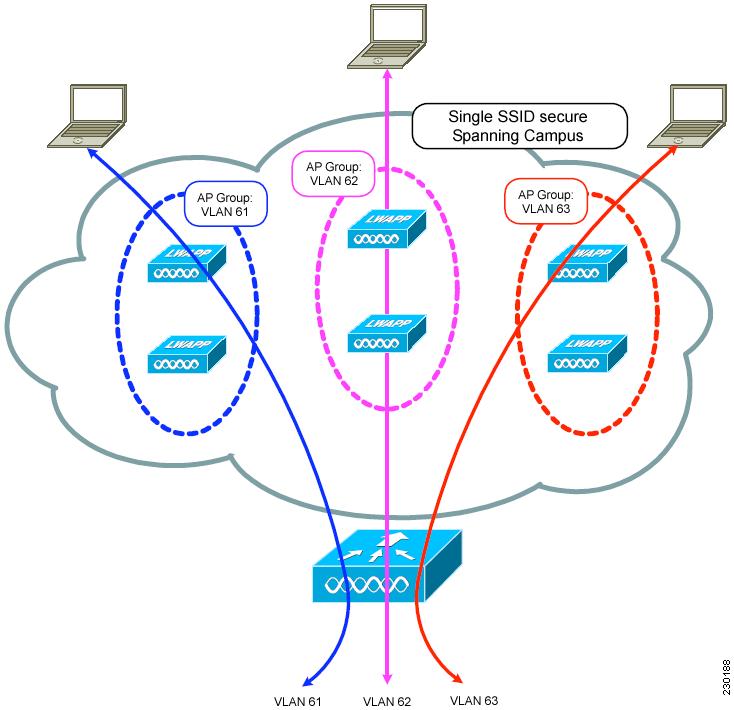
図では、3 つの設定された動的インターフェイスが、3 つの異なるVLAN(VLAN 61、VLAN 62、および VLAN 63)にマップされています。3 つのアクセス ポイント グループが定義されており、各グループは異なる VLAN のメンバですが、すべてのグループが同じ SSID のメンバとなっています。ワイヤレス SSID 内のクライアントには、そのアクセス ポイントがメンバとなっている VLAN サブネットから IP アドレスが割り当てられています。たとえば、アクセス ポイント グループ VLAN 61 のメンバであるアクセス ポイントにアソシエートする任意のユーザには、そのサブネットから IP アドレスが割り当てられます。
図では、スイッチは内部的にレイヤ 3 ローミング イベントとしてアクセス ポイント間のローミングを扱っています。こうすることで、WLAN クライアントは元の IP アドレスを保持します。
すべてのアクセス ポイントがスイッチに join された後は、アクセス ポイント グループを作成して、最大 16 の WLAN を各グループに割り当てることができます。各アクセス ポイントは、有効化されている WLAN のうち、そのアクセスポイントグループに属する WLAN だけをアドバタイズします。アクセス ポイント グループで無効化されている WLAN または別のグループに属する WLAN はアドバタイズしません。
アクセス ポイント グループの設定
アクセス ポイント グループの作成(GUI)
アクセス ポイント グループの作成(CLI)
| ステップ 1 | アクセス ポイント グループを作成するには、次のコマンドを入力します。
| ||
| ステップ 2 | アクセス ポイント グループに説明を追加するには、次のコマンドを入力します。 | ||
| ステップ 3 | アクセス ポイント グループに WLAN を割り当てるには、次のコマンドを入力します。 config wlan apgroup interface-mapping add group_name wlan_id interface_name
| ||
| ステップ 4 | このアクセス ポイント グループに対して、NAC アウトオブバンドのサポートを有効または無効にするには、次のコマンドを入力します。 config wlan apgroup nac {enable | disable}group_name wlan_id | ||
| ステップ 5 | 次のコマンドを入力して、アクセス ポイント グループで WLAN 無線ポリシーを設定します。 config wlan apgroup wlan-radio-policy apgroup_name wlan_id {802.11a-only | 802.11bg | 802.11g-only | all} | ||
| ステップ 6 | アクセス ポイントをアクセス ポイント グループに割り当てるには、次のコマンドを入力します。 config ap group-name group_name Cisco_AP
| ||
| ステップ 7 | AP グループのホットスポットを設定するには、次のコマンドを入力します。 config wlan apgroup hotspot {venue | operating-class} | ||
| ステップ 8 | 次のコマンドを入力して、変更を保存します。 |
 フィードバック