- はじめに
-
- 概要
- 使用する前に
- ライセンスの管理
- 802.11 帯域の設定
- 802.11 パラメータの設定
- DHCP プロキシの設定
- [DHCP Link Select] および [VPN Select] の設定
- SNMP の設定
- アグレッシブ ロード バランシングの設定
- 高速 SSID 変更の設定
- 802.3 ブリッジの設定
- マルチキャストの設定
- クライアント ローミングの設定
- IP-MAC アドレス バインディングの設定
- Quality of Service の設定
- Application Visibility and Control の設定
- メディアおよび EDCA パラメータの設定
- Cisco Discovery Protocol の設定
- コントローラと NTP サーバの認証の設定
- RFID タグ追跡の設定
- コントローラのデフォルト設定へのリセット
- コントローラ ソフトウェアと設定の管理
- ユーザ アカウントの管理
- Web 認証の管理
- 有線ゲスト アクセスの設定
- Ethernet over GRE トンネル
- トラブルシューティング
-
- Cisco Unified Wireless Network Solution セキュリティ
- RADIUS の設定
- TACACS+ の設定
- FIPS 設定、 CC、 UCAPL
- 最大ローカル データベース エントリの設定
- コントローラでのローカル ネットワーク ユーザの設定
- パスワード ポリシーの設定
- LDAP の設定
- ローカル EAP の設定
- SpectraLink 社の NetLink 電話用システムの設定
- RADIUS NAC サポートの設定
- 設定の RADIUS VSA およびレルム
- 無線による管理機能の使用
- 動的インターフェイスによる管理機能
- DHCP オプション 82 の設定
- アクセス コントロール リストの設定と適用
- 管理フレーム保護の設定
- クライアント除外ポリシーの設定
- Identity ネットワーキングの設定
- AAA Override の設定
- 不正なデバイスの管理
- 不正なアクセス ポイントの分類
- Cisco TrustSec SXP の設定
- ローカル ポリシーの設定
- Cisco Intrusion Detection System の設定
- IDS シグニチャの設定
- wIPS の設定
- Wi-Fi Direct クライアント ポリシーの設定
- Web 認証プロキシの設定
- 意図的な悪用の検出
-
- WLAN の設定
- WLAN ごとのクライアント カウントの設定
- DHCP の設定
- DHCP スコープの設定
- WLAN の MAC フィルタリングの設定
- ローカル MAC フィルタの設定
- タイムアウトの設定
- DTIM period の設定
- ピアツーピア ブロッキングの設定
- レイヤ 2 セキュリティの設定
- Static WEP と Dynamic WEP の両方をサポートする WLAN の設定
- Sticky Key Caching の設定
- CKIP の設定
- レイヤ 3 セキュリティの設定
- キャプティブ バイパスの設定
- MAC フィルタリングおよび Web 認証を伴うフォールバック ポリシーの設定
- QoS プロファイルの割り当て
- QoS Enhanced BSS の設定
- メディア セッション スヌーピングおよびレポートの設定
- Key Telephone System-Based CAC の設定
- ローミングしている音声クライアントのリアンカーの設定
- シームレスな IPv6 モビリティの設定
- Cisco Client Extensions の設定
- リモート LAN の設定
- AP グループの設定
- RF プロファイルの設定
- 8021.X 認証を使用した Web リダイレクトの設定
- NAC アウトオブバンド統合の設定
- パッシブ クライアントの設定
- クライアント プロファイルの設定
- WLAN ごとの RADIUS 送信元サポートの設定
- モバイル コンシェルジュの設定
- 経由ローミングの設定
- VLAN タギング 802.1Q-in-Q の設定
-
- アクセス ポイント通信プロトコルの使用
- CAPWAP の望ましいモード設定
- アクセス ポイントの検索
- アクセス ポイントのグローバル クレデンシャルの設定
- アクセス ポイントの認証の設定
- 組み込みアクセス ポイントの設定
- 自律アクセス ポイントの Lightweight モードへの変換
- パケット キャプチャの設定
- OfficeExtend アクセス ポイントの設定
- 設定の Cisco 700 シリーズ アクセス ポイント
- Cisco ワークグループ ブリッジの使用
- Cisco 以外のワークグループ ブリッジの使用
- バックアップ コントローラの設定
- アクセス ポイントのフェールオーバー プライオリティの設定
- AP の再送信間隔および再試行回数の設定
- Country Code の設定
- アクセス ポイントでの RFID トラッキングの最適化
- プローブ要求フォワーディングの設定
- コントローラとアクセス ポイント上の一意のデバイス ID の取得
- リンク テストの実行
- リンク遅延の設定
- TCP MSS の設定
- Power over Ethernet の設定
- クライアントの表示
- アクセス ポイントの LED 状態の設定
- デュアル バンド無線によるアクセス ポイントの設定
- UDP Lite の設定
- Cisco Hyperlocation
- Cisco Air Time Fairness
- Cisco Universal Small Cell 8x18 デュアルモード モジュール
- Index
Web 認証の管理
Web 認証証明書の入手
Web 認証証明書について
コントローラのオペレーティング システムが十分な機能を持つ Web 認証証明書を自動的に生成するため、何もすることなく、レイヤ 3 Web 認証で証明書を使用することができます。 ただし、必要に応じて、新しい Web 認証証明書を生成するようにオペレーティング システムに指示したり、外部で生成された SSL 証明書をダウンロードすることもできます。
チェーン証明書のサポート
Cisco WLC では、Web 認証用にデバイス証明書をチェーン証明書としてダウンロードできます(レベル 2 まで)。 ワイルドカード証明書もサポートされます。 チェーン証明書の詳細については、http://www.cisco.com/en/US/products/ps6366/products_configuration_example09186a0080a77592.shtmlで『Generate CSR for Third-Party Certificates and Download Chained Certificates to the WLC』を参照してください。
Web 認証証明書の入手(GUI)
Web 認証証明書の入手(CLI)
Web 認証プロセス
 (注) | クライアントが使用する DNS 解決済みアドレスが 20 を超えると、コントローラは、Mobile Station Control Block(MSCB)テーブルの最初のアドレス空間で 21 番目のアドレスを上書きしますが、最初のアドレスはクライアントに保持されます。 クライアントが最初のアドレスを再び使用しようとすると、コントローラにはクライアントの MSCB テーブルの許可アドレス リストにこのアドレスがないため、使用できません。 |
(注) | ワンタイム パスワード(OTP)は、Web 認証ではサポートされていません。 |
Web 認証プロセスのセキュリティ アラートの無効化
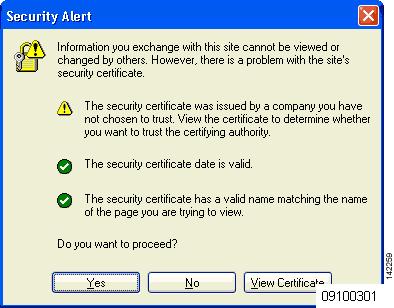
(注) | VPN ユーザを許可するよう設定されている事前認証 ACL でクライアントが WebAuth SSID に接続すると、クライアントは数分ごとに SSID から切断されます。 Webauth SSID の接続には、Web ページでの認証が必要です。 |
ユーザが [Yes] をクリックして続行した後(または、クライアントのブラウザにセキュリティ警告が表示されない場合)、Web 認証システムのログイン ページが表示されます。
| ステップ 1 | [Security Alert] ページで [View Certificate] をクリックします。 |
| ステップ 2 | [Install Certificate] をクリックします。 |
| ステップ 3 | [Certificate Import Wizard] が表示されたら、[New] をクリックします。 |
| ステップ 4 | [Place all certificates in the following store] を選択して、[Browse] をクリックします。 |
| ステップ 5 | [Place all certificates in the following store] を選択して、[Browse] をクリックします。 |
| ステップ 6 | [Trusted Root Certification Authorities] フォルダを展開して、[Local Computer] を選択します。 |
| ステップ 7 | [OK] をクリックします。 |
| ステップ 8 | [Next] > [Finish] の順にクリックします。 |
| ステップ 9 | 「The import was successful」というメッセージが表示されたら、[OK] をクリックします。 コントローラの自己署名証明書の issuer テキスト ボックスは空白であるため、Internet Explorer を開いて、[Tools] > [Internet Options] > [Advanced] の順に選択し、[Security] の下の [Warn about Invalid Site Certificates] チェックボックスをオフにして、[OK] をクリックします。 |
| ステップ 10 | PC をリブートします。 次回 Web 認証を試みるときには、ログイン ページが表示されます。 デフォルトの Web 認証ログイン ページのセクションを選択すると、Web 認証ログイン ページの表示方法を選択する手順が記載されています。 Web 認証ログイン ページで、ユーザが有効なユーザ名とパスワードを入力し、[Submit] をクリックすると、Web 認証システムは、ログインに成功したことを示すページを表示し、認証されたクライアントは要求した URL にリダイレクトされます。 デフォルトのログイン成功ページには、https://<IP address>/logout.html 形式で仮想ゲートウェイ アドレスの URL へのポインタが表示されます。 コントローラの仮想インターフェイスに設定した IP アドレスは、ログイン ページのリダイレクト アドレスとして機能します。 |
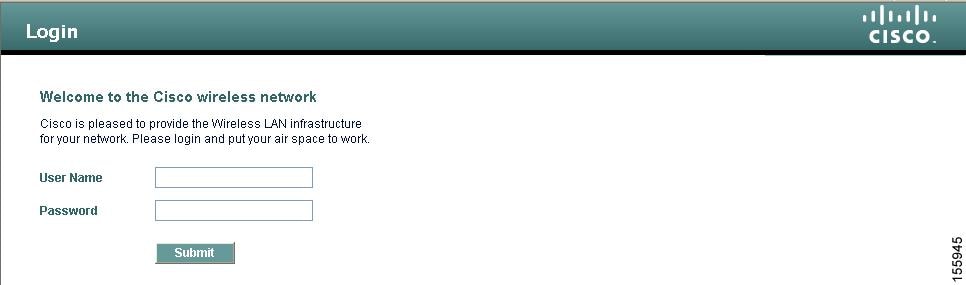
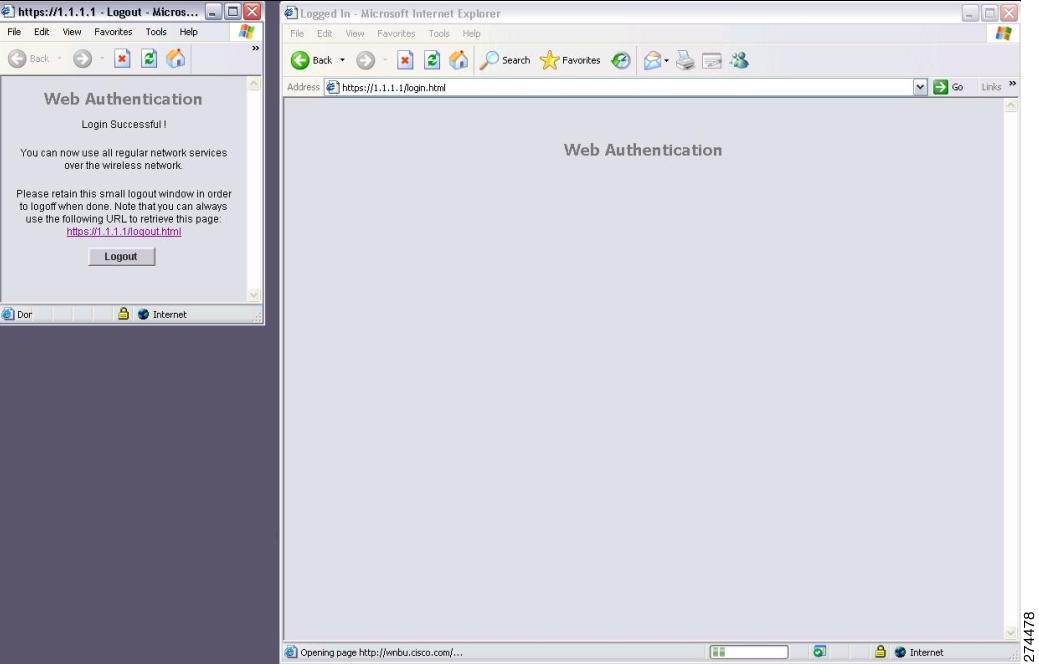
デフォルトの Web 認証ログイン ページの選択
デフォルトの Web 認証ログイン ページについて
内部コントローラの Web サーバによって処理されるカスタムの webauth bundle を使用する場合は、ページに 5 つを超える要素(HTML、CSS、イメージなど)を含めることはできません。 これは、内部コントローラの Web サーバが実装する DoS 保護メカニズムにより、各クライアントが開く同時 TCP 接続が負荷に応じて最大 5 つに制限されるためです。 ブラウザが DoS 保護を処理する方法によっては、ページに多くの要素が含まれているためにページのロードが遅くなることがあり、一部のブラウザは、同時に 5 つを超える TCP セッションを開こうとする場合があります(Firefox 4 など)。
ユーザが SSLv2 専用に設定されているブラウザを使用して Web ページに接続するのを防止する場合は、config network secureweb cipher-option sslv2 disable コマンドを入力して、Web 認証に対して SSLv2 を無効にできます。 このコマンドを使用すると、ユーザは、SSLv3 以降のリリースなどのよりセキュアなプロトコルを使用するように設定したブラウザを使用しなければなりません。 デフォルト値はディセーブルです。
(注) | Cisco TAC はカスタム Web 認証バンドルを作成する責任を負いません。 |
複雑なカスタムの Web 認証モジュールが存在する場合は、コントローラ上の外部 Web 認証設定を使用して、完全なログイン ページが外部 Web サーバでホストされるようにすることを推奨します。
デフォルトの Web 認証ログイン ページの選択(GUI)
| ステップ 1 | [Security] > [Web Auth] > [Web Login Page] の順に選択して、[Web Login] ページを開きます。 | ||
| ステップ 2 | [Web Authentication Type] ドロップダウン リストから [Internal (Default)] を選択します。 | ||
| ステップ 3 | デフォルトの Web 認証ログイン ページをそのまま使用する場合、ステップ 8 に進みます。 デフォルトのログイン ページを変更する場合は、ステップ 4 に進みます。 | ||
| ステップ 4 | デフォルト ページの右上に表示されている Cisco ロゴを非表示にするには、[Cisco Logo] の [Hide] オプションを選択します。 表示する場合は、[Show] オプションをクリックします。 | ||
| ステップ 5 | ログイン後にユーザを特定の URL(会社の URL など)にダイレクトさせる場合、[Redirect URL After Login] テキスト ボックスに必要な URL を入力します。 最大 254 文字を入力することができます。
| ||
| ステップ 6 | ログイン ページで独自のヘッドラインを作成する場合、[Headline] テキスト ボックスに必要なテキストを入力します。 最大 127 文字を入力することができます。 デフォルトのヘッドラインは、「Welcome to the Cisco wireless network」です。 | ||
| ステップ 7 | ログイン ページで独自のメッセージを作成する場合、[Message] テキスト ボックスに必要なテキストを入力します。 最大 2047 文字を入力することができます。 デフォルトのメッセージは、「Cisco is pleased to provide the Wireless LAN infrastructure for your network. Please login and put your air space to work.」です。 | ||
| ステップ 8 | [Apply] をクリックして、変更を確定します。 | ||
| ステップ 9 | [Preview] をクリックして、Web 認証ログイン ページを表示します。 | ||
| ステップ 10 | ログイン ページの内容と外観に満足したら、[Save Configuration] をクリックして変更を保存します。 納得いかない場合は、納得する結果を得られるように必要に応じて上記手順を繰り返します。 |
デフォルトの Web 認証ログイン ページの選択(CLI)
| ステップ 1 | 次のコマンドを入力して、デフォルトの Web 認証タイプを指定します。 | ||||
| ステップ 2 | デフォルトの Web 認証ログイン ページをそのまま使用する場合、ステップ 7 に進みます デフォルトのログイン ページを変更する場合は、ステップ 3 に進みます。 | ||||
| ステップ 3 | デフォルトのログイン ページの右上に表示されている Cisco ロゴの表示/非表示を切り替えるには、次のコマンドを入力します。 | ||||
| ステップ 4 | ユーザをログイン後に特定の URL(会社の URL など)に転送させる場合、次のコマンドを入力します。 config custom-web redirecturl url URL には最大 130 文字を入力することができます。 リダイレクト先をデフォルトの設定に戻すには、clear redirecturl コマンドを入力します。
| ||||
| ステップ 5 | ログイン ページで独自のヘッドラインを作成する場合、次のコマンドを入力します。 config custom-web webtitle title 最大 130 文字を入力することができます。 デフォルトのヘッドラインは、「Welcome to the Cisco wireless network」です。ヘッドラインをデフォルトの設定に戻すには、clear webtitle コマンドを入力します。 | ||||
| ステップ 6 | ログイン ページで独自のメッセージを作成する場合、次のコマンドを入力します。 config custom-web webmessage message 最大 130 文字を入力することができます。 デフォルトのメッセージは、「Cisco is pleased to provide the Wireless LAN infrastructure for your network. Please login and put your air space to work.」です。メッセージをデフォルトの設定に戻すには、clear webmessage コマンドを入力します。 | ||||
| ステップ 7 | [web authentication logout] ポップアップ ウィンドウを有効または無効にするには、次のコマンドを入力します。 config custom-web logout-popup {enable | disable} | ||||
| ステップ 8 | save config コマンドを入力して、設定を保存します。 | ||||
| ステップ 9 | 次の手順で独自のロゴを Web 認証ログイン ページにインポートします。
| ||||
| ステップ 10 | Web 認証ログイン ページの設定の確認(CLI)の項の指示に従って、設定を確認します。 |
例:カスタマイズされた Web 認証ログイン ページの作成
この項では、カスタマイズされた Web 認証ログイン ページの作成について説明します。作成後は、外部 Web サーバからアクセスできるようになります。
Web 認証ログイン ページのテンプレートを次に示します。 カスタマイズされたページを作成する際に、モデルとして使用できます。
<html> <head> <meta http-equiv="Pragma" content="no-cache"> <meta HTTP-EQUIV="Content-Type" CONTENT="text/html; charset=iso-8859-1"> <title>Web Authentication</title> <script> function submitAction(){ var link = document.location.href; var searchString = "redirect="; var equalIndex = link.indexOf(searchString); var redirectUrl = ""; if (document.forms[0].action == "") { var url = window.location.href; var args = new Object(); var query = location.search.substring(1); var pairs = query.split("&"); for(var i=0;i<pairs.length;i++){ var pos = pairs[i].indexOf('='); if(pos == -1) continue; var argname = pairs[i].substring(0,pos); var value = pairs[i].substring(pos+1); args[argname] = unescape(value); } document.forms[0].action = args.switch_url; } if(equalIndex >= 0) { equalIndex += searchString.length; redirectUrl = ""; redirectUrl += link.substring(equalIndex); } if(redirectUrl.length > 255) redirectUrl = redirectUrl.substring(0,255); document.forms[0].redirect_url.value = redirectUrl; document.forms[0].buttonClicked.value = 4; document.forms[0].submit(); } function loadAction(){ var url = window.location.href; var args = new Object(); var query = location.search.substring(1); var pairs = query.split("&"); for(var i=0;i<pairs.length;i++){ var pos = pairs[i].indexOf('='); if(pos == -1) continue; var argname = pairs[i].substring(0,pos); var value = pairs[i].substring(pos+1); args[argname] = unescape(value); } //alert( "AP MAC Address is " + args.ap_mac); //alert( "The Switch URL to post user credentials is " + args.switch_url); document.forms[0].action = args.switch_url; // This is the status code returned from webauth login action // Any value of status code from 1 to 5 is error condition and user // should be shown error as below or modify the message as it suits // the customer if(args.statusCode == 1){ alert("You are already logged in. No further action is required on your part."); } else if(args.statusCode == 2){ alert("You are not configured to authenticate against web portal. No further action is required on your part."); } else if(args.statusCode == 3){ alert("The username specified cannot be used at this time. Perhaps the username is already logged into the system?"); } else if(args.statusCode == 4){ alert("The User has been excluded. Please contact the administrator."); } else if(args.statusCode == 5){ alert("Invalid username and password. Please try again."); } else if(args.statusCode == 6){ alert("Invalid email address format. Please try again."); } } </script> </head> <body topmargin="50" marginheight="50" onload="loadAction();"> <form method="post" action="https://209.165.200.225/login.html"> <input TYPE="hidden" NAME="buttonClicked" SIZE="16" MAXLENGTH="15" value="0"> <input TYPE="hidden" NAME="redirect_url" SIZE="255" MAXLENGTH="255" VALUE=""> <input TYPE="hidden" NAME="err_flag" SIZE="16" MAXLENGTH="15" value="0"> <div align="center"> <table border="0" cellspacing="0" cellpadding="0"> <tr> <td> </td></tr> <tr align="center"> <td colspan="2"><font size="10" color="#336699">Web Authentication</font></td></tr> <tr align="center"> <td colspan="2"> User Name <input type="TEXT" name="username" SIZE="25" MAXLENGTH="63" VALUE=""> </td> </tr> <tr align="center" > <td colspan="2"> Password <input type="Password" name="password" SIZE="25" MAXLENGTH="24"> </td> </tr> <tr align="center"> <td colspan="2"><input type="button" name="Submit" value="Submit" class="button" onclick="submitAction();"> </td> </tr> </table> </div> </form> </body> </html>
ユーザのインターネット ブラウザがカスタマイズされたログイン ページにリダイレクトされるときに、次のパラメータが URL に追加されます。
ステータス コード 1:「You are already logged in. No further action is required on your part.」
ステータス コード 2:「You are not configured to authenticate against web portal. No further action is required on your part.」
ステータス コード 3:「The username specified cannot be used at this time. Perhaps the username is already logged into the system?」
ステータス コード 5:「The User Name and Password combination you have entered is invalid. Please try again.」
(注)詳細については、次の URL にある『External Web Authentication with Wireless LAN Controllers Configuration Example』を参照してください。http://www.cisco.com/en/US/tech/tk722/tk809/technologies_configuration_example09186a008076f974.shtml
例:変更されたデフォルトの Web 認証ログイン ページの例
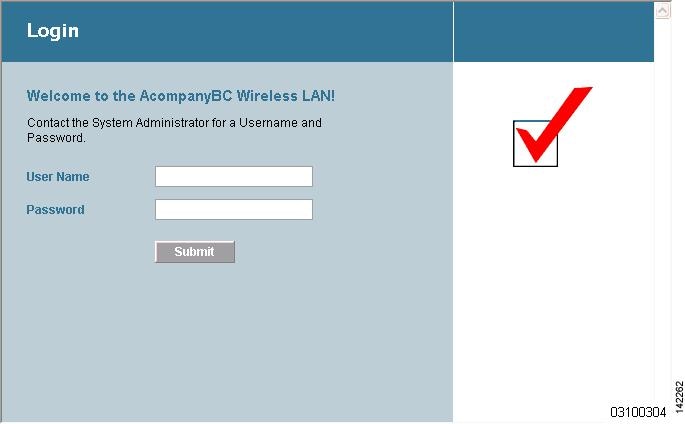
外部 Web サーバでのカスタマイズされた Web 認証ログイン ページの使用
カスタマイズされた Web 認証ログイン ページについて
Web 認証ログイン ページをカスタマイズして、外部 Web サーバにリダイレクトすることができます。 この機能を有効にすると、ユーザは、外部 Web サーバ上のカスタマイズされたログイン ページへダイレクトされます。
外部 Web サーバに対して、WLAN 上で事前認証アクセス コントロール リスト(ACL)を設定し、[Security Policies > Web Policy on the WLANs > Edit] ページで、WLAN 事前認証 ACL としてこの ACL を選択する必要があります。
外部 Web サーバでのカスタマイズされた Web 認証ログイン ページの選択(GUI)
| ステップ 1 | の順に選択して、[Web Login] ページを開きます。 |
| ステップ 2 | [Web Authentication Type] ドロップダウン リストから [External (Redirect to external server)] を選択します。 |
| ステップ 3 | [Redirect URL after login] テキスト ボックスに、ログイン後にユーザをリダイレクトさせる URL を入力します。 たとえば、会社の URL を入力すると、ユーザがログインした後にその URL へ転送されます。 最大入力長は 254 文字です。 デフォルトでは、ユーザは、ログイン ページが機能する前にユーザのブラウザに入力された URL にリダイレクトされます。 Web サーバ上でカスタマイズされた Web 認証ログイン ページの URL を入力します。 最大 252 文字を入力することができます。 |
| ステップ 4 | [External Webauth URL] テキスト ボックスに、外部 Web 認証に使用する URL を入力します。 |
| ステップ 5 | [Apply] をクリックします。 |
| ステップ 6 | [Save Configuration] をクリックします。 |
外部 Web サーバでのカスタマイズされた Web 認証ログイン ページの選択(CLI)
| ステップ 1 | 次のコマンドを入力して、Web 認証タイプを指定します。 |
| ステップ 2 | 次のコマンドを入力して、Web サーバ上でカスタマイズされた Web 認証ログイン ページの URL を指定します。 |
| ステップ 3 | 次のコマンドを入力して、Web サーバの IP アドレスを指定します。 config custom-web ext-webserver {add | delete} server_IP_address |
| ステップ 4 | save config コマンドを入力して、設定を保存します。 |
| ステップ 5 | Web 認証ログイン ページの設定の確認(CLI)の項の指示に従って、設定を確認します。 |
カスタマイズされた Web 認証ログイン ページのダウンロード
Web 認証ログイン ページに使用するページやイメージ ファイルを .tar ファイルに圧縮してコントローラへダウンロードできます。 これらのファイルは、webauth bundle と呼ばれています。 ファイルの最大許容サイズは、非圧縮の状態で 1 MB です。 .tar ファイルがローカル TFTP サーバからダウンロードされる際、コントローラのファイル システムに、展開済みファイルとして取り込まれます。
ログイン ページ例を Cisco Prime インフラストラクチャからダウンロードし、カスタマイズされたログイン・ページの開始点として利用できます。 詳細については、Cisco Prime インフラストラクチャのドキュメントを参照してください。
(注) | webauth bundle を GNU に準拠していない .tar 圧縮アプリケーションでロードすると、コントローラはこの bundle のファイルを解凍できず、「Extracting error」および「TFTP transfer failed」というエラー メッセージが表示されます。このため、PicoZip など GNU 標準に準拠するアプリケーションを使用して、webauth bundle の .tar ファイルを圧縮することを推奨します。 |
(注) | 設定のバックアップには、webauth bundle や外部ライセンスなど、ダウンロードしてコントローラに格納した付加的なファイルやコンポーネントは含まれないため、このようなファイルやコンポーネントの外部バックアップ コピーは手動で保存する必要があります。 |
(注) | カスタマイズされた webauth bundle に異なる要素が 4 つ以上含まれる場合は、コントローラ上の TCP レート制限ポリシーが原因で発生するページの読み込み上の問題を防ぐために、外部サーバを使用してください。 |
- カスタマイズされた Web 認証ログイン ページのダウンロードの前提条件
- カスタマイズされた Web 認証ログイン ページのダウンロード(GUI)
- カスタマイズされた Web 認証ログイン ページのダウンロード(CLI)
- 例:カスタマイズされた Web 認証ログイン ページ
- Web 認証ログイン ページの設定の確認(CLI)
カスタマイズされた Web 認証ログイン ページのダウンロードの前提条件
カスタマイズされた Web 認証ログイン ページのダウンロード(GUI)
| ステップ 1 | ログイン ページが含まれる .tar ファイルをサーバのデフォルトディレクトリに移動します。 |
| ステップ 2 | [Commands] > [Download File] の順に選択して、[Download File to Controller] ページを開きます。 |
| ステップ 3 | [File Type] ドロップダウン リストから、[Webauth Bundle] を選択します。 |
| ステップ 4 | [Transfer Mode] ドロップダウン リストで、次のオプションから選択します。 |
| ステップ 5 | [IP Address] テキスト ボックスに、サーバの IP アドレスを入力します。 |
| ステップ 6 | TFTP サーバを使用している場合は、コントローラによる .tar ファイルのダウンロードの最大試行回数を [Maximum Retries] テキスト ボックスに入力します。 |
| ステップ 7 | TFTP サーバを使用している場合は、コントローラによる *.tar ファイルのダウンロード試行がタイムアウトするまでの時間(秒数)を [Timeout] テキスト ボックスに入力します。 |
| ステップ 8 | [File Path] テキスト ボックスに、ダウンロードする .tar ファイルのパスを入力します。 デフォルト値は「/」です。 |
| ステップ 9 | [File Name] テキスト ボックスに、ダウンロードする .tar ファイルの名前を入力します。 |
| ステップ 10 | FTP サーバを使用している場合は、次の手順に従います。 |
| ステップ 11 | [Download] をクリックして、.tar ファイルをコントローラへダウンロードします。 |
| ステップ 12 | [Security] > [Web Auth] > [Web Login Page] の順に選択して、[Web Login] ページを開きます。 |
| ステップ 13 | [Web Authentication Type] ドロップダウン リストから [Customized (Downloaded)] を選択します。 |
| ステップ 14 | [Apply] をクリックします。 |
| ステップ 15 | [Preview] をクリックして、カスタマイズされた Web 認証ログイン ページを表示します。 |
| ステップ 16 | ログイン ページの内容と外観に満足したら、[Save Configuration] をクリックします。 |
カスタマイズされた Web 認証ログイン ページのダウンロード(CLI)
| ステップ 1 | ログイン ページが含まれる .tar ファイルをサーバのデフォルトディレクトリに移動します。 | ||
| ステップ 2 | 次のコマンドを入力して、ダウンロード モードを指定します。 | ||
| ステップ 3 | 次のコマンドを入力して、ダウンロードするファイルのタイプを指定します。 | ||
| ステップ 4 | 次のコマンドを入力して、TFTP サーバの IP アドレスを指定します。 transfer download serverip tftp-server-ip-address
| ||
| ステップ 5 | 次のコマンドを入力して、ダウンロード パスを指定します。 | ||
| ステップ 6 | 次のコマンドを入力して、ダウンロードするファイルを指定します。 | ||
| ステップ 7 | 次のコマンドを入力して、更新した設定を表示し、プロンプトに y と応答して現在のダウンロード設定を確認し、ダウンロードを開始します。 | ||
| ステップ 8 | 次のコマンドを入力して、Web 認証タイプを指定します。 | ||
| ステップ 9 | save config コマンドを入力して、設定を保存します。 |
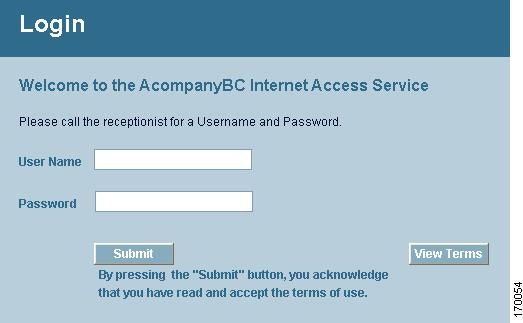
例:カスタマイズされた Web 認証ログイン ページ
Web 認証ログイン ページの設定の確認(CLI)
WLAN ごとのログイン ページ、ログイン失敗ページ、およびログアウト ページの割り当て
WLAN ごとのログイン ページ、ログイン失敗ページ、およびログアウト ページの割り当てについて
ユーザに対して、WLAN ごとに異なる Web 認証ログイン ページ、ログイン失敗ページ、ログアウト ページを表示できます。 この機能を使用すると、ゲスト ユーザや組織内のさまざまな部署の従業員など、さまざまなネットワーク ユーザに対し、ユーザ固有の Web 認証ページを表示できます。
すべての Web 認証タイプ([Internal]、[External]、[Customized])で異なるログイン ページを使用できます。 ただし、Web 認証タイプで [Customized] を選んだ場合に限り、異なるログイン失敗ページとログアウト ページを指定できます。
WLAN ごとのログイン ページ、ログイン失敗ページ、およびログアウト ページの割り当て(GUI)
| ステップ 1 | [WLANs] を選択して、[WLANs] ページを開きます。 | ||
| ステップ 2 | Web ログイン ページ、ログイン失敗ページ、またはログアウト ページを割り当てる WLAN の ID 番号をクリックします。 | ||
| ステップ 3 | [Security] > [Layer 3] の順に選択します。 | ||
| ステップ 4 | [Web Policy] と [Authentication] が選択されていることを確認します。 | ||
| ステップ 5 | グローバル認証設定 Web 認証ページを無効にするには、[Override Global Config] チェックボックスをオンにします。 | ||
| ステップ 6 | [Web Auth Type] ドロップダウン リストが表示されたら、次のオプションのいずれかを選択して、無線ゲスト ユーザ用の Web 認証ページを定義します。
| ||
| ステップ 7 | ステップ 6 で Web 認証タイプとして [External] を選択した場合は、[AAA Servers] を選択して、ドロップダウン リストから最大 3 つの RADIUS サーバおよび LDAP サーバを選択します。
| ||
| ステップ 8 | 次の手順で、Web 認証で接続するサーバの優先順位を指定します。
| ||
| ステップ 9 | [Apply] をクリックして、変更を確定します。 | ||
| ステップ 10 | [Save Configuration] をクリックして、変更を保存します。 |
WLAN ごとのログイン ページ、ログイン失敗ページ、およびログアウト ページの割り当て(CLI)
| ステップ 1 | 次のコマンドを入力して、Web ログイン ページ、ログイン失敗ページ、ログアウト ページを割り当てる WLAN の ID 番号を決定します。 | ||||
| ステップ 2 | カスタマイズされた Web ログイン ページ、ログイン失敗ページ、ログアウト ページに無線ゲスト ユーザをログインさせる場合は、次のコマンドを入力して Web 認証ページのファイル名および表示する WLAN を指定します。
| ||||
| ステップ 3 | 次のコマンドを入力して外部サーバの URL を指定することにより、Web ログイン ページにアクセスする前に無線ゲスト ユーザを外部サーバにリダイレクトします。 | ||||
| ステップ 4 | 次のコマンドを入力して、Web 認証サーバの接続順序を定義します。 config wlan security web-auth server-precedence wlan_id {local | ldap | radius} {local | ldap | radius} {local | ldap | radius} サーバの Web 認証は、デフォルトではローカル、RADIUS、LDAP の順になっています。
| ||||
| ステップ 5 | 次のコマンドを入力して、無線ゲスト ユーザ用の Web 認証ページを定義します。 config wlan custom-web webauth-type {internal | customized | external} wlan_id | ||||
| ステップ 6 | 次のコマンドを入力して、グローバル カスタム Web 設定ではなく、WLAN 固有のカスタム Web 設定を使用します。 config wlan custom-web global disable wlan_id
| ||||
| ステップ 7 | 次のコマンドを入力して、変更を保存します。 |
スリープ状態にあるクライアントの認証の設定
スリープ状態にあるクライアントの認証について
Web 認証に成功したゲスト アクセスを持つクライアントは、ログイン ページから別の認証プロセスを実行せずにスリープおよび復帰することを許可されています。 再認証が必要になるまでスリープ状態にあるクライアントが記録される期間を設定できます。 有効な範囲は 1 時間から 720 時間(30 日)で、デフォルトは 12 時間です。 WLAN にマッピングされるユーザ グループ ポリシーと WLAN に、期間を設定できます。 スリープ タイマーは、アイドル タイムアウト後に有効になります。 クライアント タイムアウトが WLAN のスリープ タイマーに設定された時間より短い場合、クライアントのライフタイムがスリープ時間として使用されます。
(注) | スリープ タイマーは 6 分ごとに期限切れになります。 |
この機能は FlexConnect のローカル スイッチング、中央認証のシナリオでサポートされています。
 注意 | スリープ モードに切り替わったクライアント MAC アドレスがスプーフィングされた場合、ラップトップなどの偽のデバイスを認証することができます。 |
サポートされるモビリティ シナリオ
スリープ状態にあるクライアントは、次のシナリオでは再認証が必要ありません。
スリープ状態にあるクライアントの制限
-
スリープ状態にあるクライアントは WLAN ごとにのみ設定できます。
-
スリープ状態にあるクライアントの認証機能は、レイヤ 2 セキュリティおよび Web 認証が有効な場合はサポートされません。
-
スリープ状態にあるクライアントの認証機能は、レイヤ 3 セキュリティが有効な WLAN でのみサポートされています。
-
スリープ状態にあるクライアントの中央 Web 認証はサポートされていません。
-
スリープ状態にあるクライアントの認証機能は、ゲスト LAN およびリモート LAN ではサポートされていません。
-
ローカル ユーザ ポリシーを持つスリープ状態のゲスト アクセス クライアントはサポートされません。 この場合、WLAN 固有のタイマーが適用されます。
-
ハイ アベイラビリティのシナリオでは、クライアント エントリがアクティブとスタンバイの間で同期されますが、スリープ タイマーは同期されません。 アクティブ コントローラに障害が発生した場合、クライアントはスタンバイ コントローラにアソシエートするときに再認証される必要があります。
-
サポートされるスリープ状態にあるクライアントの数は、コントローラ プラットフォームによって異なります。 -
新しいモビリティはサポートされていません。
スリープ状態のクライアントの認証の設定(GUI)
| ステップ 1 | [WLANs] を選択します。 |
| ステップ 2 | 対応する WLAN ID をクリックします。 [WLANs > Edit] ページが表示されます。 |
| ステップ 3 | [Security] タブをクリックして、[Layer 3]タブをクリックします。 |
| ステップ 4 | スリープ状態のクライアントに対する認証を有効にするには、[Sleeping Client] チェックボックスをオンにします。 |
| ステップ 5 | 再認証が必要になる前にスリープ状態にあるクライアントを記録する期間を [Sleeping Client Timeout] に入力します。 デフォルトのタイムアウトは 12 時間です。 |
| ステップ 6 | [Apply] をクリックします。 |
| ステップ 7 | [Save Configuration] をクリックします。 |
スリープ状態のクライアントの認証の設定(CLI)
次のコマンドを入力して、WLAN のスリープ状態のクライアントの認証を有効または無効にします。 config wlan custom-web sleep-client {enable | disable} wlan-id
次のコマンドを入力して、WLAN にスリープ状態のクライアントのタイムアウトを設定します。 config wlan custom-web sleep-client timeout wlan-id duration
次のコマンドを入力して、WLAN のスリープ状態のクライアントの設定を表示します。 show wlan wlan-id
次のコマンドを入力して、不要なスリープ状態のクライアントのエントリを削除します。 config custom-web sleep-client delete client-mac-addr
次のコマンドを入力して、すべてのスリープ状態にあるクライアントのエントリの要約を表示します。 show custom-web sleep-client summary
次のコマンドを入力して、クライアント MAC アドレスに基づいてスリープ状態にあるクライアントのエントリの詳細を表示します。 show custom-web sleep-client detail client-mac-addr
 フィードバック