- はじめに
-
- 概要
- 使用する前に
- ライセンスの管理
- 802.11 帯域の設定
- 802.11 パラメータの設定
- DHCP プロキシの設定
- [DHCP Link Select] および [VPN Select] の設定
- SNMP の設定
- アグレッシブ ロード バランシングの設定
- 高速 SSID 変更の設定
- 802.3 ブリッジの設定
- マルチキャストの設定
- クライアント ローミングの設定
- IP-MAC アドレス バインディングの設定
- Quality of Service の設定
- Application Visibility and Control の設定
- メディアおよび EDCA パラメータの設定
- Cisco Discovery Protocol の設定
- コントローラと NTP サーバの認証の設定
- RFID タグ追跡の設定
- コントローラのデフォルト設定へのリセット
- コントローラ ソフトウェアと設定の管理
- ユーザ アカウントの管理
- Web 認証の管理
- 有線ゲスト アクセスの設定
- Ethernet over GRE トンネル
- トラブルシューティング
-
- Cisco Unified Wireless Network Solution セキュリティ
- RADIUS の設定
- TACACS+ の設定
- FIPS 設定、 CC、 UCAPL
- 最大ローカル データベース エントリの設定
- コントローラでのローカル ネットワーク ユーザの設定
- パスワード ポリシーの設定
- LDAP の設定
- ローカル EAP の設定
- SpectraLink 社の NetLink 電話用システムの設定
- RADIUS NAC サポートの設定
- 設定の RADIUS VSA およびレルム
- 無線による管理機能の使用
- 動的インターフェイスによる管理機能
- DHCP オプション 82 の設定
- アクセス コントロール リストの設定と適用
- 管理フレーム保護の設定
- クライアント除外ポリシーの設定
- Identity ネットワーキングの設定
- AAA Override の設定
- 不正なデバイスの管理
- 不正なアクセス ポイントの分類
- Cisco TrustSec SXP の設定
- ローカル ポリシーの設定
- Cisco Intrusion Detection System の設定
- IDS シグニチャの設定
- wIPS の設定
- Wi-Fi Direct クライアント ポリシーの設定
- Web 認証プロキシの設定
- 意図的な悪用の検出
-
- WLAN の設定
- WLAN ごとのクライアント カウントの設定
- DHCP の設定
- DHCP スコープの設定
- WLAN の MAC フィルタリングの設定
- ローカル MAC フィルタの設定
- タイムアウトの設定
- DTIM period の設定
- ピアツーピア ブロッキングの設定
- レイヤ 2 セキュリティの設定
- Static WEP と Dynamic WEP の両方をサポートする WLAN の設定
- Sticky Key Caching の設定
- CKIP の設定
- レイヤ 3 セキュリティの設定
- キャプティブ バイパスの設定
- MAC フィルタリングおよび Web 認証を伴うフォールバック ポリシーの設定
- QoS プロファイルの割り当て
- QoS Enhanced BSS の設定
- メディア セッション スヌーピングおよびレポートの設定
- Key Telephone System-Based CAC の設定
- ローミングしている音声クライアントのリアンカーの設定
- シームレスな IPv6 モビリティの設定
- Cisco Client Extensions の設定
- リモート LAN の設定
- AP グループの設定
- RF プロファイルの設定
- 8021.X 認証を使用した Web リダイレクトの設定
- NAC アウトオブバンド統合の設定
- パッシブ クライアントの設定
- クライアント プロファイルの設定
- WLAN ごとの RADIUS 送信元サポートの設定
- モバイル コンシェルジュの設定
- 経由ローミングの設定
- VLAN タギング 802.1Q-in-Q の設定
-
- アクセス ポイント通信プロトコルの使用
- CAPWAP の望ましいモード設定
- アクセス ポイントの検索
- アクセス ポイントのグローバル クレデンシャルの設定
- アクセス ポイントの認証の設定
- 組み込みアクセス ポイントの設定
- 自律アクセス ポイントの Lightweight モードへの変換
- パケット キャプチャの設定
- OfficeExtend アクセス ポイントの設定
- 設定の Cisco 700 シリーズ アクセス ポイント
- Cisco ワークグループ ブリッジの使用
- Cisco 以外のワークグループ ブリッジの使用
- バックアップ コントローラの設定
- アクセス ポイントのフェールオーバー プライオリティの設定
- AP の再送信間隔および再試行回数の設定
- Country Code の設定
- アクセス ポイントでの RFID トラッキングの最適化
- プローブ要求フォワーディングの設定
- コントローラとアクセス ポイント上の一意のデバイス ID の取得
- リンク テストの実行
- リンク遅延の設定
- TCP MSS の設定
- Power over Ethernet の設定
- クライアントの表示
- アクセス ポイントの LED 状態の設定
- デュアル バンド無線によるアクセス ポイントの設定
- UDP Lite の設定
- Cisco Hyperlocation
- Cisco Air Time Fairness
- Cisco Universal Small Cell 8x18 デュアルモード モジュール
- Index
リンク集約の設定
リンク集約について
リンク集約(LAG)は、802.3ad ポート集約標準の部分的な実装です。 コントローラのすべてのディストリビューション システム ポートが 1 つの 802.3ad ポート チャネルにまとめられるので、コントローラのポートの設定に必要な IP アドレスの数を減らすことができます。 LAG が有効である場合、ポートの冗長性は動的に管理され、アクセス ポイントはユーザからは透過的にロード バランシングされます。
LAG を使用すれば、インターフェイスごとにプライマリ ポートとセカンダリ ポートを設定する必要がないので、コントローラ設定も簡単に行えるようになります。 いずれかのコントローラ ポートに障害が発生した場合は、他のポートへトラフィックが自動的に移行します。 少なくとも 1 つのコントローラ ポートが機能している限り、システムは継続して動作し、アクセス ポイントはネットワークに接続されたままとなります。また、ワイヤレス クライアントは引き続きデータを送受信します。
Cisco WLC は、LAG のインターフェイスで CDP アドバタイズメントを送信しません。
 (注) |
リンク集約の制約事項
単一の Catalyst 6500 シリーズ スイッチの中の 2 つのモジュールで終端することによって冗長化されるので、一方のモジュールに障害が発生してもスイッチとコントローラの間の接続は維持されます。 コントローラのポート 1 は Catalyst 6500 シリーズ スイッチのギガビット インターフェイス 3/1 に接続されており、コントローラのポート 2 はギガビット インターフェイス 2/1 に接続されています。 どちらのスイッチ ポートも、同じチャネル グループに割り当てられています。
LAG を行うには、コントローラと Catalyst スイッチの両方で EtherChannel が on モードに設定されている必要があります。
リンクの両端で EtherChannel を on に設定した後は、Catalyst スイッチを Link Aggregation Control Protocol(LACP)あるいは Cisco 独自のポート集約プロトコル(PAgP)に設定することはできません。無条件に LAG に設定されます。 コントローラとスイッチの間のチャネル ネゴシエーションは行われないため、スイッチで LAG のダイナミック フォームが設定されている場合は、コントローラはネゴシエーション フレームに応答せず、LAG は構成されません。 また、LACP と PAgP はコントローラではサポートされません。
推奨されるロード バランシング方法を Catalyst スイッチ上で設定できない場合は、LAG 接続を単一メンバ リンクとして設定するか、コントローラで LAG を行わないように設定します。
図 1. Catalyst 6500 シリーズ近接スイッチを使用したリンク集約
1 つのコントローラの複数のポートを別々の LAG グループに設定することはできません。 1 つのコントローラがサポートする LAG グループは 1 つのみです。 したがって、LAG モードのコントローラ 1 つを接続できる隣接デバイスは 1 つのみです。
LAG を有効にした場合、必要な論理ポートは 1 つだけなので、AP マネージャ インターフェイスを 1 つだけ設定できます。 LAG を使用する場合は、複数の AP マネージャ インターフェイスのサポートに関する要件はなくなります。
LAG を有効にした場合、動的 AP マネージャ インターフェイス、およびタグの付いていないインターフェイスはすべて削除されます。同時に、WLAN がすべて無効になり、管理インターフェイスにマッピングされます。 また、管理インターフェイス、スタティック AP マネージャ インターフェイス、および VLAN タグ付き動的インターフェイスは、LAG ポートに移されます。
LAG を有効にした場合、デフォルトでは、すべてのポートが LAG に加わります。 近接スイッチにある接続されたポートすべてについて、LAG を設定する必要があります。
LAG が有効化されているときは、物理ポートが 1 つでも機能していればコントローラはクライアント トラフィックを伝送することができます。
LAG が有効化されているときは、LAG モードの変更をアクティブにするためにコントローラをリブートするまで、アクセス ポイントはスイッチに接続されたままになります。また、ユーザに対するデータ サービスが中断されることはありません。
LAG が有効化されているときは、各インターフェイスに対してプライマリとセカンダリのポートを設定する必要はなくなります。
LAG が有効化されているときは、コントローラがパケットを受信したポートと同じポートからパケットが送信されます。 アクセス ポイントからの CAPWAP パケットがコントローラの物理ポート 1 に入ると、コントローラによって CAPWAP ラッパーが除去され、パケットが処理され、物理ポート 1 からネットワークに転送されます。 LAG が無効化されている場合は、このようにはならないことがあります。
LAG を無効化すると、管理、スタティック AP マネージャ、および動的の各インターフェイスはポート 1 に移されます。
LAG を無効にする場合、すべてのインターフェイスについて、プライマリ ポートとセカンダリ ポートを設定する必要があります。
LAG を無効にする場合、コントローラ上の各ポートに AP マネージャ インターフェイスを割り当てる必要があります。 そうしない場合、アクセス ポイントは join できません。
通常、LAG はスタートアップ ウィザードを使って設定されますが、GUI または CLI を使用して、必要なときに有効または無効にすることができます。
直接接続アクセス ポイントがアソシエートしている Cisco 2500 シリーズ コントローラで LAG を有効にした場合、ダイレクト コネクト アクセス ポイントは、LAG の有効化が移行状態であるため、切断されます。 LAG を有効にした直後に、コントローラをリブートする必要があります。
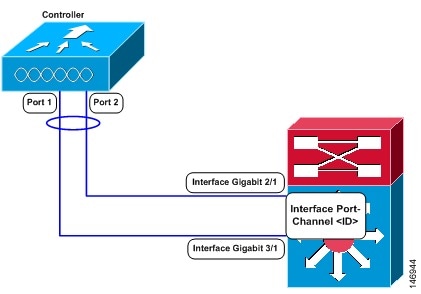
リンク集約の有効化(GUI)
リンク集約の有効化(CLI)
リンク集約の設定の確認(CLI)
LAG Enabled
リンク集約をサポートするための隣接デバイスの設定
コントローラの隣接デバイスも、LAG をサポートするように適切に設定する必要があります。
コントローラが接続されている隣接ポートはそれぞれ、次のように設定します。
interface GigabitEthernet <interface id>
	switchport
	channel-group <id> mode on
	no shutdown
-
interface port-channel <id>
	switchport
	switchport trunk encapsulation dot1q
	switchport trunk native vlan <native vlan id>
	switchport trunk allowed vlan <allowed vlans>
	switchport mode trunk
	no shutdown
リンク集約と複数の AP マネージャ インターフェイス間の選択
Cisco 5500 シリーズ コントローラにはポートあたりのアクセス ポイント数の制限はありませんが、LAG を使用するか、各ギガビット イーサネット ポートで複数の動的 AP マネージャ インターフェイスを使用して、ロード バランシングを自動的に行うことをお勧めします。
コントローラがレイヤ 3 での操作用に設定されている場合、どちらの方法を使用するべきかを判断するポイントは次のとおりです。
 フィードバック