what-If 分析の実行

ここでは、次の内容について説明します。

障害シナリオの調査

プランニングプロセスで頻繁に質問されるのは、大規模な変更の必要性なくす可能性のある小さな変更の価値をテストする方法です。たとえば、プランナーは、大規模なアップグレードではなく、2 つのサイト間に単一のリンクを追加することで、ネットワークの一部の輻輳を緩和できるかどうかを検討できます。

Cisco Crosswork Planning では、ネットワークモデルのいずれかの側面を変更した場合に何が起こるのかを調べることができます。次に例を示します。

  • リンクまたはノードに障害が発生する何が起こるのか。

  • メトリックを変更すると何が起こるのか。

  • トポロジを変更すると何が起こるのか。

  • 新しい顧客またはサービスが追加されると何が起こるのか。

障害分析の実行

Cisco Crosswork Planning の最も便利な機能の一つは、オブジェクトに障害が発生した場合のネットワークの動作を表示できることです。通常動作時にネットワークの使用率が 100% を十分に下回っていたとしても、障害発生時には問題がある可能性があります。

Cisco Crosswork Planning では、長期的なプランニングと短期的な準備に役立つ障害分析を実行できます。個々の障害イベントでの再ルーティングとトラフィック使用率の変化がシミュレートされます。Cisco Crosswork Planning で障害分析を実行する方法の例については、例:障害分析を参照してください。

オブジェクトに障害を発生させたり回復したりするには、次の手順を実行します。

手順


ステップ 1

プランファイルを開きます(プランファイルを開くを参照)。[ネットワーク設計(Network Design)] ページに表示されます。

ステップ 2

オブジェクトをそれぞれのテーブルから選択します。障害を発生させることができるオブジェクトの完全なリストについては、「状態」に記載されているリストを参照してください。

ステップ 3

[アクション(Actions)] 列で、 > [障害化(Fail)] オプションの順に選択します。

障害が発生すると、メニューオプションが > [回復(Recover)] に変更されます。このオプションを使用して、オブジェクトを回復します。

ステップ 4

トラフィック使用率の値の違いと、ネットワークプロットでデマンドがどのように再ルーティングされたかを確認します。


例:障害分析

この例では、1 つのインターフェイスに障害が発生した場合のネットワークへの影響を判断します。

手順


ステップ 1

プランファイルを開きます(プランファイルを開くを参照)。[ネットワーク設計(Network Design)] ページに表示されます。

ステップ 2

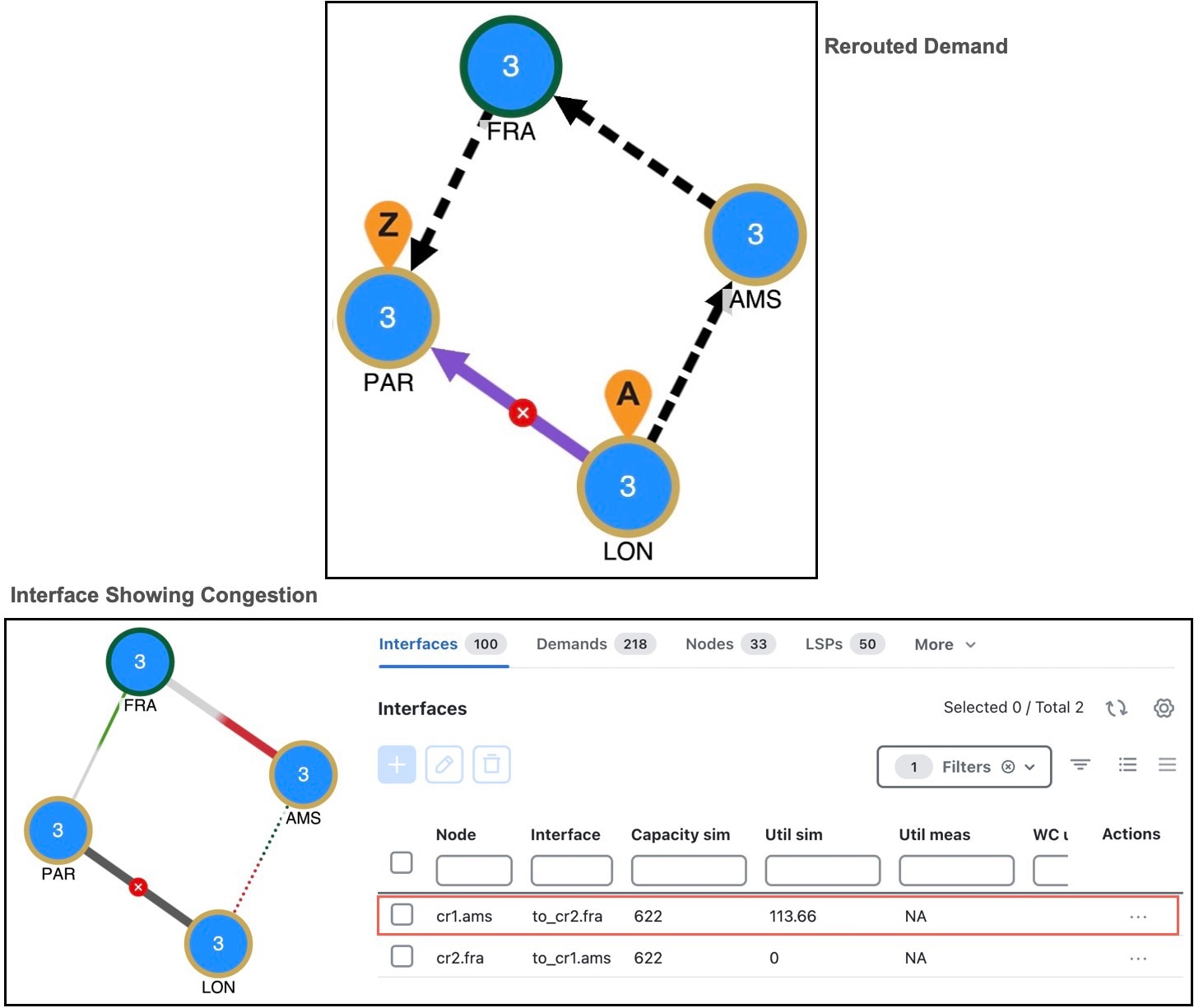
ネットワークプロット(インターフェイスに障害が発生する前を参照)で、すべてのトラフィック使用率が 100% 未満であることに注意してください。これは、赤色のインターフェイス(デフォルトで使用率が 100% を超えていることを示す)がないことで分かります。また、[インターフェイス(Interfaces)] テーブルの [シミュレートされた使用率(Util sim)] 列にも 100 を超える値が表示されていません。

ステップ 3

[インターフェイス(Interfaces)] テーブルで、cr1.lon-cr1.par インターフェイス(LON-PAR 回線)を選択し、[クロステーブルフィルタ(Cross Table Filter)] アイコン > [デマンドのフィルタ処理(Filter to demands)] > [すべてのインターフェイスを通過(Through all interfaces)] の順に選択します。
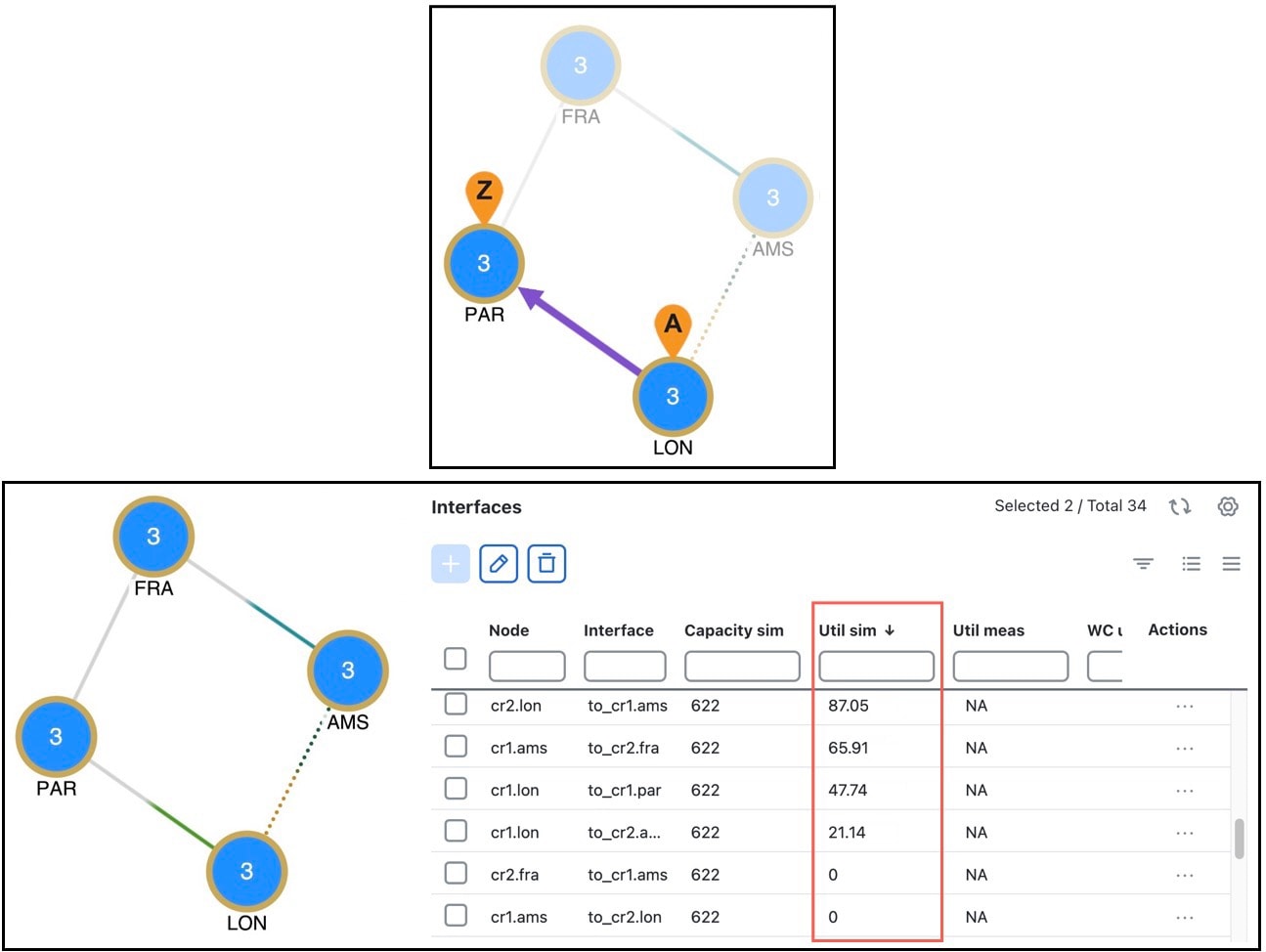
ステップ 4

デマンドをクリックして、そのルートを表示します。紫色の実線の矢印は、デマンドパスを示します。

図 1. インターフェイスに障害が発生する前

ステップ 5

[インターフェイス(Interfaces)] テーブルで、cr1.lon-cr1.par インターフェイスを選択し、[アクション(Actions)] 列で > [障害(Fail)] オプションの順に選択します。

ステップ 6

デマンドがどのように再ルーティングされたかに注意してください(インターフェイスに障害が発生した後を参照)。点線は、障害が発生している現在のデマンドパスを示しています。

リンク上の赤色のバツ印は、障害を示します。

ステップ 7

[デマンド(Demands)] テーブルのフィルタをクリアし、プロットにおけるトラフィック使用率の色の違いを確認します。たとえば、AMS-FRA 回線(cr1.ams-cr2.fra インターフェイス)は輻輳しており、赤色で示されます。

図 2. インターフェイスに障害が発生した後

ステップ 8

障害が発生した回線/インターフェイスを復元するには、[アクション(Actions)] 列で > [回復(Recover)] オプションの順に選択します。


トポロジ変更の影響分析の実行

プランニングプロセスで頻繁に出る質問は、大規模な変更の必要性をなくす可能性のある小さな変更の価値をテストする方法です。たとえば、プランナーは、大規模なアップグレードではなく、2 つのサイト間に単一のリンクを追加することで、ネットワークの一部の輻輳を緩和できるかどうかを検討できます。

これらの変更の影響をエミュレートして予測できるため、サービスレベル契約(SLA)の遵守とスタッフの効率化が促進されます。トポロジを変更すると、トラフィックフロー、輻輳、および遅延に影響を与える可能性があります。そのため、そのような変更がもたらす影響を知ることは、オペレータ、プランナー、および設計者にとって同様に価値があり、顧客の SLA にペナルティ条項がある場合には非常に重要です。

Cisco Crosswork Planning では、ネットワークトポロジを編集して、オブジェクトを追加、編集、および削除できます。トポロジが変更されると、デマンドが再ルーティングされ、新しいネットワークで結果として生じる使用率の変化が表示されます。2 つのサイト間に回線を追加することが輻輳の緩和にどのように役立つかの例については、例:トポロジ変更の影響分析を参照してください。

例:トポロジ変更の影響分析

この例は、2 つのサイト(「wdc」と「nyc」)の間に回線を追加すると輻輳の緩和にどのように役立つのかを示しています。

手順


ステップ 1

プランファイルを開きます(プランファイルを開くを参照)。[ネットワーク設計(Network Design)] ページに表示されます。

ステップ 2

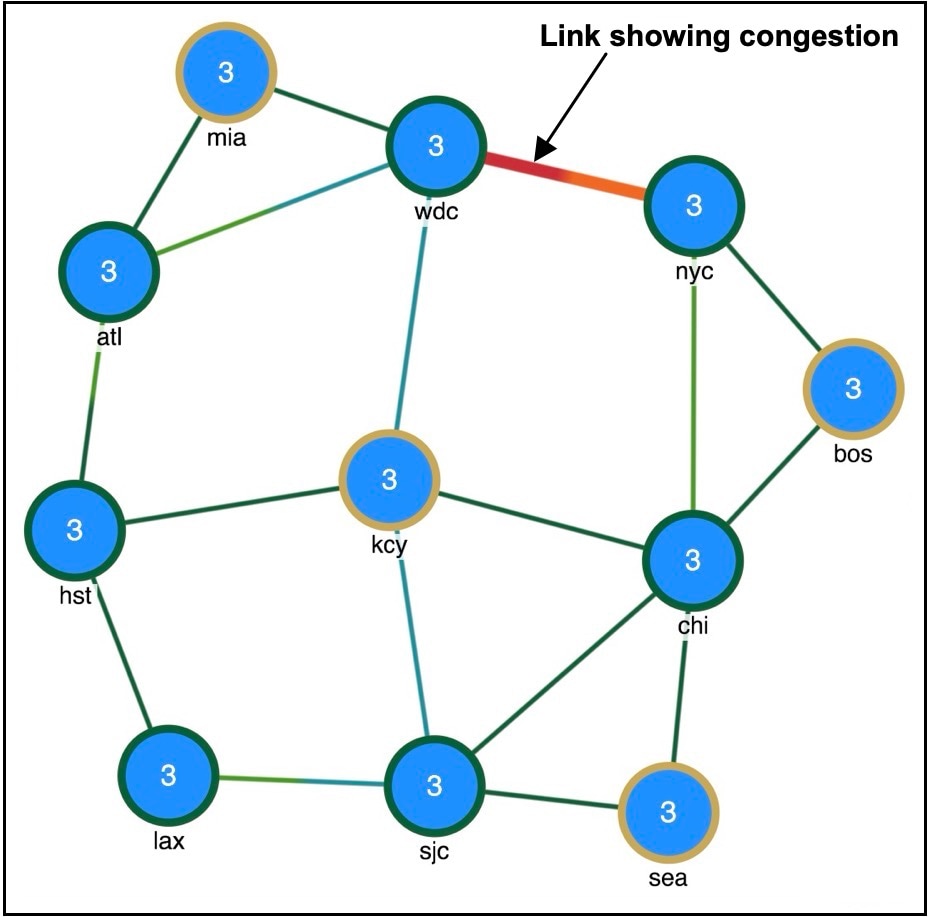
サイト「wdc」とサイト「nyc」の間のリンクが輻輳している(赤色のインターフェイスで示されています)ことを確認します。

図 3. 回線を追加する前

ステップ 3

「wdc」と「nyc」の間に回線を追加します。

  1. ツールバーから、[アクション(Actions)] > [挿入(Insert)] > [回線(Circuit)] の順に選択します。

    または

    [回線(Circuits)] テーブルに移動し、[追加(Add)] アイコン をクリックします。[回線(Circuits)] タブが表示されていない場合は、[テーブルの表示/非表示(Show/hide tables)] アイコン([テーブルの表示/非表示(Show/Hide Tables)] アイコン)をクリックし、[回線(Circuits)] チェックボックスをオンにして、[適用(Apply)] をクリックします。
  2. [回線の追加(Add Circuit)] ウィンドウで、次の詳細情報を入力します。

    • [回線名(Circuit name)]:回線の名前を入力します。

    • [キャパシティ(Capacity)]:この回線が伝送できるトラフィックの総量を入力します。ドロップダウンリストには、最も広く使用されるキャパシティが選択肢として表示されます。

    • [インターフェイスA(Interface A)] パネルと [インターフェイスB(Interface B)] パネル:回線によって接続される 2 つのインターフェイスを指定します。この場合、インターフェイス A には、サイト「wdc」に属するインターフェイスを選択します。インターフェイス B には、「nyc」に属するインターフェイスを選択します。

  3. [追加(Add)] をクリックします。

ステップ 4

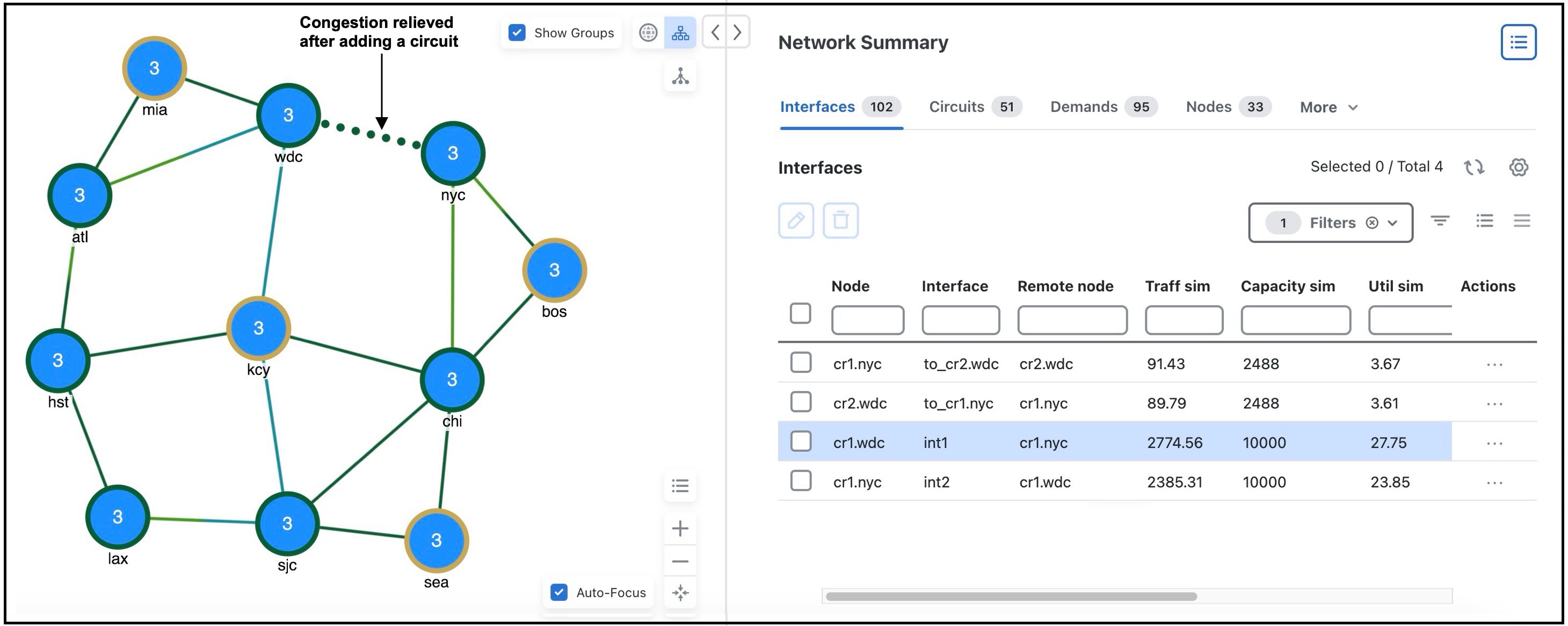
「wdc」と「nyc」の間のリンクにおけるトラフィック使用率の色の違いを確認します。濃い緑色は、輻輳が緩和されたことを示します。点線は、複数の回線が存在することを示します。

図 4. 回線を追加した後

輻輳が緩和されていない場合は、UI で単純に回線のプロパティを変更するだけで、より大きな回線または別のメトリックを分析できます。

メトリック変更の影響分析の実行

Cisco Crosswork Planning ではメトリックを更新でき、ネットワークへの影響を分析するために役立ちます。インターフェイスの IGP メトリックの変更が使用率に与える影響の例については、例:メトリック変更の影響分析を参照してください。

複数のインターフェイスのメトリックを最適化するには、メトリック最適化ツールおよび戦術的メトリック最適化ツールを使用します。詳細については、ネットワークコアのメトリックの最適化 を参照してください。

例:メトリック変更の影響分析

この例では、インターフェイス(「kcy」サイトと「hst」サイトの間)の [IGPメトリック(IGP metric)] の値を変更するとトラフィック使用率がどのように変化するかを確認します。

手順


ステップ 1

プランファイルを開きます(プランファイルを開くを参照)。[ネットワーク設計(Network Design)] ページに表示されます。

ステップ 2

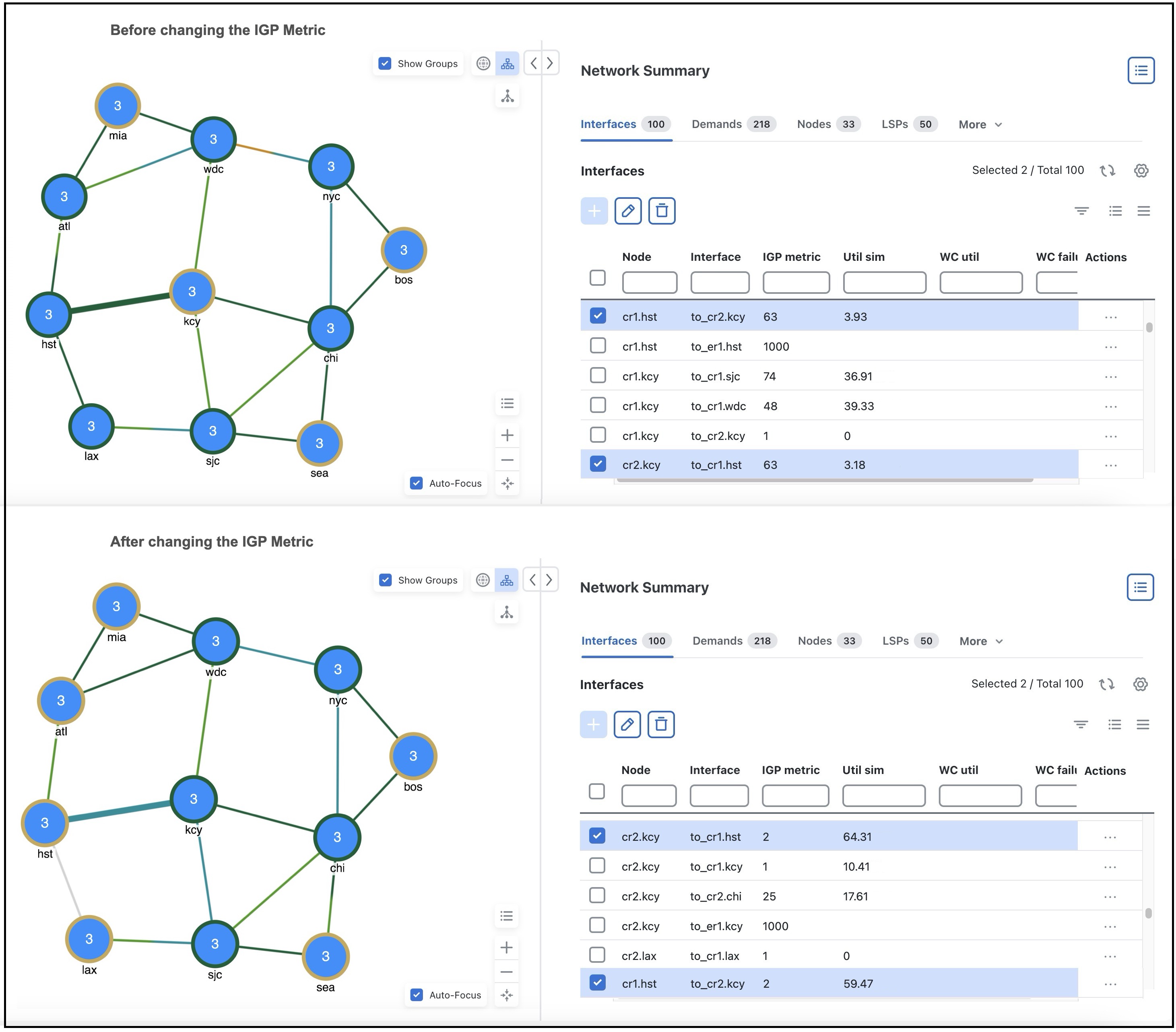
「kcy」サイトと「hst」サイトの間にあるリンクの色が濃い緑色であることに注意してください。これは、トラフィック使用率が 0 ~ 30% であることを示しています。

図 5. IGP メトリックの変更による影響

ステップ 3

このリンクを選択します。[インターフェイス(Interfaces)] テーブルで、この回線に属するインターフェイスが選択されます。

ステップ 4

[Edit] アイコン をクリックします。

ステップ 5

[IGPメトリック(IGP metric)] フィールドで、値を 63 から 2 に変更します。

ステップ 6

「kcy」と「hst」の間にあるリンクの色の違いに注意してください。青色は、これらのインターフェイスのトラフィック使用率が増加したことを示しています。