はじめに

この章は次のトピックで構成されています。

はじめる前に

Cisco Crosswork Planning の使用を開始する前に、次の基本概念をよく理解してください。

  • プランファイルとネットワークモデルプランファイルは、ネットワークトポロジ、トラフィック、サービスクラス、ルーティングプロトコルなどのネットワーク特性を記述するテーブルで構成されます。さらに、Cisco Crosswork Planning は、プランファイル情報を使用してネットワークモデルを構築し、ネットワークモデルを使用してシミュレーションを実行します。Cisco Crosswork Planning では、各プランファイルは個々のネットワークを表します。

    図 1. 開いているプランファイル
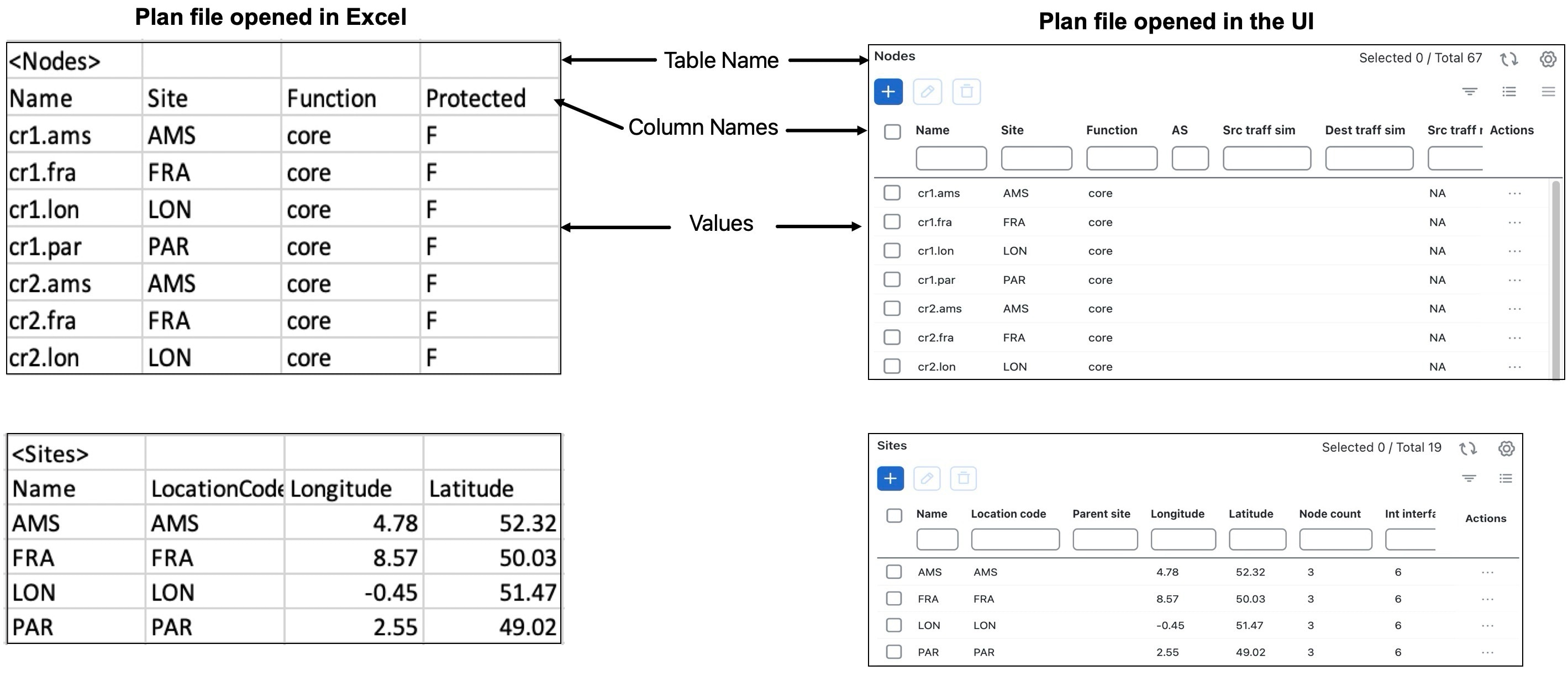
    最初に、Cisco Crosswork Planning の検出ツールによってネットワークトポロジおよびルーティング情報がキャプチャされ、プランファイルに保存されます。これらのプランファイルは、Cisco Crosswork Planning で表示および使用される情報の基礎となります。

    プランファイルには、次のものが含まれます。

    • ネットワーク設定

    • 視覚的なレイアウト

    • IP/MPLS ルート(マルチキャストおよび LSP を含む)

    • 測定されたトラフィック

    • 推定されたエンドツーエンド トラフィック マトリックス

    • ネットワークオブジェクトの動作状態

    • 分析の結果(ワーストケースの障害の分析結果など)

    プランファイルには、次の 2 つの形式があります。

    • .pln 形式はコンパクトで、Cisco Crosswork Planning の UI にすばやくロードおよび保存できます。

    • .txt 形式には、タブ区切りの列が含まれます。テキストエディタまたはスプレッドシート(Excel など)で直接作成および編集でき、一括編集をすばやく適用することも可能です。これらのプランファイルでは、各テーブルに山カッコを使用したラベル(<Nodes>、<Sites> など)が付けられます。

  • プランオブジェクト:サイト以外のオブジェクトは、ノード(ルータを表す)、回線、インターフェイス、LSP などのネットワーク内の要素を表します。サイトもオブジェクトであり、サイト内のノードをグループ化することによって、また場合によってはサイト内のサイトをグループ化することによって、ネットワークの可視化を簡素化するための Cisco Crosswork Planning の構成要素です。

    詳細については、プランオブジェクトについてを参照してください。

  • 設計エンジンCisco Crosswork Planning 内の設計エンジンは、すべてのシミュレーションおよび最適化を実行するブレインとして機能します。これにより、タスクを同期または非同期ジョブとしてインタラクティブに実行できます。ユーザーがログインしてプランファイルを開くと、エンジンがそのユーザーセッションに割り当てられます(エンジンの可用性に応じて)。エンジンが割り当てられると、このエンジンがすべてのユーザー リアルタイム アクティビティの処理を担当します。最大 3 つのプランファイルを同時に開くことができます。各プランファイルは、ネットワークモデルの形式で個別に維持されます。常に 1 つのネットワークモデルのみがアクティブになります。開いているすべてのネットワークモデル間でアクティブなネットワークモデルを切り替えることができ、すべてのアクティビティはアクティブなネットワークモデルにのみ適用されます。

    • エンジンスペース:エンジンは、ユーザースペースとジョブスペースの 2 つのスペースで実行できます。各スペースは独立して動作し、割り当てられたリソースのみを使用できます。詳細については、設計エンジンインスタンスの割り当てを参照してください。

      各エンジンは、同じバージョンのイメージで実行されます。ただし、動作するスペース(ユーザースペースまたはジョブスペース)に応じて、それぞれ同期モードまたは非同期モードで動作します。

    • 同期モードCisco Crosswork Planning のエンジンがユーザースペースで動作する場合は、同期モードになります。ユーザーの要求をインタラクティブに処理し、リアルタイムで結果を提供することができます。

    • 非同期モードCisco Crosswork Planning のエンジンがジョブスペースで動作する場合は、非同期モードになります。計算の複雑さによっては、要求の完了に時間がかかる操作がほとんどない場合があります。これらの操作はジョブとして送信され、ジョブスペースで動作しているエンジンがこれらのジョブ要求を処理します。これらのジョブは、他のユーザーアクティビティに影響を与えることなく、バックグラウンドで実行されます。

      非同期モードのエンジンは、割り当てられたすべてのタスクを個別に処理します。ジョブが完了すると、結果が Job Manager に .tar ファイルとして保存されます。この .tar ファイルをダウンロードして解凍し、更新されたファイルをユーザースペースにインポートできます。

  • パッチファイル:パッチファイルは、プランファイル間の差異をコンパクトに表す方法です。これらの差異(「パッチ」)は、他のプランファイルに適用したり、ネットワークに展開することができます。パッチファイルは .plp 形式です。

    パッチの作成および適用については、パッチファイルの作成および使用を参照してください。

ログインとログアウト

Cisco Crosswork Planning はブラウザベースのアプリケーションです。サポートされているブラウザのバージョンの詳細については、Cisco Crosswork Planning 7.0 インストールガイドの「サポートされている Web ブラウザ」の項を参照してください。

Cisco Crosswork Planning をインストールすると、次の手順を使用して Cisco Crosswork Planning UI にアクセスできます。

手順


ステップ 1

Web ブラウザを開き、次を入力します。

https://<Crosswork Management Network Virtual IP (IPv4)>:30603/

ブラウザから Cisco Crosswork Planning に初めてアクセスした場合、一部のブラウザではサイトが信頼できないという警告が表示されます。この場合は、指示に従ってセキュリティ例外を追加し、サーバーから自己署名証明書をダウンロードします。これを実行すると、ブラウザはその後のすべてのログインで信頼できるサイトとして Cisco Crosswork Planning サーバーを受け入れます。

ステップ 2

Cisco Crosswork Planning のブラウザベースのユーザーインターフェイスに、ログインウィンドウが表示されます。ユーザー名とパスワードを入力します。デフォルトの管理者ユーザー名とパスワードは admin です。このアカウントは、インストール時に自動的に作成されます。このアカウントの初期パスワードは、インストールの検証時に変更する必要があります。シスコでは、デフォルトの管理者クレデンシャルを安全に保管し、通常のログインには使用しないことを強くお勧めしています。代わりに、適切な権限を持つ新しいユーザーロールを作成し、それらのロールに新しいユーザーを割り当てます。作成するユーザーの 1 人以上に「管理者」ロールを割り当てる必要があります。

ステップ 3

[ログイン(Login)] をクリックします。

ステップ 4

ログアウトするには、メインウィンドウの右上にある をクリックし、[ログアウト(Logout)] を選択します。

(注)  


プランファイルでの作業中にログアウトしても、ファイルは閉じられません。開いたままです。


ダッシュボード

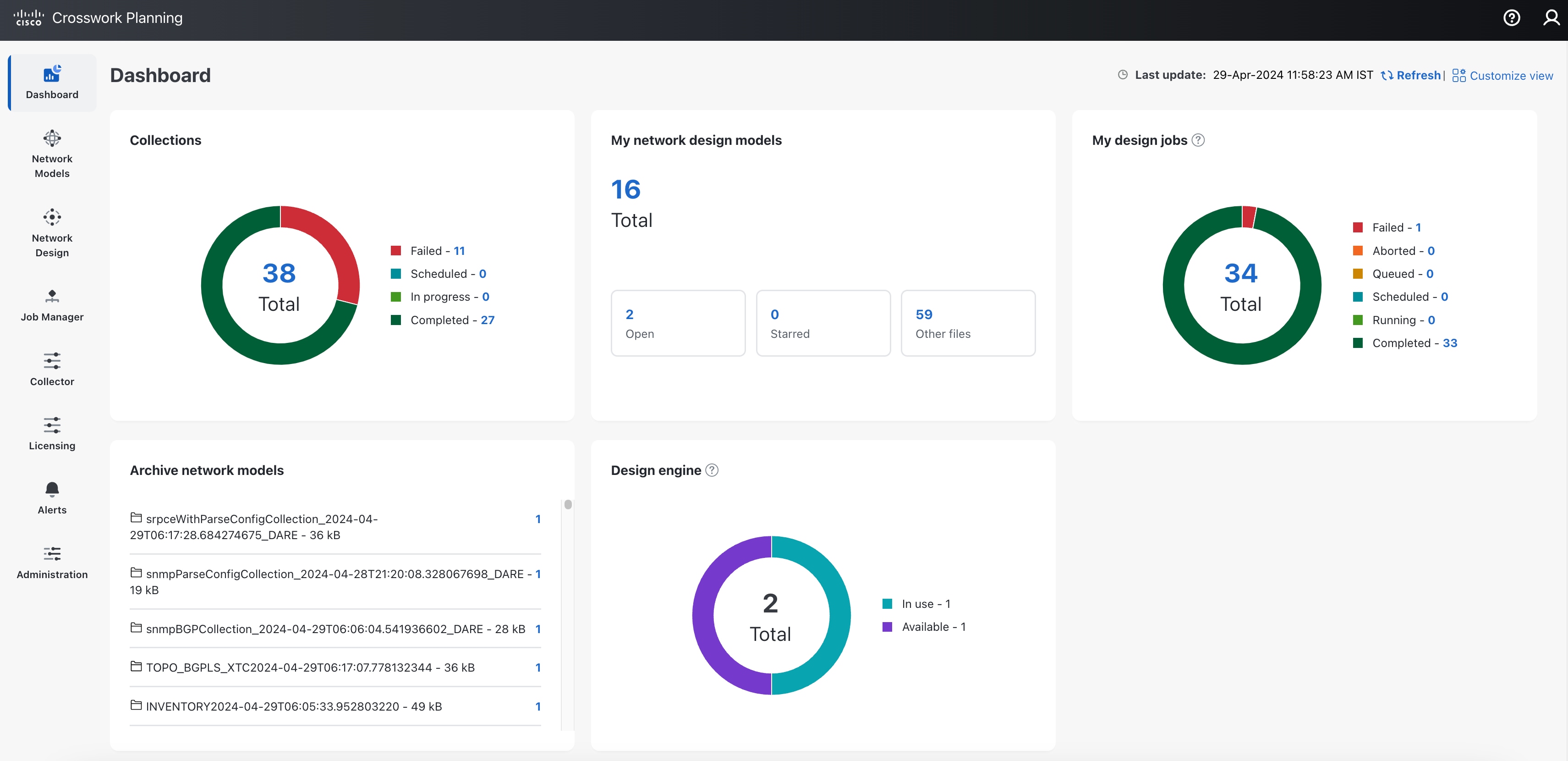
ログインに成功すると、[ダッシュボード(Dashboard)] ページが開きます。[ダッシュボード(Dashboard)] ページでは、Cisco Crosswork Planning の動作サマリーを一目で確認できます。ダッシュボードは一連のダッシュレットで構成されています。ダッシュボードに含まれるダッシュレットは、インストールされている Cisco Crosswork Planning アプリケーションによって異なります。たとえば、Cisco Crosswork Planning Collector アプリケーションがインストールされている場合にのみ、[コレクション(Collections)] および [アーカイブ ネットワーク モデル(Archive network models)] ダッシュレットが表示されます。Cisco Crosswork Planning Design アプリケーションがインストールされている場合にのみ、[マイネットワーク設計モデル(My network design models)]、[マイ設計ジョブ(My design jobs)]、および [設計エンジン(Design engine)] ダッシュレットが表示されます。

各ダッシュレット内のリンクを使用すると、詳細を詳しく調べることができます。これにより、目的のページに簡単に移動できます。たとえば、次の図で、[マイネットワーク設計モデル(My network design models)] ダッシュレットの [開く(Open)] タブにある [2] リンクは、UI で 2 つのネットワークモデルが開いていることを示しています。この番号 [2] をクリックすると、開いている 2 つのネットワークモデルが [ネットワーク設計(Network Design)] ページに表示されます。

図 2. [ダッシュボード(Dashboard)] ビュー

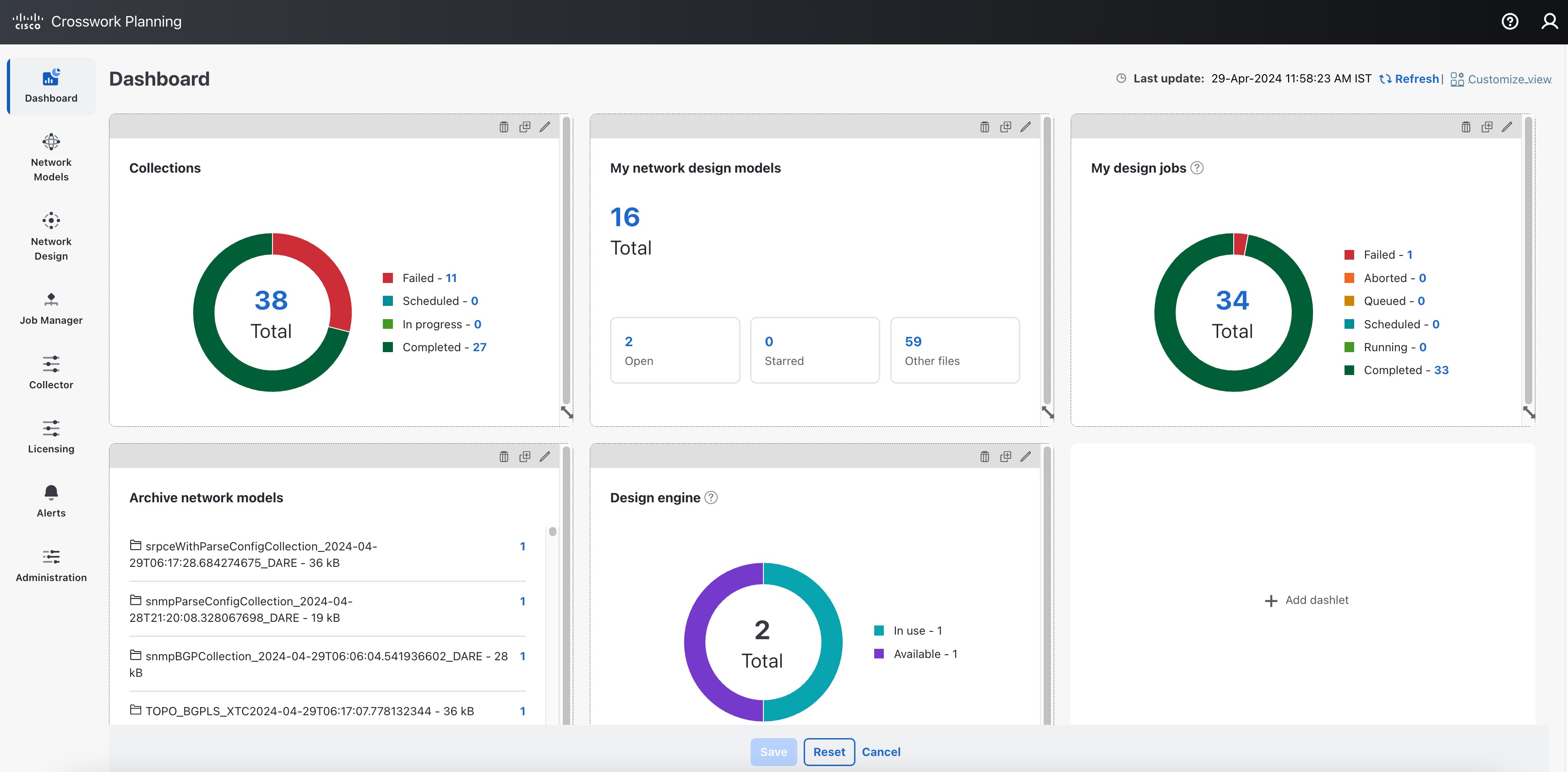
ダッシュレットの表示方法をカスタマイズするには、右上隅にある [ビューのカスタマイズ(Customize view)] ボタンを使用します。詳細については、ダッシュボードのビューのカスタマイズを参照してください

ダッシュボードのビューのカスタマイズ

デフォルトでは、使用可能なすべてのダッシュレットが [ダッシュボード(Dashboard)] ページに表示されます。ダッシュレットの表示方法をカスタマイズするには、右上隅にある [ビューをカスタマイズ(Customize view)] ボタンを使用します。このオプションを使用すると、次の操作を実行できます。

図 3. ダッシュボード - ビューのカスタマイズ

ダッシュレットの再配置

ダッシュレットを並べ替えるには、次の手順を実行します。

手順

ステップ 1

右上隅にある [ビューをカスタマイズ(Customize view)] ボタンをクリックします。ページが編集可能になります。

ステップ 2

ダッシュレットを目的の位置にドラッグアンドドロップします。

ステップ 3

[保存(Save)] をクリックします。


ダッシュレットの追加

デフォルトでは、使用可能なすべてのダッシュレットが [ダッシュボード(Dashboard)] ページに追加されます。ダッシュレットが何らかの理由で削除された場合は、次の手順に従って再度追加してください。
手順

ステップ 1

右上隅にある [ビューをカスタマイズ(Customize view)] ボタンをクリックします。ページが編集可能になります。

ステップ 2

最後の空のダッシュレットで [+ダッシュレットの追加(+ Add dashlet)] をクリックします。[ダッシュレットの追加(Add Dashlet)] ウィンドウが表示されます。

ステップ 3

左側のリストから、目的のダッシュレットを選択します。デフォルトでは、ダッシュレットのプレビューが表示されます。

ステップ 4

(オプション)ダッシュレットの名前を編集します。

ステップ 5

[保存(Save)] をクリックします。


ダッシュレットの削除

ダッシュレットを削除するには、次の手順を実行します。

手順

ステップ 1

右上隅にある [ビューをカスタマイズ(Customize view)] ボタンをクリックします。ページが編集可能になります。

ステップ 2

削除するダッシュレットの [高度なフィルタ(Advanced Filter)] アイコン をクリックします。[ダッシュレットの削除(Remove Dashlet)]ダイアログボックスが表示されます。

ステップ 3

[Yes] をクリックします。


ダッシュレットの編集

ダッシュレットの名前を編集するには、次の手順を実行します。

手順

ステップ 1

右上隅にある [ビューをカスタマイズ(Customize view)] ボタンをクリックします。ページが編集可能になります。

ステップ 2

編集するダッシュレットの をクリックします。[ダッシュレットの編集(Edit Dashlet)] ダイアログボックスが表示されます。

ステップ 3

[ダッシュレットタイトル(Dashlet title)] フィールドに、ダッシュレットの新しい名前を入力します。

ステップ 4

(オプション)[プレビュー(Preview)] をクリックして、新しい名前でダッシュレットをプレビューします。

ステップ 5

[保存(Save)] をクリックします。


ダッシュレットのコピー

ダッシュレットのコピーを作成するには、次の手順を実行します。

手順

ステップ 1

右上隅にある [ビューをカスタマイズ(Customize view)] ボタンをクリックします。ページが編集可能になります。

ステップ 2

コピーを作成するダッシュレットの をクリックします。ダッシュレットのコピーを確認するダイアログボックスが表示されます。

ステップ 3

[コピー(Copy)] をクリックします。

ダッシュレットのコピーがダッシュボードに表示されます。


ダッシュボードのリセット

ダッシュボードをデフォルトのビューにリセットするには、次の手順を実行します。

手順

ステップ 1

右上隅にある [ビューをカスタマイズ(Customize view)] ボタンをクリックします。ページが編集可能になります。

ステップ 2

ページの下部にある [リセット(Reset)] ボタンをクリックします。

ダッシュボードのリセットを確認するウィンドウが表示されます。

ステップ 3

確認ウィンドウで [リセット(Reset)] をクリックします。


設計エンジンインスタンスの割り当て

設計エンジンの概要については、はじめる前にを参照してください。

インストール後、システムに 4 つの設計エンジンインスタンスが作成されます。2 つのインスタンスは同期モードで実行され、他の 2 つのインスタンスは非同期モードで実行されます。ただし、複数のジョブを並行して実行するために、設計エンジンインスタンスの数を柔軟に増やすことができます。

Cisco Crosswork Planning UI では、同期ジョブと非同期ジョブに割り当てられた設計エンジンインスタンスの数が、[設計ユーザーインスタンス(Design user instances)] セクション と [設計ジョブインスタンス(Design Job instances)] セクションにそれぞれ表示されます。これは、サポートされる同時ユーザーの数が、設定されている [設計ユーザーインスタンス(Design user instances)] の数によって異なることを意味します。同様に、並列バックグラウンドジョブの数は、設定された [設計ジョブインスタンス(Design job instances)] の数によって決まります。

例:大規模な展開では、複数のシミュレーションまたは最適化ツールを同時に実行したり、巨大なプランファイルでタスクを実行したりする必要がある場合があります。そのような場合には、[設計ジョブインスタンス(Design job instances)] の数を増やします。たとえば、[設計ジョブインスタンス(Design job instances)] を 8 に設定すると、8 つのスケジュール済みジョブを並行して実行できます。同様に、同期ジョブインスタンスの数を増やす場合は、[設計ユーザーインスタンス(Design user instances)] セクションの数を増やします。たとえば、この数を 5 に設定すると、5 人のユーザーが同期ジョブを同時に実行できます。


(注)  


  • 割り当てられた設計エンジンインスタンスの数を変更できるのは「管理者」(admin)ユーザーだけです。

  • ユーザーインスタンスとジョブインスタンスのそれぞれに少なくとも 1 つのエンジンを割り当てる必要があり、ユーザーインスタンスとジョブインスタンスの両方を合わせて最大 10 個の設計エンジンを割り当てることができます。拡張可能数の詳細については、Cisco Crosswork Planning 7.0 インストールガイドを参照してください。


要件に応じて設計エンジンインスタンスを割り当てるには、次の手順に従います。

始める前に

管理者ユーザーであることを確認します。

手順


ステップ 1

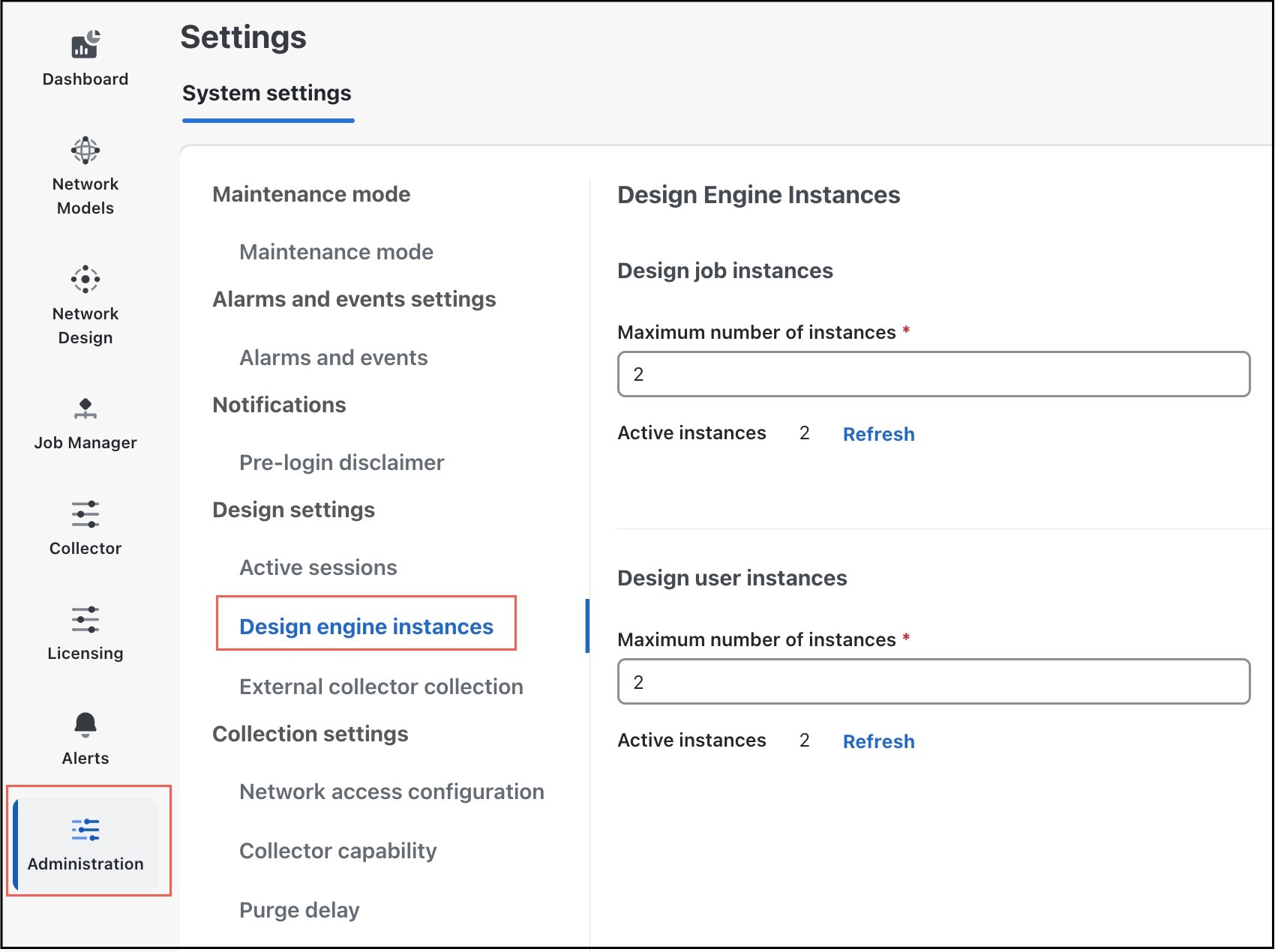
メインメニューから、[管理(Administration)] > [設定(Settings)] > [システム設定(System settings)] > [設計設定(Design settings)] > [設計エンジンインスタンス(Design engine instances)] を選択します。

[設計エンジンインスタンス(Design Engine Instances)] ページが開きます。

図 4. 設計エンジンインスタンス

ステップ 2

[設計ジョブインスタンス(Design job instances)] セクションと [設計ユーザーインスタンス(Design user instances)] セクションで、必要な設計エンジンインスタンスの数を入力します。

割り当てられたエンジンの総数が 10 以下であることと、各ユーザーインスタンスおよびジョブインスタンスに少なくとも 1 つのエンジンが割り当てられていることを確認してください。

ステップ 3

[保存(Save)] をクリックします。

(注)  


設計エンジンインスタンスの数を増やす場合は、関連するマイクロサービスが正常になるまで待ちます。これを確認するには、[アクティブインスタンス(Active instances)] フィールドの [更新(Refresh)] リンクをクリックします。アクティブインスタンスの数が [インスタンスの最大数(Maximum number of instances)] フィールドに入力した値と一致することを確認してください。


ユーザーセッションの管理

管理者ユーザーの場合は、ユーザーからエンジンインスタンスを解放できます。これにより、そのエンジンインスタンスは別のユーザーに再割り当てられるようになります。

ユーザーセッションが終了すると、選択されたユーザーのために開いているすべてのプランが閉じられ、そのユーザーによってトリガーされた動作が中断され、選択されたユーザーからエンジンインスタンスが解放されます。また、この機能により、管理者ユーザーは、特定の動作が原因で Cisco Crosswork Planning Design アプリケーションが応答しなくなったり停止したりした場合に、そのアプリケーションをリセットできます。

ログインしているユーザーのユーザーセッションを終了するには、次の手順を実行します。


(注)  


この手順を実行するには、管理者ユーザーである必要があります。


手順


ステップ 1

メインメニューから、[管理(Administration)] > [設定(Settings)] > [システム設定(System settings)] > [設計設定(Design settings)] > [アクティブなセッション(Active sessions)] の順に選択します。

[アクティブなセッション(Active Sessions)] ページが開き、ログインしているユーザーのリストが表示されます。各エントリは、特定のユーザーが設計エンジンインスタンスに割り当てられているかマッピングされていることを示します。

ステップ 2

セッションを終了するユーザーを選択します。

ステップ 3

[セッションのリセット(Reset session)] をクリックします。