LSP の最適化

ここでは、次の内容について説明します。

分離 LSP パスの最適化

LSP および LSP パスは、インターフェイスやノードなどの共通オブジェクトを介してルーティングされない場合、「分離」されます。LSP 分離パス最適化ツール([アクション(Actions)] > [ツール(Tools)] > [LSP最適化(LSP optimization)] > [LSP分離パス最適化(LSP disjoint path optimization)])は、RSVP LSP および SR LSP の分離 LSP パスを作成し、ユーザー指定の制約に基づいてこれらのパスを最適化します。


(注)  


LSP 分離パス最適化ツールは、エリア間機能と AS 間機能の両方をサポートしています。


この最適化の一般的なユースケースの一つは、分離 LSP により、ネットワーク障害が発生したときにサービスの復元力が高いことを保証できることです。たとえば、このツールを使用すると、可能な限り最小の遅延メトリックを使用するように最適化された分離プライマリおよびセカンダリパスを持つように LSP をルーティングできます。

ルーティングの選択、パス要件、および制約によって定義された最適化を実現できない場合、ツールは、可能な限り最適な分離パスと最適化を提供します。

完了すると、デフォルトでは Cisco Crosswork Planning は、LSP に「DSJOpt」というのタグを付け、最適化の結果を含むレポートを作成します。


(注)  


オプティマイザは RSVP LSP と SR LSP の両方に適用されますが、一度に最適化できるのは、これらのタイプの LSP のいずれか 1 つだけです。

最適化入力の指定

分離ルーティングの選択

Cisco Crosswork Planning では、既存の LSP パスのみが再ルーティングされます。新しい LSP パスは作成されません。

  • RSVP LSP の場合は明示的なホップが変更または作成されます。

  • SR LSP の場合はセグメントリストホップが変更または作成されます。最後のホップは、リモートノードが LSP の接続先であるノードホップまたはインターフェイスのいずれかです。

セグメントリストは LSP パスに対してのみ作成され、LSP パスセグメントリストのみが更新されます。セグメントリストが LSP に(LSP パスではなく)関連付けられている場合、その LSP セグメントリストは削除されます。
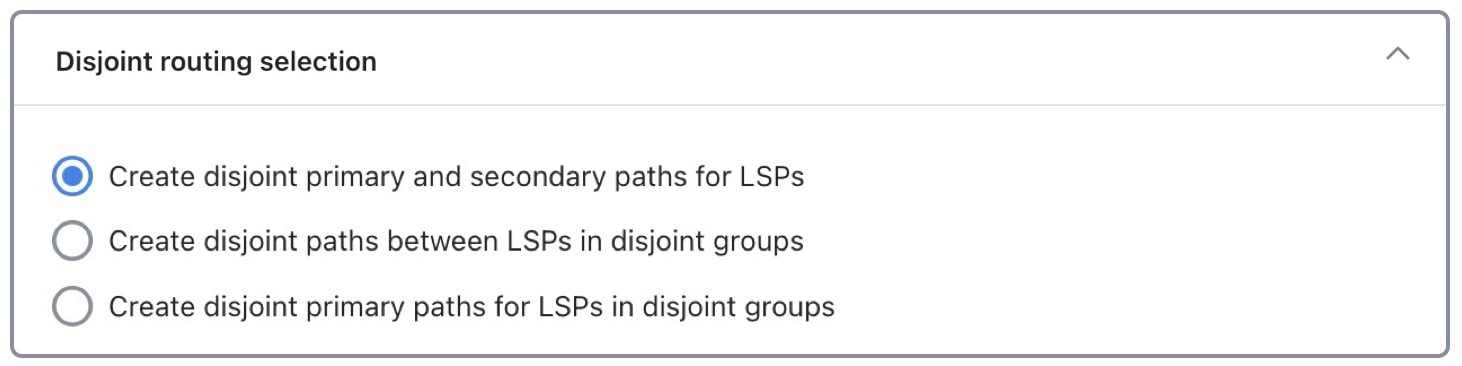
図 1. 分離ルーティング選択オプション

ルーティングオプションには、次のものがあります。

  • [LSPの分離プライマリおよびセカンダリパスを作成(Create disjoint primary and secondary paths for LSPs)]:すべての LSP について、分離グループに含まれているかどうかに関係なく、すべての LSP パスがルーティングされ、その LSP に属する他のすべてのパスから分離されます。この分離は、プライマリパスとセカンダリパスを超えて拡張され、他のすべてのパスオプション(たとえば、ターシャリ)が含まれます。

  • [分離グループの LSP 間に分離パスを作成(Create disjoint paths between LSPs in disjoint groups)]:分離グループに含まれるすべての LSP について、すべての LSP パスがルーティングされ、その分離グループに含まれる LSP に属する他のすべてのパスから分離されます。この分離は、プライマリパスとセカンダリパスを超えて拡張され、他のすべてのパスオプション(たとえば、ターシャリ)が含まれます。

    例:分離グループ East に含まれるすべての LSP は、相互に分離されるように再ルーティングされます。分離グループ Southeast に含まれるすべての LSP は、相互に分離されるように再ルーティングされます。ただし、East グループの LSP パスは、Southeast グループの LSP パスから分離されるように再ルーティングされません。

  • [分離グループのLSPの分離プライマリパスを作成(Create disjoint primary paths for LSPs in disjoint groups)]:分離グループに含まれるすべての LSP について、プライマリパスだけが再ルーティングされ、相互に分離されます。

分離パスの要件

分離パスの要件は、パス全体で分離を作成するための優先順位を識別します。分離優先順位の [1]、[2]、[3]、[無視(Ignore)] を、回線、SRLG、ノード、およびサイトに使用できます。このツールは、[無視(Ignore)] 以外の優先順位が設定されているすべてのオブジェクトに対して分離の作成を試みます。完全な分離を実現できない場合、ツールは、これらの値に基づいて分離に優先順位を付けます。
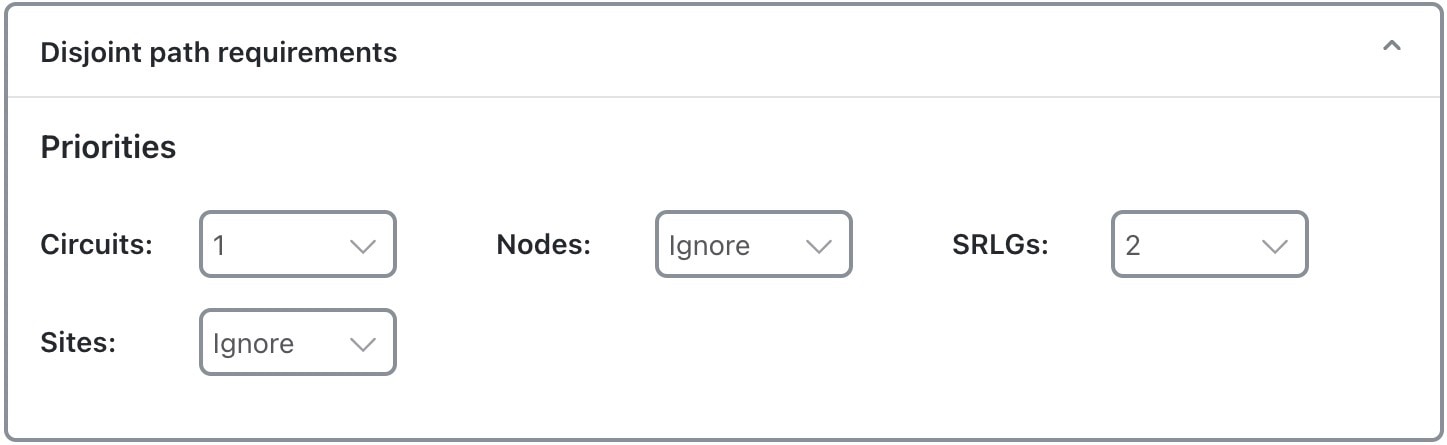
図 2. 分離パスの要件

たとえば、分離パスの要件 では、回線の優先順位は 1、SRLG の優先順位は 2、その他のオブジェクトは無視されます。ツールが、回線と SRLG の両方で完全な分離を実現できない場合、SRLG よりも回線の分離が優先されます。

この例は、プライマリおよびセカンダリ RSVP LSP パスに対して分離ルートを作成する方法と、設定されたパス要件に応じてそれらのルートがどのように異なるのかを示しています。LSP には、cr2.sjc から cr2.wdc への同じルートを使用するプライマリ LSP パスとセカンダリ LSP パスがあります。LSP は、分離グループのメンバーではありません。

分離回線要件に基づくプライマリパスとセカンダリパスは、cr2.sjc から cr2.wdc への異なるルートを示しています。分離パスの要件は回線のみであるため、プライマリパスとセカンダリパスは、結果として生成されるレポートに示されているように、異なる回線を介してルーティングされます。
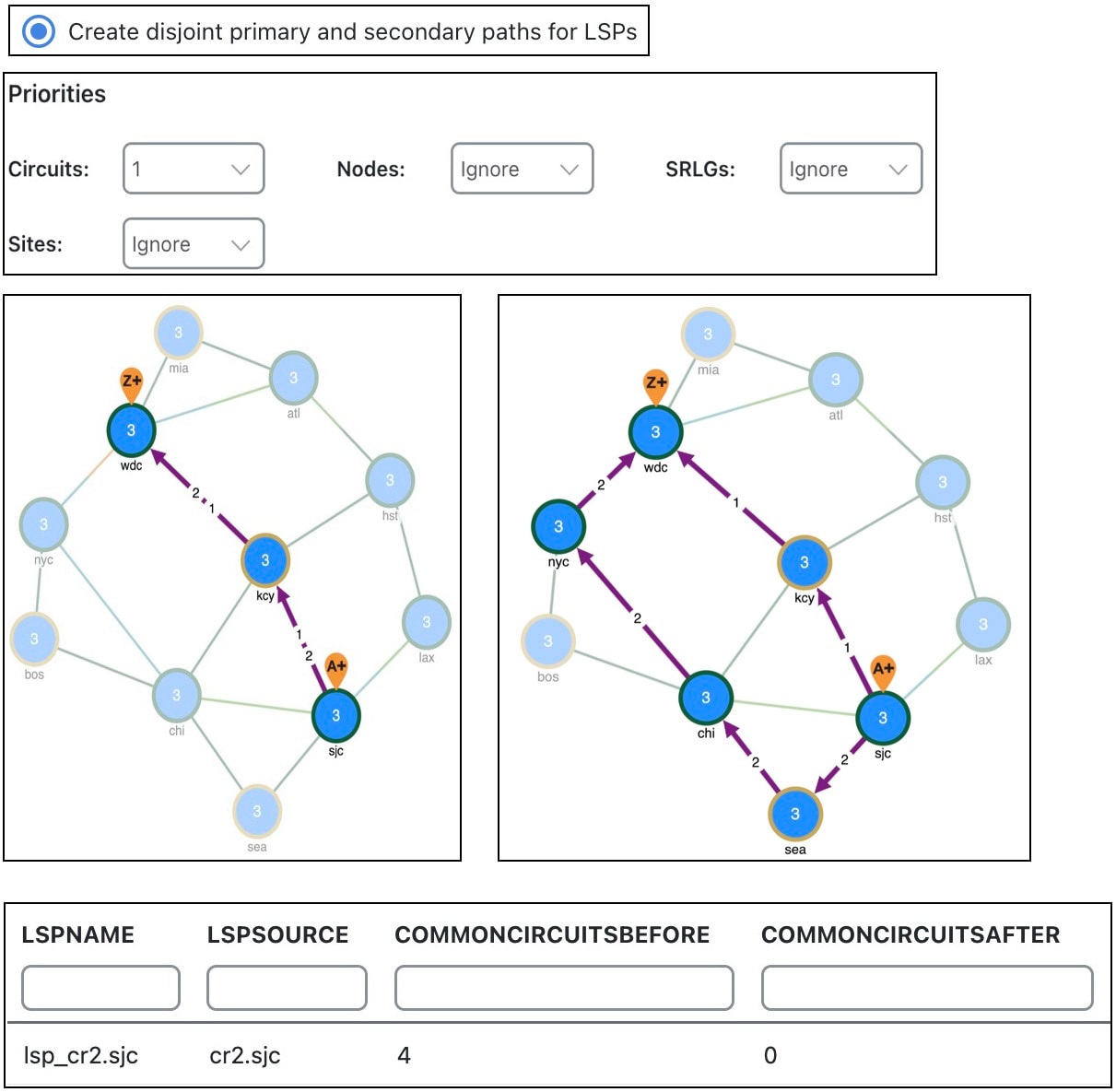
図 3. 分離回線要件に基づくプライマリパスとセカンダリパス

制約

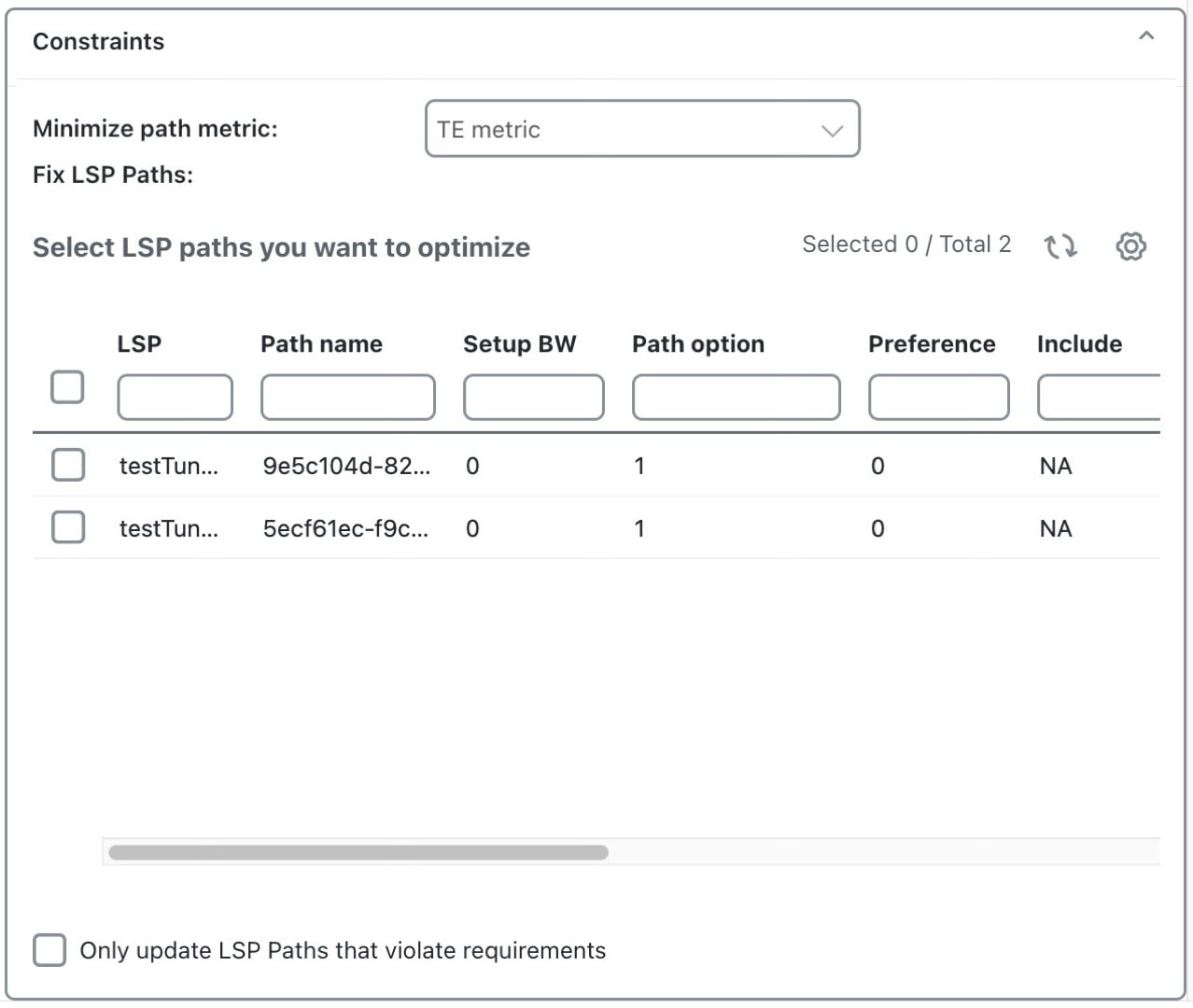
[制約(Constraints)] セクションには、次のオプションがあります。

  • [パスメトリックの最小化(Minimize path metric)]:遅延、TE、または IGP メトリックに関して、パスに沿ったメトリックの合計を最小化するようにパスが最適化されます。これらのプロパティはすべて、インターフェイスの [プロパティ(Properties)] ウィンドウから設定でき、遅延は回線の [プロパティ(Properties)] ウィンドウで設定することもできます。

  • [LSPパスを固定(Fix LSP Paths)]:選択またはタグ付けされた LSP パスは再ルーティングされません。この制約は、ネットワーク内の特定の LSP を以前に最適化しており、それらのルートを維持する必要がある場合に役立ちます。

  • [要件に違反するLSPパスのみ更新(Only update LSP Paths that violate requirements)]:分離パスの要件 ウィンドウのエリアで指定された要件に違反する場合にのみ、パスが変更されます。
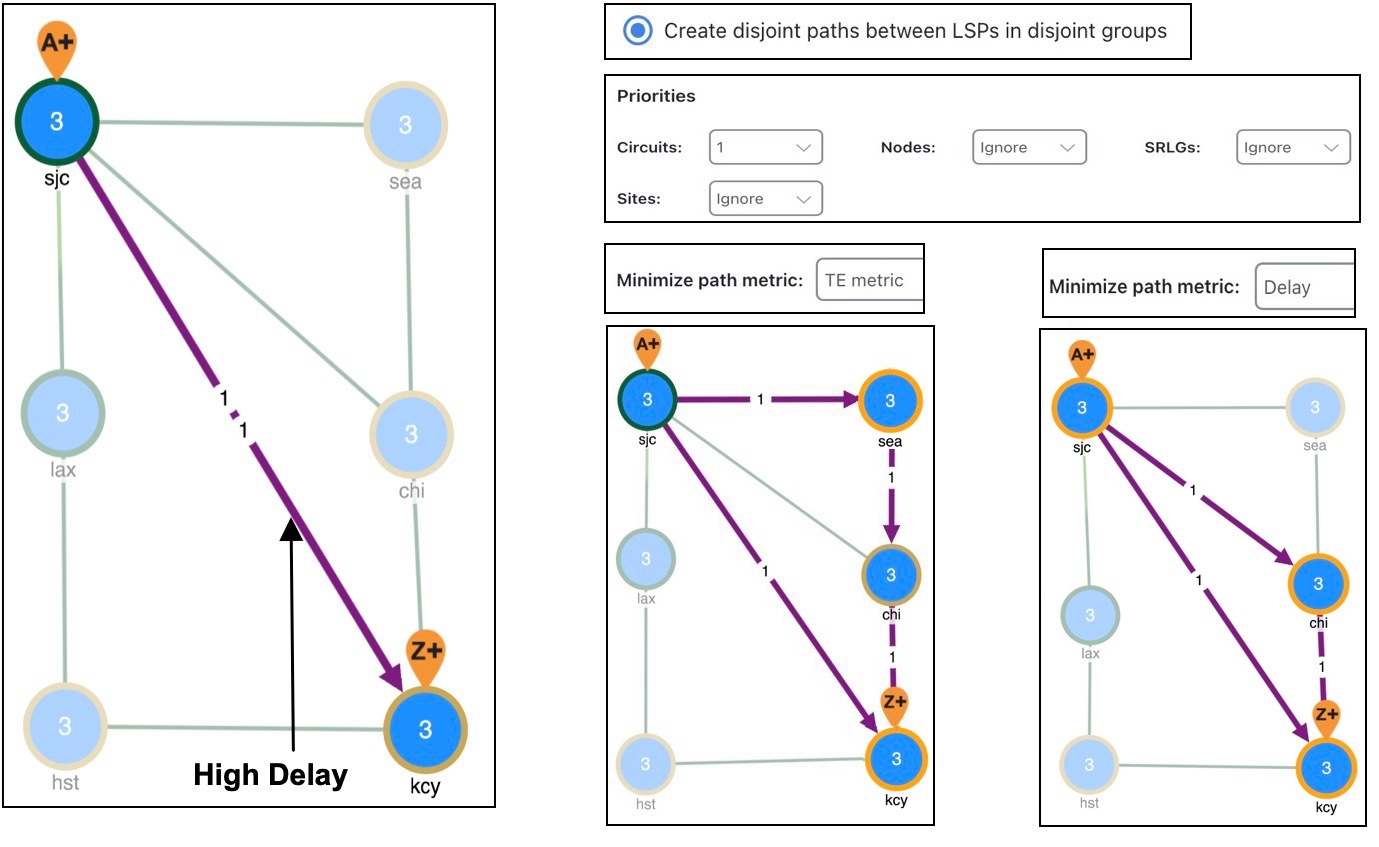
次に、同じ送信元(sjc)と接続先(kcy)を使用して、2 つの SR LSP に関して分離ルートを最適化する例を示します。

  • 両方の LSP が同じ分離グループに属し、両方の LSP に LSP パスがあります。

  • sjc と kcy の間の回線には、他の回線よりも大幅に大きい遅延があります。

  • 選択される分離パス要件は、回線だけです。

  • SR LSP のルーティングの例 には、次のことが示されています。

    • LSP 分離パス最適化ツールを使用する前は、両方の LSP パスが同じルートを使用します。セグメントリストホップはありません。

    • 同じ分離グループ内の LSP 間に分離パスを作成するオプションを選択し、最短パス計算に TE メトリックを使用すると、2 つの分離 LSP パスルートが作成されます。両方とも、接続先ノードにセグメント リスト ノード ホップ(ノードを囲むオレンジ色の円で示される)があります。一方には、別のルートを強制するために sea に追加のセグメント リスト ノード ホップがあります。

    • 同じ分離オプションを選択し、最短パス計算に遅延メトリックを使用すると、一方の LSP が高遅延の sjc-kcy 回線から移行します。これは、その回線を通過することが最短遅延パスではないためです。

図 4. SR LSP のルーティングの例

分離グループの作成

始める前に
  • ネットワークモデルには、プライマリ LSP パスがすでに含まれている必要があります。分離プライマリおよびセカンダリパスを作成するオプションを使用する場合は、少なくともセカンダリ LSP パスも含める必要があります。ただし、ターシャリなどの他のパスオプションを含めることもできます。

  • 同じ分離グループ内の LSP 間に分離パスを作成する場合は、最初に LSP を分離グループに追加する必要があります。

手順

ステップ 1

プランファイルを開きます(プランファイルを開くを参照)。[ネットワーク設計(Network Design)] ページに表示されます。

ステップ 2

右側にある [ネットワークサマリー(Network Summary)] パネルで、[LSP(LSPs)] テーブルから 1 つ以上の LSP を選択します。

ステップ 3

[Edit] アイコン をクリックします。

ステップ 4

[詳細(Advanced)] タブをクリックします。

ステップ 5

[明示的ルート選択(Explicit route selection)] パネルを展開し、分離グループ名を入力します。

ステップ 6

必要に応じて、これらのグループ内の LSP に優先順位を割り当てます。優先順位のより高い LSP には、選択したメトリックに基づいて、より短いルートが割り当てられます。数字が大きいほど、プライオリティは低くなります。

例:同じ分離グループに、分離優先順位が異なる 2 つの LSP があります。LSP 分離パス最適化ツールを実行して、TE メトリックを制約として使用して同じ分離グループ内の LSP の分離パスを作成します。分離優先順位が 1 の LSP は、最も低い TE メトリックを使用してルーティングし、分離優先順位が 2 の LSP は、2 番目に低い TE メトリックを使用してルーティングします。

ステップ 7

[保存(Save)] をクリックします。


LSP 分離パス最適化ツールの実行

LSP 分離パス最適化ツールを実行するには、次の手順を実行します。
手順

ステップ 1

プランファイルを開きます(プランファイルを開くを参照)。[ネットワーク設計(Network Design)] ページに表示されます。

ステップ 2

ツールバーから、次のいずれかのオプションを選択します。

  • [アクション(Actions)] > [ツール(Tools)] > [LSP最適化(LSP optimization)] > [LSP分離パス最適化(LSP disjoint path optimization)] の順に選択します。

    または

  • [プリセットワークフロー(Preset workflows)] > [最適化の実行(Perform optimization)] の順に選択し、最適化タイプとして [LSP最適化(SR LSP Optimization)] を選択して、ドロップダウンリストから [LSP分離パス最適化(LSP disjoint path optimization)] を選択してから、[起動(Launch)] をクリックします。

ステップ 3

分離パスを最適化する LSP を選択します。

ステップ 4

[Next] をクリックします。

ステップ 5

[分離ルーティングの選択(Disjoint routing selection)] セクションで、分離パスのルーティング方法を選択します。詳細については、分離ルーティングの選択 を参照してください。

ステップ 6

[分離パスの要件(Disjoint path requirements)] セクションで、分離パスの要件と優先順位を選択します。詳細については、分離パスの要件 を参照してください。

ステップ 7

[制約(Constraints)] セクションで、制約を選択します。詳細については、制約 を参照してください。

ステップ 8

[次へ(Next)] をクリックします。

ステップ 9

(オプション)[実行設定(Run Settings)] ページの [更新されたLSPパスのタグ付け(Tag updated LSP Paths with)] フィールドで、LSP パスのタグ付け方法のデフォルト(DSJopt)を上書きします。

ステップ 10

[実行設定(Run Settings)] ページで、タスクを今すぐ実行するか、後で実行するようにスケジュールするかを選択します。次の [実行(Execute)] オプションから選択します。

  • [今すぐ(Now)]:ジョブをすぐに実行するには、このオプションを選択します。ツールが実行され、変更がネットワークモデルにすぐに適用されます。また、サマリーレポートが表示されます。[アクション(Actions)] > [レポート(Reports)] > [生成されたレポート(Generated reports)] オプションを使用して、後でいつでもレポートにアクセスできます。

  • [スケジュールされたジョブとして(As a scheduled job)]:タスクを非同期ジョブとして実行するには、このオプションを選択します。このオプションを選択した場合は、タスクの優先順位を選択し、ツールを実行する時間を設定します。ツールは、スケジュールされた時間に実行されます。[Job Manager] ウィンドウを使用して、いつでもジョブのステータスを追跡できます(メインメニューから、[Job Manager] を選択)。ジョブが完了したら、出力ファイル(.tar ファイル)をダウンロードして解凍し、更新されたプランファイルをユーザースペースにインポートしてアクセスします(詳細については、ローカルマシンからのプランファイルのインポートを参照)。

    (注)  

     
    ジョブをスケジュールする前に、必ず、プランファイルを保存してください。スケジュールされたジョブとしてツールを実行する場合、プランファイルの保存されていない変更は考慮されません。

ステップ 11

(オプション)新しいプランファイルに結果を表示する場合は、[結果の表示(Display results)] セクションで新しいプランファイルの名前を指定します。

前の手順での選択により、次のようになります。
  • タスクをすぐに実行することを選択した場合、デフォルトでは、変更が最新のプランファイルに適用されます。結果を新しいファイルに表示する場合は、[新しいプランファイルで結果を表示(Display results in a new plan file)] チェックボックスをオンにして、新しいプランファイルの名前を入力します。

  • 後で実行するようにタスクをスケジュールした場合、デフォルトでは、結果は Plan-file-1 に表示されます。必要に応じて、名前を更新します。

ステップ 12

[送信(Submit)] をクリックします。


次のタスク

分離レポートの分析 を参照してください。

分離レポートの分析

最適化ツールを実行するたびに、レポートが自動的に生成されます。この情報には、[アクション(Actions)] > [レポート(Reports)] > [生成されたレポート(Generated reports)] の順に選択し、右側のパネルで [LSP分離パス最適化(LSP Disjoint Path Optimization)] リンクをクリックすることで、いつでもアクセスできます。以前のレポートは新しいレポートに置き換わることに注意してください。

結果として生成されるレポートには、LSP の数と更新された LSP パスの数が要約されます。選択した分離オプションに応じて、一意に区別できる属性(LSP 名や分離グループ名など)がレポートに要約されます。

[LSP分離(LSP Disjointness)] エリアと [パス分離(Path Disjointness)] エリアには、最適化前後の共通オブジェクト(分離パス要件として選択された)の数と、それらの要件に基づく最適化前後の分離違反がすべて一覧表示されます。
LSP ロードシェアリングの最適化

LSP ロードシェアリング最適化ツールは、トラフィックのバランスを取り、輻輳を回避するために、並列 LSP 間で最も望ましいロードシェアリング率を見つけて設定するプロセスを自動化します。このオプティマイザには、最適化で並列 LSP を使用するインターフェイスのみが含まれます。並列 LSP インターフェイスを、最大使用率を下げる必要があるインターフェイスだけにさらに制限することもできます。

完了すると、Cisco Crosswork Planning は、LSP に「LSPLoadshare」というタグを付けるとともに、影響を受けた LSP とインターフェイスの数、使用されたビンの数、結果として生じた最大インターフェイス使用率、および使用率が指定されたしきい値を超えたインターフェイスの数(該当する場合)を示すレポートを生成します。

LSP ロードシェアリング最適化の実行

LSP ロードシェアリング最適化ツールを実行するには、次の手順を実行します。

手順


ステップ 1

プランファイルを開きます(プランファイルを開くを参照)。[ネットワーク設計(Network Design)] ページに表示されます。

ステップ 2

ツールバーから、次のいずれかのオプションを選択します。

  • [アクション(Actions)] > [ツール(Tools)] > [LSP最適化(LSP optimization)] > [LSPロードシェアリング最適化(LSP loadshare optimization)] の順に選択します。

    または

  • [プリセットワークフロー(Preset workflows)] > [最適化の実行(Perform optimization)] の順に選択し、最適化タイプとして [LSP最適化(SR LSP Optimization)] を選択して、ドロップダウンリストから [LSPロードシェアリング最適化(LSP loadshare optimization)] を選択してから、[起動(Launch)] をクリックします。

ステップ 3

オプティマイザを実行する LSP を選択し、[次へ(Next)] をクリックします。

ネットワーク内の選択された並列 LSP 間のロードシェア設定を指定します。並列 LSP は、同じ送信元ノードと接続先ノードを持つ LSP です。デフォルトでは、どの LSP も選択されていません。ただし、ロードシェアリングの目的で最適化するために、LSP のサブセットまたはすべての LSP を選択することもできます。

オプティマイザは、LSP にロードシェアリング値 0 を設定しません。

ステップ 4

使用率を下げるインターフェイスを選択し、[次へ(Next)] をクリックします。

  • すべてのインターフェイスを選択すると、オプティマイザは、ネットワークモデル内のすべてのインターフェイスを使用します。

  • 最大使用率を下げるために関心を持っているインターフェイスのみを選択します。

ステップ 5

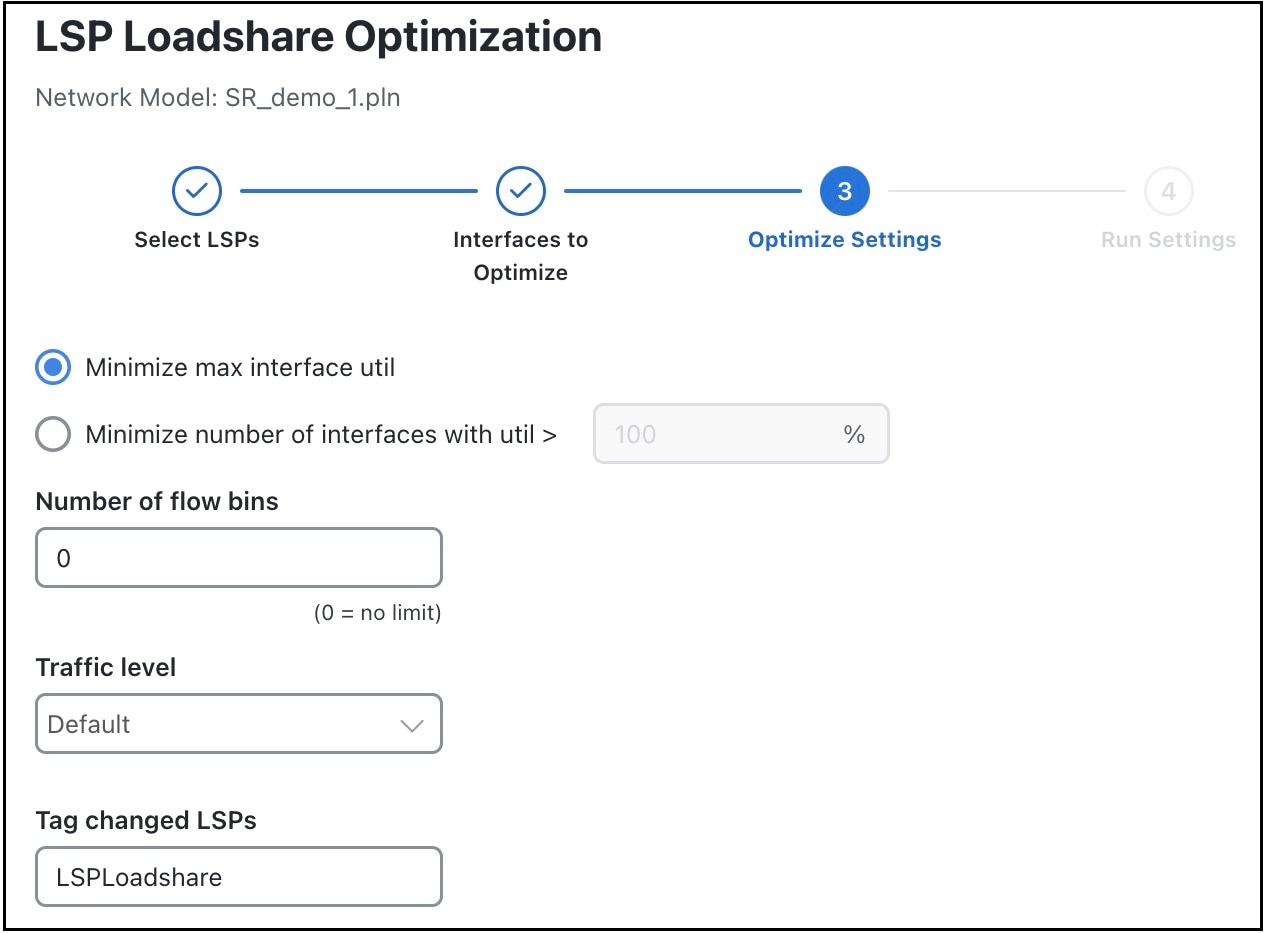
関連する最適化設定を指定します。フィールドの説明については、表 1を参照してください。

図 5. LSP ロードシェアリング最適化のオプション

ステップ 6

(オプション)[変更されたLSPのタグ付け(Tag changed LSPs)] フィールドで、LSP のタグ付け方法のデフォルト(LSPLoadshare)を上書きします。

ステップ 7

[次へ(Next)] をクリックします。

ステップ 8

[実行設定(Run Settings)] ページで、タスクを今すぐ実行するか、後で実行するようにスケジュールするかを選択します。次の [実行(Execute)] オプションから選択します。

  • [今すぐ(Now)]:ジョブをすぐに実行するには、このオプションを選択します。ツールが実行され、変更がネットワークモデルにすぐに適用されます。また、サマリーレポートが表示されます。[アクション(Actions)] > [レポート(Reports)] > [生成されたレポート(Generated reports)] オプションを使用して、後でいつでもレポートにアクセスできます。

  • [スケジュールされたジョブとして(As a scheduled job)]:タスクを非同期ジョブとして実行するには、このオプションを選択します。このオプションを選択した場合は、タスクの優先順位を選択し、ツールを実行する時間を設定します。ツールは、スケジュールされた時間に実行されます。[Job Manager] ウィンドウを使用して、いつでもジョブのステータスを追跡できます(メインメニューから、[Job Manager] を選択)。ジョブが完了したら、出力ファイル(.tar ファイル)をダウンロードして解凍し、更新されたプランファイルをユーザースペースにインポートしてアクセスします(詳細については、ローカルマシンからのプランファイルのインポートを参照)。

    (注)  

     
    ジョブをスケジュールする前に、必ず、プランファイルを保存してください。スケジュールされたジョブとしてツールを実行する場合、プランファイルの保存されていない変更は考慮されません。

ステップ 9

(オプション)新しいプランファイルに結果を表示する場合は、[結果の表示(Display results)] セクションで新しいプランファイルの名前を指定します。

前の手順での選択により、次のようになります。
  • タスクをすぐに実行することを選択した場合、デフォルトでは、変更が最新のプランファイルに適用されます。結果を新しいファイルに表示する場合は、[新しいプランファイルで結果を表示(Display results in a new plan file)] チェックボックスをオンにして、新しいプランファイルの名前を入力します。

  • 後で実行するようにタスクをスケジュールした場合、デフォルトでは、結果は Plan-file-1 に表示されます。必要に応じて、名前を更新します。

ステップ 10

[送信(Submit)] をクリックします。


表 1. LSP ロードシェアリング最適化の設定

フィールド

説明

[最大インターフェイス使用率を最小化(Minimize max interface util)]

LSP ルート上のすべてのインターフェイスにわたって最大インターフェイス使用率を最小化します。Cisco Crosswork Planning は、そのために必要なロードシェアリング パラメータの変更回数を最小化しようとします。

[使用率が ___% を超えるインターフェイスの数を最小化(Minimize number of interfaces with util >___%)]

使用率が指定された値を超えるインターフェイスの数を最小化します。これは、最大インターフェイス使用率の最小化よりも緩い制約です。そのため、Cisco Crosswork Planning は、可能な限り少ないロードシェアリング値を変更する機会を持ち、必要な再設定の量が削減されます。

[フロービンの数(Number of flow bins)]

ルータは通常、並列 LSP 間でフローを任意に分割できませんが、代わりに、ほぼ同じサイズの固定数の「ビン」にフローを割り当てることができます。その後、並列 LSP 間でビンが分割されます。このオプションでは、ビンの総数を指定できます。これにより、トラフィック分割に制約が課されます。

[トラフィックレベル(Traffic level)]

最適化で使用するトラフィックレベルを指定します。

[変更されたLSPのタグ付け(Tag changed LSPs)]

変更された LSP のタグを指定します。デフォルトでは、オプティマイザは、アップグレードされた回線に LSPLoadshare というラベルでタグ付けします。

最小化の例

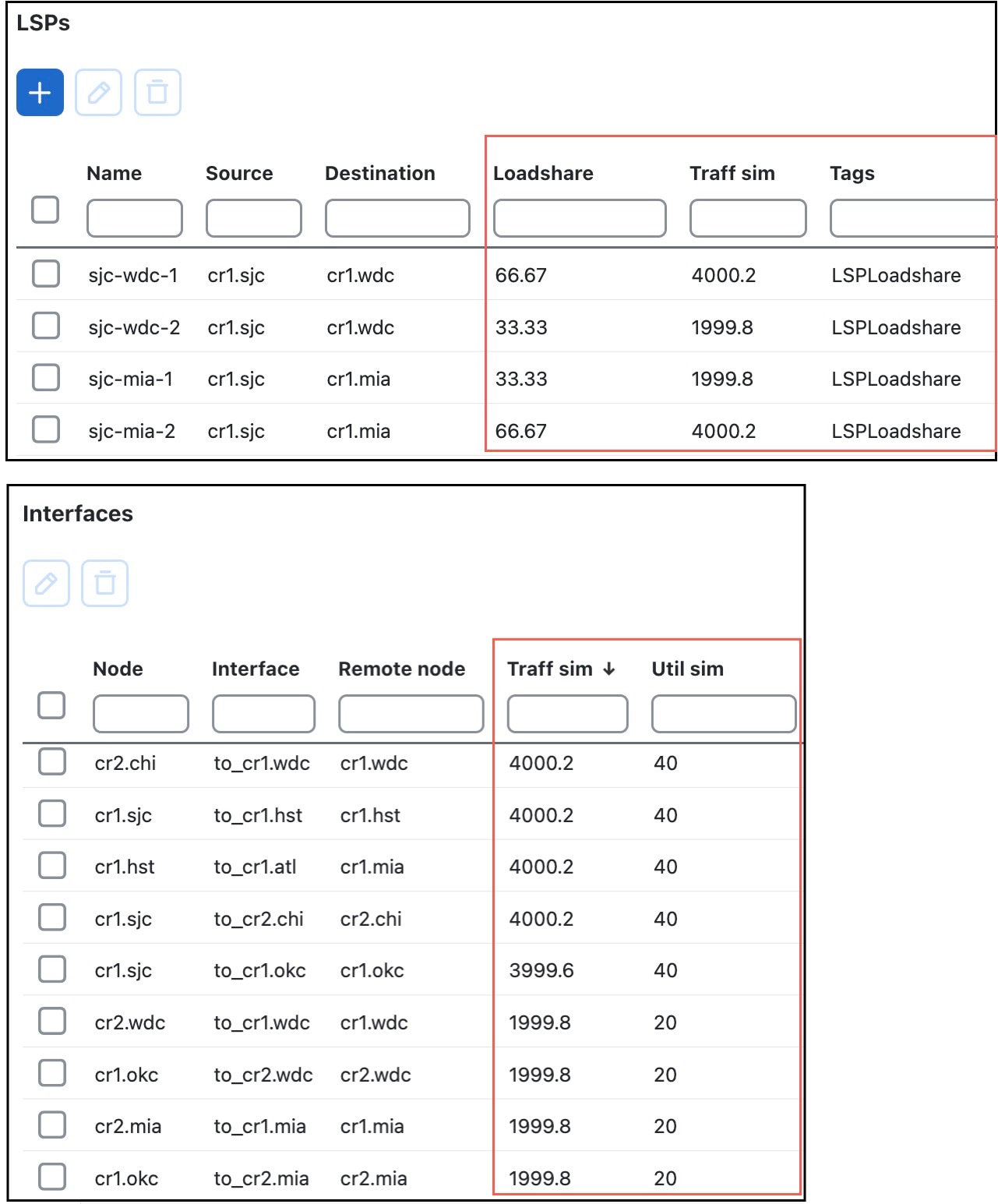
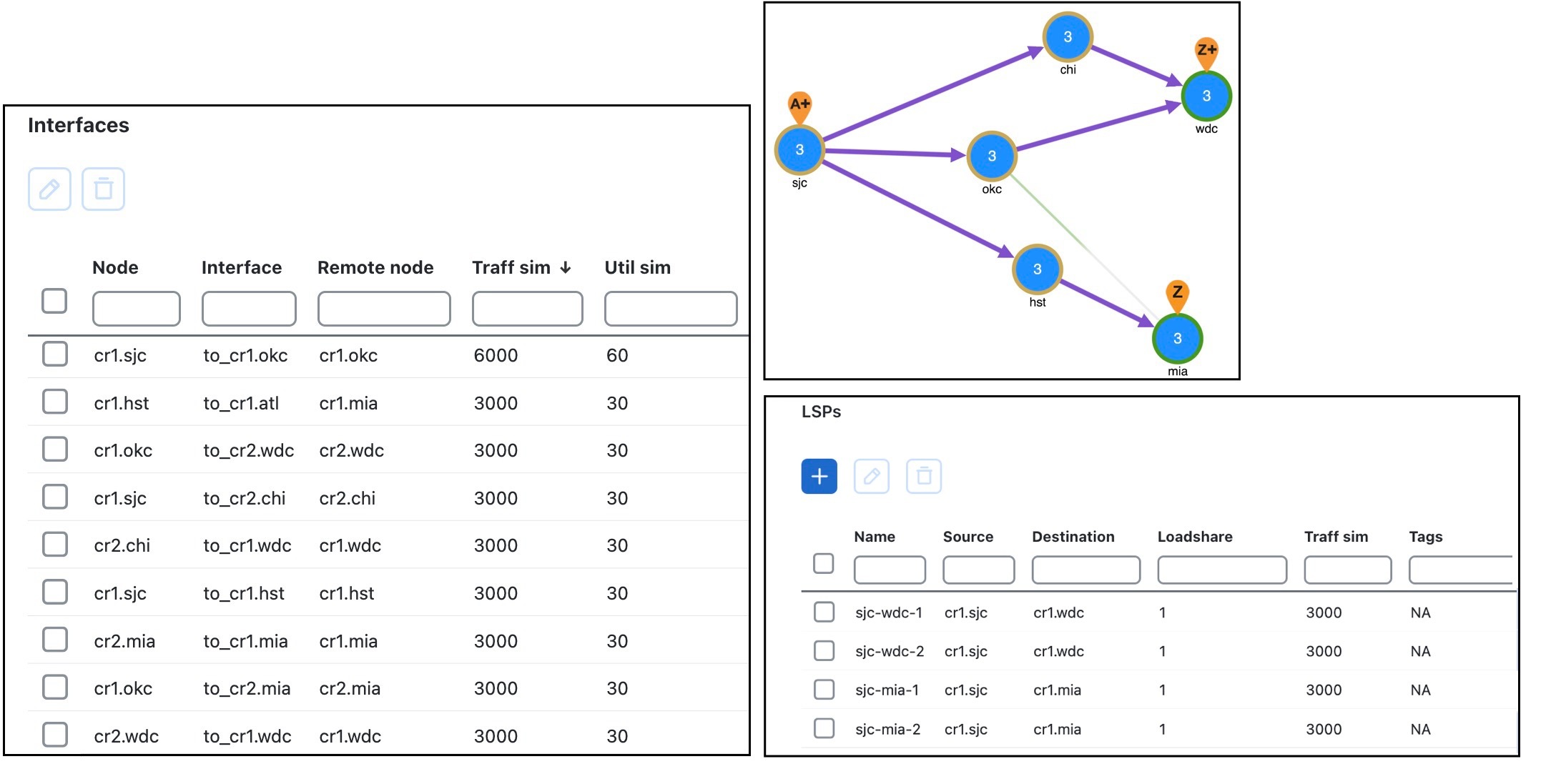
この例の基本プランである Acme_Network には 2 セットの並列 LSP が含まれ、それぞれの [ロードシェアリング(Loadshare)] の値は 1 で、それぞれが接続先に到達するために名前付きパスで厳格なホップを使用します。これらの LSP のすべてで、[シミュレートされたトラフィック(Traff sim)] は 3000 Mbps です。これらの LSP がフィルタ処理するインターフェイスのすべてで、[シミュレートされたトラフィック(Traff sim)] の値は 3000 Mbps です。ただし、sjc と okc 間は例外で、そのシミュレートされたトラフィックは 6000 Mbps です(LSP ロードシェアリング最適化前の Acme_Network の例)。

Acme_Network プランファイルを使用して、すべての LSP にわたって最大インターフェイス使用率を最小化すると、4 つの [ロードシェアリング(Loadshare)] パラメータがすべて変更され、最大インターフェイス使用率は 40% になります(最大インターフェイス使用率を最小化した後の Acme_Network の例)。デフォルトの LSP タグが使用されるため、タグ名は「LSPLoadshare」になります。[新しいプランファイルで結果を表示(Display results in a new plan file)] オプションを選択すると、新しいプランファイル「Plan-file-1.pln」がデフォルトで作成されます。

図 6. LSP ロードシェアリング最適化前の Acme_Network の例
図 7. 最大インターフェイス使用率を最小化した後の Acme_Network の例

ビンの例

この例では、ノードは最大 32 のビンを使用し、最適なトラフィック割り当ては、LSP A を通過するトラフィックの 45%、LSP B を通過するトラフィックの 55% です。ただし、これら 2 つの LSP を送信するノードは、この正確な分割を実行できません。最適化により、トラフィックは 32 のビンに分割され、それぞれに同じ量のトラフィックが含まれます。そのため、各ビンにはトラフィックの 3.125%(トラフィックの 100% を 32 で割った値)が含まれます。最適化により、ノードがトラフィックを分割する方法も決定されます。この場合、分割により、43.75%(それぞれが 3.125% の 14 のビン)が LSP A に、56.25%(それぞれ 3.125% の 18 のビン)が LSP B に割り当てられます。このようにして、トラフィックの 32(14+18)のビンが最適化され、分散されます。これにより、32 のビンを使用して、最適な 45%/55% の分割に可能な限り近い状態になります。

LSP セットアップ帯域幅の最適化

ネットワークオペレータは、ネットワーク内のトラフィックの変化に応じて LSP を定期的に更新する必要がある場合があります。LSP の最大セットアップ帯域幅に関して、いくつかの固定ルールがある場合があります。LSP ごとのセットアップ帯域幅の制限は、ネットワーク内の LSP の数に影響します。セットアップ帯域幅が増加すると、ネットワークで管理する必要がある LSP の数が減少します。ただし、特定の LSP をルーティングできないリスクも高まります。セットアップ帯域幅が減少すると、より多くの代替パスが検出され、ロードバランシングが向上します。これは、障害がない場合と障害がある場合の両方に当てはまります。

これらの LSP セットアップ帯域幅要件に対処するために、Cisco Crosswork Planning には LSP セットアップ帯域幅最適化ツール([アクション(Actions)] > [ツール(Tools)] > [RSVP LSP最適化(RSVP LSP Optimization)] > [LSPセットアップ帯域幅最適化(LSP setup BW optimization)])が含まれています。

LSP セットアップ帯域幅最適化の実行

LSP セットアップ帯域幅最適化ツールを使用すると、指定した設定済み帯域幅要件に基づいて LSP を追加または削除できます。オプティマイザで考慮する LSP を選択できます。オプティマイザは、これらの LSP を異なるグループに分割します。オプティマイザは、グループ内の LSP が共通の送信元ノードおよび接続先ノードを共有するという事実に基づいて LSP グループを定義します。また、追加のカスタムグループを指定して、セットアップ帯域幅をより細かく設定することもできます。

オプティマイザでは、次を指定して LSP を作成できます。

  • LSP グループごとに作成する LSP の数。

  • LSP ごとの最大セットアップ帯域幅。この場合、この要件を満たすために、各グループに最小数の LSP が作成されます。

さらに、オプティマイザでは、次を指定して LSP を削除できます。

  • グループごとに削除する LSP の数。

  • LSP ごとの最小セットアップ帯域幅。この場合、この要件を満たすために、各グループから最小数の LSP が削除されます。

その後、各グループでさまざまな操作を実行して、さまざまな設計シナリオをテストできます。


(注)  


グループごとの LSP のセットアップ帯域幅の合計は、LSP を追加または削除しても変更されません。セットアップ帯域幅は、各 LSP グループ内の LSP 間で均等に再配布されます。

手順


ステップ 1

プランファイルを開きます(プランファイルを開くを参照)。[ネットワーク設計(Network Design)] ページに表示されます。

ステップ 2

ツールバーから、次のいずれかのオプションを選択します。

  • [アクション(Actions)] > [ツール(Tools)] > [RSVP LSP最適化(RSVP LSP optimization)] > [LSPセットアップ帯域幅最適化(LSP setup BW optimization)] の順に選択します。

    または

  • [プリセットワークフロー(Preset workflows)] > [最適化の実行(Perform optimization)] の順に選択し、最適化タイプとして [RSVP LSP最適化(RSVP LSP Optimization)] を選択して、ドロップダウンリストから [LSPセットアップ帯域幅最適化(LSP setup BW optimization)] を選択してから、[起動(Launch)] をクリックします。

ステップ 3

オプティマイザで考慮する LSP を選択します。デフォルトでは、どの LSP も選択されていません。

ステップ 4

[次へ(Next)] をクリックします。

ステップ 5

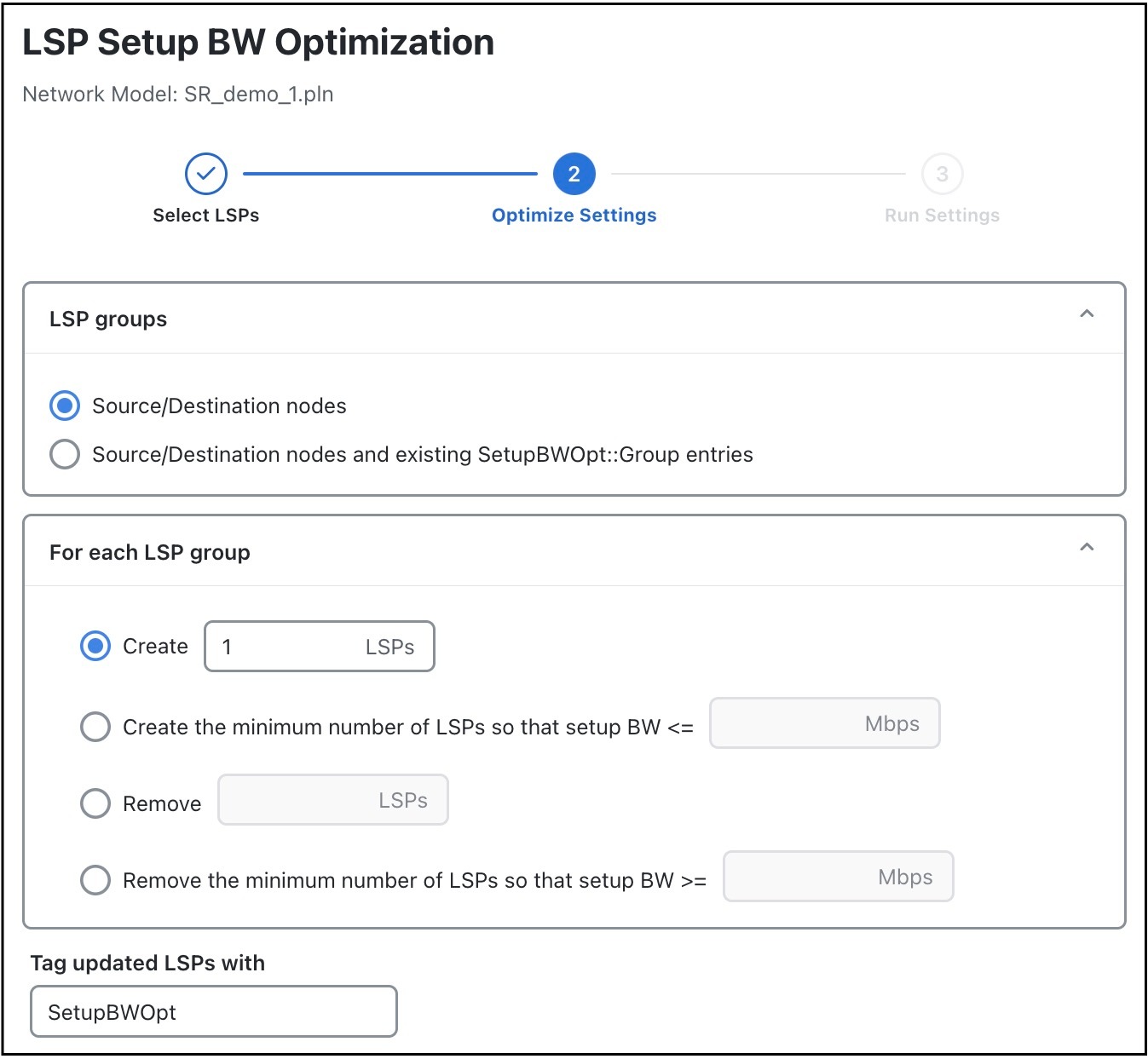
[LSPグループ(LSP groups)] セクションで、LSP を LSP グループに分ける方法を選択します。

図 8. LSP セットアップ帯域幅最適化のオプション
  • [送信元/接続先ノード(Source/Destination nodes)]:共通の送信元と接続先を持つ LSP は、同じグループに属します。

  • [送信元/接続先ノードと既存のSetupBWOpt::Groupエントリ(Source/Destination nodes and existing SetupBWOpt::Group entries)]:共通の送信元および接続先と共通の SetupBWOpt::Group エントリを持つ LSP は、同じグループに属します。このオプションは、異なるサービスクラスに基づいて LSP をグループ化する場合に役立ちます。

ステップ 6

[LSPグループごとに(For each LSP group)] セクションに、各 LSP グループのセットアップ帯域幅要件を入力します。

  • [x個のLSPを作成(Create x LSPs)]:正の整数を入力します。オプティマイザは、グループごとに特定の数の LSPを作成します。たとえば、1 を指定します。

  • [セットアップ帯域幅がx Mbps以下になるようにLSPの最小数を作成(Create the minimum number of LSPs so that setup BW <= x Mbps)]:セットアップ帯域幅ルールを満たす LSP の最小数を指定します。たとえば、帯域幅ルールを 10000 Mbps に設定できます。

  • [x個のLSPを削除(Remove x LSPs)]:正の整数を入力します。オプティマイザは、グループごとに特定の数の LSPを削除します。たとえば、1 を指定します。

  • [セットアップ帯域幅がx Mbps以上になるようにLSPの最小数を削除(Remove the minimum number of LSPs so that setup BW >= x Mbps)]:セットアップ帯域幅ルールを満たす最小数の LSP の削除を指定します。たとえば、10000 Mbps を指定します。

ステップ 7

(オプション)[更新されたLSPのタグ付け(Tag updated LSPs with)] フィールドで、LSP のタグ付け方法のデフォルト(SetupBWOpt)を上書きします。

ステップ 8

[実行設定(Run Settings)] ページで、タスクを今すぐ実行するか、後で実行するようにスケジュールするかを選択します。次の [実行(Execute)] オプションから選択します。

  • [今すぐ(Now)]:ジョブをすぐに実行するには、このオプションを選択します。ツールが実行され、変更がネットワークモデルにすぐに適用されます。また、サマリーレポートが表示されます。[アクション(Actions)] > [レポート(Reports)] > [生成されたレポート(Generated reports)] オプションを使用して、後でいつでもレポートにアクセスできます。

  • [スケジュールされたジョブとして(As a scheduled job)]:タスクを非同期ジョブとして実行するには、このオプションを選択します。このオプションを選択した場合は、タスクの優先順位を選択し、ツールを実行する時間を設定します。ツールは、スケジュールされた時間に実行されます。[Job Manager] ウィンドウを使用して、いつでもジョブのステータスを追跡できます(メインメニューから、[Job Manager] を選択)。ジョブが完了したら、出力ファイル(.tar ファイル)をダウンロードして解凍し、更新されたプランファイルをユーザースペースにインポートしてアクセスします(詳細については、ローカルマシンからのプランファイルのインポートを参照)。

    (注)  

     
    ジョブをスケジュールする前に、必ず、プランファイルを保存してください。スケジュールされたジョブとしてツールを実行する場合、プランファイルの保存されていない変更は考慮されません。

ステップ 9

(オプション)新しいプランファイルに結果を表示する場合は、[結果の表示(Display results)] セクションで新しいプランファイルの名前を指定します。

前の手順での選択により、次のようになります。
  • タスクをすぐに実行することを選択した場合、デフォルトでは、変更が最新のプランファイルに適用されます。結果を新しいファイルに表示する場合は、[新しいプランファイルで結果を表示(Display results in a new plan file)] チェックボックスをオンにして、新しいプランファイルの名前を入力します。

  • 後で実行するようにタスクをスケジュールした場合、デフォルトでは、結果は Plan-file-1 に表示されます。必要に応じて、名前を更新します。

ステップ 10

[次へ(Next)] をクリックします。


次のタスク

LSP セットアップ帯域幅最適化レポートの分析 を参照してください。

LSP セットアップ帯域幅最適化レポートの分析

LSP セットアップ帯域幅最適化ツールを実行するたびに、レポートが自動的に生成されます。この情報には、[アクション(Actions)] > [レポート(Reports)] > [生成されたレポート(Generated reports)] の順に選択し、右側のパネルで [LSP セットアップ帯域幅最適化(LSP Setup BW Optimization)] リンクをクリックすることで、いつでもアクセスできます。

レポートには、次の 2 つのタブがあります。

[サマリー(Summary)]

レポートの [サマリー(Summary)] タブには、次の合計数が要約されます。

  • 選択した LSP。

  • 識別された LSP グループ。

  • 作成された LSP。

  • 削除された LSP。

[LSPグループ(LSP Groups)]

[LSPグループ(LSP Groups)] タブには、オプティマイザが LSP に関してどのように動作したかの詳細が表示されます。

  • [グループ(Group)]:SetupBWOpt::Group によって指定される LSP グループの名前。このグループが指定されていない場合、[グループ(Group)] 列は空になります。

  • [LSP送信元(LSP Source)]:LSP グループの送信元ノード。

  • [LSP接続先(LSP Destination)]:LSP グループの接続先ノード。

  • [合計セットアップ帯域幅(Total Setup BW)]:LSP グループに含まれる LSP のセットアップ帯域幅値の合計。

  • [最適化前のLSP数(LSP Number Before)]:最適化前の LSP グループに含まれる LSP の数。

  • [最適化後のLSP数(LSP Number After)]:最適化後の LSP グループに含まれる LSP の数。

  • [最適化前のLSPセットアップ帯域幅(LSP Setup BW Before)]:最適化前の LSP グループに含まれる平均セットアップ帯域幅。

  • [最適化後のLSPセットアップ帯域幅(LSP Setup BW After)]:最適化後の LSP グループに含まれるセットアップ帯域幅。