トラフィック増加の影響の評価

Cisco Crosswork Planning のトラフィック予測ツール([増加プランの作成(Create growth plans)])を使用すると、現在の測定されたトラフィックまたはシミュレートされたトラフィックの予測される増加に基づいて、将来のトラフィックの推定値を含むプランを作成できます。これらの新しいプランから、新しいトラフィックがネットワークに与える影響を判断し、アップグレードをプランニングできます。このプロセスで使用されるトラフィック増加の推定値は、導入される新しいサービスの情報などに基づいて手動で入力できます。これらの増加プランを作成した後、シミュレーション分析を使用してキャパシティ要件を分析し、UI を使用してこれらの要件を満たすようにネットワークをアップグレードできます。

増加プランツールの使用例の一つは、来年の各四半期に一定パーセンテージで増加するトラフィックの影響を予測することです。これらのトラフィック予測ごとに個別のプランを生成して、各四半期の予想される増加の影響を予測できます。

ここでは、次の内容について説明します。

デマンドグループ化


重要


Cisco Crosswork Planning 7.0 では、デマンドグループ化の詳細情報は、それらの詳細情報がプランファイルにすでに存在する場合にのみ表示できます。UI からデマンドグループ化を作成、編集、または削除することはできません。


デマンドグループ化は、デマンドのグループを定義します。これらは、集約されたトラフィックをプランで指定する便利な方法を提供します。これは、トラフィックレポートおよび増加プランの基礎として使用できます。たとえば、デマンドグループ化を使用して次のものを表すことができます。

  • 1 つの特定サイトから送信されたトラフィックの総量

  • 1 つの特定サイトから別のサイトに送信された VPN トラフィックの総量(または定義済みのサービスクラス)

  • 特定 AS 宛てのトラフィックの総量

増加プランを使用した将来のトラフィックの予測

増加プラン作成ツール([アクション(Actions)] > [ツール(Tools)] > [増加プランの作成(Create growth plans)])を使用すると、現在のプランの増加予測に基づいて、将来のトラフィックの予測を含む新しいプランファイルを生成できます。トラフィックの増加予測は、次の 3 つの方法のいずれかで生成できます。

どの方法でも、増加は、増加プラン作成ツールで特定される期間の増分ごとに複利方式で計算されます。

増加期間ごとに一連のプランファイルが作成され、各プランには、その生成に使用された予測プロセスに関するレポートが含まれます。新しく作成された各プランでは、デフォルトのトラフィック使用率の色を使用したプロットと、[デマンド(Demands)] テーブルの [トラフィック(Traffic)] 列に、トラフィックの増加の影響が視覚的に示されます。新しいプランでシミュレーション分析を自動実行することにより、ワーストケースのパフォーマンスをプランニングの決定に組み込むことができます。

増加プランの作成

増加プランを作成するには、次の手順を実行します。

手順


ステップ 1

プランファイルを開きます(プランファイルを開くを参照)。[ネットワーク設計(Network Design)] ページに表示されます。

ステップ 2

ツールバーから、次のいずれかのオプションを選択します。

  • [プリセットワークフロー(Preset workflows)] > [トラフィック増加の影響の評価(Evaluate impact of traffic growth)]

    または

  • [アクション(Actions)] > [ツール(Tools)] > [増加プランの作成(Create growth plans)]

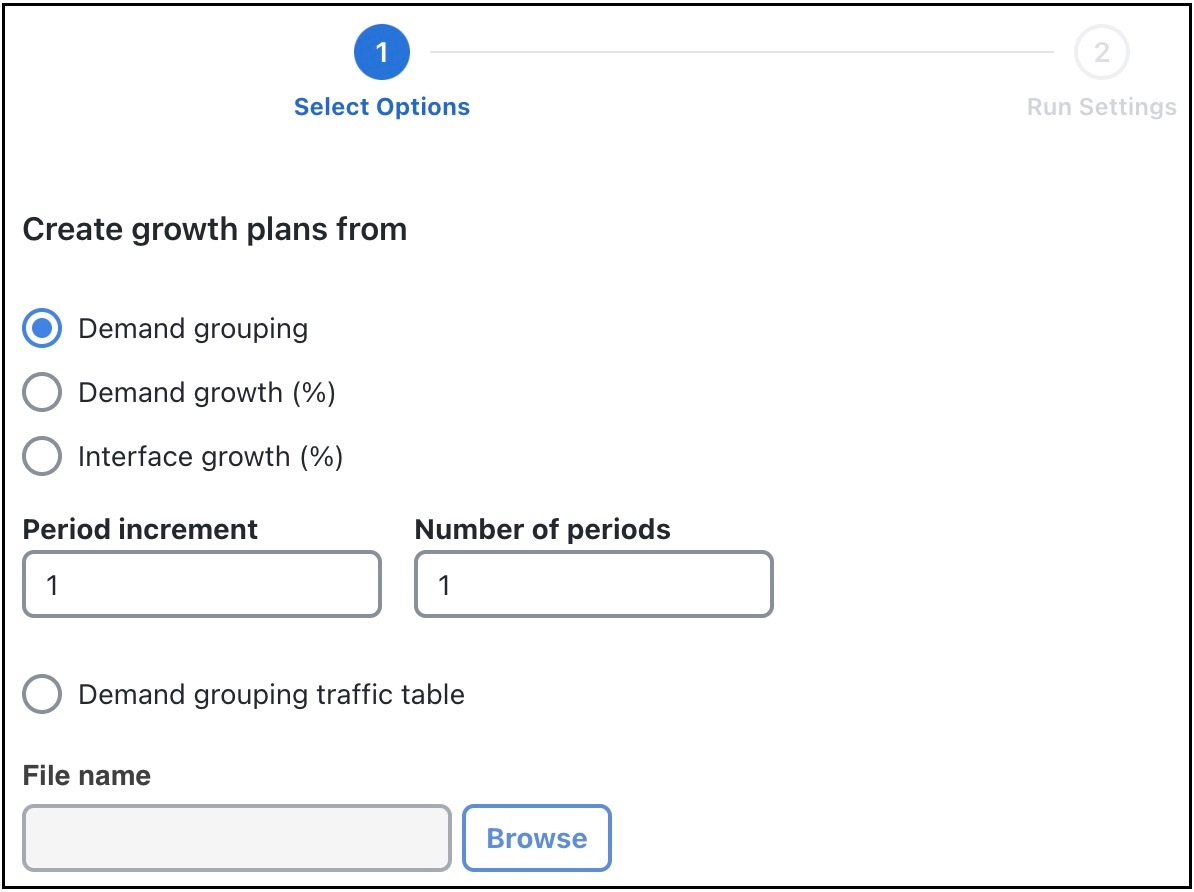
図 1. 増加プラン設定の作成

ステップ 3

次のいずれかの増加方式を指定します。

  • [デマンドグループ化(Demand grouping)]:固定、増分、またはパーセントに基づいてデマンドグループ化増加を設定する方法については、デマンドグループ化からの増加プランの作成を参照してください。

  • [デマンド増加(%)(Demand growth (%))]:デマンド増加を設定する方法については、デマンドの増加からの増加プランの作成を参照してください。

  • [インターフェイス増加(%)(Interface growth (%))]:インターフェイス増加を設定する方法については、インターフェイスの増加から増加プランの作成を参照してください。

  • [デマンドグループ化トラフィックテーブル(Demand grouping traffic table)]:[デマンドグループ化トラフィック(Demand grouping traffic)] テーブルを含むファイルの名前を参照するか、名前を入力します。

ステップ 4

次のフィールドに、作成するプランの数と、それらを作成する増分を入力します。手順 3 で [デマンドグループ化トラフィックテーブル(Demand grouping traffic table)] オプションを選択した場合、これらのオプションは適用されません。

  • [期間増分(Period increment)]:期間ごとのパーセンテージ増分の数。たとえば、デマンドが 10% で増加するように設定され、期間増分が 2 の場合、最初の増加プランではデマンドが 21% 増加します。

  • [期間数(Number of periods)]:作成する増加プランファイルの数。

プランは、期間増分を使用して命名されます。たとえば、増分として 4 を入力し、期間として 2 を入力すると、Cisco Crosswork Planning は、ファイル名の末尾が「_4」と「_8」の 2 つの増加プランファイルを生成します。

ステップ 5

[次へ(Next)] をクリックします。

ステップ 6

[実行設定(Run Settings)] ページで、タスクを今すぐ実行するか、後で実行するようにスケジュールするかを選択します。次の [実行(Execute)] オプションから選択します。

  • [今すぐ(Now)]:ジョブをすぐに実行するには、このオプションを選択します。ツールが実行され、変更がネットワークモデルにすぐに適用されます。また、サマリーレポートが表示されます。[アクション(Actions)] > [レポート(Reports)] > [生成されたレポート(Generated reports)] オプションを使用して、後でいつでもレポートにアクセスできます。

  • [スケジュールされたジョブとして(As a scheduled job)]:タスクを非同期ジョブとして実行するには、このオプションを選択します。このオプションを選択した場合は、タスクの優先順位を選択し、ツールを実行する時間を設定します。ツールは、スケジュールされた時間に実行されます。[Job Manager] ウィンドウを使用して、いつでもジョブのステータスを追跡できます(メインメニューから、[Job Manager] を選択)。ジョブが完了したら、出力ファイル(.tar ファイル)をダウンロードして解凍し、更新されたプランファイルをユーザースペースにインポートしてアクセスします(詳細については、ローカルマシンからのプランファイルのインポートを参照)。

    (注)  

     
    ジョブをスケジュールする前に、必ず、プランファイルを保存してください。スケジュールされたジョブとしてツールを実行する場合、プランファイルの保存されていない変更は考慮されません。

ステップ 7

[送信(Submit)] をクリックします。

ステップ 8

生成された増加プランは、[ネットワークモデル(Network Models)] > [ユーザースペース(User space)] > [その他のファイル(Other files)] に保存されます。詳細を表示するには、ファイル(.tar ファイル)をダウンロードして解凍し、更新されたプランファイルをユーザースペースにインポートします(詳細については、ローカルマシンからのプランファイルのインポートを参照)。


デマンドグループ化からの増加プランの作成


(注)  


Cisco Crosswork Planning 7.0 では、UI からデマンドグループ化を作成、編集、または削除できません。デマンドグループ化の詳細情報がプランファイルにすでに存在する場合のみ、UI でそれらの詳細情報を表示できます。

ネットワークトラフィック(トレンド分析や財務予測または販売予測によって生まれるものなど)の増加プランは、通常、トラフィック集約に関して作成されます。これらの集約増加予測またはトレンド推定を、デマンドグループ化トラフィック増加情報として指定できます。増加プラン作成ツールは、デマンドグループ化ごとに指定された集約トラフィック増加に一致するように、トラフィックをデマンドに割り当てます。2 つのデマンドグループ化に共通のデマンドが含まれている場合(たとえば、あるサイトから送信されるデマンドのグループ化と、別のサイトを接続先とするデマンドのグループ化)、このデマンドトラフィックは、デマンドグループ化トラフィック集約のそれぞれに一致するように、要件間で分散されます。

デマンドの増加からの増加プランの作成

この方式では、現在のネットワークモデルの [デマンド(Demands)] テーブルにある [増加(%)(Growth (%))] 列で識別される値に基づいて、デマンドトラフィックが増加します。このアプローチは、ネットワーク内のすべてのトラフィック、特定トラフィックレベル内のすべてのトラフィック、またはサービスクラス内のすべてのトラフィックが同じレートで増加すると予測される場合に役立ちます。プランを生成する際、作成するプランの数を選択できます。各プランでは、前のプランと比較して、指定した同じレートでの増加を示します。

[デマンド(Demands)] テーブルの [増加(%)(Growth (%))] 列に値を入力するには、次の手順を実行します。

  1. [デマンド(Demands)] テーブルから 1 つ以上のデマンドを選択します。

  2. [Edit] アイコン をクリックします。

  3. [トラフィック(Traffic)] セクションの [増加 %(Growth %)] 列に増加率を入力します。

デマンドでのトラフィックが 1000 Mbps で、そのデマンドの増加率が 10% と定義されている場合、2 つの増加プランを作成すると、同じデマンドについて最初のプランでは 1100 Mbps、2 つ目のプランでは 1210 Mbps と表示され、期間ごとに 10% の増加が示されます。

インターフェイスの増加から増加プランの作成

この方式では、現在のネットワークモデルの [インターフェイス(Interfaces)] テーブルにある [増加(%)(Growth (%))] 列に基づいて、測定されたトラフィックが増加します。デマンド(シミュレートされたトラフィック)ではなく測定されたトラフィックが増加するため、デマンドベースの増加方式とは異なります。これは、シミュレーションを必要とするワーストケースの障害状態ではなく、現在のネットワーク状態の基本的な予測に役立ちます。プランを生成する際、作成するプランの数を選択できます。各プランでは、前のプランと比較して、指定した同じレートでの増加を示します。

この方式をデマンド推論ツールと組み合わせて使用して、予測測定からデマンドを作成することもできます。

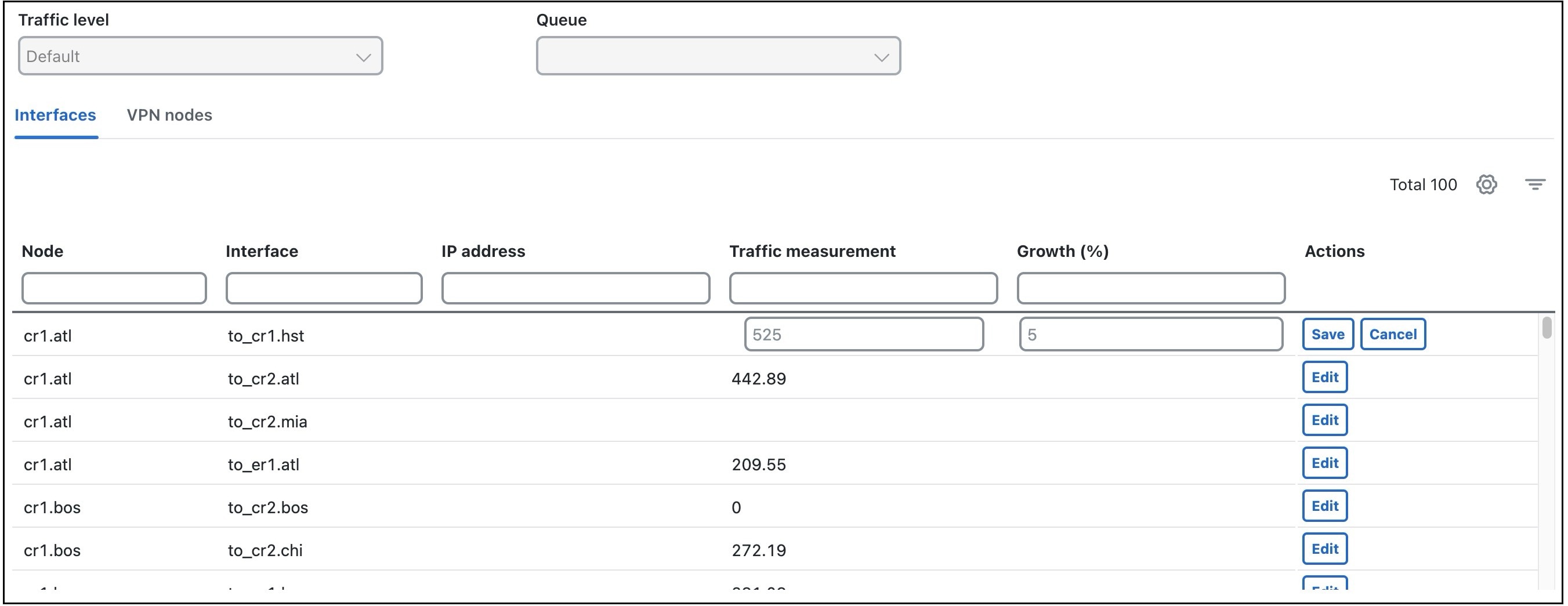
次の手順を使用して、[インターフェイス(Interfaces)] テーブルの [増加(%)(Growth (%))] 列に値を入力できます。

  1. ツールバーから、[ネットワークオプション(Network options)] をクリックします。[ネットワークモデル設定(Network Model Settings)] ページが開きます。

  2. 左ペインで [トラフィック(Traffic)] を選択します。

  3. [測定されたトラフィック(Measured traffic)] タブをクリックします。

  4. 該当する各インターフェイスについて、[編集(Edit)] ボタンをクリックし、[増加(%)(Growth (%))] 列に、インターフェイス トラフィックを増加させる割合を入力します。その後、[保存(Save)] ボタンをクリックします。

インターフェイスでのトラフィックが 525 Mbps で、そのインターフェイスの増加率が 5% と定義されている場合、増加プラン数を 3 と指定すると、同じインターフェイスについて最初のプランでは 551.25 Mbps、2 つ目のプランでは 578.81 Mbps、最後のプランでは 607.75 Mbps と表示され、期間ごとに 5% の増加が示されます。