明示的 RSVP-TE LSP 最適化の実行
明示的 RSVP-TE LSP 最適化ツールを実行するには、次の手順を実行します。
手順
|
ステップ 1 |
プランファイルを開きます(プランファイルを開くを参照)。[ネットワーク設計(Network Design)] ページに表示されます。 |
||
|
ステップ 2 |
ツールバーから、次のいずれかのオプションを選択します。
|
||
|
ステップ 3 |
最適化するインターフェイスを選択し、[次へ(Next)] をクリックします。 デフォルトでは、どのインターフェイスも選択されていません。ただし、限られた数のインターフェイスを最適化したり、事前に選択することで一連の RSVP LSP を指定することができます。 |
||
|
ステップ 4 |
最適化する RSVP LSP を選択し、[次へ(Next)] をクリックします。 |
||
|
ステップ 5 |
プライマリ、セカンダリ、およびターシャリパスの目的を指定します。フィールドの説明については、表 1を参照してください。 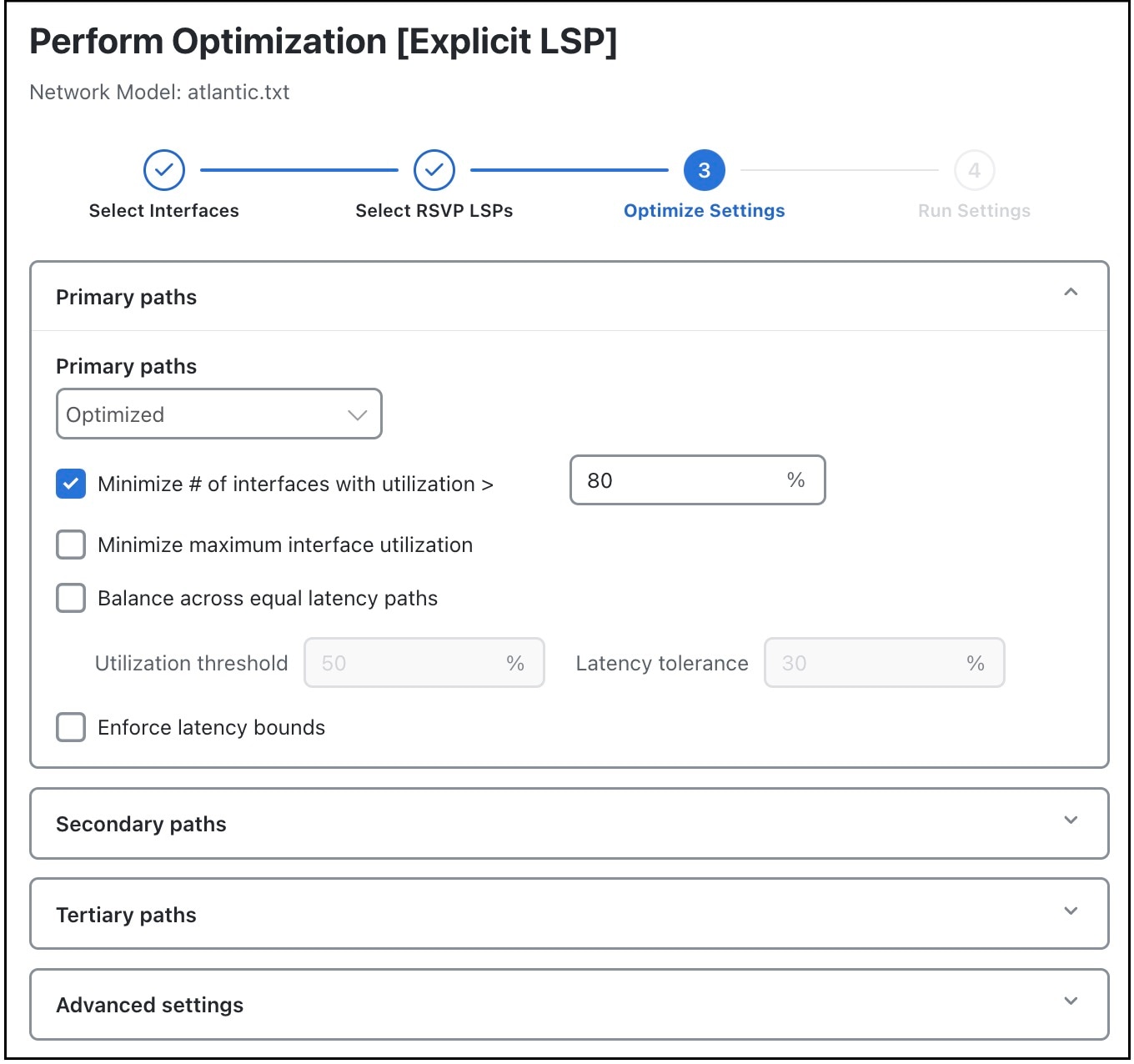
|
||
|
ステップ 6 |
(オプション)必要な詳細設定を指定します。フィールドの説明については、表 1を参照してください。 |
||
|
ステップ 7 |
[次へ(Next)] をクリックします。 |
||
|
ステップ 8 |
[実行設定(Run Settings)] ページで、タスクを今すぐ実行するか、後で実行するようにスケジュールするかを選択します。次の [実行(Execute)] オプションから選択します。
|
||
|
ステップ 9 |
(オプション)新しいプランファイルに結果を表示する場合は、[結果の表示(Display results)] セクションで新しいプランファイルの名前を指定します。
|
||
|
ステップ 10 |
[送信(Submit)] をクリックします。 |
最適化のオプション
次の表では、明示的 RSVP-TE LSP 最適化ツールおよび戦術的な明示的 RSVP-TE LSP 最適化ツール([明示的最適化(Explicit optimization)] または [戦術的な明示的最適化(Tactical explicit optimization)])の実行中に使用可能なオプションについて説明します。
|
フィールド |
説明 |
|---|---|
|
[プライマリパスオプション(Primary Path Options)] |
|
|
[プライマリパス(Primary paths)] |
プライマリ RSVP LSP パスを再ルーティングするかどうかを定義します。
|
|
[使用率が ___ % を超えるインターフェイスの数を最小化(Minimize # of interfaces with utilization > ___ %)] |
パーセンテージを指定し、通常動作時にそのパーセンテージを超える使用率を持つ選択されたインターフェイスの数を最小化します(デフォルト)。 |
|
[最大インターフェイス使用率を最小化(Minimize maximum interface utilization)] |
選択したすべてのインターフェイスにわたる最大インターフェイス使用率が通常動作時に最小化されるように、プライマリパスをルーティングします。 |
|
[等遅延パス間で調整(Balance across equal latency paths)] |
使用率の低いインターフェイス間で使用率を調整します。たとえば、2 つのインターフェイスの遅延が同じである場合に、この 2 つのノード間にある並列インターフェイスの使用率を調整するときに、このオプションを使用します。
|
|
[遅延境界の適用(Enforce latency bounds)] |
プランファイルに含まれる一部またはすべてのデマンドに指定できる遅延境界を適用します。オンにすると、このオプションは前述のすべての目標よりも優先されます。 |
|
[セカンダリパスオプション(Secondary Path Options)] |
|
|
[セカンダリパス(Secondary paths)] |
セカンダリパスをルーティングするかどうかと、ルーティング方法を定義します。オプションは次のとおりです。
最適化されたセカンダリパスの場合、目的は、一覧表示されている優先順位に従って使用されます。 |
|
[ホットスタンバイ(Hot standby)] |
セカンダリパスを「ホット」スタンバイに設定します。つまり、プライマリパスで障害が発生した後ではなく、プライマリパスと同時に確立されます。 |
|
[1. 次の点に関して、プライマリ/セカンダリパス分離を最大化:(1. Maximize primary/secondary path disjointness with respect to:)] |
選択内容に応じて、回線、SRLG、およびノードに関して分離されている各 RSVP LSP のプライマリパスとセカンダリパスを定義します。
|
|
[2. 使用率が ___ % を超えるインターフェイスの数を最小化(2. Minimize # of interfaces with utilization > ___ %)] |
オプション 2 とオプション 3 はどちらも、3 に一覧表示される [考慮すべき障害(Failures to consider)] オプションに示される選択された障害シナリオ(回線、SRLG、およびノード)で動作します。これらの選択肢は、最適化の最後にシミュレーションが実行される障害シナリオです。この障害シナリオの選択は、分離目的 1 に対して選択された障害シナリオとは異なることに注意してください。 選択されたすべての障害シナリオで、指定されたパーセンテージを超える使用率を持つインターフェイスの数を最小化するには、オプション 2 を使用します。 |
|
[3. 最大インターフェイス使用率を最小化(3. Minimize maximum interface utilization)] |
すべてのインターフェイスおよび選択されたすべての障害シナリオで最大インターフェイス使用率を最小化するには、オプション 3 を使用します。 |
|
[考慮すべき障害(Failures to consider)] |
考慮するオブジェクトを選択します。 |
|
[ターシャリパスオプション(Tertiary Path Options)] |
|
|
[ターシャリパス(Tertiary paths)] |
ターシャリパスを作成するかどうかを定義します。
|
|
[ホットスタンバイ(Hot standby)] |
ターシャリパスをホットスタンバイパスに設定します。つまり、プライマリパスで障害が発生した後ではなく、プライマリパスとともに起動することを意味します。 |
|
フィールド |
説明 |
|---|---|
|
[最適化されていないインターフェイス(Non-optimized interfaces)] |
最適化されていないインターフェイスを無視するかどうかを指定したり、それらの使用率の許容レベルを設定することができます。 許容可能な使用率レベルが設定され、両方のオプションが選択されている場合、Cisco Crosswork Planning は、2 つのうち高い方を使用します。これらの設定は、インターフェイスごとに計算されます。
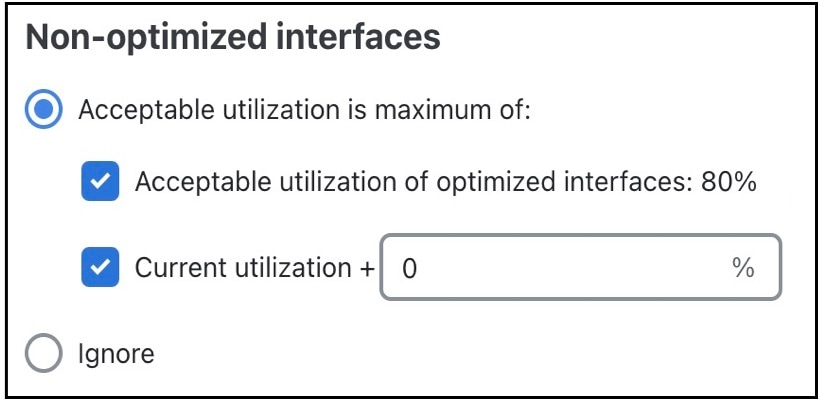
例:2 つの最適化されていないインターフェイスがあります。cr1.chi_cr1.mia の使用率は 60% で、cr2.sjc_cr2.okc の使用率は 78% です。 最適化されていないインターフェイスの許容可能な使用率の設定は、次のとおりです。
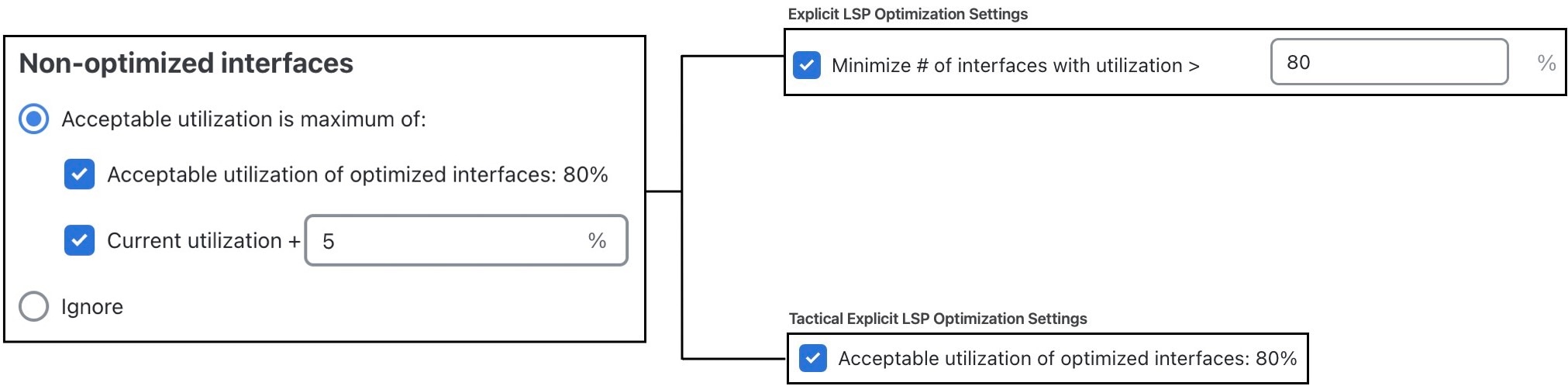
結果:各インターフェイスの最大使用率が個別に計算されます。cr1.chi_cr1.mia の使用率の許容レベルは 80% で、cr2.sjc_cr2.okc の使用率の許容レベルは 83%(78 + 5)です。 |
|
LSP 設定 |
デフォルトでは、Cisco Crosswork Planning は、最適化の目的を達成するために再ルーティングが必要な場合に、選択された RSVP LSP 全体にわたる名前付きパスを作成します。たとえば、選択された動的にルーティングされる RSVP LSP に許容可能なルートがある場合、Cisco Crosswork Planning は、そのルートの名前付きパスを作成しません。 このデフォルトを変更するには、[選択されたすべてのLSP(All selected LSPs)] をクリックします。Cisco Crosswork Planning は、選択されたすべての RSVP LSP の完全に明示的な名前付きパスを作成してルーティングします。 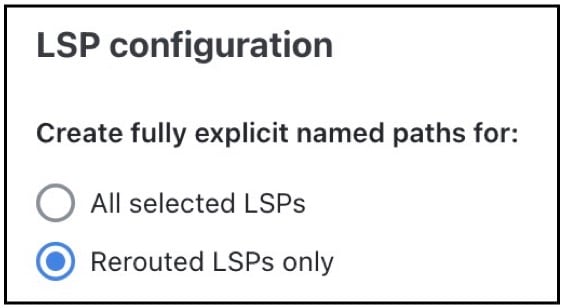
|
|
デフォルトでは、Cisco Crosswork Planning は、[セットアップ帯域幅(Setup BW)] をゼロに設定し、明示的なルートを作成するときに最大限の柔軟性を提供します。また、すべてのアフィニティおよびホップ制限が削除され、セットアップと保持の優先順位が 7 に設定されます。これらの変更は、明示的な名前付きパスが新しく作成または変更された RSVP LSP にのみ適用されます。 これらのデフォルトはオフにできます。また、[LSPパスの編集(Edit LSP Path)] ウィンドウを使用して、最適化の実行後に個別に設定することもできます。これらのデフォルトをオフにすると、元のパラメータが保持されます。 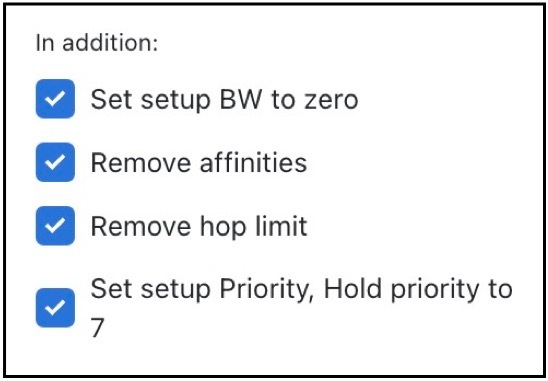
|
|
|
[トラフィックレベル(Traffic level)] |
使用率の計算と最適化で使用されるトラフィックレベル。トラフィックレベルについては、デマンドを使用した送信元から接続先へのトラフィックフローのシミュレーションを参照してください。 |
|
[再ルーティング設定(Rerouting preference)] |
デフォルトでは、再ルーティングする RSVP LSP の設定は、トラフィック量に基づいていません。[高トラフィック(high-traffic)] オプションまたは [低トラフィック(low-traffic)] オプションを選択して、トラフィックの多いまたは少ない RSVP LSP に順番に優先順位を付けることができます。 |
 フィードバック