ネットワークモデルの可視化

この章は次のトピックで構成されています。

ネットワークモデルの作成またはインポート

プランファイルを開く前に、それらがユーザースペースで使用可能であることを確認します。プランファイルは通常、Cisco Crosswork Planning Collector アプリケーションを使用して生成され、[ネットワークモデル(Network Models)] > [ローカルアーカイブ(Local archive)] または [リモートアーカイブ(Remote archive)] セクションに保存されます。また、UI で新しいネットワークモデルを作成することもできます。ローカルシステムにすでに存在する場合は、それらをユーザースペースにインポートすることも可能です。

プランファイルをユーザースペースにインポートするか、新しいネットワークモデルを手動で作成するには、次の手順を実行します。

ローカルマシンからのプランファイルのインポート

ローカルマシンからユーザースペースにプランファイルをインポートするには、次の手順を実行します。

始める前に

インポートするプランファイルの拡張子が .txt または .pln であることを確認してください。

手順


ステップ 1

メインメニューから、[ネットワークモデル(Network Models)] を選択します。

デフォルトでは、[ユーザースペース(User space)] > [マイネットワークモデル(My network models)] ページが開きます。

ステップ 2

[プランファイルのインポート(Import plan file)] ボタンをクリックします。

[プランファイルのインポート(Import Plan File)] ウィンドウが表示されます。
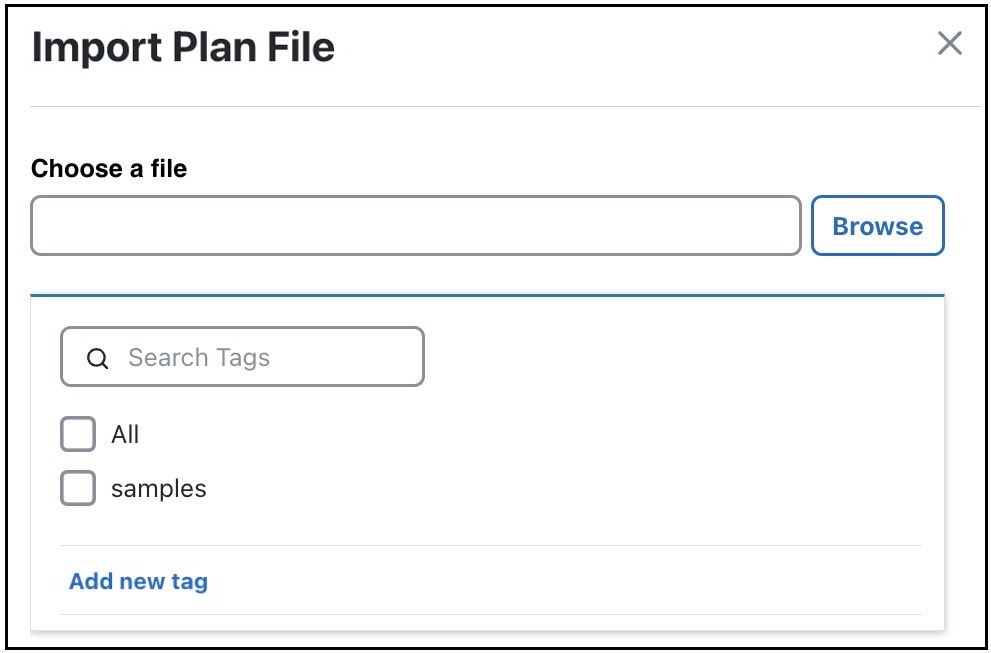
図 1. [プランファイルのインポート(Import Plan File)] ウィンドウ

ステップ 3

[参照(Browse)] をクリックして、インポートするプランファイルを選択します。

ステップ 4

(オプション)リストから必要なタグを選択するか(存在する場合)、新しいタグを作成します。

新しいタグを作成するには、[新しいタグの追加(Add new tag)] をクリックし、タグ名を入力して、フィールドの横にある + アイコンをクリックします。

(注)  


タグは、使用可能なすべてのプランファイルから削除されるとこのリストからも削除されます。

ステップ 5

[インポート(Import)] をクリックします。

プランファイルは、[ユーザースペース(User space)] > [マイネットワークモデル(My network models)] ページにインポートされます。


アーカイブからのプランファイルのインポート

ローカルまたはリモートアーカイブからユーザースペースにプランファイルをインポートするには、次の手順を実行します。

始める前に

アーカイブされたネットワークモデルは、プランファイル形式(.pln)で保存されます。アーカイブの場所は、Cisco Crosswork Planning Design および Collector アプリケーションが同じマシンにインストールされているか、別のマシンにインストールされているかによって異なります。

同じマシンに Cisco Crosswork Planning Design および Collector アプリケーションがインストールされている場合、アーカイブされたネットワークモデルは [ネットワークモデル(Network Models)] > [ローカルアーカイブ(Local archive)] に表示されます。2 つのアプリケーションが異なるマシンにインストールされている場合は、まず、Cisco Crosswork Planning Collector がインストールされているマシンに接続する必要があります。接続後、アーカイブされたネットワークモデルは、Cisco Crosswork Planning Design アプリケーションの [ネットワークモデル(Network Models)] > [リモートアーカイブ(Remote archive)] の下に表示されます。詳細については、Cisco Crosswork Planning 7.0 収集の設定と管理「Scenario 2: When the Cisco Crosswork Planning Design and Collector Applications are Installed on Different Machines」セクションを参照してください。

手順


ステップ 1

メインメニューから、[ネットワークモデル(Network Models)] を選択します。

デフォルトでは、[ユーザースペース(User space)] > [マイネットワークモデル(My network models)] ページが開きます。

ステップ 2

左ペインの [ローカルアーカイブ(Local archive)] または [リモートアーカイブ(Remote archive)] の下に、アーカイブされた収集のリストが表示されます。リストから必要な収集名を選択します。右側のパネルには、さまざまなスケジュールされた時間にこの収集で作成されたプランファイルのリストが表示されます。[最終更新日(Last updated)] 列を使用して、プランファイルが作成された時刻を確認します。

ステップ 3

右側のパネルから必要なプランファイルを選択し、[アクション(Actions)] 列で をクリックし、[ユーザースペースにエクスポート(Export to user space)] をクリックします。

[プランをユーザースペースにエクスポート(Export Plan to User Space)] ウィンドウが表示されます。
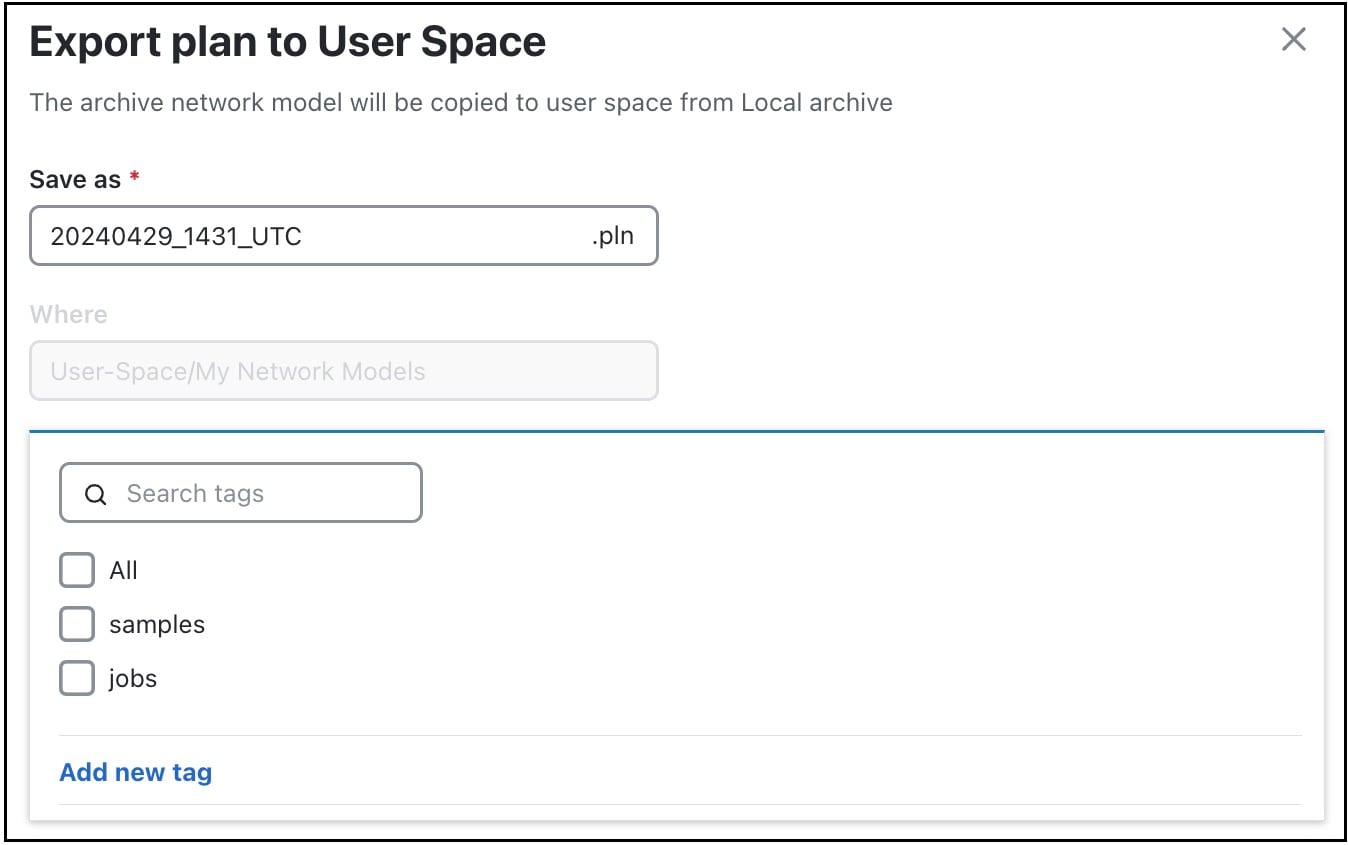
図 2. プランファイルのエクスポート

ステップ 4

(オプション)[名前を付けて保存(Save as)] フィールドに、プランファイルの新しい名前を入力します。

ステップ 5

(オプション)リストから必要なタグを選択するか(存在する場合)、新しいタグを作成します。

新しいタグを作成するには、 [新しいタグの追加(Add new tag)] をクリックし、タグ名を入力して、フィールドの横にある + アイコンをクリックします。

(注)  


タグは、使用可能なすべてのプランファイルから削除されるとこのリストからも削除されます。

ステップ 6

[保存(Save)] をクリックします。

プランファイルは、[ユーザースペース(User space)] > [マイネットワークモデル(My network models)] ページにインポートされます。


新しいネットワークモデルの手動作成

ユーザースペースで新しいネットワークモデルを手動作成するには、次の手順を実行します。

手順


ステップ 1

メインメニューから、[ネットワークモデル(Network Models)] を選択します。

デフォルトでは、[ユーザースペース(User space)] > [マイネットワークモデル(My network models)] ページが開きます。

ステップ 2

[新規作成(Create new)] ボタンをクリックします。

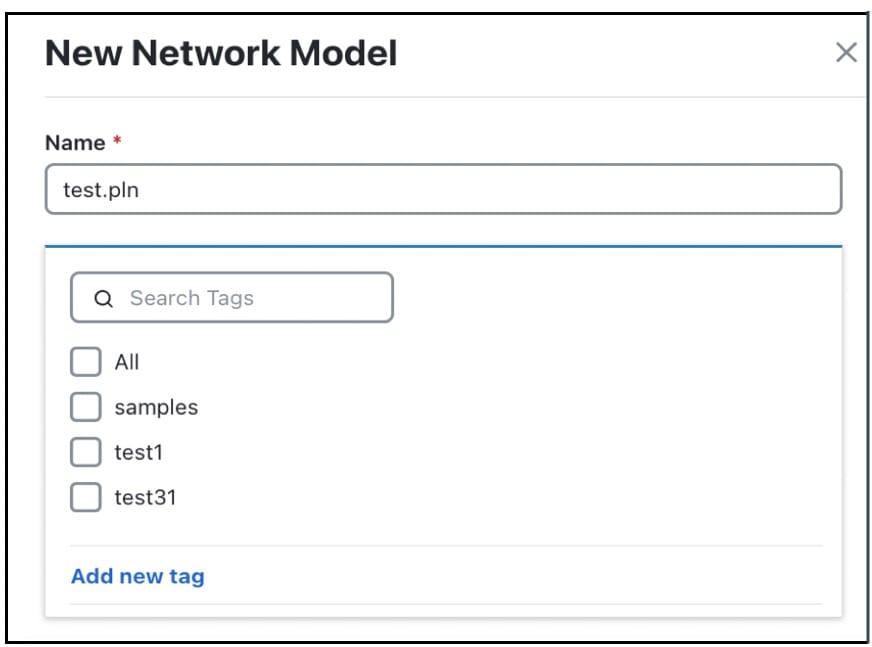
[新しいネットワークモデル(New Network Model)] ウィンドウが開きます。

ステップ 3

[名前(Name)] フィールドに、ネットワークモデル(プランファイル)の名前を入力します。
(注)  

 
プランファイル名に .txt または .pln 拡張子が含まれていることを確認してください。
図 3. [新しいネットワークモデル(New Network Model)] ウィンドウ

ステップ 4

(オプション)リストから必要なタグを選択するか(存在する場合)、新しいタグを作成します。

新しいタグを作成するには、[新しいタグの追加(Add new tag)] をクリックし、タグ名を入力して、フィールドの横にある + アイコンをクリックします。

(注)  


タグは、使用可能なすべてのプランファイルから削除されるとこのリストからも削除されます。

ステップ 5

[保存(Save)] をクリックします。

新しく作成されたネットワークモデルが [ネットワーク設計(Network Design)] ページで開きます。デフォルトでは、2 つのノードとインターフェイスがネットワークモデルに追加されます。


次のタスク

  • 作成したネットワークモデルにノードとサイトの詳細情報を追加します。詳細については、オブジェクトの作成 を参照してください。

  • [ネットワーク設計(Network Design)] ページ(プランファイルを開くを参照)でプランファイルを開き、要件に応じてアクションを実行します。

プランファイルを開く

はじめる前に

プランファイルがユーザースペースで使用可能であることを確認します。プランファイルをユーザースペースに作成またはインポートするには、ネットワークモデルの作成またはインポートで説明されている手順を使用します。

プランファイルは、[ネットワークモデル(Network Models)] ページまたは [ネットワーク設計(Network Design)] ページから開くことができます。[ネットワーク設計(Network Design)] ページでプランファイルが開き、必要に応じて、さまざまなアクションを実行できます。


(注)  


  • 同時に開くことができるプランファイルは 3 つだけであり、一度にアクティブにできるプランファイルは 1 つだけです。

  • プランファイルでの作業中にログアウトした場合、ファイルは閉じません。開いたままになります。


[ネットワークモデル(Network Models)] ページから開く手順

[ネットワーク設計(Network Design)] ページから開く手順

  1. メインメニューから、[ネットワークモデル(Network Models)] を選択します。

    デフォルトでは、[ユーザースペース(User space)] > [マイネットワークモデル(My network models)] が選択されます。

    使用可能なプランファイルのリストが表示されます。

  2. 次のいずれかの方法で、必要なプランファイルを開きます。
    • 必要なプランファイルの名前をクリックします。

      または

    • [アクション(Actions)] 列で、開くプランファイルの をクリックし、[開く(Open)] をクリックします。

    プランファイルが [ネットワーク設計(Network Design)] ページに表示されます。

  1. メインメニューから、[ネットワーク設計(Network Design)] を選択します。

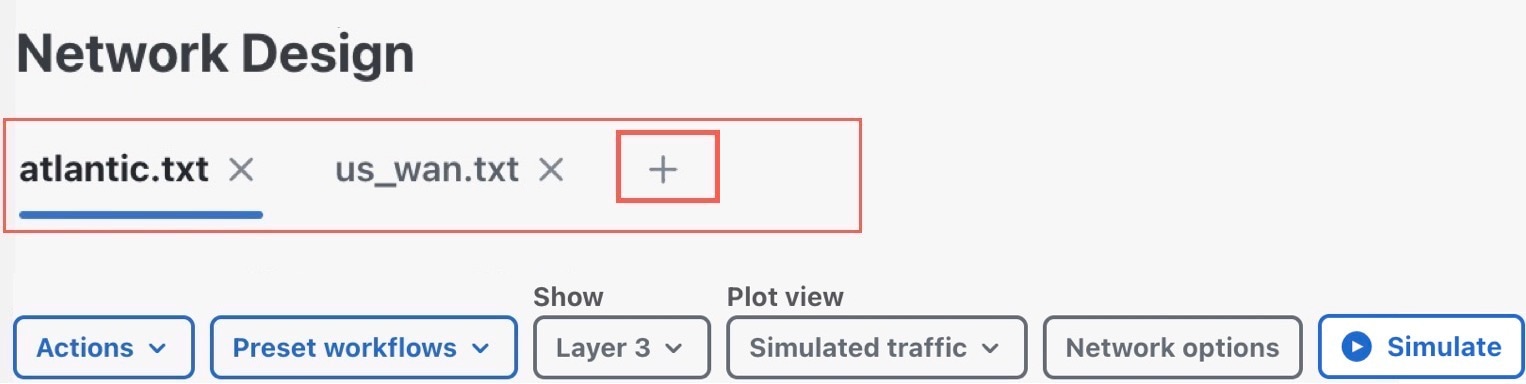
  2. ページの上部に表示されるプランファイルのタブバーの末尾にある [+] アイコンをクリックします。

    [ネットワークモデル(Network Models)] ページが開き、使用可能なすべてのプランファイルが一覧表示されます。

  3. 次のいずれかの方法で、必要なプランファイルを開きます。
    • 必要なプランファイルの名前をクリックします。

      または

    • [アクション(Actions)] 列で、開くプランファイルの をクリックし、[開く(Open)] をクリックします。

    プランファイルが [ネットワーク設計(Network Design)] ページに表示されます。

プランファイルが表示されると、次のようになります。

  • ネットワークプロットに、回線によって接続されたノードが表示されます。回線は、直接接続された 2 つのインターフェイスです。

  • ノードをクリックしてドラッグすることで、ノードの位置を変更できます。

  • モデルの測定データは、ネットワークからデータが収集された期間を表します。これは、Cisco Crosswork Planning アプリケーションで使用されるモデルです。

  • [マイネットワークモデル(My network models)] ページで、開いているプランファイルの横にある選択チェックボックスがグレー表示され、削除できなくなります。

プランファイルの削除

ユーザースペースから複数のプランファイルを削除するには、[Delete] アイコン アイコンを使用します。

プランファイルを削除する際は、次の点に注意してください。

  • 一度に最大 10 個のファイルを削除できます。

  • 管理者ユーザーのみが、他のユーザースペースで使用可能なファイルを削除できます。

  • 現在開いているプランファイルは削除できません。

  • プランファイルを削除すると、関連するレポートも削除されます。

手順


ステップ 1

メインメニューから、[ネットワークモデル(Network Models)] を選択します。

ステップ 2

ユーザースペースから、削除するプランファイルを選択し、上部にある [Delete] アイコン アイコンをクリックします。

1 つのファイルを削除する場合は、[アクション(Actions)] 列の > [削除(Delete)] オプションを使用できます。

ステップ 3

確認ダイアログボックスで [削除(Delete)] をクリックします。


プランファイルのダウンロード

一度に最大 10 個のファイルをダウンロードできます。

プランファイルをダウンロードするには、次の手順を実行します。

手順


ステップ 1

メインメニューから、[ネットワークモデル(Network Models)] を選択します。

ステップ 2

ユーザースペースから、ダウンロードするプランファイルを選択し、上部にある アイコンをクリックします。

1 つのファイルをダウンロードする場合は、[アクション(Actions)] 列の > [ダウンロード(Download)] オプションを使用できます。


プランファイルがローカルマシンにダウンロードされます。複数のプランファイルをダウンロードする場合は、ファイルが 1 つの .tar ファイルにバンドルされます。

使用可能なプランファイルのクイックビューの取得

[ネットワークモデル(Network Models)] ページには、すべてのプランファイル、アーカイブされたネットワークモデル、およびその他のファイルが一覧表示されます。このページにアクセスするには、メインメニューから、[ネットワークモデル(Network Models)] を選択します。

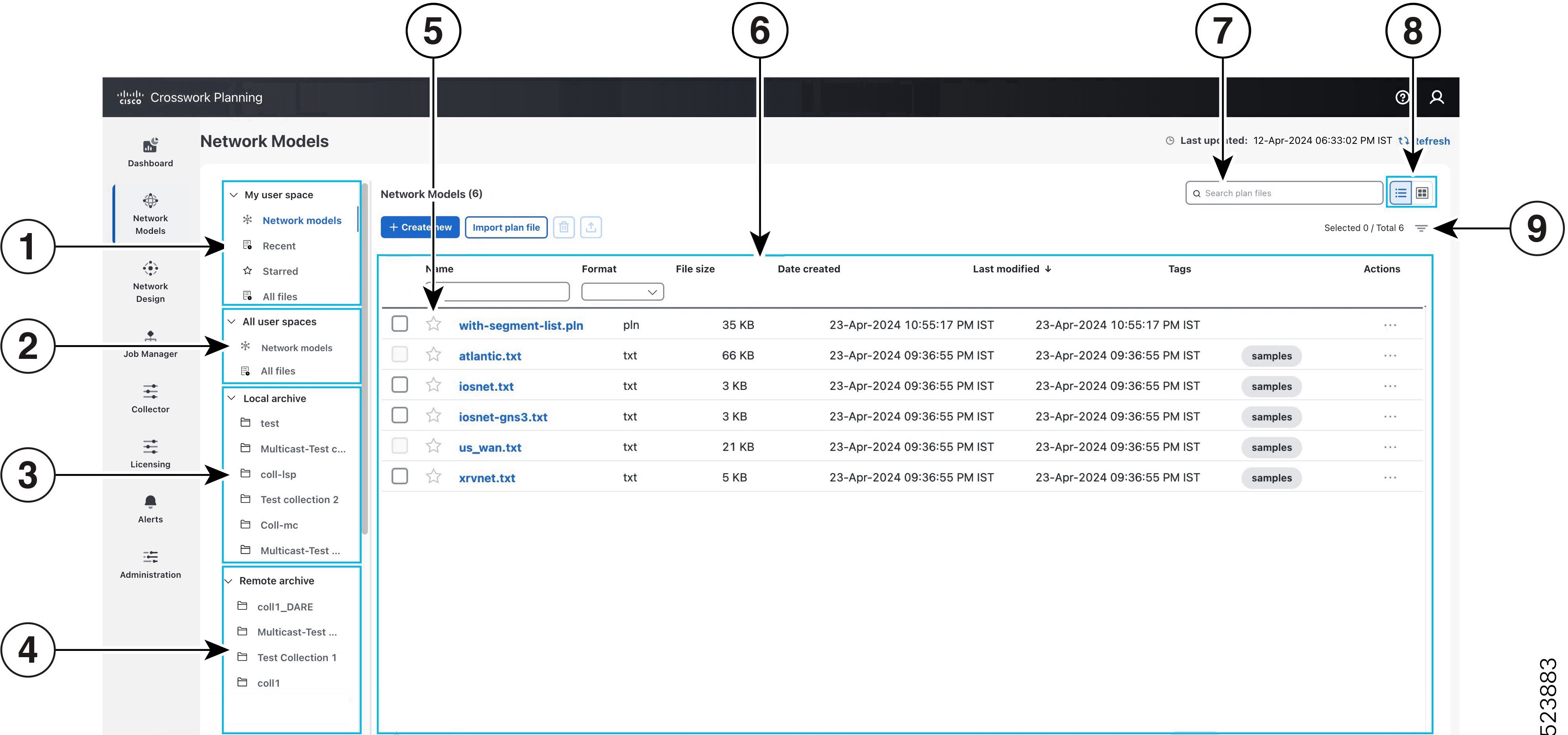
次の図と表で、[ネットワークモデル(Network Models)] ページで実行できるさまざまなアクションについて説明します。

図 4. [ネットワークモデル(Network Models)] のユーザーインターフェイス

引き出し線番号

説明

1

[マイユーザースペース(My user space)]:マイユーザースペースは、プランファイルやその他のファイルを含む、ログインしているユーザーの専用ストレージとして機能します。各ユーザーには、プランファイルを表示、編集、作成、または削除できる独自のスペースがあります。管理者ユーザーを除き、ユーザーは他のユーザーが使用するプランファイルを表示できません。

デフォルトでは、マイユーザースペースに、いくつかのサンプルプランファイルが含まれています。

このセクションの下に、次の 4 つのサブセクションがあります。

  • [ネットワークモデル(Network models)]:ログインしているユーザーがアクセスできるすべてのプランファイルが一覧表示されます。

    (注)  


    右側のパネルで、プランファイルの横にあるグレー表示された選択チェックボックスは、そのプランファイルが現在開いており、削除できないことを示しています。

  • [最近(Recent)]:ログインしているユーザーが最近アクセスしたプランファイルが表示されます。

  • [星マーク(Starred)]:ログインしているユーザーによってお気に入りとしてマークされているプランファイルが表示されます。

  • [すべてのファイル(All files)]:プランファイルに加えて、Cisco Crosswork Planning は、他のいくつかのタイプのファイルをサポートしています。たとえば、パッチファイル、出力結果ファイルなどです。[すべてのファイル(All files)] セクションには、ログインしているユーザーがアクセスできるこれらのタイプのファイル(およびプランファイル)が表示されます。

2

[すべてのユーザースペース(All user spaces)]:管理者ユーザーは、他のユーザーのユーザースペースからプランファイルにアクセスできます。[すべてのユーザースペース(All user spaces)] セクションには、他のユーザーのユーザースペースで使用可能なプランファイルとその他のすべてのファイルが表示されます。

3

[ローカルアーカイブ(Local archive)]:Cisco Crosswork Planning Collector および Cisco Crosswork Planning Design アプリケーションが同じマシンにインストールされている場合、[ローカルアーカイブ(Local archive)] セクションには、このアプリケーションを使用して生成された、アーカイブされているネットワークモデルが表示されます。

4

[リモートアーカイブ(Remote archive)]:外部コレクタによって生成された、アーカイブされているネットワークモデルが表示されます。Cisco Crosswork Planning Collector アプリケーションと Cisco Crosswork Planning Design アプリケーションが異なるマシンにインストールされている場合は、このアーカイブにアクセスしてください。

5

星マーク:プランファイルをお気に入りとしてマークするには、 アイコンをクリックします。お気に入りとしてマークされたファイルは、[マイユーザースペース(My user space)] > [星マーク(Starred)] に表示されます。

[6]

[ネットワークモデル(Network models)] テーブル:このテーブルには、ユーザースペースで使用可能なすべてのプランファイルが一覧表示されます。

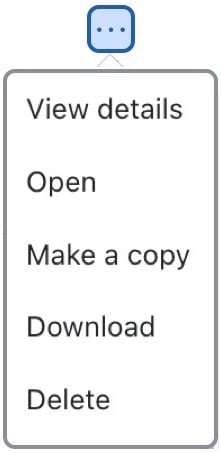
[アクション(Actions)] 列の アイコンを使用すると、次のことができます。

  • プランファイルの詳細情報を表示します。

    (注)  

     
    プランファイルのタグを追加または削除するには、このオプションを使用します。
  • [ネットワーク設計(Network Design)] ページでプランファイルを開きます。

  • ユーザースペースでプランファイルのコピーを作成します。

  • プランファイルをローカルマシンにダウンロードします。

  • ユーザースペースからプランファイルを削除します。

図 5. [アクション(Actions)] メニュー

7

[プランファイルの検索(Search plan files)]:ページの上部にある検索バーを使用して、必要なプランファイルを検索します。

8

リストレイアウトとカードレイアウト:ユーザースペース内のプランファイルは、リストレイアウト(デフォルト)またはカードレイアウトで可視化できます。これらのアイコンを使用して、リストビューとカードビューを切り替えます。

9

フィルタ:ファイルタイプまたはタグ名に基づいてプランファイルをフィルタ処理するには、[フローティングフィルタの表示/非表示(Show/Hide Floating Filters)] アイコン を使用します。

また、表示する日付範囲(特定の日付、3 か月、1 か月、1 週間、および1 日)に基づいて、テーブルのデータをフィルタ処理できます。

開いているネットワークモデルのクイックビューの取得

[マイネットワークモデル(My Network Models)] ページでネットワークモデル名をクリックすると、そのネットワークモデルが [ネットワーク設計(Network Design)] ページで開きます。このページには、実際には各サイト内のノード(ルータ)に接続されているが、回線によって接続されているように見えるサイトを示すネットワークプロットが表示されます。サイト内のノードは、サイト内回線によって接続されます。各回線は、2 つのインターフェイスで構成されます。このページには、ネットワークモデルに含まれる各オブジェクトに関連する情報も表形式で表示されます。

Cisco Crosswork Planning の [ネットワーク設計(Network Design)] ページには、4 つの主要なセクションがあります。

  • ネットワークモデルのタブ

  • ツールバー

  • ネットワークプロット

  • [ネットワークサマリー(Network Summary)] パネル

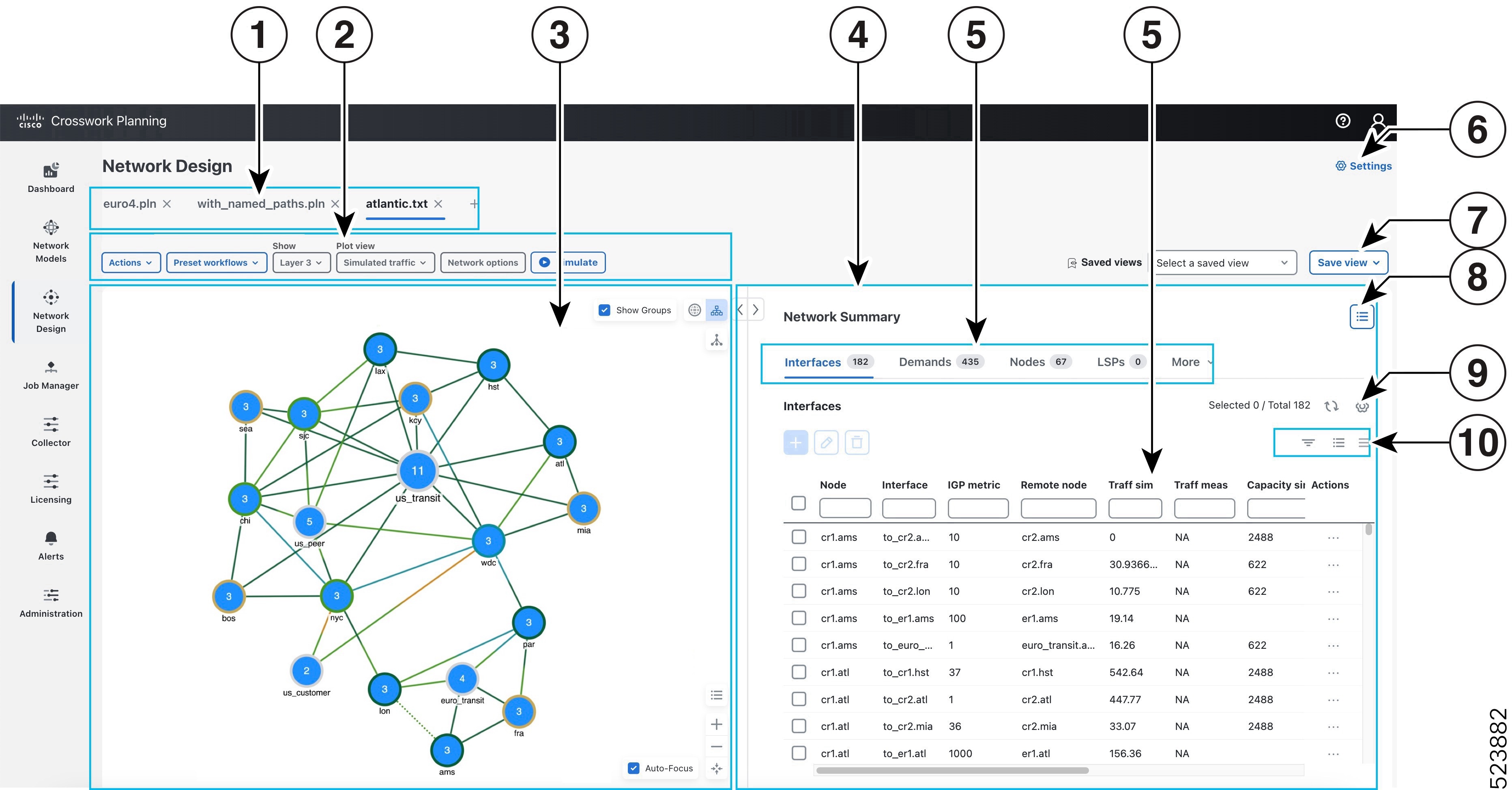
次の図と表で、[ネットワーク設計(Network Design)] ページで実行できるさまざまなアクションについて説明します。

図 6. [ネットワーク設計(Network Design)] のユーザーインターフェイス

引き出し線番号

説明

1

ネットワークモデルのタブ:現在開いているネットワークモデルを識別します。一度に 3 つのネットワークモデルを開くことができます。あるネットワークモデルを最前面に表示してアクティブにするには、その関連タブをクリックします。新しいネットワークモデルを開くには、このタブバーの最後にある [+] アイコンをクリックします。

2

ツールバー:ネットワークモデリング、シミュレーション、および最適化のオプションを提供します。

  • [アクション(Actions)]:ツール、イニシャライザ、およびレポートに関連するオプションが含まれています。[アクション(Actions)] > [挿入(Insert)] オプションを使用して、さまざまなプランオブジェクトを作成します。

  • [プリセットワークフロー(Preset workflows)]:シミュレーションおよび最適化ツールにすばやく移動できるオプションが含まれています。

    • [障害の影響の評価(Evaluate impact of failures)]:シミュレーション分析ツールに移動できます。

    • [トラフィック増加の影響の評価(Evaluate impact of traffic growth)]:増加プラン作成ツールに移動できます。

    • [キャパシティプランニングの実行(Perform capacity planning)]:キャパシティプランニング最適化ツールに移動できます。

    • [最適化の実行(Perform optimization)]:さまざまな LSP、SR LSP、および RSVP LSP 最適化ツールに移動できます。

  • [レイヤ3の表示(Show Layer 3)]:現在 UI にレイヤ 3(L3)ネットワークが表示されていることを示します。

  • [プロットビュー(Plot view)]:プロットに表示されるトラフィックのタイプを選択できます。詳細については、ネットワークプロット を参照してください。

  • [ネットワークオプション(Network options)]:グローバル シミュレーション モード(MPLS のフルコンバージェンスや高速再ルーティングなど)と、マルチキャストホップを含めるかどうかを設定できます。IGP、BGP、およびマルチキャストプロトコルのオプションも設定できます。

  • [シミュレート(Simulate)] アイコン():再シミュレーションをトリガーします。デフォルトでは、現在のシミュレーションを無効にする変更によって、再シミュレーションが自動的にトリガーされることはありません。たとえば、トポロジトリガーの変更には再シミュレーションが必要です。詳細については、自動再シミュレーションを参照してください。

3

ネットワークプロット:ネットワークトポロジを視覚的に表示します。各インターフェイスの色は、そのインターフェイスのトラフィック使用率のパーセンテージを表します(トラフィック使用率を参照)。[ネットワークサマリー(Network Summary)] テーブルで選択されている行(デマンドやインターフェイスなど)は、プロットで強調表示されます。

  • アイコンと アイコン:ネットワークトポロジをグラフィカルに視覚化するために使用できるビューには、概略ビューと地理的ビューの 2 つがあります。詳細については、ネットワークトポロジのグラフィカルビュー を参照してください。

  • [グループの表示(Show Groups)]:概略ビューでは、このチェックボックスを使用してノードをグループ化またはグループ化解除します。詳細については、ノードのグループ化 を参照してください。

  • [オートフォーカス(Auto-Focus)]:このオプションをオンにした場合、[ネットワークサマリー(Network Summary)] テーブルでオブジェクトを選択すると、ネットワークプロットでそのオブジェクトに自動的にフォーカスが合わされます。このオプションは、デフォルトで選択されます。

  • 凡例アイコン([高度なフィルタ(Advanced Filter)] アイコン):このアイコンを使用すると、プロット内のアイコンおよび線種の凡例と、その意味が表示されます。

  • アイコンと アイコン:これらのアイコンを使用すると、ネットワークトポロジが徐々に拡大および縮小されます。

  • 自動調整アイコン():このアイコンを使用すると、ネットワークプロット内に収まるようにトポロジマップが自動調整されます。

4

[ネットワークサマリー(Network Summary)] パネル:ネットワーク内のさまざまなオブジェクトのサマリーが表形式で表示されます。詳細については、[ネットワークサマリー(Network Summary)] テーブル を参照してください。

5

オブジェクトのタブとテーブル:マルチキャスト、P2MP LSP、ポートなど、特殊な目的に使用できる多数のテーブルがあります。一般的なテーブル 内に示されているテーブルは、最も一般的に使用されるものであり、デフォルトです。

テーブルを最前面に表示してアクティブなテーブルにするには、関連するタブをクリックします。たとえば、LSP テーブルを開くには、[LSP(LSPs)] タブをクリックします。使用するタブが表示されていない場合は、[テーブルの表示/非表示(Show/hide tables)] アイコン([テーブルの表示/非表示(Show/Hide Tables)] アイコン)をクリックし、必要なオブジェクトに対応するチェックボックスをオンにします。

テーブルに一連の行と列が表示されます。行はオブジェクト、列はプロパティです。

[6]

[設定(Settings)] ボタン:[自動再シミュレーション(Auto-resimulate)] オプションを有効/無効にするには、右上隅にある ボタンを使用します。詳細については、自動再シミュレーションを参照してください。

7

[ビューの保存(Save views)]:よく使用するテーブルのビューを保存するには、[ビューの保存(Save view)] ボタンを使用します。詳細については、テーブルビューの保存を参照してください。

8

[テーブルの表示/非表示(Show/hide tables)]:[ネットワークサマリー(Network Summary)] パネルで 1 つ以上のオブジェクトテーブルを表示したり非表示にするには、[テーブルの表示/非表示(Show/Hide Tables)] アイコン を使用します。詳細については、テーブルまたは列の表示/非表示 を参照してください。

9

[テーブル列の表示/非表示(Show/hide table columns)]:オブジェクトのテーブルで 1 つ以上の列を表示したり非表示にするには、[列の表示/非表示(Show/Hide Columns)] アイコン を使用します。詳細については、テーブルまたは列の表示/非表示 を参照してください。

10

フィルタアイコンCisco Crosswork Planning には、3 つのフィルタオプション(フローティングフィルタ、詳細フィルタ、およびクロステーブルフィルタ)があります。詳細については、テーブルでの検索とフィルタ処理 を参照してください。

ノードへのサイトの割り当て

ノードをサイトに含める必要はありませんが、ノードをサイトに追加すると、ネットワークの可視化が簡素化および改善されます。ノードからサイトへのマッピングを変更してネットワークを再編成するには、プランファイルを開きます(プランファイルを開くを参照)。その後、[アクション(Actions)] > [イニシャライザ(Initializers)] > [ノードへのサイトの割り当て(Assign sites to nodes)] の順に選択します。たとえば、一般に、同じ地理的位置またはポイントオブプレゼンス(PoP)にあるすべてのノードを 1 つのサイトに配置します。

次の操作を実行できます。

  • すべてのノードに適用される単純なマッピングルールに基づいて、ノードとサイトの関連付けを作成します。これにより、プランファイルに保存されていない一時的なマッピングが作成されます。

  • ノードからサイトへのマッピングのテーブルを作成またはカスタマイズします。このテーブルは、ルールを使用して、正規表現の置換に基づいてノードをサイトにマッピングします。テーブルは、プランファイルに保存(<NodeSiteMappingRules> テーブルとして)されるため、保持して再利用することができます。

サイト割り当てのルール

ノードへのサイトの割り当てのイニシャライザは、次のようにサイトを割り当てます。

ノードの状態...

結果...

外部 AS 内にある

Cisco Crosswork Planning は、それを、AS 名にちなんで名付けられたサイトに割り当てます。AS 名が存在しない場合、Cisco Crosswork Planning は、ASN にちなんで名付けられたサイトにノードを割り当てます。

外部 AS 内にはなく、擬似ノード(PSN)ではない

Cisco Crosswork Planning は、[ノードへのサイトの割り当て(Assign sites to nodes)] ウィンドウでの選択内容に応じて、簡易マッピングルールまたはノードからサイトへのマッピングのルールに基づいて、サイトにノードを割り当てます。

外部 AS 内にはなく、PSN である

Cisco Crosswork Planning は、それを、PSN に接続されているノードを最も多く含むサイトに割り当てます。同数の場合、Cisco Crosswork Planning は、辞書的に最小の名前を持つサイトにノードを割り当てます。

簡易マッピングルール

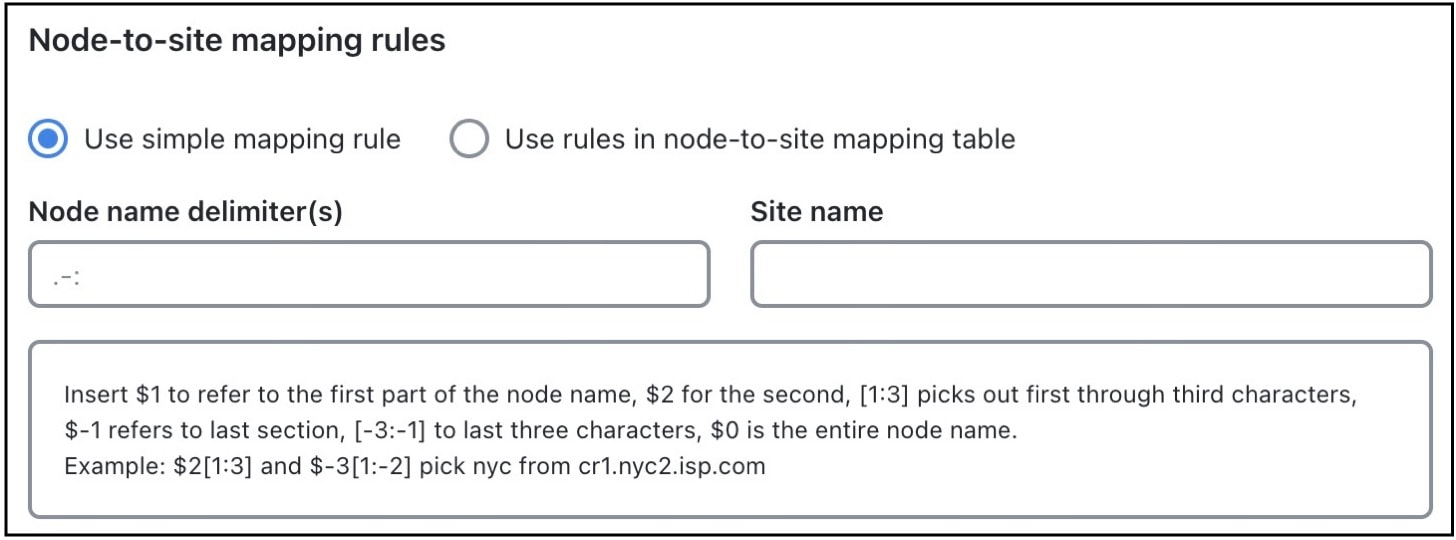
ネットワークモデルに保存されていない、一時的なノードからサイトへのマッピングを作成するには、[ノードへのサイトの割り当て(Assign sites to nodes)] ウィンドウの [簡易マッピングルールを使用(Use simple mapping rule)] オプションボタンをクリックします。このマッピングは、[ノード名デリミタ(Node name delimiter(s))] と [サイト名(Site name)] の 2 つのフィールドを使用して作成されます。

  • [ノード名デリミタ(Node name delimiter(s))]:Cisco Crosswork Planning は、このフィールドを使用して、割り当てで使用するノード名のセクションを識別します。デフォルトでは、これらは、ピリオド、ハイフン、コロン(.-:)です。新しいサイト名は、これらの文字の間のセクションに基づいています。たとえば、デフォルトでは、Cisco Crosswork Planning はノード名 acme.router を acmerouter の 2 つのセクションに解析します。

  • [サイト名(Site name)]:Cisco Crosswork Planning は、このフィールドを使用して、ノード名に基づいてサイト名を作成する方法を決定します。次のリストでは、# は任意の整数に相当します。

    • $#:左から右に読む場合のセクションを指定します。たとえば、$1 は chicago.isp 内の chicago と一致します。$0 はノード名全体を示すことに注意してください。

    • [#:#]:左から右に読む場合の文字の範囲を指定します。たとえば、$1[1:3] は chicago.isp 内の chi と一致します。

    • $-#:右から左に読む場合のセクション名を指定します。たとえば、$-1 は san.jose 内の jose と一致します。

    • [-#:-#]:右から左に読む場合の文字の範囲を指定します。たとえば、$2[-4:-1] と $-2[-4,-1] の両方が san.jose.cr1 内の jose に一致します。

ノードからサイトへのマッピングのルール

ネットワークモデルで(特にテンプレートで使用するために)[ノードからサイトへのマッピング(Node-to-Site Mapping)] <NodeSiteMappingRules> テーブルを作成するには、[ノードへのサイトの割り当て(Assign Sites to Nodes)] ウィンドウの [ノードからサイトへのマッピングのテーブルでルールを使用(Use rules in node-to-site mapping table)] オプションボタンをクリックします。次に、[追加(Add)] アイコン をクリックし、詳細情報を入力します。ノード名と [ノードの一致(Node matches)] 列の表現との照合が試行されます。一致が見つかった場合、ノードは、対応する [サイト表現(Site expression)] で定義されるサイトに割り当てられます。
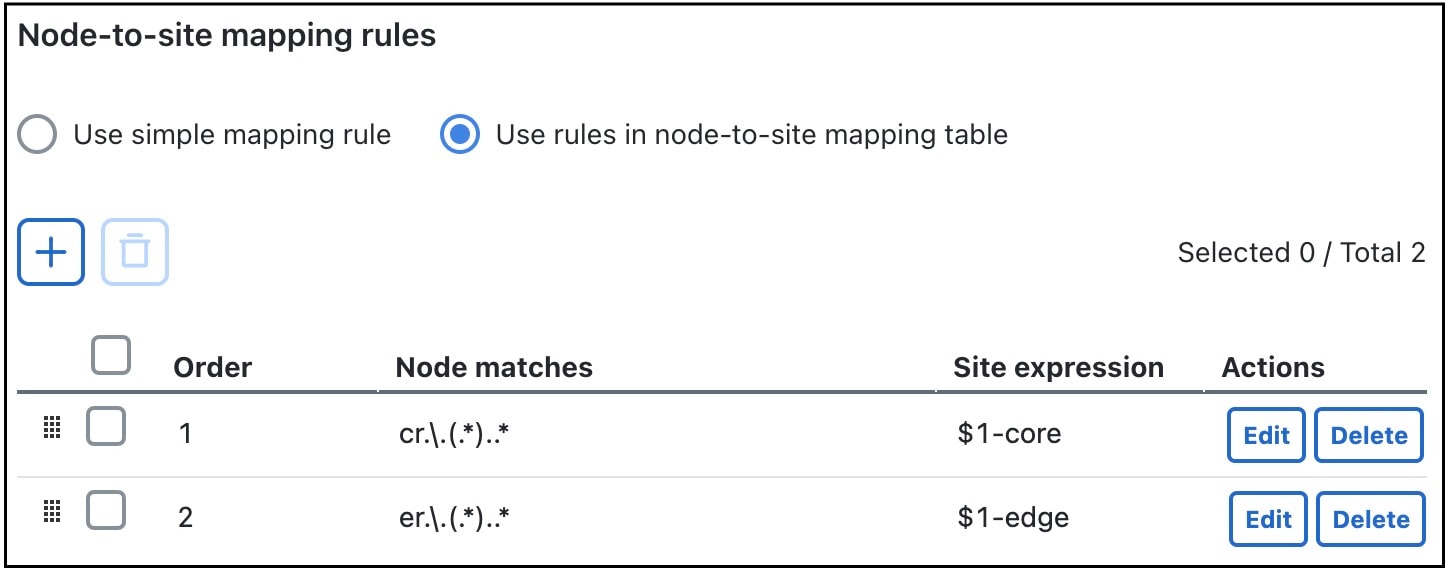
次の図は、cr1.lax を照合して lax-core に割り当て、er1.lax を照合して lax-edge に割り当てる例です。

これらの照合が試行される順序は、[順序(Order)] 列で定義されます。

説明

[順序(Order)]

ルールの適用順序を識別します。

[ノードの一致(Node matches)]

ノード名に一致する正規表現。

[サイト表現(Site expression)]

ノード一致ルールの参照を使用できるサイト名の表現。

[ノードの一致(Node matches)]

[サイト表現(Site expression)]

結果

cr1.chi.isp.net

chi

ノード cr1.chi.isp.net をサイト chi にマッピングします。

.*\.(.*)\..*

$1

上記のようにノード cr1.chi.isp.net をサイト chi にマッピングしますが、ノード cr1.okc.isp.net もサイト okc にマッピングします。

..(.)\.(.*)..*

$2-$1

ノード cr1.par.isp.net をサイト par-1 にマッピングします。

ノードへのサイト割り当てのイニシャライザの実行

ノードへのサイト割り当てのイニシャライザを実行するには、次の手順を実行します。

手順


ステップ 1

プランファイルを開きます(プランファイルを開くを参照)。[ネットワーク設計(Network Design)] ページに表示されます。

ステップ 2

[アクション(Actions)] > [イニシャライザ(Initializers)] > [ノードへのサイトの割り当て(Assign sites to nodes)] の順に選択します。

ステップ 3

サイトを割り当てる 1 つ以上のノードを選択します。

ステップ 4

[次へ(Next)] をクリックします。

ステップ 5

使用するノードからサイトへのマッピングの方式を選択します。

  • プランファイルに保存されていない一時的なノードからサイトへのマッピングを使用するには、[簡易マッピングルールを使用(Use simple mapping rule)] をクリックします。

  • ファイルに保存されているノードからサイトへのマッピングのテーブルを使用するには、[ノードからサイトへのマッピングのテーブルでルールを使用(Use rules in node-to-site mapping table)] をクリックします。

    • 新しいルールを追加するには、[追加(Add)] アイコン をクリックし、詳細情報を入力します。[順序(Order)] 列の番号は、ルールの適用順序を識別します。

    • 既存のルールを編集するには、[編集(Edit)] ボタンをクリックします。

    • 既存のルールを削除するには、[削除(Delete)] ボタンをクリックします。複数のルールを削除するには、それらのルールを選択し、[Delete] アイコン をクリックします。

ステップ 6

ノードからサイトへの定義で見つからないノードや、一致するサイトを作成できないノードについては、それらのノードを現在のサイトに保持したり(該当する場合)、サイトから削除することができます。現在のサイトにそれらを保持するには、[一致しないノードを現在のサイトで保持(Keep unmatched nodes in current sites)] チェックボックスをオンにします。

ステップ 7

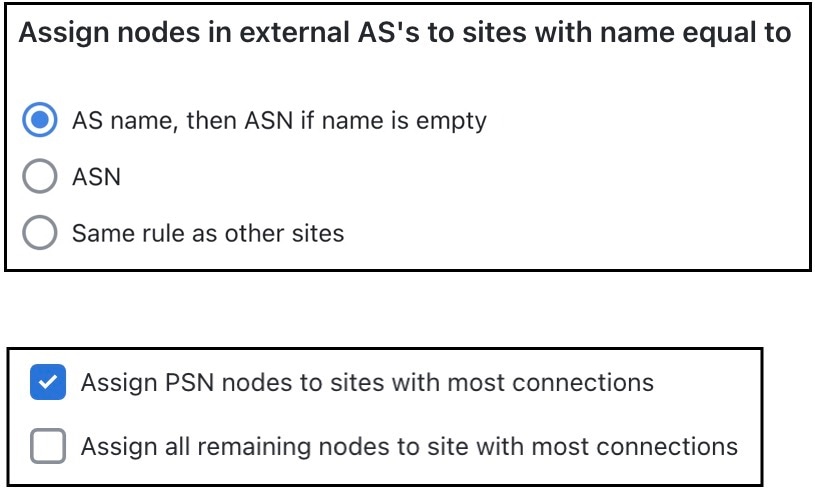
次のようにオプション を選択します。

説明

UI の選択

  • 外部 AS にあるノードの場合は、次のいずれかのオプションに従って、それらをサイトに割り当てます。

    • [AS名、名前が空の場合はASN(AS name, then ASN if the name is empty)]

    • [ASN]

    • [他のサイトと同じルールを使用(Using the same rules as other sites)]

  • PSN ノードと残りのすべてのノードを接続が最も多いサイトに割り当てるかどうかを選択します。

ステップ 8

[次へ(Next)] をクリックし、割り当てを確認します。

ステップ 9

マッピングに問題がなければ、[送信(Submit)] をクリックします。


サイトへの地理的位置の割り当て

Cisco Crosswork Planning には、主要都市の経度と緯度を識別する世界の都市名および空港コードのデータベースが含まれています。このデータベースにアクセスする [アクション(Actions)] > [イニシャライザ(Initializers)] > [サイトへの位置の割り当て(Assign locations to sites)] イニシャライザを使用して、地理的な精度でネットワーク内のサイトをすばやくレイアウトできます。


(注)  


サイトの地理的位置を変更しても、その子サイトの位置は変更されません。

複数のサイトを位置に割り当てるには、次の手順を実行します。

手順


ステップ 1

プランファイルを開きます(プランファイルを開くを参照)。[ネットワーク設計(Network Design)] ページに表示されます。

ステップ 2

ツールバーから、[アクション(Actions)] > [イニシャライザ(Initializers)] > [サイトへの位置の割り当て(Assign locations to sites)] の順に選択します。

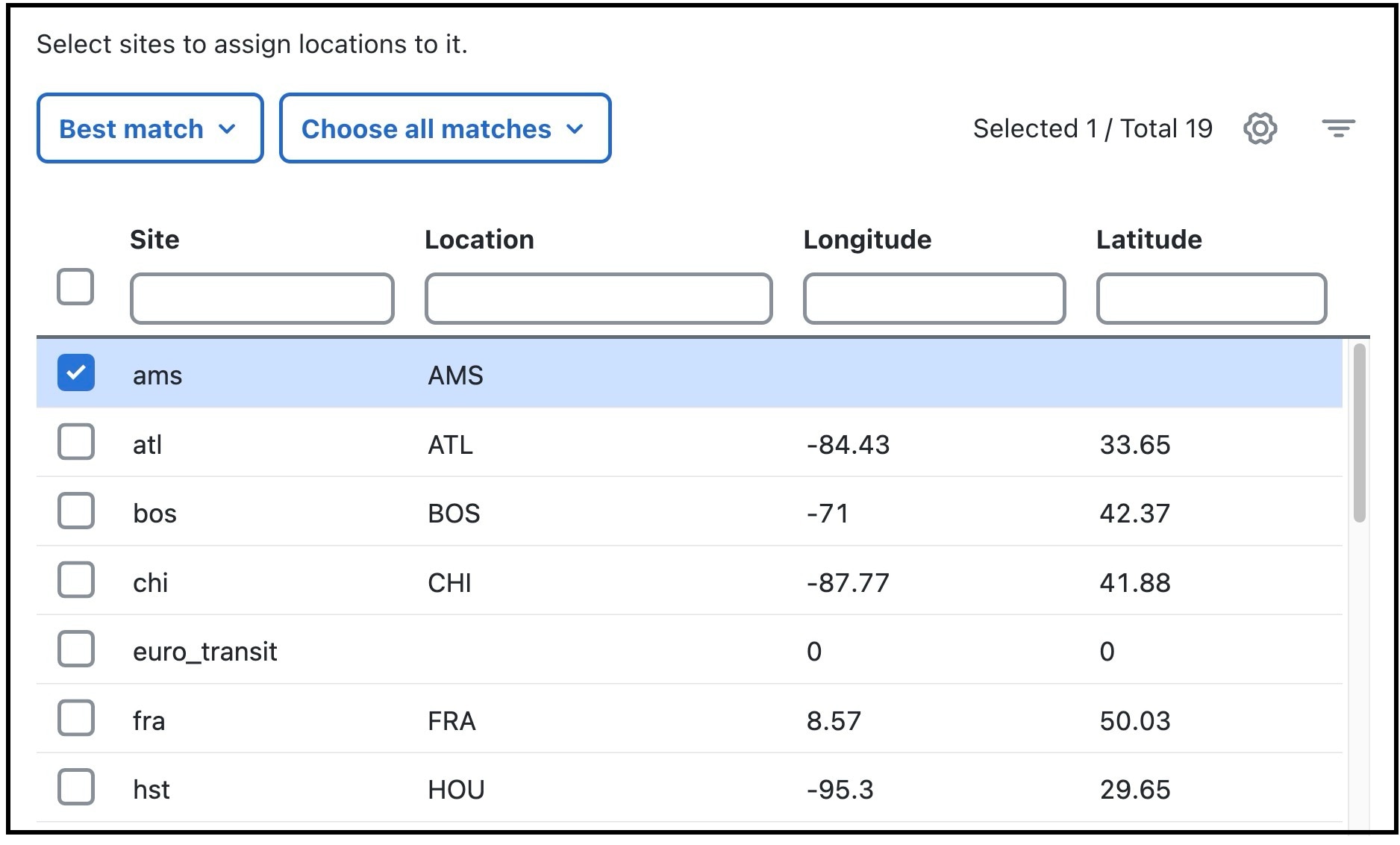
図 7. サイトへの位置の割り当て

ステップ 3

次のいずれかの方法を使用して、経度と緯度の値を設定します。これら 2 つの方法のそれぞれで、Cisco Crosswork Planning は、データベース内の最も密接に関連する空港または都市コードをフィールドに入力し、それによって経度と緯度を割り当てます。

  • テーブルから 1 つ以上の行を選択します。[最適な一致(Best match)] > [サイトによる最適な一致(Best match by site)] または [最適な一致(Best match)] > [位置別の最適な一致(Best match by location)] の順にクリックします。Cisco Crosswork Planning は、サイトまたは場所に最も適切に一致する空港または都市コードを検索します。

  • テーブルから行を選択します。[すべての一致の選択(Choose all matches)] > [サイトによるすべての一致の選択(Choose all matches by site)] または [すべての一致の選択(Choose all matches)] > [位置によるすべての一致の選択(Choose all matches by location)] の順にクリックします。Cisco Crosswork Planning は、そのサイトまたは位置に適用される可能性のあるすべての空港または都市コードを検索します。必要なものを選択してください。

サイトによる一致の場合、その一致に基づいて位置が変わる可能性があります。位置による一致の場合、サイト名は変わりません。

ステップ 4

[保存(Save)] をクリックして、新しく割り当てられた位置を受け入れます。


サイトの位置の初期化

サイトへのロケーションの割り当てのイニシャライザを使用する代わりに、[編集(Edit)] ウィンドウからロケーションを設定できます。最適な結果を得るには、空港コードを使用します。

手順


ステップ 1

プランファイルを開きます(プランファイルを開くを参照)。[ネットワーク設計(Network Design)] ページに表示されます。

ステップ 2

右側にある [ネットワークサマリー(Network Summary)] パネルで、[サイト(Sites)] テーブルから 1 つ以上のサイトを選択します。

ステップ 3

[Edit] アイコン をクリックします。

単一のサイトを編集する場合は、[アクション(Actions)] 列の > [編集(Edit)] オプションを使用することもできます。

ステップ 4

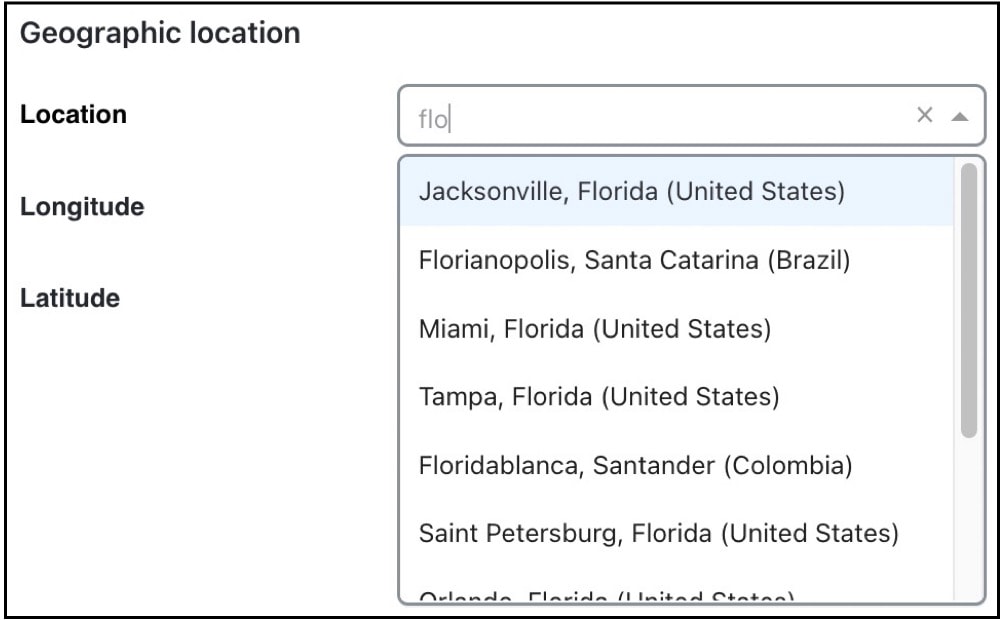
[場所(Location)] フィールドに、都市名などの地理的な名前を入力します。Cisco Crosswork Planning は、データベース内の最も密接に関連する空港または都市コードを [場所(Location)] フィールドに入力します。場所を選択します。

図 8. 地理的位置の選択

ステップ 5

[保存(Save)] をクリックして、新しく割り当てられた場所を受け入れます。


ネットワーク トポロジ

ここでは、次の内容について説明します。

ネットワークプロット

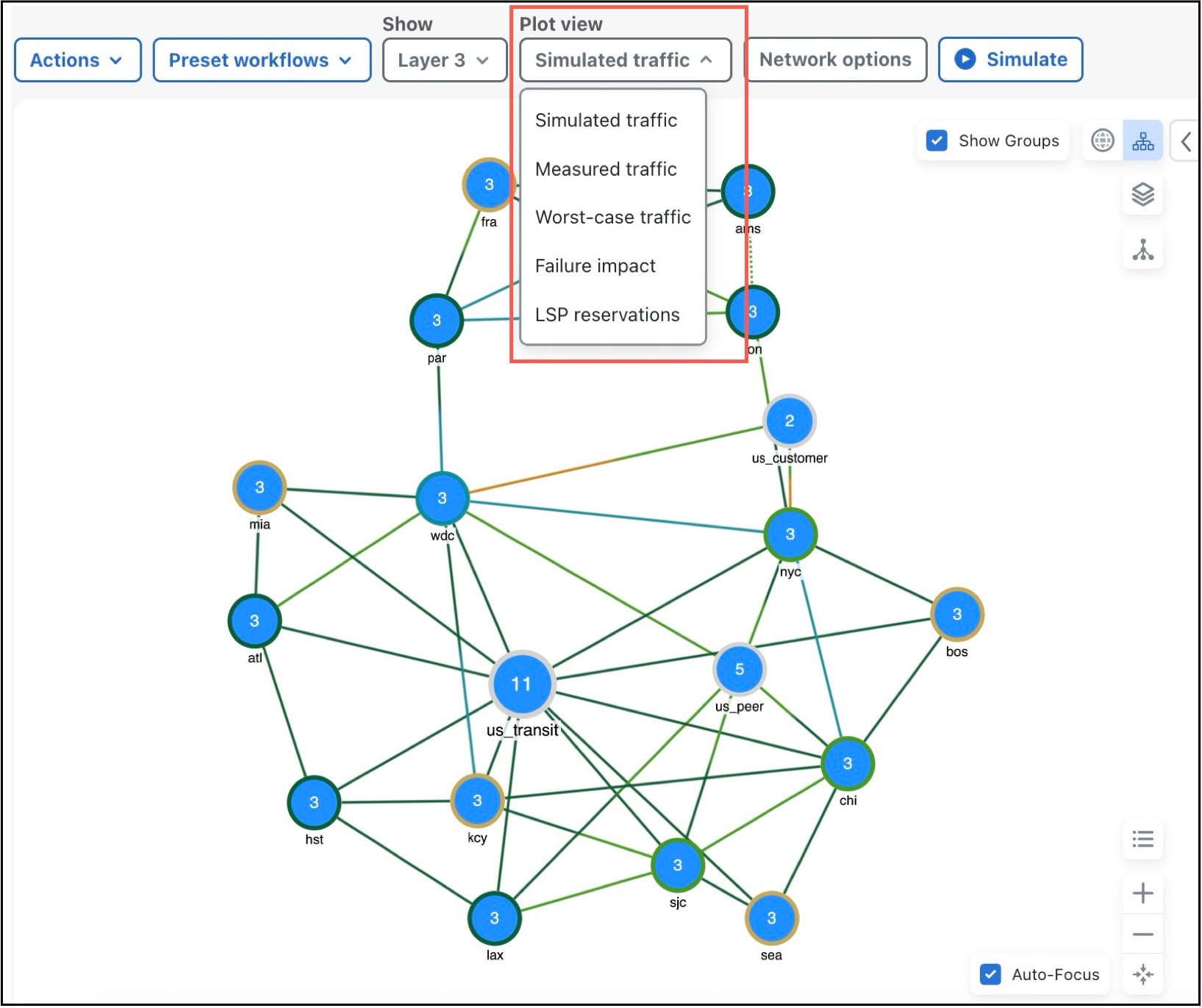
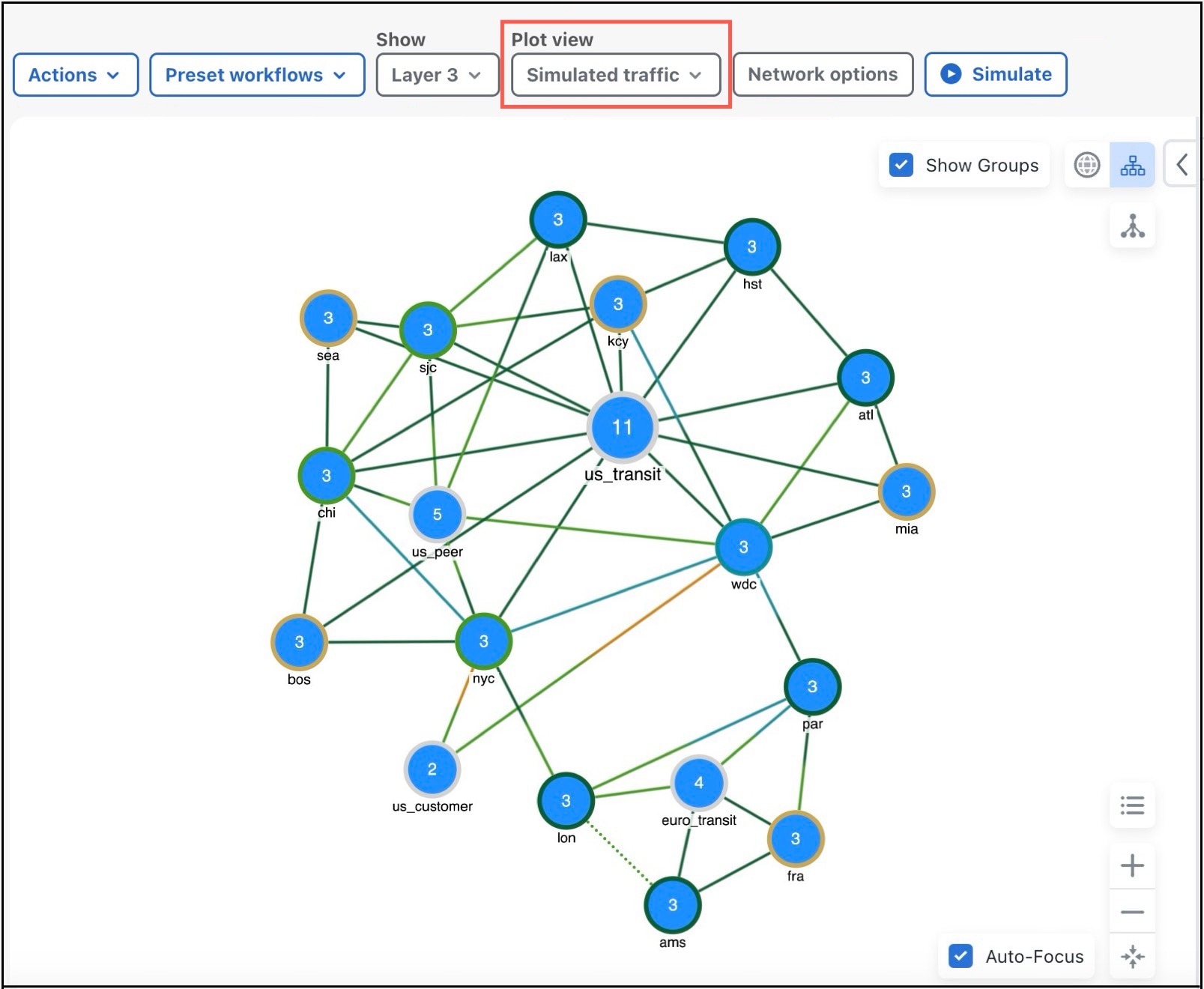
ネットワークプロット(単に「プロット」とも呼ばれます)は、ネットワークトポロジを示す主要なエリアです。サイトとノードの両方を含めることができます。ネットワークプロットを表示するには、メインメニューから [ネットワーク設計(Network Design)] を選択します。Cisco Crosswork Planning では、ネットワークプロットとテーブルにサイトのみが表示されますが、これらのサイトをより詳細に表示できます。

図 9. ネットワークプロットビュー

複数のネットワークプロットビューを使用できます。デフォルトのビューは [シミュレートされたトラフィック(Simulated traffic)] です。ビューを変更するには、[プロットビュー(Plot view)] ドロップダウンリストから選択します。

  • [シミュレートされたトラフィック(Simulated traffic)]:キャパシティプランニング、what-if 分析、および障害プランニングに使用できるシミュレートされたトラフィックのビュー。回線は、そのキャパシティに比例したサイズになります。インターフェイスは、シミュレートされたトラフィックのパーセンテージ(インターフェイスサイズまたは QoS 境界によって定義される使用可能なキャパシティとの比較)に従って色分けされます。


    (注)  


    自動再シミュレーションが有効になっている場合にのみ、色分けされたリンクを確認できます。再シミュレーションを手動でトリガーするには、ツールバーの をクリックします。自動再シミュレーション設定の更新の詳細については、自動再シミュレーションを参照してください。


  • [測定されたトラフィック(Measured traffic)]:ネットワークのライブビューから測定されたトラフィックのビュー。回線は、そのキャパシティに比例したサイズになります。インターフェイスは、測定されたトラフィックのパーセンテージ(インターフェイスサイズまたは QoS 境界によって定義される使用可能なキャパシティとの比較)に従って色分けされます。

  • [ワーストケースのトラフィック(Worst-case traffic)]:直近に実行されたシミュレーション分析で定義されたすべての障害シナリオにおけるインターフェイスの最大使用率を示すために、インターフェイスが色分けされます。詳細については、ワーストケースの障害による影響の評価を参照してください。

  • [障害の影響(Failure impact)]:インターフェイスおよびノードは、そのインターフェイスまたはノードの障害が他のインターフェイスおよびノードにどのように影響するかを示すために色分けされます。詳細については、ワーストケースの障害による影響の評価を参照してください。

  • [LSP予約(LSP reservations)]:回線のサイズは、その LSP 予約可能帯域幅に比例したサイズになります。インターフェイスは、帯域幅のパーセンテージ(LSP 用に予約されているものとの比較)に従って色分けされます。詳細については、RSVP-TE ルーティングの設定を参照してください。

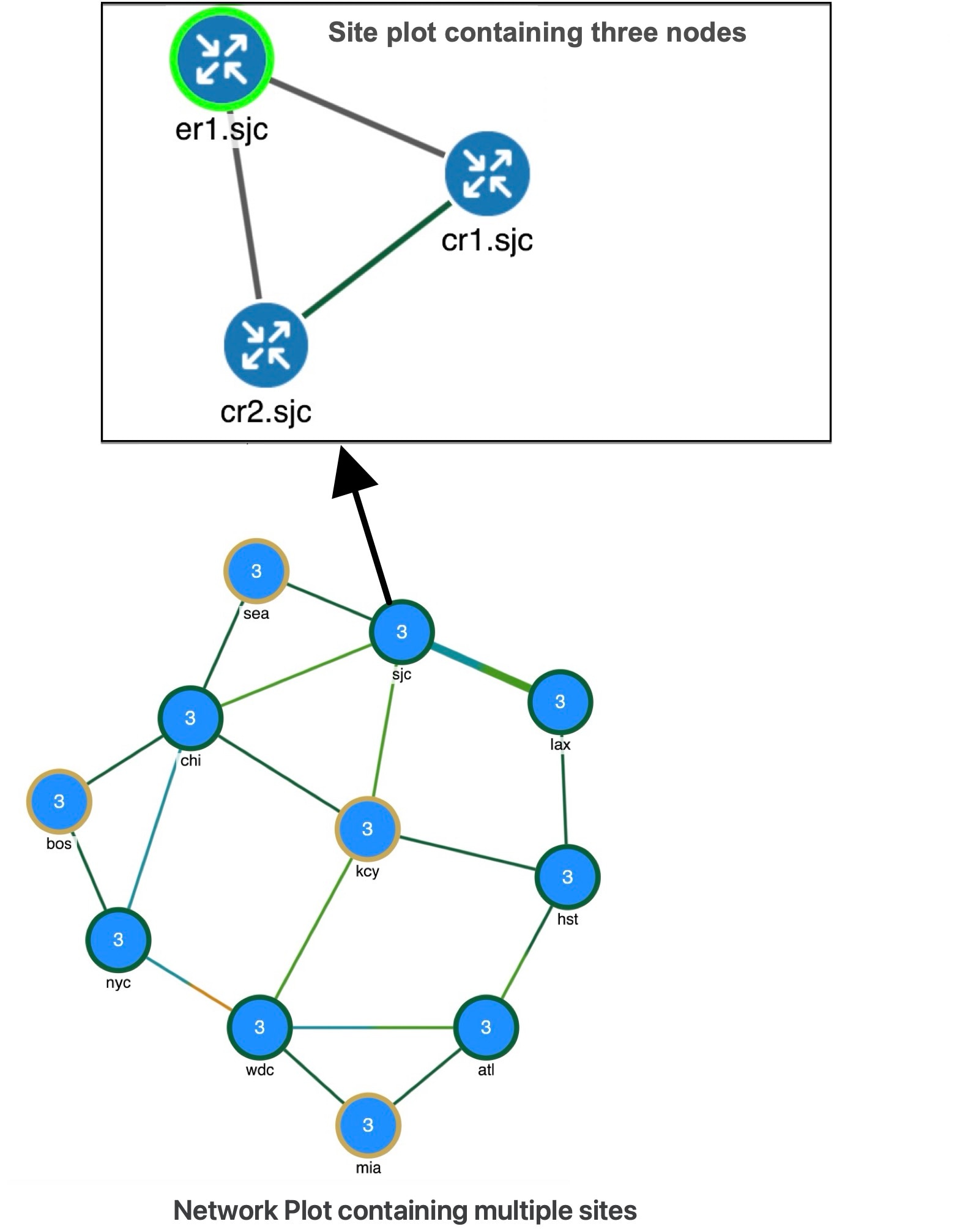
サイトプロット

サイトプロットには、他のサイトまたはノードと、それらの接続インターフェイス(接続先ノードでラベル付けされた外部インターフェイスを含む)を含めることができます。

サイトプロットを開くには、ネットワークプロットから単一のサイトをクリックします。

図 10. 3 つのノードがあるサイト

ネットワークトポロジのグラフィカルビュー

ネットワークトポロジをグラフィカルに可視化するために使用できる 2 つのビューがあります。

  • [概略ビュー(Schematic View)]:概略ビューでトポロジを可視化するには、ネットワークプロットの をクリックします。このビューでは、自動レイアウトアルゴリズムに従って配置されたネットワークトポロジが示され、地理的な位置は無視されます。 を使用してレイアウトを変更できます。概略ビューではノード/サイトをドラッグして移動できます。ただし、ノード/サイトの位置はユーザーセッション間で保持されません。

  • [地理的ビュー(Geograpic View)]:地理的ビューでトポロジを可視化するには、ネットワークプロットの をクリックします。このビューでは、ネットワークトポロジが世界地図に重ねて表示されます。マップ上の各デバイスの位置は、デバイスインベントリで定義されているデバイスの GPS 座標(経度と緯度)を反映します。GPS 座標を使用できない場合、このビューは使用できず、ノードは事前に決定された場所に配置されます。

ノードのグループ化

概略ビュー()では、ノードは、属するサイトに基づいてグループ化されます。[グループの表示(Show Groups)] チェックボックスを使用して、サイトに基づいてノードをグループ化またはグループ化解除します。サイトをクリックすると、トポロジ概略マップは、サイトの一部であるノードと、それらのノードを相互接続するリンクのみが表示される新しいマップに置き換えられます。

地理的ビュー()では、地理的な位置に基づいてノードが自動的にグループ化およびグループ化解除されます。

プランオブジェクトの表現

ネットワークプロットでのプランオブジェクトの表現方法の詳細については、ネットワークプロットの アイコンをクリックしてください。

トラフィック使用率

ノード間のリンクは、シミュレートされた使用率、測定された使用率、またはワーストケースの使用率に従って色分けされます。各リンクには、リンクが表す各単方向インターフェイスの使用率に基づいて、2 つの異なる色が表示される場合があります。インターフェイスの色の塗りつぶしは、そのインターフェイスを出るトラフィックの帯域幅使用率を、インターフェイス キャパシティに比例して示しています。つまり、「トラフィック使用率」を示しています。テーブルで選択されている行(デマンドやインターフェイスなど)が、プロットで強調表示されます。


(注)  


再シミュレーションをトリガーした場合にのみ、色付きのリンクを確認できます。再シミュレーションをトリガーするには、ツールバーの をクリックします。デフォルトでは、Cisco Crosswork Planning の自動再シミュレーションはオフになっています。デフォルト設定を変更するには、自動再シミュレーションを参照してください。


次の表に、リンクの色とトラフィック使用率のマッピングを示します。

トラフィック使用率

カラー

0%

薄いグレー

< 30%

濃い緑色

30 ~ 50%

薄い緑色

50 ~ 80%

青色

80 ~ 90%

薄いオレンジ色

90 ~ 100%

赤に近いオレンジ色

100% 超

赤色

トラフィックなし

濃いグレー

単一のリンクを形成するためにクラスタ化される 2 つのノード間のすべての並列リンクは、点線で表示されます。クラスタ化されたリンクを選択すると、右側にある [ネットワークサマリー(Network Summary)] テーブルに、構成リンクが表示され、各リンクを個別に選択する方法が提供されます。


(注)  


すべてのトラフィックは Mbps 単位で表示されます。ネットワークプロットでは、トラフィック使用率の色がアウトバウンドトラフィックを表します。


例:トラフィック使用率の確認

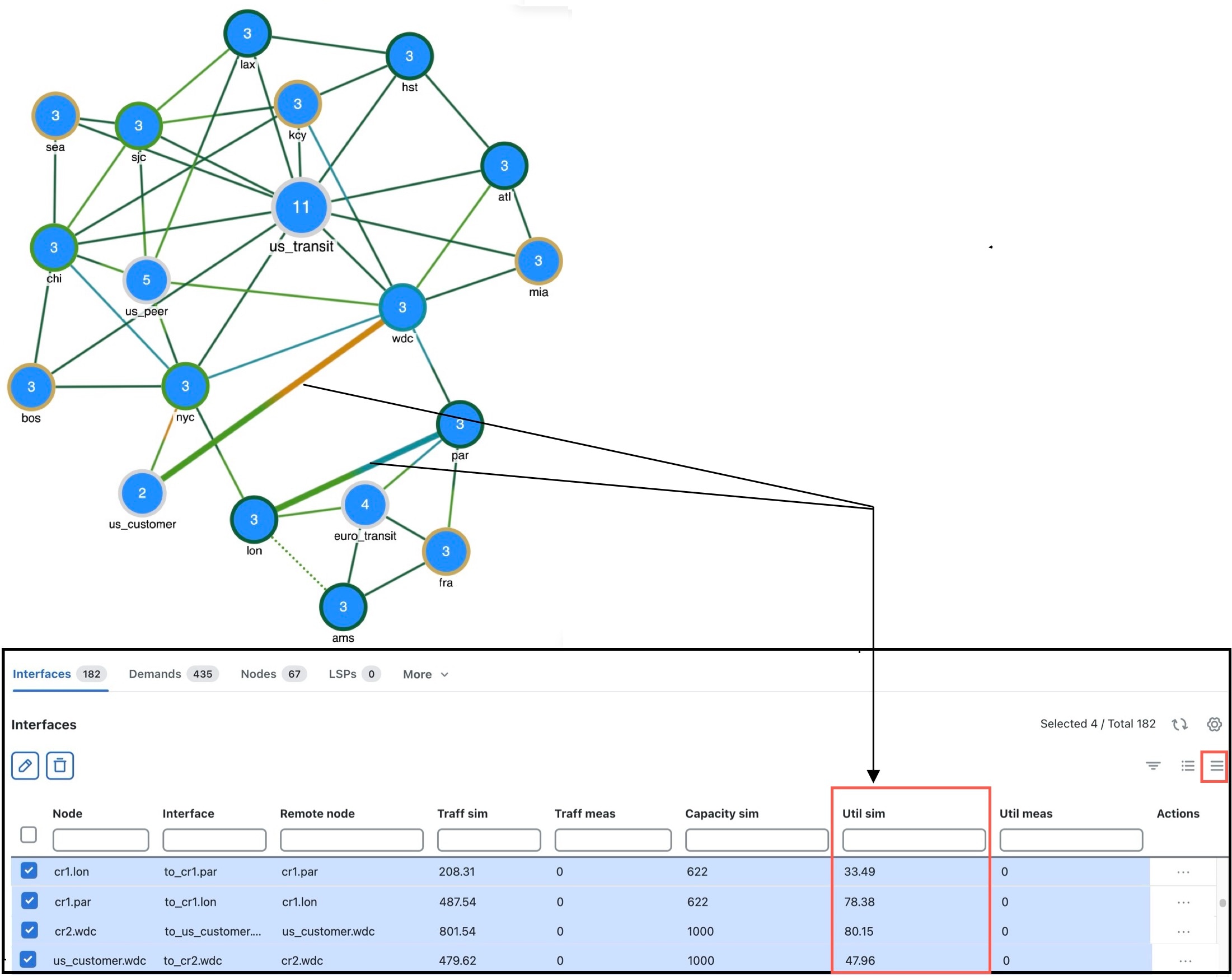
この例では、サイト間(「lon」と「par」、「us_customer」と「wdc」)のインターフェイスのトラフィック使用率を確認します。

手順


ステップ 1

プランファイルを開きます(プランファイルを開くを参照)。[ネットワーク設計(Network Design)] ページに表示されます。

ステップ 2

サイト間のリンクをクリックします。この例では、「lon」と「par」の間のリンクおよび「us_customer」と「wdc」の間のリンクをクリックします。それらの回線が [ネットワークサマリー(Network Summary)] テーブルで選択されます。

ステップ 3

右側にある [ネットワークサマリー(Network Summary)] パネルで、[クロステーブルフィルタ(Cross Table Filter)] アイコン > [回線のフィルタ処理(Filter to circuit)] の順に選択します。[回線(Circuits)] テーブルが開き、選択した回線のみが表示されます。
ステップ 4

それらの回線を選択し、[クロステーブルフィルタ(Cross Table Filter)] アイコン > [インターフェイスのフィルタ処理(Filter to interfaces)] の順に選択します。[インターフェイス(Interfaces)] テーブルが開き、選択した回線に含まれるインターフェイスのみが表示されます。

ステップ 5

[シミュレートされた使用率(Util sim)] 列の使用率の値に注目します。

  • 「to_cr1.par」インターフェイスの場合、[シミュレートされた使用率(Util sim)] の値は 33.49% です。これは、薄い緑色で示される 30 ~ 50% レベルの範囲内です。このインターフェイスは、そのほぼ半分が緑色で塗りつぶされています。回線の残りの半分(「to_cr1.lon」)には、逆方向のトラフィック使用率が表示されます。このインターフェイスでは 78.38% で、青色で示される 50 ~ 80% レベルの範囲内です。

  • 「to_us_customer」インターフェイスの場合、[シミュレートされた使用率(Util sim)] の値は 80.15% です。これは、薄いオレンジ色で示される 80 ~ 90% レベルの範囲内です。回線の残りの半分(「to_cr2.wdc」)には、逆方向のトラフィック使用率が表示されます。このインターフェイスでは 47.96% で、薄い緑色で示される 30 ~ 50% レベルの範囲内です。

ステップ 6

すべてのインターフェイスを表示するために、適用したフィルタをクリアします。


最も使用率が高いインターフェイスの特定

最も使用率が高いインターフェイスを特定すると、大規模で複雑なネットワークを分析するときに役立ちます。

手順


ステップ 1

プランファイルを開きます(プランファイルを開くを参照)。[ネットワーク設計(Network Design)] ページに表示されます。

ステップ 2

[インターフェイス(Interfaces)] テーブルで、[シミュレートされた使用率(Util sim)] 列の見出しをクリックして、降順でインターフェイスをソートします。もう 2 回クリックします。列のソートの昇順と降順が切り替わります。

ステップ 3

最も使用率が高いインターフェイスが一番上の行にあることに注意してください。この一番上の行を選択します。プロットで強調表示されているインターフェイスは、最も使用率が高いインターフェイスです。

ステップ 4

行の選択を解除して、インターフェイスの選択を解除します。


[ネットワークサマリー(Network Summary)] テーブル

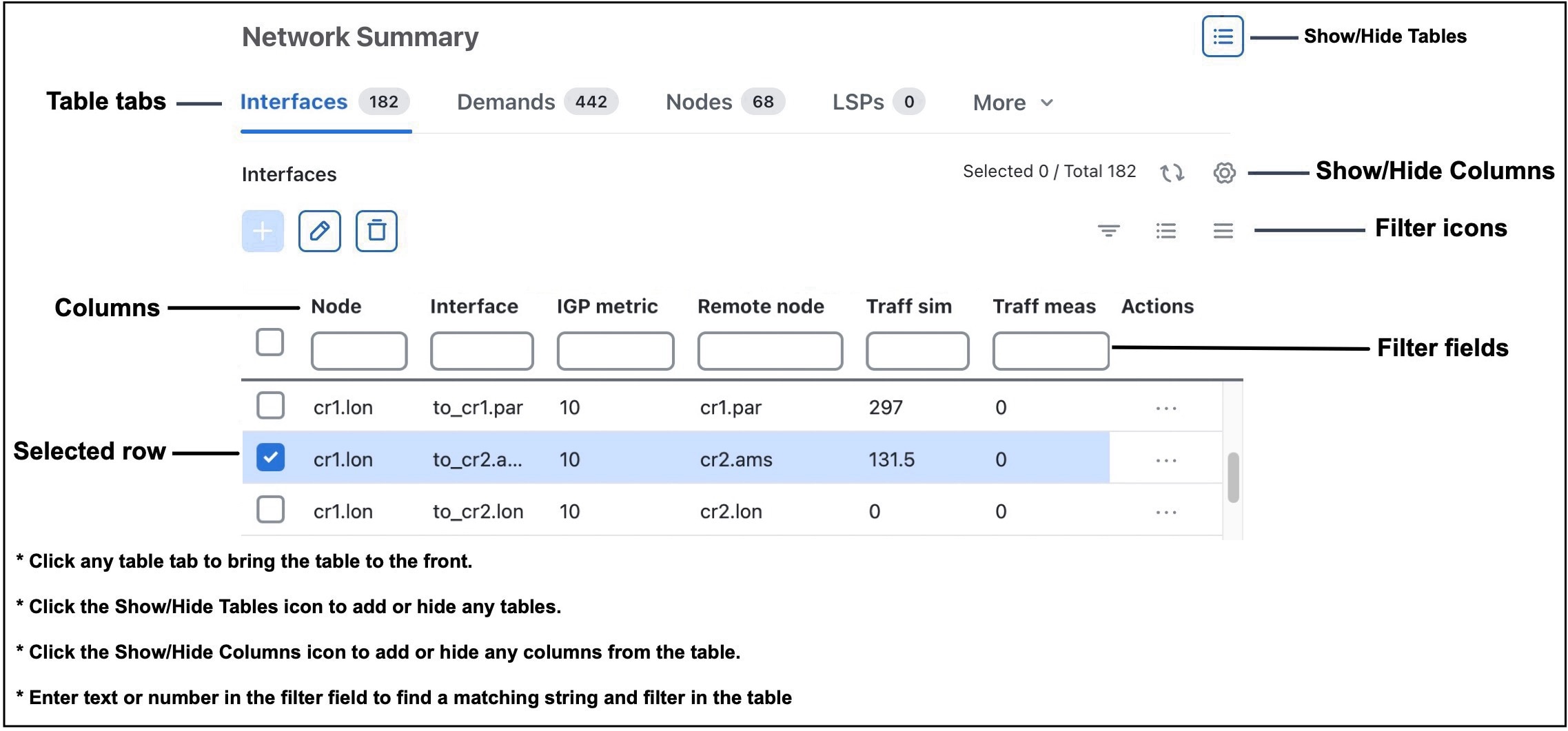
[ネットワークサマリー(Network Summary)] テーブルは、[ネットワーク設計(Network Design)] ページの右側に表示されます。一連の行と列が表示されます。行はオブジェクト、列はプロパティです(一般的なテーブルの機能)。ネットワークモデルには、UI から表示できない他のテーブルも含まれています。これらのテーブルには、より複雑な情報が含まれており、オブジェクト間の複雑な関係などが示されます。.txt エディタを使用してネットワークモデルを開くと、各テーブルには山カッコを使用したラベル(<Nodes>、<Sites>など)が付けられます。

一般的なテーブル

マルチキャスト、P2MP LSP、ポートなど、特殊な目的に使用できる多数のテーブルがあります。次のテーブルは、最も一般的に使用されるものであり、デフォルトで用意されています。

テーブルを最前面に表示してアクティブなテーブルにするには、関連するタブをクリックします。たとえば、LSP テーブルを開くには、[LSP(LSPs)] タブをクリックします。

  • [インターフェイス(Interfaces)]:ネットワーク内のインターフェイスのリスト。

  • [デマンド(Demands)]:ネットワーク内のデマンドのリスト。各デマンドは、送信元(ノード、外部 AS、または外部エンドポイント)から接続先(ノード、外部 AS、外部エンドポイント、またはマルチキャストフロー接続先)にルーティングされるトラフィックの量を指定します。

  • [ノード(Nodes)]:ネットワークルータのリスト。通常、その場所と機能を示す名前が付けられています。たとえば、ノード cr1.atl は Atlanta サイトのコアルータ 1 です。

  • [LSP(LSPs)]:ネットワーク内の MPLS LSP のリスト。各 LSP には、送信元と接続先の両方が含まれます。ポイントツーマルチポイント(P2MP)LSP 内のサブ LSP が LSP テーブルに一覧表示されることに注意してください。

  • [サイト(Sites)]:ネットワークサイトのリスト。

  • [SRLG(SRLGs)]:共有リスクリンクグループ(SRLG)のリスト。SRLG は、一般的な原因ですべてに障害が発生する可能性のあるオブジェクトのグループです。

  • [AS]:内部および外部の自律システム(AS)のリスト。AS は、1 人のオペレータによって制御される、接続された IP ルーティングプレフィックスの集合です。

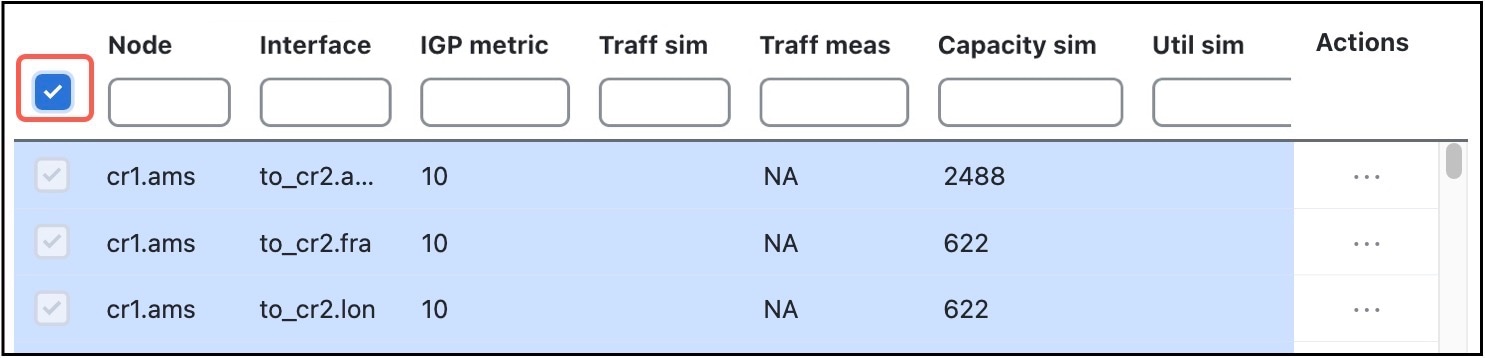
図 11. 一般的なテーブルの機能

テーブルとオブジェクト選択の操作

ここでは、テーブルとオブジェクト(ノード、サイト、回線、インターフェイス、ポートなど)間の基本的な力学について説明します。テーブルでオブジェクトを選択すると、ネットワークプロットで自動的に選択されます。逆に、ネットワークプロットで選択したものはすべて、テーブルで選択されます。

タスク:さまざまなテーブルを表示し、オブジェクトを選択します。選択するたびに、テーブルとネットワークプロットで何が起こるかを観察して、それらの関係を確認します。

手順


ステップ 1

プランファイルが開いていない場合は、プランファイルを開くに記載されている手順を使用して開きます。

ステップ 2

右側にある [ネットワークサマリー(Network Summary)] パネルで [インターフェイス(Interfaces)] タブが選択されていることに注意してください。[サイト(Sites)] タブ([詳細(More)] > [サイト(Sites)] の順にクリック)をクリックして [サイト(Sites)] テーブルを表示します。

ステップ 3

右側にある [サイト(Sites)] テーブルからさまざまなサイトを選択すると、選択したサイトの周りの円の色がグレーに変わることに注意してください。

ステップ 4

[テーブルの表示/非表示(Show/hide tables)] アイコン([テーブルの表示/非表示(Show/Hide Tables)] アイコン)を使用して [回線(Circuits)] テーブル(デフォルトのテーブルタブにはない)を表示します。詳細については、テーブルまたは列の表示/非表示 を参照してください。

ステップ 5

[回線(Circuits)] テーブルで、目的の回線を選択します。選択した回線の行が、ネットワークプロットの対応する回線と同様に強調表示されていることに注意してください。逆に、ネットワークプロットで回線を選択すると、テーブルの対応する行が強調表示されます。

2 つの回線を選択すると、4 つのインターフェイス(回線ごとに 2 つのインターフェイス)が選択されます。これらの選択を確認するには、[回線(Circuits)] テーブルで回線が選択されていることを確認し、[クロステーブルフィルタ(Cross table filter)] アイコン([クロステーブルフィルタ(Cross Table Filter)] アイコン)をクリックします。次に、[インターフェイスのフィルタ処理(Filter to interfaces)] を選択します。[インターフェイス(Interfaces)] テーブルには、4 つのインターフェイスが表示されます。

ステップ 6

すべてのテーブルで、ヘッダー行の選択チェックボックスをオンにすることで、すべてのオブジェクトを選択します。選択したオブジェクトがネットワークプロットで強調表示されます。すべてのオブジェクトの選択を解除するには、このチェックボックスをオフにします。


テーブルまたは列の表示/非表示

表 1. テーブルまたは列の表示/非表示

目的

作業

1 つ以上のテーブルの表示

  1. 右側にある [ネットワークサマリー(Network Summary)] パネルで、[テーブルの表示/非表示(Show/hide tables)] アイコン([テーブルの表示/非表示(Show/Hide Tables)] アイコン)をクリックします。

  2. 表示するオブジェクトのチェックボックスをオンにし、非表示にするオブジェクトのチェックボックスをオフにします。たとえば、[回線(Circuits)] テーブルを表示する場合は、[回線(Circuits)] の横にあるチェックボックスをオンにします。

    (注)  

     
    上部にある検索バーを使用すると、テーブル名をすばやく検索できます。
  3. [適用(Apply)] をクリックします。

[テーブルの表示/非表示(Show/hide tables)]

1 つまたは複数の列の表示/非表示

  1. 右側にある [ネットワークサマリー(Network Summary)] パネルで、必要なオブジェクトのタブをクリックします。

  2. [テーブル列の表示/非表示(Show/hide table columns)] アイコン([列の表示/非表示(Show/Hide Columns)] アイコン)をクリックします。

  3. 表示する列のチェックボックスをオンにし、非表示にするオブジェクトのチェックボックスをオフにします。たとえば、テーブルに [キャパシティ(Capacity)] 列を表示する場合は、[キャパシティ(Capacity)] チェックボックスをオンにします。

    (注)  

     
    上部にある検索バーを使用すると、列名をすばやく検索できます。
[テーブルの表示/非表示(Show/hide tables)]

テーブルでの検索とフィルタ処理

テーブルの値を検索およびフィルタ処理するには、次のフィルタオプションを使用します。

  • [フローティングフィルタ(Floating filter)]:[フローティングフィルタの表示/非表示(Show/Hide Floating Filters)] アイコン アイコンをクリックして、各列の上部にあるフローティングフィルタの表示を切り替えます。このフィルタを使用すると、テーブル内の 1 つ以上の列にフィルタ条件を設定できます。

    すべてのフィルタをクリアするには、テーブルの上に表示される [フィルタ(Filters)] フィールドの [X] アイコンをクリックします。

  • [高度なフィルタ(Advanced filter)]:[高度なフィルタ(Advanced Filter)] アイコン アイコンを使用して、テーブルを特定の検索値のリストにフィルタ処理します。

    1. ドロップダウンリストから選択して、値を入力します。

    2. 複数の条件でフィルタ処理する場合は、必要に応じて次のコントロールを使用できます。

      • [すべて(AND)(All (AND))]:(デフォルト)フィルタ処理により、指定したすべての基準に一致する行のみが表示されます。

      • [いずれか(OR)(Any (OR))]:フィルタ処理により、いずれかの基準に一致する行のみが表示されます。

  • [クロステーブルフィルタ(Cross table filter)]:[クロステーブルフィルタ(Cross Table Filter)] アイコン アイコンを使用して、選択したものを関連するオブジェクトが表示されるようにフィルタ処理します。たとえば、回線を関連するインターフェイスが表示されるようにフィルタ処理できます。このオプションを使用するには、[ネットワークサマリー(Network Summary)] テーブルからオブジェクトを選択し、[フィルタ(Filter)] > [X のフィルタ処理(Filter to X)] の順に選択します。ここで、X は実行可能なオブジェクトの名前です。

テーブルの列のソート

列見出しをクリックすると、その列を昇順または降順でソートできます。列見出しの上向き矢印と下向き矢印に注意してください。上向き矢印は列が昇順でソートされていること、下向き矢印は降順でソートされていることを示します。

テーブルビューの保存

ネットワークモデルには、複数のオブジェクトテーブルが含まれています。Cisco Crosswork Planning では、最もよく使用するテーブルのビューを保存できます。保存されたビューが適用されると、ネットワークモデルには、そのビューに保存されているテーブルのみが表示されます。

手順


ステップ 1

プランファイルが開いていない場合は、プランファイルを開くに記載されている手順を使用して開きます。

ステップ 2

[テーブルの表示/非表示(Show/Hide Tables)] アイコン を使用して、要件に応じてテーブルを表示したり非表示にします。詳細については、テーブルまたは列の表示/非表示 を参照してください。

ステップ 3

右上隅で > [ビューの保存(Save view)] の順にクリックします。

[ビューに名前を付けて保存(Save View As)] ウィンドウが表示されます。

ステップ 4

名前を入力して、[Save(保存)] をクリックします。

新しく作成されたビューが [保存済みビュー(Saved views)] リストに表示されます。

ステップ 5

ビューを適用します。

  1. [保存済みビュー(Saved views)] ドロップダウンリストをクリックします。保存されているすべてのビューのリストが表示されます。

  2. ビューのサムネイル(カードレイアウトの場合)またはビュー名(リストレイアウトの場合)をクリックして、そのビューをネットワークモデルに適用します。

ステップ 6

ビューの名前を変更します。

ビューがネットワークモデルに適用されている場合は、その名前を変更できます。

  1. ビューが適用されていることを確認します(手順 5 を参照)。

  2. > [ビューの名前変更(Rename view)] の順にクリックします。[ビューの名前変更(Rename View)] ウィンドウが表示されます。

  3. ビューの新しい名前を入力して、[保存(Save)] をクリックします。

ステップ 7

ビューを削除します。

  1. > [ビューの管理(Manage views)] の順にクリックします。保存されているすべてのビューのリストが表示されます。

  2. 削除するビューの [高度なフィルタ(Advanced Filter)] アイコン アイコンをクリックします。

  3. 確認ウィンドウで、[削除(Delete)] をクリックします。