セグメント ルーティングの設定

デフォルトでは、Cisco Crosswork Planning は、RSVP LSP を作成してルーティングします。ただし、LSP の [タイプ(Type)] プロパティを [SR] に変更することで、セグメントルーティング(SR)LSP を作成できます。これらの SR LSP は、RSVP LSP と同様に、自動ルーティング、転送隣接関係、およびクラスベース転送を使用します。パケットがトンネルに入ると、さまざまなルーティングメカニズムによってパスが決定されます。RSVP LSP は、最初にパスに沿って確立され、そのパス上の各ノードは、予約要求を受け入れ、予約状態を維持します。対照的に、SR LSP は、LSP の送信元ノード(ヘッドエンド)で作成されたセグメントリストに依存します。このセグメントリストは、パケット(デマンド)に保存され、一連の設定済みノードセグメントおよびインターフェイスセグメントを介してトラフィックを転送します。SR LSP は、セグメント間で IP ルーティング(そのため、場合によっては ECMP)を使用します。


(注)  


Cisco Crosswork Planning では、「セグメントリスト」(「セグメントリストホップ」を含む)を使用する「SR LSP」という用語を使用します。シスコのルーティング用語では、これらの用語は、「セグメント ID(SID)リスト」(「SID」を含む)を使用する「SR トンネル」です。

ここでは、次の内容について説明します。

SR LSP セグメントタイプ

SR LSP のセグメントリストには、1 つ以上のセグメントリストホップが含まれます。これは、ノード、インターフェイス、SR LSP、またはエニーキャストグループです。

セグメントリストを表示するには、SR LSP パスを選択し、[クロステーブルフィルタ(Cross Table Filter)] アイコン > [セグメントリストのフィルタ処理(Filter to segment lists)] の順に選択します。

セグメントリストとそのホップの作成の詳細については、セグメントリストの作成を参照してください。


(注)  


セグメントリストとそのセグメントリストホップを作成および最適化するプロセスは、SR-TE 最適化ツールを使用して自動化できます。詳細については、SR-TE の最適化を参照してください。帯域幅を最適化することによって SR LSP とそのホップを作成することもできます。詳細については、SR-TE 帯域幅の最適化と分析を参照してください。

ノード セグメント リスト ホップ

ノード セグメント リスト ホップを使用する場合、SR LSP は、指定されたノードへの最短パスを使用します。ノード セグメント リスト ホップの例 は、1 つのノード セグメント リスト ホップ(ノードを囲むオレンジ色の円で示される cr2.okc)を使用した、cr2.kcy ノードから cr2.mia ノードへの SR LSP の例を示しています。IGP メトリックが等しいため、トラフィックは、ECMP を使用してルーティングされ、okc に到達します。
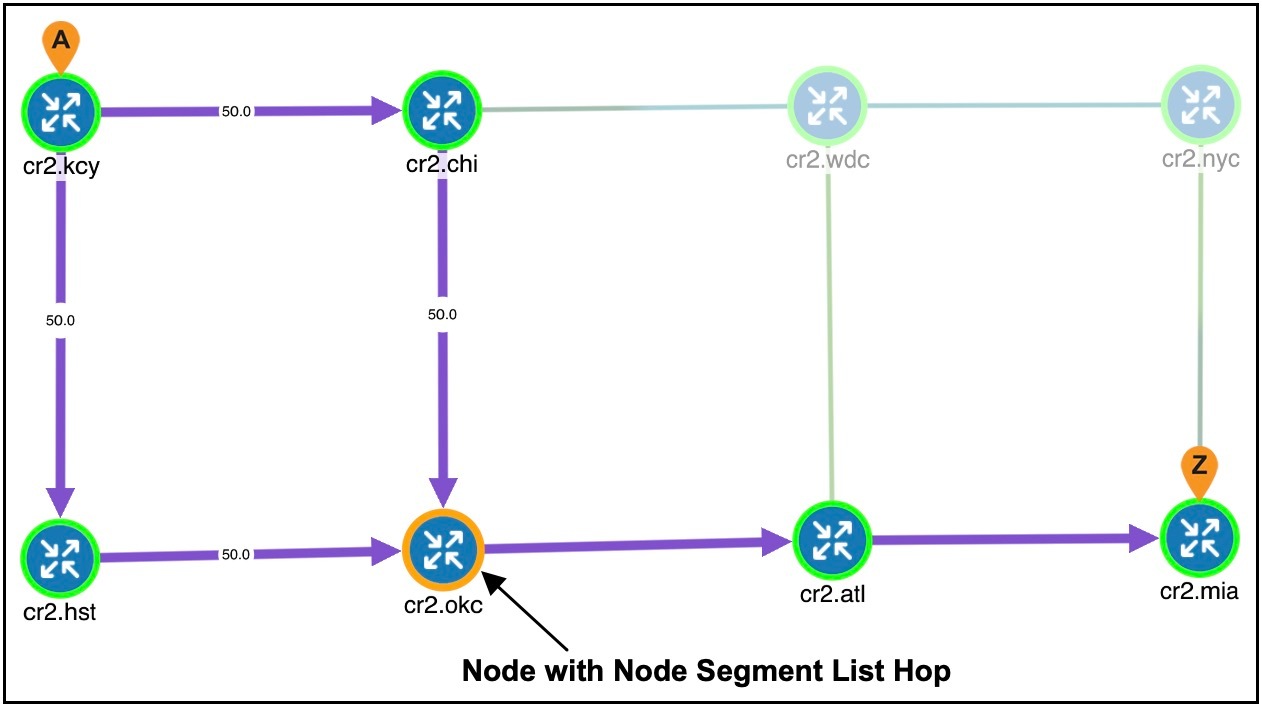
図 1. ノード セグメント リスト ホップの例

インターフェイス セグメント リスト ホップ

ルータでは、前のセグメントリストホップが、インターフェイスを含むノードである場合、またはインターフェイスが、送信元ノードの出力である場合にのみ、インターフェイスをセグメントリストで使用できます。Cisco Crosswork Planning では、インターフェイス セグメント リスト ホップがローカルであるという制限はありません。セグメントリストに、インターフェイスを含むノードの先行セグメントが含まれている必要はありません。

インターフェイス セグメント リスト ホップの例 に、cr2.chi から cr2.wdc へのインターフェイス セグメント リスト ホップの例を示します。パスが cr2.chi(このインターフェイス セグメント リスト ホップを使用するためにパケットが到達する必要があるノード)に到達するようにするには、まず chi に到達するようにノード セグメント リスト ホップを設定します。この図は、ノードに障害が発生した場合に SR LSP を介したデマンドがどのように再ルーティングされるかも示しています。デマンドは、IGP を使用して、障害を回避してルーティングし、可能な場合はセグメントに戻します。
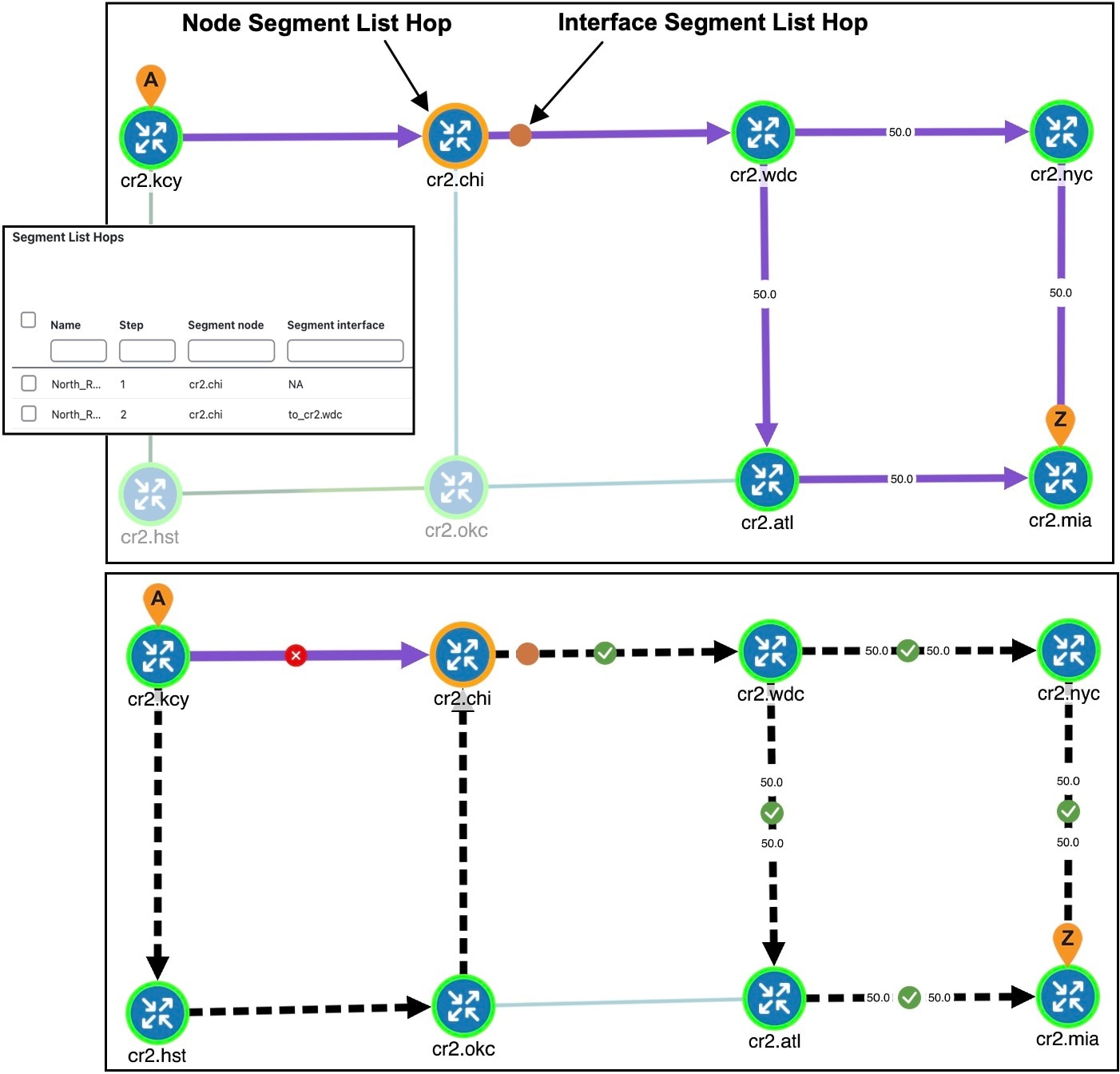
図 2. インターフェイス セグメント リスト ホップの例

LSP セグメントリストホップ

SR LSP は他の SR LSP をセグメントリストホップとして使用でき、さらに、これらの SR LSP セグメントリストホップに他の SR LSP をセグメントリストホップとして含めることができます。次の 2 つのルールが適用されます。

  • LSP セグメントリストホップは、RSVP LSP ではなく、SR LSP である必要があります。

  • LSP セグメントリストホップは、それを直接または間接的に参照する別の SR LSP を参照できません。たとえば、SR LSP A のセグメントに SR LSP B がセグメントリストホップとして含まれている場合、SR LSP A を SR LSP B にセグメントリストホップとして含めることはできません。

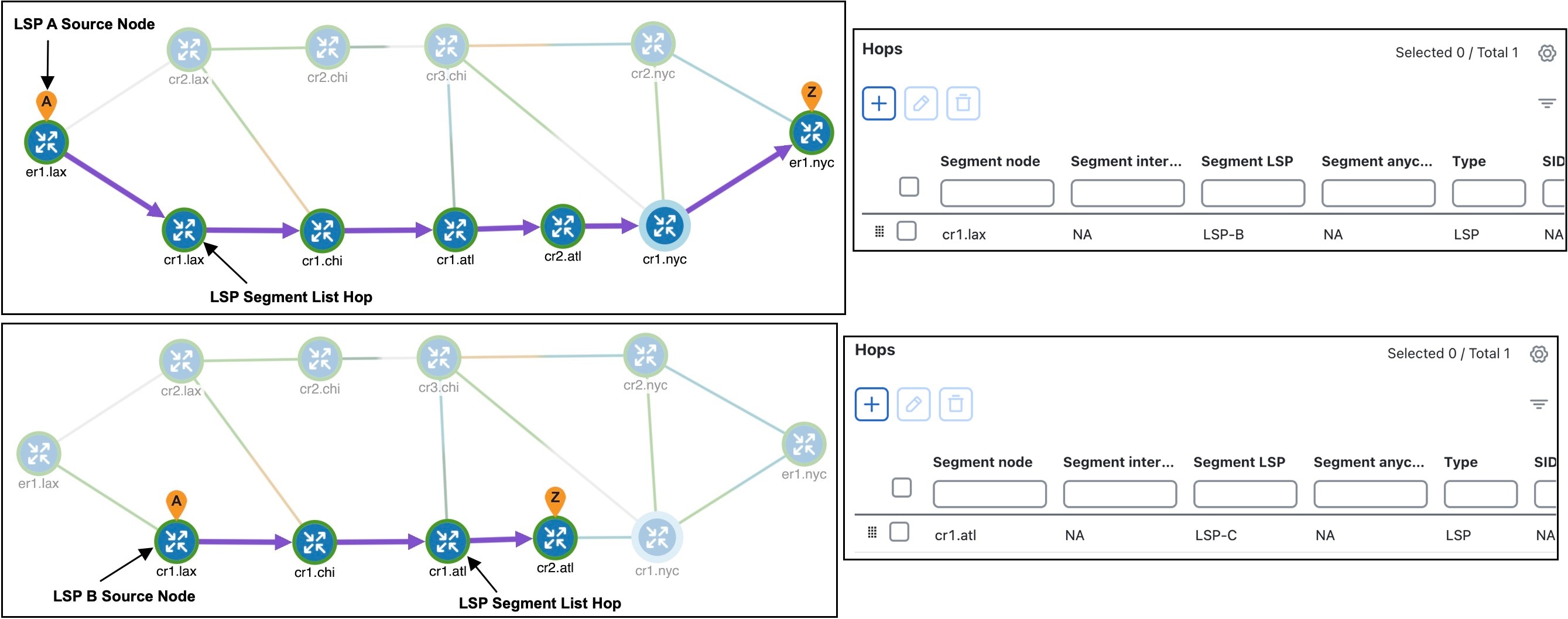
LSP セグメントリストホップの例 は、LSP A(er1.lax から er1.nyc へ)に LSP B セグメントリストホップが含まれている(送信元ノードは cr1.lax)ことを示しています。LSP A の選択を解除してから LSP B を選択すると、LSP B にも LSP セグメントリストホップが含まれている(送信元ノードが cr1.atl である LSP C)ことがわかります。

LSP セグメントリストホップを表示するには、次の手順を実行します。

  1. LSP を選択し、[クロステーブルフィルタ(Cross Table Filter)] アイコン > [LSPパスのフィルタ処理(Filter to LSP paths)] の順に選択します。[LSPパス(LSP Paths)] ページが表示されます。

  2. LSP パスを選択し、[クロステーブルフィルタ(Cross Table Filter)] アイコン > [セグメントリストのフィルタ処理(Filter to segment lists)] の順に選択します。[セグメントリスト(Segment Lists)] ページが表示されます。

  3. セグメントリストを選択し、[Edit] アイコン をクリックして、関連するセグメントリストホップを表示します。

図 3. LSP セグメントリストホップの例

エニーキャスト グループ セグメント リスト ホップ

SR LSP は、SR LSP への最短パスを持つエニーキャスト グループ セグメント リスト ホップ内のノードを介してルーティングされます。エニーキャストグループ内の複数のノードが等距離の場合、ECMP が適用されます。このメカニズムにより、潜在的な中間セグメントの接続先に関してルーティング制限を適用できます。また、SR LSP が、可能なネクストホップ(ネクスト セグメント リスト ホップ)の中から選択できるようになるため、遅延が減少し、ロードバランシングが改善される可能性があります。

エニーキャスト グループ セグメント リスト ホップの例に、エニーキャスト グループ ノード cr2.chi および cr1.chi の例を示します。1 つのインスタンスでは、それらのノードへの IGP メトリックが等しい IGP メトリックを持つため、SR LSP は、ECMP を使用し、それらの両方を介してルーティングされます。IGP メトリックが cr2.lax から cr1.chi に増加すると、cr2.chi が最短パスを持つため、SR LSP は cr2.chi を介してのみルーティングされます。ただし、障害を回避したエニーキャストグループの再ルーティングの例に示すように、障害が原因で最短パスを使用できない場合でも、SR LSP は、次に高いコストパスを使用して、エニーキャストグループを介してルーティング可能です。
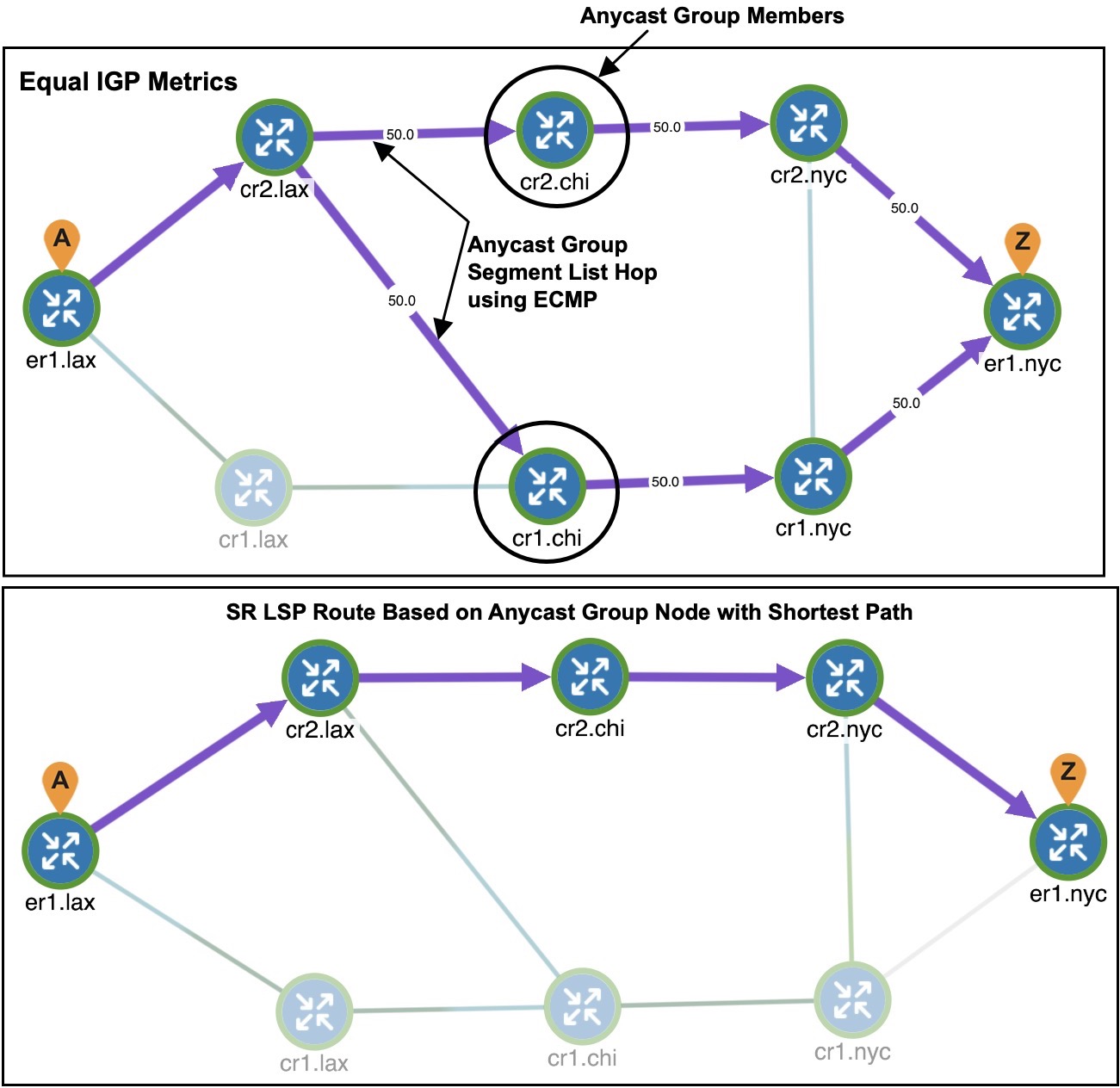
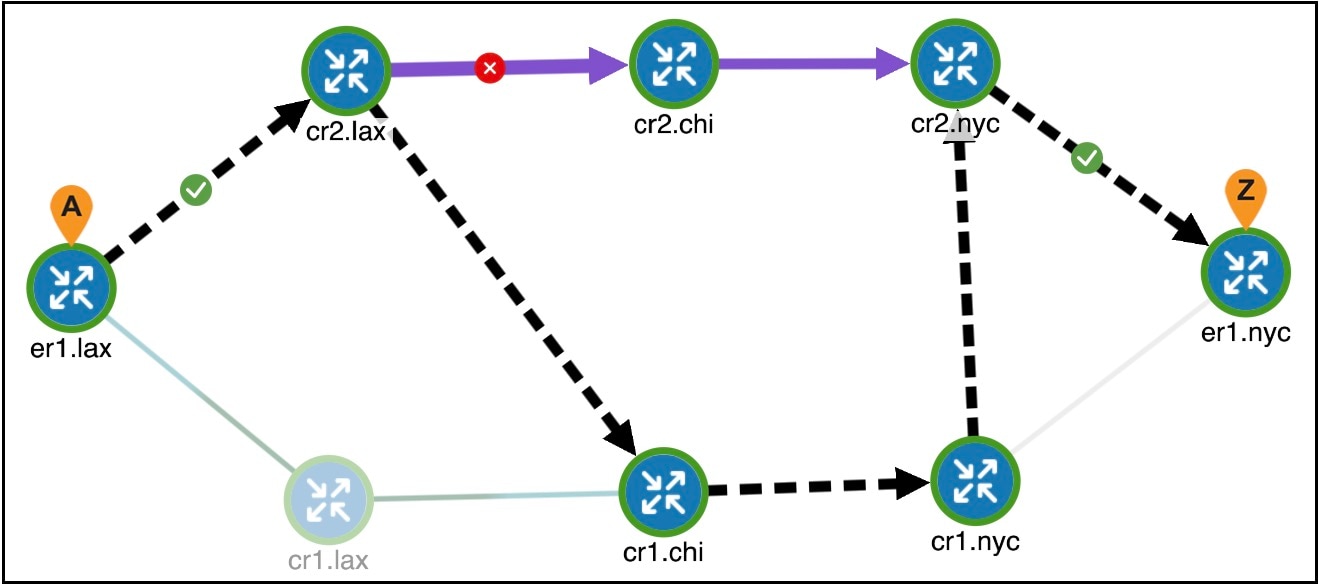
図 4. エニーキャスト グループ セグメント リスト ホップの例
図 5. 障害を回避したエニーキャストグループの再ルーティングの例

SR LSP パス

SR LSP は複数の LSP パスを持つことができます(各 LSP パスは独自のセグメントリストを持ちます)。SR LSP のスタンバイ LSP パスと非スタンバイ LSP パスは区別されません。


(注)  


SR LSP とその SR LSP パスの両方にセグメントがある場合、LSP パス上のセグメントによって SR LSP 上のセグメントが上書きされます。

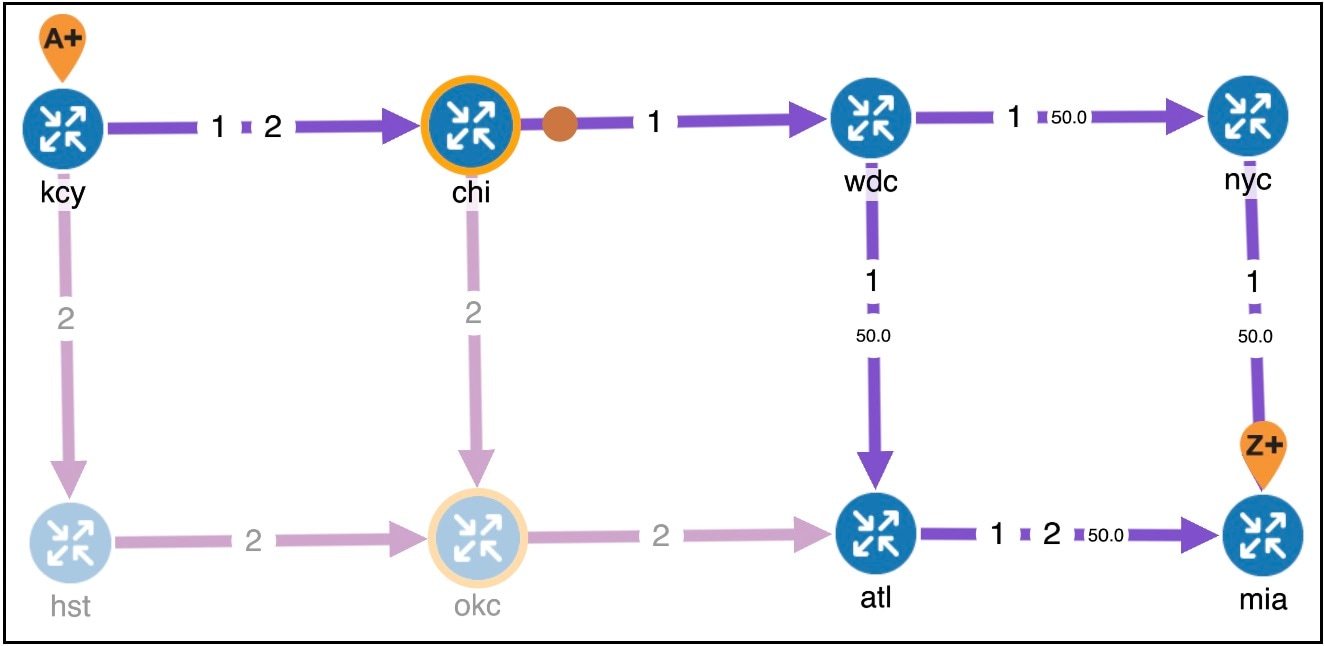
SR LSP の例 は、プライマリパスとセカンダリパスがある kcy から mia への SR LSP が示されています。プライマリパスは、chi のノードのセグメントリストホップと、chi と wdc 間のインターフェイスのセグメントリストホップで設定されており、セカンダリパスは、okc のノードのセグメントリストホップで設定されています。これは、LSP パステーブルから LSP パスを個別に選択することで確認できます。

図 6. SR LSP の例

SR LSP ルーティング

自動ルートや転送隣接関係などの一般的な LSP メカニズムによって、デマンドが SR LSP に入ると判断された場合、LSP トラフィックは、次のようにルーティングされます。接続先ノードまたはセグメントリストホップに到達できない場合、SR LSP は確立されません。


(注)  


最終セグメントリストホップを作成するプロセスは、デマンドを使用した送信元から接続先へのトラフィックフローのシミュレーション のツールを使用して自動化できます。
  • SR LSP にセグメントリストがない場合、デマンドは、IGP を介して接続先ノードにルーティングされます。

    SR LSP にセグメントリストがある場合、デマンドは、セグメントリスト内のセグメントリストホップを使用して、出現順にルーティングされます。

  • ノード セグメント リスト ホップを使用している場合、デマンドは、そのノードへの最短パスを使用します。

    インターフェイス セグメント リスト ホップを使用している場合、デマンドは、そのインターフェイスの送信元ノードの最短パスを使用し、その後、インターフェイスの接続先ノードにルーティングされます。

    エニーキャスト グループ セグメント リスト ホップを使用している場合、デマンドは、最短パスを持つノードを介してルーティングされます。エニーキャストグループ内の複数のノード間で同じである場合、SR LSP は、ECMP を使用してルーティングします。

  • セグメントリストホップの作成時に、ノードとそのノードを含むエニーキャストグループの両方を選択した場合は、ノードセグメントが優先されます。

  • SR LSP に LSP パスが含まれている場合、デマンドは、送信元から接続先にデマンドをルーティングできる最小パスオプションを使用して LSP パスでルーティングされます。SR LSP パスのデマンドは、前述の SR LSP と同じ方法でルーティングされます。

  • SR LSP に複数の SR 候補パスが含まれている場合、デマンドは、送信元から接続先にデマンドをルーティングできる最高優先順位オプションを使用して LSP パスでルーティングされます。SR LSP パスのデマンドは、前述の SR LSP と同じ方法でルーティングされます。

  • SR LSP パスが「動的」として設定されている場合、LSP パスは指定された「メトリックタイプ」に基づいてシミュレートされます。これは、IGP、TE、および遅延メトリックタイプに適用されます。パス上では ECMP が許可されないため、最小 IP アドレスを持つインターフェイスが優先されます。セグメントリストが設定されている場合、LSP パスは、動的に割り当てられません。

  • SR LSP またはその LSP パスで定義されたセグメントでデマンドをルーティングできない場合(たとえば、ノード セグメント リスト ホップでの障害のため)、デマンドは、IGP 最短パスを使用して接続先にルーティングされます。

  • ホップ(ノード、インターフェイス、LSP、またはエニーキャストグループ)にセグメント ID(SID)が含まれている場合、セグメントリストホップは、その SID を継承します。

AS 間 SR LSP ルーティング

異なる AS に送信元ノードと接続先ノードがある SR LSP は、次のホップ設定が存在する場合にルーティングできます。

  • LSP が出る AS の境界にノード セグメント リスト ホップが存在します。このノードは出口ノードです。

  • 次のいずれかのホップが存在します。

    • 別の AS で最初に通過するノードにノード セグメント リスト ホップが存在します。このノードは入口ノードです。複数のピアリングインターフェイスがある場合、それらのメトリックによって、LSP が使用するものが決まります。

    • インターフェイス セグメント リスト ホップは、ある AS の出口ノードを別の AS の入口ノードに接続します。

AS 間 SR LSP でデマンドを使用するには、次の 2 つの条件を満たす必要があります。

  • デマンドは SR LSP に対してプライベートである必要があります。プライベート LSP の作成については、MPLS ルーティングの設定を参照してください。

  • デマンドには、SR LSP と同じ送信元および接続先が必要です。

SR LSP とそれらの LSP パスの作成

SR LSP およびメッシュ SR LSP は、RSVP-TE LSP と同じ方法で作成されます。違いは、[タイプ(Type)] プロパティを [SR] に設定する必要があることです。詳細については、LSP の作成および可視化を参照してください。

SR LSP には、32 ビットの数値である [色(Color)] プロパティがあります。

作成したら、次の手順は、セグメントリストを作成するか、LSP パスとそのセグメントリストを作成することです。

同様に、SR LSP パスは、RSVP-TE LSP パスと同じ方法で作成されます(LSP パスの作成を参照)。SR LSP パスを作成したら、[プロトコルの発信元(Protocol origin)]([LSPパスの編集(Edit LSP Path)] ウィンドウ)を設定して、SR LSP パスの発信元となるコンポーネントまたはプロトコルを特定できます。[ローカル(Local)]、[PCE開始(PCE initiated)]、および [BGP開始(BGP initiated)] から選択します。

LSP および LSP パスの詳細については、MPLS ルーティングの設定を参照してください。

セグメントリストの作成

セグメントリストを作成するには、次の手順を実行します。

手順


ステップ 1

プランファイルを開きます(プランファイルを開くを参照)。[ネットワーク設計(Network Design)] ページに表示されます。

ステップ 2

ツールバーから、[アクション(Actions)] > [挿入(Insert)] > [LSP(LSPs)] > [セグメントリスト(Segment list)] の順に選択します。

または

右側にある [ネットワークサマリー(Network Summary)] パネルで、[セグメントリスト(Segment lists)] ページの [追加(Add)] アイコン をクリックします。

[セグメントリスト(Segment lists)] タブは、[詳細(More)] タブの下にあります。表示されていない場合は、[テーブルの表示/非表示(Show/hide tables)] アイコン([テーブルの表示/非表示(Show/Hide Tables)] アイコン)をクリックし、[セグメントリスト(Segment lists)] チェックボックスをオンにします。

ステップ 3

[名前(Name)] フィールドに、セグメントリストの名前を入力します。

ステップ 4

[サイト(Site)] および [ノード(Node)] ドロップダウンリストから、関連するサイトとノードを選択します。

ステップ 5

[ホップ(Hops)] セクションで、セグメントリストホップを追加し、それらを、従う必要がある順序に並べ替えます。 をクリックし、エントリをドラッグして順序を変更してください。

  • 新しいセグメントリストホップを追加するには、[追加(Add)] アイコン をクリックし、詳細情報を入力します。

  • 既存のセグメントリストホップを編集するには、それをリストから選択し、[Edit] アイコン をクリックします。

  • 既存のセグメントリストホップを削除するには、それをリストから選択し、[Delete] アイコン をクリックします。

ステップ 6

セグメントの作成または編集を続行するには、次のオプションを使用し、[追加(Add)] をクリックします。必要に応じて、サイト、ノード、インターフェイス、またはエニーキャストグループを選択します。

(注)  

 
インターフェイス セグメント リスト ホップは、ノード セグメント リスト ホップの出力インターフェイスである必要があります。
  • ノードまたは送信元ノード(インターフェイスおよび LSP 用)がサイト内にある場合は、最初にサイトを選択します。

  • ノード セグメント リスト ホップの場合は、インターフェイスを選択しないでください。

  • インターフェイスおよび LSP セグメントリストホップの場合は、最初に送信元ノードを選択します。

  • エニーキャスト グループ セグメント リスト ホップの場合は、サイト、ノード、またはインターフェイスを選択しないでください。

セグメントリストを作成した後、セグメントを管理するもう一つの方法は、[セグメントリストホップ(Segment List Hops)] テーブルからセグメントをダブルクリックすることです。そこから、サイト、ノード、およびインターフェイスを変更できますが、順序は変更できません。


エニーキャストグループの作成

エニーキャストグループを作成するには、次の手順を実行します。

手順


ステップ 1

プランファイルを開きます(プランファイルを開くを参照)。[ネットワーク設計(Network Design)] ページに表示されます。

ステップ 2

ツールバーから、[アクション(Actions)] > [挿入(Insert)] > [その他(Others)] > [エニーキャストグループ(Anycast group)] の順に選択します。

または

右側にある [ネットワークサマリー(Network Summary)] パネルで、[エニーキャストグループ(Anycast groups)] タブの [追加(Add)] アイコン をクリックします。

[エニーキャストグループ(Anycast groups)] タブは、[詳細(More)] タブの下にあります。表示されていない場合は、[テーブルの表示/非表示(Show/hide tables)] アイコン([テーブルの表示/非表示(Show/Hide Tables)] アイコン)をクリックし、[エニーキャストグループ(Anycast groups)] チェックボックスをオンにします。

ステップ 3

[グループ名(Group name)] フィールドに、エニーキャストグループを識別するための一意の名前を入力します。

ステップ 4

エニーキャストグループに含めるノードごとに、[含める(Included)] 列のチェックボックスをオンにします。

ステップ 5

[追加(Add)] をクリックします。


SID の作成

新しい SID を作成するには、次の手順を実行します。

ノード SID の作成

ノード SID を作成するには、次の手順を実行します。

手順


ステップ 1

プランファイルを開きます(プランファイルを開くを参照)。[ネットワーク設計(Network Design)] ページに表示されます。

ステップ 2

ツールバーから、[アクション(Actions)] > [挿入(Insert)] > [SID(SIDs)] > [ノードSID(Node SID)] の順に選択します。

または

右側にある [ネットワークサマリー(Network Summary)] パネルで、[ノードSID(Node SIDs)] テーブルの [追加(Add)] アイコン をクリックします。

[ノードSID(Node SIDs)] タブは、[詳細(More)] タブの下にあります。表示されていない場合は、[テーブルの表示/非表示(Show/hide tables)] アイコン([テーブルの表示/非表示(Show/Hide Tables)] アイコン)をクリックし、[ノードSID(Node SIDs)] チェックボックスをオンにします。

ステップ 3

[サイト(Site)]、[ノード(Node)]、および [タイプ(Type)] フィールドの値を選択します。

ステップ 4

[SID] および [SRアルゴリズム(SR algorithm)] の値を入力します。

ステップ 5

必要に応じて、チェックボックスを使用して [保護(Protected)] または [IPv6] を選択します。

ステップ 6

[保存(Save)] をクリックします。


SRv6 ノード SID の作成

SRv6 ノード SID を作成するには、次の手順を実行します。

手順


ステップ 1

プランファイルを開きます(プランファイルを開くを参照)。[ネットワーク設計(Network Design)] ページに表示されます。

ステップ 2

ツールバーから、[アクション(Actions)] > [挿入(Insert)] > [SID(SIDs)] > [SRv6ノードSID(SRv6 node SID)] の順に選択します。

または

右側にある [ネットワークサマリー(Network Summary)] パネルで、[SRv6ノードSID(SRv6 node SIDs)] テーブルの [追加(Add)] アイコン をクリックします。

[SRv6ノードSID(SRv6 node SIDs)] タブは、[詳細(More)] タブの下にあります。表示されていない場合は、[テーブルの表示/非表示(Show/hide tables)] アイコン([テーブルの表示/非表示(Show/Hide Tables)] アイコン)をクリックし、[SRv6ノードSID(SRv6 node SIDs)] チェックボックスをオンにします。

ステップ 3

ドロップダウンから [サイト(Site)] と [ノード(Node)] の値を選択します。

ステップ 4

[SID] および [SRアルゴリズム(SR algorithm)] の値を入力します。

ステップ 5

必要に応じて、チェックボックスを使用して [保護(Protected)] を選択します。

ステップ 6

[保存(Save)] をクリックします。


インターフェイス SID の作成

インターフェイス SID を作成するには、次の手順を実行します。

手順


ステップ 1

プランファイルを開きます(プランファイルを開くを参照)。[ネットワーク設計(Network Design)] ページに表示されます。

ステップ 2

ツールバーから、[アクション(Actions)] > [挿入(Insert)] > [SID(SIDs)] > [インターフェイスSID(Interface SID)] の順に選択します。

または

右側にある [ネットワークサマリー(Network Summary)] パネルで、[インターフェイス SID(Interface SIDs)] テーブルの [追加(Add)] アイコン をクリックします。

[インターフェイスSID(Interface SIDs)] タブは、[詳細(More)] タブの下にあります。表示されていない場合は、[テーブルの表示/非表示(Show/hide tables)] アイコン([テーブルの表示/非表示(Show/Hide Tables)] アイコン)をクリックし、[インターフェイスSID(Interface SIDs)] チェックボックスをオンにします。

ステップ 3

[サイト(Site)]、[ノード(Node)]、[インターフェイス(Interface)]、および [タイプ(Type)] フィールドの値を選択します。

ステップ 4

[SID] の値を入力します。

ステップ 5

必要に応じて、チェックボックスを使用して [保護(Protected)] または [IPv6] を選択します。

ステップ 6

[保存(Save)] をクリックします。


SRv6 インターフェイス SID の作成

SRv6 インターフェイス SID を作成するには、次の手順を実行します。

手順


ステップ 1

ツールバーから、[アクション(Actions)] > [挿入(Insert)] > [SID(SIDs)] > [SRv6インターフェイスSID(SRv6 interface SID)] の順に選択します。

または

右側にある [ネットワークサマリー(Network Summary)] パネルで、[SRv6インターフェイスSID(SRv6 interface SIDs)] テーブルの [追加(Add)] アイコン をクリックします。

[SRv6インターフェイスSID(SRv6 interface SIDs)] タブは、[詳細(More)] タブの下にあります。表示されていない場合は、[テーブルの表示/非表示(Show/hide tables)] アイコン([テーブルの表示/非表示(Show/Hide Tables)] アイコン)をクリックし、[SRv6インターフェイスSID(SRv6 interface SIDs)] チェックボックスをオンにします。

ステップ 2

[サイト(Site)]、[ノード(Node)]、および [インターフェイス(Interface)] フィールドの値を選択します。

ステップ 3

[SID] および [SR アルゴリズム(SR algorithm)] の値を入力します。

ステップ 4

必要に応じて、チェックボックスを使用して [保護(Protected)] を選択します。

ステップ 5

[保存(Save)] をクリックします。


フレキシブルアルゴリズムの作成

フレキシブルアルゴリズムを作成するには、次の手順を実行します。

手順


ステップ 1

プランファイルを開きます(プランファイルを開くを参照)。[ネットワーク設計(Network Design)] ページに表示されます。

ステップ 2

ツールバーから、[アクション(Actions)] > [挿入(Insert)] > [SID(SIDs)] > [フレキシブルアルゴリズム(Flex algorithm)] の順に選択します。

または

右側にある [ネットワークサマリー(Network Summary)] パネルで、[フレキシブルアルゴリズム(Flex algorithms)] テーブルの [追加(Add)] アイコン をクリックします。

[フレキシブルアルゴリズム(Flex algorithms)] タブは、[詳細(More)] タブの下にあります。表示されていない場合は、[テーブルの表示/非表示(Show/hide tables)] アイコン([テーブルの表示/非表示(Show/Hide Tables)] アイコン)をクリックし、[フレキシブルアルゴリズム(Flex algorithms)] チェックボックスをオンにします。

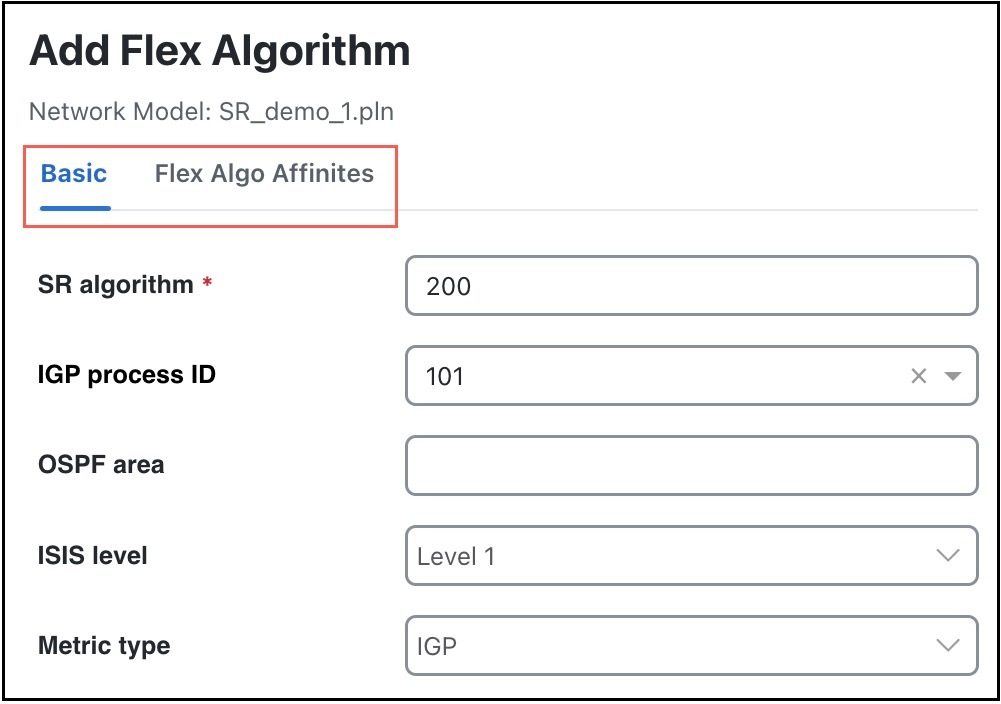
図 7. [フレキシブルアルゴリズムの追加(Add Flex Algorithm)] ウィンドウ

ステップ 3

[基本(Basic)] タブで、[SRアルゴリズム(SR algorithm)] の値を入力します。

ステップ 4

[IGPプロセスID(IGP process ID)]、[OSPFエリア(OSPF area)]、[ISISレベル(ISIS level)]、および [メトリックタイプ(Metric type)] の値を選択します。

ステップ 5

[フレキシブル アルゴリズム アフィニティ(Flex Algo Affinities)] タブをクリックし、各アフィニティの包含ルールまたは除外ルールを選択します。

ステップ 6

[送信(Submit)] をクリックします。


SR-TE 保護

設定可能な、トポロジに依存しないループフリー代替(TI-LFA)がネットワークに含まれている場合は、コンバージェンスの前後に SR-TE トンネルをシミュレートできます。


(注)  


コンバージェンス前のシミュレーションを表示するには、[高速再ルーティング(Fast reroute)] モードである必要があります([ネットワークオプション(Network options)] をクリックするか [アクション(Actions)] > [編集(Edit)] > [ネットワークオプション(Network options)] の順に選択し、[シミュレーション コンバージェンス モード(Simulation convergence mode)] エリアで [高速再 ルーティング(Fast reroute)] を選択)。IGP および LSP 再コンバージェンスモードでは、コンバージェンス後のルートのみが表示されます。

コンバージェンス前の SR-TE トンネルのシミュレーション

ネットワークモデル内の各 SR トンネル、およびパス内の各 SID について、Cisco Crosswork Planning は、障害の発生していないルートを決定します。

「通常パス状態」では、Cisco Crosswork Planning によって、セグメントリストホップからセグメントリストホップへの障害の発生していないルートが決定されます。セグメントリストホップ間では、Cisco Crosswork Planning は、ネクスト セグメント リスト ホップへの IGP 最短パスを使用します。パス上の各インターフェイスでは、接続された回線がダウンしている場合、Cisco Crosswork Planning によって、ネクスト セグメント リスト ホップがインターフェイスまたはノードのどちらであるかと、SR トンネルがルーティング可能かどうかが決定されます。

  • [インターフェイス(Interfaces)] テーブルのインターフェイスに対して SR FRR が有効になっている場合、Cisco Crosswork Planning は、「保護パス状態」を設定します。

    • Cisco Crosswork Planning は、対象回線をトポロジから削除して、ローカルノードからネクスト SID ホップへのコンバージェンス後のパスを導出します。

    • ネクスト SID ホップは、SID ホップのタイプによって異なります。インターフェイス SID の場合、ネクストホップは、そのインターフェイスのリモートノードです。ノード SID の場合、ネクストホップはそのノードです。

    • Cisco Crosswork Planning は、ネクスト SID ホップに到達するまで、導出されたコンバージェンス後のパスをホップごとにたどります(途中で障害が発生した場合、SR FRR および SR LSP はルーティングされません)。

    • Cisco Crosswork Planning は、ネクスト SID ホップに到達すると、通常パス状態に戻り、SID ホップへの障害が発生していないパスをたどることを再開します。

  • [インターフェイス(Interfaces)] テーブルのインターフェイスに対して SR FRR が有効になっていない場合、SR トンネルはルーティングされません。

コンバージェンス後の SR-TE トンネルのシミュレーション

Cisco Crosswork Planning は、すべての障害条件下で、IGP 最短パスを介して各セグメントリストホップにルーティングします。


(注)  


SR LSP は、コンバージェンスの前は TI-LFA を介してルーティングできる可能性がありますが、コンバージェンスの後はルーティングできません。

制約

  • [インターフェイス(Interfaces)] テーブルで、特定のインターフェイスの [SR FRR対応(SR FRR enabled)] 列に「true」と表示されている場合、ノードまたはインターフェイス SID をネクストホップとして持つすべての SR LSP がそのインターフェイス上で保護されます。[SRR FRR対応(SRR FRR enabled)] 列に「false」と表示されている場合は、すべての SR LSP SID がそのインターフェイス上で保護されていません。

  • 保護された隣接関係 SID と保護されていない隣接関係 SID はサポートされていません。すべての隣接関係 SID は保護されていると見なされます。

  • Cisco Crosswork Planning では、TI-LFA パスのラベルスタックの深さに制限がありません。

  • Cisco Crosswork Planning は、P ノードと Q ノードを明示的に導出しませんが、代わりに、PLR から次のセグメントリストホップへの、コンバージェンス後の最短パスと一致する保護パスを導出します。

  • 次のセグメントリストホップに到達する前に TI-LFA パスのいずれかの部分で障害が発生した場合、TI-LFA パスに障害が発生し、SR LSP はルーティングされません。