セグメントルーティングの最適化

SR-TE 最適化ツールでは、セグメントリストを作成または更新することで、可能な限り最小数のセグメントリストホップを使用して、選択された SR LSP(AS 間 LSP を含む)のユーザー指定メトリックの合計を最小化できます。このツールは、トラフィック エンジニアリング基準に基づいてルートを設定し、SR LSP パスが従うノードまたは隣接関係ホップのシーケンスを最適化します。詳細については、SR-TE の最適化を参照してください。

SR-TE 帯域幅最適化ツールを使用すると、選択したインターフェイスのトラフィック使用率を、指定されたしきい値未満に減らすことができます。輻輳を緩和するこの機能は、トラフィックの増加をプランニングする場合や、輻輳が発生したときにサービスレベル契約を満たすことができるかどうかを判断する場合に役立ちます。さらに、このツールを使用して、ネットワーク障害やその後のルート再コンバージェンスなどが発生した後に帯域幅を再最適化できます。詳細については、SR-TE 帯域幅の最適化と分析を参照してください。

ここでは、次の内容について説明します。

SR-TE の最適化

SR-TE 最適化ツール([アクション(Actions)] > [ツール(Tools)] > [SR LSP最適化(SR LSP optimization)] > [SR-TE最適化(SR-TE optimization)])を使用して、次の目的を満たすようにネットワークを設計、キャパシティプランニング、および手動設定できます。このツールは、エリア間機能と AS 間機能の両方をサポートしています。

  • [TE メトリックまたは遅延の最小化(TE Metric or Delay Minimization)]:IGP メトリック以外のメトリックに関して、ホップ間の距離を最小化します。これらは、インターフェイスで設定された TE メトリック(回線遅延に比例して設定可能)または各回線の遅延(ディレイ)のいずれかです。アプリケーションの例としては、遅延の影響を受けやすいネットワークトラフィックが最短遅延パスでルーティングされる一方で大部分のトラフィックがコスト最適化パスでルーティングされる差別化サービスがあります。

  • [回避(Avoidance)]:指定されたオブジェクト(ノード、インターフェイス、または SRLG)を介したルーティングを回避するように、セグメントリストを作成または最適化します。アプリケーションの例としては、それぞれがデュアルプレーン ネットワーク内の異なるプレーンを介する LSP のルーティングペアがあります。同じトラフィックが両方の LSP で同時にルーティングされるため、可用性が向上します。

    ホップの最大数を指定するオプションがありますが、これを使用すると、可能な限り低い遅延が達成されない可能性があります。この場合、達成可能な最適ソリューションが提供されます。

    さらに、最短パスを最適化する必要があるパス長とマージンに制限(境界)を指定することにより、不要な LSP チャーンを回避することもできます。


    (注)  


    「TE」または「IGP」で修飾されていない限り、この章の「メトリック」という用語は、IGP メトリック、TE メトリック、または遅延に適用されます。

SR-TE 最適化の入力の指定

パスメトリックの最適化

[パスメトリックの最小化(Minimize path metric)] セクションでは、インターフェイス IGP メトリック、インターフェイス TE メトリック、または回線遅延に基づいて SR LSP を最適化するかどうかを定義します。この最小化は、パスに沿ったメトリックの合計に対するものです。AS 間 SR LSP の場合、これらのメトリックは、AS ごとではなく LSP のエンドツーエンドで計算されることに注意してください。これらのプロパティは [インターフェイスの編集(Edit Interface)] ウィンドウから設定でき、遅延は [回線の編集(Edit Circuit)] ウィンドウで設定することもできます。
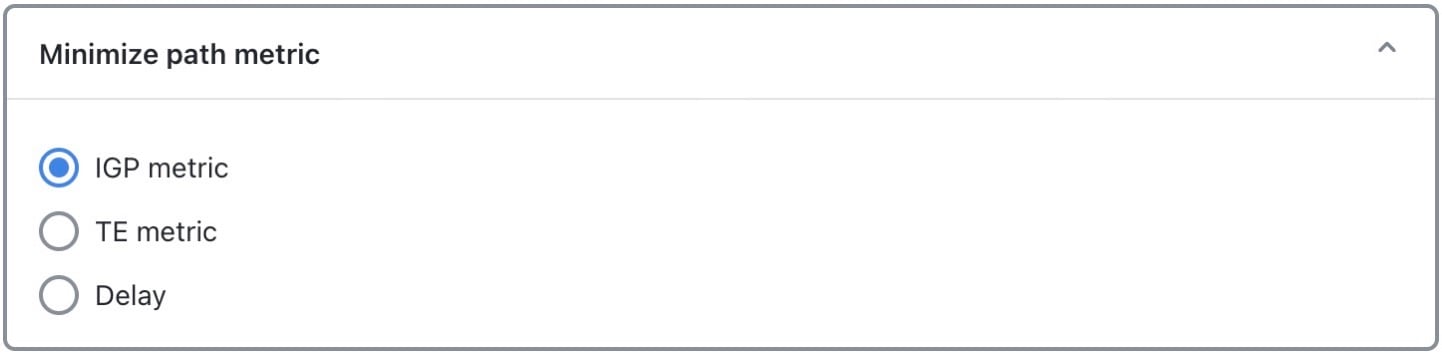
図 1. パスメトリック最小化のオプション

境界とマージン

境界とマージンにより、最適化するパスと、特定のパスの最適化を停止するタイミングが識別されます。複数の制限の値を入力すると、Cisco Crosswork Planning は、最も厳しい制限を最適化ターゲットとして使用します。境界またはマージンが指定されていない場合、Cisco Crosswork Planning は、可能な限り最良のソリューション(LSP パスの総メトリックが最小)になるように LSP パスを最適化します。
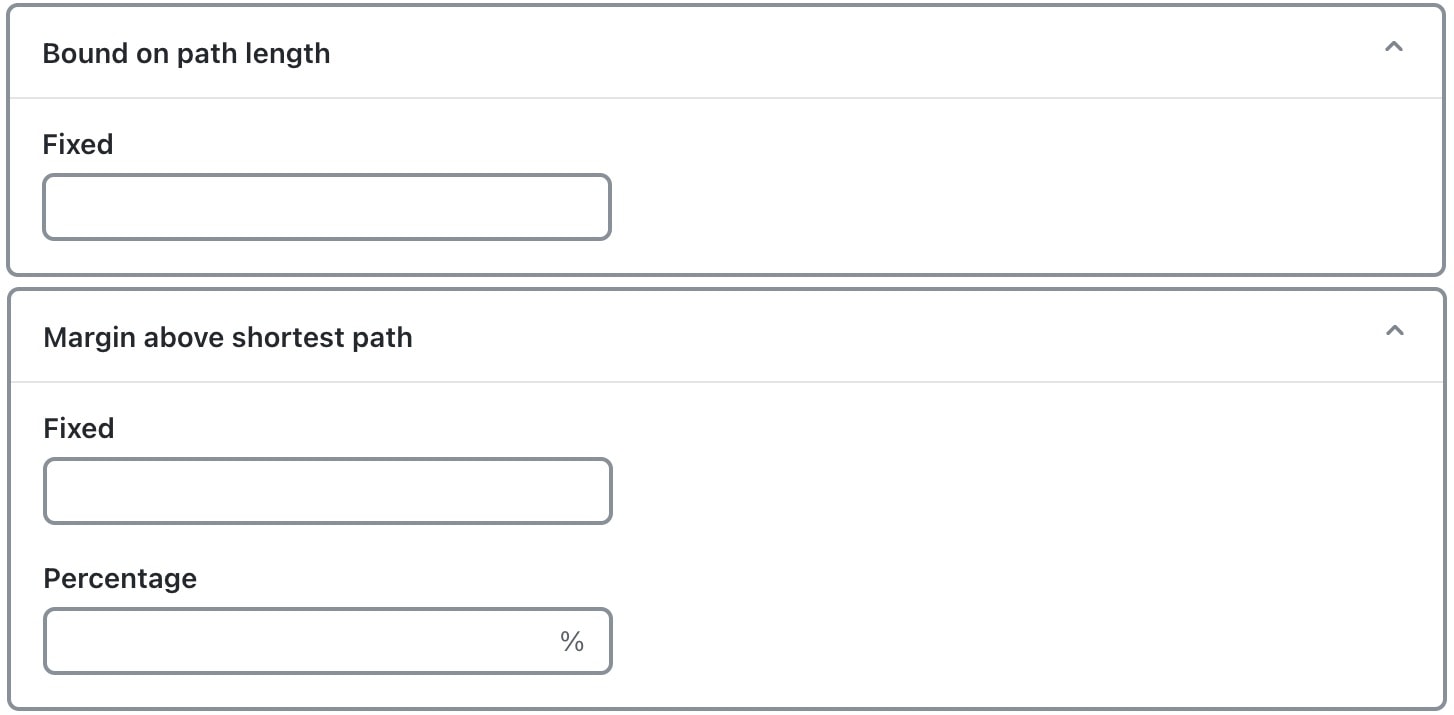
図 2. [境界(Bound)] パネルと [マージン(Margin)] パネル
境界:許容される最大パス長

[パス長の境界(Bound on path length)] セクションの [固定(Fixed)] 境界エントリでは、許容可能な最大パスメトリックを設定できます。Cisco Crosswork Planning は、この境界を超えるメトリックを持つ LSP パスを最適化しようとします。この境界に準拠するソリューションが見つからない場合は、可能な限り最良のソリューションが提供され、境界違反がレポートに一覧表示されます。この境界以下の LSP パスは最適化されません。

例:TE メトリックに基づいて LSP パスを最適化することを選択し、入力した値が 50 で、LSP パスの TE メトリックの合計が 51 の場合、その LSP パスは最適化されます。

選択したパスメトリックに基づいて数値を入力します。TE メトリックは、LSP パスの合計を超えることができないプロパティ値です。遅延もプロパティ値ですが、ミリ秒(ms)単位です。「50」と入力し、最適化するメトリックとして遅延を選択した場合、これは、LSP パスの許容される最大遅延として 50 ms を表します。

マージン:最短パスを上回る最大許容メトリック

[マージン(Margin)] のエントリを使用すると、達成可能な最短パスメトリックを超える許容偏差を特定できます。最短パスメトリックにマージンを加えた値以下のメトリックを持つ既存の LSP パスは、最適化されません。

  • [固定(Fixed)]:メトリックが最適化される前に上回る必要がある量。

    例:SR LSP ルートの遅延が 110 で、固定マージンが 10 に設定されており、達成可能な最短遅延パスが 100 である場合、現在の SR LSP はマージン内であり、更新されません。固定マージンが 9 に設定されている場合は、SR LSP が最適化されます。

    100(最短パス)+ 10(固定マージン)= 110 であるため、110 を超えるすべてのパスが最適化されます。

  • [パーセンテージ(Percentage)]:最適化される前に、最短パスのパーセンテージで表される、メトリックを上回る必要がある量。

    例:既存の SR LSP ルートの TE メトリックが 210 で、パーセンテージマージンが 10% に設定されており、達成可能な最短の TE メトリックパスが 200 である場合、現在の SR LSP はマージン内であり、更新されません。現在の SR LSP のメトリックが 225 である場合は、最適化されます。

    200(最短パス)x 0.10(パーセンテージマージン)= 20 であるため、220 を超えるすべてのパスが最適化される必要があります。

    例:SR LSP ルートの遅延が 110 で、固定境界が 120 に設定され、固定マージンが 15 に設定され、パーセンテージマージンが 5% に設定されており、達成可能な最短遅延パスが 100 である場合、これらの制限の中でもっとも厳しいものが優先され、SR LSP が最適化されます。

    固定境界 = 120

    100(最短パス)+ 15(固定マージン)= 115

    100(最短パス)x 0.05(パーセンテージマージン)= 5 であるため、105 を超えるすべてのパスが最適化されます(これが最も厳しいマージンであるため)。

制約

制約を使用すると、最適化の制限を指定できます。

  • [SR LSP ごとの最大セグメントリストホップ(Maximum segment list hops per SR LSP)]:最適化後に任意のセグメントリストに含めることができるセグメントリストホップの最大数。値が指定されていない場合、Cisco Crosswork Planning は、SR LSP を最適化するために必要な数のホップを作成します。

  • [回避(Avoid)]:選択したオブジェクト(ノード、インターフェイス、または SRLG)を介した最適化セグメントリストのルーティングを許可しません。この制約は、分離 LSP をルーティングするデュアルプレーントポロジをモデル化する場合に役立ちます。

  • [セグメントノードをコアノードに制限(Restrict segment node to core nodes)]:セグメント リスト ノード ホップはコアノード([機能(Function)] プロパティが [コア(core)] に設定されているノード)である必要があり、セグメント リスト インターフェイス ホップのローカルノードはコアノードである必要があります。SR LSP は、引き続きエッジノードを使用してルーティングできます(それらのエッジノードがホップとして使用されていない場合)。

SR-TE 最適化の実行

SR-TE 最適化ツールを実行するには、次の手順を実行します。

手順


ステップ 1

プランファイルを開きます(プランファイルを開くを参照)。[ネットワーク設計(Network Design)] ページに表示されます。

ステップ 2

ツールバーから、次のいずれかのオプションを選択します。

  • [アクション(Actions)] > [ツール(Tools)] > [SR LSP最適化(SR LSP optimization)] > [SR-TE最適化(SR-TE optimization)] の順に選択します。

    または

  • [プリセットワークフロー(Preset workflows)] > [最適化の実行(Perform optimization)] の順に選択し、最適化タイプとして [SR LSP最適化(SR LSP Optimization)] を選択して、ドロップダウンリストから [SR-TE最適化(SR-TE optimization)] を選択してから、[起動(Launch)] をクリックします。

ステップ 3

オプティマイザで考慮する LSP を選択します。

ステップ 4

[Next] をクリックします。

ステップ 5

[パスメトリックの最小化(Minimize path metric)] セクションで、インターフェイス IGP メトリック、インターフェイス TE メトリック、または回線遅延に基づいて SR LSP を最適化するかどうかを選択します。詳細については、パスメトリックの最適化を参照してください。

ステップ 6

[パス長の境界(Bound on path length)] セクションと [最短パスを上回るマージン(Margin above shortest path)] セクションで、要件に応じて値を指定します。詳細については、境界とマージンを参照してください。

ステップ 7

[制約(Constraints)] セクションで、最適化の制限を指定します。詳細については、「制約」を参照してください。

ステップ 8

[Next] をクリックします。

ステップ 9

(オプション)[更新されたLSPのタグ付け(Tag updated LSPs with)] フィールドで、LSP のタグ付け方法のデフォルト(SROpt)を上書きします。

ステップ 10

[実行設定(Run Settings)] ページで、タスクを今すぐ実行するか、後で実行するようにスケジュールするかを選択します。次の [実行(Execute)] オプションから選択します。

  • [今すぐ(Now)]:ジョブをすぐに実行するには、このオプションを選択します。ツールが実行され、変更がネットワークモデルにすぐに適用されます。また、サマリーレポートが表示されます。[アクション(Actions)] > [レポート(Reports)] > [生成されたレポート(Generated reports)] オプションを使用して、後でいつでもレポートにアクセスできます。

  • [スケジュールされたジョブとして(As a scheduled job)]:タスクを非同期ジョブとして実行するには、このオプションを選択します。このオプションを選択した場合は、タスクの優先順位を選択し、ツールを実行する時間を設定します。ツールは、スケジュールされた時間に実行されます。[Job Manager] ウィンドウを使用して、いつでもジョブのステータスを追跡できます(メインメニューから、[Job Manager] を選択)。ジョブが完了したら、出力ファイル(.tar ファイル)をダウンロードして解凍し、更新されたプランファイルをユーザースペースにインポートしてアクセスします(詳細については、ローカルマシンからのプランファイルのインポートを参照)。

    (注)  

     
    ジョブをスケジュールする前に、必ず、プランファイルを保存してください。スケジュールされたジョブとしてツールを実行する場合、プランファイルの保存されていない変更は考慮されません。

ステップ 11

(オプション)新しいプランファイルに結果を表示する場合は、[結果の表示(Display results)] セクションで新しいプランファイルの名前を指定します。

前の手順での選択により、次のようになります。
  • タスクをすぐに実行することを選択した場合、デフォルトでは、変更が最新のプランファイルに適用されます。結果を新しいファイルに表示する場合は、[新しいプランファイルで結果を表示(Display results in a new plan file)] チェックボックスをオンにして、新しいプランファイルの名前を入力します。

  • 後で実行するようにタスクをスケジュールした場合、デフォルトでは、結果は Plan-file-1 に表示されます。必要に応じて、名前を更新します。

ステップ 12

[送信(Submit)] をクリックします。


最適化レポート

最適化が完了すると、Cisco Crosswork Planning は、最適化の結果と、ノードを回避し、指定された境界を満たすための基準をその結果が満たしていることの検証を含むレポートを作成します。後でこの情報にアクセスするには、[アクション(Actions)] > [レポート(Reports)] > [生成されたレポート(Generated reports)] の順に選択し、右側のパネルで [セグメントルート TE 最適化(Segment Route TE Optimization)] レポートリンクをクリックします。
SR-TE 帯域幅の最適化と分析

トラフィックを削減する際の目標は、再ルーティングするデマンドをできるだけ少なくすることです。これは、デマンドのプライベート SR LSP を作成することで実現されます。SR-TE 帯域幅最適化ツールは、可能な限り少ないノードまたはインターフェイス セグメント リスト ホップ(最大 3 ホップ)による LSP パスとそれらの LSP パスのセグメントリストも作成します。最後のホップは、リモートノードが LSP の接続先であるノードホップまたはインターフェイスのいずれかです。

SR-TE 帯域幅最適化ツールは、どのパスを選択するか、デマンドと LSP を再ルーティングできるかどうか、およびデマンド遅延境界を超えることができるかどうかを決定する一連の制約に基づいて動作します。これらの制約を考慮してトラフィックをしきい値未満に削除できない場合でも、やはりプライベート SR LSP が作成され、輻輳を可能な限り緩和するためにデマンドがルーティングされます。インターフェイスの使用率が最適化の前にしきい値を超える場合、それ以上にはなりません。輻輳していないインターフェイスの使用率は増加する可能性がありますが、それらはしきい値を超えません。

ツールは、既存の SR LSP がデマンドに対してプライベートである場合にのみ、それらを再ルーティングします。


(注)  


SR-TE 帯域幅最適化ツールは、エリア間機能をサポートしています。


SR-TE 帯域幅最適化の動作モードの選択

SR-TE 帯域幅最適化ツールは、次の2 つのモードで実行できます。

  • [分析(Analysis)]:SR-TE 帯域幅最適化分析ツールは、指定された障害セット内の障害シナリオごとに 1 つずつ、複数の最適化を実行します。これらの最適化の結果は、1 つのレポートに集約されます。このツールの実行方法の詳細については、さまざまな障害セットでの輻輳の分析を参照してください。

  • [操作(Operation)]:SR-TE 帯域幅最適化操作ツールは、指定された一連の制約を使用して最適化を実行します。このツールの実行方法の詳細については、帯域幅の最適化を参照してください。

最適化の結果を含む出力プランファイルが生成されます。ネットワークの単一の状態のみが考慮されます。たとえば、入力プランファイルに障害が発生したオブジェクトがない場合、通常の動作に関して最適化が実行されます。入力プランファイルで回線に障害が発生している場合、この特定の障害シナリオを考慮して最適化が実行されます。

SR-TE 帯域幅最適化の入力の指定

インターフェイス使用率しきい値

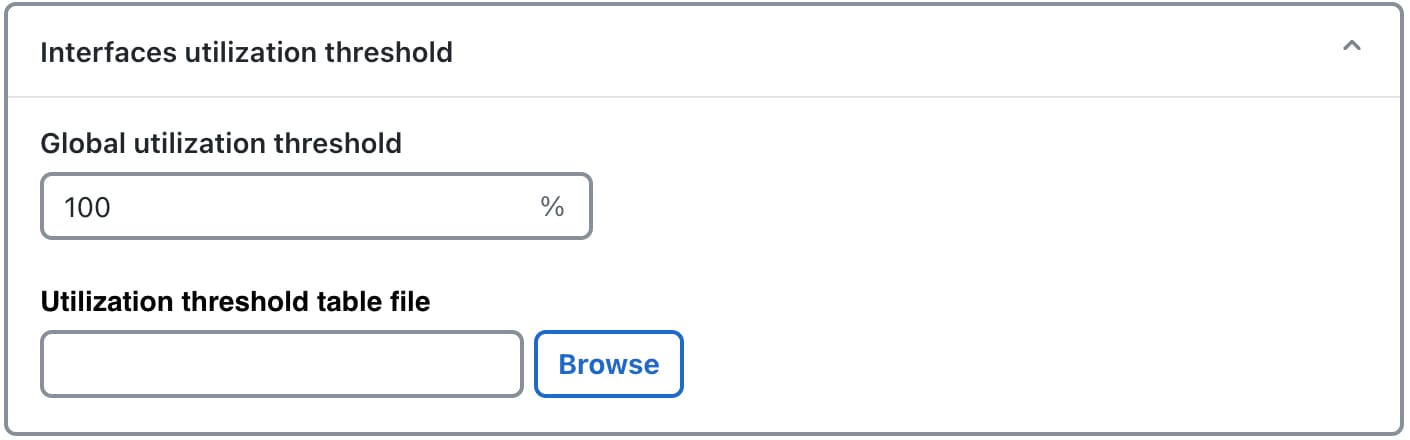
SR-TE 帯域幅最適化ツールを使用して、インターフェイスの使用率しきい値を指定できます。インターフェイスの使用率がこのしきい値より大きい場合、そのインターフェイスは輻輳していると見なされ、ツールはリンク上のトラフィックを削減します。

図 3. [インターフェイス使用率しきい値(Interface utilization threshold)] パネル
  • [グローバル使用率しきい値(Global usage threshold)]:ネットワーク上のすべてのインターフェイスに適用されるグローバルしきい値を指定するには、このフィールドを使用します。

  • [使用率しきい値テーブルファイル(Utilization threshold tables file)]:使用率しきい値テーブルファイル(.txt ファイル)をアップロードするには、このオプションを使用します。このファイルには、特定のインターフェイスのしきい値が含まれています。

    ファイルには、しきい値が定義され、タブで区切られた <InterfaceThresholds> というテーブルが含まれています。テーブルには、[ノード(Node)]、[インターフェイス(Interface)]、および [しきい値(Threshold)] の 3 つの列があります。

    次にテーブルの例を示します。

    <InterfaceThresholds>
    Node	Interface	Threshold
    cr1.nyc	to_cr2.wdc	70

    上記のテーブルの例は、cr1.nyc から cr2.wdc へのインターフェイスの使用率が 70% 未満である必要があることを指定しています。

    使用率しきい値テーブルファイルをアップロードするには、[参照(Browse)] ボタンを使用します。

    このファイルのアップロードはオプションです。ただし、このファイルを使用してインターフェイスしきい値が指定されている場合、ツールは、このリンクの使用率を指定されたしきい値まで下げることを目指します。

デマンドの再ルーティング

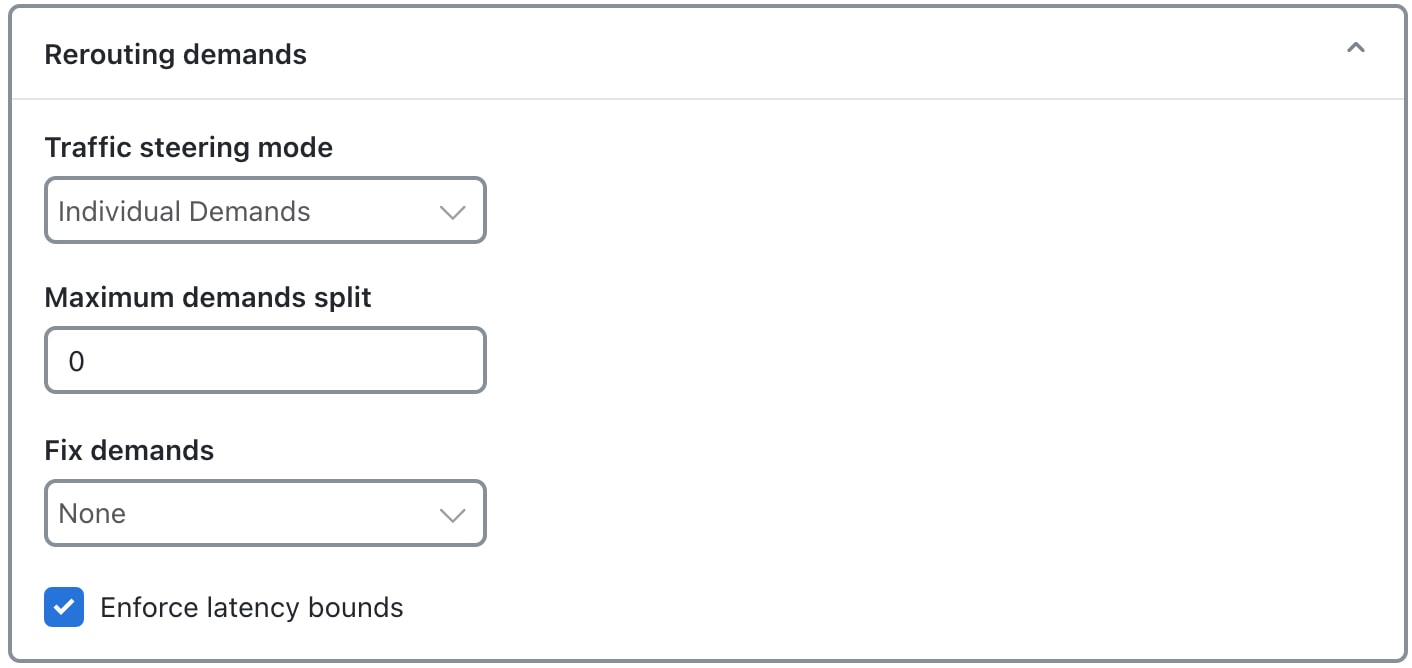
分析モードと動作モードの両方で、次のオプションを使用してデマンドを再ルーティングします。
図 4. [デマンドの再ルーティング(Rerouting demands)] パネル
  • [トラフィック ステアリング モード(Traffic steering mode)]:[個別デマンド(Individual Demands)] を選択した場合、各デマンドは、プライベート LSP によって個別に伝送されます。[自動ルート(Autoroute)] を選択した場合は、非プライベート自動ルート LSP で複数のデマンドを伝送できます。

  • [最大デマンドの分割(Maximum demands split)]:デマンドをより小さなデマンドに分割するには、このオプションを使用します。入力した値が n の場合、デマンドは「n+1」個のより小さいデマンドに分割されます。デフォルト値は 0 です

  • [デマンドの固定(Fix demands)]:選択されたデマンドまたはタグ付きデマンドが再ルーティングされなくなります。この制約は、たとえば、ネットワーク内の特定の LSP を以前に最適化しており、1 つ以上の既存デマンドのルートを維持する必要がある場合に役立ちます。

  • [境界遅延の適用(Enforce latency bounds)]:オンにすると、デマンドは、設定された遅延境界を超えることはできません。このプロパティは、[デマンドの編集(Edit Demand)] ウィンドウで設定されます。再ルーティングされたデマンドの遅延が、設定された境界を超えた場合、ツールは、輻輳したインターフェイスでデマンドを再ルーティングしません。

制約

分析モードと動作モードの両方で、次のオプションを使用して帯域幅の制約を指定します。

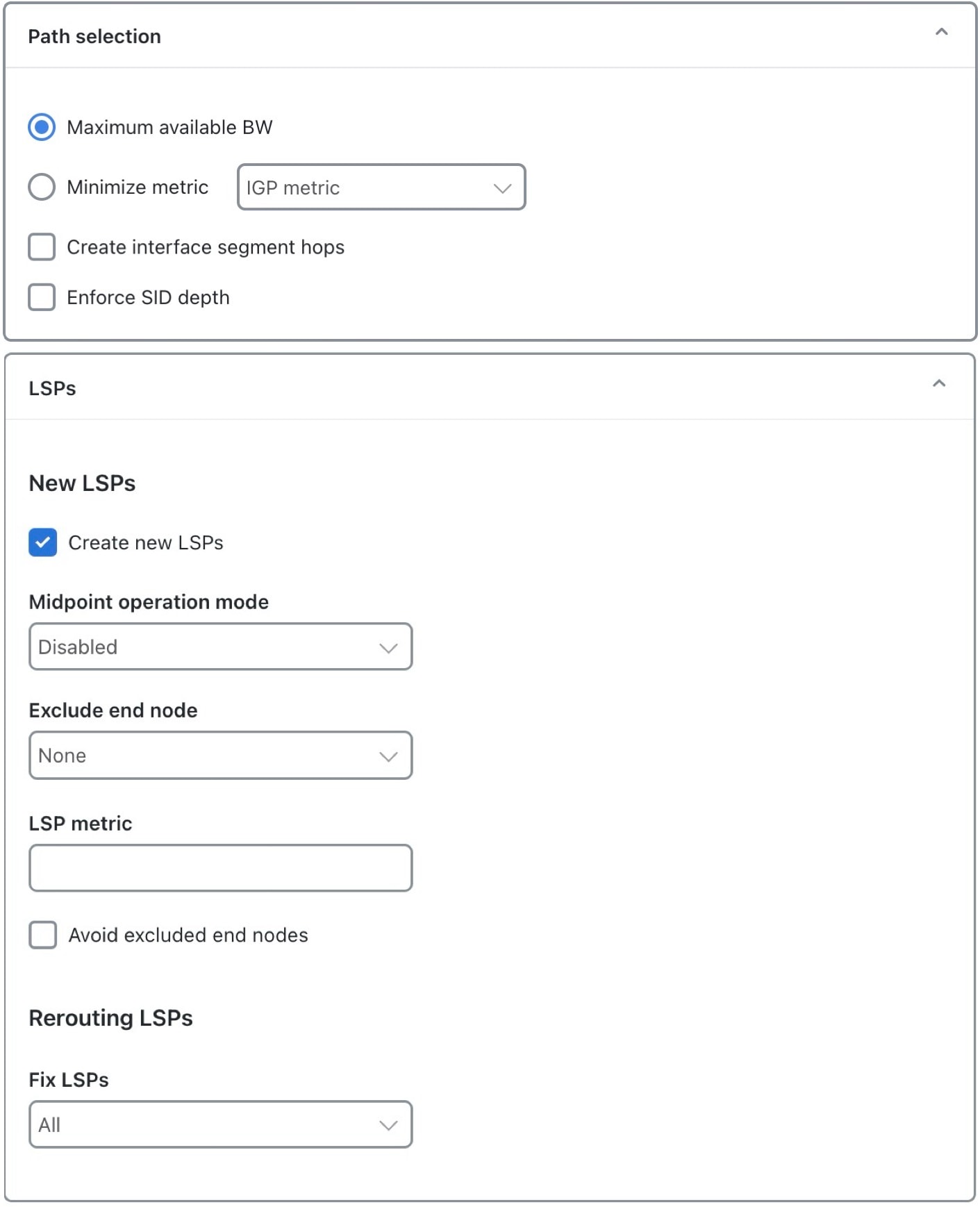
図 5. [制約(Constraints)] セクション
  • [パス選択(Path Selection)]:デマンドルートを選択する場合、SR-TE 帯域幅最適化ツールは、次のいずれかの基準を使用します。

    • [使用可能帯域幅の最大化(Maximize available BW)]:インターフェイスで最大の使用可能帯域幅を実現するようにパスが最適化されます([シミュレートされたキャパシティ(Capacity Sim)] - [シミュレートされたトラフィック(Traff Sim)])。

    • [メトリックの最小化(Minimize metric)]:遅延、TE メトリック、または IGP メトリックに関して、パスに沿ったメトリックの合計を最小化するようにパスが最適化されます。これらのプロパティはインターフェイスの [プロパティ(Properties)] ウィンドウから設定でき、遅延は回線の [プロパティ(Properties)] ウィンドウで設定することもできます。

    • [インターフェイス セグメント ホップの作成(Create interface segment hops)]:オンにすると、ツールは、使用率を下げようとするときにインターフェイスホップを考慮します。

    • [SID深度を適用(Enforce SID depth)]:オンにすると、最適化セグメントリストのホップ数は、リストの送信元で定義された最大 SID 深度によって制限されます。

  • [LSP(LSPs)]:

    • [新しい LSP の作成(Create new LSPs)]:オンにすると、ルーティングが最適化された新しいプライベート SR LSP を作成できます。オフにすると、新しい LSP は作成されません。

      • [ミッドポイント動作モード(Midpoint operation mode)]:次のいずれかを選択します。

        • [無効(Disabled)]:新しい SR LSP 送信元/接続先ノードがデマンド送信元/接続先ノードと一致する必要があることを示すデフォルトのモード。

        • [デマンド エンドポイント プロキシミティ(Demand endpoint proxy)]:新しい SR LSP 送信元/接続先ノードがデマンド送信元/接続先ノードと異なる場合があることを指定します。デマンドエンドポイントに近い送信元/接続先ノードが選択されます。

        • [輻輳プロキシミティ(Congestion proximity)]:新しい SR LSP 送信元/接続先ノードがデマンド送信元/接続先ノードと異なる場合があることを指定します。輻輳ポイントに近い送信元/接続先ノードが選択されます。

      • [エンドノードの除外(Exclude end node)]:選択したノードは、SR LSP の送信元/接続先ノードとして考慮されません。デフォルトは [なし(None)] です。ここで選択したノードは、[ミッドポイント動作モード(Midpoint operation mode)] が [無効(Disabled)] に設定されていると無視されます。

      • [LSPメトリック(LSP metric)]:指定すると、ツールによって作成された LSP のメトリック値が、指定された値に設定されます。

      • [除外されたエンドノードを回避(Avoid excluded end nodes)]:このオプションをオンにした場合、指定したノードを新しく作成された LSP に含めることはできません。

    • [LSPの再ルーティング(Rerouting LSPs)]

      • [LSPを固定(Fix LSPs)]:LSP ルートを変更できるかどうかを制御します。この制約は、輻輳を緩和するために既存の LSP を再ルーティングする場合に役立ちます。

帯域幅の最適化

SR-TE 帯域幅最適化操作ツールを実行するには、次の手順を実行します。

手順


ステップ 1

プランファイルを開きます(プランファイルを開くを参照)。[ネットワーク設計(Network Design)] ページに表示されます。

ステップ 2

ツールバーから、次のいずれかのオプションを選択します。

  • [アクション(Actions)] > [ツール(Tools)] > [SR LSP最適化(SR LSP optimization)] > [SR-TE 帯域幅最適化操作(SR-TE BW optimization operation)] の順に選択します。

    または

  • [プリセットワークフロー(Preset workflows)] > [最適化の実行(Perform optimization)] の順に選択し、最適化タイプとして [SR LSP最適化(SR LSP Optimization)] を選択して、ドロップダウンリストから [SR-TE帯域幅最適化操作(SR-TE BW optimization operation)] を選択してから、[起動(Launch)] をクリックします。

ステップ 3

すべてのインターフェイスまたは選択したインターフェイスの帯域幅を最適化するかどうかを選択します。

ステップ 4

[次へ(Next)] をクリックします。

ステップ 5

インターフェイスの使用率しきい値とルーティング デマンド オプションを指定します。詳細については、「インターフェイス使用率しきい値」および「デマンドの再ルーティング」を参照してください。

ステップ 6

(オプション)[更新されたLSPのタグ付け(Tag updated LSPs with)] フィールドで、LSP のタグ付け方法のデフォルト(SRBWOpt)を上書きします。

ステップ 7

[次へ(Next)] をクリックします。

ステップ 8

制約を指定します。制約を参照してください。

ステップ 9

[次へ(Next)] をクリックします。

ステップ 10

[ノードセグメントホップ(Node segment hop)] ドロップダウンリストと [インターフェイス セグメント ホップ(Interface segment hop)] ドロップダウンリストから必要なセグメントホップ制約を選択し、[次へ(Next)] をクリックします。

ステップ 11

[実行設定(Run Settings)] ページで、タスクを今すぐ実行するか、後で実行するようにスケジュールするかを選択します。次の [実行(Execute)] オプションから選択します。

  • [今すぐ(Now)]:ジョブをすぐに実行するには、このオプションを選択します。ツールが実行され、変更がネットワークモデルにすぐに適用されます。また、サマリーレポートが表示されます。[アクション(Actions)] > [レポート(Reports)] > [生成されたレポート(Generated reports)] オプションを使用して、後でいつでもレポートにアクセスできます。

  • [スケジュールされたジョブとして(As a scheduled job)]:タスクを非同期ジョブとして実行するには、このオプションを選択します。このオプションを選択した場合は、タスクの優先順位を選択し、ツールを実行する時間を設定します。ツールは、スケジュールされた時間に実行されます。[Job Manager] ウィンドウを使用して、いつでもジョブのステータスを追跡できます(メインメニューから、[Job Manager] を選択)。ジョブが完了したら、出力ファイル(.tar ファイル)をダウンロードして解凍し、更新されたプランファイルをユーザースペースにインポートしてアクセスします(詳細については、ローカルマシンからのプランファイルのインポートを参照)。

    (注)  

     
    ジョブをスケジュールする前に、必ず、プランファイルを保存してください。スケジュールされたジョブとしてツールを実行する場合、プランファイルの保存されていない変更は考慮されません。

ステップ 12

(オプション)新しいプランファイルに結果を表示する場合は、[結果の表示(Display results)] セクションで新しいプランファイルの名前を指定します。

前の手順での選択により、次のようになります。
  • タスクをすぐに実行することを選択した場合、デフォルトでは、変更が最新のプランファイルに適用されます。結果を新しいファイルに表示する場合は、[新しいプランファイルで結果を表示(Display results in a new plan file)] チェックボックスをオンにして、新しいプランファイルの名前を入力します。

  • 後で実行するようにタスクをスケジュールした場合、デフォルトでは、結果は Plan-file-1 に表示されます。必要に応じて、名前を更新します。

ステップ 13

[送信(Submit)] をクリックします。


さまざまな障害セットでの輻輳の分析

指定された障害セット内の障害シナリオごとに 1 つずつ、複数の最適化を実行できます。これらの最適化の結果は、1 つのレポートに集約されます。このようにして、さまざまな障害シナリオで輻輳を緩和するオプティマイザの機能を評価できます。

手順


ステップ 1

プランファイルを開きます(プランファイルを開くを参照)。[ネットワーク設計(Network Design)] ページに表示されます。

ステップ 2

ツールバーから、次のいずれかのオプションを選択します。

  • [アクション(Actions)] > [ツール(Tools)] > [SR LSP最適化(SR LSP optimization)] > [SR-TE帯域幅最適化分析(SR-TE BW optimization analysis)] の順に選択します。

    または

  • [プリセットワークフロー(Preset workflows)] > [最適化の実行(Perform optimization)] の順に選択し、最適化タイプとして [SR LSP最適化(SR LSP Optimization)] を選択して、ドロップダウンリストから [SR-TE帯域幅最適化分析(SR-TE BW optimization analysis)] を選択してから、[起動(Launch)] をクリックします。

ステップ 3

デフォルトでは、分析ツールに帯域幅最適化オプションが表示されます。必要に応じて、これらのオプションを設定します。詳細については、帯域幅の最適化を参照してください。

ステップ 4

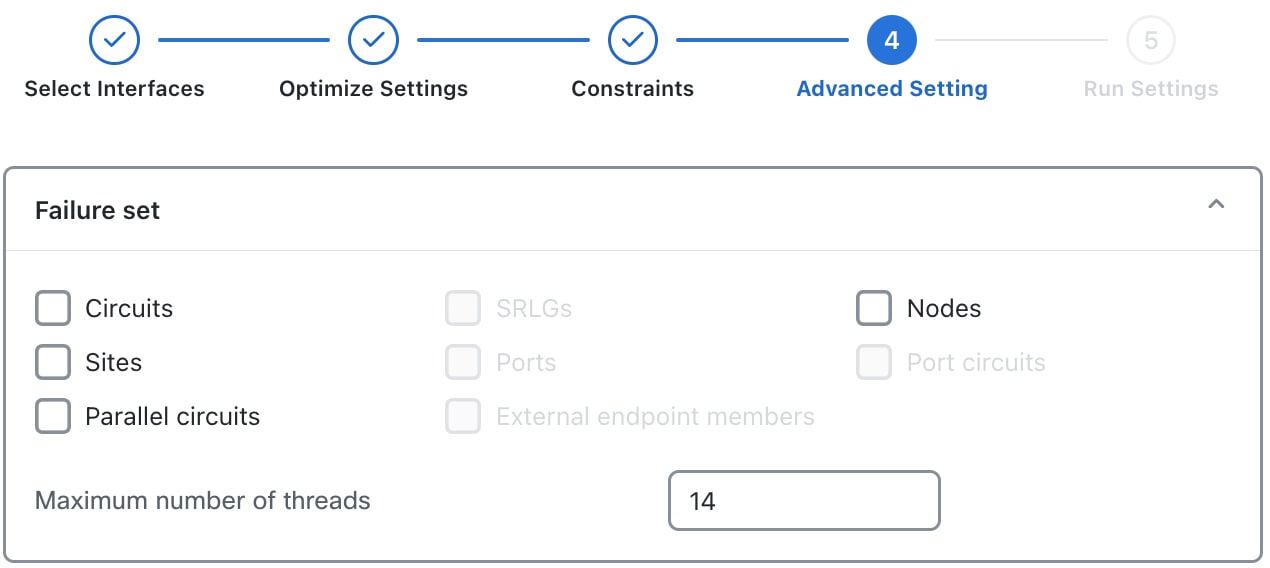
[次へ(Next)] をクリックして [詳細設定(Advanced Setting)] ページに移動します。[障害セット(Failure set)] パネルをクリックします。

ステップ 5

オプティマイザで考慮する障害セット(回線、ノード、サイトなど)を選択します。

設計プランで使用できないエントリはグレー表示されます。

図 6. [障害セット(Failure Sets)] パネル

ステップ 6

(オプション)スレッドの最大数を指定します。

デフォルトでは、オプティマイザは、使用可能なコアに基づいて、この値を最適なスレッド数に設定しようとします。

ステップ 7

[ノードセグメントホップ(Node segment hop)] ドロップダウンリストと [インターフェイス セグメント ホップ(Interface segment hop)] ドロップダウンリストから必要なセグメントホップ制約を選択し、[次へ(Next)] をクリックします。

ステップ 8

[実行設定(Run Settings)] ページで、タスクを今すぐ実行するか、後で実行するようにスケジュールするかを選択します。次の [実行(Execute)] オプションから選択します。

  • [今すぐ(Now)]:ジョブをすぐに実行するには、このオプションを選択します。ツールが実行され、変更がネットワークモデルにすぐに適用されます。また、サマリーレポートが表示されます。[アクション(Actions)] > [レポート(Reports)] > [生成されたレポート(Generated reports)] オプションを使用して、後でいつでもレポートにアクセスできます。

  • [スケジュールされたジョブとして(As a scheduled job)]:タスクを非同期ジョブとして実行するには、このオプションを選択します。このオプションを選択した場合は、タスクの優先順位を選択し、ツールを実行する時間を設定します。ツールは、スケジュールされた時間に実行されます。[Job Manager] ウィンドウを使用して、いつでもジョブのステータスを追跡できます(メインメニューから、[Job Manager] を選択)。ジョブが完了したら、出力ファイル(.tar ファイル)をダウンロードして解凍し、更新されたプランファイルをユーザースペースにインポートしてアクセスします(詳細については、ローカルマシンからのプランファイルのインポートを参照)。

    (注)  

     
    ジョブをスケジュールする前に、必ず、プランファイルを保存してください。スケジュールされたジョブとしてツールを実行する場合、プランファイルの保存されていない変更は考慮されません。

ステップ 9

[送信(Submit)] をクリックします。

これにより、シミュレーション分析が実行され、最適化レポートが作成されます。


帯域幅最適化レポート

基本的な最適化が完了すると、SR-TE 帯域幅最適化ツールは、最適化による重要な変更を特定するためのサマリーレポートを生成します。ツールは、LSP に「SRBWopt」のタグを付け、「-SRBWopt」サフィックスを持つ新しいプランファイルを生成します。このプランファイルが開き、これらの再ルーティングされた(および新しくタグ付けされた)LSP が表示されるようにフィルタ処理された [LSP(LSPs)] テーブルが表示されます。このプランファイルを保存すると、ネットワーク内で再設定する LSP を特定するプロセスが簡素化されます。タグと新しいプランファイル名は、どちらも編集できます。

帯域幅最適化の実行後、オプティマイザは、次のサマリーレポートを作成します。

  • 使用率を超えたインターフェイスの数(最適化前と最適化後の両方)。

  • 最大使用率(最適化前と最適化後の両方)。

  • 再ルーティングされたデマンドの数。

  • 作成および再ルーティングされた LSP の数。

  • 平均セグメントリスト長。

  • 遅延境界違反の数(最適化前と最適化後の両方)。