RSVP-TE ルーティングの設定

この章では、Cisco Crosswork Planning が RSVP-TE ルーティングをシミュレートする方法について説明します。特に明記されていない限り、「LSP」は RSVP-TE LSP を指します。Cisco Crosswork Planning では LDP と RSVP-TE LSP が区別されないことに注意してください。

ここでは、次の内容について説明します。

動的 LSP ルーティングと CSPF

RSVP LSP に LSP パス(「MPLS TE トンネルパス」とも呼ばれる)が含まれていない場合、RSVP LSP は、制約付き最短パス優先(CSPF)を使用して動的にルーティングされます。CSPF 計算に使用される重みは、インターフェイスごとの TE メトリックです。TE メトリックがインターフェイスに設定されていない場合は、IGP メトリックが使用されます。

等コストルートがある場合は、次の選択基準がこの順序で適用されます。

  • 使用可能帯域幅:予約可能帯域幅が最大のルートが選択されます。

  • ホップ数:ホップ数が最も少ないルートが選択されます。

  • ランダム:上記のいずれの基準も使用できない場合、ルートはランダムに選択されます。

CSPF プロパティは、[LSPの編集(Edit LSP)] ウィンドウで設定され、[LSP(LSPs)] テーブルで確認できます。これらのプロパティは RSVP LSP でのみ使用できることに注意してください。
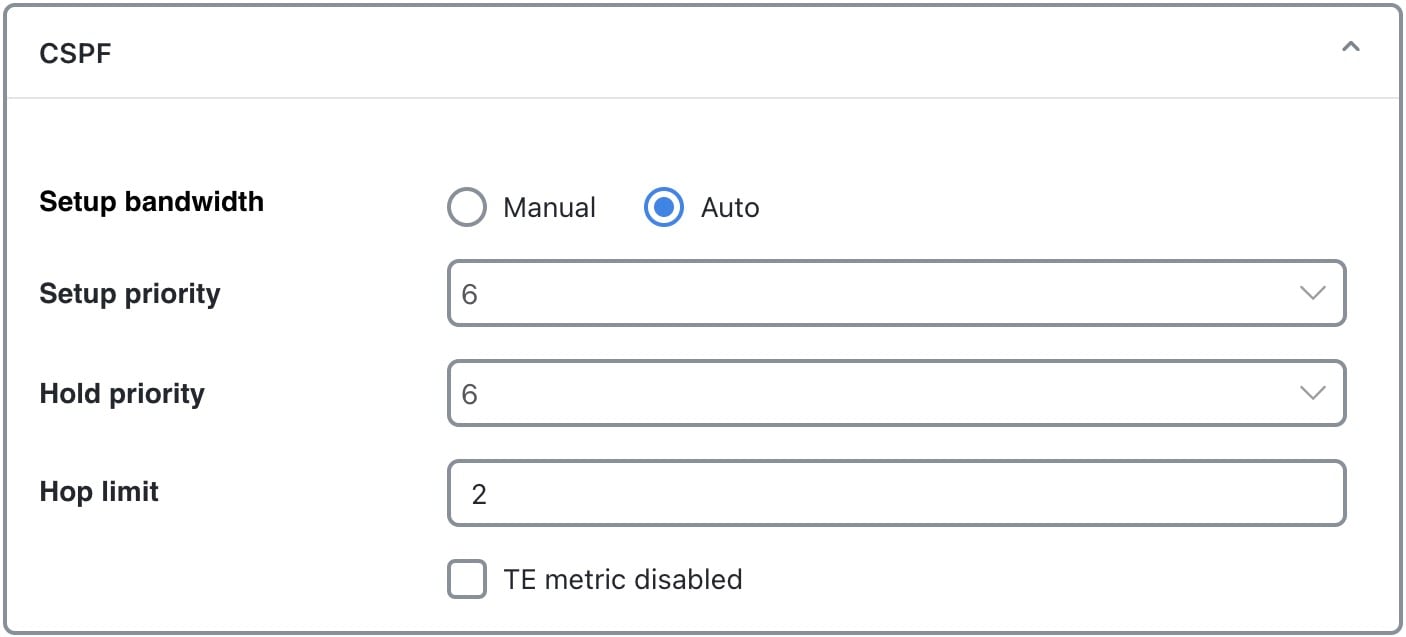
  • [セットアップ帯域幅(Setup bandwidth)]([手動(Manual)]):送信元ノードがこの LSP に関して要求するトラフィックの量(Mbps 単位)。要求された帯域幅は、パス内の各インターフェイスの予約可能帯域幅から使用できます。

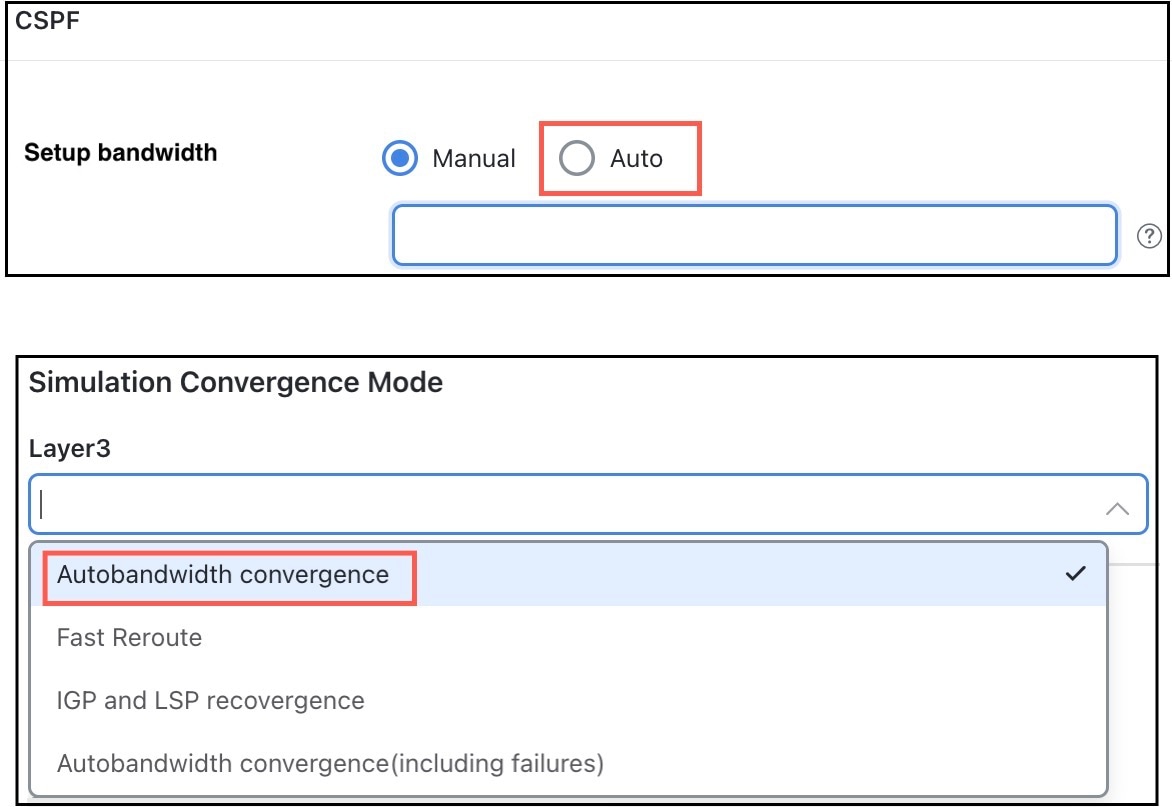
  • [セットアップ帯域幅(Setup bandwidth)]([自動(Auto)]):自動帯域幅コンバージェンスモードを使用する場合、[シミュレートされたセットアップ帯域幅(Setup BW sim)] の値が動的に更新されます。

  • [セットアップ優先順位(Setup priority)]:予約可能帯域幅を割り当てるための優先順位。これは、LSP がシグナリングされる順序です。値が小さいほど、プライオリティが高くなります。

  • [保持優先順位(Hold priority)]:最短パス上にある LSP をプリエンプトできる優先順位。これは通常、特定のサービスまたはトラフィックタイプに関して設定されます。値が小さいほど、プライオリティが高くなります。

  • [ホップ制限(Hop limit)]:LSP ルートで許可されるホップの最大数。このホップ数以下で使用可能なパスがない場合、LSP はルーティングされません。

  • [TEメトリックを無効化(TE metric disabled)]:オンにすると、IGP メトリックを使用して LSP がルーティングされます。オフ(デフォルト)の場合、LSP は TE メトリックを使用してルーティングされます。

インターフェイスの MPLS プロパティの設定

MPLS のプロパティは、インターフェイスまたは回線のプロパティのウィンドウにある [MPLS] タブで設定され、[インターフェイス(Interfaces)] または [回線(Circuits)] テーブルに表示されます。

  1. プランファイルを開きます(プランファイルを開くを参照)。[ネットワーク設計(Network Design)] ページに表示されます。

  2. それぞれのテーブルから 1 つ以上のインターフェイスまたは回線を選択します。

  3. [Edit] アイコン をクリックします。


    (注)  


    単一のインターフェイスまたは回線を編集する場合は、[アクション(Actions)] 列の下にある > [編集(Edit)] オプションを使用することもできます。


  4. [MPLS] タブをクリックします。

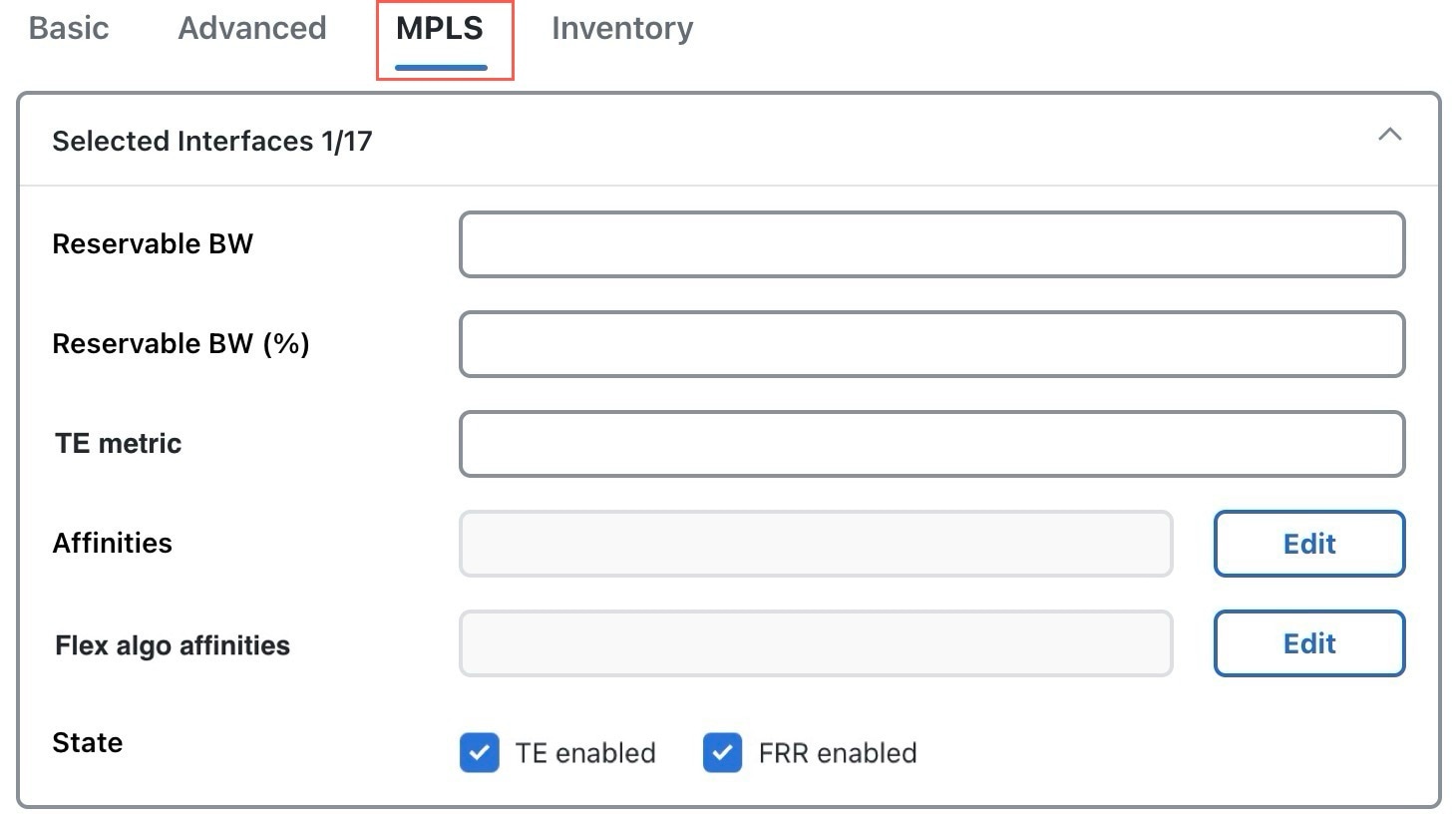
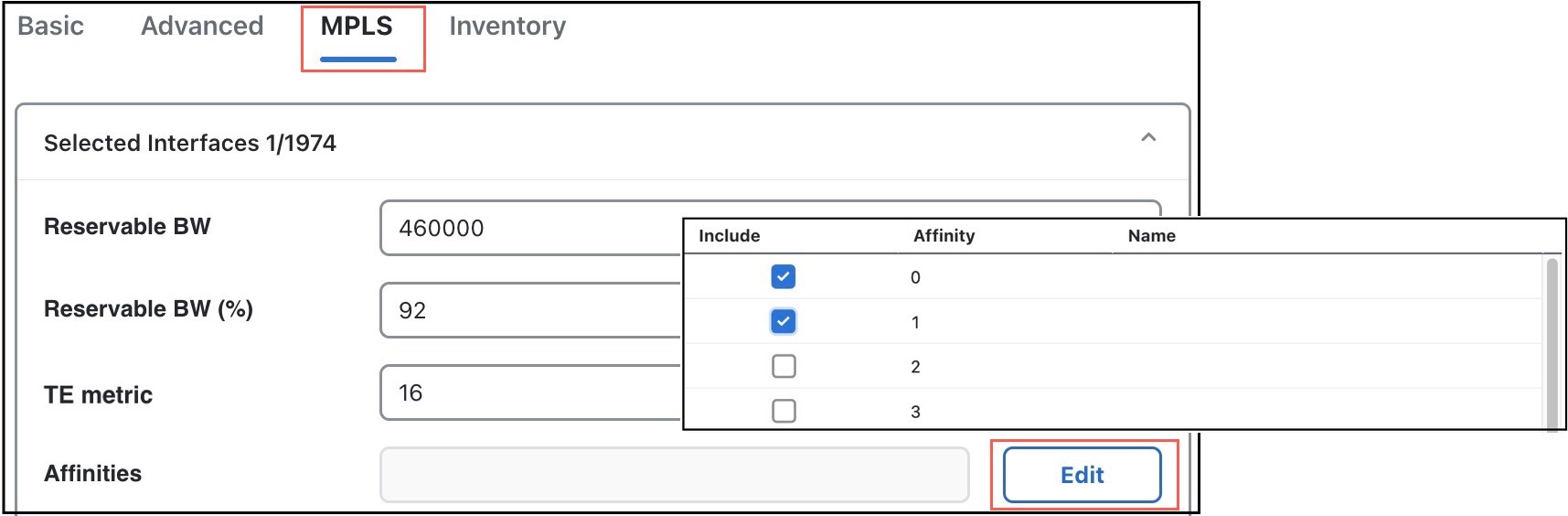
図 1. インターフェイスの MPLS プロパティ

必要に応じて、次のプロパティを設定します。

  • [予約可能帯域幅(Reservable BW)]:インターフェイスを介してルーティングされる LSP によって予約可能な帯域幅の量が表示されます。

  • [予約可能帯域幅(%)(Reservable BW (%))]:インターフェイスを介してルーティングされる LSP によって予約可能な帯域幅のパーセンテージが表示されます。

  • [TEメトリック(TE metric)]:LSP が使用するパスが決定されます。

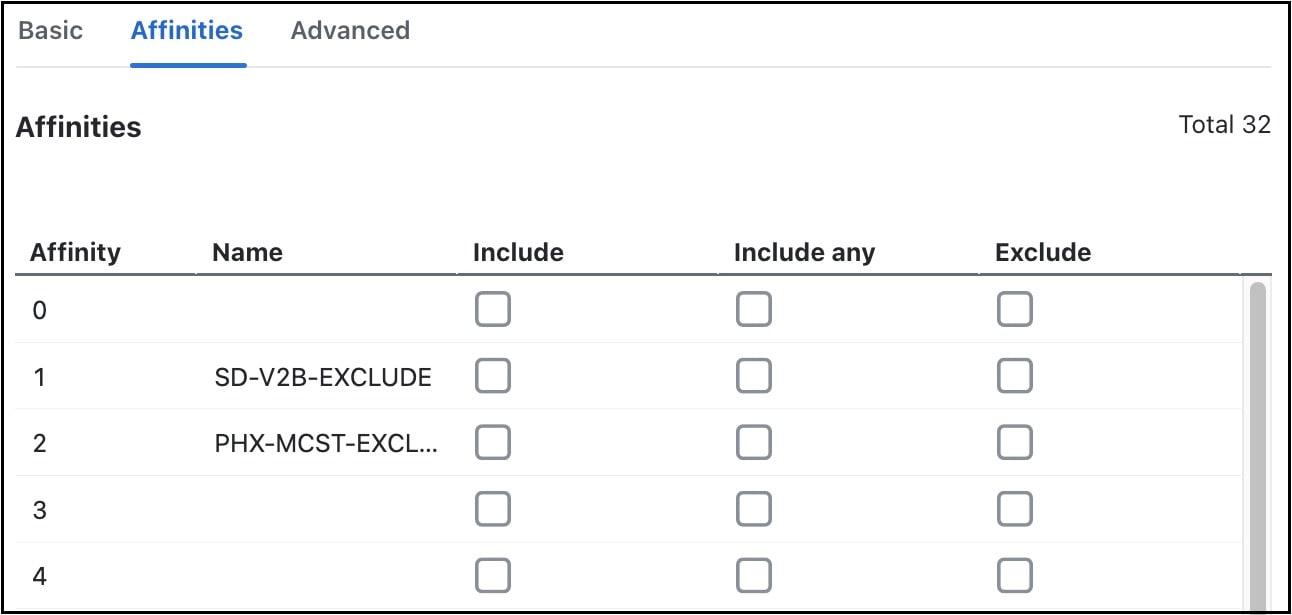
  • [アフィニティ(Affinities)]:設定されているアフィニティが一覧表示されます。詳細については、アフィニティの設定を参照してください。

  • [フレキシブル アルゴリズム アフィニティ(Flex algo affinities)]:インターフェイス(MPLS)に割り当てられたフレキシブル アルゴリズム アフィニティが一覧表示されます。

  • State:

    • [TE対応(TE enabled)]:インターフェイスを介して LSP をルーティングできるかどうかを識別します。オンにすると、値が True に設定され、LSP のルーティングに TE メトリックが使用されます(LSP の [TEメトリックを無効化(TE metric disabled)] フィールドがオフになっている場合)。

    • [FRR対応(FRR enabled)]:FRR LSP によって回避される指定インターフェイス。このプロパティが設定されたインターフェイスのみが、FRR LSP の作成時に FRR LSP イニシャライザによって使用されます。このプロパティは、手動で作成された FRR LSP には影響しません。詳細については、高速再ルーティング シミュレーションを参照してください。

[インターフェイス(Interfaces)] または [回線(Circuits)] テーブルの次の列が更新されます。

  • [シミュレートされたTEメトリック(TE metric sim)]:有効な TE メトリックを示す派生列。[TEメトリック(TE Metric)] が空である場合は、これが IGP メトリックに設定されます。

  • [シミュレートされた予約可能帯域幅(Resv BW sim)]:派生列。

    • [予約可能帯域幅(Reservable BW)] の値を入力すると、その値が [シミュレートされた予約可能帯域幅(Resv BW sim)] 列にコピーされます。

    • [予約可能帯域幅(Reservable BW)] と [予約可能帯域幅(%)(Reservable BW (%))] が「na」である場合は、[シミュレートされた予約可能帯域幅(Resv BW sim)] が [シミュレートされたキャパシティ(Capacity sim)] 列からコピーされます。

    • [予約可能帯域幅(Reservable BW)] が「na」であり、[予約可能帯域幅(%)(Reservable BW (%))] に値がある場合、[シミュレートされた予約可能帯域幅(Resv BW sim)] の値は、次の式で導出されます。

      Capacity sim * (Reservable BW (%) / 100)

      必要に応じて、この動作を変更して、予約済み帯域幅の制約がシミュレーション中に使用されないようにすることができます。これは、プランニングに役立つ場合があります。詳細については、キャパシティプランニングでの予約可能帯域幅の無視を参照してください。

  • LSP に含まれるインターフェイス トラフィックの量を確認するには、次の列を [インターフェイス(Interfaces)] テーブルで表示します。2 つの合計は [シミュレートされたトラフィック(Traff sim)] と等しくなります。

    • [シミュレートされたLSPトラフィック(Traff sim LSP)]:インターフェイス上の LSP トラフィックの合計量。

    • [シミュレートされた非LSPのトラフィック(Traff sim non LSP)]:インターフェイス上の非 LSP トラフィックの合計量。

    LSP トラフィックを伝送するインターフェイスを判別するには、列をソートします。LSP トラフィックがあるかどうかに基づいて、選択した 1 つ以上のインターフェイスに関連付けられているデマンドを決定するには、それらを選択し、[クロステーブルフィルタ(Cross Table Filter)] アイコン > [デマンドのフィルタ処理(Filter to demands)] > [すべてのインターフェイスを通過(Through all interfaces)] の順に選択します。その後、[クロステーブルフィルタ(Cross Table Filter)] アイコン > [LSPのフィルタ処理(Filter to LSPs)] の順に選択します。

  • [ロードシェアリング(Loadshare)]:この列が [LSP(LSPs)] テーブルに表示されます。これは、並列である(同じ送信元と接続先を持つ)他の LSP と、この値の比率に基づいて、LSP 間でいずれかのトラフィックを再配布するための値を示します。

LSP 予約の表示

インターフェイスの LSP 予約を表示するには、ツールバーの [プロットビュー(Plot view)] ドロップダウンリストから [LSP予約(LSP reservation)] を選択します。使用率の色は、[インターフェイス(Interfaces)] テーブルの [LSP使用率(LSP util)] 列に基づいています。[LSP使用率(LSP util)] は、インターフェイスを介したすべての LSP の総セットアップ帯域幅であり、[シミュレートされた予約可能帯域幅(Resv BW sim)] のパーセンテージとして表されます。

シミュレートされたトラフィックと LSP 予約は、選択した [プロットビュー(Plot view)] オプション([シミュレートされたトラフィック(Simulated traffic)] または [LSP予約(LSP reservations)])に基づいてネットワークプロットがどのように変化するかを示しています。
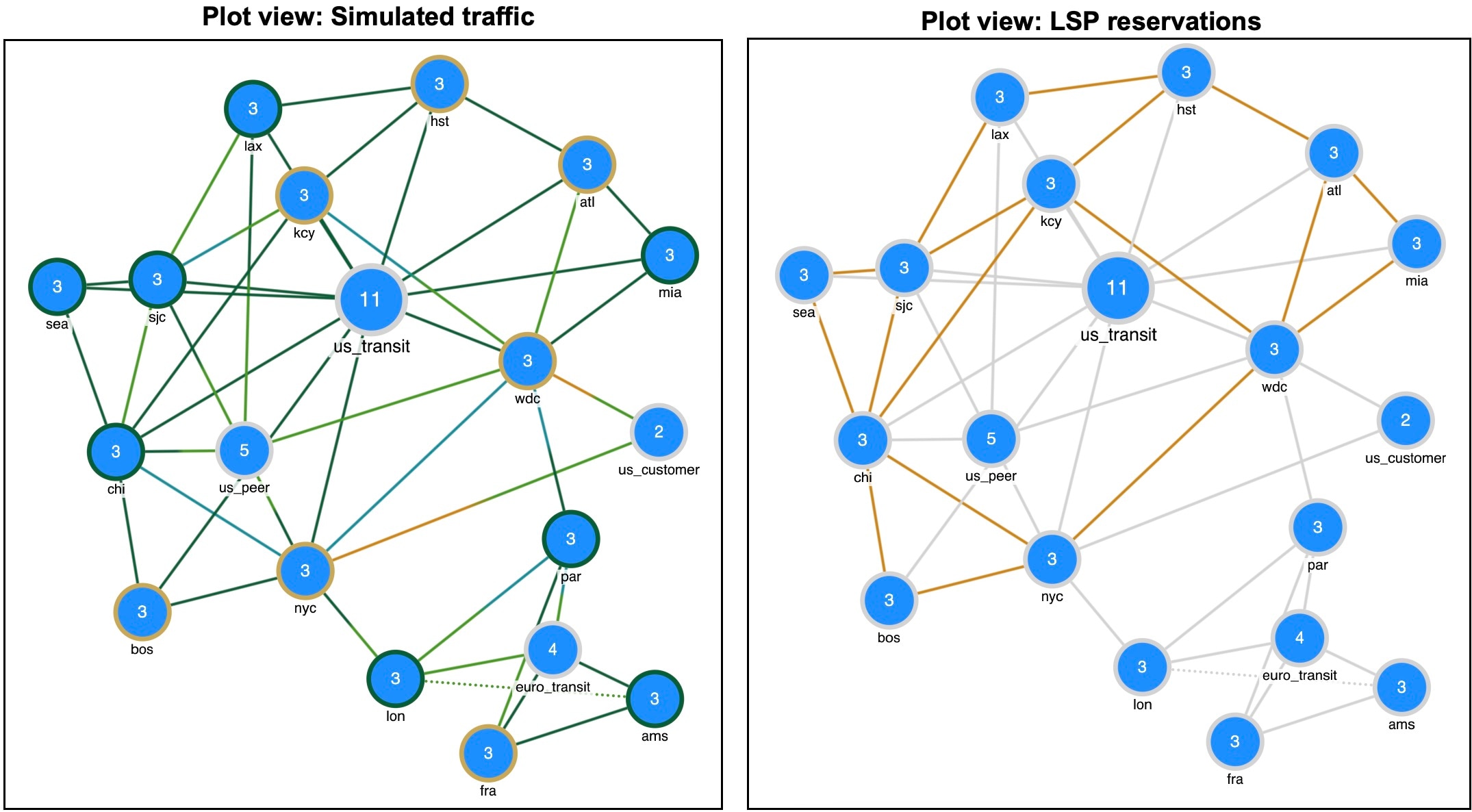
図 2. シミュレートされたトラフィックと LSP 予約

LSP セットアップ帯域幅の計算

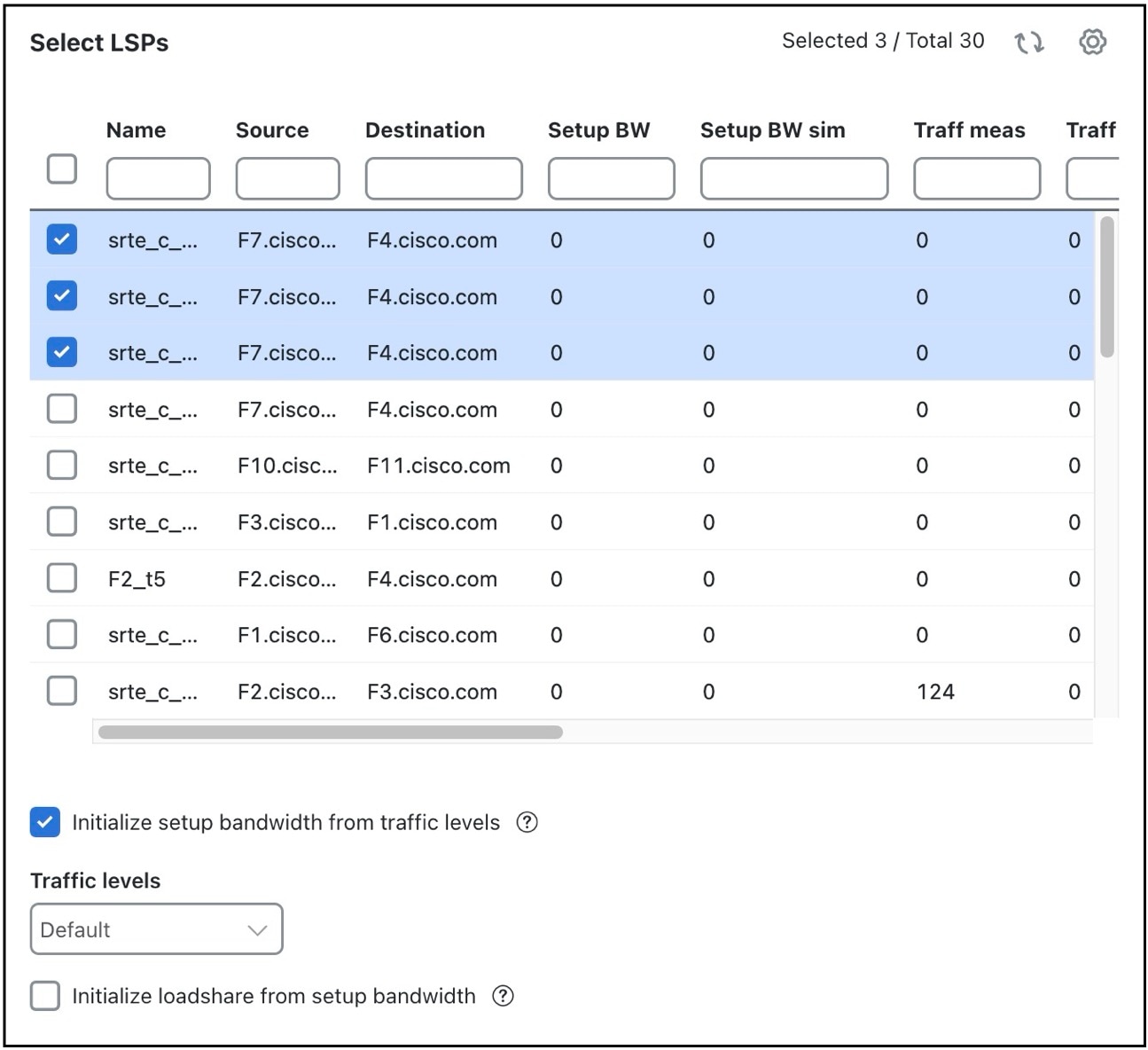
LSP セットアップ帯域幅イニシャライザは、既存の RSVP-TE LSP のセットアップ帯域幅を計算します。セットアップ帯域幅は、選択したトラフィックレベルの LSP を通過するデマンドトラフィックの最大量に設定されます。

ベストプラクティスは、自動帯域幅コンバージェンスモード([ネットワークオプション(Network options)] > [シミュレーション(Simulation)] > [シミュレーション コンバージェンス モード(Simulation Convergence mode)])を使用することです。詳細については、「自動帯域幅対応 LSP のシミュレーション」を参照してください。

手順


ステップ 1

プランファイルを開きます(プランファイルを開くを参照)。[ネットワーク設計(Network Design)] ページに表示されます。

ステップ 2

ツールバーから、[アクション(Actions)] > [イニシャライザ(Initializers)] > [LSP セットアップ帯域幅(LSP setup bandwidth)] の順に選択します。

ステップ 3

最適化する LSP を選択します。

ステップ 4

セットアップ帯域幅の値を、選択したトラフィックレベルで各トンネルを通過するトラフィックの最大量と等しくなるように設定するかどうかを選択します。これには、[トラフィックレベルからセットアップ帯域幅を初期化(Initialize setup bandwidth from traffic levels) ] チェックボックスを使用します。

ステップ 5

ロードシェアリングの値をセットアップ帯域幅と等しくなるように設定するかどうかを選択します。設定するには、[セットアップ帯域幅からロードシェアリングを初期化(Initialize loadshare from setup bandwidth)] チェックボックスをオンにします。

ステップ 6

[送信(Submit)] をクリックします。


RSVP LSP パス

LSP と同様に、LSP パスには [セットアップ優先順位(Setup priority)] や [ホップ制限(Hop limit)] などの CSPF プロパティがあります。LSP のプロパティの詳細については、動的 LSP ルーティングと CSPFを参照してください。

これらのプロパティは、省略すると LSP から継承されます。これらのプロパティが LSP パスで設定されている場合は、それらによって LSP 設定が上書きされます。


(注)  


自動帯域幅コンバージェンス シミュレーション モードで動作しており、LSP の [セットアップ帯域幅(Setup bandwidth)] が [自動(Auto)] に設定されている場合、LSP パスの [セットアップ帯域幅(Setup BW)] プロパティ(LSP の [セットアップ帯域幅(Setup BW)] など)は無視され、LSP の [シミュレートされたセットアップ帯域幅(Setup BW sim)] の値が計算され、使用されます。


LSP パスに名前付きパスが関連付けられていない場合、そのパスは動的にルーティングされます。ただし、名前付きパスを使用して、LSP 送信元から送信元へのパスを完全にまたは部分的に記述することができます。


(注)  


この章では、関連付けられた名前付きパスにホップが定義されていないか、すべてのホップが定義されているか、または一部のホップのみが定義されているかに応じて、LSP および LSP パスを「動的」、「明示的」、または「非厳格明示的」と呼びます。

ホットスタンバイパスの定義

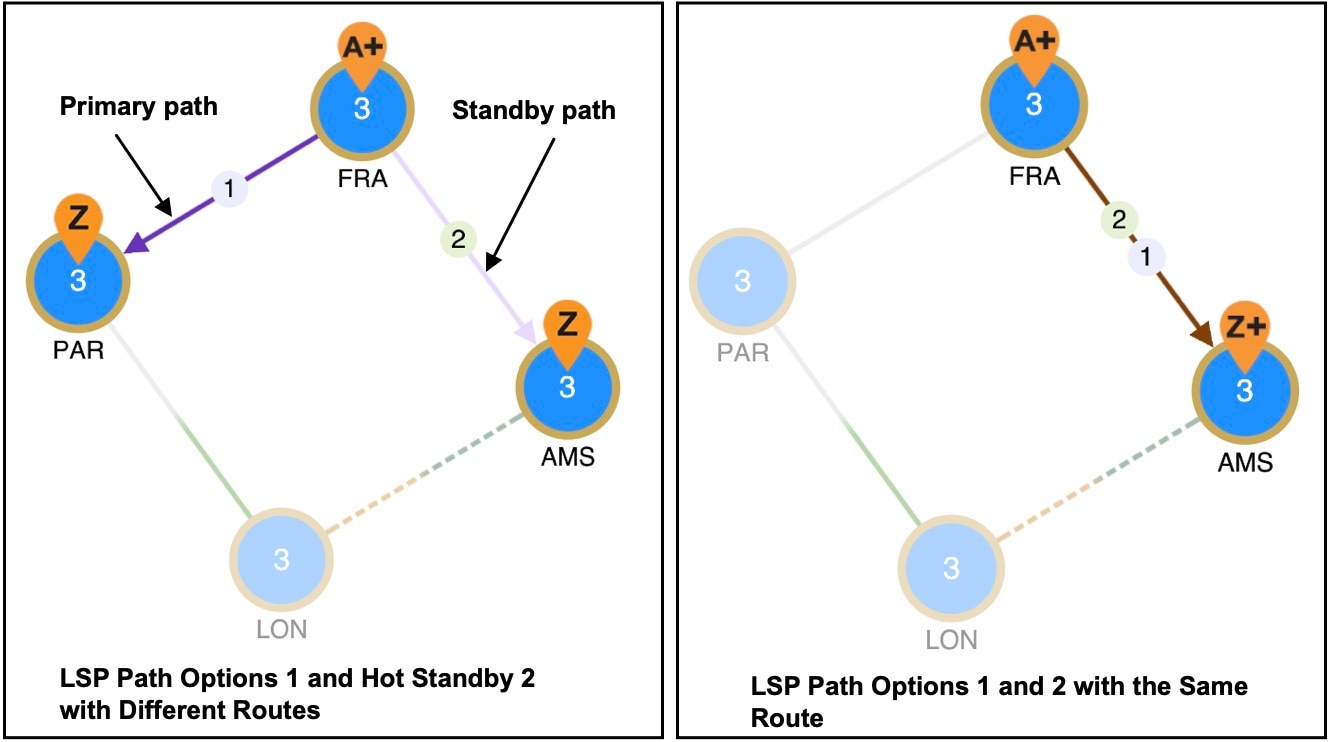
LSP パスは、「ホット」スタンバイパスとして定義できます。スタンバイパスは、関連付けられた LSP が異なるパスオプションを持つパスを使用してルーティングされる場合でも、常に確立されます。RSVP LSP の場合は、それらのセットアップ帯域幅が予約されます(存在する場合)。これらのスタンバイ LSP パスは、現在ルーティングされているパスが使用できなくなった場合にすぐに使用可能になります。

障害への対応の例

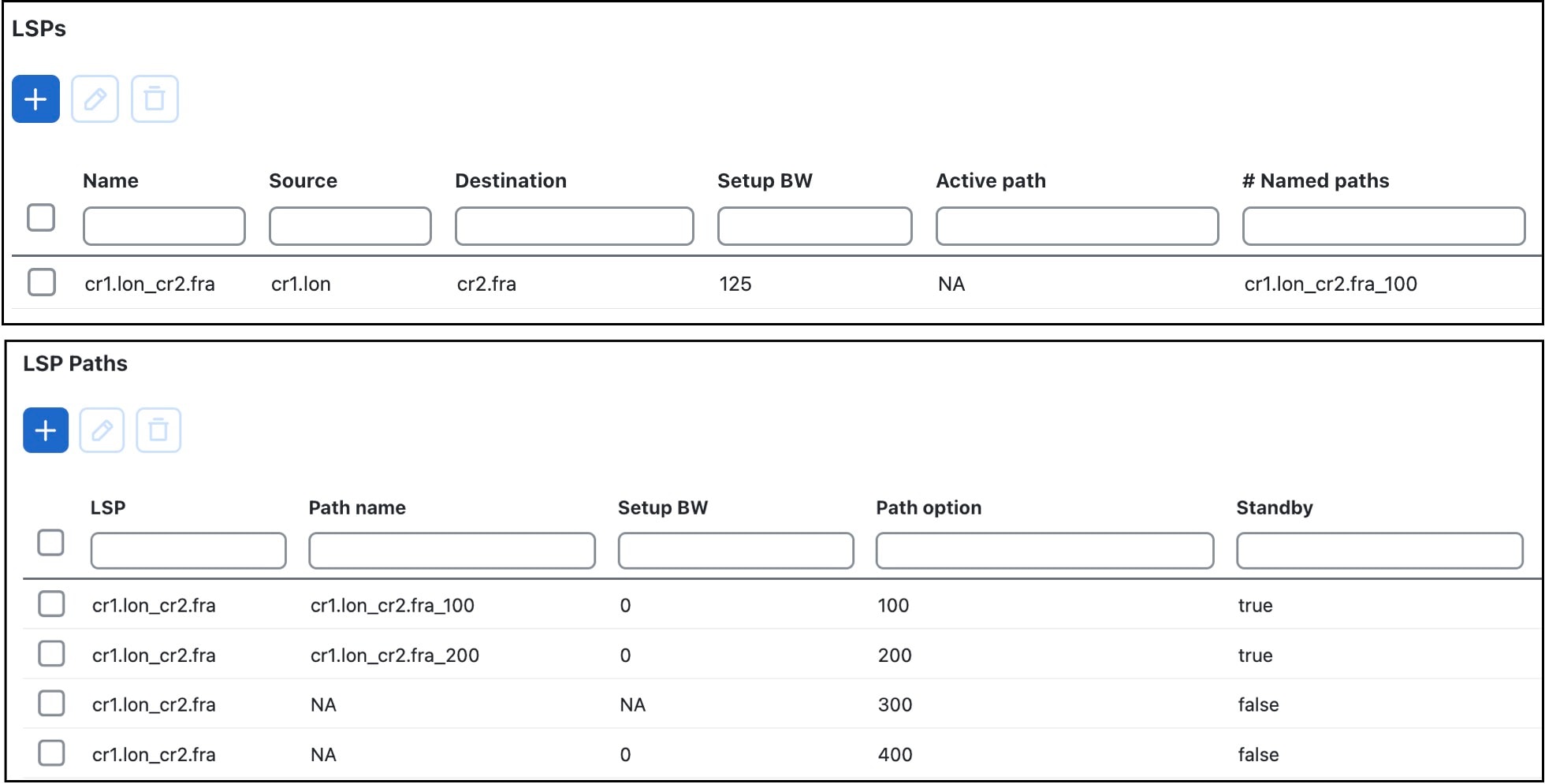
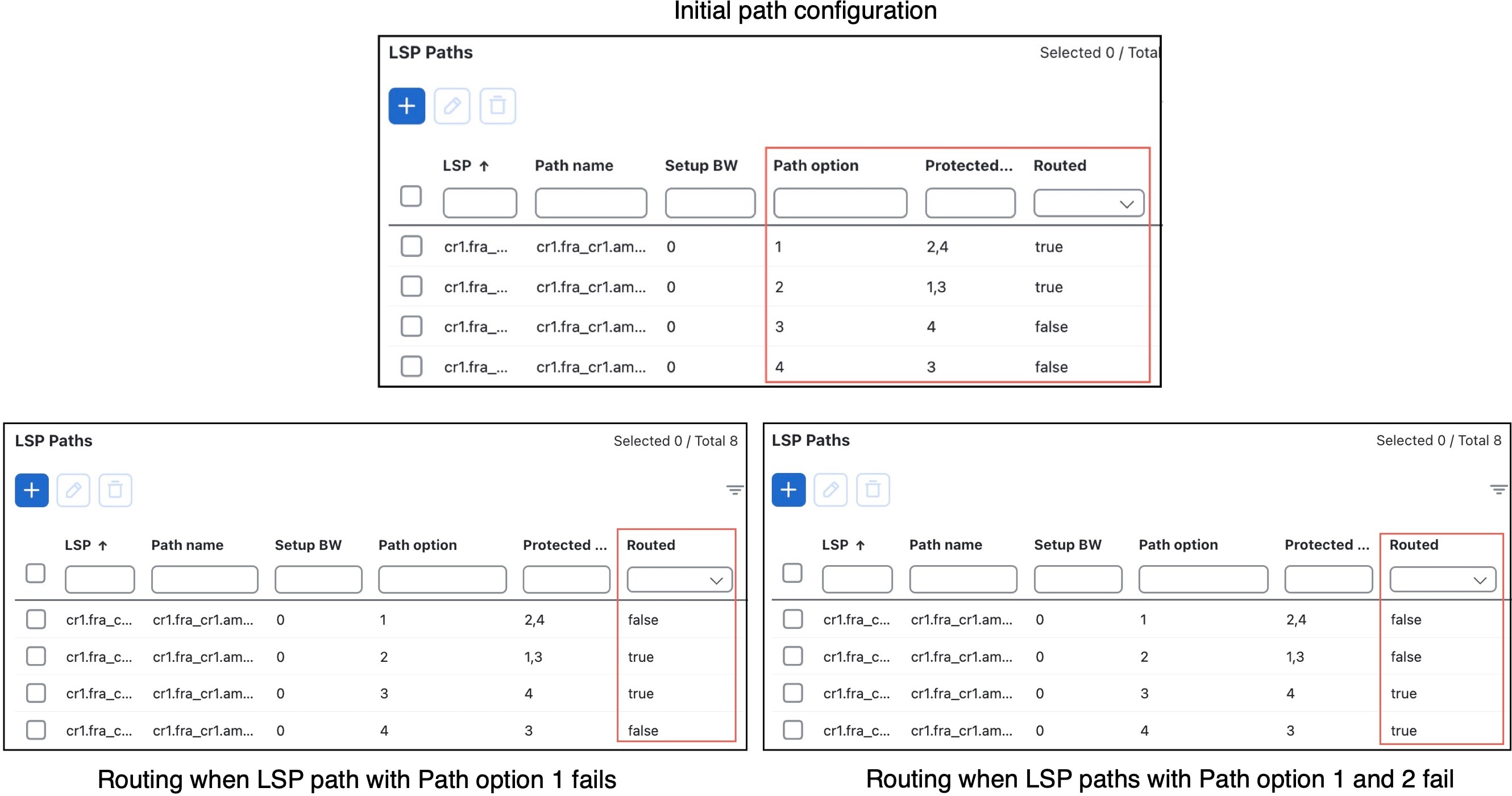
RSVP LSP および関連付けられた LSP パスの例に、4 つの LSP パスを使用する RSVP LSP(cr1.lon_cr2.fra)を示します。cr1.lon_cr2.fra LSP には、プライマリおよびスタンバイ セカンダリ パス オプション(100 および 200)があり、それぞれのセットアップ帯域幅は 0 です。どちらも、定義された名前付きパスを使用して確立されます。プライマリ LSP パスとセカンダリ LSP パスの両方に、関連付けられた名前付きパスがあり、それらは [パス名(Path name)] 列に表示されます。他の 2 つのパスには関連付けられた名前付きパスがないため、動的にルーティングされます。

図 3. RSVP LSP および関連付けられた LSP パスの例

この例の LSP は、障害に次のように対応します。

  1. プライマリパス(cr1.lon_cr2.fra_100)に障害が発生すると、セカンダリパス(cr1.lon_cr2.fra_200)が使用されます。

  2. 関連付けられた名前パスを持つ両方のパスに障害が発生した場合は、動的パスが、LSP から継承された 125 Mbps の予約済み帯域幅で確立されます。このパスは、スタンバイではないため、最初はセットアップされません。

  3. すべてのパスに障害が発生した場合、最終手段のパスは、帯域幅がゼロの動的パスです。これにより、稼働状態の LSP が常に存在する状態が確保され、その LSP に依存するサービスが常に使用可能になります。

  4. LSP アクティブパスが設定されている場合は、シミュレーションが変化します。たとえば、cr1.lon_cr2.fra_200 がアクティブパスである場合(つまり、LSP の [アクティブパス(Active path)] 列に 200 が表示されている場合)、Cisco Crosswork Planning は、最初に cr1.lon_cr2.fra_200 を使用し、次に前のシーケンスを実行します。

名前付きパスと明示的 LSP ルーティング

名前付きパスは、隣接関係の順序付きリストを使用して、ネットワークを介したルートを指定します。ルートは名前付きパスホップ(ノードまたはインターフェイス)によって定義され、各ホップタイプはルートが厳格か、非厳格か、除外されているかを指定します。名前付きパスホップには、ノードまたはインターフェイスを指定できます。ホップタイプは、プロット上で視覚的に識別され、[名前付きパスホップ(Named path hops)] テーブルの [タイプ(Type)] 列に一覧表示されます。

  • [厳格(Strict)]:LSP は、中間インターフェイスを使用せずに、前の名前付きパスホップから名前付きパスホップに直接到達する必要があります。

  • [非厳格(Loose)]:LSP は、CSPF を使用して前のホップからこのホップにルーティングされます。中間インターフェイスを使用できます。

  • [除外(Exclude)]:ノードまたはインターフェイスが LSP パスから除外されます。このホップタイプは、同じ名前付きパス内の厳格ホップまたは非厳格ホップと組み合わせることができません。

名前付きパスとそのホップは、[名前付きパス(Named paths)] テーブルと [名前付きパスホップ(Named path hops)] テーブルに一覧表示され、それらから選択できます。個別のテーブルを持つことの利点は、ホップが欠落している名前付きパスやホップが未解決の名前付きパスを持てることです。また、Cisco Crosswork Planning のシミュレーションの一部でない場合でも、パス名を予約できます。

名前付きパスホップの例

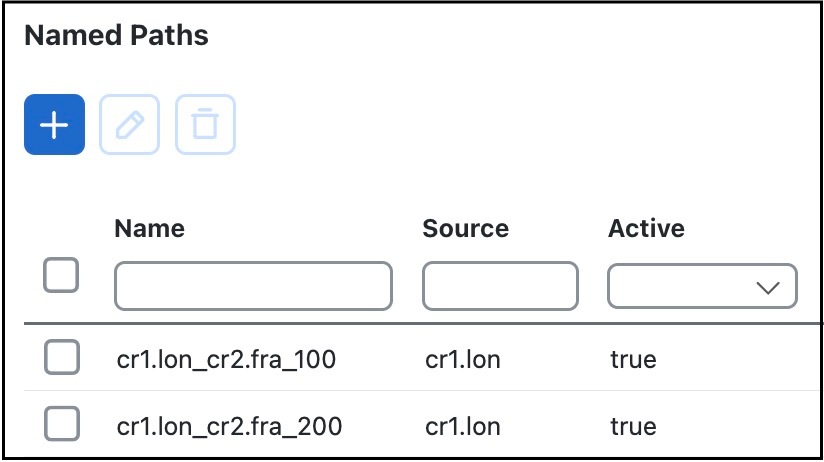
名前付きパスの例(cr1.lon_cr2.fra LSP)は、前の例(RSVP LSP および関連付けられた LSP パスの例)を拡張したもので、cr1.lon_cr2.fra LSP の 2 つの名前付きパスを示しています。これは、最初の 2 つの LSP パスにそれぞれ名前付きパスがあることを示しています。命名規則は「<LSP_Name>_<Path_Option>」です。この例では cr1.lon_cr2.fra_100 と cr1.lon_cr2.fra_200 です。

図 4. 名前付きパスの例(cr1.lon_cr2.fra LSP)

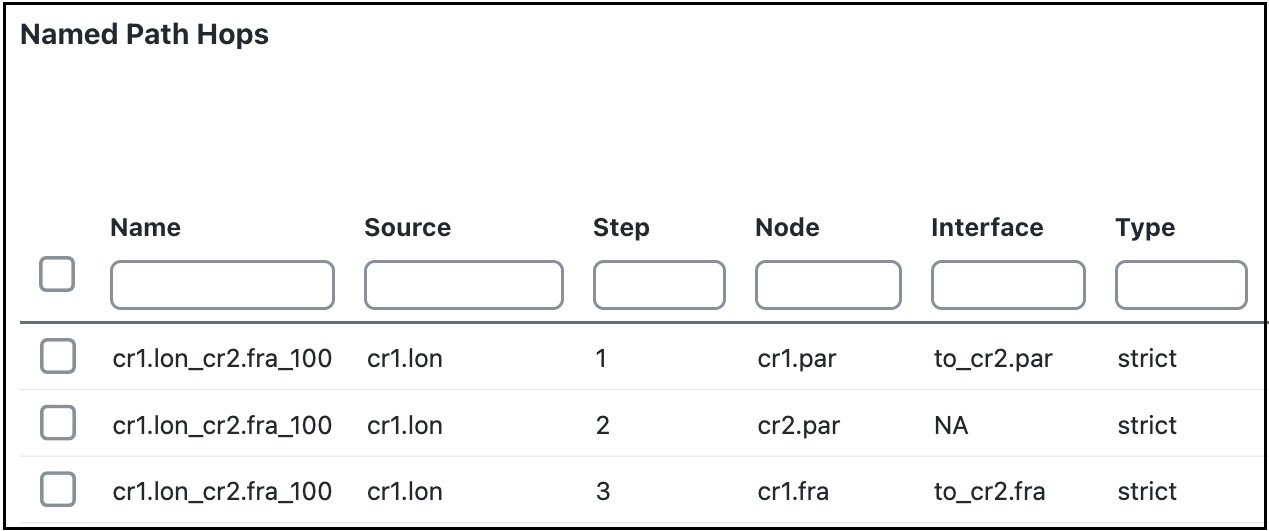
各名前付きパスのホップは、[名前付きパスホップ(Named Path Hops)] と呼ばれる個別のテーブルで定義されます。cr1.lon_cr2.fra_100 の名前付きパスホップの例 は、名前付きパス cr1.lon_cr2.fra_100 の名前付きパスホップを示しています。[手順(Step)] 列にホップ順序が表示されます。

  • 最初のホップはインターフェイスホップです。つまり、cr1.par から cr2.par へのインターフェイス上の厳格ホップです。

  • 2 つ目のホップはノードホップです。やはり、cr2.par への厳格ホップです。

  • 3 つ目のホップはインターフェイスホップです。つまり、cr1.fra から cr2.fra へのインターフェイス上の厳格ホップです。

cr1.lon_cr2.fra_200 のホップも同様に定義されます。

図 5. cr1.lon_cr2.fra_100 の名前付きパスホップの例

名前付きパスとそのホップの作成

名前付きパスとそのホップを作成するには、次の手順を実行します。

手順


ステップ 1

プランファイルを開きます(プランファイルを開くを参照)。[ネットワーク設計(Network Design)] ページに表示されます。

ステップ 2

名前付きパスは、Cisco Crosswork Planning UI で次の 2 つの方法を使用して作成できます。

  • LSP パスを作成する場合は、[関連する名前付きパスの作成(Create associated named paths)] チェックボックスをオンにします。このオプションを使用しても、ホップは作成されません。

  • ツールバーから、[アクション(Actions)] > [挿入(Insert)] > [LSP(LSPs)] > [名前付きパス(Named path)] の順に選択します。

  • 右側にある [ネットワークサマリー(Network Summary)] パネルで、[名前付きパス(Named paths)] タブの [追加(Add)] アイコン をクリックします。

    [名前付きパス(Named paths)] タブは、[詳細(More)] タブの下にあります。表示されていない場合は、[テーブルの表示/非表示(Show/hide tables)] アイコン([テーブルの表示/非表示(Show/Hide Tables)] アイコン)をクリックし、[名前付きパス(Named paths)] チェックボックスをオンにします。
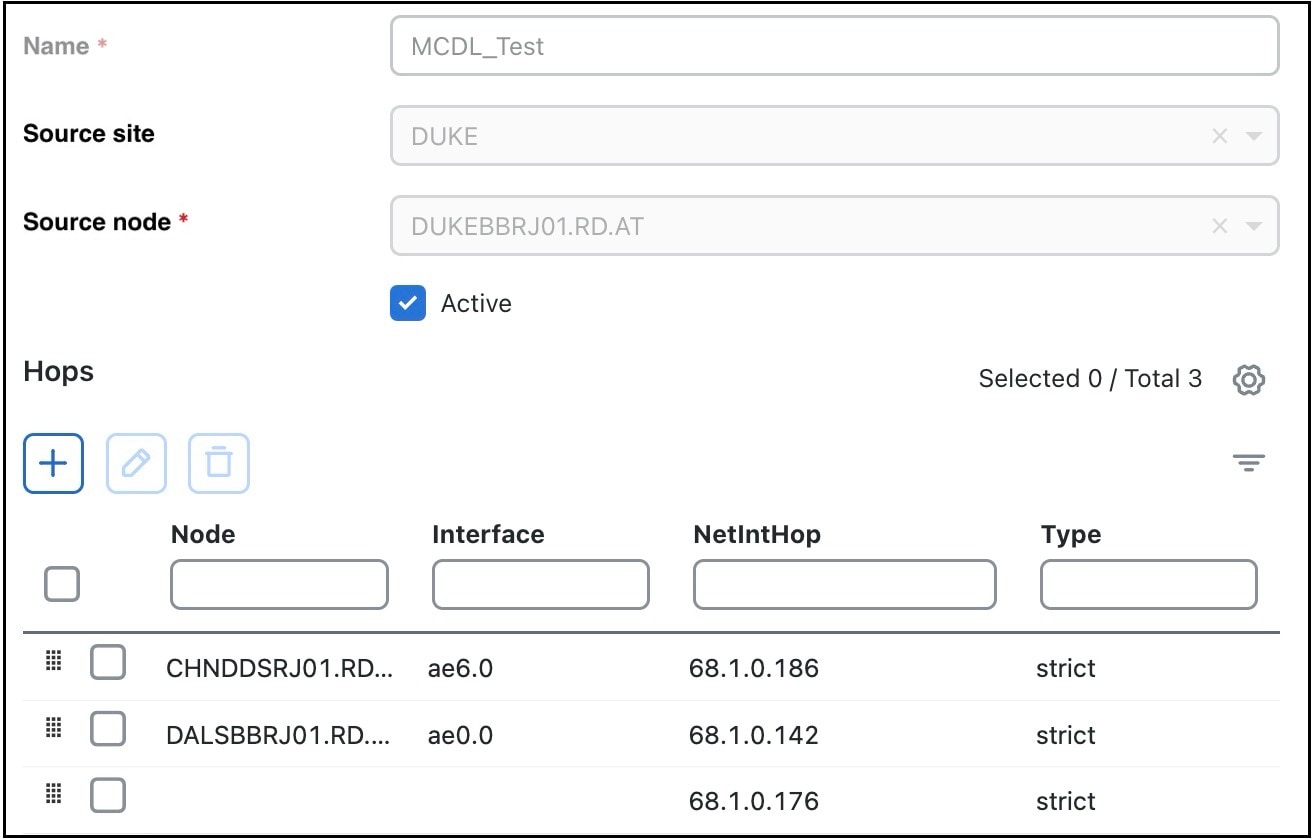
ステップ 3

名前付きパスのオプションについて、次の手順を実行します。

  • [名前(Name)] フィールドに名前を入力します。

  • 送信元サイトまたは送信元ノードを変更するには、それらをドロップダウンリストから選択します。

  • アクティブ化または非アクティブ化するには、[アクティブ(Active)] を切り替えます。

ステップ 4

ホップのオプションについて、次の手順を実行します。

  • 新しいホップを追加するには、[追加(Add)] アイコン をクリックします。ステップ 5 に進みます。

  • 既存のホップを編集するには、それを [ホップ(Hops)] リストからホップを選択し、[Edit] アイコン をクリックします。名前付きパスホップの [編集(Edit)] ウィンドウが開きます。ステップ 5 に進みます。

  • 既存のホップを削除するには、それを [ホップ(Hops)] リストから選択し、[Delete] アイコン をクリックします。

ステップ 5

名前付きパスのホップの作成または編集を続行するには、次のオプションを使用します。

  • 必要に応じて、サイト、ノード、およびインターフェイスを選択します。ノードホップの場合は、インターフェイスを選択しないでください。

  • [タイプ(Type)] で [非厳格(Loose)]、[厳格(Strict)]、または [除外(Exclude)] を選択します。それぞれの説明については、名前付きパスと明示的 LSP ルーティングを参照してください。

ステップ 6

[追加(Add)] をクリックします。


名前付きパスと名前付きパスホップの編集

名前付きパスが作成されると、その名前付きパスホップを作成、編集、または削除できます。検出された名前付きパスには、「未解決」のホップが含まれている可能性があることに注意してください。これらは、プランファイルにないノードおよびインターフェイスです。名前付きパスの解決については、未解決の LSP 接続先とホップを参照してください。

名前付きパスホップタイプを編集する推奨される方法は、次の手順で説明するように、それらに [名前付きパス(Named paths)] テーブルから直接アクセスすることです。これは、パス全体を表示する最も効率的な方法です。

手順

ステップ 1

[名前付きパス(Named paths)] テーブルから 1 つ以上の名前付きパスを選択します。

ステップ 2

[Edit] アイコン をクリックします。

(注)  


単一の名前付きパスを編集する場合は、[アクション(Actions)] 列の > [編集(Edit)] オプションを使用することもできます。

ステップ 3

必要に応じて、[ホップ(Hop)] セクションで、名前付きパスホップの詳細情報を編集します。参考として、名前付きパスとそのホップの作成を参照してください。

ステップ 4

[保存(Save)] をクリックします。


実際のパス

Cisco Crosswork Planning では、実際のパスは、ルーティングされた LSP パスが使用する実際のルートです。これらは、LSP パスごとに、稼働中のネットワークから読み取られます。RSVP-TE ルーティングは、LSP がネットワーク上で確立され、帯域幅を予約する順序に依存するため、常に完全に予測できるわけではありません。Cisco Crosswork Planning は、LSP ルーティング シミュレーションで実際のパスを使用して、ネットワークの現在の LSP ルーティング状態を可能な限り正確に照合します。

LSP パスがルーティングされる場合、実際のルートが最初に試行されます。このルーティングが、予約可能帯域幅の不足やアフィニティの制限といった CSPF の制約が原因で失敗した場合、Cisco Crosswork Planning は、標準の CSPF ルーティングアルゴリズムに戻ります。

例:Cisco Crosswork Planning は、ネットワークから読み取られた実際のパスに従ってシミュレーション内のすべての LSP をルーティングし、そのルーティングはネットワークと完全に一致します。回線に障害が発生した場合、この回線を通過する LSP だけが再ルーティングされます。それらは実際のパスに沿って確立できないため、標準 CSPF が使用されます。その結果、そのような障害が発生した場合に、現在のネットワークでルーティングの段階的な変更が発生することが予測されます。

LSP または LSP パスには、対応する実際のパスがある場合があります。実際のパスを持たない LSP パスは、その LSP の実際のパスを継承します(使用可能な場合)。

[LSP(LSPs)] テーブルおよび [LSP パス(LSP Paths)] テーブルの 2 つの列が、LSP ルーティングでの実際のパスの結果を確認するために役立ちます。

説明

[LSP パス(LSP Paths)] テーブルの [実際(Actual)]

シミュレーションでは、実際のパスが解決される場合、実際のパスのみを使用できます。ネットワーク検出が不完全な場合は、これが不可能になることがあります。

  • [true] = シミュレーションにより、実際のパスホップが LSP の送信元から接続先への完全なパスに変換されています。

  • [false] = シミュレーションにより、実際のパスホップが完全なパスに変換されませんでした。

  • [非適用(NA)] = 適用されません。実際のパスは使用できませんでした。

[LSP(LSPs)] テーブルの [ルーティング(Routed)]

  • [実際(Actual)] = LSP は実際のパスをたどります。

  • [シミュレーション(Simulated)] = LSP は実際のパスをたどりません。

  • [非ルーティング(Unrouted)] = ルーティングできませんでした。

シミュレーションのための実際のパスの非アクティブ化

Cisco Crosswork Planning は、MPLS シミュレーションでネットワーク状態を使用し、可能な場合は実際のパスで LSP をルーティングするとともに、LSP アクティブパス設定を使用します。プランニングのために、状態が関係ない場合は、この動作を変更して実際のパスを無視することができます。

シミュレーションのために実際のパスを無視するには、次の手順を実行します。

手順


ステップ 1

プランファイルを開きます(プランファイルを開くを参照)。[ネットワーク設計(Network Design)] ページに表示されます。

ステップ 2

ツールバーで、[ネットワークオプション(Network options)] をクリックするか、[アクション(Actions)] > [編集(Edit)] > [ネットワークオプション(Network options)] の順に選択します。[ネットワークモデル設定(Network Model Settings)] ページが開きます。

ステップ 3

[Simulation] タブをクリックします。

ステップ 4

MPLS シミュレーションで実際のパスおよびアクティブパスを使用または無視するには、[LSPの実際のパス、アクティブパスを使用(Use LSP actual paths, active paths)] チェックボックスをオンまたはオフにします。

ステップ 5

[保存(Save)] をクリックします。


アフィニティの設定

アフィニティは、LSP パスの多様性を実装するためのメカニズムを提供します。アフィニティを物理回線に割り当て、LSP をアフィニティに関連付けることで、さまざまなルーティングポリシーを実装できます。たとえば、アフィニティを使用して、特定のトラフィックを特定のトポロジ領域に制限できます。または、プライマリ LSP パスとバックアップ LSP パスに同時に障害が発生しないように、それらを異なるルートに強制することもできます。

Cisco Crosswork Planning は、無制限の数の 64 ビットアフィニティをサポートします。各アフィニティは、番号とオプションの名前で定義されます。名前付きアフィニティは、「管理グループ」または「リンクの色分け」と呼ばれることがあります。

デフォルトのネットワークモデルには、0 から 31 までの、名前のない、未割り当てのアフィニティがあります。

ワークフロー:

  1. アフィニティの作成および編集

  2. インターフェイスへのアフィニティの割り当て

  3. LSP とアフィニティの関連付け

アフィニティの作成および編集

アフィニティを作成または編集するには、次の手順を実行します。

手順


ステップ 1

プランファイルを開きます(プランファイルを開くを参照)。[ネットワーク設計(Network Design)] ページに表示されます。

ステップ 2

ツールバーで、[ネットワークオプション(Network options)] をクリックするか、[アクション(Actions)] > [編集(Edit)] > [ネットワークオプション(Network options)] の順に選択します。[ネットワークモデル設定(Network Model Settings)] ページが開きます。

ステップ 3

左側のペインで [管理者グループ(Admin groups)] を選択します。[管理者グループ(Admin Groups)] ページが開きます。

ステップ 4

新しいアフィニティを作成するには、次の手順を実行します。

  1. [追加(Add)] アイコン をクリックします。

  2. [アフィニティ(Affinity)] フィールド と [名前(Name)] フィールドに、アフィニティ番号とアフィニティ名を入力します。

    アフィニティ番号は一意である必要があります。アフィニティ名はオプションであり、やはり一意である必要があります。

  3. [保存(Save)] をクリックします。

ステップ 5

既存のアフィニティを変更するには、次の手順を実行します。

  1. 編集するアフィニティを選択します。

  2. [Edit] アイコン をクリックします。

  3. [アフィニティ(Affinity)] フィールド と [名前(Name)] フィールドに、アフィニティ番号とアフィニティ名を入力します。

    アフィニティ番号は一意である必要があります。アフィニティ名はオプションであり、やはり一意である必要があります。

  4. [保存(Save)] をクリックします。


インターフェイスへのアフィニティの割り当て

アフィニティを使用するには、適切なルートを促し、他のルートを妨げる形で、アフィニティをインターフェイスに割り当てる必要があります。たとえば、大陸パスに 1 つのアフィニティがあり、国際パスに別のアフィニティがある場合があります。

インターフェイスにアフィニティを割り当てるには、次の手順を実行します。

手順


ステップ 1

プランファイルを開きます(プランファイルを開くを参照)。[ネットワーク設計(Network Design)] ページに表示されます。

ステップ 2

[インターフェイス(Interfaces)] テーブルから、アフィニティを割り当てる 1 つ以上のインターフェイスを選択します。

ステップ 3

[Edit] アイコン をクリックします。

(注)  


単一のインターフェイスを編集する場合は、[アクション(Actions)] 列の > [編集(Edit)] オプションを使用することもできます。

ステップ 4

[MPLS] タブをクリックします。

  1. [アフィニティ(Affinities)] フィールドの横にある [編集(Edit)] ボタンをクリックします。

  2. [含める(Include)] 列で、選択されている回線に関連付けるアフィニティのチェックボックスをオンにします。

  3. [保存(Save)] をクリックします。

ステップ 5

[保存(Save)] をクリックします。


[回線の編集(Edit Circuit)] ウィンドウから、上記の手順に従ってインターフェイスにアフィニティを割り当てることもできます。ただし、アフィニティを 2 回(インターフェイスごとに 1 回)選択して割り当てる必要があります。

LSP とアフィニティの関連付け

アフィニティが LSP ルーティングに影響を与えるには、ルーティングプロセスに含めるか除外するインターフェイスに割り当てられたアフィニティに、LSP を関連付ける必要があります。アフィニティが指定されていない場合、LSP は任意のパスを介してルーティングできます。明示的なルートは、非厳格関係を持つホップのアフィニティを持つこともできます(名前付きパスと明示的 LSP ルーティングを参照)。

包含ルールと除外ルール

LSP をアフィニティに関連付ける際に、次のいずれかのルールを選択できます。

  • [含む(Include)]:すべてのアフィニティを含むインターフェイスのみを使用します。

  • [いずれかを含む(Include any)]:少なくとも 1 つのアフィニティを含むインターフェイスを使用します。

  • [除外(Exclude)]:このアフィニティを持つインターフェイスを使用しません。

LSP パスは LSP アフィニティを継承します。ただし、LSP パスアフィニティを編集して、LSP アフィニティよりも優先させることができます。

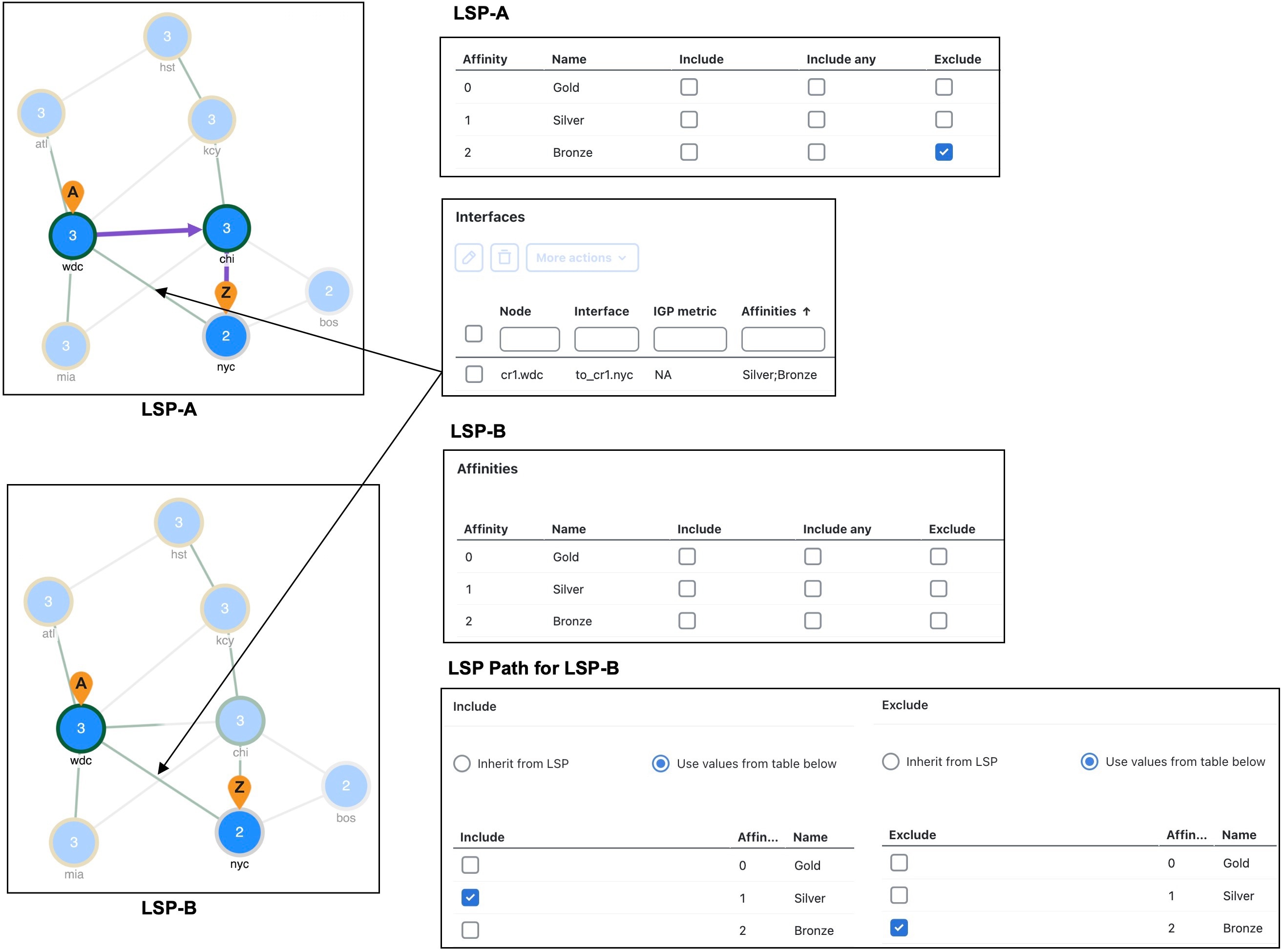
この例(アフィニティの例)は、同じ送信元ノードと接続先ノードを持つ 2 つの LSP のルーティングにアフィニティがどのように影響するかを示しています。

  • wdc と nyc 間の to_cr1.nyc インターフェイスは、アフィニティ 1(Silver)とアフィニティ 2(Bronze)の両方に割り当てられています。他のインターフェイスには、アフィニティが割り当てられていません。

  • LSP A は、アフィニティ 2 に割り当てられたすべてのインターフェイスを除外するように設定されています。これは、to_cr1.nyc インターフェイスを使用して最短パスを取得できませんが、それを回避してルーティングできます。

  • LSP B は、どのアフィニティにも関連付けられていません。その LSP パスは、アフィニティ 1(Silver)に割り当てられたインターフェイスを含め、アフィニティ 2(Bronze)に割り当てられたインターフェイスを除外するように設定されています。to_cr1.nyc インターフェイスはこれらのアフィニティの両方に割り当てられているため、LSP B をルーティングできません。

図 6. アフィニティの例

アフィニティへの LSP の割り当て

LSP をアフィニティに割り当てるには、次の手順を実行します。
手順

ステップ 1

プランファイルを開きます(プランファイルを開くを参照)。[ネットワーク設計(Network Design)] ページに表示されます。

ステップ 2

[LSP(LSPs)] テーブルから、アフィニティを関連付ける 1 つ以上の LSP を選択します。

ステップ 3

[Edit] アイコン をクリックします。

(注)  


単一の LSP を編集する場合は、[アクション(Actions)] 列の > [編集(Edit)] オプションを使用することもできます。

ステップ 4

[アフィニティ(Affinities)] タブをクリックします。

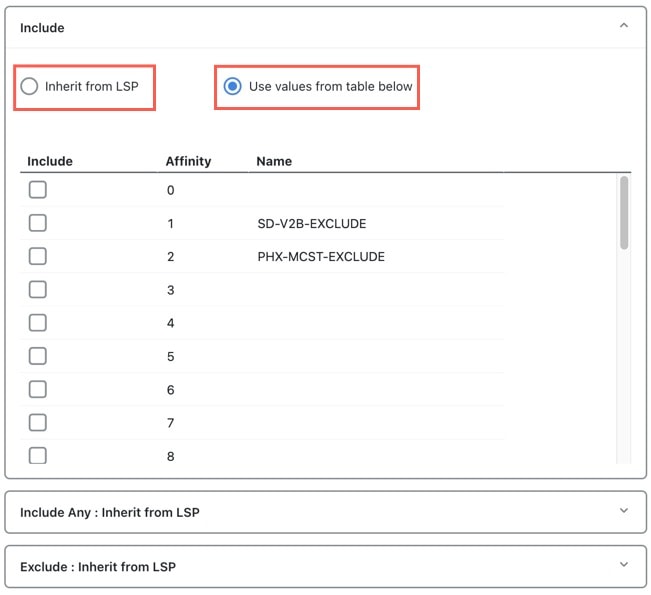
図 7. LSP アフィニティ

ステップ 5

選択した LSP に関連付けるアフィニティの包含または除外ルール([含む(Include)]、[いずれかを含む(Include any)]、または [除外(Exclude)])を選択します。

ステップ 6

[保存(Save)] をクリックします。


アフィニティへの LSP パスの割り当て

LSP パスをアフィニティに割り当てるには、次の手順を実行します。
手順

ステップ 1

プランファイルを開きます(プランファイルを開くを参照)。[ネットワーク設計(Network Design)] ページに表示されます。

ステップ 2

[LSPパス(LSP paths)] テーブルから、アフィニティを関連付ける 1 つ以上の LSP パスを選択します。

ステップ 3

[Edit] アイコン をクリックします。

(注)  


単一の LSP パスを編集する場合は、[アクション(Actions)] 列の > [編集(Edit)] オプションを使用することもできます。

ステップ 4

[アフィニティ(Affinities)] セクションの [編集(Edit)] ボタンをクリックします。

ステップ 5

選択した LSP パスに関連付けるアフィニティの包含または除外ルール([含む(Include)]、[いずれかを含む(Include any)]、または [除外(Exclude)])を選択します。LSP アフィニティを継承する LSP パスを選択するか、テーブルから値を選択することができます。選択したら、[保存(Save)] をクリックします。

図 8. LSP パスのアフィニティ

ステップ 6

[編集(Edit)] ウィンドウで [保存(Save)] をクリックして保存し、終了します。


LSP メッシュ作成時のアフィニティの割り当て

新しい LSP メッシュを作成するときに、アフィニティを LSP に関連付けることができます。

手順

ステップ 1

プランファイルを開きます(プランファイルを開くを参照)。[ネットワーク設計(Network Design)] ページに表示されます。

ステップ 2

ツールバーから、[アクション(Actions)] > [挿入(Insert)] > [LSP(LSPs)] > [LSPメッシュ(LSP mesh)] の順に選択します。

または

右側にある [ネットワークサマリー(Network Summary)] パネル の [LSP(LSPs)] タブで、[追加(Add)] アイコン > [LSPメッシュ(LSP mesh)] の順にクリックします。

ステップ 3

必要なノードとオプションを選択した後、[アフィニティ(Affinities)] ページに移動します。

図 9. [LSPメッシュの挿入(Insert LSP Mesh)] ウィンドウ

ステップ 4

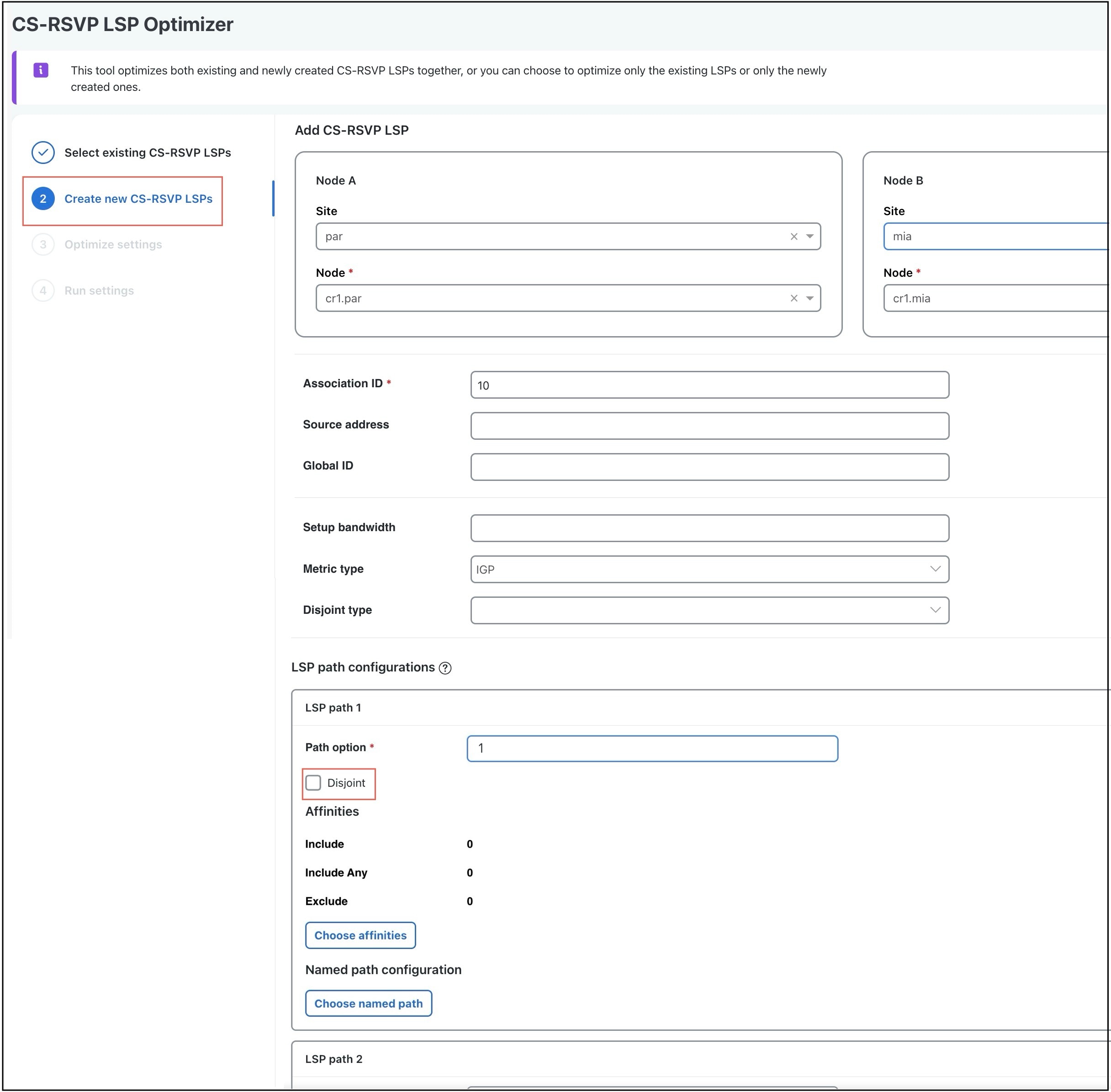
[アフィニティ(Affinities)] セクションの [アフィニティの選択(Choose affinities)] をクリックします。

ステップ 5

メッシュに含まれるすべての LSP に関連付ける各アフィニティの包含ルールまたは除外ルールを選択し、[追加(Add)] をクリックします。

ステップ 6

[送信(Submit)] をクリックして保存し、終了します。


グローバル シミュレーション パラメータの設定

Cisco Crosswork Planning では、LSP のルーティングまたは再ルーティング方法に影響するグローバルパラメータを設定できます。これらのオプションにアクセスするには、ツールバーで [ネットワークオプション(Network options)] をクリックするか、[アクション(Actions)] > [編集(Edit)] > [ネットワークオプション(Network options)] の順に選択します。その後、[シミュレーション(Simulation)] タブをクリックします。

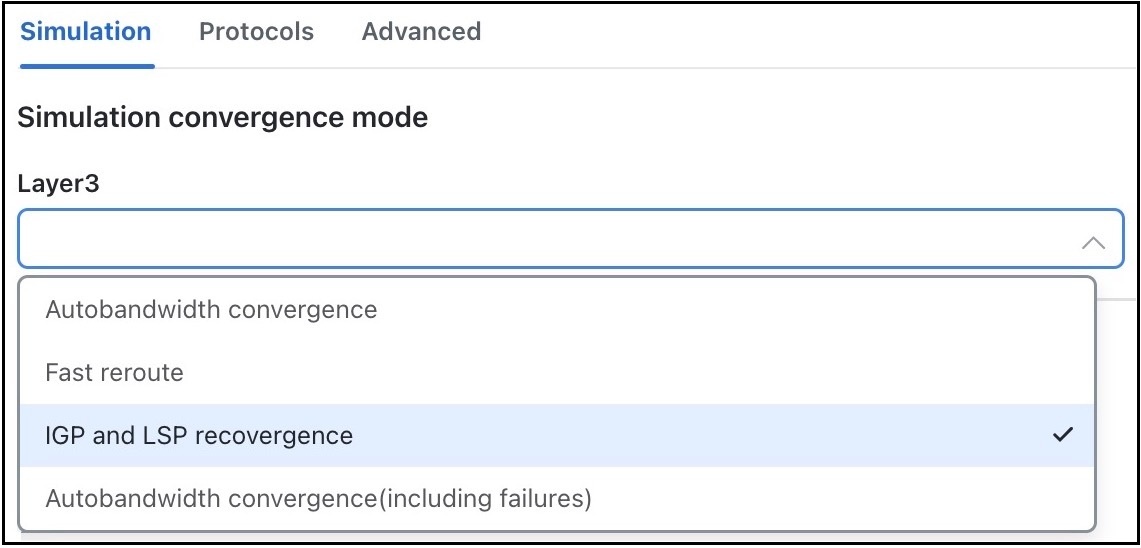
Cisco Crosswork Planning は、RSVP-TE LSP の 4 つのシミュレーションモードをサポートしています。これらは、[シミュレーション コンバージェンス モード(Simulation convergence mode)] セクションの [レイヤ3(Layer 3)] ドロップダウンリストにオプションとして表示されます。

  • [自動帯域幅コンバージェンス(Autobandwidth convergence)]:このモードでは、トラフィック(シミュレートされたトラフィック(Traff sim))が他の LSP に再ルーティングされた後、[シミュレートされたセットアップ帯域幅(Setup BW sim)] の値がリセットされる前に、ネットワークがシミュレートされます。自動帯域幅対応 LSP のシミュレーションを参照してください。

  • [高速再ルーティング(Fast reroute)]:このモードでは、RSVP-TE LSP で使用される一般的な障害復旧メカニズムである FRR LSP が使用されます。稼働中のネットワークでは、FRR の復元は、通常、数ミリ秒で行われます。高速再ルーティング シミュレーションを参照してください。

  • [IGP および LSP 再コンバージェンス(IGP and LSP reconvergence)]:デフォルトでは、Cisco Crosswork Planning は、障害に完全に対応した後のネットワークの状態をシミュレートします。具体的には、これは、LSP が障害を回避する新しいルートを再確立し、IGP が完全に再コンバージェンスした後のネットワークの状態です。最適化ツールは、IGP および LSP 再コンバージェンスモードでのみ機能します。

  • [自動帯域幅コンバージェンス(障害を含む)(Autobandwidth convergence (including failures))]:このモードでは、[シミュレートされたセットアップ帯域幅(Setup BW sim)] の値がリセットされた後にネットワークがシミュレートされます。自動帯域幅対応 LSP のシミュレーション を参照してください。

高速再ルーティング シミュレーション

Cisco Crosswork Planning は、FRR LSP を使用して高速再ルーティング コンバージェンス モードをシミュレートします。保護された RSVP-TE LSP のルートで障害が発生した場合、事前シグナリングされた FRR LSP(またはバイパストンネル)は、トラフィック(通常、障害発生直前のノードからダウンストリームノードへの)を、障害点を回避してローカルに転送します。この復元メカニズムにより、FRR LSP の送信元ノード(ヘッドエンド)に、障害を回避する代替ルートを再確立する時間が与えられます。この期間は、ネットワークの「50 ミリ秒」動作と呼ばれることがあります。これは、FRR の復元が、理想的には障害発生から約 50 ミリ秒以内に有効になるためです。

FRR シミュレーションは、フル コンバージェンス シミュレーションと比較して、LSP およびデマンドのルーティングが次のように異なります。

  • 保護された LSP の送信元ノードは、トラフィックを再ルーティングしません。LSP パス内のノードまたは回線(リンク)で障害が発生すると、次のルーティングが行われます。

    • 障害が発生したノードまたは回線を保護する FRR LSP が存在する場合、保護された LSP は引き続きルーティングされますが、その新しいパスには、障害を回避してトラフィックをリダイレクトする FRR LSP ルートが含まれます。このトラフィックは、障害の直前は FRR LSP の送信元ノードに入り、障害後は FRR LSP の接続先ノードで、保護された LSP パスに再参加します。

    • LSP が FRR LSP によって保護されていない場合、LSP トラフィックはルーティングされません。

  • IGP 再コンバージェンスがないため、ルーティングされていない LSP を介したデマンドはルーティングされません。さらに、これらの LSP の外部で発生した障害を介するデマンドは、ルーティングされません。

FRR の基礎

ここでは、キープロパティと用語、および FRR LSP がネットワークプロットでどのように可視化されるかについて簡単に説明します。これらの詳細については、以降のセクションを参照してください。FRR LSP は通常の LSP と同じテーブルに表示され、[メトリックタイプ(Metric type)] 列で [FRR] として識別されることに注意してください。

オブジェクトとプロパティ

オブジェクト

タイプ

説明

LSP

FRR LSP

[FRRインターフェイス(FRR interface)]

FRR LSP によって回避される指定インターフェイス。

[FRRタイプ(FRR type)]

FRR 保護のタイプ([リンク(Link)] または [ノード(Node)])。

自動ルート

Forwarding Adjacency(FA)

[FRR対応(FRR enabled)]

FRR LSP によって保護されるように LSP をマークします。

インターフェイス

該当なし

[FRR対応(FRR enabled)]

FRR LSP によって保護されるようにインターフェイスをマークします。FRR LSP イニシャライザの実行時にインターフェイスを使用する場合は、このプロパティが必要です。

用語
  • 保護されたインターフェイス:FRR LSP の使用時に回避されるインターフェイス。

  • 保護された LSP:障害発生時に FRR LSP を介して再ルーティングされる LSP。Cisco Crosswork Planning では、これには高速再ルーティング シミュレーション モードが必要です。このモードをオンにするには、高速再ルーティング シミュレーションの実行を参照してください。

  • 保護された SRLG:保護されたインターフェイスを含む SRLG。

可視化

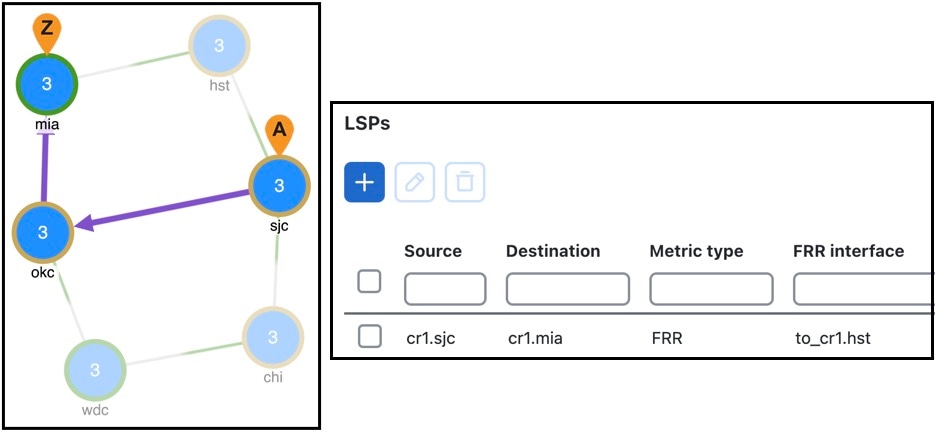
未使用の FRR LSP パスは、[LSP(LSPs)] テーブルから選択されると紫色で強調表示されます。障害発生時にルーティングされると、FRR LSP は、黒色の点線で表示されます。

FRR LSP ルーティング

FRR LSP の送信元と接続先は任意のノードペアにできますが、実際には、送信元ノードと接続先ノードは通常、1 ホップ(リンク保護)または 2 ホップ(ノード保護)離れています。FRR LSP の送信元ノードには、高速再ルーティング シミュレーション中に回避されるように設定された指定インターフェイスがあります。これは「保護されたインターフェイス」です。

これは、FRR LSP を手動で作成するときに [LSPの編集(Edit LSP)] ウィンドウで設定される、または FRR LSP イニシャライザの実行時に自動的に作成される、[FRRインターフェイス(FRR interface)] プロパティを使用して設定されます。イニシャライザは、これをインターフェイスの [FRR対応(FRR enabled)] プロパティから導出します。

この図は、sjc を送信元とし、mia を接続先とし、その保護されたインターフェイス(FRR インターフェイス)が to_cr1.hst である FRR LSP を示しています。そのため、FRR LSP パスは okc にルーティングされ、hst を回避します。代わりに、この FRR インターフェイスプロパティが to_cr1.okc であった場合、FRR LSP パスは okc を回避して sjc-hst-mia をルーティングします。

他の LSP と同様に、FRR LSP は実際のパスと名前付きパスを使用できます。他の LSP とは異なり、ルーティング時にセットアップ帯域幅を使用せず、1 つの LSP パスのみを使用します。

リンクおよびノード保護

Cisco Crosswork Planning は、リンク(回線)保護 FRR LSP とノード保護 FRR LSP の両方をサポートしています。保護のタイプは、[LSP(LSPs)] テーブルの [FRRタイプ(FRR type)] 列に表示されます。

  • [リンク保護LSP(Link-protection LSPs)]:障害が発生した回線を回避するように FRR LSP をルーティングすることで、LSP が回線障害から保護されます。FRR LSP の送信元ノードは、障害が発生した回線のローカルノードになり、正しく設定されている場合、FRR LSP の接続先は、障害が発生した回線のリモートノードになります。

  • [ノード保護LSP(Node-protection LSPs)]:保護された LSP パス内で障害が発生したノードの 1 ホップ前のノードから、障害が発生したノードの 1 ホップ後のノードに FRR LSP をルーティングすることで、LSP がノード障害から保護されます。

SRLG 保護

ネットワークでは、複数のインターフェイスの送信元が同じノード(ルータ)であり、それらのインターフェイスが SRLG として設定されている場合、それらのインターフェイスの 1 つを保護する FRR LSP を、そのインターフェイスを回避して再ルーティングするように設定できます。可能な場合、FRR LSP は、SRLG に含まれる他のすべてのインターフェイスを回避します。Cisco Crosswork Planning では、FRR LSP の送信元ノード上のインターフェイスだけでなく SRLG で定義されているすべてのオブジェクトを回避するように FRR LSP を設定できます。

障害を回避するルーティング

始める前に

1 つ以上の障害が発生した場合、次の決定によって、どの FRR LSP を使用するかが決定されます。

手順

ステップ 1

LSP パス上のこのようなインターフェイスごとに、Cisco Crosswork Planning は、接続先が LSP のパスのさらに下流にあるノードであるインターフェイスを保護する FRR LSP をチェックします。

ステップ 2

これらの FRR LSP が複数存在する場合、Cisco Crosswork Planning は、保護された LSP のパスの最下流にある LSP を選択します。これにより、リンク保護よりもノード保護を優先する標準の FRR 動作がシミュレートされます。

複数の適格な FRR LSP が、保護された LSP パスの最下流の同じ接続先を持つ場合、FRR LSP は、それらの中から任意に選択されます。

ステップ 3

この接続先の後に、別の回線またはノードでさらに障害が発生した場合は、同じ方法で別の FRR LSP が選択されます。


高速再ルーティング シミュレーションのセットアップ

FRR シミュレーションをセットアップするには、次の手順を実行します。
手順

ステップ 1

LSP に適切なプロパティを設定して、LSP を保護対象としてマークします。保護する LSP のマークを参照してください。

ステップ 2

SRLG を保護する場合は、ノードを SRLG に関連付けることで、その中で保護されたインターフェイスを確立します。保護する SRLG の特定を参照してください。

ステップ 3

イニシャライザを使用して FRR LSP を作成する場合は、保護するインターフェイスを特定します。FRR LSP イニシャライザを参照してください。

ステップ 4

FRR LSP イニシャライザを使用するか手動で、FRR LSP を作成します。FRR LSP イニシャライザまたはFRR LSP の手動作成を参照してください。


保護する LSP のマーク

高速再ルーティング保護の対象となる LSP をマークするには、[LSP の編集(Edit LSP)] ウィンドウで次のプロパティを設定する必要があります。

  • [LSPの詳細(LSPs details)] セクションで、[FRR対応(FRR enabled)] チェックボックスをオンにします。これは、[LSP(LSPs)] テーブルの [FRR対応(FRR enabled)] 列に「true」と表示されます。これが「false」の場合、LSP は保護されません。

  • [ルーティング(Routing)] セクションで、[ルーティングタイプ(Routing type)] を [自動ルート(Autoroute)] または [FA](転送隣接関係)に設定します。このタイプは、[LSP(LSPs)] テーブルの [メトリックタイプ(Metric type)] 列に「autoroute」または「FA」として表示されます。

保護する SRLG の特定

ルータの「保護の除外」設定をシミュレートするには、保護された回線の送信元ノードを SRLG に関連付けます。その回線に障害が発生すると、FRR LSP は、その SRLG に含まれるすべての回線を回避して再ルーティングされます。

手順

ステップ 1

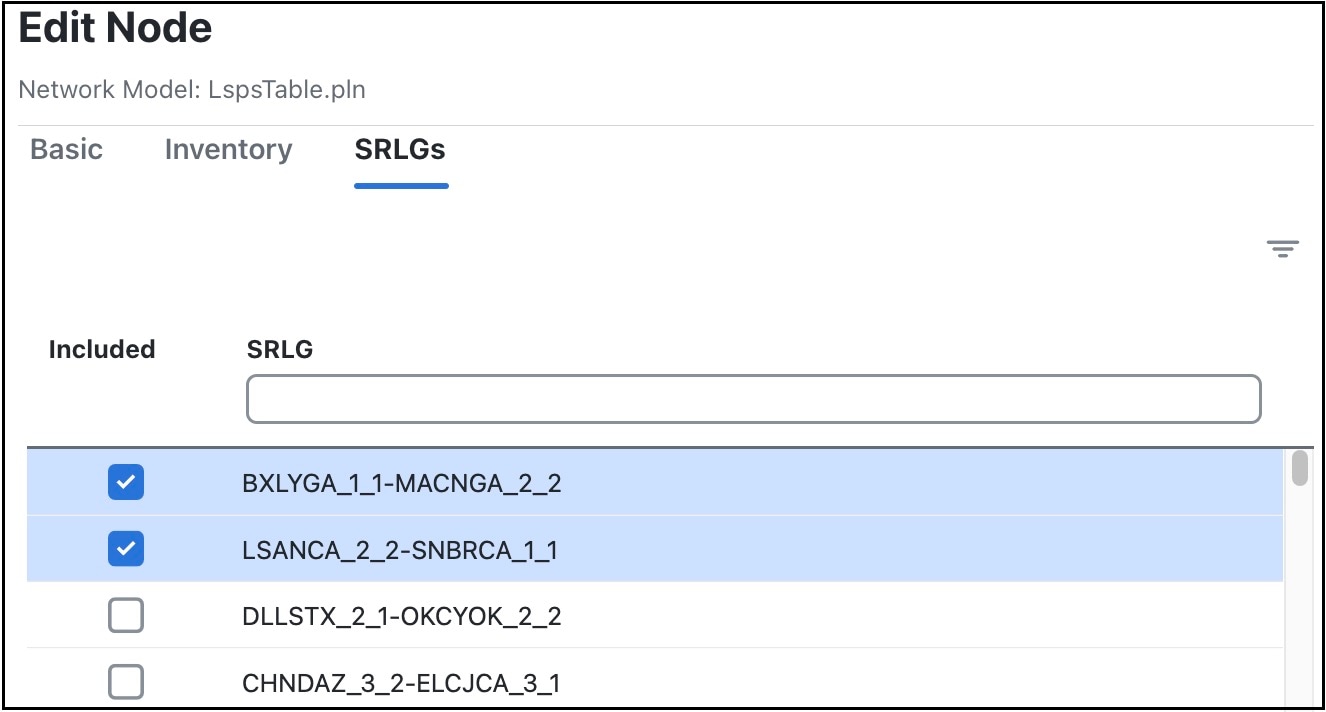
保護する SRLG 内の回線の送信元ノードを選択します。[Edit] アイコン をクリックするか、 > [編集(Edit)] の順に選択します。

ステップ 2

[SRLG(SRLGs)] タブをクリックします。

ステップ 3

このノードを関連付ける SRLG を 1 つ以上選択し、[保存(Save)] をクリックします。


FRR LSP イニシャライザ

次の条件が満たされている場合、FRR LSP イニシャライザは、リンク保護 FRR LSP またはノード保護 FRR LSP を自動的に作成します。

  • 1 つ以上の LSP に [FRR対応(FRR enabled)] プロパティが設定されている(保護する LSP のマークを参照)。

  • これらの LSP のパス上にある 1 つ以上のインターフェイスに [FRR 対応(FRR enabled)] プロパティが設定されている:これにより、FRR LSP イニシャライザに FRR LSP の作成方法が通知され、障害が発生すると、LSP の再ルーティング時にインターフェイスが回避されます。

    • このプロパティは、[インターフェイスの編集(Edit Interface)] ウィンドウの [MPLS] タブで設定されます。[インターフェイス(Interfaces)] テーブルの [FRR対応(FRR enabled)] 列には、インターフェイスが含まれている場合は「true」、含まれていない場合は「false」と表示されます。

    • FRR LSP が作成されると、インターフェイスは、[LSP(LSPs)] テーブルの [FRRインターフェイス(FRR interface)] 列に一覧表示されます。

イニシャライザは、これらの [FRR対応(FRR enabled)] プロパティと、リンク保護またはノード保護の作成が選択されているかどうかに基づいて、FRR LSP を作成します。

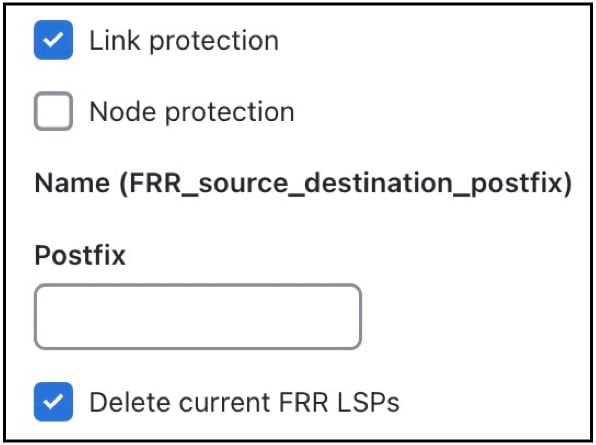
  • [リンク保護(Link protection)]:Cisco Crosswork Planning は、最初のホップの出力インターフェイスに [FRR対応(FRR enabled)] プロパティが設定されている保護された LSP パス内のネクストホップノードの各ペア(2 つの接続されたノード)に対して FRR LSP を作成します。

  • [ノード保護(Node protection)]:Cisco Crosswork Planning は、最初のホップの出力インターフェイスに [FRR対応(FRR enabled)] プロパティが設定されている保護された LSP パス内の次のネクストホップノードの各セット(3 つの接続されたノード)間に FRR LSP を作成します。

これらの新しい FRR LSP は「FRR_<source> _<destination> _<postfix>」と命名されます。ここで、「postfix」はオプションであり、イニシャライザのウィンドウで設定されます。

FRR LSP イニシャライザの実行
FRR LSP イニシャライザを実行するには、次の手順を実行します。
手順

ステップ 1

プランファイルを開きます(プランファイルを開くを参照)。[ネットワーク設計(Network Design)] ページに表示されます。

ステップ 2

ツールバーから、[アクション(Actions)] > [イニシャライザ(Initializers)] > [FRR LSP(FRR LSPs)] の順に選択します。

ステップ 3

最適化するノードを選択します。ノードを選択しない場合、イニシャライザは、プランファイルに含まれるすべてのノードを使用します。

ステップ 4

[次へ(Next)] をクリックします。

ステップ 5

リンク(回線)とノードのいずれかまたは両方を保護する FRR LSP を作成するかどうかを選択します。

ステップ 6

(オプション)新しく作成された FRR LSP の名前の末尾に追加するポストフィックスを入力します。

ステップ 7

(オプション)既存の FRR LSP を保持する場合は、[現在のFRR LSPを削除(Delete current FRR LSPs)] チェックボックスをオフにします。

ステップ 8

[送信(Submit)] をクリックします。


FRR LSP の手動作成

ここでは、FRR LSP に必要なプロパティについて説明します。LSP の作成時に使用可能なすべてのオプションについて説明するわけではありません。

手順

ステップ 1

[アクション(Actions)] > [挿入(Insert)] > [LSP(LSPs)] > [LSP] の順に選択するか、[LSP(LSPs)] ページで [追加(Add)] アイコン > [LSP(LSPs)] の順にクリックします。または、既存の LSP を選択して FRR LSP に変更することもできます。その場合は、[Edit] アイコン をクリックするか、 > [編集(Edit)] の順に選択します。

ステップ 2

FRR LSP の送信元サイトおよびノードを選択します。

ステップ 3

接続先サイトおよびノードを選択するか、NetInt 接続先 IP アドレスを入力します。NetInt 接続先 IP アドレスの詳細については、未解決の LSP 接続先とホップを参照してください。

ステップ 4

[ルーティング(Routing)] エリアで、[ルーティングタイプ(Routing type)] タイプとして [FRR] を選択します。

ステップ 5

ルーティング時に回避するインターフェイスを指定します。[FRRインターフェイス(FRR interface)] ドロップダウンリストから選択するか、[NetInt FRRInterface] フィールドに IP アドレスを入力してください。

ステップ 6

[保存(Save)] をクリックします。


高速再ルーティング シミュレーションの実行

FRR LSP は、高速再ルーティング シミュレーション モードで障害をシミュレートする場合にのみルーティングされます。高速再ルーティング モードを有効にするには、次の手順を実行します。

手順

ステップ 1

ツールバーで、[ネットワークオプション(Network options)] をクリックするか、[アクション(Actions)] > [編集(Edit)] > [ネットワークオプション(Network options)] の順に選択します。[ネットワークモデル設定(Network Model Settings)] ページが開きます。

ステップ 2

[Simulation] タブをクリックします。

ステップ 3

[シミュレーション コンバージェンス モード(Simulation convergence mode)] セクションで、[レイヤ 3(Layer 3)] ドロップダウンリストから [高速再ルーティング(Fast reroute)] を選択します。

ステップ 4

[保存(Save)] をクリックします。


自動帯域幅対応 LSP のシミュレーション

ネットワークでは、自動帯域幅対応 LSP は、設定された自動帯域幅タイマーに基づいてセットアップ帯域幅を定期的にリセットし、必要に応じて新しいルートを確立します。帯域幅に制約があるネットワークでは、LSP ルートの変更によって他の LSP がルーティングできなくなる可能性があります。これにより、コンバージェンスされなくなり、各 LSP のトラフィック量、セットアップ帯域幅設定、および得られるルートが影響を受ける可能性があります。

Cisco Crosswork Planning は、この不安定さをシミュレートしませんが、自動帯域幅対応 LSP はシミュレートします。このシミュレーションモードでは、内部的に Cisco Crosswork Planning が最初に自動帯域幅対応 LSP をゼロのセットアップ帯域幅でルーティングします。その後、デマンドがルーティングされ、各 LSP を通過するシミュレートされたトラフィック(Traff Sim)が決定されます。プランファイルおよび GUI の結果として、自動帯域幅対応 LSP ごとに [シミュレートされたトラフィック(Traff Sim)] の値が [シミュレートされたセットアップ帯域幅(Setup BW Sim)] にコピーされ、その後、それらの LSP が新しい [シミュレートされたセットアップ帯域幅(Setup BW Sim)] の値を使用してルーティングされます。一部の LSP をルーティングできない場合、このプロセスの結果として得られる [シミュレートされたトラフィック(Traff Sim)] の値と [シミュレートされたセットアップ帯域幅(Setup BW Sim)] の値は、すべての自動帯域幅対応 LSP に関して互いに一致しない可能性があることに注意してください。

2 つの自動帯域幅シミュレーションモードを使用できます。障害をシミュレートする前、または自動帯域幅対応 LSP に関するシミュレーション分析を実行する前に、シミュレートする必要がある状態に応じて適切なモードを選択してください。

  • [自動帯域幅コンバージェンス(Autobandwidth convergence)] モードでは、トラフィック(シミュレートされたトラフィック(Traff Sim))が他の LSP に再ルーティングされた後、[シミュレートされたセットアップ帯域幅(Setup BW Sim)] の値がリセットされる前に、ネットワークがシミュレートされます。これにより、障害に対する即時の最適ではない応答がシミュレートされます。

  • [自動帯域幅コンバージェンス(障害を含む)(Autobandwidth convergence (including failures))] モードでは、[シミュレートされたセットアップ帯域幅(Setup BW Sim)] の値がリセットされた後にネットワークがシミュレートされます。これにより、障害に対するより長く、より適切な応答がシミュレートされます。


(注)  


[自動帯域幅コンバージェンス(Autobandwidth convergence)] および [自動帯域幅コンバージェンス(障害を含む)(Autobandwidth convergence (including failures))] シミュレーションモードは、単一のトラフィックレベルのプランファイルでのみ使用できます。

これらの自動帯域幅シミュレーションでは、LSP の [自動帯域幅(Autobandwidth)] プロパティが true に設定されていることと、[ネットワークモデル設定(Network Model Settings)] ページ(ツールバーで、[ネットワークオプション(Network options)] をクリックするか、[アクション(Actions)] > [編集(Edit)] > [ネットワークオプション(Network options)] の順に選択)から 2 つの自動帯域幅モードのいずれかが選択されていることが必要です。

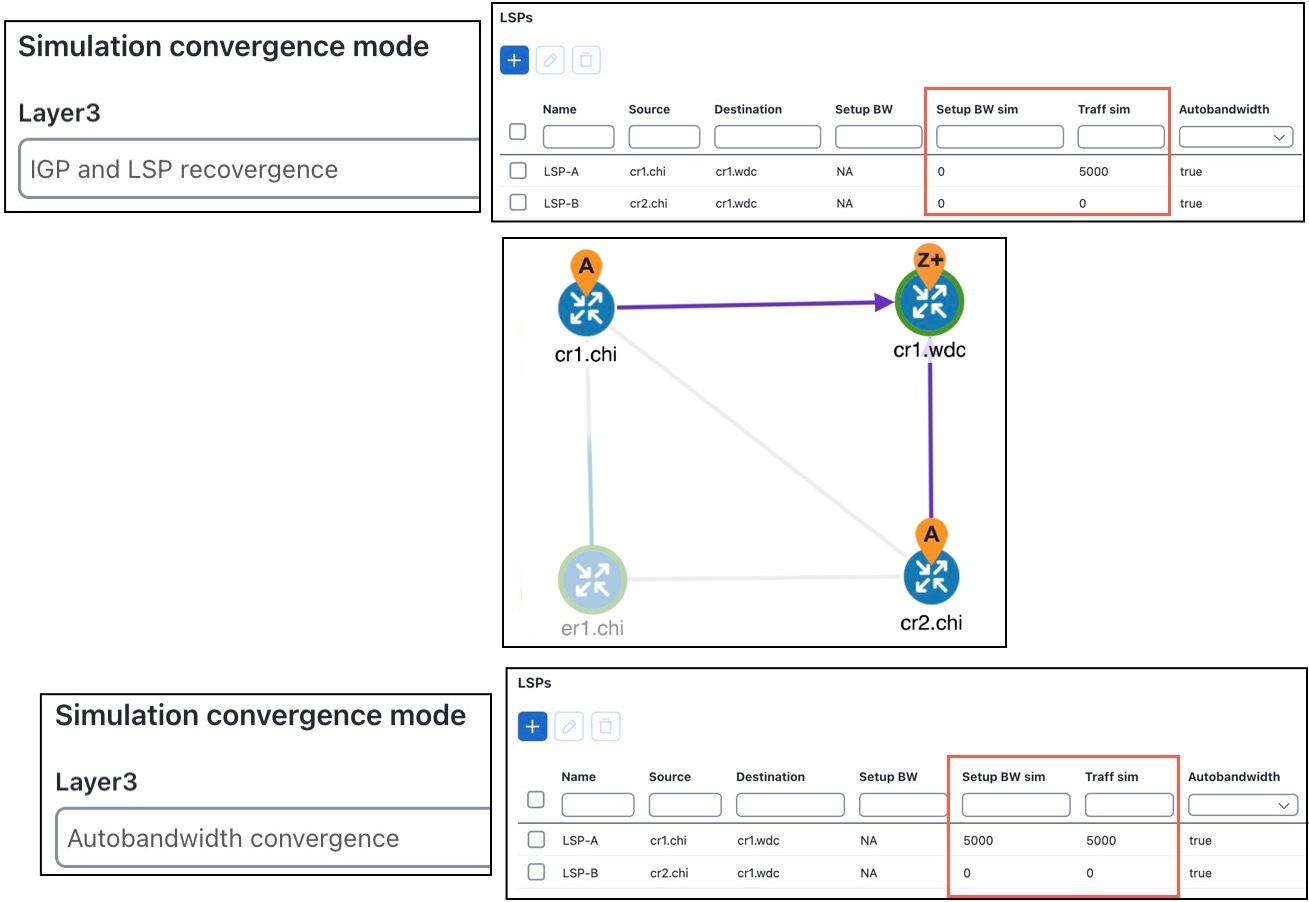
障害がない場合とある場合の自動帯域幅コンバージェンスの例

この例のネットワークは、次のパラメータを持ちます。

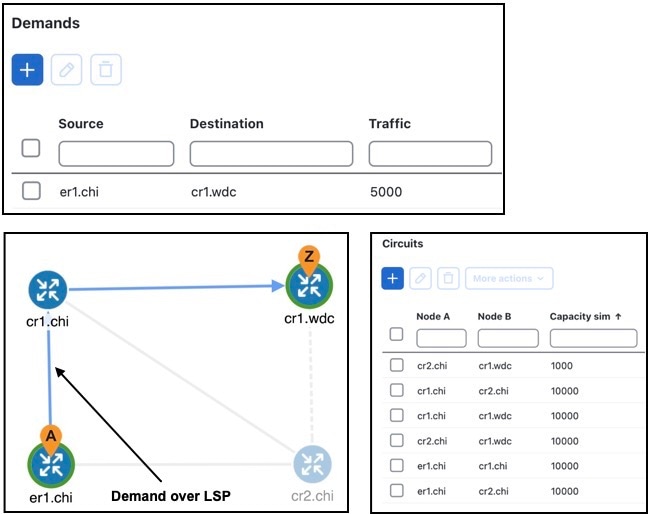
  • er1.chi から cr1.wdc への 1 つのデマンド。

  • 2 つの LSP:LSP-A(cr1.chi から cr1.wdc へ)と LSP-B(cr2.chi から cr1.wdc へ)。

  • これらの LSP のどちらにもセットアップ BW はない。

  • キャパシティが 1000 Mbps しかない回線が 1 つある(cr2.chi と cr1.wdc の間)が、それ以外の回線のキャパシティはすべて 10,000 Mbps。

  • IGP および LSP 再コンバージェンスと自動帯域幅コンバージェンスを使用した LSP ルーティングの例は、IGP および LSP 再コンバージェンスモードで、両方の LSP の [シミュレートされたセットアップ帯域幅(Setup BW sim)] の値が 0 であることを示しています。

    • 自動帯域幅コンバージェンスモードでは、LSP-A の [シミュレートされたセットアップ帯域幅(Setup BW sim)] の値は、その [シミュレートされたトラフィック(Traff sim)] の値(5000)からコピーされます。

    • 障害は発生しておらず、各 LSP は両方のコンバージェンスモードで同じルートをたどります。

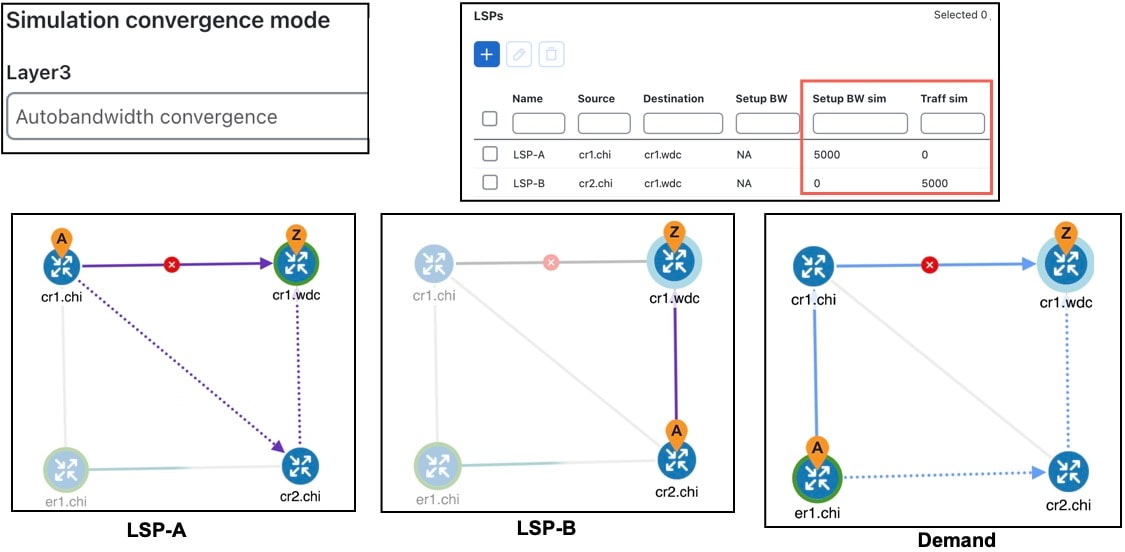
  • 障害発生時の自動帯域幅コンバージェンスの例は、障害が発生している場合の自動帯域幅コンバージェンスモードを示しています。

    • cr1.chi と cr1.wdc の間の回線に障害が発生すると、LSP-A は、cr2.chi を介して再ルーティングされます。

    • cr1.chi を介した er1.chi からの最短パスは、cr2.chi を介した er1.chi からの最短パスよりも長くなっているため、デマンドは LSP-B に移動します。これは、LSP-A のトラフィック(シミュレートされたトラフィック)が LSP-B に移動される [LSP(LSPs)] テーブルに示されます。

    • 2 つの回線のうち小さい方の回線が輻輳しているため、LSP-A は、トラフィックを伝送するのに十分なキャパシティを持つ大きい方の回線を使用します。

    • LSP-B は、キャパシティの小さい回線でルーティングを続行するため、輻輳が発生します。

    • 自動帯域幅コンバージェンスモードでは、障害によるトラフィックシフトの結果としてセットアップ帯域幅が更新されないため、[シミュレートされたセットアップ帯域幅(Setup BW sim)] の値はどちらの LSP でも更新されません。

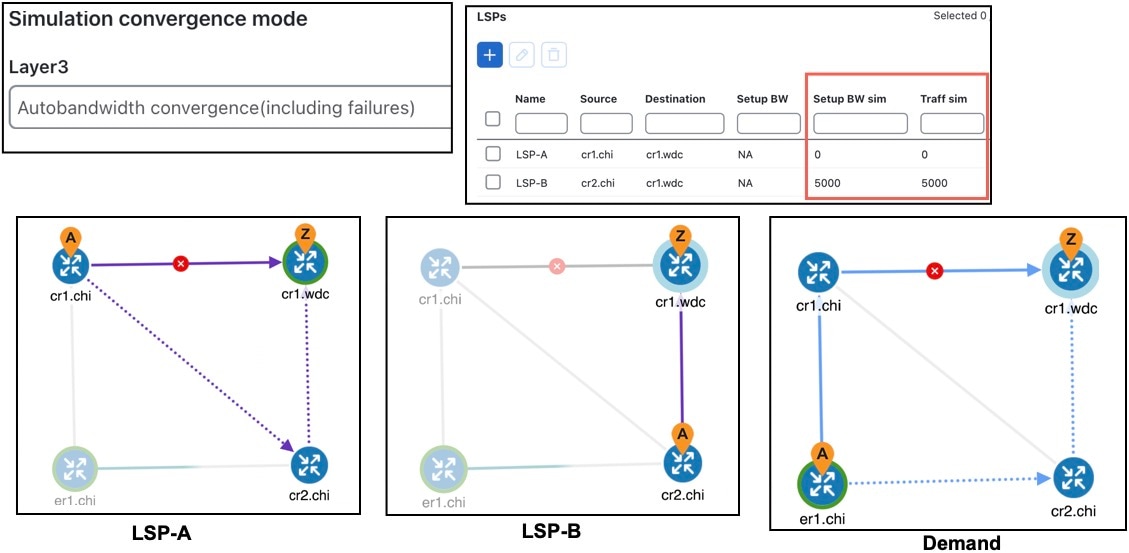
  • 障害を含む自動帯域幅コンバージェンスの例は、自動帯域幅コンバージェンス(障害を含む)モードでの同じ障害を示しています。

    • LSP-B の [シミュレートされたセットアップ帯域幅(Setup BW sim)] は [シミュレートされたトラフィック(Traff sim)] の値に更新され、接続先に到達するためにより大きい回線を使用するように強制されます。プロットには、LSP-B の正常(実線)ルートと障害(点線)ルートの両方が表示されることに注意してください。これは、障害発生時に、障害によってパスが中断されなかったにもかかわらず、再ルーティングされたことを示しています。

    • デマンドは引き続き LSP-B でルーティングされますが、十分なキャパシティを持つパスを LSP が検出したため、追加の輻輳は発生していません。

図 10. IGP および LSP 再コンバージェンスと自動帯域幅コンバージェンスを使用した LSP ルーティングの例
図 11. 障害発生時の自動帯域幅コンバージェンスの例
図 12. 障害を含む自動帯域幅コンバージェンスの例

高度な RSVP-TE LSP シミュレーション

キャパシティプランニングでの予約可能帯域幅の無視

キャパシティプランニングに Cisco Crosswork Planning を使用する場合は、将来の日付で予想されるレベルまでデマンドトラフィックを増やすことが一般的です。次に、障害やワーストケースの分析などのさまざまなシミュレーションを実行して、使用率が過剰になる可能性が高い回線を判断します。

RSVP-TE LSP を使用する MPLS ネットワークでは、LSP ごとにセットアップ帯域幅が設定されます。デマンドトラフィックが増加すると、通常、LSP セットアップ帯域幅もそれに応じて増加します(たとえば、LSP セットアップ帯域幅イニシャライザの使用により)。これらの LSP セットアップ帯域幅が大きくなりすぎると、一部の LSP をルーティングできなる可能性があり、そのために将来のネットワークのありそうもないビューが表示される場合があります。この場合、将来のキャパシティ要件をより現実的に把握するために、予約可能帯域幅の制約を一時的に削除するオプションがあります。これはルータに実際に存在するルーティング方法ではありませんが、ネットワークのプランニングで役立つ便利な Cisco Crosswork Planning のシミュレーションです。

このルーティングモードを有効にすると、Cisco Crosswork Planning は、次の手順で説明するように、プランファイルの [LSP(LSPs)] テーブルに表示される順序で LSP をルーティングします。プランファイルの [LSP(LSPs)] テーブルの静的な順序は、多くの場合、ユーザーの操作によって頻繁に変更される GUI での LSP の順序とは異なることに注意してください。

これは、自動帯域幅が有効になっていない LSP でのみ動作します。

手順


ステップ 1

LSP を通常どおりルーティングします(詳細については、動的 LSP ルーティングと CSPFを参照)。

ステップ 2

LSP をルーティングできない場合(「LSP-A」と呼ぶ)、セットアップ帯域幅をゼロにしてルーティングを試みます。

  • LSP-A をルーティングできない場合は、ルーティングされないままにして、[LSP(LSPs)] テーブルに含まれる次の LSP のルーティングを試みます。この LSP をルーティングできない場合は、プランファイルの [LSP(LSPs)] テーブルに一覧表示されている次の LSP のルーティングを試みます。

  • LSP-A をルーティングできる場合、そのルート上には、予約可能帯域幅を超えたインターフェイスが 1 つ以上存在します。これらのインターフェイスは、後続のすべての LSP のシミュレーションにおいて無制限の予約可能帯域幅を持つものとしてマークされます。そのため、LSP-A(および、そうでなければこれらのインターフェイスで予約可能帯域幅を超える他の LSP)のルーティングが可能になります。[インターフェイス(Interfaces)] テーブルにおける実際の [予約可能帯域幅(Resv BW)] および [シミュレートされた予約可能帯域幅(Resv BW Sim)] の値は変更されないことに注意してください。

シミュレーションが完了すると、多数のインターフェイスの予約済み帯域幅が、設定された予約可能帯域幅よりも大きくなります。これらのインターフェイスを含む回線は、キャパシティ拡張の候補です。


LSP のキャパシティ プランニング モードの有効化

ルーティング シミュレーションで予約可能帯域幅の制約を無視するには、次の手順を実行します。

手順

ステップ 1

ツールバーから、[ネットワークオプション(Network options)] をクリックするか、[アクション(Actions)] > [編集(Edit)] > [ネットワークオプション(Network options)] の順に選択します。[ネットワークモデル設定(Network Model Settings)] ページが開きます。

ステップ 2

[Simulation] タブをクリックします。

ステップ 3

[ラベルスイッチドパス(Label switched paths)] セクションで、[LSPキャパシティ プランニング モード(LSP capacity planning mode)] チェックボックスをオンにします。これにより、予約可能帯域幅の制約が無視されます。

ステップ 4

[保存(Save)] をクリックします。


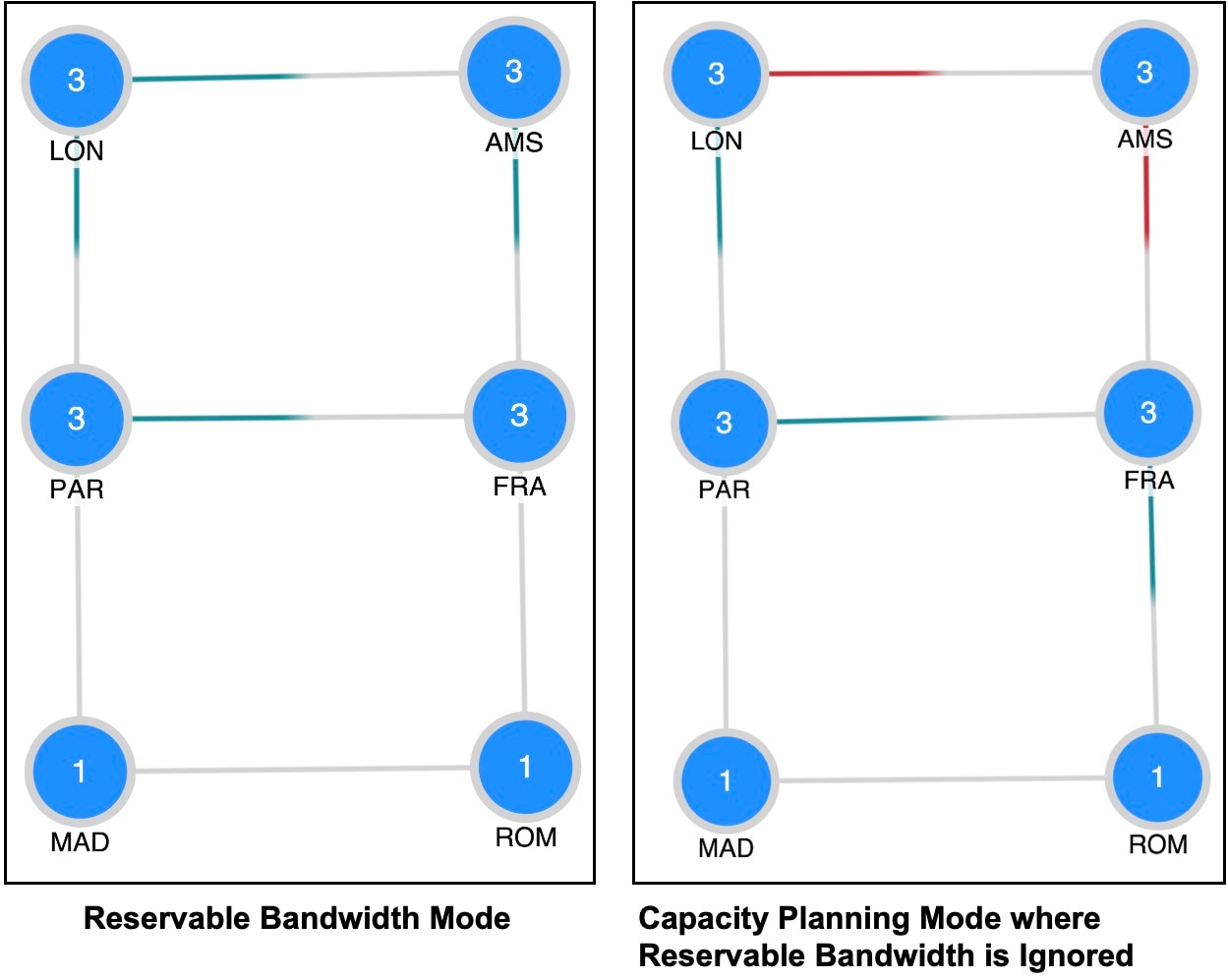
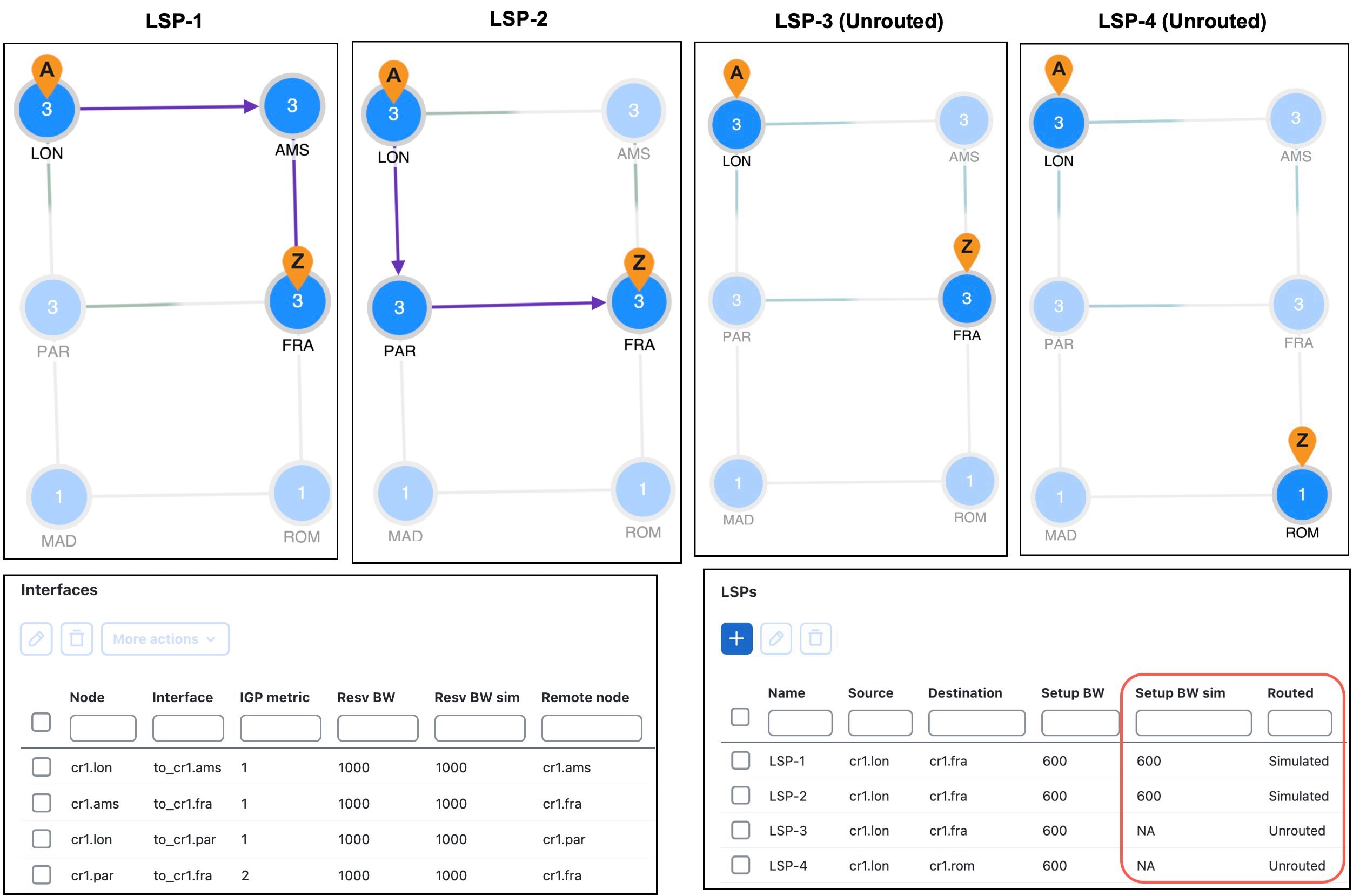
この例では、4 つの LSP があり、それぞれのセットアップ帯域幅(Setup BW)は 600 Mbps です。すべてのインターフェイスの予約可能帯域幅(Resv BW)は 1000 Mbps です。

  • LSP

    • LSP-1、LSP-2、および LSP-3 は LON から FRA に移動します。

    • LSP-4 は LON から ROM に移動します。

  • IGP メトリック

    • PAR と FRA の間のインターフェイスと、FRA と ROM の間のインターフェイスは、IGP メトリックが 2 です。

    • 他のすべてのインターフェイスは、IGP メトリックが 1 です。

使用中と未使用の予約可能帯域幅の比較は、予約可能帯域幅が観測される通常のモードと、それらが無視されるキャパシティ プランニング バージョンのモードの、両方のシミュレーションモードにおける、この単純なネットワークの LSP 予約ビューを示しています。この後者のモードでは、2 つの赤色の回線は、それらが過剰に使用されており、キャパシティを増やす必要がある可能性があることを示しています(LSP 予約ビューについては、LSP 予約の表示を参照)。

図 13. 使用中と未使用の予約可能帯域幅の比較

予約可能帯域幅の制約を使用してシミュレートされたルーティングは、予約可能帯域幅の制約が適用される([LSP キャパシティ プランニング モード(LSP capacity planning mode)] がオフ)ルーティング シミュレーションを示しています。これはデフォルトの動作です。

  • LSP-1 は LON-AMS-FRA を介してルーティングされ、回線 LON-AMS と回線 AMS-FRA の使用可能帯域幅はそれぞれ 400 Mbps のみのままになります。

  • LSP-2 は LON-PAR-FRA を介してルーティングされ、回線 LON-PAR と回線 PAR-FRA の使用可能帯域幅はそれぞれ 400 Mbps のみのままになります。

  • LON-AMS または LON-PAR で使用可能帯域幅が不足しているため、LSP-3 をルーティングできません。[LSP(LSPs)] テーブルの [シミュレートされたセットアップ帯域幅(Setup BW sim)] の値は [該当なし(NA)] に設定され、[ルーティング(Routed)] 列は [非ルーティング(Unrouted)] に設定されます。

  • やはり、使用可能帯域幅が不足しているため、LSP-4 をルーティングできません。[LSP(LSPs)] テーブルの [シミュレートされたセットアップ帯域幅(Setup BW Sim)] の値は [該当なし(na)] に設定され、[ルーティング(Routed)] 列は [非ルーティング(Unrouted)] に設定されます。

図 14. 予約可能帯域幅の制約を使用してシミュレートされたルーティング

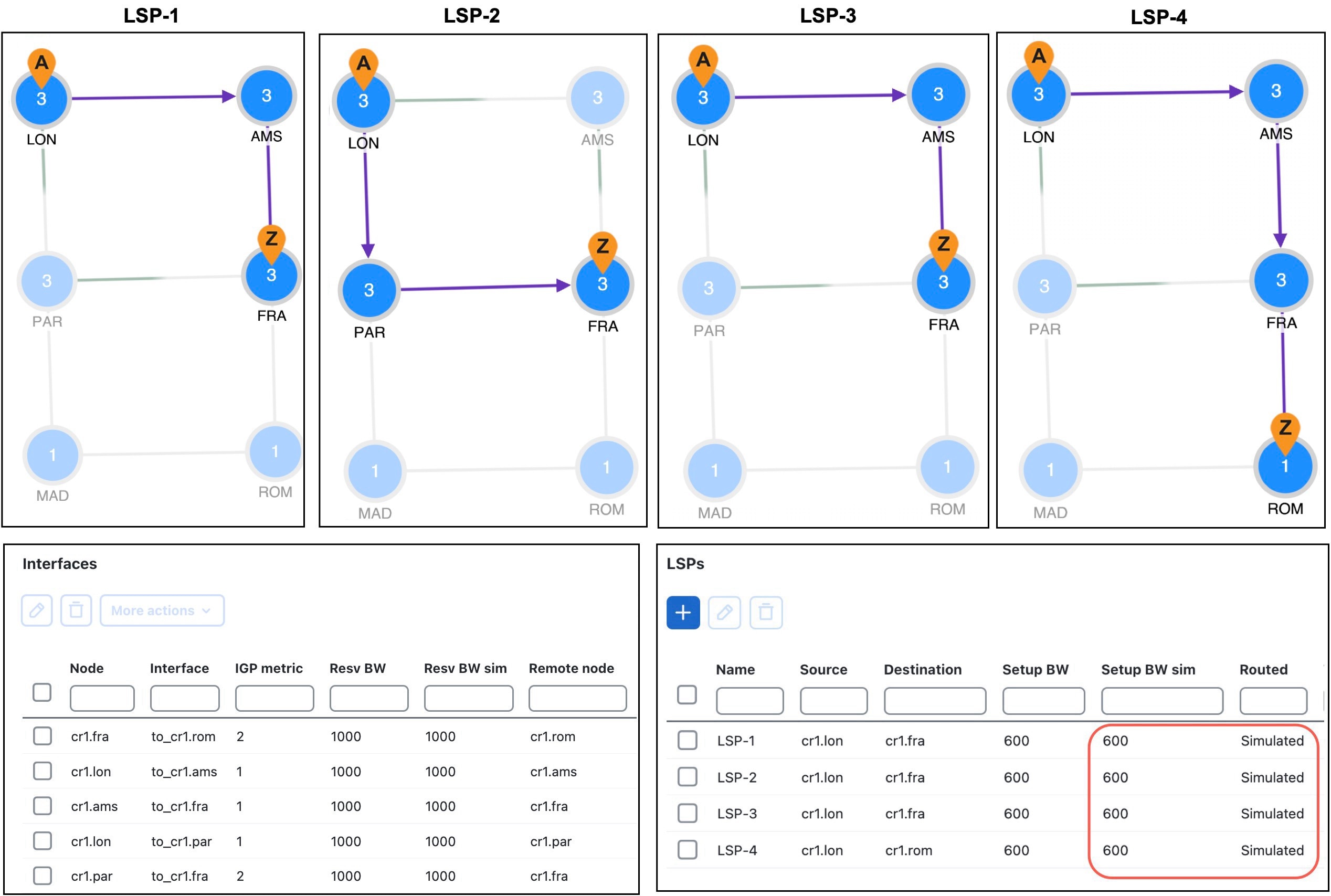
予約可能帯域幅の制約を使用せずにシミュレートされたルーティングでは、予約可能帯域幅の制約の使用が無効([LSP キャパシティ プランニング モード(LSP capacity planning mode)] がオン)になっています。この場合、LSP ルートは次のようになります。

  • デフォルトの動作と同様に、LSP-1 は LON-AMS-FRA を介してルーティングされ、LSP-2 は LON-PAR-FRA を介してルーティングされます。

  • LSP-3 をルーティングするために十分な予約可能帯域幅がないと判断されると、最短パスである LON-AMS-FRA が使用されます。LON と AMS 間のインターフェイスおよび AMS と FRA 間のインターフェイスの予約可能帯域幅は、このシミュレーションの残りの部分では無視されます。[LSP(LSPs)] テーブルでの LSP-3 の [シミュレートされたセットアップ帯域幅(Setup BW sim)] の値は 600 に設定されます。

  • これらの予約可能帯域幅の制約が削除されており、LON-AMS-FRA-ROM が使用可能な唯一のルートであるため、LSP-4 は、LON-AMS-FRA-ROM を介してルーティングされます。LON-PAR-MAD-ROM は最短パスですが、LON と PAR 間または PAR と FRA 間に十分な予約可能帯域幅がありません。[LSP(LSPs)] テーブルでの LSP-4 の [シミュレートされたセットアップ帯域幅(Setup BW sim)] の値は 600 に設定されます。

図 15. 予約可能帯域幅の制約を使用せずにシミュレートされたルーティング

ただし、LSP-4 が LSP-3 の前にルーティングされる場合には、LSP-4 は、最短パスである LON-PAR-MAD-ROM を介してルーティングされ、LON と PAR 間のインターフェイスでは予約可能帯域幅の制約が無視されます。このルーティングの場合でも、LSP-3 は引き続き LON-AMS-FRA を介してルーティングされ、LON と AMS 間のインターフェイスおよび AMS と FRA 間のインターフェイスは、予約可能帯域幅の制約を削除するように設定されます。

P2MP LSP

ポイントツーマルチポイント(P2MP)LSP は、単一の送信元から複数の場所への複数のパスをセットアップするために、IP マルチキャストに代わる MPLS を提供します。稼働中のネットワークでは、その信号はネットワーク全体に 1 回送信され、パケットは、関連する、または指定された分岐 MPLS ノードでのみ複製されます。

P2MP LSP は、同じ送信元ノードを持つ 2 つ以上のサブ LSP で構成されます。Cisco Crosswork Planning のほとんどでは、サブ LSP が「LSP」と呼ばれ、この 2 つは区別されません。

P2MP LSP または関連するサブ LSP を表示するには、[P2MP LSP(P2MP LSPs)] テーブルおよび [LSP(LSPs)] テーブルからそれらを選択します。LSP が P2MP LSP に属しているかどうかを判断するには、[LSP(LSPs)] テーブルの [P2MP LSP] 列を表示します。

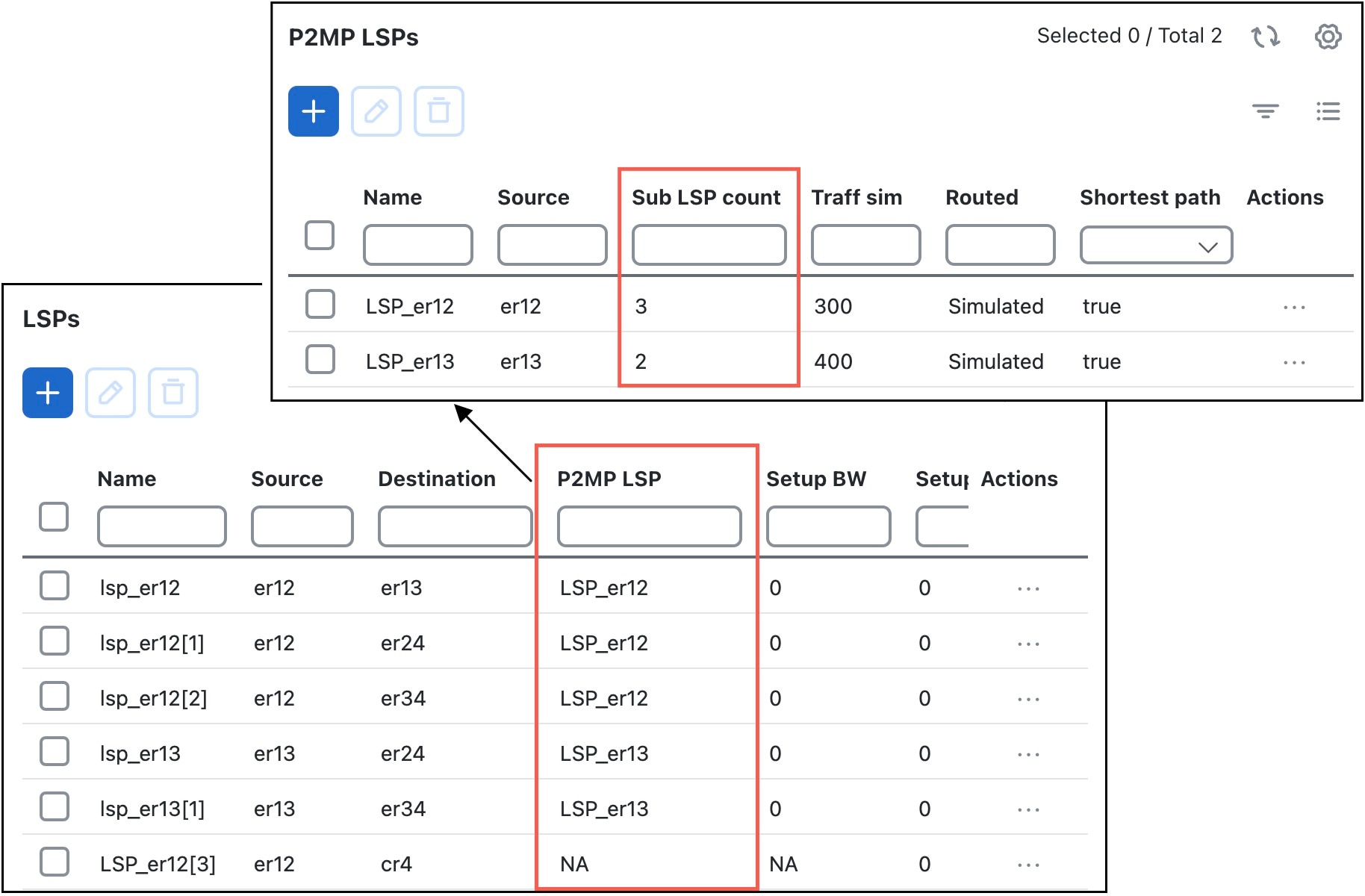
例:P2MP LSP および関連サブ LSP には、2 つの P2MP LSP(LSP_er12 と LSP_er13)があります。LSP_er12 と LSP_er13 には、送信元ノードとしてそれぞれ「er12」と「er13」があります。[LSP(LSPs)] テーブルでは、最初の 3 つの LSP が、送信元ノードとして er12 を持ち、LSP_er12 P2MP LSP のサブ LSP です([P2MP LSP] 列に示されています)。同様に、送信元ノードとして er13 を持つ LSP が、LSP_er13 P2MP LSP のサブ LSP です。[P2MP LSP(P2MP LSPs)] テーブルの [サブLSP数(Sub LSP count)] は、各 P2MP LSP のサブ LSP の数を示します。

図 16. P2MP LSP および関連サブ LSP

P2MP LSP 帯域幅

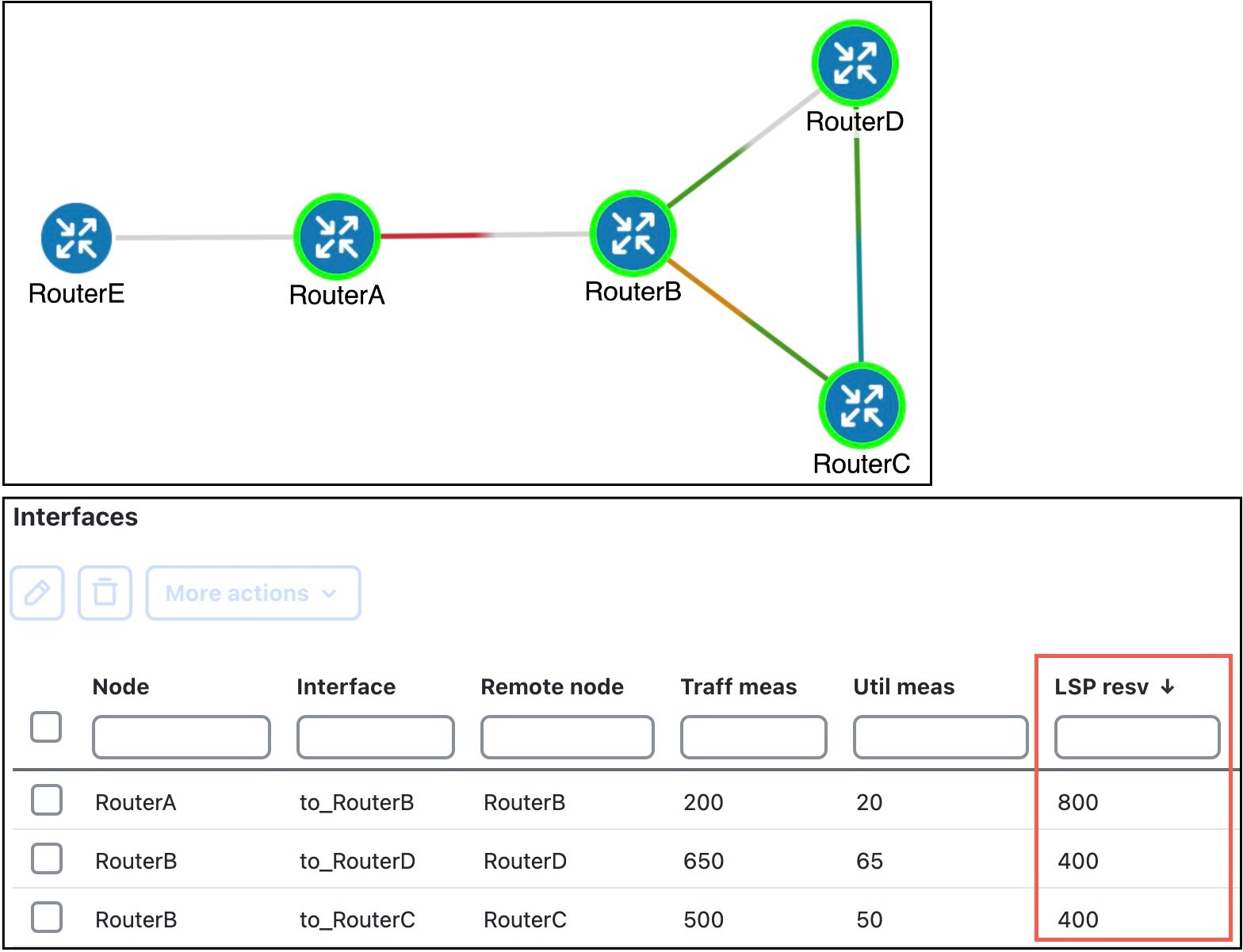
特定 P2MP LSP 内のすべてのサブ LSP が帯域幅を共有するため、これらのサブ LSP 間の共通回線は、集約ではなく同じ帯域幅を持ちます。一般的な方法は、P2MP LSP 内のすべてのサブ LSP を同じ帯域幅に設定することです。それ以外の場合、共有回線の帯域幅は、設定された最大帯域幅になります。

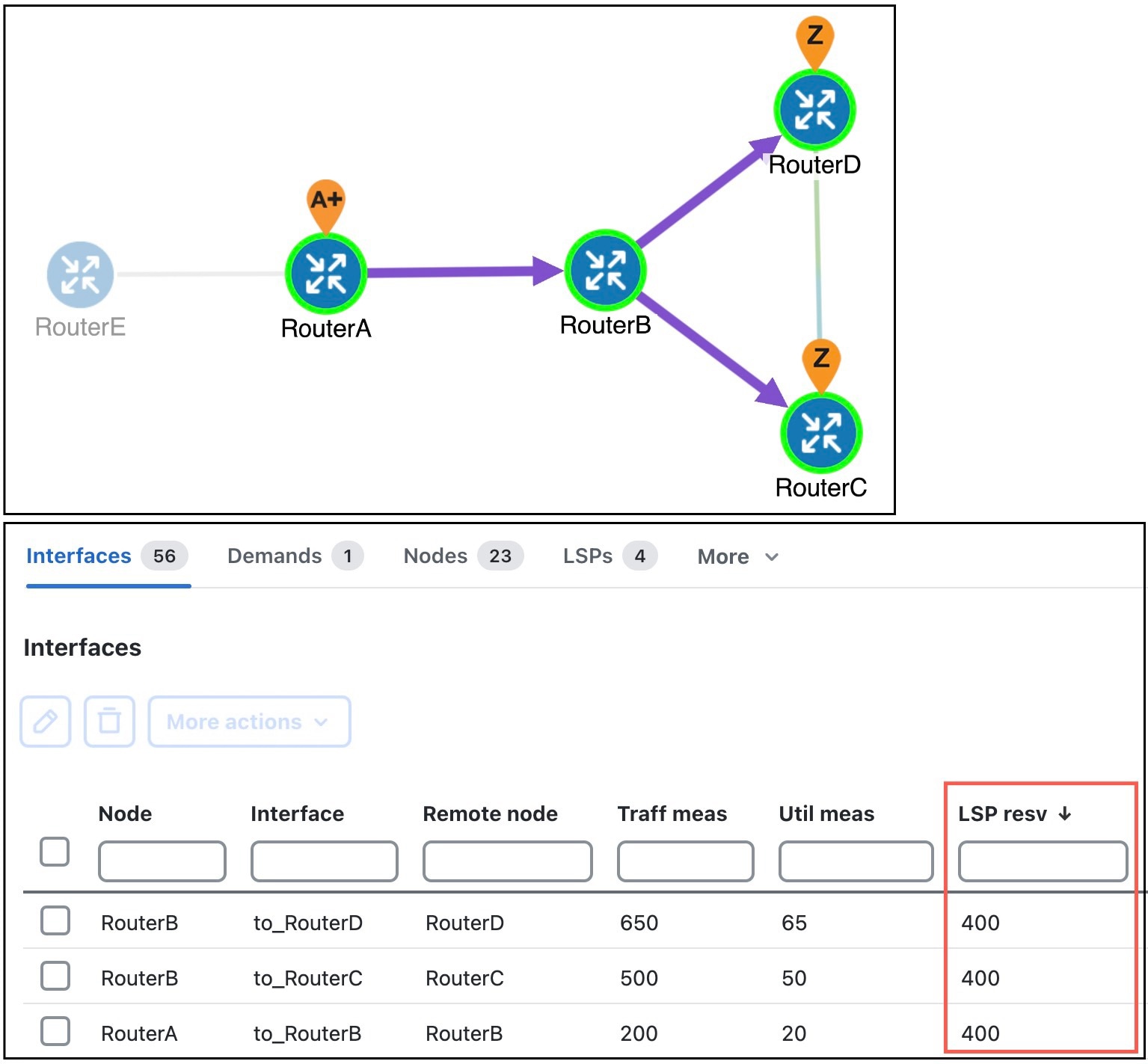
予約済み LSP 帯域幅を確認するには、[インターフェイス(Interfaces)] テーブルの [LSP 予約(LSP Resv)] 列を表示します。[可視化(Visualization)] ツールバーの [ネットワークプロット(Network Plot)] メニューで [LSP 予約(LSP Reservations)] を選択して、関連するトラフィックを表示することもできます。詳細については、LSP 予約の表示を参照してください。

例:A-C LSP と A-D LSP の帯域幅がそれぞれ 400 Mbps の場合、A-B 回線の総帯域幅は 800 Mbps です(P2MP LSP がない場合の帯域幅の動作)。ただし、A-C と A-D が P2MP LSP 内のサブ LSP である場合、A-B 回線の帯域幅は 400 Mbps です(P2MP LSP がある場合の帯域幅の動作)。

図 17. P2MP LSP がない場合の帯域幅の動作
図 18. P2MP LSP がある場合の帯域幅の動作

P2MP LSP デマンド

P2MP LSP を介してルーティングされるデマンドには、P2MP LSP と同じ送信元が必要です。その後、デマンドは、各 P2MP LSP 接続先で終了します。P2MP LSP 用に作成されたデマンド以外のデマンドは、P2MP LSP を通過できません。P2MP LSP に障害が発生すると、そのデマンドをルーティングできません(これらのデマンドの作成については、P2MP LSP のデマンドの作成を参照)。

デマンドは P2MP LSP に対してプライベートである必要があります。このプライバシーは、P2MP LSP 用のデマンドを挿入すると自動的に作成されます。

P2MP LSP およびサブ LSP の作成

ルールとガイドライン:

  • 特定の P2MP LSP に含まれるすべてのサブ LSP は、同じ送信元サイトおよび送信元ノードを持つ必要があります。

  • P2MP LSP に含まれるサブ LSP はセットアップ帯域幅を共有するため、通常、各サブ LSP の帯域幅は同じ値に設定されます。

P2MP LSP の作成
P2MP LSP を作成するには、次の手順を実行します。
手順

ステップ 1

空の P2MP LSP を作成します。

  1. ツールバーから、[アクション(Actions)] > [挿入(Insert)] > [LSP(LSPs)] > [P2MP LSP] の順に選択するか、[P2MP LSP(P2MP LSPs)] テーブルで [追加(Add)] アイコン をクリックします。

  2. 一意の P2MP LSP 名を入力します。

  3. 送信元サイトおよびノードを選択します。この選択は、この P2MP LSP に含まれるすべてのサブ LSP のルートになります。

  4. (オプション)分離グループと分離優先順位を入力または選択します。

ステップ 2

まだ作成していない場合は、P2MP LSP のサブ LSP を作成します。詳細については、サブ LSP の作成 を参照してください。

ステップ 3

サブ LSP を P2MP LSP に関連付けます。これらの手順を個別に実行することも、最大 3 つの LSP を選択してまとめて編集することもできます。複数のサブ LSP を編集する場合は、すべてのサブ LSP の送信元サイトおよびノードが P2MP LSP と同じであることを確認します。

  1. [LSP(LSPs)] テーブルからサブ LSP を選択し、[Edit] アイコン をクリックします。

  2. 下部にある [その他(Other)] セクションの [P2MP LSP のサブ LSP(Sub-LSP of P2MP LSP)] リストで、これらの LSP が属する P2MP LSP を選択します。

  3. [保存(Save)] をクリックします。


サブ LSP の作成
サブ LSP を作成するには、次の手順を実行します。
手順

ステップ 1

ツールバーから、[アクション(Actions)] > [挿入(Insert)] > [LSP(LSPs)] > [LSP] の順に選択するか、[LSP(LSPs)] テーブルで [追加(Add)] アイコン > [LSP(LSPs)] の順にクリックします。

ステップ 2

P2MP LSP の送信元となるサイトおよびノードを選択します。P2MP LSP に含まれるすべてのサブ LSP は、同じ送信元サイトおよび送信元ノードを持つ必要があります。

ステップ 3

サブ LSP の最終的な接続先となるサイトおよびノードを選択します。

ステップ 4

必要に応じて、残りのオプションフィールドおよびタブに入力します。サブ LSP は帯域幅を共有するため、通常、P2MP LSP に含まれる各 サブ LSP の [CSPFセットアップ帯域幅(CSPF Setup bandwidth)] フィールドは同じ値に設定されます。

ステップ 5

このサブ LSP が属する P2MP LSP をすでに作成している場合は、[P2MP LSPのサブLSP(Sub-LSP of P2MP LSP)] リスト(下部にある)から、その P2MP LSP を選択します。P2MP LSP の作成については、P2MP LSP の作成を参照してください。

ステップ 6

[保存(Save)] をクリックします。


サブ LSP のメッシュの作成
手順

ステップ 1

[ノード(Nodes)] テーブルで、P2MP LSP の送信元として指定するノードを選択します。P2MP LSP に含まれるすべてのサブ LSP は、同じ送信元ノードを持つ必要があります。P2MP LSP は複数の送信元ノードを持つことができません。

ステップ 2

ツールバーから、[アクション(Actions)] > [挿入(Insert)] > [LSP(LSPs)] > [LSPメッシュ(LSP mesh)] の順に選択するか、[LSP(LSPs)] テーブルで [追加(Add)] アイコン > [LSPメッシュ(LSP mesh)] の順にクリックします。

ステップ 3

[接続先ノード(Destination nodes)] セクションで、次のチェックボックスをオフにして、[次へ(Next)] をクリックします。

  • [送信元と同じ接続先(Same destinations as sources)]

  • [接続先から送信元へのLSPの作成(Create LSPs from destination to source)]

ステップ 4

必要に応じて残りのオプションフィールドに入力し、[次へ(Next)] をクリックします。

ステップ 5

このメッシュ内のすべてのサブ LSP に同じ帯域幅を設定するには、[帯域幅(Bandwidth)] ドロップダウンリストで [固定値(Fixed Value)] を選択します。[固定値(Fixed value)] フィールドにその値を入力します(Mbps 単位)。

自動帯域幅機能を使用して、これらの LSP の [シミュレートされたセットアップ帯域幅(Setup BW sim)] の値が自動的に計算され、自動帯域幅シミュレーションで使用されるようにするには、[帯域幅(Bandwidth)] ドロップダウンリストで [自動帯域幅(Auto Bandwidth)] を選択します。

ステップ 6

必要に応じて残りのオプションフィールドに入力し、[送信(Submit)] をクリックします。


P2MP LSP のデマンドの作成

P2MP LSP を介したトラフィックルーティングをシミュレートするには、そのデマンドを作成します。

手順

ステップ 1

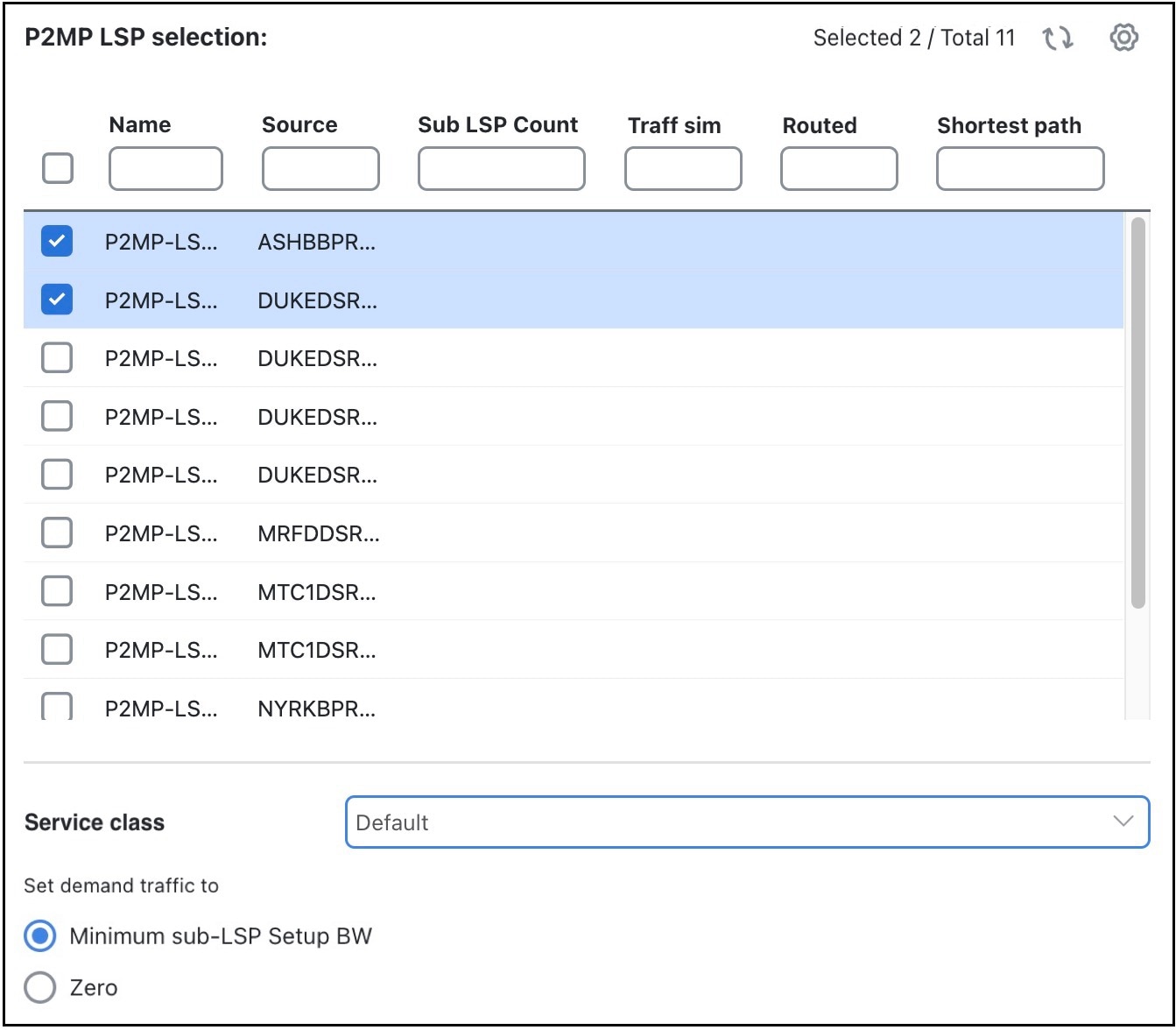
P2MP LSP のデマンドを作成する場合は、[P2MP LSP] テーブルから 1 つ以上の P2MP LSP を選択します。

ステップ 2

ツールバーから、[アクション(Actions)] > [挿入(Insert)] > [LSP(LSPs)] > [P2MP LSPのデマンド(Demands for P2MP LSPs)] の順に選択するか、[LSP(LSPs)] テーブルで [追加(Add)] アイコン > [P2MP LSPのデマンド(Demands for P2MP LSPs)] の順にクリックします。

ステップ 3

介してトラフィックをルーティングする P2MP LSP を選択します。

ステップ 4

(オプション)新しく作成されたデマンドのサービスクラスを選択します。

ステップ 5

目的の帯域幅([最小サブLSPセットアップ帯域幅(Minimum sub-LSP Setup BW)] または [ゼロ(Zero)])を選択します。

ステップ 6

[送信(Submit)] をクリックします。


P2MP LSP およびサブ LSP の削除

P2MP LSP を削除すると、シミュレーションが無効になり、その P2MP LSP をプライベート LSP として使用するすべてのデマンドが削除されます。すべてのサブ LSP を削除するのでない場合は、最初にそれらの関連付けを解除してください。

サブ LSP と P2MP LSP の関連付けの解除
手順

ステップ 1

[LSP(LSPs)] テーブルで、1 つ以上のサブ LSP を選択します。

ステップ 2

[Edit] アイコン をクリックします。

(注)  


単一のサブ LSP を編集している場合は、[アクション(Actions)] 列の下にある > [編集(Edit)] オプションを使用することもできます。

ステップ 3

[P2MP LSPのサブLSP(Sub-LSP of P2MP LSP)] リストで、次のいずれかを実行します。

  • 空の行を選択してサブ LSP の関連付けを解除し、それを LSP に変更します。

  • 別の P2MP LSP を選択し、サブ LSP を別の P2MP LSP に関連付けます。

ステップ 4

[OK] をクリックします。


サブ LSP または P2MP の削除

サブ LSP を削除するが P2MP LSP は保持

P2MP LSP を削除

  1. [LSP(LSPs)] テーブルで 1 つ以上のサブ LSP を選択します。

  2. [Delete] アイコン をクリックします。1 つのサブ LSP を削除する場合は、[アクション(Actions)] 列の > [削除(Delete)] オプションを使用することもできます。

  3. 確認ダイアログボックスで [削除(Delete)] をクリックして続行します。

  1. [P2MP LSP(P2MP LSPs)] テーブルで 1 つ以上の P2MP LSP を選択します。

  2. [Delete] アイコン をクリックします。1 つの P2MP LSP を削除する場合は、[アクション(Actions)] 列の > [削除(Delete)] オプションを使用することもできます。

  3. 確認ダイアログボックスで [削除(Delete)] をクリックして続行します。

未解決の LSP 接続先とホップ

RSVP-TE LSP の設定と状態は、SNMP、設定解析ツール、またはその他の方法を介して、LSP の送信元ノードからネットワーク検出を使用して読み取られます。これらの設定は、プランファイルに存在しないノードまたはインターフェイスを参照する可能性があるため、「未解決」と呼ばれます。たとえば、送信元の設定から読み取られた LSP 接続先ノードがプランファイルに含まれていない場合があります。これらの違いにはいくつかの理由があります。

  • プランファイルが変更され、IGP 内のノード数よりも少ないノードが含まれるようになった。

  • Cisco Crosswork Planning が、すべてのノードを読み取れないか、すべてのノードの IP アドレスを取得できない。

  • LSP 自体が正しく設定されていない。

解決されない可能性のある参照は、次のとおりです。

  • LSP の接続先ノード。

  • 送信元ノードで設定された名前付きパスのホップ。

  • 送信元ノードから読み取られた実際のパスのホップ。

Cisco Crosswork Planning は、これらの参照をできるだけ多く解決しようとします。テーブルと列は次のように更新されます。

  • LSP 接続先が解決されると、[LSP(LSPs)] テーブルの [接続先(Destination)] 列で更新されます。解決されない場合、列は空のままになります。元の IP アドレスは、接続先が解決されたかどうかに関係なく、[NetInt 接続先(NetInt Destination)] 列に残ります。

  • ホップが解決されると、[名前付きパスのホップ(Named Path Hops)] テーブルと [実際のパスのホップ(Actual Path Hops)] テーブルの [ノード(Node)] 列および [インターフェイス(Interface)] 列で更新されます。解決されない場合、列は空のままになります。元の IP アドレスは、接続先が解決されたかどうかに関係なく、[NetIntHop] 列に残ります。

Cisco Crosswork Planning は、明示的に要求しない限り、これらの参照をさらに解決しようとはしません。これが役に立つ特別な場合があります。たとえば、追加のノードが 2 回目のネットワーク検出手順でネットワークに追加され、元のネットワークの LSP にこれらのノードへの未解決の参照がある場合は、LSP を再度解決することが有用です。