キャパシティの最適化
最適化パラメータを設定して、ネットワークの輻輳を緩和し、キャパシティを拡張することができます。まず、指定した一連のインターフェイスの最大使用率しきい値を定義し、次に、レイヤ 3 および障害セット全体で動作する追加オプションを階層化します。
 (注) |
一部のオプティマイザオプションは相互に排他的です。たとえば、ポート回線を作成するようにオプティマイザに指示した場合、同時に並列回線を作成することはできません。その他のオプションは補完的です。たとえば、並列回線と新しい隣接関係の作成を一緒に指定できます。 |
手順
|
ステップ 1 |
プランファイルを開きます(プランファイルを開くを参照)。[ネットワーク設計(Network Design)] ページに表示されます。 |
||||
|
ステップ 2 |
ツールバーから、次のいずれかのオプションを選択します。
|
||||
|
ステップ 3 |
[回線(Circuits)] パネルから、オプティマイザで考慮する回線を選択します。使用するレイヤ 3 最適化オプションを決定します。オプションについては、最適化のオプションを参照してください。 既存のすべての回線またはそれらの回線のサブセットをアップグレードできます。特定の回線のみのアップグレードを許可する場合は、それらの回線を変更するように指定します。これは、アップグレードをネットワーク内の特定の地理的位置に制限する場合に役立ちます。 新しいポート回線または並列回線を作成するには、次のいずれかのオプションを選択します。
|
||||
|
ステップ 4 |
(オプション)アップグレードされた回線と新しいオブジェクトのタグ付け方法のデフォルトを上書きします。 |
||||
|
ステップ 5 |
[Next] をクリックします。 |
||||
|
ステップ 6 |
(オプション)[最適化の目的(Optimization objective)] セクションで、追加のキャパシティプランニングを提供するオプションを選択します。設計のさまざまな要素のコストを説明します。[障害セット(Failure sets)] セクションで、必要に応じて、障害セットを選択します。詳細については、高度な最適化オプションを参照してください。 |
||||
|
ステップ 7 |
(オプション)スレッドの最大数を指定します。デフォルトでは、オプティマイザは、使用可能なコアに基づいて、この値を最適なスレッド数に設定しようとします。 |
||||
|
ステップ 8 |
[Next] をクリックします。 |
||||
|
ステップ 9 |
[実行設定(Run Settings)] ページで、タスクを今すぐ実行するか、後で実行するようにスケジュールするかを選択します。次の [実行(Execute)] オプションから選択します。
|
||||
|
ステップ 10 |
(オプション)新しいプランファイルに結果を表示する場合は、[結果の表示(Display results)] セクションで新しいプランファイルの名前を指定します。
|
||||
|
ステップ 11 |
[送信(Submit)] をクリックして、キャパシティプランニング最適化レポートを作成します。 |
Cisco Crosswork Planning は、トラフィックをルーティングし、使用率しきい値、および指定したその他の最適化パラメータを確認します。高度なオプションを指定した場合、オプティマイザは、既存の回線をアップグレードすること、または新しい隣接関係をセットアップすることが合理的かどうかを考慮し、キャパシティ増分、コストオプション、および実現可能性の制限を考慮します。
最適化を実行した後、サマリーレポートで、輻輳を解消するためにオプティマイザが実行した内容を確認できます。確認する必要がある重要なメトリックは、[追加された総容量(Mb/s)(Total CapacityAdded (Mb/s))] です。詳細については、最適化レポートの分析 を参照してください。
例
例:
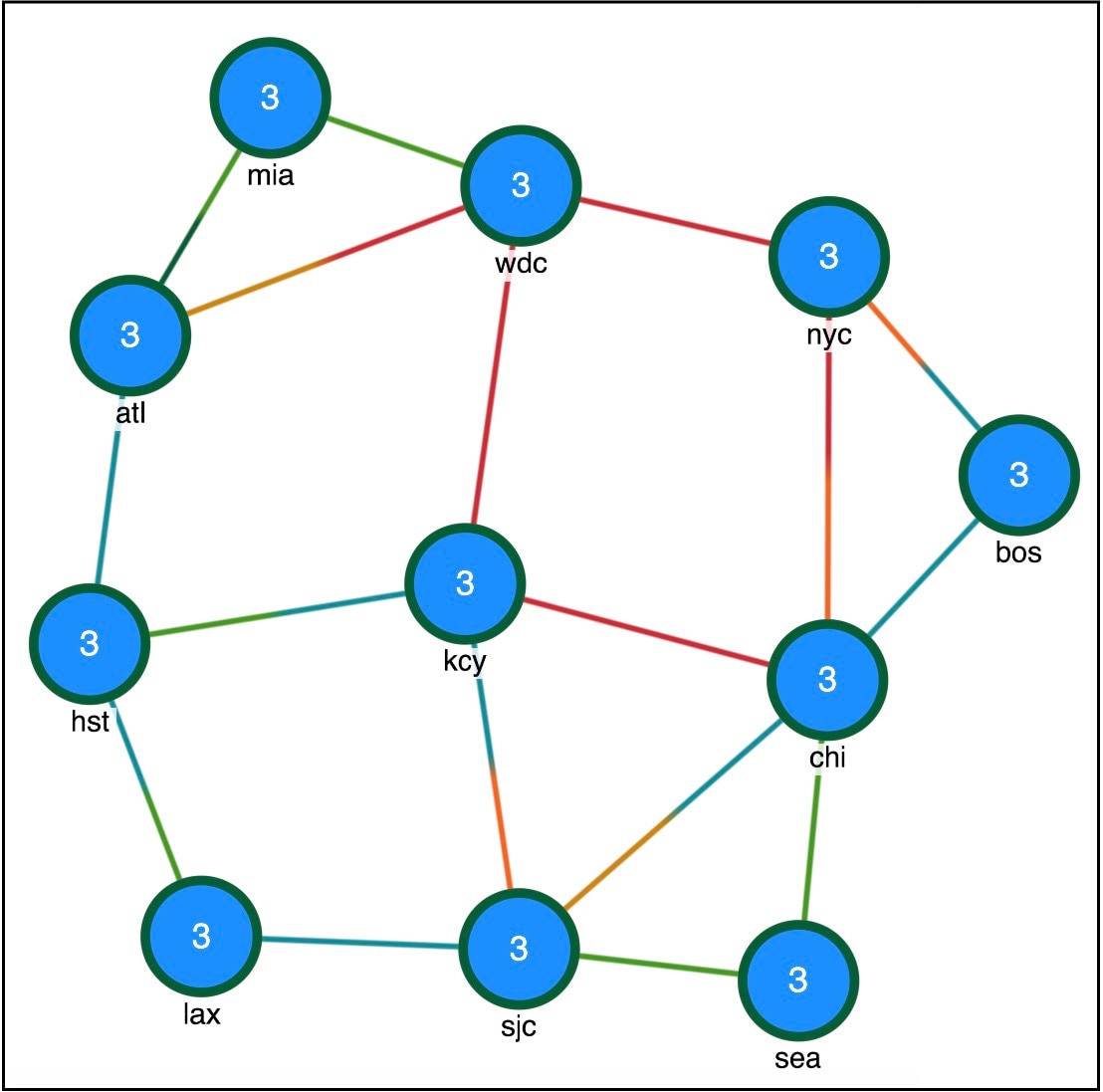
最適化前の設計に、最適化前のネットワーク設計の例を示します。この場合、ネットワークに追加のデマンドが発生していました。その結果、輻輳したインターフェイスが赤色で示されます。
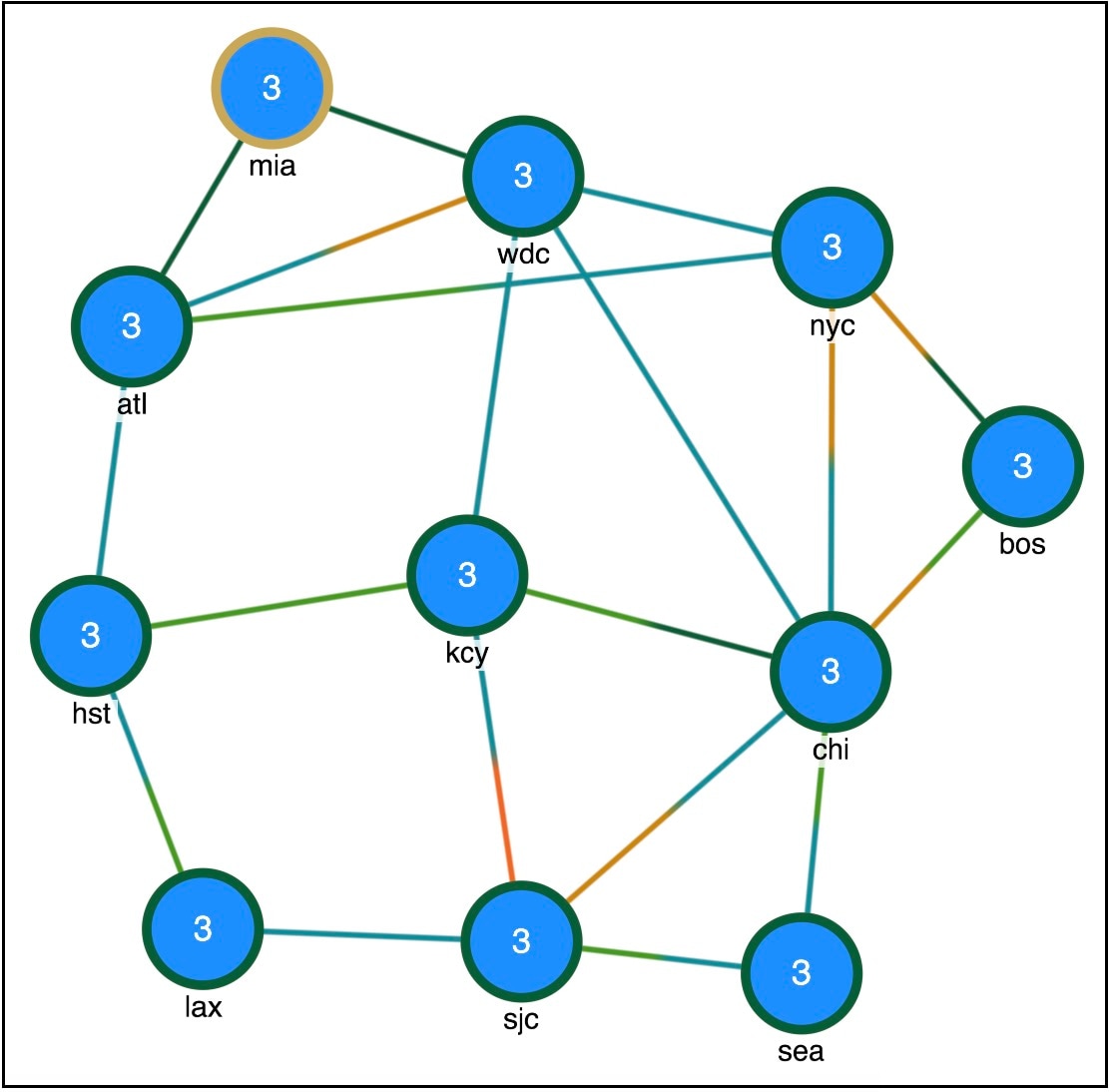
最適化後の設計に、次のパラメータを使用した最適化後の設計を示します(残りのオプションについては、デフォルト値を使用)。
-
[最大インターフェイス使用率(Maximum interface utilization)]:100%
-
[キャパシティ増分(Capacity increment)]:2488 Mbps
-
[回線(Circuits)]:すべての回線のアップグレードとポート回線(LAG)の作成
-
[新しい隣接関係の作成(Create new adjacencies)]:すべてのノード間の新しい隣接関係を制限します。
-
[障害セット(Failure sets)]:回線
この場合、オプティマイザは、次の 2 つの新しい隣接関係をセットアップすることを提案します。
-
アトランタ(atl)とニューヨーク市(nyc)の間に 1 つ
-
ワシントン D.C.(wdc)とシカゴ(chi)の間に 1 つ
最適化のオプション
キャパシティプランニングには複数のレイヤ 3 オプションがあります。これらのパラメータは、使用率のしきい値、キャパシティの増分、および既存の回線をアップグレードするか、ノード間の新しい隣接関係を作成するか、ポート回線を作成するか、または並列回線を作成するかに関する設定をオプティマイザに伝えます。
|
オプション |
説明 |
|---|---|
|
[インターフェイスの使用率とキャパシティ(Interface utilization & capacity)] |
|
|
[最大インターフェイス使用率(Maximum interface utilization)] |
ネットワーク内のすべてのインターフェイスに使用する最大使用率しきい値を定義します。デフォルトでは、キャパシティ プランニング オプティマイザは、しきい値を 100% の輻輳に設定します。ただし、将来のプランニングのために、使用率をより低い数値(90% など)に設定することもできます。 |
|
[キャパシティ増分(Capacity increment)] |
帯域幅増分値(つまり、許容されるキャパシティの増分)を定義します。この値は、ポートのキャパシティと考えることができます。デフォルトは 100000 Mb/s です。 |
|
[既存の LAG メンバーのキャパシティを使用(Use capacity of existing LAG members)] |
[キャパシティ増分(Capacity increment)] を使用する代わりに、既存の LAG メンバーですでに定義されているキャパシティに基づいてキャパシティを拡張します。 |
|
回線(Circuits) |
|
|
[回線のアップグレード(Upgrade Circuits)] |
すべての回線をアップグレードすることも、回線のサブセットのみをアップグレードして輻輳を緩和することもできます。特定回線のみのアップグレードを許可する場合は、変更する回線を選択します。これは、アップグレードをネットワーク内の特定の地理的位置に制限する場合に役立ちます。デフォルトでは、どの回線も選択されていません。 |
|
作成(Create)
|
|
|
|
|
隣接関係 |
|
|
[ノード間の新しい隣接関係を制限(Restrict new adjacencies between nodes)] |
デフォルトでは、オプティマイザは、新しい隣接関係を作成しません。それに使用する一連の候補ノードを指定すると、オプティマイザは新しい隣接関係を提案します。オプティマイザは、指定された候補ノード間の新しい隣接関係を制限します。たとえば、コアノードのみを直接接続する必要がある場合があります。その場合、候補ノードとしてコアノードのみを指定します。 |
|
[新しい隣接関係の最大数(Maximum number of new adjacencies)] |
候補ノード間に作成する隣接関係の最大数を指定します。デフォルトでは、これは無制限の数です。 |
|
[新しいインターフェイスのIGPメトリックを次に設定(Set IGP metric of new interfaces to)]
|
|
|
|
|
[アップグレードされた回線のタグ付け(Tag upgraded circuits with)] |
アップグレードされた回線のタグを定義します。デフォルトでは、オプティマイザは、アップグレードされた回線に CapacityOpt::Upgraded というラベルでタグ付けします。 |
|
[新しいオブジェクトのタグを付け(Tag new objects with)] |
オプティマイザが作成する新しいオブジェクトのタグを定義します。デフォルトでは、オプティマイザは、アップグレードされた回線に CapacityOpt::New というラベルでタグ付けします。 |
高度な最適化オプション
高度な最適化オプションを使用すると、次のことができます。
-
キャパシティとコストのどちらを最適化するかを選択します。
-
考慮すべき障害シナリオを定義します。
オプティマイザを実行すると、全体的なコスト(追加されたポートのコストを含む)に関するレポートが生成され、最もコスト効率に優れたソリューションが推奨されます。
|
オプション |
説明 |
|---|---|
|
最適化の目的 |
|
|
[キャパシティの最小化(Minimize capacity)] |
ネットワークに追加されるキャパシティを最小化します。これがデフォルトのオプションです。 |
|
[コストの最小化(Minimize cost)] |
新しいキャパシティを追加する際の全体的なコストを削減する目的で最適化を実行するには、このオプションを選択します。 |
|
[障害セット(Failure sets)] |
オプティマイザで考慮するオプション([回路(Circuits)]、[ノード(Nodes)]、[サイト(Sites)] など)を選択します。設計プランで使用できないエントリはグレー表示されます。 |
|
[スレッドの最大数(Maximum number of threads)] |
スレッドの最大数を指定します。デフォルトでは、オプティマイザは、使用可能なコアに基づいて、この値を最適なスレッド数に設定しようとします。 |
![[追加(Add)] アイコン](/c/dam/en/us/td/i/400001-500000/470001-480000/476001-477000/476573.jpg) をクリックして、キャパシティのコスト単位、L3 ポートコスト、および実現可能性の制限を手動で入力します。または、
をクリックして、キャパシティのコスト単位、L3 ポートコスト、および実現可能性の制限を手動で入力します。または、 をクリックして、ファイルからコスト値をインポートします。
並列回線の設計例
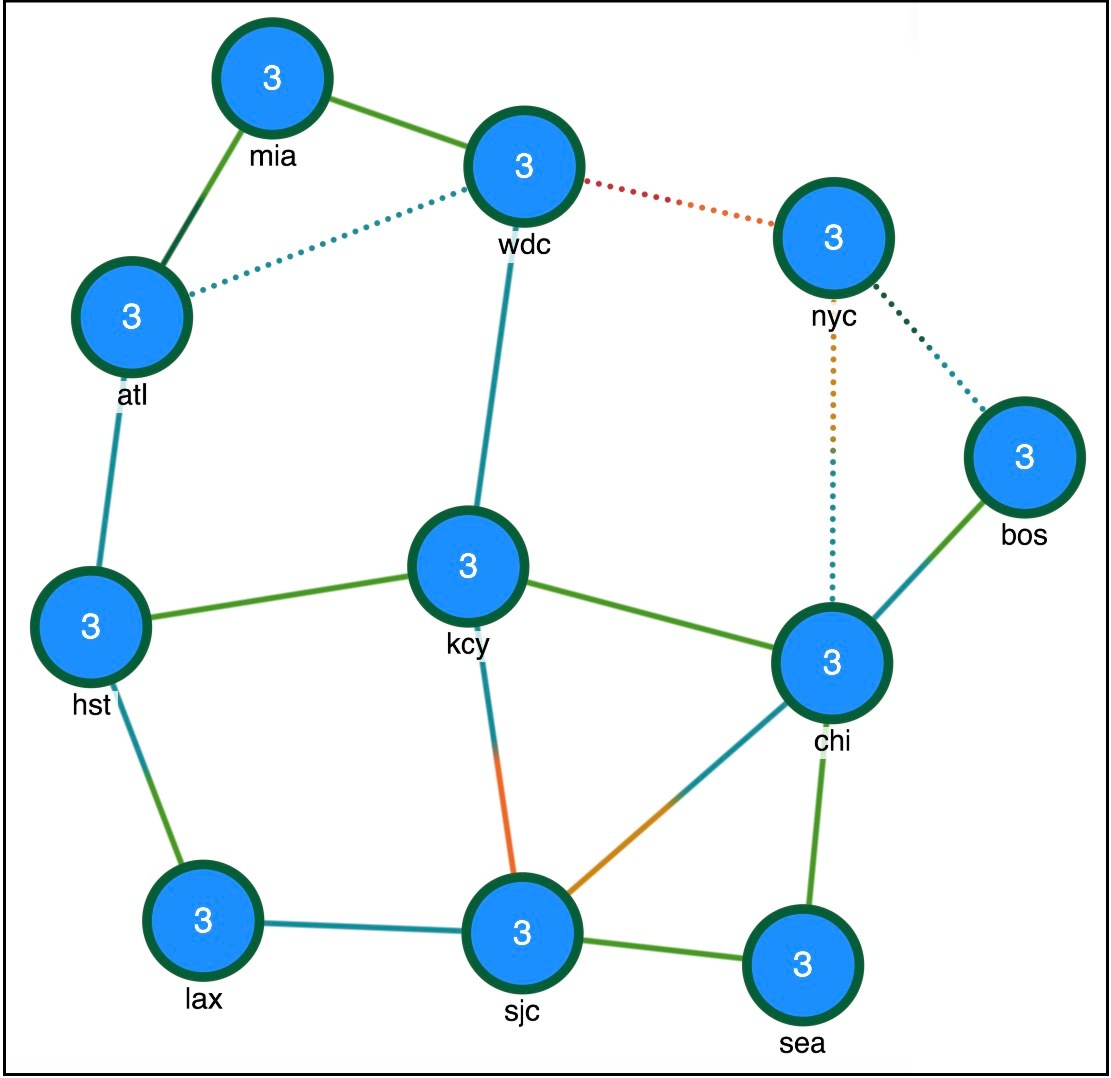
キャパシティを増やすための並列回線の追加 に、キャパシティを増やすために追加された並列回線を使用した、この章の最初の設計を示します。この場合、オプティマイザは、点線で示されている 4 セットの並列回線を提案します。
-
アトランタ(atl)とワシントン D.C.(wdc)の間に 1 つ
-
ワシントン D.C.(wdc)とニューヨーク市(nyc)の間に 1 つ
-
ニューヨーク市(nyc)とシカゴ(chi)の間に 1 つ
-
ニューヨーク市(nyc)とボストン(bos)の間に 1 つ
 フィードバック