最適化の入力の指定
RSVP-TE 最適化ツール([アクション(Actions)] > [ツール(Tools)] > [RSVP LSP最適化(RSVP LSP optimization)] > [RSVP-TE最適化(RSVP-TE optimization)])は、表 1に示されている LSP およびインターフェイス入力プロパティを使用して、最適化計算を実行します。これらのプロパティは、[LSP(LSPs)] テーブルと [インターフェイス(Interfaces)] テーブルのユーザー列で指定されるもので、次の 2 つの方法のいずれかで作成できます。
-
プロパティが存在しない場合は、ツールを使用してプロパティを自動作成(初期化)します。[LSPグループの指定(Specify LSP groups)]、[LSPパラメータ(LSP parameters)]、および [インターフェイスパラメータ(Interface parameters)] エリアでの選択の内容が、入力プロパティに入力されます。
図 1. RSVP-TE 最適化のオプション 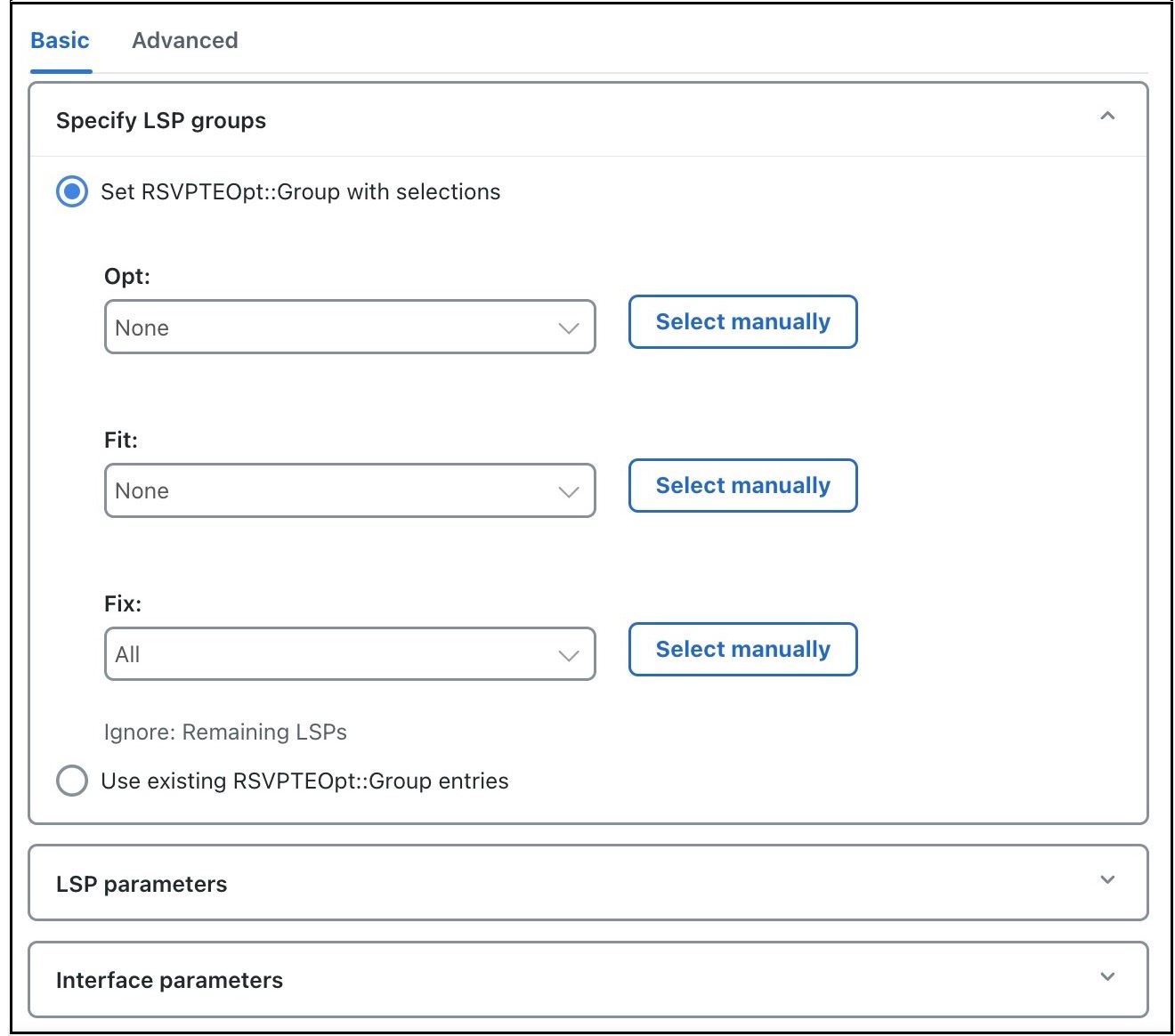
例:最適化、適合、および固定する LSP を選択([LSP グループの指定(Specify LSP groups)] セクションで)すると、ツールは、[LSP(LSPs)] テーブルに [RSVPTEOpt::Group] 列を作成し、このプロパティを各 LSP に適した値([最適化(Opt)]、[適合(Fit)]、[修正(Fix)])に設定します。プロパティがすでに存在する場合、変更されていると、新しい値で更新されます。
例:[予約可能帯域幅(Resv BW)] プロパティに基づいてインターフェイス帯域幅境界を設定することを選択([インターフェイスパラメータ(Interface parameters)] セクションで)すると、ツールは、[インターフェイス(Interfaces)] テーブルに [RSVPTEOpt::BWBound] 列を作成し、インターフェイスごとに [予約可能帯域幅(Resv BW)] の値をコピーします。プロパティがすでに存在する場合、変更されていると、新しい帯域幅境界値で更新されます。
-
ツールを実行する前に、入力プロパティを、[LSP(LSPs)] テーブルおよび [インターフェイス(Interfaces)] テーブルのユーザー列として手動で作成します。ツールを実行する場合は、[既存のRSVPTEOpt::property_nameを使用(Use existing RSVPTEOpt::property_name)] オプションをオンにする必要があります。これは、既存のプロパティと値を使用するのではなく、特定の値を設定する場合に役立ちます。ユーザー定義の列の作成については、最適化の入力の指定を参照してください。

(注)
結果として得られるネットワークモデルは、最適化への入力として使用可能なプロパティをリセットする可能性があるため、まだ最適化されていないプランファイルまたは LSP に対してのみ最適化を実行することがベストプラクティスとなります。たとえば、デフォルトでは Cisco Crosswork Planning は、LSP の最適化後に [LSPセットアップ帯域幅(LSP setup BW)] プロパティを 0 にリセットします。この同じプロパティは、他の最適化への入力として使用される可能性があります。
|
テーブル |
入力プロパティ |
説明と、入力プロパティの作成に使用される値 |
|---|---|---|
|
LSP |
RSVPTEOpt::Group |
LSP 最適化グループ。 入力プロパティは、既存の [RSVPTEOpt::Group] プロパティの使用を選択しない限り、[LSPグループの指定(Specify LSP groups)] エリアのエントリに基づいて導出されます。値は、[最適化(Opt)]、[適合(Fit)]、または [固定(Fix)] です。値が定義されていない場合は、[なし(None)] に設定されます。 詳細については、LSP グループの選択 を参照してください。 |
|
RSVPTEOpt::BWReq |
最適化されている各 LSP に必要な帯域幅。 既存の [RSVPTEOpt::BWReq] の値を使用するように指定しない限り、入力プロパティは、[LSPプロパティ(LSP properties)] セクションの [セットアップ帯域幅(Setup BW)]、[測定されたトラフィック(Traff meas)]、または [シミュレートされたトラフィック(Traff sim)] プロパティから導出されます。 詳細については、最適化パラメータの設定 を参照してください。 |
|
|
インターフェイス |
RSVPTEOpt::BWBound |
インターフェイスを介してルーティングされる LSP 帯域幅の合計は、この値を超えることができません。 既存の [RSVPTEOpt::BWBound] の値を使用するように指定しない限り、入力プロパティは、[インターフェイスプロパティ(Interface properties)] セクションの [予約可能帯域幅(Resv BW)]、[キャパシティ(Capacity)]、または [シミュレートされたキャパシティ(Capacity sim)] プロパティから導出されます。 詳細については、最適化パラメータの設定 を参照してください。 |
|
RSVPTEOpt::Metric |
最短パスの計算で使用されるメトリック値。 既存の [RSVPTEOpt::Metric] の値を使用するように指定しない限り、入力プロパティは、[インターフェイスプロパティ(Interface properties)] セクションの [TEメトリック(TE metric)] プロパティまたは [遅延(Delay)] プロパティのいずれかから導出されます。 詳細については、最適化パラメータの設定 を参照してください。 |
LSP グループの選択
LSP を最適化する方法および最適化するかどうかを決定するには、[LSPグループの指定(Specify LSP groups)] エリアからそれらを選択します。1 つの LSP が複数のグループに属している場合、それが存在する最初のグループが、その LSP の処理方法になります。
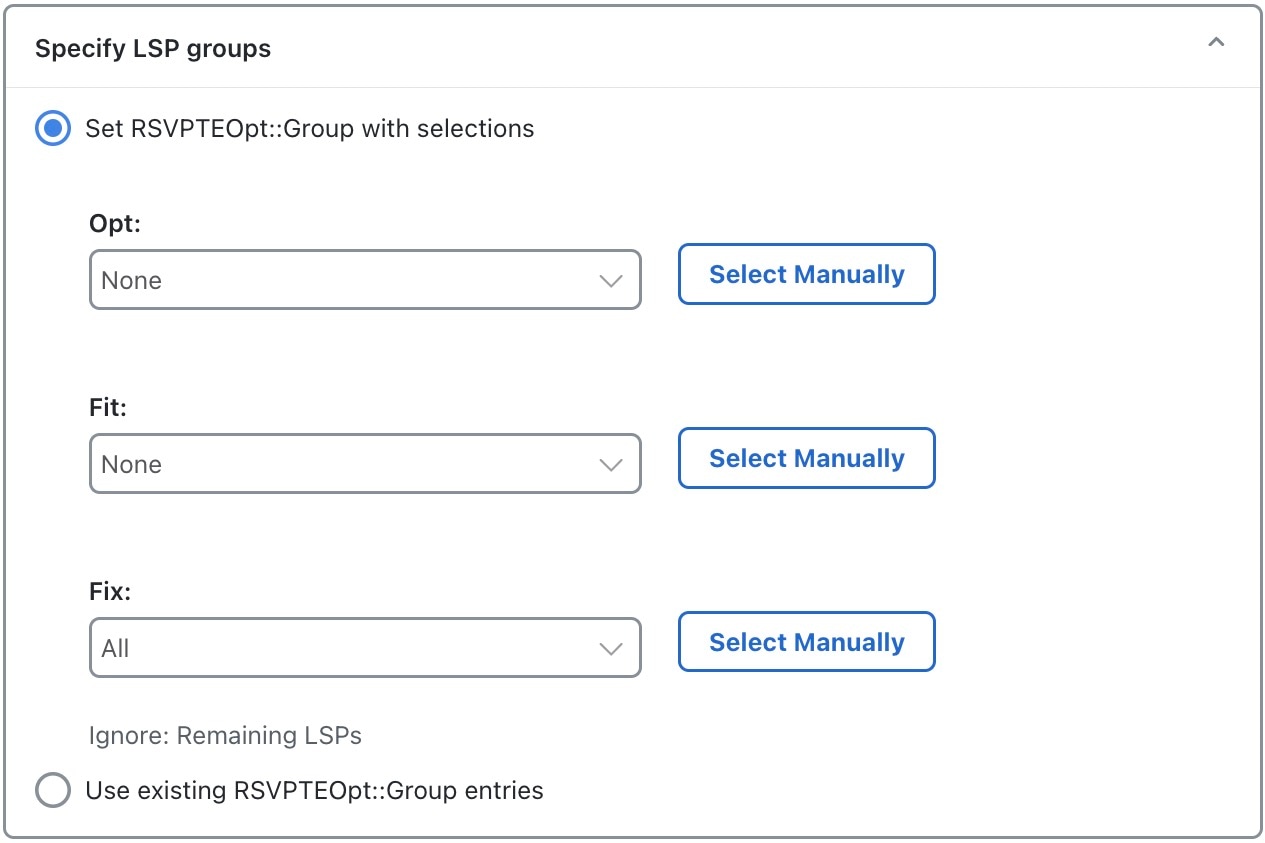
[RSVPTEOpt::Groupを選択内容で設定(Set RSVPTEOpt::Group with selections)] オプションボタンを選択し、必要に応じて次のプロパティを設定します。
-
[最適化(Opt)]:これらの LSP を明示的にルーティングまたは再ルーティングして、インターフェイスに指定された帯域幅境界を保持しながら、パス長を最小化します。RSVP-TE 最適化ツールは、最適なルートを見つけるために必要なだけ LSP パスを変更します。最初は、LSP を最短パスに設定しようとします。これは、インターフェイスの [メトリック(Metric)] パラメータで定義されます。LSP は、輻輳が原因で必要な場合にのみ、最短パスから移行されます。
すべての LSP をこのオプションに設定すると、すべての LSP でのグローバルな最適化の実現を試みる場合に便利です。
-
[適合(Fit)]:[最適化(Opt)] グループに対応しながら、インターフェイスで指定された帯域幅境界を保持するために必要な場合にのみ、これらの LSP を再ルーティングします。現在明示的なルートがない場合、またはルートが不完全な場合は、[最適化(Opt)] LSP のように扱います。
このオプションは、既存の輻輳を削減するためにできるだけ少ない LSP を移行することが望ましい場合に、戦術的な輻輳緩和を試みるときに役立ちます。
[最適化(Opt)] と [適合(Fit)] の組み合わせ、または [最適化(Opt)] と [固定(Fix)] の組み合わせは、新しい LSP の最適化をターゲットとする場合に役立ちます。
-
[固定(Fix)]:これらの LSP を再ルーティングしませんが、それらを最適化計算で考慮します。
選択されていない LSP は無視されます。そのため、それらについては、元の設定が維持され、最適化計算では考慮されません。これは、最適化を妨げないネットワークリージョンがある場合に役立ちます。測定されたインターフェイス トラフィックが最適化で使用される場合は、無視された LSP からこの測定されたトラフィックへのトラフィックの寄与が結果に影響する可能性があることに注意してください。
[RSVPTEOpt::Groupを選択内容で設定(Set RSVPTEOpt::Group with selections selections)] をそれぞれ [なし(None)]、[すべて(All)]、または手動選択に設定できるため、最適化処理ごとに特定の LSP を分離できます。
最適化パラメータの設定
最適化の計算は、LSP に必要な帯域幅、インターフェイスがこれらの LSP に使用できる帯域幅、および最短パスに使用するメトリックを定義する 2 つのパラメータセットに基づいて行われます。選択オプションについては、表 1を参照してください。
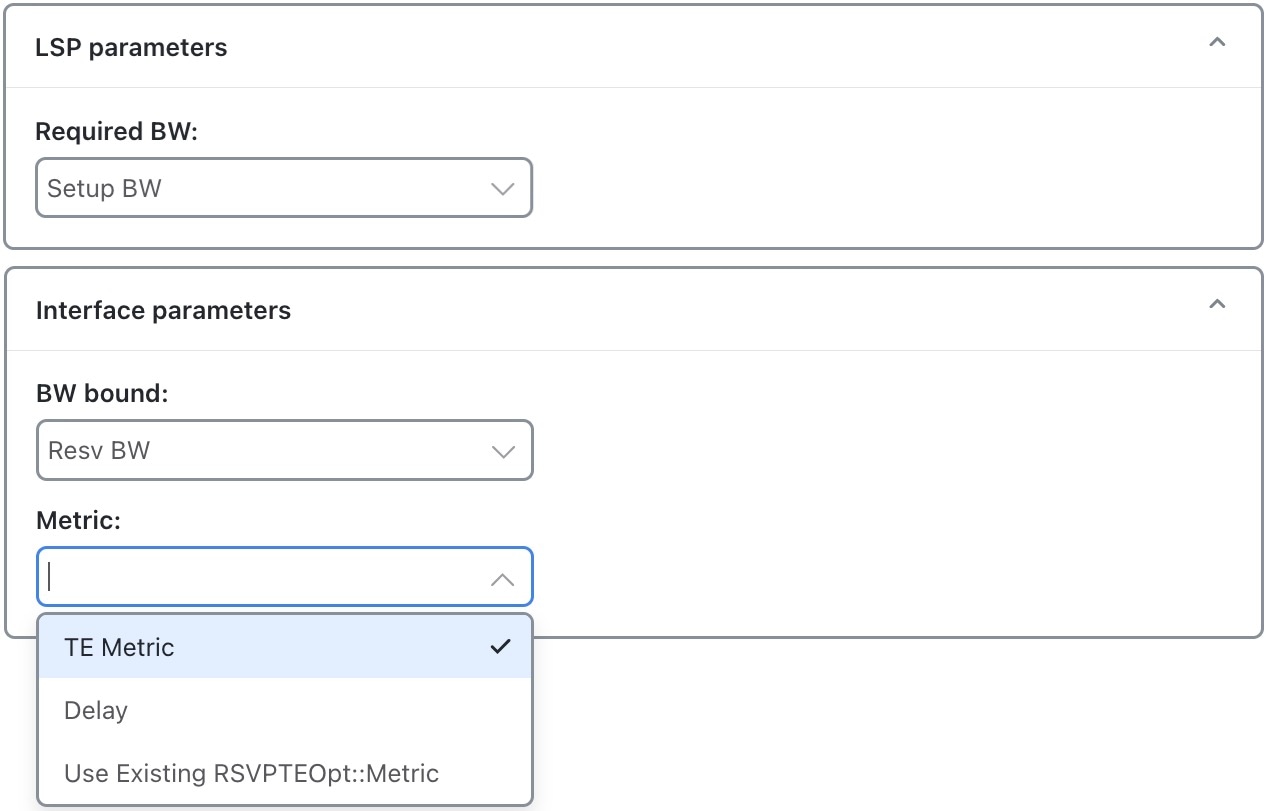
[LSPパラメータ(LSP parameters)] パネルと [インターフェイスパラメータ(Interface parameters)] パネルを展開して、次のオプションを指定します。
-
[LSPパラメータ(LSP parameters)]:
-
[必要な帯域幅(Required BW)]:プライマリ LSP パスに必要な帯域幅を決定する方法を指定します。オプションは、[セットアップ帯域幅(Setup BW)]、[測定されたトラフィック(Traff meas)]、および [シミュレートされたトラフィック(Traff sim)] です。
-
-
[インターフェイスパラメータ(Interface parameters)]:
-
[帯域幅境界(BW bound)]:インターフェイスが LSP を伝送するために使用できる帯域幅の量を指定します。Cisco Crosswork Planning は、この境界を超えずに LSP をルーティングすることを試みますが、必要に応じて超えます。オプションは、[予約可能帯域幅(Resv BW)]、[キャパシティ(Capacity)]、および [シミュレートされたキャパシティ(Capacity sim)] です。
-
[メトリック(Metric)]:最短パス計算に使用するメトリックを指定します。オプションは、[TE メトリック(TE Metric)] と [遅延(Delay)] です。
-
分離グループの設定
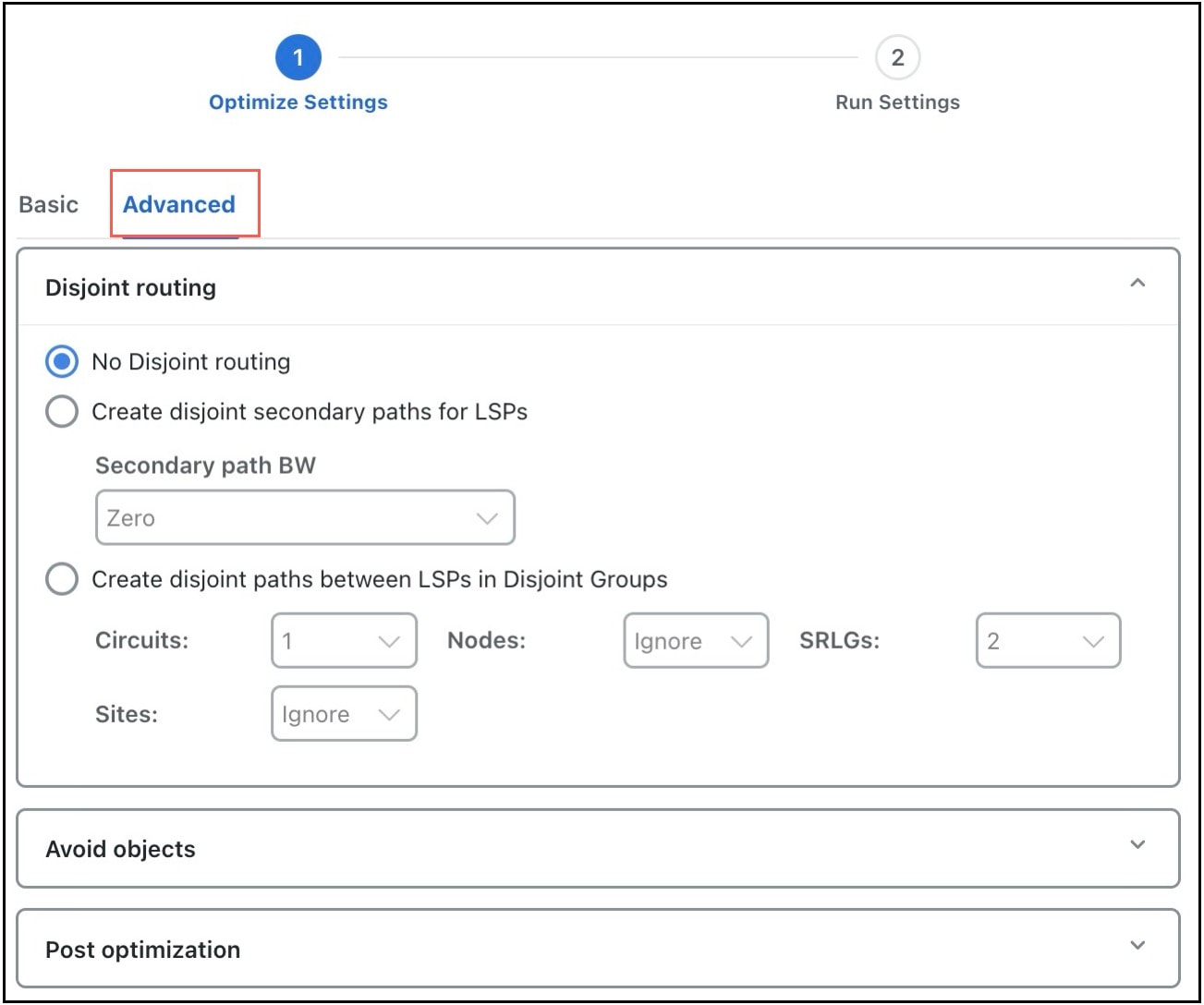
[詳細(Advanced)] タブでは、次のように、分離パスを作成するか、既存の分離パスを使用することができます。2 つの LSP パスが共通オブジェクトを介してルーティングされない場合、それらは「分離」されていることに注意してください。これらのオブジェクトは設定可能であり、回線、ノード、サイト、または SRLG です。
-
[分離ルーティングなし(No disjoint routing)]:分離セカンダリパスは作成されず、分離がプライマリパスに適用されません。
-
[LSPの分離セカンダリパスを作成(Create disjoint secondary path for LSPs)]:プライマリ LSP パスから分離されたセカンダリ LSP パスが作成されます。
さらに、最適化にセカンダリパスを含めるかどうかを指定します。ゼロに設定すると、それらの帯域幅が 0 に設定され、含まれません。それ以外の場合、必要な帯域幅はプライマリパスと同じになるように設定され、最適化に含まれます。
-
[分離グループのLSP間に分離パスを作成(Create disjoint paths between LSPs in Disjoint Groups)]:分離グループ内の LSP 間に分離パスが作成されます。
回避制約の設定
[詳細(Advanced)] タブの [オブジェクトの回避(Avoid objects)] セクション(RSVP-TE LSP 最適化の [詳細(Advanced)] オプションを参照)では、LSP の最適化時に回避するノード、インターフェイス、および SRLG を選択できます。
-
[ノード(Nodes)]:LSP は、選択されたノードを回避してルーティングするように作成されます。デフォルトは [なし(None)] です。
-
[インターフェイス(Interfaces)]:LSP は、選択されたインターフェイスを回避してルーティングするように作成されます。デフォルトは [なし(None)] です。
-
[SRLG(SRLGs)]:LSP は、選択された SRLG を回避してルーティングするように作成されます。デフォルトは [なし(None)] です。
ポスト最適化パラメータの設定
[詳細(Advanced)] タブの [ポスト最適化(Post optimization)] セクション(RSVP-TE LSP 最適化の [詳細(Advanced)] オプションを参照)では、変更された LSP のセットアップ帯域幅をリセットする方法を指定できます。使用できるオプションは、次のとおりです。
-
セットアップ帯域幅を 0 にリセットします。
-
セットアップ帯域幅をリセットして、結果として生じる RSVPTEOpt::BWReq の値と同じにします。
-
セットアップ帯域幅を変更せずに保持します。
 フィードバック