プラン比較レポート
比較レポートを使用すると、2 つのプランファイル間でオブジェクトを比較して、次のことを確認できます。
-
一方のプランに存在するが、もう一方のプランには存在しないオブジェクト。
-
両方のプランに存在するオブジェクトと、異なるプロパティを持つオブジェクト(存在する場合)。
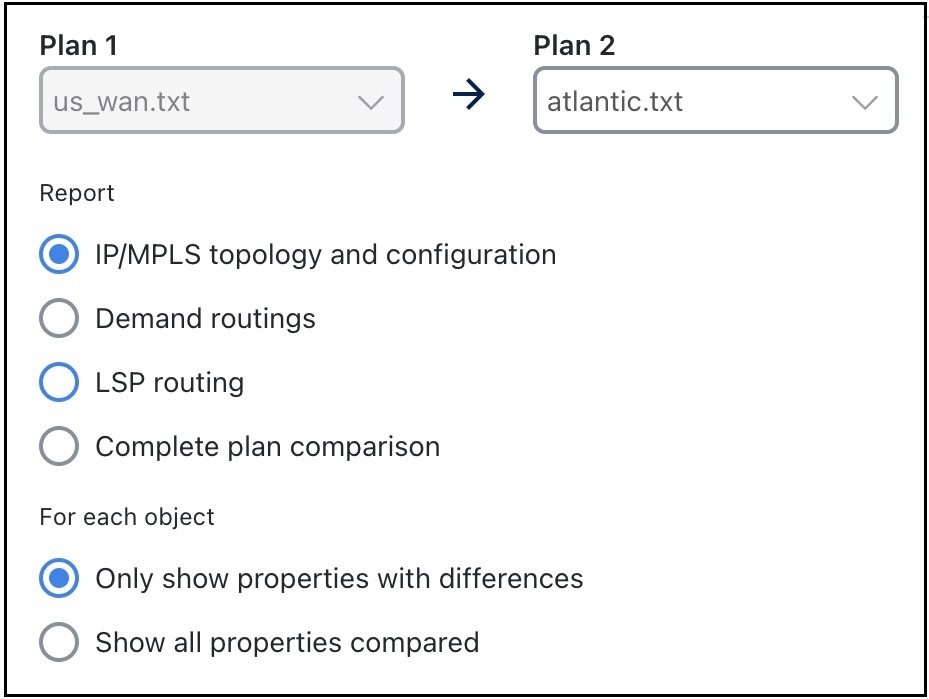
次の 4 種類のプラン比較レポートを実行できます。
-
IP/MPLS トポロジおよび設定:トポロジを記述するオブジェクト(ノード、回線、インターフェイスなど)、設定されたオブジェクト(LSP、LSP パスなど)、および関連プロパティ(IGP メトリック、キャパシティなど)。比較されるプロパティの完全なリストについては、表 1を参照してください。
-
デマンドルーティング:デマンドパスと、ルーティングの変更を示すプロパティ(パス長、最大遅延など)。比較されるプロパティの完全なリストについては、表 2を参照してください。
-
LSP ルーティング:ルーティングの変更を示す LSP のプロパティ(TE パスメトリック、シミュレートされたアクティブパスなど)。
-
完全なプラン比較:内部シミュレーション キャッシング テーブルを除き、テーブルスキーマに含まれるすべてのテーブルが比較されます。
プランファイル比較レポートの作成
手順
|
ステップ 1 |
比較する 2 つのプランファイルを開きます。詳細については、プランファイルを開く を参照してください。 |
|
ステップ 2 |
これら 2 つのプランファイルのいずれかで、ツールバーから [アクション(Actions)] > [レポート(Reports)] > [プランの比較(Compare plans)] の順に選択します。 |
|
ステップ 3 |
開いたプランと比較するプランファイルを選択します。 |
|
ステップ 4 |
生成する比較のタイプを選択します。
|
|
ステップ 5 |
差異のあるプロパティのみを表示するか、比較したすべてのプロパティを表示するかを選択します。 |
|
ステップ 6 |
[比較(Compare)] をクリックします。 |
レポート カラム
各 Cisco Crosswork Planning テーブルには、オブジェクトを一意に識別するキー列があります。たとえば、[インターフェイス(Interfaces)] テーブルのキー列は [ノード(Node)] 列と [インターフェイス(Interface)] 列であり、これらには、インターフェイスを含むノードの名前とインターフェイス自体の名前が示されます。プラン比較レポートでは、2 つのオブジェクトのキー列が一致する場合にのみ、あるプランのオブジェクトと別のプランのオブジェクトが特定されます。つまり、キー列は、オブジェクトが両方のプランに存在するか一方のプランにのみ存在するかを決定します。
プラン比較レポートには、他に 3 つのタイプの列が表示されます。表 1、表 2、および表 3に、レポートされるプロパティとそれらに関連付けられた列タイプを示します。
-
情報のみ(Info):比較は行われません。レポートを実行しているプランファイル(プラン 1)に関する情報がレポートされます。
-
差異(Diff):特定のプロパティが、2 つのプランファイル間で一致するキー列を持つオブジェクトごとに比較されます。オブジェクトは、プラン 1(レポートを実行しているファイル)のみ、プラン 2(比較するプランファイル)のみ、またはプラン 1 とプラン 2 の両方に属するものとして識別されます。オブジェクトが両方のプランファイルに存在するものの、異なるプロパティがある場合、[差異(Diff)] 列に、差異があるときは T(true)、差異がないときは F(false)と表示されます。
差異は、開いているプランファイルの現在の状態に基づいています。たとえば、回線に障害が発生した場合、デマンドルーティングは障害を回避してルーティングされるように変更されます。
-
サマリーの差異(Summ Diff):これらは Cisco Crosswork Planning のテーブル内の列ではありません。これらは、テーブル列に表されないテーブルオブジェクトの差異に応じて、T(true)または F(false)の値になります。たとえば、共通の LSP パスの設定がプラン間で異なる場合、この差異は、[LSP] セクションにあるサマリーの差異の列に表示されます。デマンドルーティングが異なる場合は、[デマンド(Demands)] セクションにあるサマリーの差異の列に表示されます。

(注)
簡単に参照できるように、次の表では、タイプの順([キー(Key)]、[情報(Info)]、[差異(Diff)]、[サマリーの差異(Summ Diff)])を最優先に列を一覧表示しています。各列タイプ内のプロパティは、アルファベット順です。
|
比較されるテーブル |
比較される列 |
比較列タイプ |
サマリーの差異の説明 |
|---|---|---|---|
|
[インターフェイス(Interfaces)] |
[名前(Name)] |
キー |
|
|
ノード |
キー |
||
|
[リモートノード(Remote Node)] |
情報(info) |
||
|
アフィニティ |
差異(Diff) |
||
|
領域 |
差異(Diff) |
||
|
容量 |
差異(Diff) |
||
|
Circuit |
差異(Diff) |
||
|
説明 |
差異(Diff) |
||
|
[FRR保護(FRR Protect)] |
差異(Diff) |
||
|
IGP Metric |
差異(Diff) |
||
|
IP アドレス |
差異(Diff) |
||
|
[PC最小帯域幅(PC Min BW)] |
差異(Diff) |
||
|
[PC最小リンク(PC Min Links)] |
差異(Diff) |
||
|
[予約可能帯域幅(Resv BW)] |
差異(Diff) |
||
|
TE Metric(TE メトリック) |
差異(Diff) |
||
|
回線(Circuits) |
[InterfaceA] |
キー |
|
|
[InterfaceB] |
キー |
||
|
[NodeA] |
キー |
||
|
[NodeB] |
キー |
||
|
[名前(Name)] |
情報(info) |
||
|
アクティブ |
差異(Diff) |
||
|
容量 |
差異(Diff) |
||
|
遅延 |
差異(Diff) |
||
|
ノード |
[名前(Name)] |
キー |
|
|
アクティブ |
差異(Diff) |
||
|
AS |
差異(Diff) |
||
|
[BGP ID] |
差異(Diff) |
||
|
[ECMP最大(ECMP Max)] |
差異(Diff) |
||
|
IP アドレス |
差異(Diff) |
||
|
[IP 管理(IP Manage)] |
差異(Diff) |
||
|
モデル |
差異(Diff) |
||
|
OS |
差異(Diff) |
||
|
ベンダー |
差異(Diff) |
||
|
LSP |
ノード |
キー |
|
|
ソース |
キー |
||
|
アクティブ |
差異(Diff) |
||
|
接続先(Destination) |
差異(Diff) |
||
|
除外 |
差異(Diff) |
||
|
[FRRリンク保護(FRR Link Protect)] |
差異(Diff) |
||
|
[保持優先順位(Hold Pri)] |
差異(Diff) |
||
|
ホップ リミット(Hop Limit) |
差異(Diff) |
||
|
含める |
差異(Diff) |
||
|
[いずれかを含める(Include Any)] |
差異(Diff) |
||
|
[ロードシェアリング(Load Share)] |
差異(Diff) |
||
|
メトリック |
差異(Diff) |
||
|
メトリック タイプ |
差異(Diff) |
||
|
[セットアップ帯域幅(Setup BW)] |
差異(Diff) |
||
|
[セットアップ優先順位(Setup Pri)] |
差異(Diff) |
||
|
[未解決の接続先(Unresolved Destination)] |
差異(Diff) |
||
|
[LSPパスの差異(LSPs Path Diff)] |
[サマリーの差異(Summ Diff)] |
この LSP の [LSPパス(LSP Paths)] テーブルに差異がある場合は T(true)。2 つの LSP の名前付きパスホップまたは LSP パスに差異がある場合、これらの差異は、この列に伝達されます。 |
|
|
[LSPパス(LSP Paths)] |
ノード |
キー |
|
|
[パスオプション(Path Option)] |
キー |
||
|
ソース |
キー |
||
|
除外 |
差異(Diff) |
||
|
[保持優先順位(Hold Pri)] |
差異(Diff) |
||
|
ホップ リミット(Hop Limit) |
差異(Diff) |
||
|
含める |
差異(Diff) |
||
|
[いずれかを含める(Include Any)] |
差異(Diff) |
||
|
パス名(Path Name) |
差異(Diff) |
||
|
[セットアップ帯域幅(Setup BW)] |
差異(Diff) |
||
|
[セットアップ優先順位(Setup Pri)] |
差異(Diff) |
||
|
スタンバイ(Standby) |
差異(Diff) |
||
|
[名前付きパスの差異(Named Path Diff)] |
[サマリーの差異(Summ Diff)] |
この LSP パスの [名前付きパス(Named Paths)] テーブルに差異がある場合は T(true)。 |
|
|
[名前付きパス(Named Paths)] |
アクティブ |
キー |
|
|
[名前(Name)] |
キー |
||
|
ソース |
キー |
||
|
[名前付きパスホップの差異(Named Path Hops Diff)] |
[サマリーの差異(Summ Diff)] |
この名前付き LSP パスの [名前付きパスホップ(Named Path Hops)] テーブルに差異がある場合は T(true)。 |
|
|
[名前付きパスホップ(Named Path Hops)] |
[名前(Name)] |
キー |
|
|
ソース |
キー |
||
|
ステップ |
キー |
||
|
[インターフェイス(Interface)] |
差異(Diff) |
||
|
IP アドレス |
差異(Diff) |
||
|
ノード |
差異(Diff) |
||
|
タイプ |
差異(Diff) |
||
|
[未解決のホップ(Unresolved Hop)] |
差異(Diff) |
|
比較されるテーブル |
比較される列 |
比較列タイプ |
サマリーの差異の説明 |
|---|---|---|---|
|
[デマンド(Demands)] |
接続先(Destination) |
キー |
|
|
[名前(Name)] |
キー |
||
|
サービス クラス |
キー |
||
|
ソース |
キー |
||
|
[接続先サイト(Destination Site)] |
情報(info) |
||
|
[送信元サイト(Source Site)] |
情報(info) |
||
|
アクティブ |
差異(Diff) |
||
|
[ECMP最小 %(ECMP Min %)] |
差異(Diff) |
||
|
[最大遅延(Max Latency)] |
差異(Diff) |
||
|
[パスメトリック(Path Metric)] |
差異(Diff) |
||
|
[パスの差異(Path Diff)] |
[サマリーの差異(Summ Diff)] |
デマンドのルーティングに差異がある場合は T(true)。 |
|
比較されるテーブル |
比較される列 |
比較列タイプ |
サマリーの差異の説明 |
|---|---|---|---|
|
LSP |
[名前(Name)] |
キー |
|
|
ソース |
キー |
||
|
[アクティブ パス シミュレーション(Active Path Sim)] |
差異(Diff) |
||
|
接続先(Destination) |
差異(Diff) |
||
|
ルーテッド |
差異(Diff) |
||
|
[最短TEパス(Shortest TE Path)] |
差異(Diff) |
||
|
[TEパスメトリック(TE Path Metric)] |
差異(Diff) |
||
|
[実際のパスの差異(Actual Path Diff)] |
[サマリーの差異(Summ Diff)] |
実際の LSP パスのルーティングに差異がある場合は T(true)。 |
|
|
[シミュレートされたパスの差異(Simulated Path Diff)] |
[サマリーの差異(Summ Diff)] |
LSP のルーティングに差異がある場合は T(true)。 |
レポート セクション
[サマリー(Summary)] セクションには、各プランファイルのオブジェクトの数、両方のプランファイルのオブジェクトの数、およびプロパティに違いがあるオブジェクトの数が表示されます(プラン比較レポートの [サマリー(Summary)] の例)。
例:ノード A、B、C はプラン 1 に、ノード B、C、 D はプラン 2 にそれぞれ含まれます。ノード B とノード C には一致するキー列があります。それらのノード B のプロパティは同じですが、それらのノード C の IP アドレスは異なります。そのため、[サマリー(Summary)] セクションでは、[両方のプラン(In Both Plans)] 列には 2 と表示され、[異なるプロパティ(Different Properties)] 列には 1 と表示されます。
1 つのプランファイルにのみ表示されるオブジェクトごとに個別のセクションが生成され、プロパティ間に違いがある場合は、それらの違いを示すセクションが生成されます。そのため、比較テーブルごとに 1 ~ 3 つのセクションが生成される可能性があります。1 つはプラン 1 にのみ表示されるオブジェクトのもの、1 つはプラン 2 にのみ表示されるオブジェクトのもの、1 つは両方のプランファイルに存在するオブジェクトを一覧表示する(それらの違いが [true] または [false] で示される)ものです。
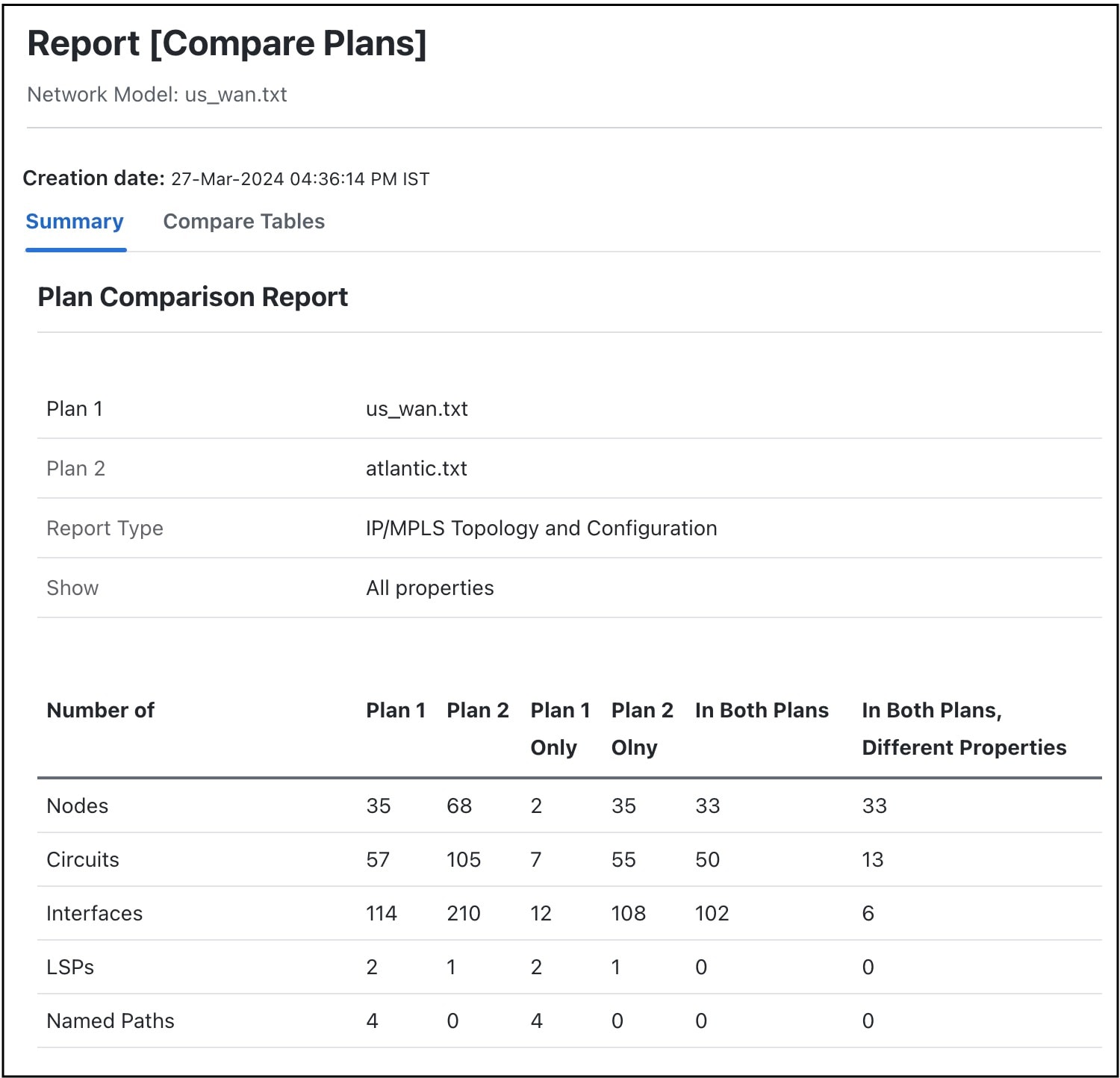
[サマリー(Summary)] 以外に表示されるレポートのセクションと列(プロパティ)は、レポート生成時に選択したオプションによって異なります。
-
違いがあるプロパティのみの表示を選択した場合は、プロパティに違いがある列のみがレポートに表示されます。1 つの値だけが異なる場合は、すべてのオブジェクト(プロパティが異なるオブジェクトだけでなく)が一覧表示されます。
-
比較されたすべてのプロパティの表示を選択した場合は、2 つのプランファイルに違いがあるかどうかに関係なく、比較されたすべてのプロパティがレポートに表示されます。
 フィードバック