ワイヤレスネットワークのセットアップ

この章では、多様なワイヤレスネットワークと連動するように Cisco Spaces を設定する方法と、さまざまな方法でこれらのネットワークを設定する方法について説明します。

さまざまなワイヤレスネットワークで機能するための Cisco Spaces の設定

次のオプションに基づいて、ワイヤレスネットワークを使用して Cisco Spaces をセットアップできます。

  • Cisco AireOS ワイヤレスコントローラ

  • Cisco Catalyst 9800 ワイヤレスコントローラ

  • Cisco Meraki

手順


ステップ 1

Cisco Spaces にログインします。

ステップ 2

[Home] ページで、左側のナビゲーションペインから、[Setup > Wireless Networks] を選択します。

ステップ 3

[Connect your wireless Network] ウィンドウで、[Add New] をクリックします。

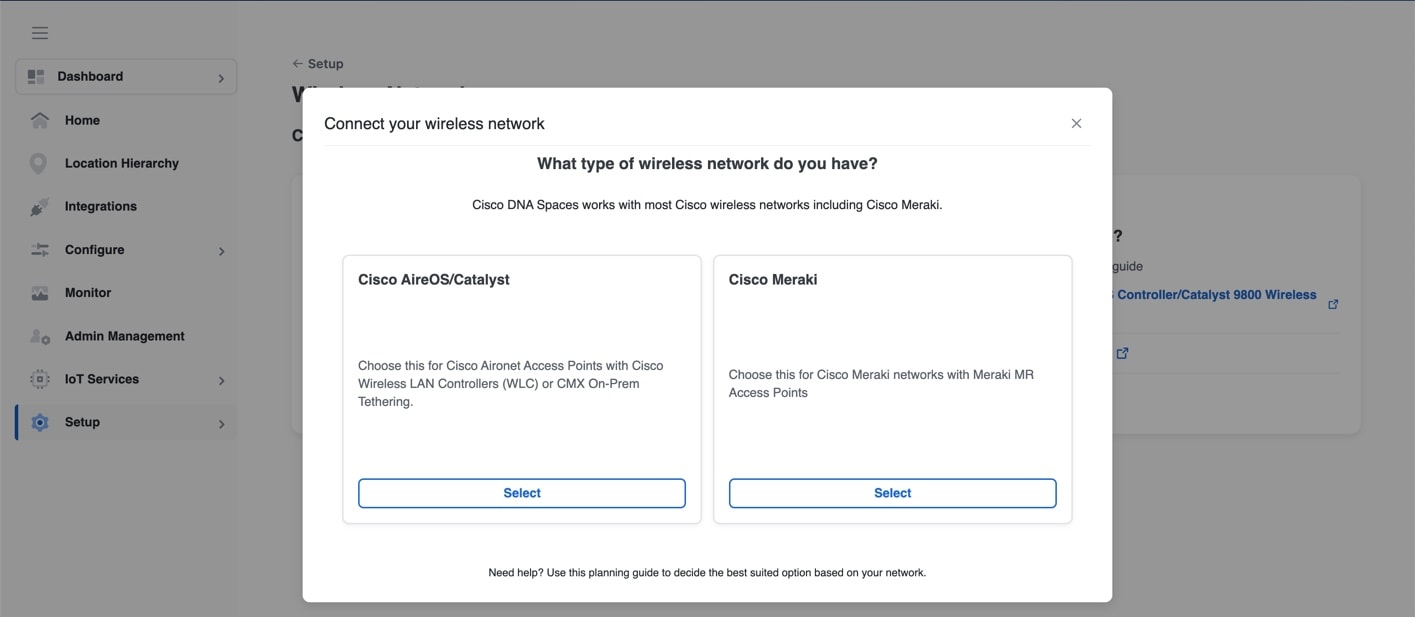
[Connect your wireless Network] ウィンドウが表示され、[AireOS Controller/Catalyst 9800 Wireless Controller] および [Cisco Meraki] オプションが表示されます。

  • [AireOS Controller/Catalyst 9800 Wireless Controller] の場合、次の設定が利用可能です:

    • [Via Spaces Connector]:Cisco Spaces:コネクタ を使用して Cisco Spaces を シスコ ワイヤレス コントローラに接続します。

    • [Connect Cisco Wireless Controllers directly]:Cisco Spacesをワイヤレスコントローラに直接接続します。

    • [Connect via CMX Tethering]:Cisco CMX を使用して Cisco Spaces をシスコ ワイヤレス コントローラに接続します。

  • [Cisco Meraki] の場合、次の設定を使用できます。

    • [Connect via API Key]:Cisco Meraki API キーを使用して Cisco Spaces を Cisco Meraki に接続します。

      [Meraki] ダッシュボードにログインし、[Account Name] > [My Profile] > [API Access] セクションを選択し、[Generate] をクリックして API キーを生成します。このキーを Cisco Spaces ダッシュボード の [Connect via API Key] フィールドに入力して、ネットワークを Cisco Spaces に追加します。詳細については、Meraki API キーメソッドのセットアップを参照してください。

(注)  


新しい Cisco Spaces アカウントの場合は、[Get Started] オプションをクリックします。

ステップ 4

[Select] をクリックして、Cisco Spaces に接続するときの優先方式を選択します。

選択したメソッド方法でワイヤレスネットワークに接続するための前提条件が表示されます。

ステップ 5

[Customize Setup] をクリックします。

次のメッセージが表示されます。「Successfully saved the configuration(設定が正常に保存されました)」。

ステップ 6

選択したワイヤレスネットワークの設定メソッドに対応するバーが、[Connect your wireless network] ウィンドウに表示されます。たとえば、[Via Spaces Connector] を選択すると、[Connect via Spaces Connector] バーが表示されます。
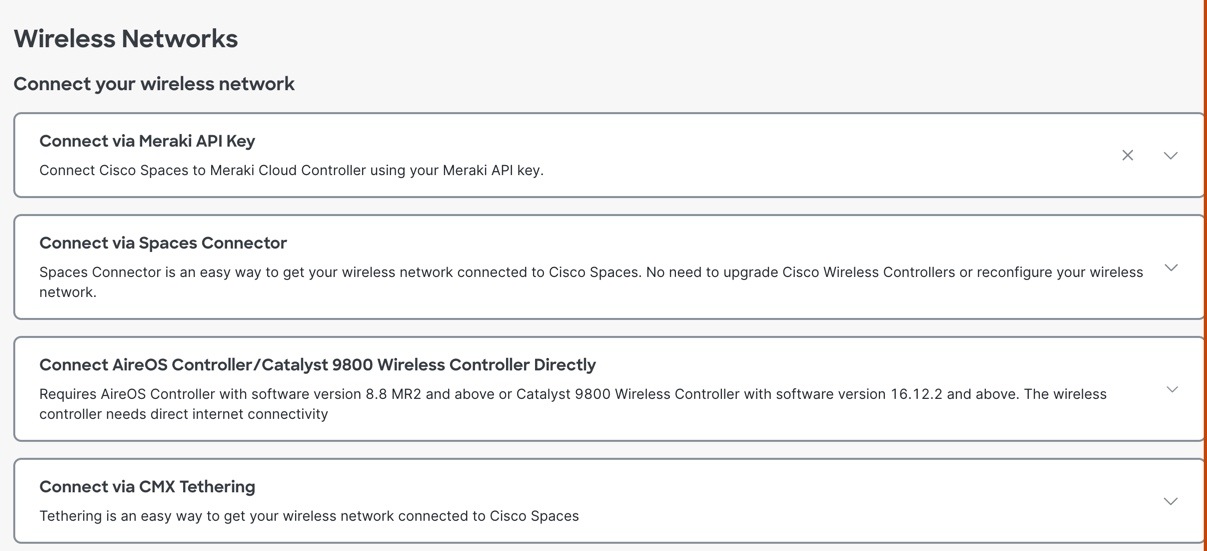
図 1. 接続済みワイヤレスネットワーク

ステップ 7

手順を表示し、ワイヤレスネットワークを設定するには、バーの右端にあるドロップダウンボタンをクリックします。

さまざまな方法を使用して優先ワイヤレスネットワークに接続する手順と機能が表示されます。

ステップ 8

画面の指示に従ってワイヤレスネットワークを追加します。


ワイヤレスネットワークバー

ワイヤレスネットワークを Cisco Spaces に接続するには、[Setup > Wireless Networks > Connect your wireless network] ウィンドウで使用可能なオプションを使用します。

図 2. ワイヤレス ネットワーク

選択内容に基づいて、Cisco Meraki に対して以下のタブが表示されます。

  • [Connect via Meraki API Key]:このオプションを使用して、Cisco SpacesCisco Meraki クラウドコントローラに Cisco Meraki API キーを使用して接続します。画面の指示に従って、[Import Networks] オプションを使用して、Cisco Meraki 組織と関連する子ロケーションをロケーション階層にインポートします。


    (注)  


    Meraki を Cisco Spaces に接続するには、[Connect via API Key] を使用することを推奨します。


    次の手順を実行します。

    1. [Connect your Meraki]:API キーを使用して Cisco MerakiCisco Spaces に接続します。

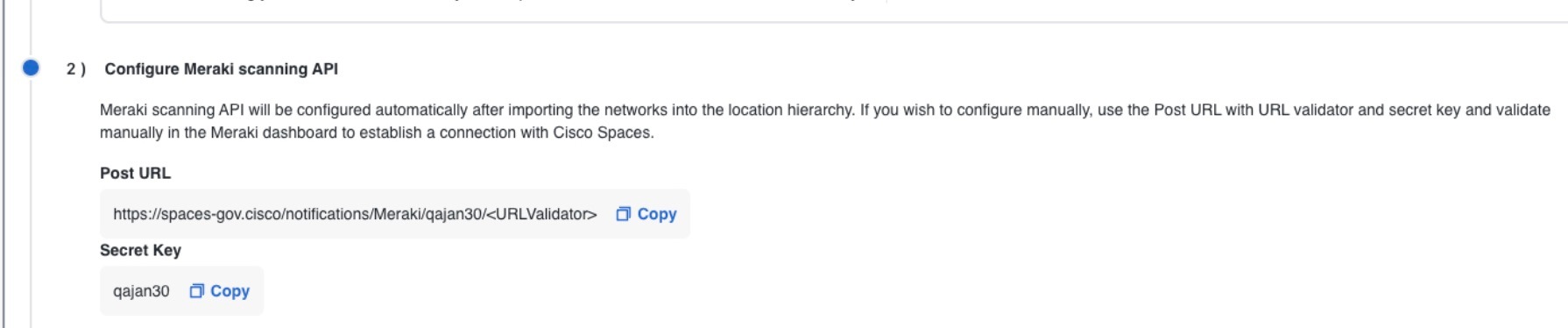
    2. [Configure Meraki scanning API]:Cisco Meraki スキャン API は、ネットワークをロケーション階層にインポートした後に自動的に設定されます。


      (注)  


      手動で設定する場合は、[Post URL] と URL バリデータおよび [Secret Key] を使用して、Cisco Meraki ダッシュボードで手動で検証し、Cisco Spaces との接続を確立します。


    3. [Import Meraki Networks into Location Hierarchy]:[Import Networks] をクリックして、Cisco Meraki ネットワークをインポートします。


(注)  


Cisco Meraki と現在同期されているユーザー数が、[Connect your Meraki] オプション:[Connect via Meraki API Key] の下に表示されます。


選択した接続方法に基づいて、Cisco AireOS に対して次のバーが表示されます。

  • [Connect via Spaces Connector]Cisco Spaces:コネクタ を使用してシスコ ワイヤレス コントローラに Cisco Spaces を接続するには、このオプションを使用します。


    (注)  


    [Connect via Spaces Connector] オプションを使用する場合、シスコ ワイヤレス コントローラをアップグレードしたり、ワイヤレスネットワークを再設定したりする必要はありません。


    次の手順を実行します。

    1. Install Spaces Connector OVACisco Spaces:コネクタ OVA を仮想マシンとしてダウンロードしてインストールします。

    2. [Configure Spaces Connector]:[Create Connector] をクリックして、新しいコネクタを作成します。Cisco Spaces:コネクタ を設定するには、トークンが必要です。トークンを設定するには、ブラウザから https://<your connector IP>/ に接続する必要があります。オプションで、HTTPS プロキシ経由で Cisco Spaces:コネクタ を接続するように設定できます。

      [View Connectors] をクリックして、使用可能なコネクタを表示します。

    3. [Add Controllers]:[Add Controllers] をクリックして、シスコ ワイヤレス コントローラを追加します。[View Controllers] をクリックして、使用可能なコントローラを表示します。

    4. [Import Maps]:[Import/Sync Maps] をクリックして、マップをインポートまたは同期します。Cisco Prime Infrastructure または Catalyst Center(バージョン 1.3.1 以降)のマップをアップロードして、Cisco Spaces:Detect and Locate、アセットトラッカー、および IoT サービスを使用する必要があります。

    5. ロケーション階層のセットアップ:[Add Locations] をクリックして、インポートしたマップをロケーション階層に追加します。


      (注)  


      • [View Location Hierarchy] オプションを使用して、ロケーション階層を表示できます。

      • OpenRoaming アプリケーションの場合、[Add OpenRoaming Hotspot] オプションを使用してホットスポットを設定できます。また、[OpenRoaming Controller Configuration] オプションを使用して、さまざまなコントローラの OpenRoaming アプリの設定を個別に表示することもできます。

      • ネットワーク設定プロトコル(NETCONF)のサポートは、ホットスポット クライアント バージョン v2.2.95 および Cisco Catalyst 9800 シリーズ ワイヤレス コントローラ バージョン 17.12 から利用できます。


    詳細については、『Cisco Spaces:コネクタ コンフィギュレーションガイド』を参照してください。

  • [Connect AireOS Controller/Catalyst 9800 Wireless Controller Directly]:このオプションを使用して、Cisco Spaces を Cisco AireOS ワイヤレスコントローラまたは Cisco Catalyst 9800 シリーズ ワイヤレス コントローラに直接接続します。


    (注)  


    このワイヤレスネットワークに接続するには、ソフトウェアバージョン 8.8 MR2 以降の AireOS コントローラ、またはソフトウェアバージョン 16.12.2 以降の Catalyst 9800 ワイヤレスコントローラが必要です。ワイヤレスコントローラはインターネットに直接接続できる必要があります。


    次の手順を実行します。

    1. [Install Root Certificate]:コントローラ GUI からルート証明書をインストールできます。

    2. [Configure Token in AireOS Controller]:トークンとコントローラを表示するには、[View Token] および [View Controllers] オプションを使用します。

    3. [Import Maps]:[Setup] ウィンドウの [Connect WLC/Catalyst 9800 Directly] および [Connect Via Spaces Connector] でマップを管理できます。

      • [Import/Sync Maps]:Cisco Prime Infrastructure または Catalyst Center マップをアップロードして、検出と特定、アセットトラッカー、IoT サービスとシームレスに連携します。

      • [Map Upload History]:アップロードされたマップのリストを表示します。ファイル名、ソースタイプ、ステータス、およびその他の関連情報を表示できます。

      • [Manage Map]:[Map Service] アプリケーションに移動して、マップを管理します。

    4. ロケーション階層のセットアップ

  • [Connect via CMX Tethering]:トークンによる CMX テザリングを使用して Cisco CMX ノードのロケーションアップデートを設定するための詳細な手順を表示します。ステップ 2 で [Create New Token] オプションを使用してトークンを作成し、Cisco CMX で設定できます。

[Connect your wireless network] ウィンドウで使用できるその他のオプションは次のとおりです。

表 1. ワイヤレスネットワークの接続のオプション

Cisco AireOSコントローラ/Catalyst 9800ワイヤレスコントローラ

CMX ノード(CMX オンプレミス)を [Location Hierarchy] ウィンドウにインポートする手順を表示します。

Cisco Meraki

Meraki 組織を [Location Hierarchy] ウィンドウにインポートする手順を表示します。

Meraki API キーメソッドのセットアップ

[Cisco Meraki] オプションを使用して、Cisco Spaces を Meraki と統合します。Meraki アカウントのログイン情報を使用して Cisco Meraki クラウドに接続し、ロケーションを Cisco Spaces にインポートして、Meraki ネットワークをアクティブ化または同期します。

手順


ステップ 1

Cisco Spaces ダッシュボード で、[Menu] アイコン()をクリックし、[Setup > Wireless Networks > Add New > Cisco Meraki > Connect via API key] を選択します。

ステップ 2

Meraki ダッシュボードで、[Organization] > [Configure] > [Settings] に移動し、[Dashboard API Access] を有効にします。

ステップ 3

Meraki ダッシュボードで、[Username] > [My Profile] > [API Access] に移動し、API トークンを生成します。生成された API トークンは英数字の値です。

ステップ 4

生成された API トークンをコピーして、Cisco Spaces ダッシュボード に入力します。

ステップ 5

Cisco Spaces ダッシュボード で次の手順を実行します。

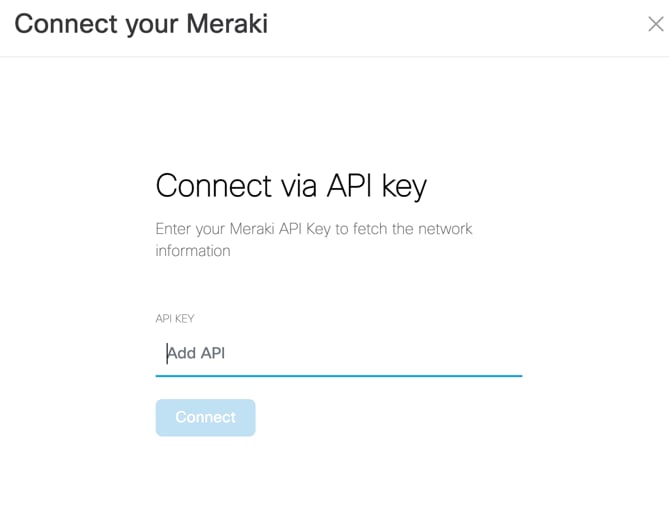
  1. [Connect our Meraki] ポップアップウィンドウで、コピーした API トークンを [API KEY] フィールドに貼り付けます。

  2. [Connect] をクリックします。Meraki との同期が成功すると、接続ステータスがアクティブとして表示されます。

  3. [Configure Meraki scanning API] 領域から、[Post URL] と [Secret Key] の値をコピーします。

ステップ 6

Meraki ダッシュボードで、特定のネットワークに移動し、[Network-wide] > [Configure] > [General]を選択します。

ステップ 7

[Location and Scanning] まで下にスクロールし、[Analytics and Scanning API] を有効にします。

ステップ 8

[Post URLS] フィールドにポスト URL と秘密鍵を貼り付けます。

ステップ 9

Web ブラウザのアドレスバー(Meraki URL)から、network_id(/n/の後)をコピーします。例:https://xxxx.meraki.com/your-net/n/network_id/

ステップ 10

投稿 URL <network_id> をネットワーク ID を含めるように編集します。

ステップ 11

[Location and Scanning] フィールドから、validator id をコピーします。

ステップ 12

投稿 URL <URLValidator> をバリデータを使用して編集します。

ステップ 13

[Validate] をクリックして、投稿 URL 関数を検証します。

ステップ 14

Cisco Spaces ダッシュボードで、[Import Meraki Networks into Location Hierarchy] から [Import Networks] を選択します。

同期が成功したら、ネットワークが [Location Hierarchy] に表示されるかどうかを確認します。

(注)  


Cisco Meraki ダッシュボードで IP アドレス制限が有効になっている場合、Cisco Spaces サポートに連絡して Cisco Spaces IP アドレスを許可リストに追加します。


ワイヤレス ネットワーク ステータス

[Wireless Network Status] オプションを使用すると、ワイヤレスネットワークの同期ステータスを表示できます。最後の同期が実行された時刻を表示できます。