通知

通知設定の概要

Cisco Spaces の [Notifications] 機能を使用すると、サブスクライバ通知([Configure > Notifications])を設定し、重大なインシデントに関する通知を受信できます。Cisco Spaces プラットフォームでインシデントが発生したときに電子メール通知を受信するには、この機能を有効にします。

サブスクライバの通知は、Cisco Spaces クラウドまたはロケーションの問題に関する更新を提供し、タイムリーに対処するのに役立ちます。


(注)  


この機能は、管理者アクセス(読み取り専用および読み取り/書き込み)を持つすべてのユーザーが使用できます 。

次のタブを使用します。

  • [Manage Categories]:読み取り/書き込みアクセスを持つ管理者の場合は、[Configure > Notifications > Manage Categories] に移動して、アカウントのサブスクライバ通知を設定します。

  • [Subscribers]:サブスクライバを管理するには、[Subscribers] タブ(Configure > Notifications > Subscribers])に移動します。

すべての管理者およびサブスクライバは、アカウントに対して有効になっているカテゴリに基づいて通知を受信します。
カテゴリの管理

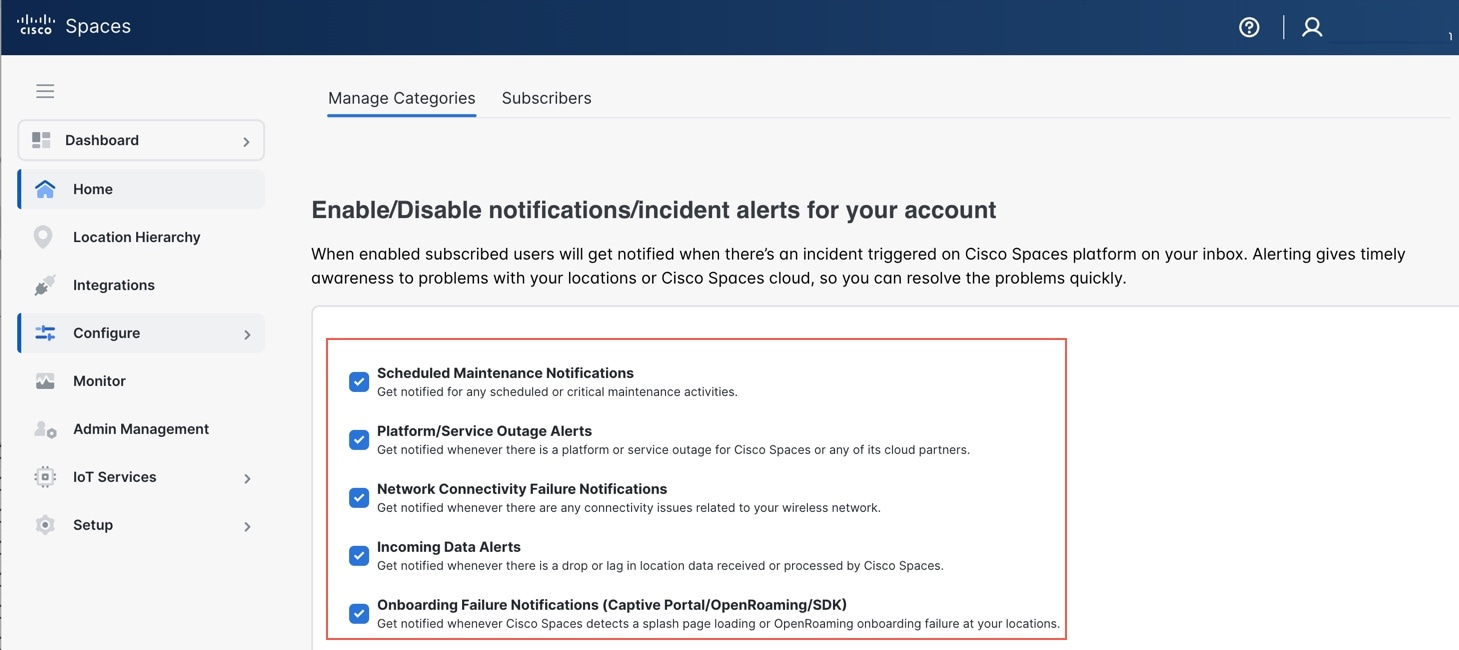
[Manage Categories] タブでは、通知を有効にするために使用できるカテゴリを選択できます。アカウントの通知とインシデントアラートの有効化または無効化に使用できるカテゴリを使用します。

次に、[Manage Categories] タブ内のカテゴリを示します。

  • [Scheduled Maintenance Notifications]:スケジュール設定済みまたはクリティカルなメンテナンスアクティビティがある場合に通知を受けるには、[Scheduled Maintenance Notifications] チェックボックスをオンにします。

  • [Platform/Service Outage Alerts]:[Platform/Service Outage Alerts] チェックボックスをオンにして、Cisco Spaces プラットフォームまたはサービス障害、またはそのクラウドパートナーのいずれかに障害が発生するたびに通知を受けます。

  • [Network Connectivity Failure Notifications]:ワイヤレスネットワークに関連する接続の問題がある場合に通知を受信するには、[Network Connectivity Failure Notifications] チェックボックスをオンにします。

  • [Incoming Data Alerts]:Cisco Spaces で受信または処理されたロケーションデータにドロップまたは遅延がある場合に通知を受けるには、[Incoming Data Alerts] チェックボックスをオンにします。

図 1. 通知カテゴリ

通知を有効にすると、サブスクライバは、Cisco Spaces プラットフォームでインシデントがトリガーされるたびにメールボックスで通知を受信します。アラートは、ロケーションまたは Cisco Spaces クラウドの問題を適切なタイミングで提供することで、問題を迅速に解決できます。

サブスクライバの管理

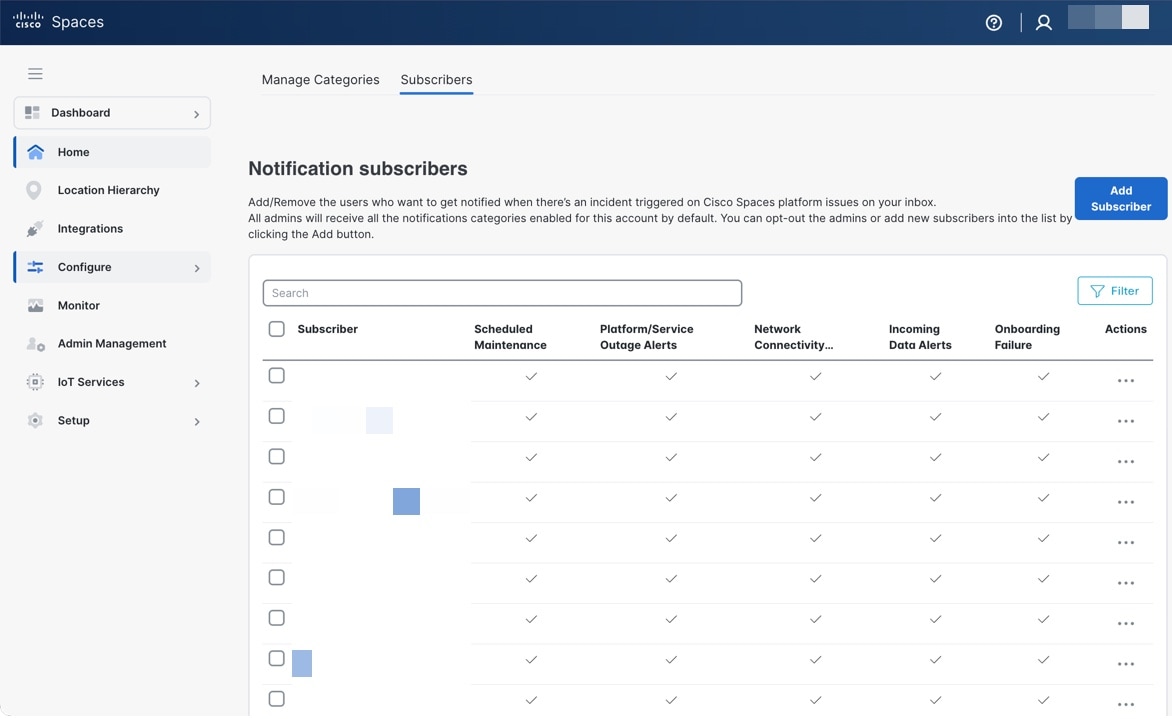
[Subscribers] タブでは、サブスクライバを追加または編集できます。Cisco Spaces プラットフォームでインシデントがトリガーされるたびにメールボックスで通知を受信するサブスクライバを追加または削除できます。

デフォルトでは、すべての Cisco Spaces 管理者がアカウントで有効になっているすべてのカテゴリの通知を受信します。[Add Subscriber] ボタンをクリックすることで、特定の管理者をオプトアウトしたり、新しいサブスクライバをリストに追加したりできます。

[Notification subscribers] ウィンドウの [Search] フィールドを使用して、サブスクライバを検索します。

サブスクライバの詳細

表に、サブスクライバに関する詳細情報が表示されます。

表 1. サブスクライバの詳細

フィールド

説明

サブスクライバ

サブスクライバの電子メールアドレス

定期メンテナンス

チェックマークは、この通知カテゴリがサブスクライバに対して有効になっていることを示します。

プラットフォーム/サービス障害アラート

チェックマークは、この通知カテゴリがサブスクライバに対して有効になっていることを示します。

ネットワーク接続障害

チェックマークは、この通知カテゴリがサブスクライバに対して有効になっていることを示します。

着信データアラート

チェックマークは、この通知カテゴリがサブスクライバに対して有効になっていることを示します。

オンボーディングに失敗しました

チェックマークは、この通知カテゴリがサブスクライバに対して有効になっていることを示します。

処理

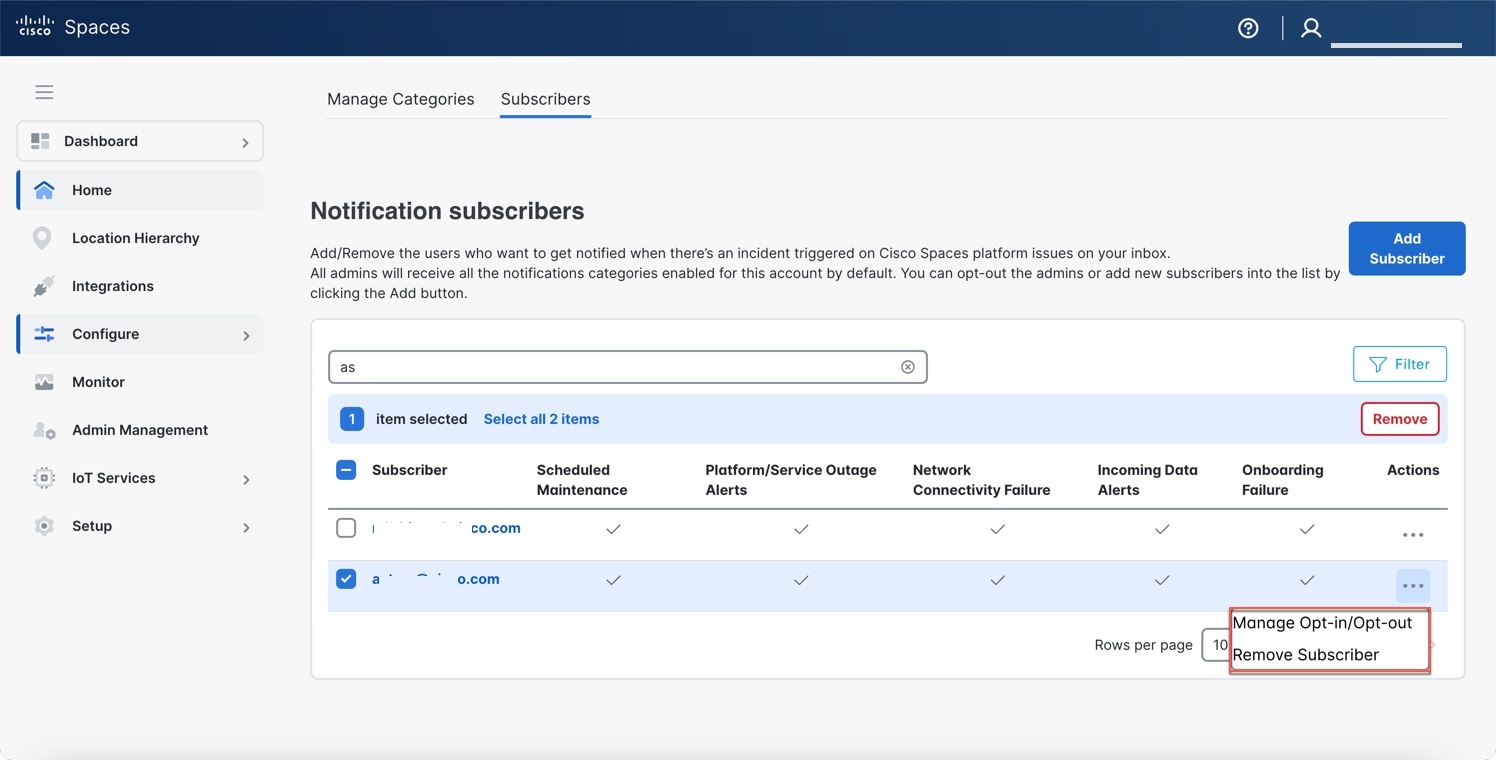
[Action] 列の下にある 3 つのドットをクリックして、次のいずれかを実行します。

  • 通知カテゴリのオプトインまたはオプトアウトを管理する

  • サブスクライバを削除する。

(注)  


読み取りおよび書き込みアクセスを持つ管理者は、通知カテゴリをオプトインまたはオプトアウトし、サブスクライバを削除することができます。

図 2. 通知サブスクライバ

サブスクライバの追加

アラートリストにサブスクライバを追加する必要があります。Cisco Spaces プラットフォームでトリガーされたインシデントがある場合、登録しているユーザーにのみ通知されます。

新しいサブスクライバを追加するには、次の手順を実行します。

手順


ステップ 1

Cisco Spaces にログインします。

Cisco Spaces [Home] ウィンドウが表示されます。

ステップ 2

左上の隅から、[Menu] アイコン()をクリックし、[Configure > Notifications > Subscribers] を選択します。

ステップ 3

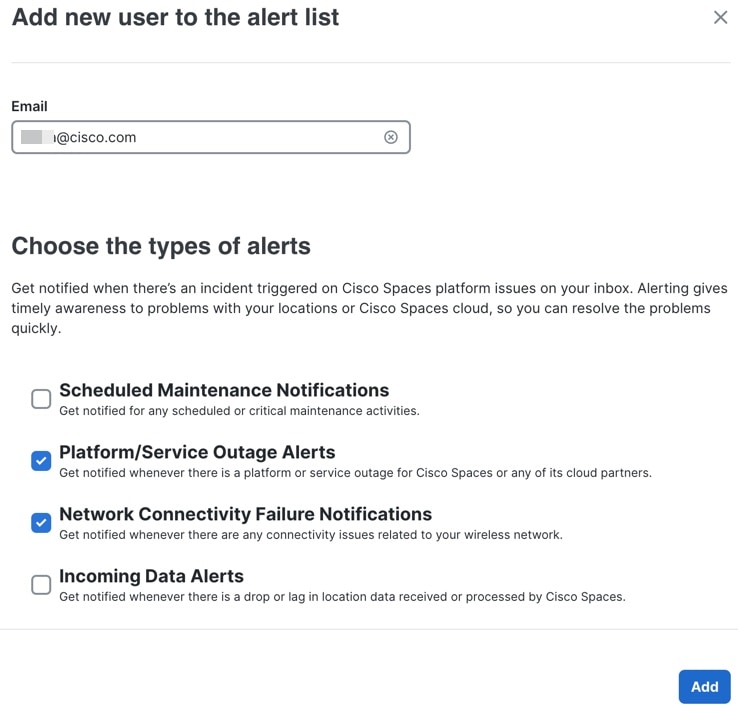
[Add Subscriber] をクリックします。

図 3. サブスクライバの追加

[Add new user to the alert list] スライドインウィンドウが表示されます。

ステップ 4

[Email] フィールドに、新規サブスクライバのメールアドレスを入力します。

ステップ 5

必要な [Notification Categories] のチェックボックスをオンにします。

オプトインすると、5 つの通知カテゴリの通知とインシデントアラートを受信できます。複数のカテゴリを選択できます。

ステップ 6

[Add] をクリックします。


新しいユーザーが通知サブスクライバリストに追加されます。

次のタスク

[Notification subscribers] ウィンドウには、新しいサブスクライバの詳細が表示されます。[Actions] 列を使用して、サブスクリプションを管理します。