ロケーション階層
[Location Hierarchy] 機能により、Cisco AireOS ワイヤレスコントローラ、Cisco Catalyst 9800 シリーズ ワイヤレス コントローラ、Cisco Meraki などのワイヤレスネットワークで定義したものと同じ構造のロケーションを簡単にインポートできます。
Cisco Prime Infrastructure または Catalyst Center からインポートされたマップで定義されている階層構造が自動的にロケーション階層に反映されます。
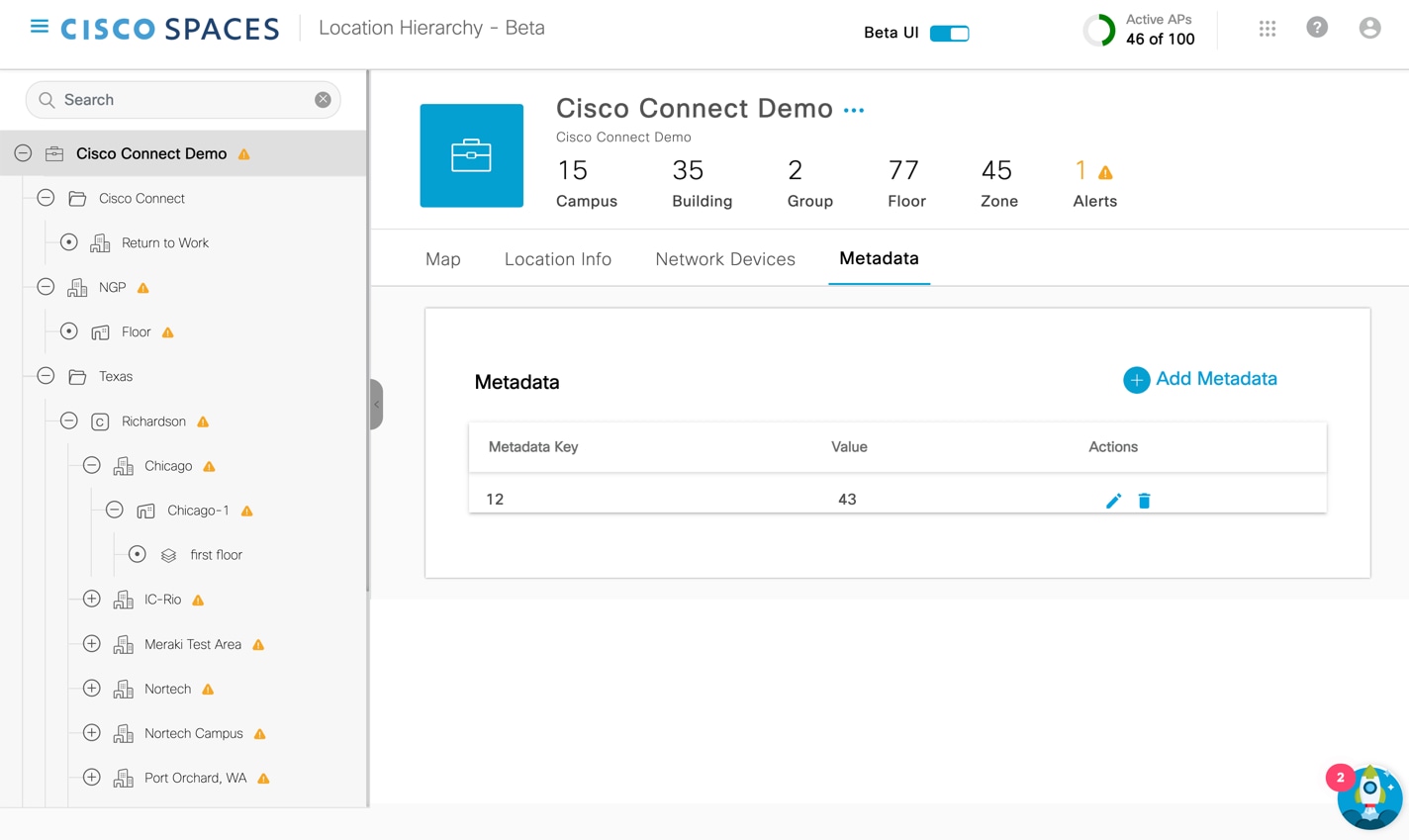
[Location Hierarchy] ウィンドウでは、デフォルトの顧客名(ルートロケーション)が自動的に選択され、[Map] タブにはマップにロケーションが表示されます。
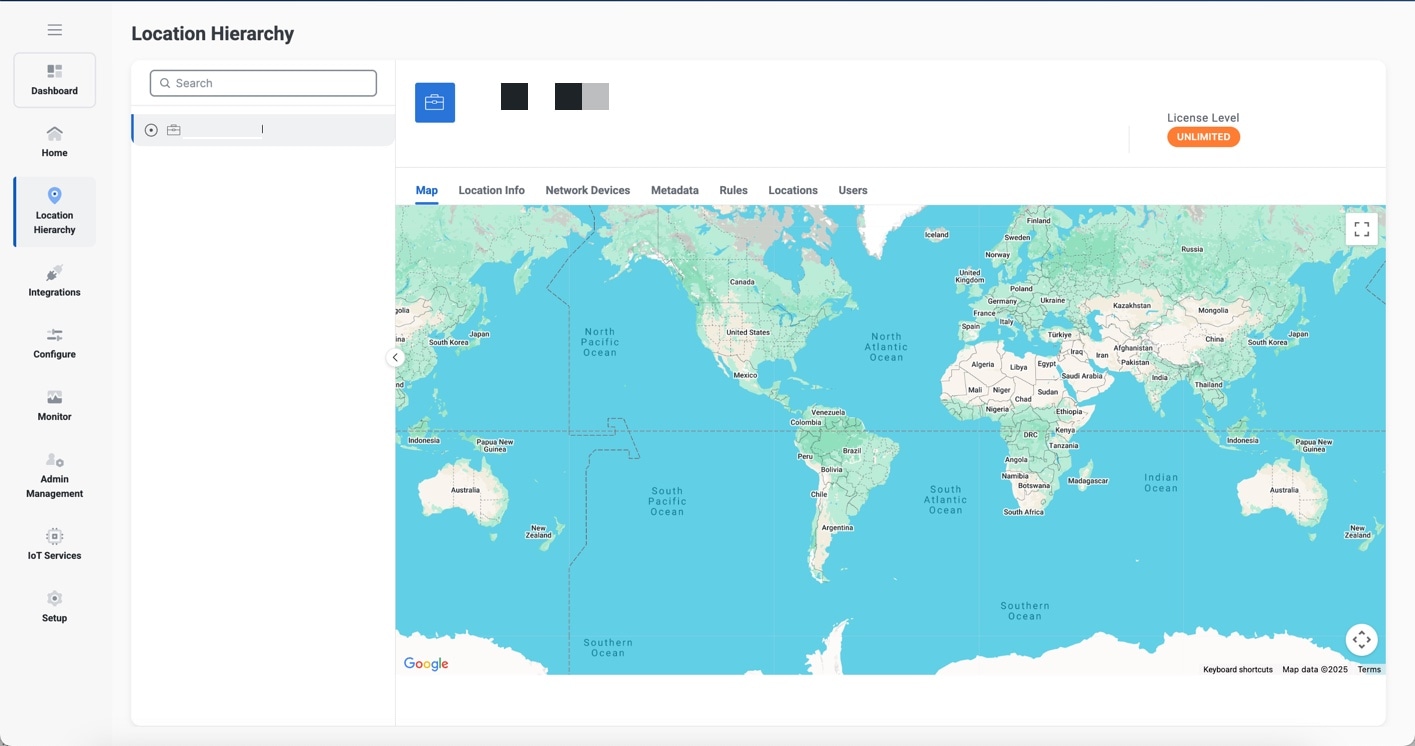
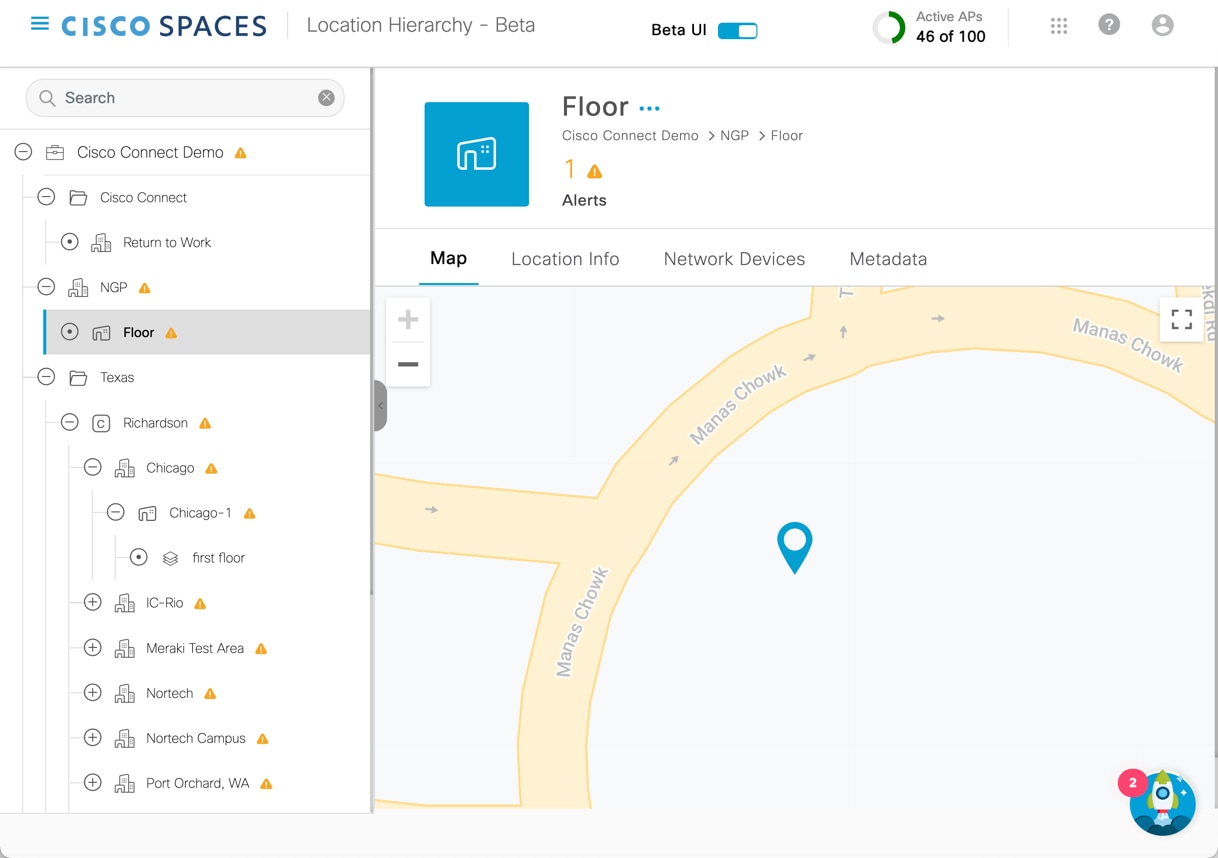
[Location Hierarchy] ウィンドウの左側のペインには、インポートされたルートロケーションとデフォルトの顧客名(ルート名)が表示されます。プラス記号をクリックすると、階層を展開して表示できます。ルートロケーションにある建物と関連するフロアを表示できます。
左側のペインからルートロケーションを選択すると、キャンパス、建物、グループ、フロア、ゾーンの数に関連する追加情報も表示できます。
選択したロケーション、建物、またはフロアに関する追加情報が以下のタブに表示されます。
-
[Map]:マップ上で選択したロケーションを表示します。
-
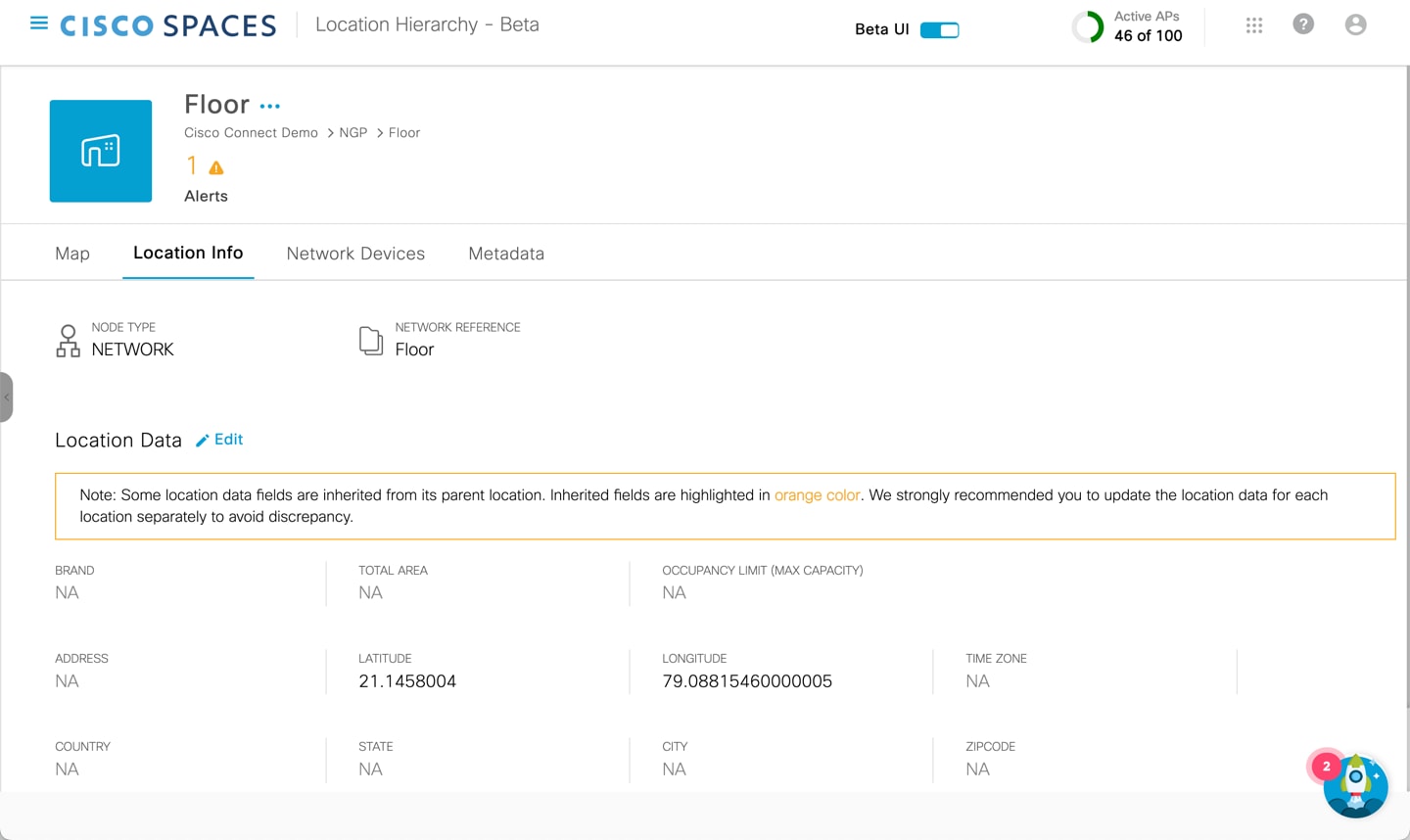
[Location Info]:ロケーションデータ情報を表示します。
-
[Network Devices]:接続されているネットワークデバイスと実行中のデバイスをすべて表示し、これらのデバイス数を表示します。
-
[Metadata]:設定されたメタデータ情報を表示します。
-
[Locations]:ロケーションノードを表示します。
-
[Users]:ユーザーを表示します。
-
[License Usage]:ライセンスタイプ、アクセスポイント、Webex デバイス、Meraki カメラ、ロケーション、および建物単位の情報を表示します。
[Location Hierarchy] ウィンドウでは、次の追加タスクを実行できます。
-
[Search]:[Search] フィールドにロケーション名を入力し、[Enter] キーを押します。検索語は 4 文字以上にする必要があります。[Recent Searches] エリアには、検索結果が表示されます。
-
[Rename]:ロケーションの横にある 3 つのドットをクリックし、[Rename Location] をクリックしてロケーション名を編集します。
-
[Delete]: ロケーションの横にある 3 つのドットをクリックし、[Delete Location] をクリックして、[Location Hierarchy] からそのロケーションを削除します。
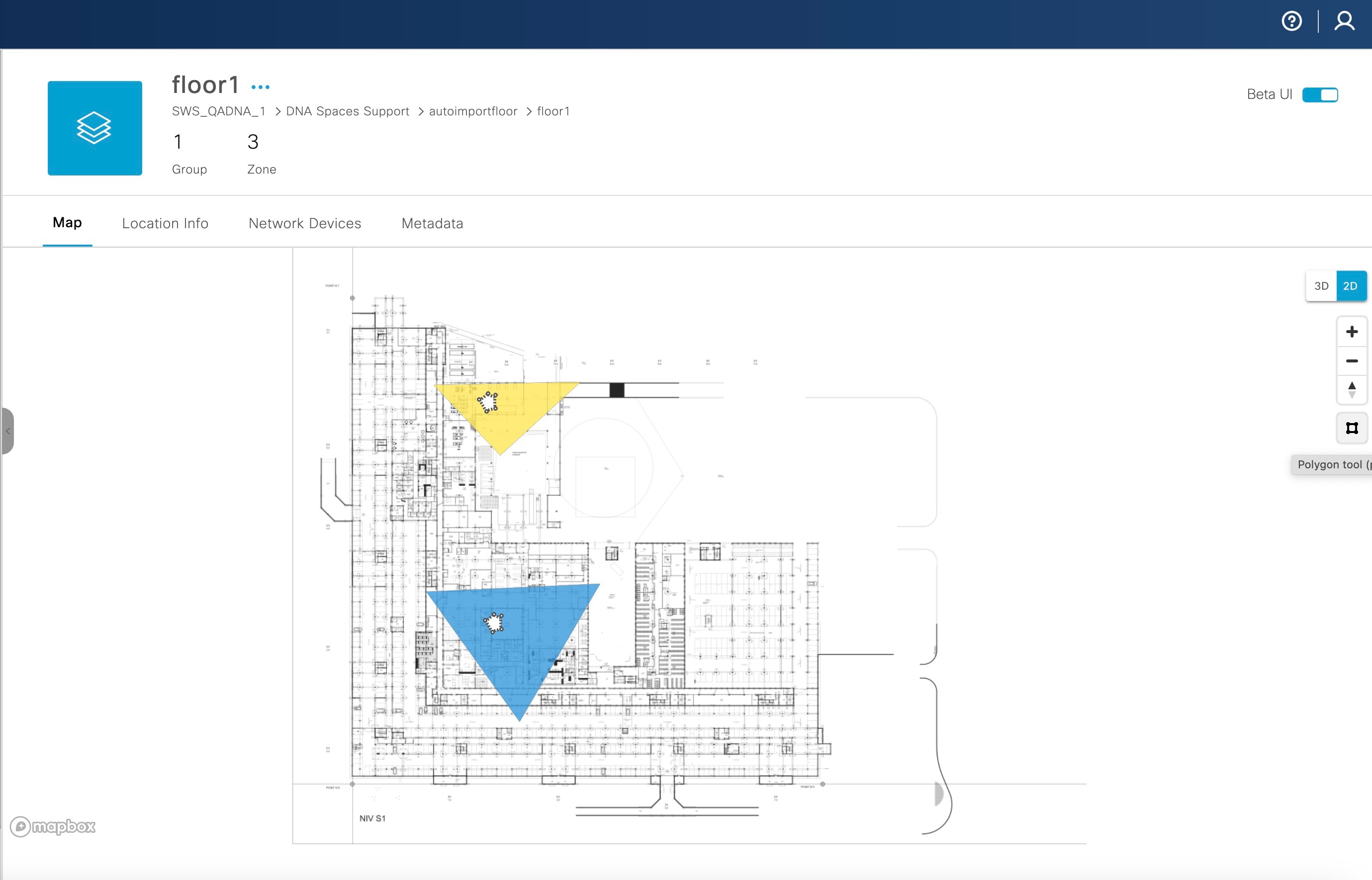
[Location Hierarchy] は、特定のフロアでリッチマップが利用可能な場合、それらが表示されます。リッチマップをアップロードするオプションは、現在、Cisco Spaces サポートチームによって管理されています。[3D] トグルボタンをクリックすると、2D フロアマップと 3D フロアマップを切り替えることができます。
[Location Hierarchy] には、Cisco Spacesユーザーがアクセスできるロケーションのみが表示されます。これらのロケーションへのアクセス可能性は、ロールを作成または編集するか、[Admin Management] で Cisco Spaces ユーザーを招待または編集するときに定義されます。
 )
)
 )を使用してゾーンを作成します。詳細については、
 フィードバック